Bạn copy một đoạn văn, rồi copy tiếp một đường link, và đoạn văn lúc nãy biến mất. Đó là cách clipboard (bộ nhớ tạm) truyền thống hoạt động: mỗi lần chỉ giữ được một thứ. Người phải gom thông tin từ nhiều nguồn, điền biểu mẫu hay viết báo cáo thường mất khá nhiều thời gian chỉ để chuyển qua lại giữa các cửa sổ.
Từ Windows 10 bản 1809, Microsoft đã thêm tính năng lịch sử clipboard (Clipboard history), và trên Windows 11 tính năng này còn tiện hơn. Bài này hướng dẫn cách bật, cách dùng phím Win + V, ghim mục hay dùng, đồng bộ giữa hai máy, xóa dữ liệu nhạy cảm và sửa lỗi khi Win + V không hoạt động.
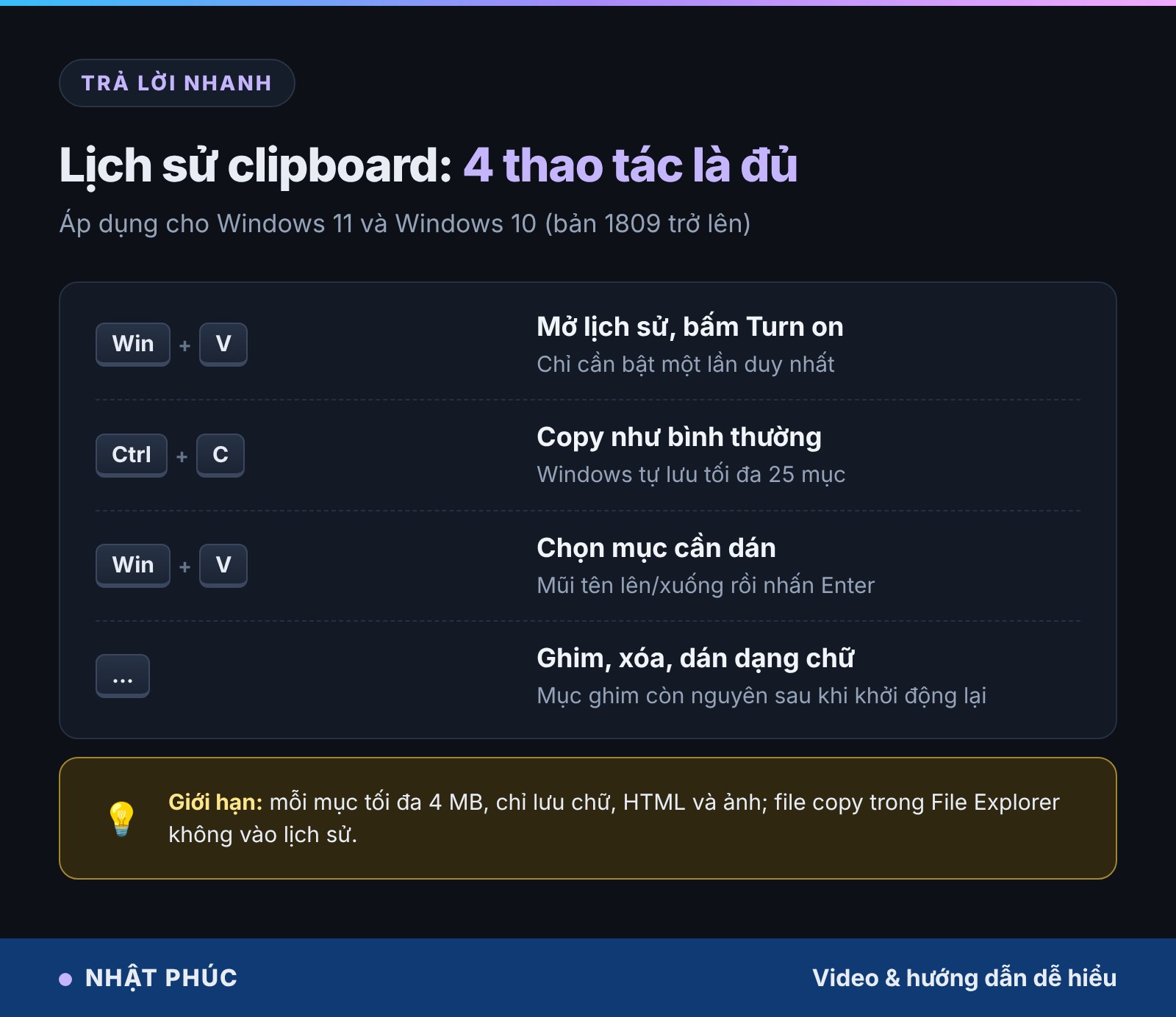
Câu trả lời ngắn: Nhấn Windows + V, chọn Turn on (Bật) để kích hoạt lịch sử clipboard. Từ đó, mỗi lần copy bằng Ctrl + C, Windows lưu lại tối đa 25 mục gần nhất. Khi cần dán, nhấn Win + V và bấm vào mục muốn dán. Mục được ghim sẽ không mất khi khởi động lại máy.
Tóm tắt nhanh
- Phím tắt mở lịch sử clipboard: Win + V. Lần đầu cần bấm Turn on.
- Lưu tối đa 25 mục, mỗi mục tối đa 4 MB; hỗ trợ chữ, HTML và hình ảnh (bitmap).
- Khởi động lại máy là mất hết, trừ các mục đã ghim.
- Có thể đồng bộ giữa các máy Windows cùng tài khoản Microsoft.
- Copy mật khẩu, số tài khoản xong nên xóa khỏi lịch sử ngay.
Mục lục
- Clipboard và lịch sử clipboard là gì
- Cách bật lịch sử clipboard
- Cách dùng Win + V để dán
- Ghim mục hay dùng
- Đồng bộ clipboard giữa nhiều máy
- Xóa lịch sử clipboard
- Những tính năng ít người biết trong Win + V
- Win + V không hoạt động: cách sửa
- Khi nào nên dùng phần mềm clipboard riêng
- Câu hỏi thường gặp
- Kết luận
Clipboard và lịch sử clipboard là gì
Clipboard là vùng nhớ tạm mà hệ điều hành dùng để giữ nội dung bạn vừa sao chép (Ctrl + C) hoặc cắt (Ctrl + X), chờ bạn dán (Ctrl + V) vào chỗ khác. Clipboard mặc định chỉ có một ô: copy cái mới thì cái cũ bị ghi đè.
Lịch sử clipboard biến ô nhớ đó thành một danh sách. Windows giữ lại các mục bạn đã copy gần đây, xếp mới nhất lên trên, và cho phép dán lại bất kỳ mục nào. Theo tài liệu hỗ trợ của Microsoft:
- Lịch sử chứa tối đa 25 mục. Khi đầy, mục cũ nhất (chưa ghim) bị đẩy ra.
- Mỗi mục có dung lượng tối đa 4 MB.
- Hỗ trợ định dạng văn bản, HTML và ảnh bitmap. File copy trong File Explorer không được lưu vào lịch sử.
- Dữ liệu bị xóa khi tắt hoặc khởi động lại máy, trừ các mục đã ghim.

Cách bật lịch sử clipboard
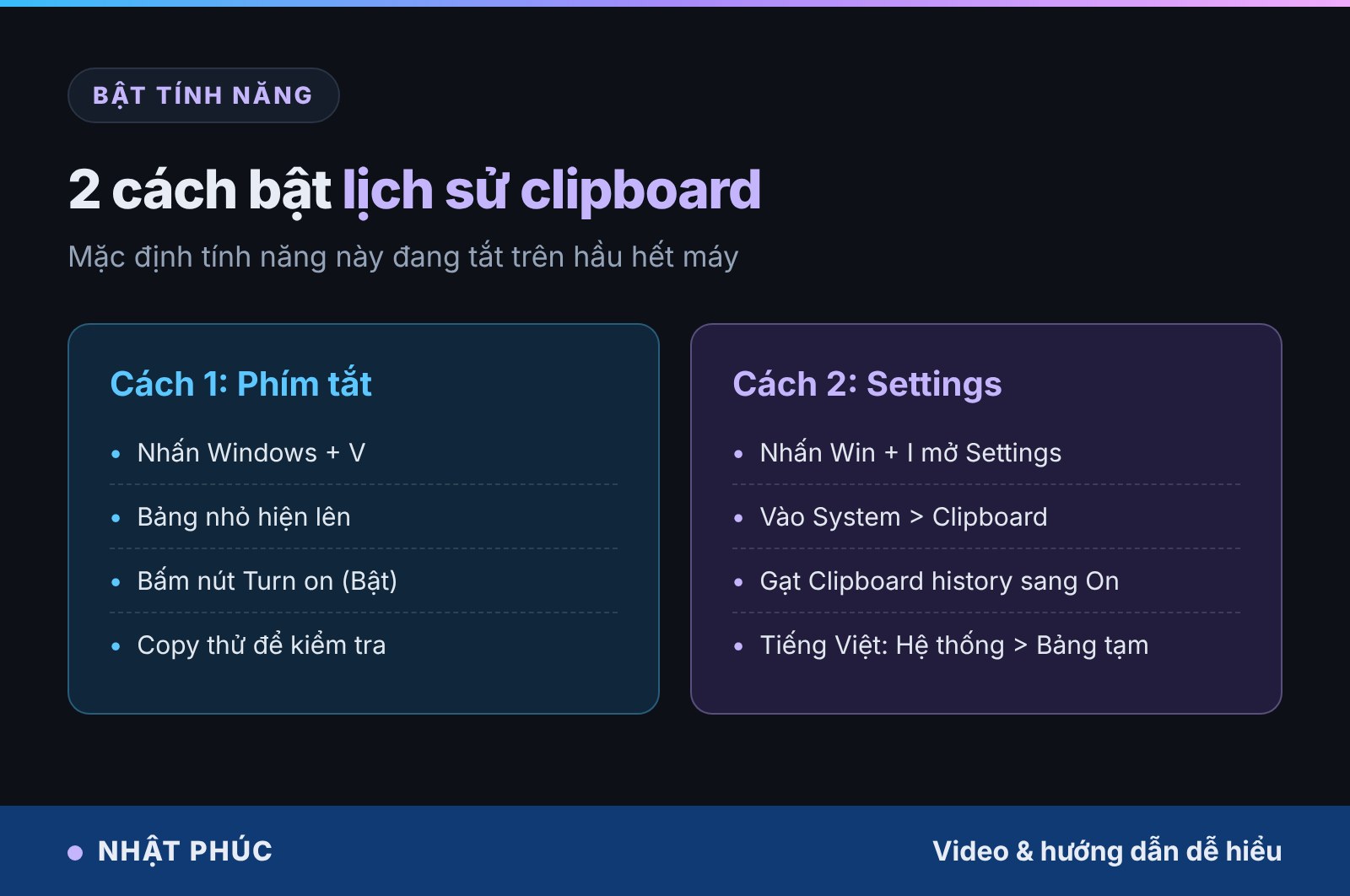
Tính năng này mặc định tắt trên phần lớn máy. Có hai cách bật, cách nào cũng mất chưa tới 10 giây.
Cách 1: Bật bằng phím tắt
- Nhấn tổ hợp Windows + V.
- Một bảng nhỏ hiện lên với dòng thông báo chưa bật lịch sử. Bấm nút Turn on (Bật).
- Từ lần copy tiếp theo, nội dung sẽ được lưu vào lịch sử.
Cách 2: Bật trong Settings
- Mở Settings (Win + I).
- Windows 11: vào System > Clipboard. Windows 10: vào System > Clipboard ở cột bên trái.
- Gạt công tắc Clipboard history sang On.
Nếu máy bạn dùng giao diện tiếng Việt, các mục tương ứng là Cài đặt > Hệ thống > Bảng tạm > Lịch sử bảng tạm.
Cách dùng Win + V để dán
- Đặt con trỏ vào chỗ muốn dán: ô Word, khung chat Zalo, ô tìm kiếm, bảng Excel…
- Nhấn Win + V. Danh sách các mục đã copy hiện ra, mới nhất ở trên cùng.
- Bấm vào mục cần dán. Nội dung được dán ngay tại vị trí con trỏ.
Bạn cũng có thể dùng bàn phím hoàn toàn: nhấn Win + V, dùng mũi tên lên/xuống để chọn, nhấn Enter để dán, Esc để đóng. Cách này nhanh hơn chuột khi bạn đang gõ liên tục.
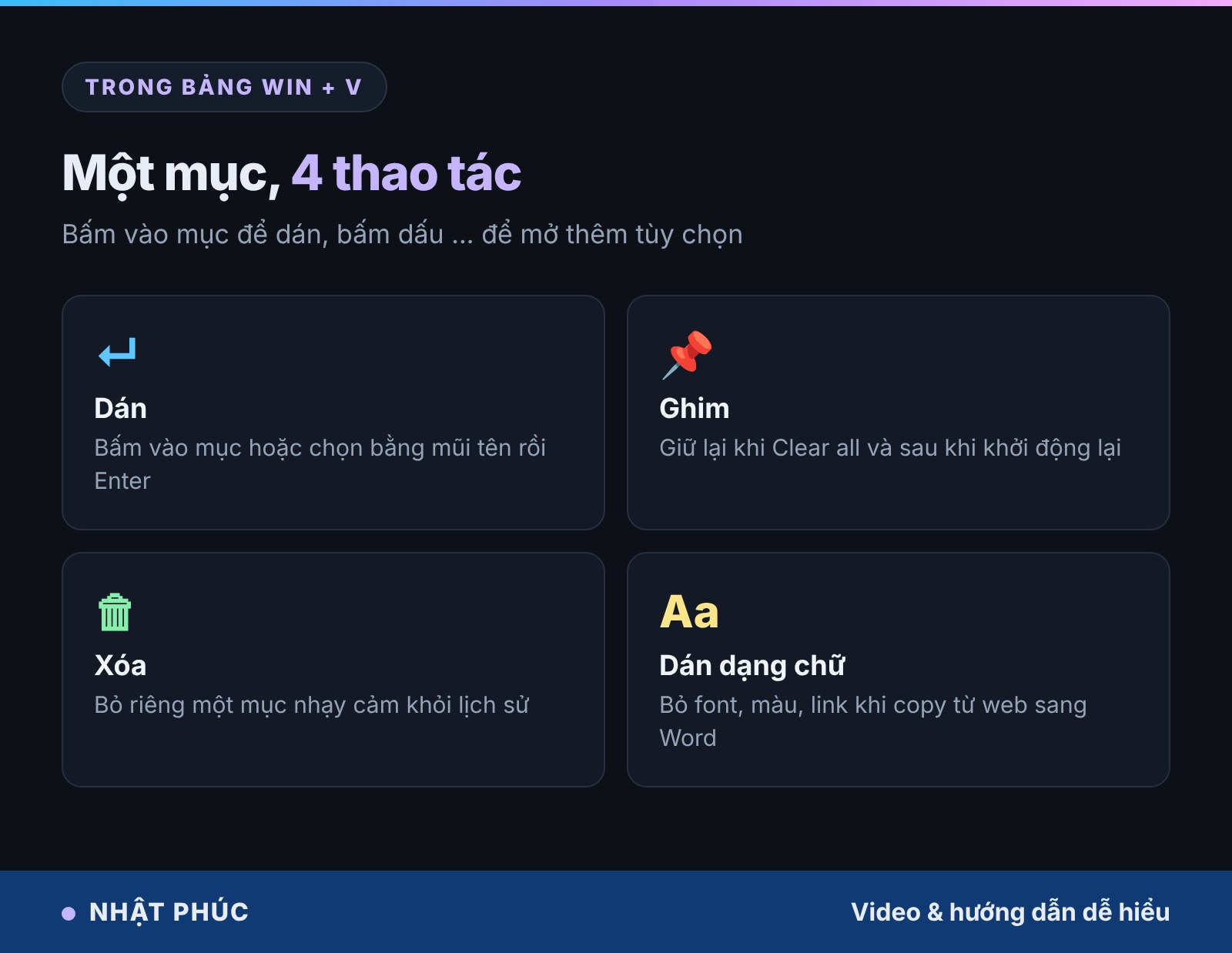
Mẹo: muốn dán chỉ chữ, bỏ định dạng (font, màu, link) khi copy từ trang web sang Word, hãy bấm dấu … cạnh mục rồi chọn Paste as text trên Windows 11. Hoặc dùng Ctrl + Shift + V trong các ứng dụng hỗ trợ.
Ghim mục hay dùng
Ghim (pin) biến lịch sử clipboard thành một kho đoạn văn mẫu nhỏ. Mục đã ghim không bị đẩy ra khi lịch sử đầy, không mất khi bấm Clear all, và còn nguyên sau khi khởi động lại máy.
- Nhấn Win + V.
- Bấm vào dấu … (See more) cạnh mục cần giữ.
- Chọn biểu tượng ghim (Pin). Muốn bỏ ghim thì làm lại và chọn Unpin.
Những thứ đáng ghim: địa chỉ công ty, số điện thoại, mã số thuế, chữ ký email, câu trả lời mẫu cho khách hàng, đoạn code hay dùng, ký tự đặc biệt như ™, ©, →. Nếu bạn hay phải chèn ký tự đặc biệt, xem thêm bài cách sao chép nhanh ký tự đặc biệt vào clipboard.
Không nên ghim mật khẩu, mã OTP hay số thẻ ngân hàng. Mục ghim tồn tại lâu dài, và nếu bật đồng bộ, nó còn được gửi lên đám mây.
Đồng bộ clipboard giữa nhiều máy
Nếu bạn dùng hai máy Windows (ví dụ máy bàn ở công ty và laptop ở nhà), có thể copy trên máy này và dán ở máy kia.
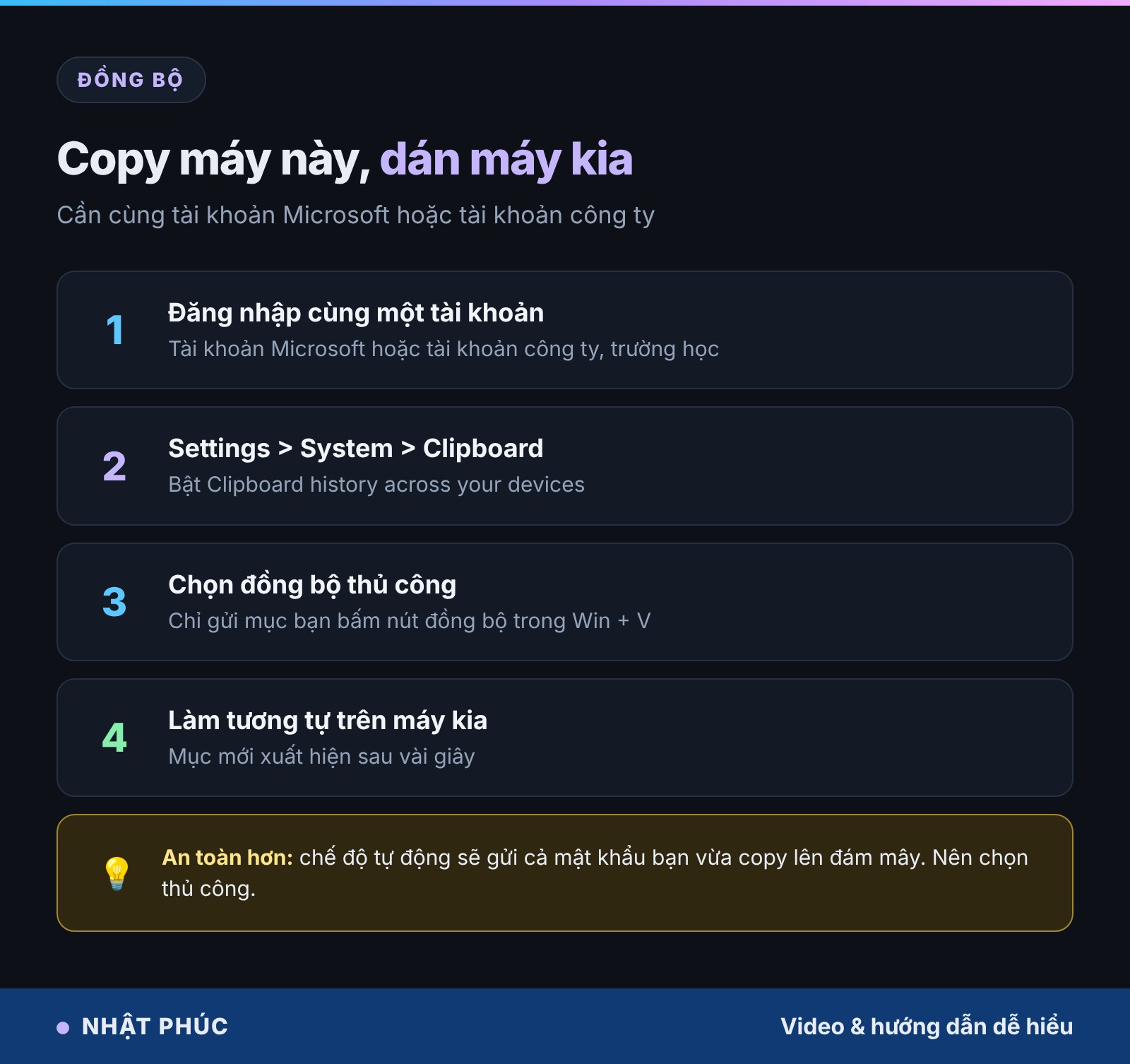
- Đăng nhập cùng một tài khoản Microsoft (hoặc tài khoản công ty/trường học) trên cả hai máy.
- Vào Settings > System > Clipboard, bật Clipboard history across your devices (trên một số bản ghi là Sync across your devices).
- Chọn chế độ: tự động đồng bộ mọi thứ bạn copy, hoặc đồng bộ thủ công, chỉ gửi mục bạn bấm nút đồng bộ trong Win + V.
- Làm tương tự trên máy còn lại.
Lời khuyên: chọn thủ công. Chế độ tự động tiện nhưng sẽ gửi cả những thứ bạn không muốn rời khỏi máy, chẳng hạn mật khẩu bạn copy từ trình quản lý mật khẩu.
Trường hợp muốn copy từ điện thoại Android sang máy tính, bạn có thể dùng ứng dụng Phone Link kết hợp Microsoft SwiftKey; còn với iPhone và Mac, Apple có tính năng Universal Clipboard riêng. Nếu bạn dùng cả Mac, bài 4 ứng dụng quản lý clipboard trên Mac sẽ có ích.
Xóa lịch sử clipboard
Có ba mức xóa, tùy bạn muốn dọn bao nhiêu:

- Xóa một mục: Win + V, bấm … cạnh mục đó, chọn biểu tượng thùng rác (Delete).
- Xóa tất cả: Win + V, bấm Clear all ở góc trên. Hoặc vào Settings > System > Clipboard, mục Clear clipboard data, bấm Clear. Cách trong Settings xóa cả dữ liệu trên máy lẫn trên đám mây (nếu có đồng bộ). Các mục đã ghim vẫn được giữ.
- Tắt hẳn: gạt Clipboard history sang Off. Clipboard trở về kiểu cũ, chỉ nhớ một mục.
Thói quen tốt: sau khi copy mật khẩu, mã OTP, số CCCD hay số tài khoản, hãy xóa mục đó khỏi lịch sử. Trên máy dùng chung hoặc máy công ty, cân nhắc tắt hẳn tính năng.
Những tính năng ít người biết trong Win + V
Bảng Win + V trên Windows 11 không chỉ có lịch sử clipboard. Thanh tab phía trên còn chứa:
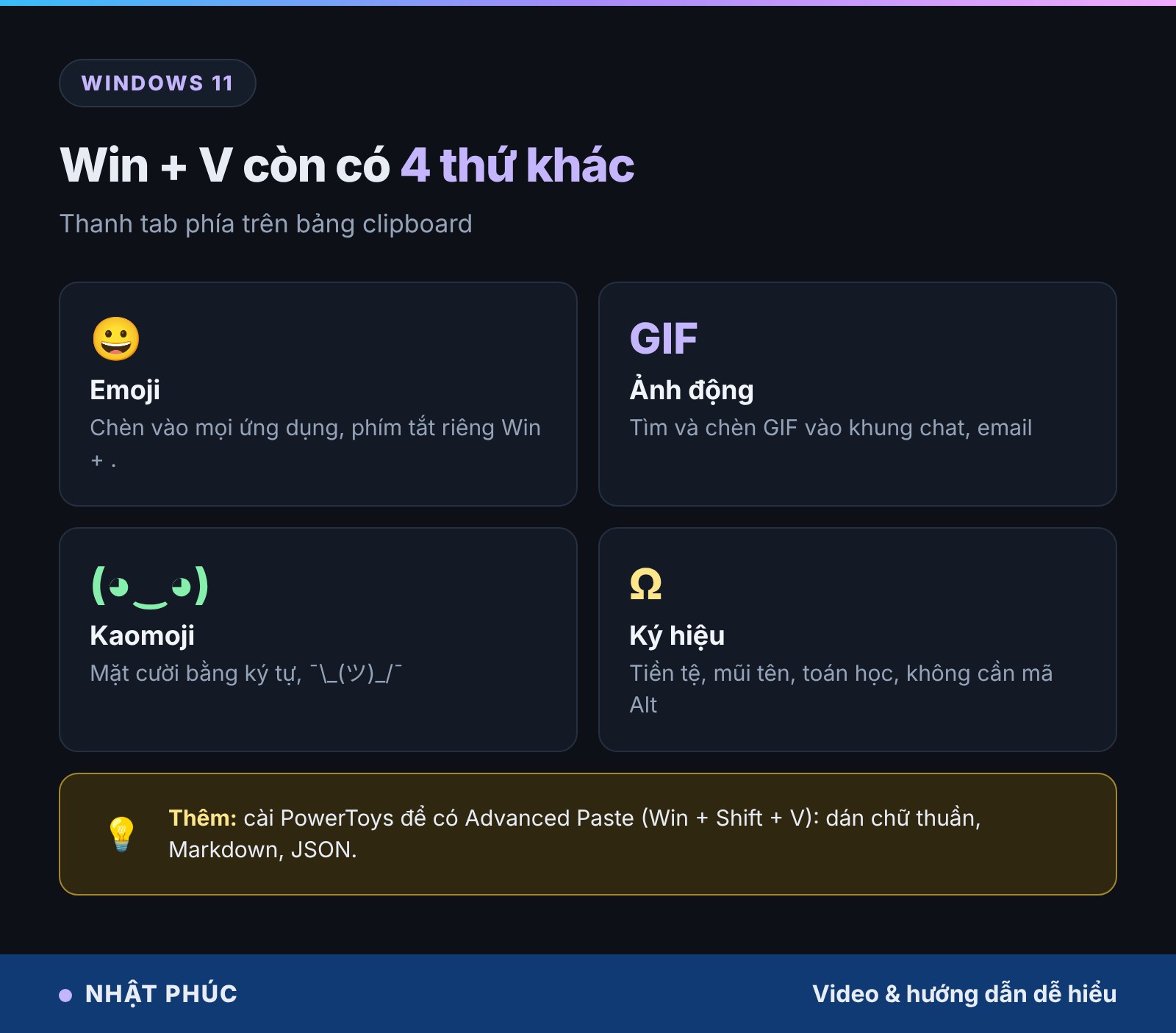
- Emoji: chèn biểu tượng cảm xúc vào bất kỳ đâu, kể cả Word hay Excel. Phím tắt riêng: Win + . (dấu chấm).
- GIF: tìm và chèn ảnh động.
- Kaomoji: các mặt cười bằng ký tự như (◕‿◕) hay ¯\_(ツ)_/¯.
- Ký hiệu (Symbols): dấu tiền tệ, mũi tên, ký tự toán học, chữ La Mã… không cần nhớ mã Alt.
Người dùng Windows 11 còn có thể cài thêm Microsoft PowerToys (miễn phí) để có công cụ Advanced Paste, mở bằng Win + Shift + V: dán dạng chữ thuần, dán thành Markdown hoặc JSON. Với Windows 10, PowerToys vẫn cài được nhưng hệ điều hành đã hết hỗ trợ miễn phí từ 14/10/2025, nên nếu máy đủ điều kiện bạn nên tính chuyện lên Windows 11.
Muốn thuộc thêm các tổ hợp phím có phím Windows, xem bài các phím trên bàn phím máy tính và chức năng.
Win + V không hoạt động: cách sửa
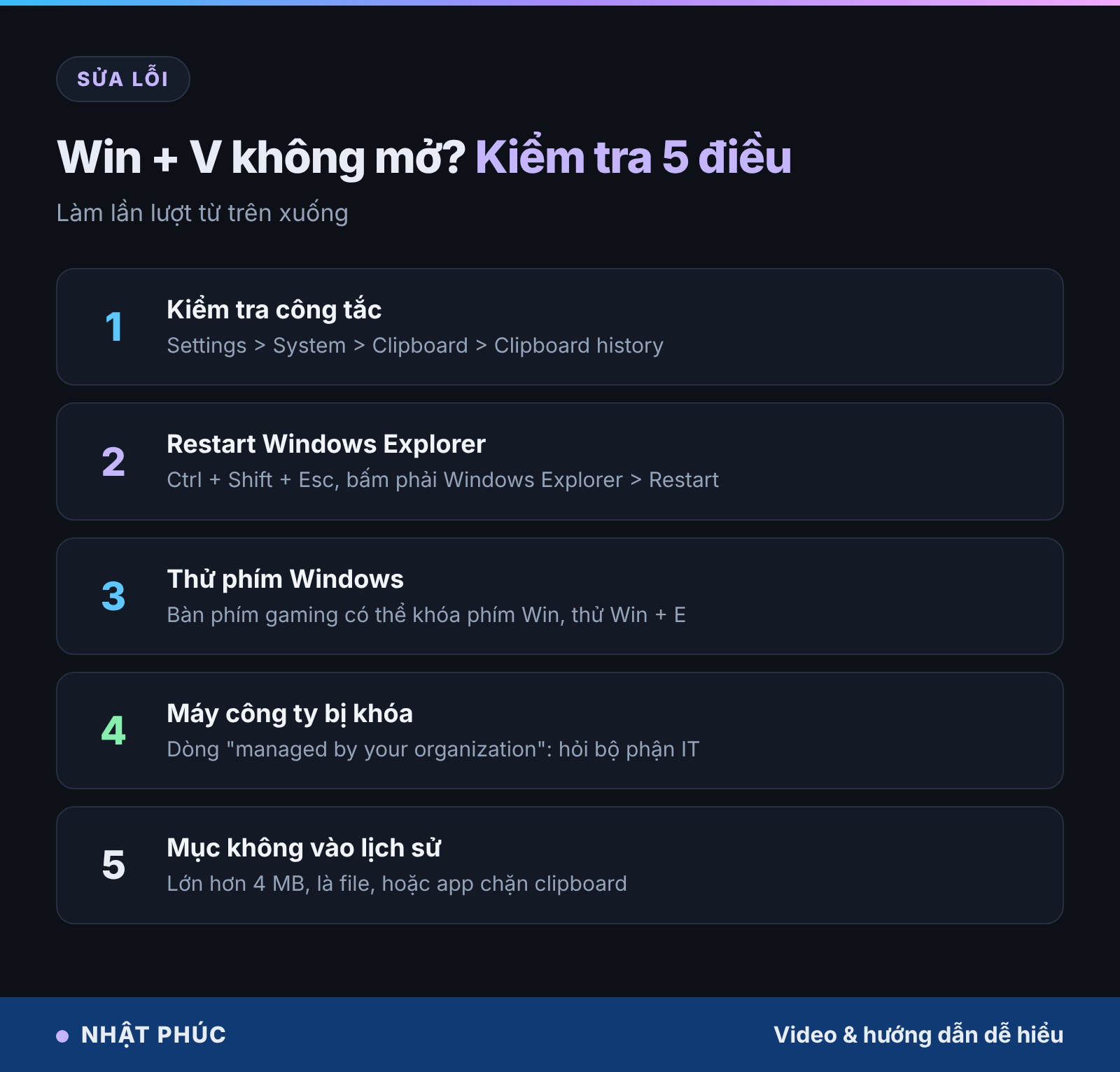
- Kiểm tra đã bật chưa: vào Settings > System > Clipboard, xem công tắc Clipboard history.
- Khởi động lại Windows Explorer: mở Task Manager (Ctrl + Shift + Esc), tìm Windows Explorer, bấm phải chọn Restart.
- Kiểm tra phím Windows: một số bàn phím gaming có chế độ Game Mode khóa phím Win. Thử Win + E xem File Explorer có mở không.
- Máy công ty bị khóa chính sách: nếu công tắc bị mờ kèm dòng “Some settings are managed by your organization”, quản trị viên đã tắt tính năng qua Group Policy. Hãy hỏi bộ phận IT, đừng tự sửa Registry trên máy công ty.
- Mục không xuất hiện trong lịch sử: nội dung lớn hơn 4 MB, là file chứ không phải chữ/ảnh, hoặc được copy từ ứng dụng chặn clipboard (một số trình quản lý mật khẩu và ứng dụng ngân hàng cố tình làm vậy).
Khi nào nên dùng phần mềm clipboard riêng
Lịch sử clipboard có sẵn của Windows đủ cho phần lớn người dùng văn phòng. Bạn nên tìm phần mềm riêng khi cần:
- Lưu hơn 25 mục hoặc giữ lịch sử qua nhiều ngày, kể cả sau khi khởi động lại.
- Tìm kiếm trong lịch sử bằng từ khóa.
- Đồng bộ trong mạng LAN mà không qua tài khoản Microsoft.
Lựa chọn phổ biến và miễn phí trên Windows là Ditto (mã nguồn mở). Nhật Phúc có bài hướng dẫn chia sẻ Ditto clipboard với nhiều máy. Lưu ý: lịch sử càng dài thì càng có nhiều dữ liệu nhạy cảm nằm trên ổ cứng, hãy đặt chế độ bỏ qua các ứng dụng quản lý mật khẩu.
Câu hỏi thường gặp
Lịch sử clipboard lưu ở đâu trên máy?
Dữ liệu nằm trong bộ nhớ do Windows quản lý, không có thư mục để mở bằng File Explorer. Cách xem duy nhất là nhấn Win + V.
Khởi động lại máy có mất lịch sử clipboard không?
Có. Mọi mục đều bị xóa khi khởi động lại hoặc tắt máy, chỉ trừ các mục đã ghim.
Có xem lại được thứ đã copy trước khi bật tính năng không?
Không. Windows chỉ bắt đầu ghi lịch sử từ sau khi bạn bật Clipboard history.
Lịch sử clipboard có lưu ảnh chụp màn hình không?
Có. Ảnh chụp bằng Win + Shift + S hay PrtScn được đưa vào clipboard và xuất hiện trong Win + V nếu nhỏ hơn 4 MB. Xem thêm cách chụp màn hình máy tính Windows và Mac.
Người khác có xem được lịch sử clipboard của tôi không?
Ai ngồi vào máy khi bạn đang đăng nhập đều có thể nhấn Win + V. Nếu bật đồng bộ, lịch sử còn hiện trên các máy khác cùng tài khoản. Hãy khóa máy (Win + L) khi rời chỗ và xóa mục nhạy cảm.
Kết luận
Lịch sử clipboard là một trong những tính năng nhỏ nhưng tiết kiệm thời gian nhất của Windows. Chỉ cần nhớ Win + V, bật một lần, rồi tập thói quen ghim các đoạn hay dùng và xóa ngay những gì nhạy cảm. Sau vài ngày, bạn sẽ thấy khó quay lại kiểu copy–dán từng thứ một như trước.



Bình luận
Chưa có bình luận nào. Bạn có câu hỏi hay kinh nghiệm riêng về chủ đề này? Hãy là người mở đầu.