Bạn cần gửi gấp một lỗi trên màn hình cho đồng nghiệp, lưu lại hóa đơn chuyển khoản hay chụp một đoạn hướng dẫn để làm theo. Chỉ một tổ hợp phím là xong, nếu bạn biết đúng phím. Bài này gom đủ các cách chụp màn hình máy tính trên Windows 11, Windows 10 và macOS, kèm chỗ tìm lại ảnh đã chụp, cách quay màn hình và cách xử lý khi phím chụp “không ăn”.
Điểm hay bị bỏ qua: cùng là phím Print Screen nhưng mỗi tổ hợp xử lý ảnh khác nhau. Có tổ hợp chỉ chép vào bộ nhớ tạm (clipboard), có tổ hợp lưu thẳng thành file. Hiểu điều này sẽ giúp bạn không còn cảnh chụp xong rồi… không biết ảnh đi đâu.
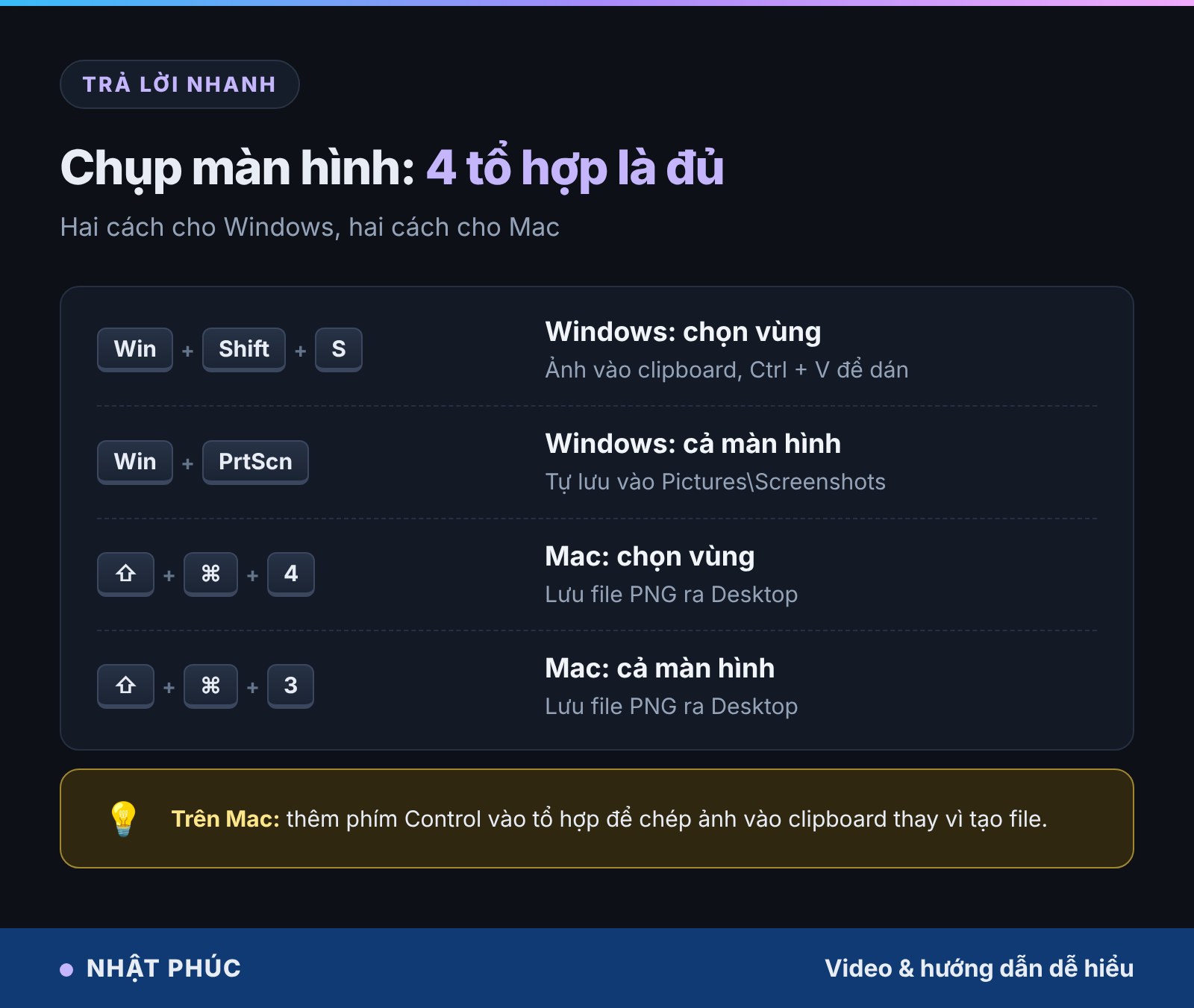
Câu trả lời ngắn: Trên Windows, nhấn Windows + Shift + S để chọn vùng cần chụp, hoặc Windows + PrtScn để chụp cả màn hình và lưu file vào thư mục Pictures\Screenshots. Trên Mac, nhấn Shift + Command + 4 để chọn vùng, Shift + Command + 3 để chụp toàn màn hình, ảnh mặc định nằm ngoài Desktop.
Tóm tắt nhanh
- Windows 11 mặc định gán phím PrtScn để mở công cụ Snipping Tool, có thể tắt trong Cài đặt.
- Windows + PrtScn chụp toàn màn hình và tự lưu file; Alt + PrtScn chỉ chép cửa sổ đang mở vào clipboard.
- Snipping Tool có 4 chế độ: chữ nhật, tự do, cửa sổ, toàn màn hình, kèm hẹn giờ và quay video.
- Trên Mac, thêm phím Control vào tổ hợp chụp để chép ảnh vào clipboard thay vì lưu file.
- Shift + Command + 5 trên Mac mở thanh công cụ chụp và quay màn hình, đổi được nơi lưu ảnh.
Mục lục
- Phím Print Screen nằm ở đâu
- Phím tắt chụp màn hình Windows 11 và Windows 10
- Dùng Snipping Tool: chọn vùng, hẹn giờ, lấy chữ trong ảnh
- Ảnh chụp màn hình Windows lưu ở đâu
- Quay màn hình trên Windows
- Phím tắt chụp màn hình trên Mac
- Thanh công cụ Shift + Command + 5 và đổi nơi lưu ảnh
- So sánh nhanh Windows và Mac
- Không chụp được màn hình: nguyên nhân và cách sửa
- Câu hỏi thường gặp
- Kết luận
Phím Print Screen nằm ở đâu
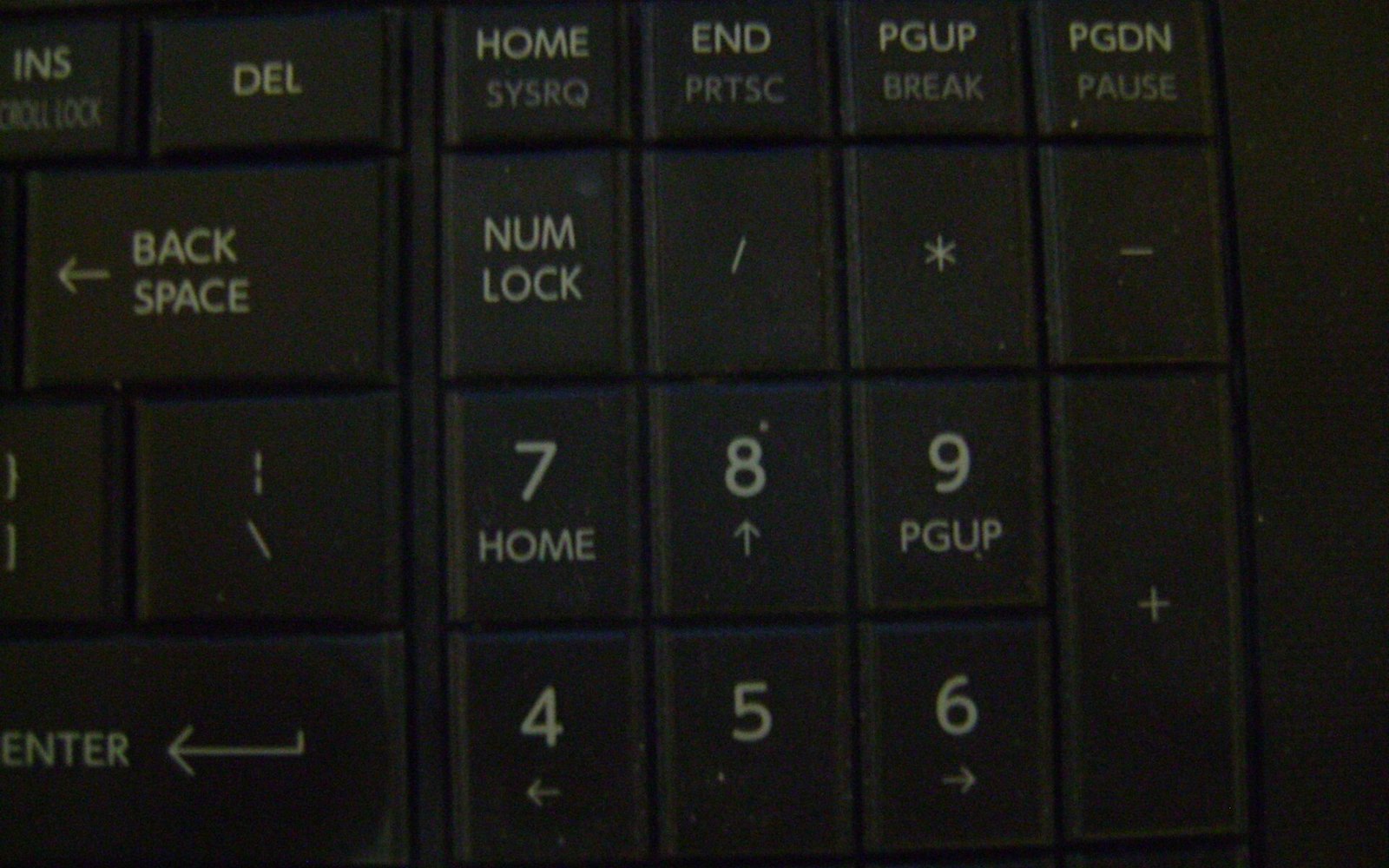
Trên bàn phím máy tính để bàn, phím Print Screen thường nằm ở hàng trên cùng, bên phải phím F12, cạnh Scroll Lock và Pause. Tùy hãng, phím có thể in chữ PrtScn, PrtSc, Prt Sc hoặc PrintScr, đôi khi đi chung với chữ SysRq.
Trên laptop, vì thiếu chỗ nên nhà sản xuất hay “gửi” chức năng Print Screen lên một phím khác, ví dụ phím End, Insert hoặc một phím F. Khi chữ PrtSc in cùng màu với phím Fn (thường là xanh hoặc xám), bạn cần giữ Fn rồi mới nhấn phím đó.
Nếu bàn phím hoàn toàn không có phím Print Screen (một số bàn phím mini hoặc bàn phím Mac cắm vào máy Windows), bạn vẫn có thể dùng Windows + Shift + S hoặc bàn phím ảo On-Screen Keyboard để chụp.
Phím tắt chụp màn hình Windows 11 và Windows 10
Dưới đây là các tổ hợp phím có sẵn trong Windows, không cần cài thêm phần mềm. Phần lớn dùng được trên cả Windows 10 và Windows 11.
1. Windows + Shift + S: chọn vùng cần chụp
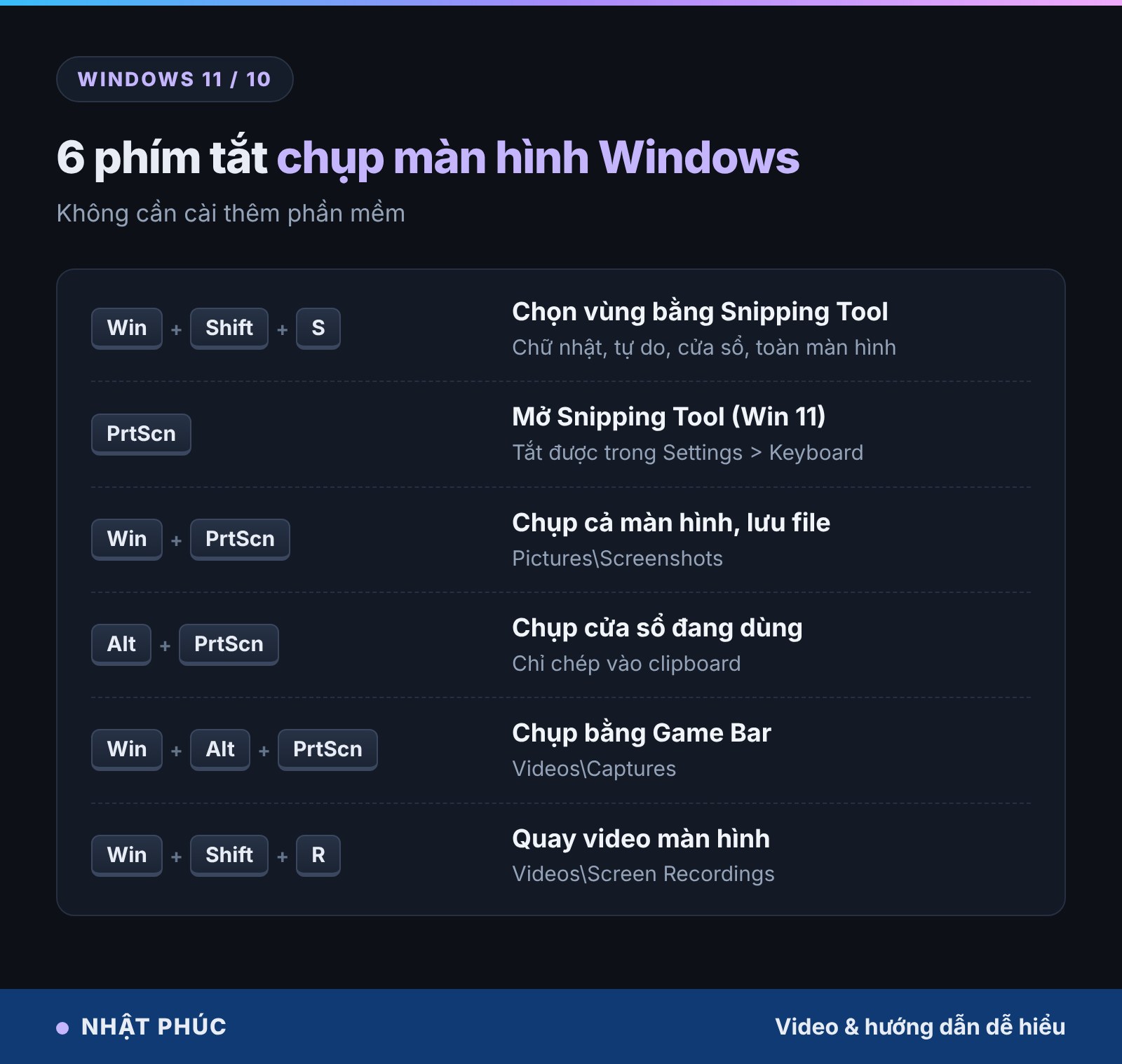
Đây là cách linh hoạt nhất. Màn hình tối đi, thanh công cụ nhỏ hiện ở phía trên để bạn chọn chụp hình chữ nhật, vẽ tự do, chụp một cửa sổ hoặc toàn màn hình. Ảnh được chép vào clipboard, bạn dán ngay vào Zalo, Word, email bằng Ctrl + V. Một thông báo hiện ở góc phải, bấm vào để mở Snipping Tool và vẽ, đánh dấu, cắt thêm.
2. Phím PrtScn
Trên Windows 11 bản cập nhật gần đây, nhấn PrtScn sẽ mở luôn giao diện chọn vùng của Snipping Tool, giống Windows + Shift + S. Nếu muốn PrtScn quay về kiểu cũ (chụp cả màn hình vào clipboard), vào Settings > Bluetooth & devices > Keyboard và tắt mục Use the Print screen key to open screen capture. Ở một số bản Windows 11 cũ hơn, tùy chọn này nằm trong Settings > Accessibility > Keyboard.
Trên Windows 10, PrtScn mặc định chụp toàn bộ màn hình và chép vào clipboard, không tạo file.
3. Windows + PrtScn: chụp và lưu file ngay
Màn hình nháy tối trong tích tắc, nghĩa là ảnh đã được lưu thành file PNG trong thư mục Pictures\Screenshots. Đây là cách tốt nhất khi bạn cần chụp nhiều ảnh liên tục mà không muốn dán từng cái.
4. Alt + PrtScn: chỉ chụp cửa sổ đang dùng
Tổ hợp này chép riêng cửa sổ đang được chọn vào clipboard, bỏ qua thanh tác vụ và các cửa sổ khác. Rất hợp khi chụp hộp thoại báo lỗi để gửi cho bộ phận IT.
5. Windows + Alt + PrtScn: chụp bằng Game Bar
Tổ hợp này dùng Xbox Game Bar để chụp cửa sổ game hoặc ứng dụng đang chạy, ảnh lưu vào Videos\Captures. Hữu ích khi chơi game toàn màn hình mà các cách khác bị đen hình.
6. Windows + V: xem lại các ảnh vừa chụp
Khi bật lịch sử clipboard (Settings > System > Clipboard > Clipboard history), Windows + V hiện danh sách những thứ đã chép gần đây, gồm cả ảnh chụp màn hình. Bạn không sợ mất ảnh trước khi kịp dán. Nếu cần quản lý clipboard nâng cao hơn, xem thêm bài 150+ phím tắt Windows 11.
Dùng Snipping Tool: chọn vùng, hẹn giờ, lấy chữ trong ảnh
Snipping Tool là công cụ chụp màn hình có sẵn của Windows 11, gộp từ Snip & Sketch cũ. Bạn mở bằng cách gõ “Snipping Tool” vào ô tìm kiếm, hoặc nhấn Windows + Shift + S rồi bấm vào thông báo sau khi chụp.

Những tính năng đáng dùng trong Snipping Tool:
- Hẹn giờ chụp 3, 5 hoặc 10 giây: dùng khi cần chụp menu sổ xuống hay chú thích chỉ hiện khi rê chuột.
- Text Actions: sau khi chụp, công cụ tìm và tô sáng toàn bộ chữ trong ảnh để bạn sao chép, tiện lấy lại nội dung từ ảnh hoặc video.
- Quick Redact: tự che email, số điện thoại trong ảnh trước khi gửi đi. Theo Microsoft, tính năng này có thể chưa hỗ trợ đầy đủ mọi ngôn ngữ.
- Bút, bút đánh dấu, hình mũi tên, khung chữ nhật để chú thích trực tiếp lên ảnh.
- Lưu PNG hoặc JPG, hoặc bấm Ctrl + C để chép ảnh đã chỉnh.
Snipping Tool chưa có tính năng chụp cuộn trang dài. Nếu cần chụp cả trang web, cách đơn giản nhất là dùng công cụ có sẵn trong trình duyệt, xem hướng dẫn chụp màn hình Chrome không cần cài gì.
Ảnh chụp màn hình Windows lưu ở đâu
Đây là câu hỏi phổ biến nhất sau khi chụp. Câu trả lời phụ thuộc vào tổ hợp phím bạn vừa dùng.

- Windows + PrtScn và ảnh chụp qua Snipping Tool khi bật tự động lưu: C:\Users\Tên-bạn\Pictures\Screenshots.
- Windows + Alt + PrtScn (Game Bar): C:\Users\Tên-bạn\Videos\Captures.
- Video quay bằng Snipping Tool: Videos\Screen Recordings.
- PrtScn (khi đã tắt Snipping Tool) và Alt + PrtScn: chỉ có trong clipboard, phải dán vào Paint, Word hoặc ứng dụng chat rồi lưu.
Nếu máy đồng bộ OneDrive, ảnh có thể được chuyển vào thư mục OneDrive\Pictures\Screenshots. Cách nhanh nhất để tìm: mở File Explorer, gõ “Screenshots” vào ô tìm kiếm.
Quay màn hình trên Windows
Nhấn Windows + Shift + R để mở chế độ quay video của Snipping Tool. Chọn vùng cần quay, bấm Start, bật micro nếu muốn thu giọng nói, quay xong bấm Stop. Video tự lưu vào thư mục Videos\Screen Recordings. Cách này rất tiện để quay lại thao tác lỗi gửi cho người hỗ trợ.
Với game, Windows + G mở Xbox Game Bar có nút quay riêng. Bạn có thể đọc thêm các cách khác trong bài quay màn hình máy tính không cần phần mềm.
Phím tắt chụp màn hình trên Mac
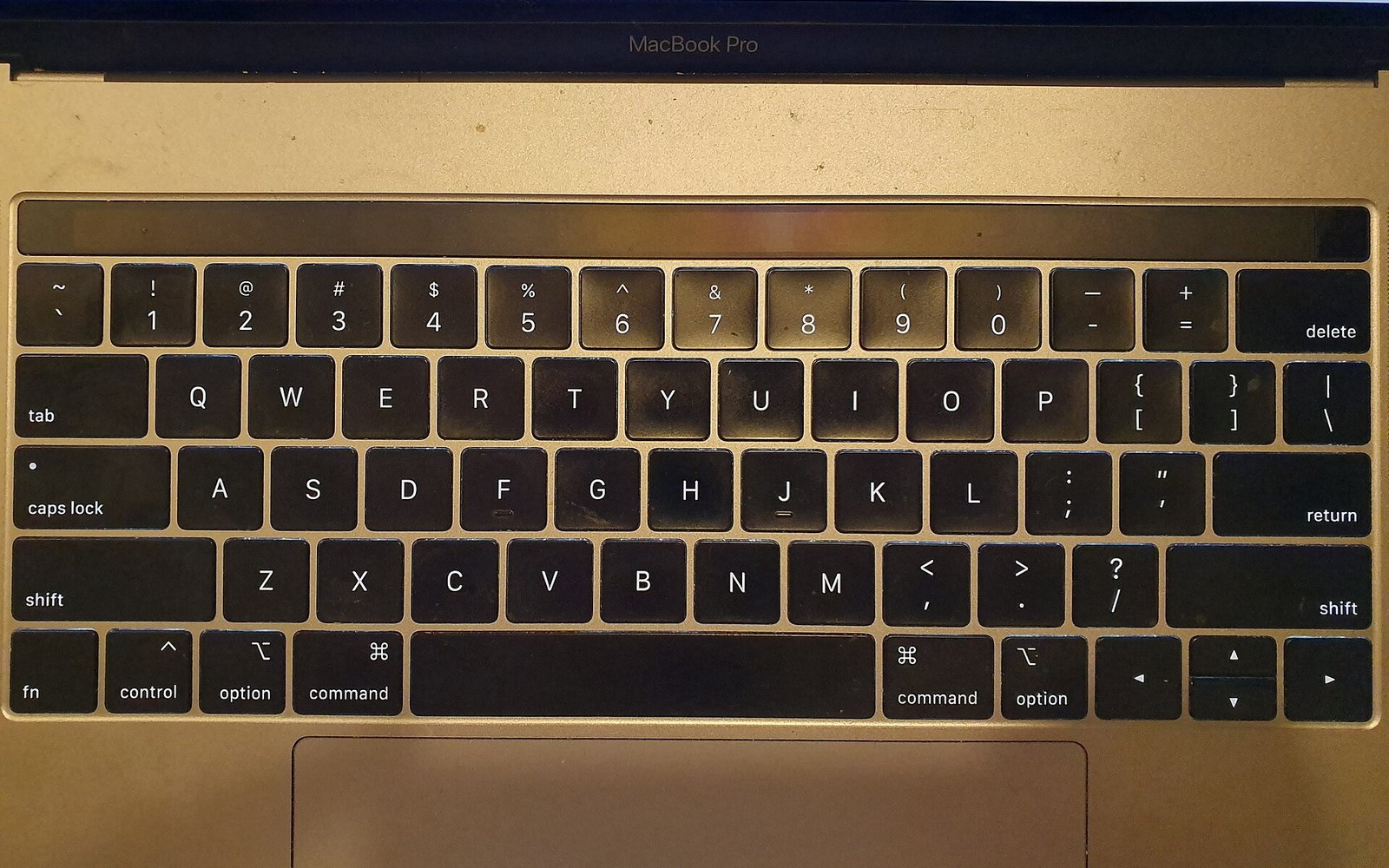
macOS dùng phím Command (⌘) và Shift (⇧) làm nền cho mọi tổ hợp chụp. Các phím này hoạt động trên MacBook, iMac, Mac mini với bàn phím Apple, từ các bản macOS cũ tới macOS Tahoe 26 hiện tại.
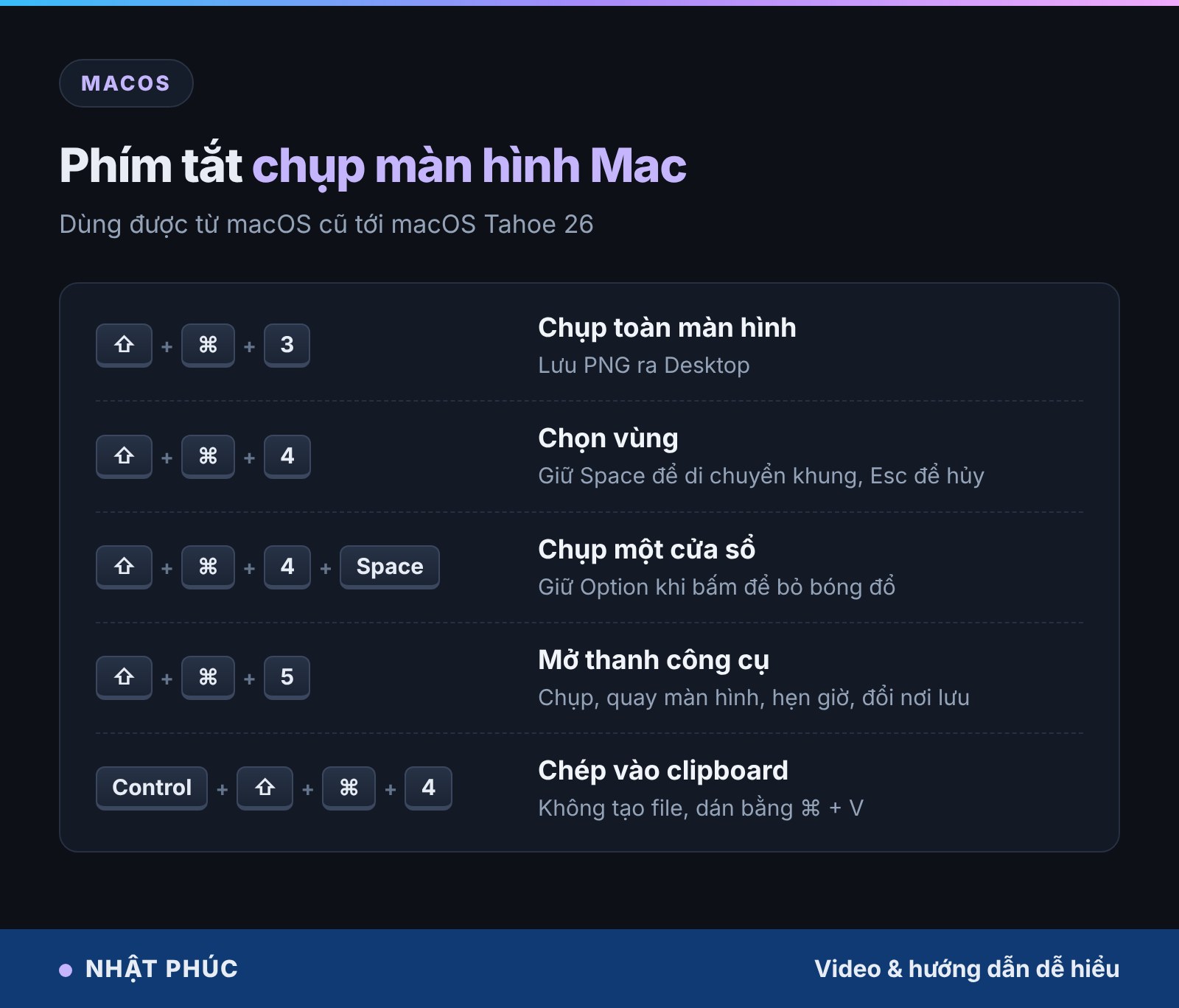
Shift + Command + 3: chụp toàn màn hình
Ảnh được lưu ngay thành file PNG ngoài Desktop, tên file ghi ngày và giờ chụp. Nếu dùng nhiều màn hình, mỗi màn hình được lưu thành một file riêng.
Shift + Command + 4: chọn vùng
Con trỏ chuyển thành dấu chữ thập. Kéo để chọn vùng, thả chuột để chụp. Trong lúc kéo, giữ phím Space để di chuyển cả khung chọn, nhấn Esc để hủy.
Shift + Command + 4 rồi nhấn Space: chụp một cửa sổ
Con trỏ đổi thành biểu tượng máy ảnh, rê tới cửa sổ hoặc menu nào thì vùng đó sáng lên, bấm chuột để chụp. Mẹo nhỏ: giữ Option khi bấm để bỏ phần bóng đổ quanh cửa sổ, ảnh gọn hơn khi chèn vào tài liệu.
Thêm Control để chép vào clipboard
Muốn dán thẳng vào tin nhắn mà không tạo file ngoài Desktop, thêm phím Control: ví dụ Control + Shift + Command + 4. Sau đó nhấn Command + V ở nơi cần dán. Nếu bạn hay chép nhiều thứ, một trình quản lý clipboard trên Mac sẽ giúp không bị ghi đè.
Thanh công cụ Shift + Command + 5 và đổi nơi lưu ảnh
Shift + Command + 5 mở ứng dụng Screenshot (có từ macOS Mojave). Thanh công cụ hiện ở cuối màn hình với các nút chụp toàn màn hình, chụp cửa sổ, chụp vùng chọn, quay toàn màn hình và quay vùng chọn.
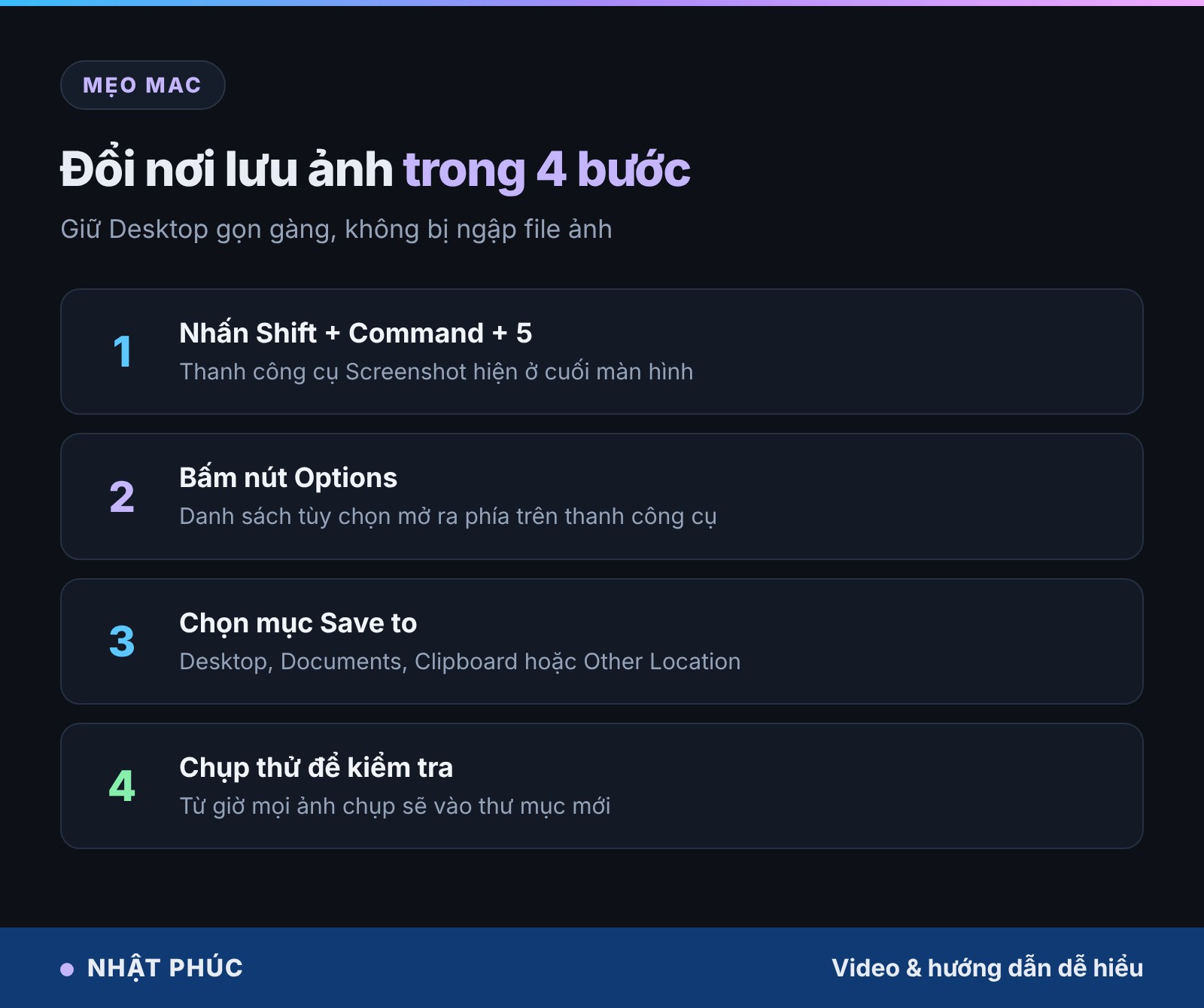
Bấm nút Options trên thanh công cụ để:
- Chọn nơi lưu: Desktop, Documents, Clipboard, Mail, Messages, Preview hoặc thư mục tùy chọn.
- Hẹn giờ 5 hoặc 10 giây trước khi chụp.
- Bật/tắt ảnh thu nhỏ nổi ở góc màn hình sau khi chụp.
- Ẩn hoặc hiện con trỏ chuột trong ảnh.
- Trên máy hỗ trợ chạy macOS Tahoe 26 trở lên, chọn định dạng chụp SDR (PNG) hoặc HDR (HEIF).
Ảnh thu nhỏ hiện ở góc phải sau khi chụp rất đáng dùng: bấm vào để cắt, vẽ, thêm chữ; kéo thả thẳng vào email hoặc thư mục; hoặc vuốt sang phải để lưu ngay.
Người dùng quen Terminal có thể đổi định dạng ảnh mặc định từ PNG sang JPG bằng lệnh defaults write com.apple.screencapture type jpg, ảnh nhẹ hơn khi gửi qua mạng. Một số ứng dụng như Apple TV không cho chụp nội dung cửa sổ của chúng, đó là giới hạn bản quyền chứ không phải lỗi máy.
So sánh nhanh Windows và Mac
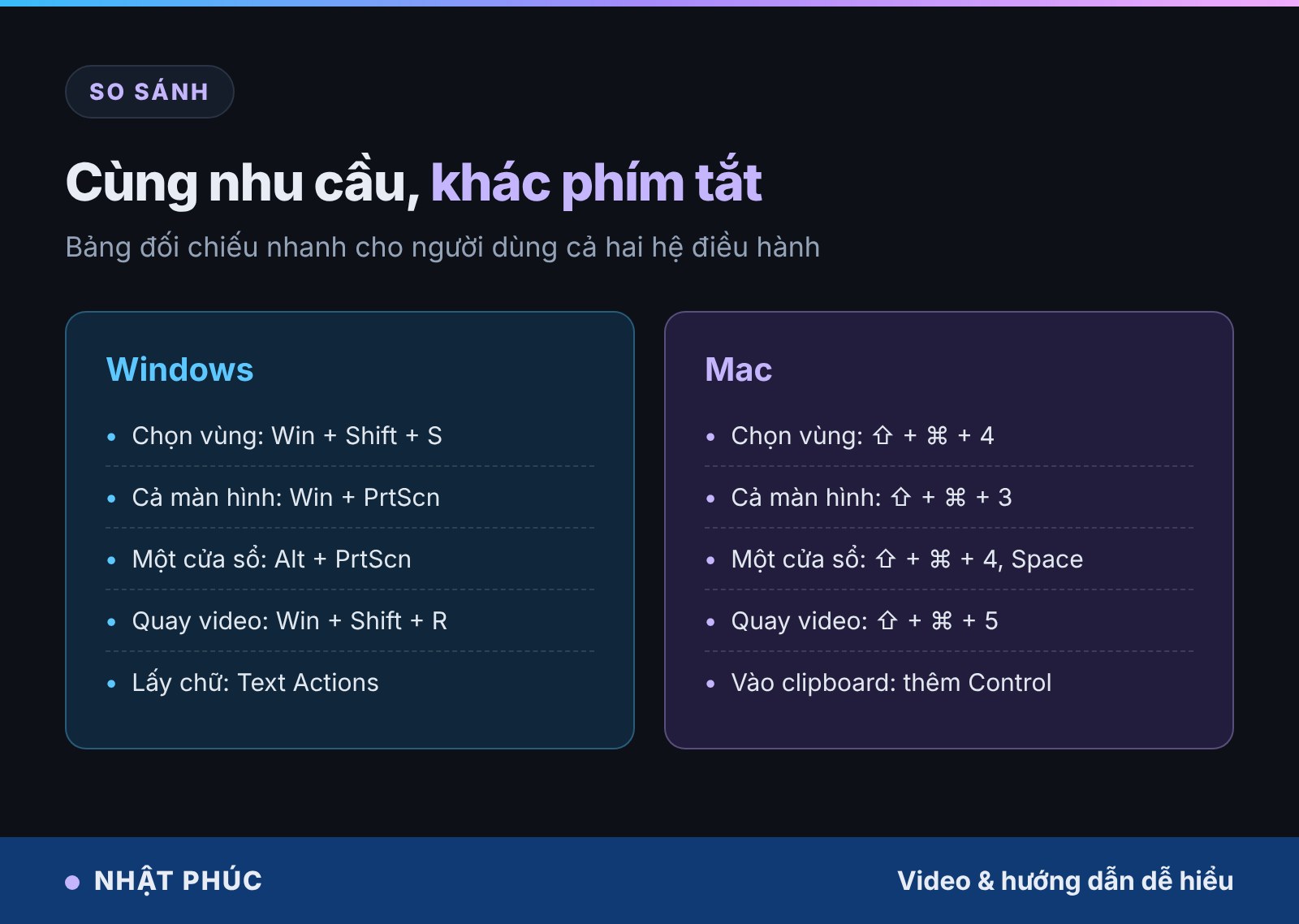
Nhìn chung, Windows mạnh ở công cụ chỉnh sửa và lấy chữ trong ảnh ngay trong Snipping Tool, còn Mac nhanh ở thao tác: một tổ hợp phím là có file, kéo thả ảnh thu nhỏ đi đâu cũng được. Nếu bạn dùng cả hai hệ điều hành, chỉ cần nhớ cặp “chọn vùng”: Windows + Shift + S và Shift + Command + 4.
Với điện thoại, mỗi hãng có cách riêng; người dùng Samsung có thể xem cách chụp màn hình điện thoại Samsung.
Không chụp được màn hình: nguyên nhân và cách sửa

- Laptop cần phím Fn: thử Fn + PrtScn hoặc Fn + Windows + PrtScn. Một số máy có phím Fn Lock, bật lên thì phím F và PrtScn đổi vai trò.
- Phần mềm khác chiếm phím: OneDrive, Lightshot, Greenshot hay phần mềm của hãng laptop có thể “giành” phím PrtScn. Kiểm tra cài đặt của các ứng dụng này, hoặc tắt chúng rồi thử lại.
- Tùy chọn PrtScn trong Settings: nếu PrtScn không mở Snipping Tool như mong đợi, kiểm tra mục Use the Print screen key to open screen capture trong phần Keyboard của Settings.
- Thông báo bị tắt: khi tắt thông báo của Snipping Tool, bạn chụp xong mà không thấy gì. Ảnh vẫn ở trong clipboard, cứ dán thử.
- Nội dung có bảo vệ bản quyền: Netflix, một số ứng dụng ngân hàng và phim trên Mac thường cho ra ảnh đen. Đây là cơ chế chặn có chủ đích.
Trên Mac, nếu ảnh không xuất hiện ngoài Desktop, mở Shift + Command + 5 > Options để xem nơi lưu đang đặt ở đâu, có thể bạn đã từng chuyển sang Clipboard.
Câu hỏi thường gặp
Chụp màn hình máy tính bằng phím nào nhanh nhất?
Trên Windows là Windows + Shift + S (chọn vùng) hoặc Windows + PrtScn (cả màn hình, có file luôn). Trên Mac là Shift + Command + 4 và Shift + Command + 3.
Vì sao nhấn PrtScn mà không thấy ảnh đâu?
Ảnh có thể chỉ nằm trong clipboard. Mở Paint hoặc khung chat và nhấn Ctrl + V. Nếu muốn ảnh tự lưu thành file, dùng Windows + PrtScn.
Chụp màn hình laptop không có phím PrtScn thì làm sao?
Dùng Windows + Shift + S, không cần phím PrtScn. Hoặc mở Snipping Tool từ menu Start.
Có chụp được cả trang web dài không?
Snipping Tool và công cụ chụp của macOS không chụp cuộn. Bạn có thể dùng tính năng chụp toàn trang trong DevTools của Chrome hoặc Microsoft Edge (Web capture, Ctrl + Shift + S).
Ảnh chụp màn hình trên Mac là định dạng gì?
Mặc định là PNG. Trên máy hỗ trợ chạy macOS Tahoe 26 trở lên có thể chọn HDR (HEIF), và có thể đổi sang JPG bằng lệnh Terminal.
Kết luận
Muốn chụp màn hình máy tính nhanh, bạn chỉ cần nhớ hai cặp phím: Windows + Shift + S và Windows + PrtScn trên Windows, Shift + Command + 4 và Shift + Command + 3 trên Mac. Phần còn lại, như hẹn giờ, lấy chữ trong ảnh, quay video hay đổi nơi lưu, đều nằm sẵn trong Snipping Tool và thanh công cụ Shift + Command + 5. Lưu bài này lại, lần sau cần chụp gì bạn sẽ không còn phải tìm “ảnh đi đâu rồi”.


Bình luận
Chưa có bình luận nào. Bạn có câu hỏi hay kinh nghiệm riêng về chủ đề này? Hãy là người mở đầu.