Đang làm việc, màn hình bỗng chuyển sang một màu xanh đặc, vài dòng chữ trắng, một con số phần trăm chạy chậm rãi rồi máy tự khởi động lại. Ai dùng Windows lâu năm cũng từng gặp cảnh này ít nhất một lần. Người ta gọi nó bằng cái tên đáng sợ: màn hình xanh chết chóc, hay BSOD (Blue Screen of Death).
Bài này giải thích BSOD là gì, vì sao nó xảy ra, cách đọc mã lỗi và sửa theo thứ tự hợp lý. Ở phần cuối, Nhật Phúc cũng chỉ cách dùng hình nền BSOD để đùa vui với bạn bè sao cho vô hại, đúng tinh thần bài gốc trên Hongkiat. Thông tin đã được cập nhật theo thay đổi lớn năm 2025: trên Windows 11, màn hình xanh đã chuyển sang màu đen.
Câu trả lời ngắn: BSOD là màn hình báo lỗi nghiêm trọng của Windows, xuất hiện khi hệ điều hành gặp sự cố mà nó không thể tự phục hồi an toàn, thường do driver, RAM, ổ cứng hoặc bản cập nhật lỗi. Máy sẽ tự khởi động lại. Nếu chỉ gặp một lần thì chưa đáng lo; nếu lặp lại, hãy ghi lại mã dừng (stop code) trên màn hình và xử lý theo mã đó.

Tóm tắt nhanh
- BSOD là cơ chế Windows tự dừng lại để tránh hỏng dữ liệu khi lõi hệ thống gặp lỗi.
- Thủ phạm thường gặp: driver mới cài, RAM lỗi, ổ cứng có vấn đề, máy quá nóng, bản cập nhật hỏng.
- Stop code như CRITICAL_PROCESS_DIED hay IRQL_NOT_LESS_OR_EQUAL là manh mối quan trọng nhất.
- Từ giữa năm 2025, Windows 11 hiển thị màn hình đen thay vì xanh, bỏ mặt buồn và mã QR.
- Hình nền BSOD là trò đùa kinh điển, chỉ nên dùng trên máy của chính mình hoặc khi bạn bè chắc chắn không bị thiệt hại.
Mục lục
- Màn hình xanh BSOD là gì
- BSOD qua các đời Windows
- Nguyên nhân gây màn hình xanh
- Các mã lỗi BSOD thường gặp
- Cách sửa lỗi màn hình xanh từng bước
- Cách xem lại mã lỗi sau khi máy khởi động lại
- Sự cố CrowdStrike 2024: BSOD trên toàn cầu
- Hình nền BSOD: trò đùa vô hại thế nào cho đúng
- Câu hỏi thường gặp
- Kết luận
Màn hình xanh BSOD là gì
Trong tài liệu kỹ thuật, Microsoft gọi BSOD là stop error hoặc bug check. Khi một thành phần chạy ở tầng sâu nhất của Windows (nhân hệ điều hành, driver phần cứng) làm điều nó không được phép, chẳng hạn ghi vào vùng bộ nhớ sai, Windows không thể tiếp tục chạy một cách an toàn. Nếu cố chạy tiếp, dữ liệu trên ổ cứng có thể bị ghi hỏng.
Vì vậy, Windows chọn cách dừng tất cả: hiển thị thông báo lỗi, ghi một bản kết xuất bộ nhớ (memory dump) để phục vụ chẩn đoán, rồi khởi động lại. Nói cách khác, màn hình xanh là phanh khẩn cấp chứ không phải bản thân sự cố. Nó khó chịu, nhưng nó đang bảo vệ dữ liệu của bạn.
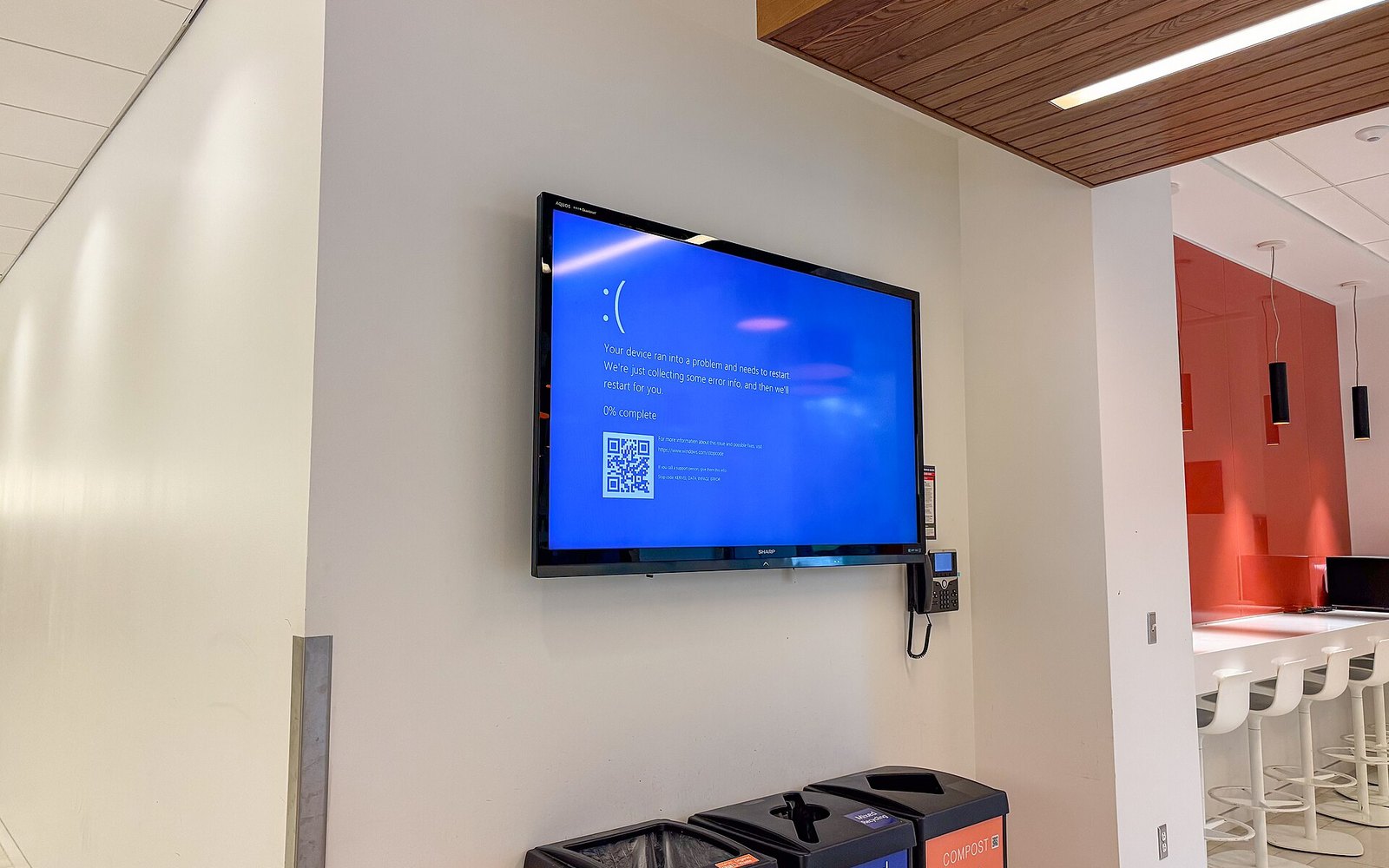
BSOD qua các đời Windows
Màn hình xanh đã đi cùng Windows gần 40 năm và thay đổi diện mạo nhiều lần:
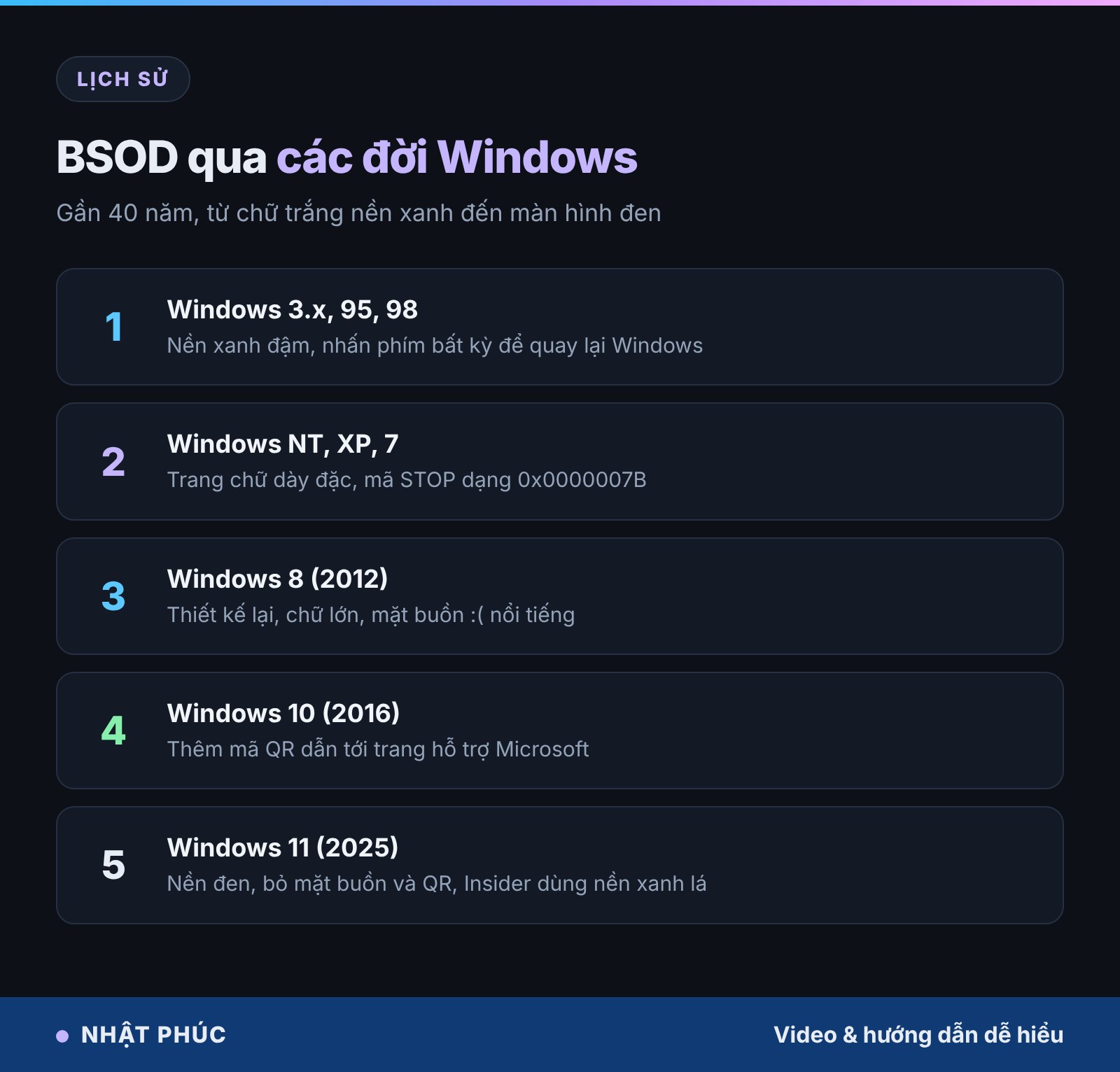
- Windows 3.x, 95, 98: nền xanh đậm, chữ kiểu máy tính cũ, thường cho phép nhấn phím bất kỳ để quay lại Windows.
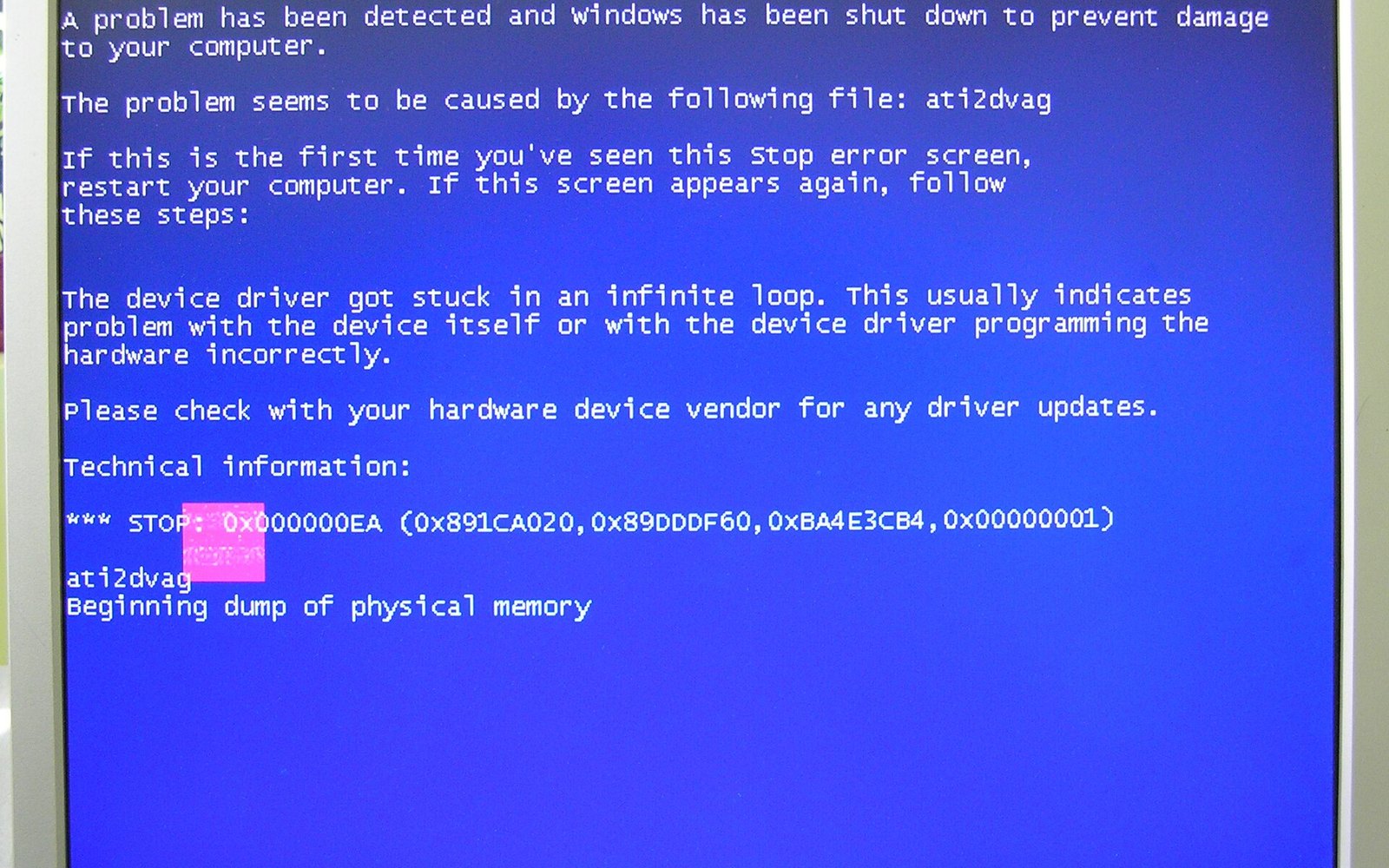
- Windows NT, 2000, XP, 7: trang chữ dày đặc với mã STOP dạng thập lục phân (ví dụ 0x0000007B) và lời khuyên kỹ thuật.
- Windows 8 (2012): thiết kế lại hoàn toàn, nền xanh nhạt hơn, chữ lớn và biểu tượng mặt buồn 🙁 nổi tiếng.
- Windows 10 (2016): thêm mã QR dẫn tới trang hỗ trợ của Microsoft.
- Windows 11 (2025): chuyển sang nền đen, bỏ mặt buồn và mã QR, chỉ giữ dòng thông báo, stop code và tên driver gây lỗi nếu xác định được. Bản Insider dùng nền xanh lá để phân biệt.
Việc đổi sang màu đen đi kèm tính năng Quick Machine Recovery, cho phép Microsoft đẩy bản sửa lỗi tới những máy không khởi động được thông qua môi trường phục hồi Windows RE. Đây là bài học rút ra từ sự cố CrowdStrike năm 2024 mà bạn sẽ đọc ở phần dưới.
Nguyên nhân gây màn hình xanh
Phần lớn ca BSOD trên máy cá nhân rơi vào các nhóm sau:
- Driver lỗi hoặc không tương thích: nguyên nhân số một. Hay gặp nhất là driver card đồ họa, card mạng, phần mềm diệt virus và phần mềm chống gian lận trong game, vì chúng chạy ở tầng nhân.
- RAM hỏng hoặc lắp lỏng: lỗi xuất hiện ngẫu nhiên, mỗi lần một mã khác nhau.
- Ổ cứng, SSD có vấn đề: bad sector, cáp lỏng, SSD sắp hỏng.
- Quá nhiệt, nguồn yếu: CPU, GPU nóng quá ngưỡng, bộ nguồn không đủ công suất khi chơi game nặng.
- Ép xung (overclock) quá tay: bao gồm cả bật hồ sơ XMP/EXPO cho RAM mà bo mạch chủ không chạy ổn.
- Bản cập nhật Windows hoặc file hệ thống hỏng.
- Phần mềm độc hại can thiệp vào nhân hệ thống (ít gặp hơn).
Các mã lỗi BSOD thường gặp
Dòng Stop code trên màn hình là manh mối quý nhất. Hãy chụp lại bằng điện thoại trước khi máy khởi động lại.
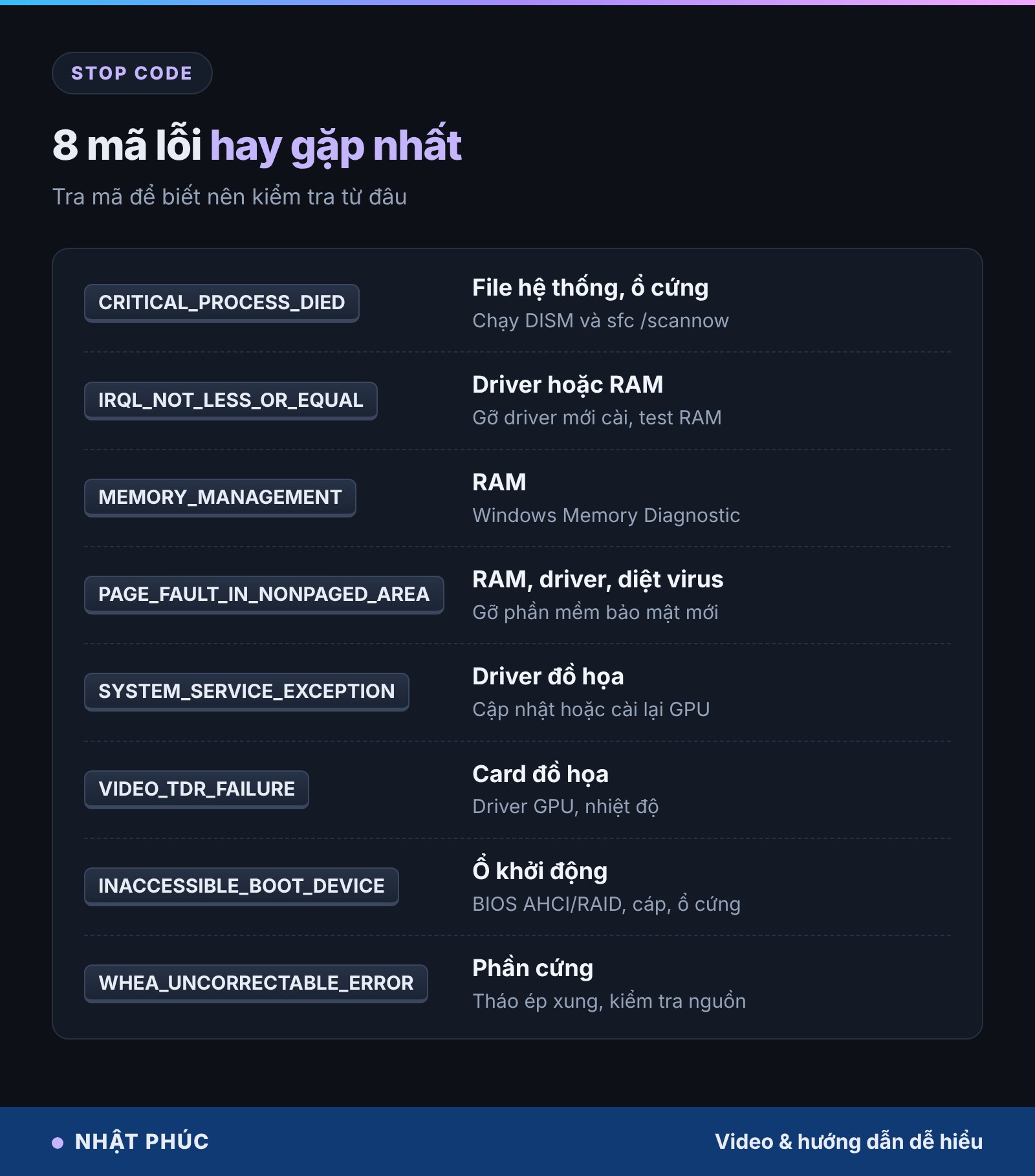
- CRITICAL_PROCESS_DIED: một tiến trình quan trọng của Windows bị dừng. Thường do file hệ thống hỏng hoặc ổ cứng lỗi.
- IRQL_NOT_LESS_OR_EQUAL: driver truy cập bộ nhớ sai cách. Nghi ngờ driver mới cài hoặc RAM.
- MEMORY_MANAGEMENT: lỗi quản lý bộ nhớ, rất hay liên quan đến RAM.
- PAGE_FAULT_IN_NONPAGED_AREA: dữ liệu cần thiết không có trong bộ nhớ. RAM, driver hoặc phần mềm diệt virus.
- SYSTEM_SERVICE_EXCEPTION: lỗi khi chuyển từ ứng dụng xuống nhân, thường do driver đồ họa.
- VIDEO_TDR_FAILURE: card đồ họa không phản hồi. Cập nhật hoặc cài lại driver GPU, kiểm tra nhiệt độ.
- DPC_WATCHDOG_VIOLATION: driver chờ quá lâu, hay gặp với driver SSD/chipset cũ.
- INACCESSIBLE_BOOT_DEVICE: Windows không đọc được ổ khởi động. Kiểm tra cài đặt BIOS (chế độ AHCI/RAID), cáp, ổ cứng.
- WHEA_UNCORRECTABLE_ERROR: phần cứng báo lỗi không sửa được. Hay do ép xung, quá nhiệt, nguồn.
Cách sửa lỗi màn hình xanh từng bước
Làm theo thứ tự từ dễ đến khó. Nếu máy không vào được Windows, giữ nút nguồn tắt máy giữa lúc khởi động hai lần liên tiếp để vào môi trường phục hồi (Windows RE), chọn Troubleshoot > Advanced options > Startup Settings > Safe Mode.
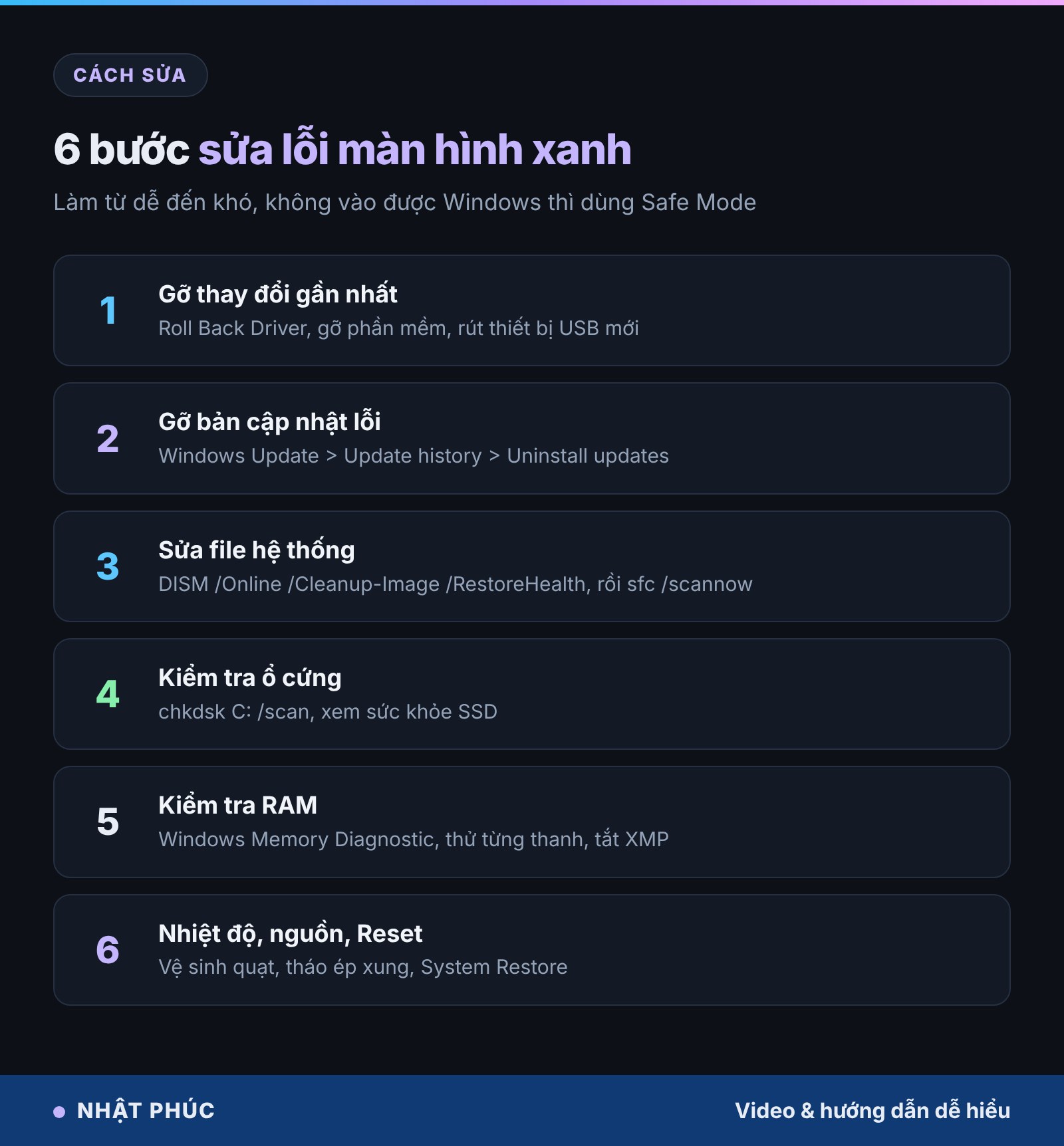
- Nhớ lại thay đổi gần nhất: vừa cài driver, phần mềm, thiết bị USB hay bản cập nhật nào? Gỡ nó ra trước. Với driver, vào Device Manager, bấm phải thiết bị, Properties > Driver > Roll Back Driver.
- Gỡ bản cập nhật Windows lỗi: Settings > Windows Update > Update history > Uninstall updates.
- Sửa file hệ thống: mở Terminal (Admin), chạy lần lượt
DISM /Online /Cleanup-Image /RestoreHealthrồisfc /scannow. - Kiểm tra ổ cứng: chạy
chkdsk C: /scan, xem tình trạng SSD bằng phần mềm của hãng hoặc CrystalDiskInfo. - Kiểm tra RAM: gõ Windows Memory Diagnostic vào Start, chọn khởi động lại để kiểm tra. Nếu máy có hai thanh RAM, thử chạy từng thanh một. Tắt XMP/EXPO trong BIOS nếu đang bật.
- Kiểm tra nhiệt độ và nguồn: vệ sinh quạt, thay keo tản nhiệt nếu máy đã dùng vài năm, tháo ép xung. Nếu tất cả vẫn không ổn, dùng System Restore hoặc Reset this PC (chọn giữ file).
Nếu đang chạy Windows 10, lưu ý hệ điều hành này đã hết hỗ trợ miễn phí từ 14/10/2025, driver mới ngày càng ít được kiểm thử trên Windows 10. Bài Flyby11: nâng cấp Windows 10 lên Windows 11 có thể giúp bạn với máy cũ.
Cách xem lại mã lỗi sau khi máy khởi động lại
Máy khởi động lại quá nhanh, chưa kịp đọc mã lỗi? Windows vẫn lưu lại:
- Reliability Monitor: gõ “reliability” vào Start, mở View reliability history. Các ngày có dấu X đỏ ghi “Windows was not properly shut down” hoặc “Hardware error”, bấm vào để xem mã BugCheck.
- Event Viewer: Windows Logs > System, tìm sự kiện nguồn BugCheck (Event ID 1001).
- File minidump: nằm trong
C:\Windows\Minidump. Có thể mở bằng WinDbg (miễn phí từ Microsoft Store) hoặc BlueScreenView của NirSoft để xem driver nào bị nghi ngờ. - Tắt tự khởi động lại: Settings > System > About > Advanced system settings > Startup and Recovery, bỏ chọn Automatically restart để màn hình lỗi đứng yên cho bạn đọc.
Sự cố CrowdStrike 2024: BSOD trên toàn cầu
Ngày 19/7/2024, một bản cập nhật lỗi của phần mềm bảo mật CrowdStrike Falcon làm khoảng 8,5 triệu máy Windows trên thế giới rơi vào vòng lặp màn hình xanh. Sân bay, ngân hàng, bệnh viện, đài truyền hình đồng loạt tê liệt; hình ảnh bảng giờ bay màu xanh ở các sân bay lan khắp mạng xã hội.
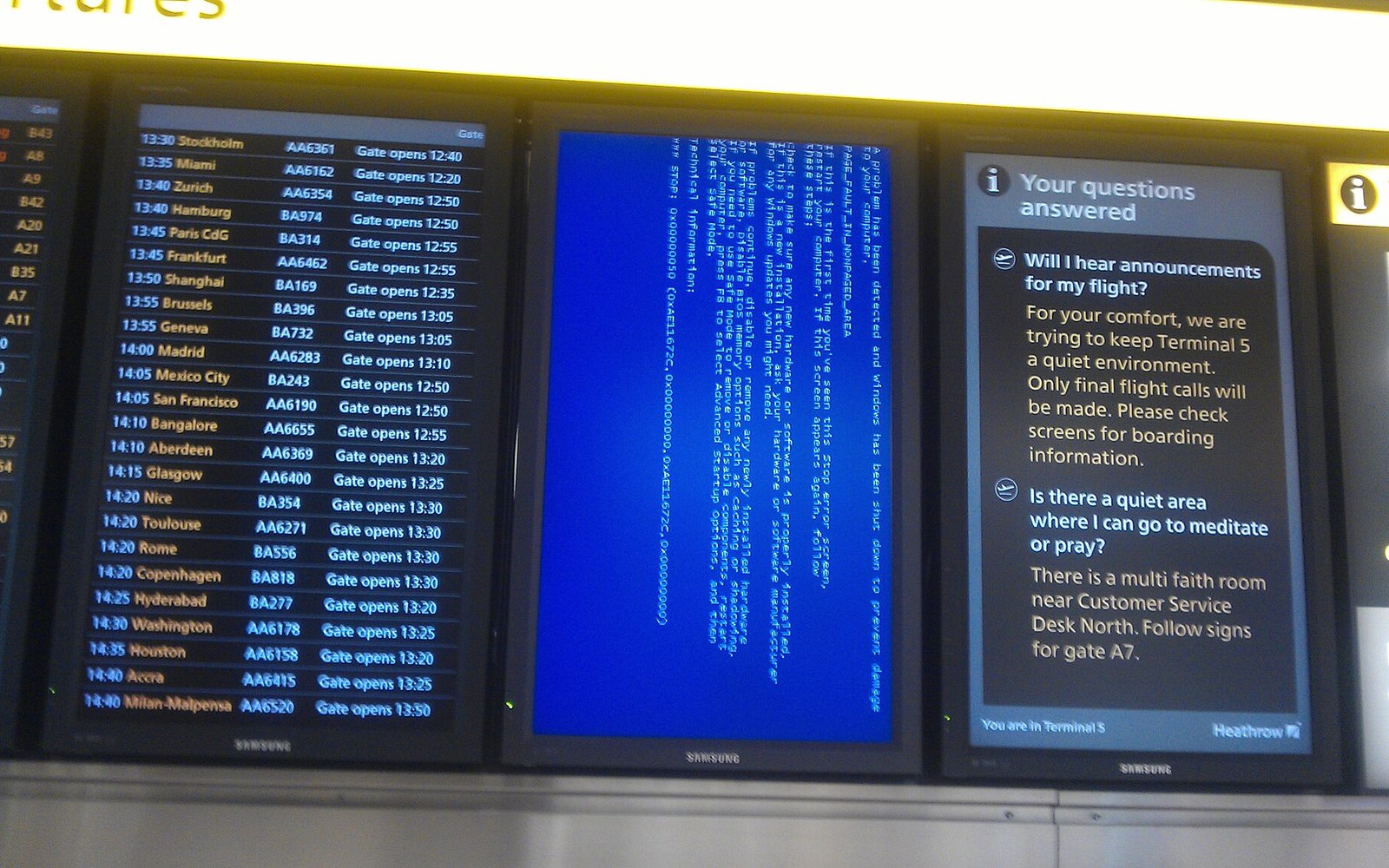
Sự cố cho thấy một driver chạy ở tầng nhân có thể đánh sập cả hệ thống, dù máy không hề có lỗi phần cứng. Sau đó Microsoft bắt đầu chương trình đưa phần mềm bảo mật ra khỏi nhân Windows và bổ sung Quick Machine Recovery cùng màn hình lỗi mới.
Hình nền BSOD: trò đùa vô hại thế nào cho đúng
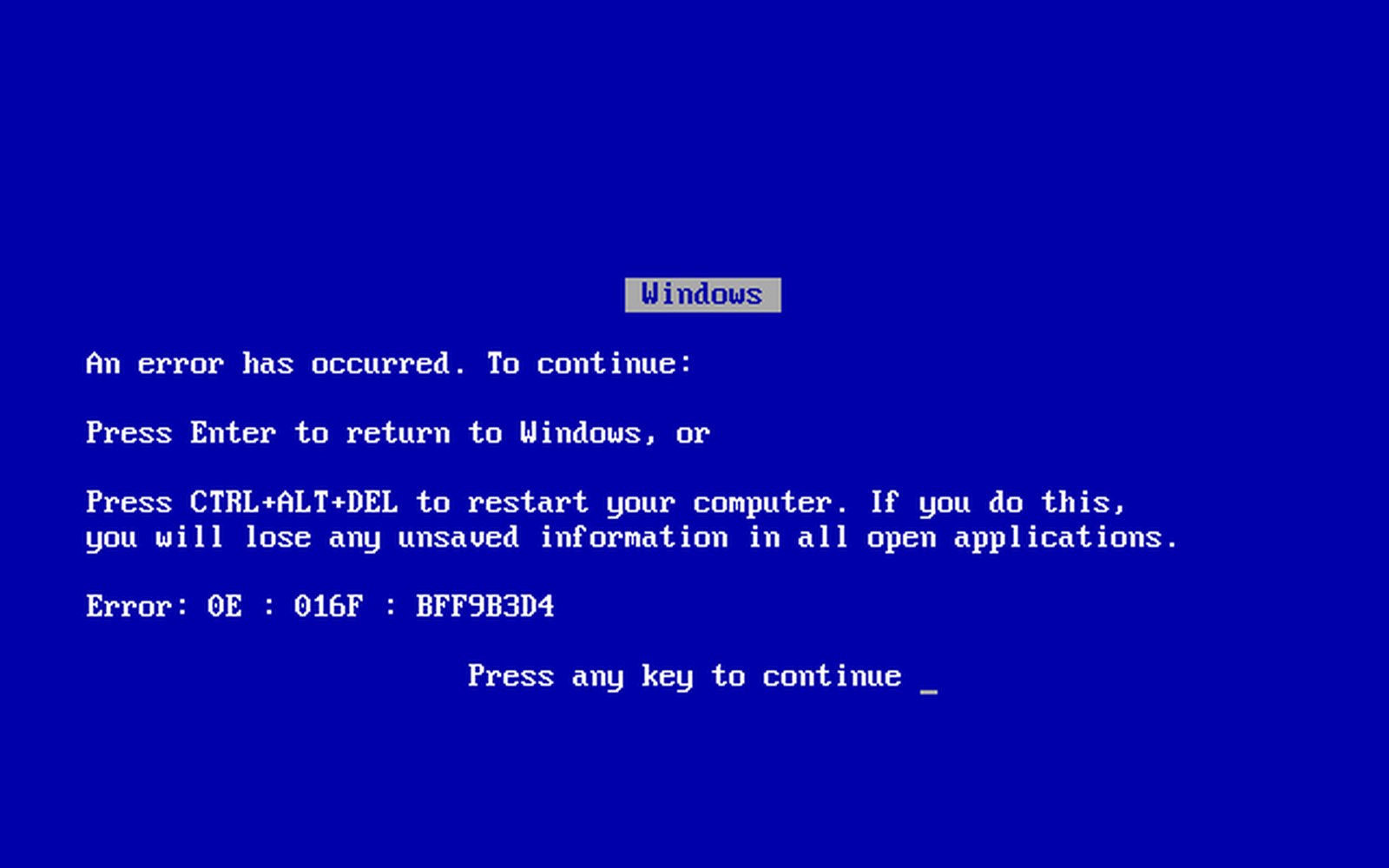
Bài gốc của Hongkiat chia sẻ bộ hình nền BSOD (blue screen wallpaper) cho những ai thích đùa. Ý tưởng đơn giản: đặt ảnh màn hình xanh làm hình nền, giấu biểu tượng và thanh tác vụ, ai nhìn cũng tưởng máy đang gặp sự cố.

- Chuẩn bị ảnh: tìm ảnh BSOD đúng độ phân giải màn hình (thường 1920 x 1080). Có thể tự chụp màn hình một ảnh BSOD mô phỏng hoặc dùng ảnh có giấy phép tự do trên Wikimedia Commons.
- Đặt làm hình nền: bấm phải ảnh > Set as desktop background, hoặc Settings > Personalization > Background, chọn kiểu Fill.
- Giấu biểu tượng: bấm phải màn hình nền > View > bỏ chọn Show desktop icons.
- Giấu thanh tác vụ: Settings > Personalization > Taskbar > Taskbar behaviors > bật Automatically hide the taskbar.
- Trả lại như cũ: làm ngược lại ba bước trên. Nếu bạn thường thay hình nền, bài cách thay đổi hình nền tự động trên Windows sẽ giúp đổi về nhanh.
Cách nhẹ nhàng hơn: mở ảnh BSOD trong trình duyệt và nhấn F11 để toàn màn hình. Nhấn F11 lần nữa là xong, không phải chỉnh gì trong Settings.
Giữ cho trò đùa vô hại:
- Chỉ làm trên máy của chính bạn, hoặc với người bạn thân chắc chắn sẽ cười.
- Không làm trên máy công ty, máy tính kế toán, máy đang chạy việc quan trọng: người khác có thể hoảng, tắt nóng máy và mất dữ liệu thật.
- Không dùng các chương trình “giả BSOD” tải từ nguồn lạ. Nhiều file kiểu này đi kèm mã độc.
- Ở bên cạnh để “giải cứu” ngay. Trò đùa nên kết thúc sau vài giây, không phải sau một cuộc gọi cho bộ phận IT.
Còn nếu bạn chỉ thích sắc xanh đặc trưng đó, mã màu nền BSOD cổ điển của Windows 9x/XP là xanh đậm gần #0000AA, còn Windows 8–10 dùng xanh sáng hơn khoảng #0078D7. Bạn có thể đọc thêm về ý nghĩa màu này trong bài màu xanh dương trong thiết kế web.
Câu hỏi thường gặp
Màn hình xanh một lần có đáng lo không?
Thường là không. Một lần BSOD sau khi cài driver hay cập nhật có thể chỉ là sự cố tạm thời. Hãy theo dõi; nếu lặp lại nhiều lần trong một tuần thì cần kiểm tra theo các bước ở trên.
BSOD có làm hỏng máy tính không?
Bản thân màn hình xanh không làm hỏng phần cứng, nó là cơ chế bảo vệ. Rủi ro thật là mất dữ liệu đang làm dở chưa lưu, và đôi khi BSOD là dấu hiệu sớm của RAM hoặc ổ cứng sắp hỏng.
Vì sao Windows 11 của tôi vẫn hiện màn hình xanh?
Màn hình đen được triển khai cho Windows 11 phiên bản 24H2 trở lên qua các bản cập nhật từ giữa năm 2025. Máy chưa cập nhật hoặc đang chạy phiên bản cũ hơn vẫn hiển thị màn hình xanh.
Mac có màn hình xanh không?
Không. Lỗi tương đương trên macOS gọi là kernel panic: máy tự khởi động lại và hiện thông báo “your computer restarted because of a problem”.
Có nên tải hình nền BSOD “động” giả lập lỗi thật không?
Không nên. Ảnh tĩnh là đủ vui và an toàn. Các chương trình giả lập lỗi từ nguồn không rõ có thể chứa mã độc hoặc gây treo máy thật.
Kết luận
Màn hình xanh chết chóc nghe đáng sợ nhưng thực chất là cách Windows tự bảo vệ trước một lỗi nghiêm trọng. Khi gặp, hãy chụp lại stop code, nhớ xem vừa thay đổi gì, rồi xử lý lần lượt: driver, bản cập nhật, file hệ thống, ổ cứng, RAM, nhiệt độ. Trên Windows 11 mới, bạn sẽ thấy nó dưới dạng màn hình đen, nhưng cách xử lý không đổi. Còn hình nền BSOD thì cứ thoải mái dùng để cười, miễn là không ai phải mất dữ liệu vì trò đùa đó.



Bình luận
Chưa có bình luận nào. Bạn có câu hỏi hay kinh nghiệm riêng về chủ đề này? Hãy là người mở đầu.