Họp xong, ai sẽ viết biên bản? Ở nhiều văn phòng, câu hỏi này luôn rơi vào người trẻ nhất phòng, hoặc người vừa ngồi gõ phím suốt một tiếng mà vẫn sót ý quan trọng. Các công cụ ghi biên bản cuộc họp bằng AI sinh ra để gỡ đúng nút thắt đó: máy nghe, máy chép lời, máy tóm tắt, bạn chỉ việc đọc lại và chỉnh.
Vấn đề là phần lớn công cụ loại này gửi âm thanh cuộc họp lên máy chủ của hãng. Với nội dung nhạy cảm như lương thưởng, hợp đồng, kế hoạch kinh doanh, nhiều người không muốn điều đó. Bài viết này giải thích cách một công cụ chạy hoàn toàn trên máy tính làm được việc tương tự, lấy ví dụ ứng dụng mã nguồn mở Yogurt.
Câu trả lời ngắn: Bạn có thể ghi biên bản cuộc họp bằng AI offline bằng Yogurt, ứng dụng miễn phí, mã nguồn mở (giấy phép MIT) của Frigade. Ứng dụng ghi micro và âm thanh máy tính, chép lời bằng whisper.cpp, tóm tắt bằng mô hình chạy qua llama.cpp, lưu mọi thứ trên máy. Cần tối thiểu 8 GB RAM.
Tóm tắt nhanh
- Yogurt ghi âm từ micro và âm thanh phát ra trên máy, không thả “bot” vào phòng họp.
- Chép lời bằng whisper.cpp (máy Mac phù hợp có thể dùng SpeechAnalyzer của Apple), tóm tắt và hỏi đáp bằng mô hình mở chạy qua llama.cpp.
- Bản ghi, bản chép lời và ghi chú nằm trong một thư mục trên máy; sau lần tải mô hình đầu tiên, ứng dụng chạy được khi không có mạng.
- Có bản cho Mac (chip Apple), Windows 10/11 x64 và Linux x64; cần ít nhất 8 GB RAM, mô hình đầu tiên khoảng 5 GB.
- Ghi âm người khác phải báo trước; dữ liệu giọng nói là dữ liệu cá nhân theo luật Việt Nam.
Nội dung chính:
- AI ghi biên bản cuộc họp hoạt động thế nào
- Vì sao nên ghi biên bản bằng AI offline
- Bot vào phòng họp và ghi âm từ máy khác nhau ra sao
- Yogurt làm được gì
- Cấu hình máy cần có
- Ghi biên bản tiếng Việt có được không
- Hướng dẫn ghi biên bản cuộc họp bằng Yogurt
- MCP cục bộ: cho trợ lý AI khác đọc biên bản
- So sánh các cách ghi biên bản bằng AI
- Ghi âm cuộc họp: pháp lý và phép lịch sự
- Ứng dụng ở văn phòng, lớp học, phỏng vấn
- Hiểu lầm phổ biến
- Câu hỏi thường gặp
AI ghi biên bản cuộc họp hoạt động thế nào
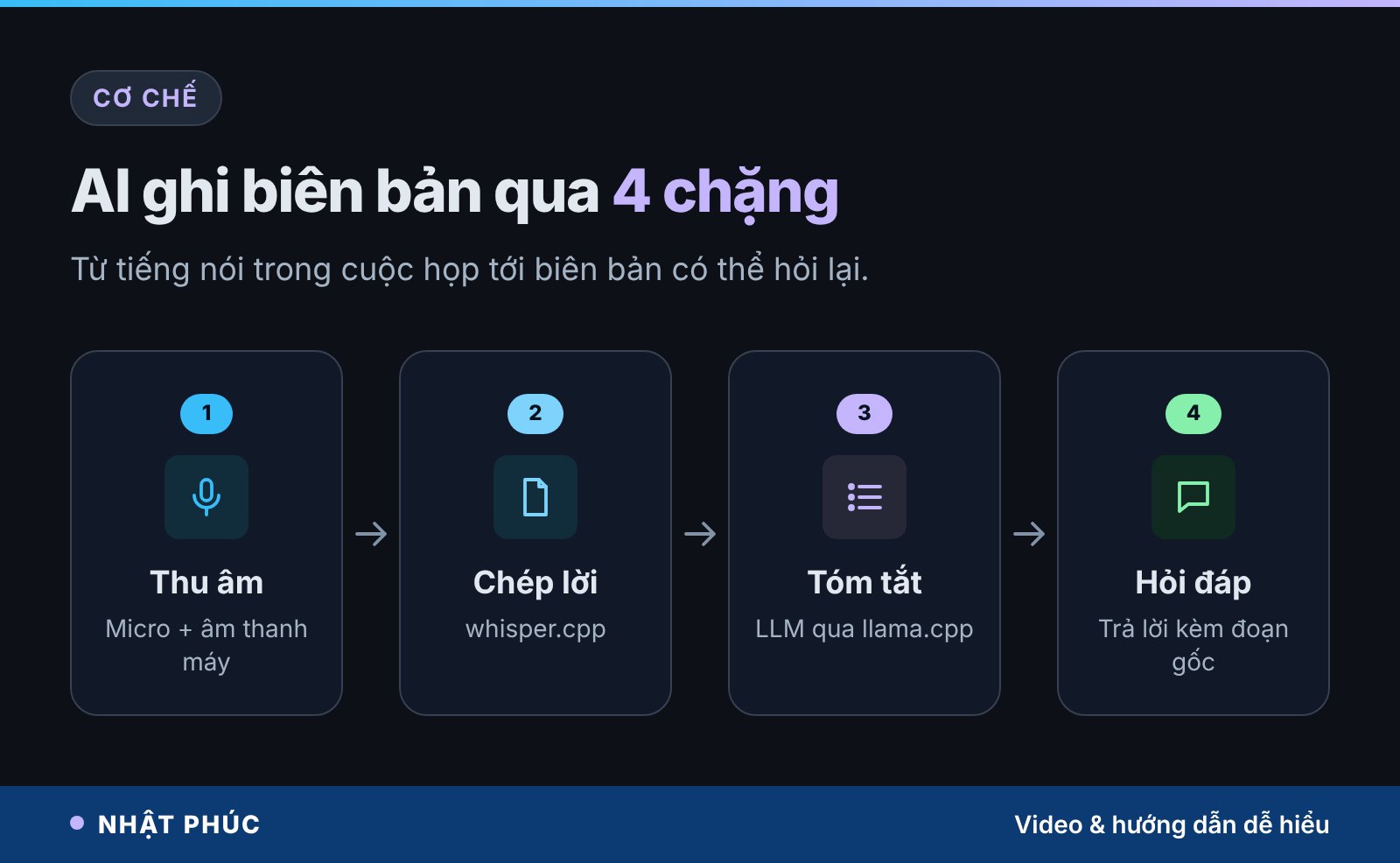
Một công cụ ghi biên bản cuộc họp bằng AI thực chất là bốn phần mềm nhỏ nối đuôi nhau. Hiểu bốn chặng này, bạn sẽ biết vì sao biên bản đôi khi sai và nên kiểm tra ở đâu.
Chặng 1: Thu âm
Ứng dụng lấy hai nguồn tiếng: micro của bạn (giọng bạn) và âm thanh đang phát ra loa hoặc tai nghe của máy (giọng những người họp từ xa). Gộp hai nguồn lại mới có đủ cả cuộc trò chuyện.
Chặng 2: Nhận dạng giọng nói
Âm thanh được đưa qua mô hình nhận dạng giọng nói (speech-to-text). Mô hình phổ biến nhất trong nhóm mã nguồn mở là Whisper do OpenAI công bố năm 2022, được huấn luyện để nhận dạng 99 ngôn ngữ. whisper.cpp là bản viết lại bằng C/C++ giúp Whisper chạy nhanh trên máy tính thường, không cần máy chủ.
Chặng 3: Tóm tắt
Bản chép lời thô thường dài và lộn xộn: có câu nói dở, có tiếng “ờ, à”. Một mô hình ngôn ngữ (LLM) đọc toàn bộ bản chép lời, cộng với ghi chú bạn gõ trong lúc họp, rồi viết lại thành biên bản gọn: ý chính, quyết định, việc cần làm.
Chặng 4: Hỏi đáp
Sau buổi họp, bạn có thể hỏi “Chị Lan hứa gửi báo giá ngày nào?”. Ứng dụng tìm đoạn chép lời liên quan rồi để mô hình trả lời, kèm chỗ trích để bạn đối chiếu. Đây là kiểu “tra rồi mới trả lời” mà bạn có thể đọc kỹ hơn trong bài RAG là gì và cách AI tra tài liệu.
Mỗi chặng có thể sai theo cách riêng. Thu âm kém thì chép lời sai; chép lời sai tên người thì tóm tắt sai người chịu trách nhiệm. Vì vậy biên bản do AI viết luôn cần một người đọc lại.
Vì sao nên ghi biên bản bằng AI offline
Hãy hình dung hai kiểu thư ký. Kiểu thứ nhất ngồi ngay trong phòng họp của bạn, ghi chép vào sổ và cất sổ trong ngăn kéo của bạn. Kiểu thứ hai nghe qua điện thoại, ghi chép ở văn phòng của họ, rồi gửi bản sao cho bạn. Cả hai đều làm được việc, nhưng sổ ghi chép nằm ở đâu thì khác hẳn nhau.
Công cụ chạy trên đám mây giống kiểu thứ hai: âm thanh rời máy bạn, đi tới máy chủ của nhà cung cấp để xử lý. Công cụ chạy cục bộ giống kiểu thứ nhất. Theo trang chính thức của Yogurt, bản ghi, bản chép lời và ghi chú được lưu trên máy và không bao giờ được tải lên; sau lần tải mô hình đầu tiên, việc chép lời và tóm tắt chạy được khi không có mạng.
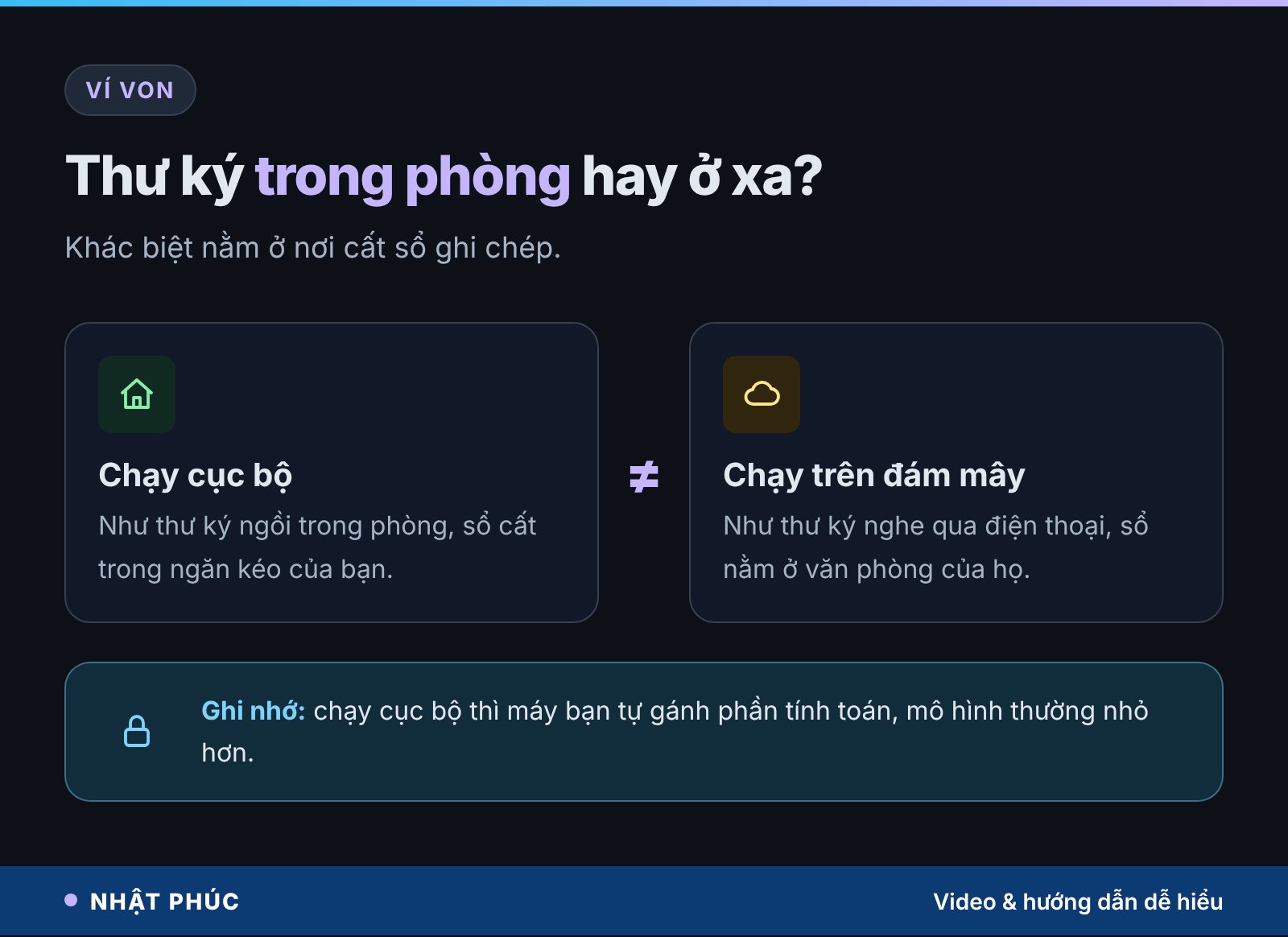
Đổi lại, chạy offline có cái giá của nó: máy bạn phải tự gánh phần tính toán. Mô hình chạy trên laptop thường nhỏ hơn mô hình trên máy chủ lớn, nên bản tóm tắt có thể kém trau chuốt hơn. Nếu bạn muốn hiểu thêm về chuyện chạy AI trên máy tính cá nhân, xem bài chạy AI offline trên máy tính.
Bot vào phòng họp và ghi âm từ máy khác nhau ra sao
Nhiều dịch vụ ghi chú cuộc họp hoạt động bằng cách gửi một “người tham dự” ảo vào phòng Zoom, Teams hay Google Meet. Danh sách người tham dự sẽ hiện thêm một cái tên lạ, thường là “Notetaker” của dịch vụ đó. Bot này nghe toàn bộ cuộc họp và gửi âm thanh về máy chủ.
Yogurt chọn cách khác: không thêm bot vào cuộc họp, mà ghi micro và âm thanh phát trên máy của chính bạn. Người tham dự khác không phải cài gì. Trang chủ của Yogurt vẫn khuyên bạn báo cho mọi người biết là đang ghi âm.
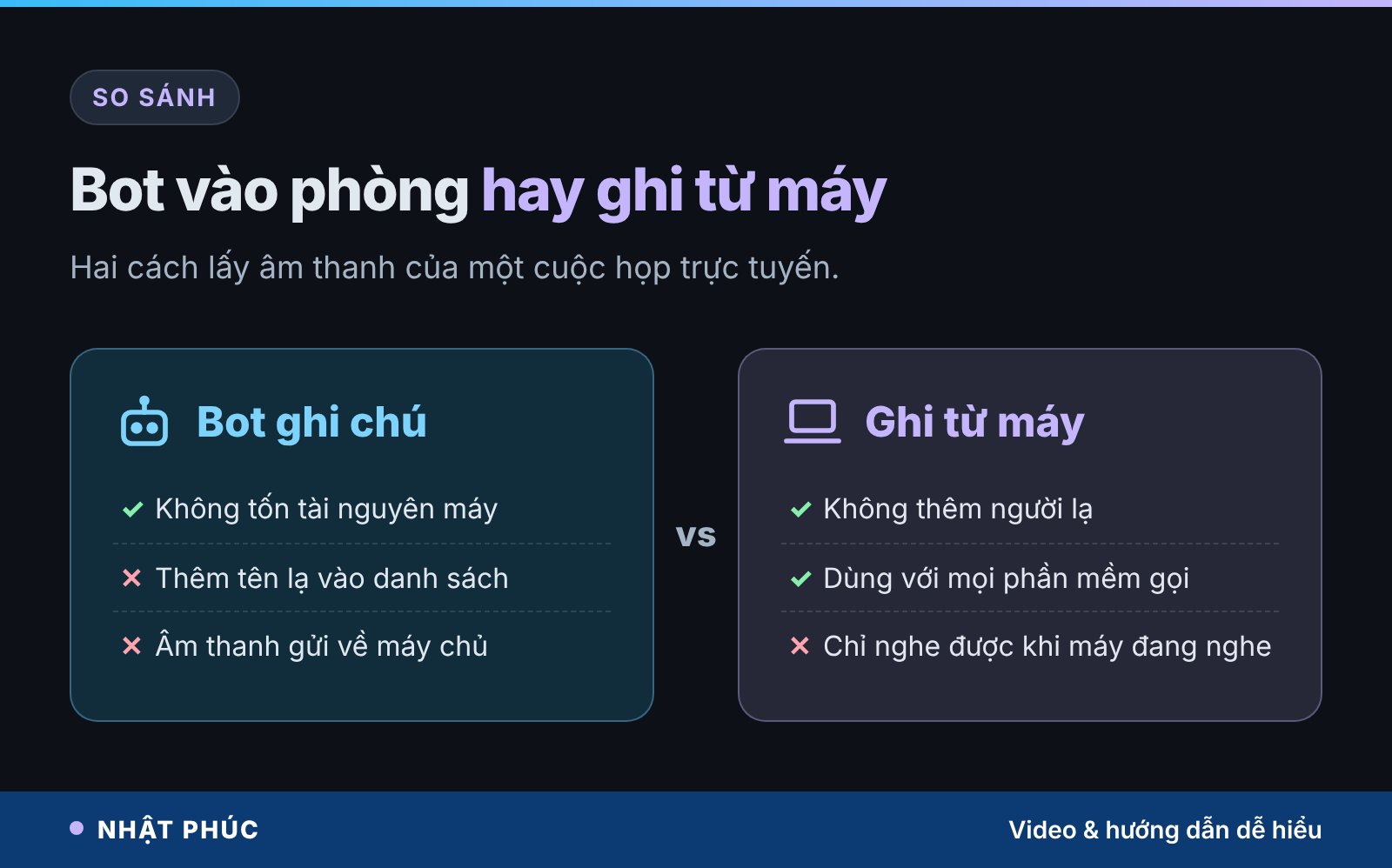
Cách ghi từ máy có một ưu điểm thực tế: dùng được với mọi phần mềm gọi điện có phát tiếng qua máy tính, không phụ thuộc việc dịch vụ có hỗ trợ nền tảng họp đó hay không. Nhược điểm là nó chỉ nghe được những gì máy bạn nghe được. Nếu bạn rời cuộc họp sớm hoặc tắt tiếng loa sai cách, phần đó sẽ không có trong biên bản.
Yogurt làm được gì
Yogurt là ứng dụng ghi chú cuộc họp do công ty Frigade phát triển, phát hành miễn phí trên GitHub với giấy phép MIT, nghĩa là ai cũng được xem, sửa và dùng mã nguồn. Trang chủ ghi dự án được Y Combinator hậu thuẫn. Theo trang chủ và các trang công nghệ đã giới thiệu, các tính năng chính gồm:
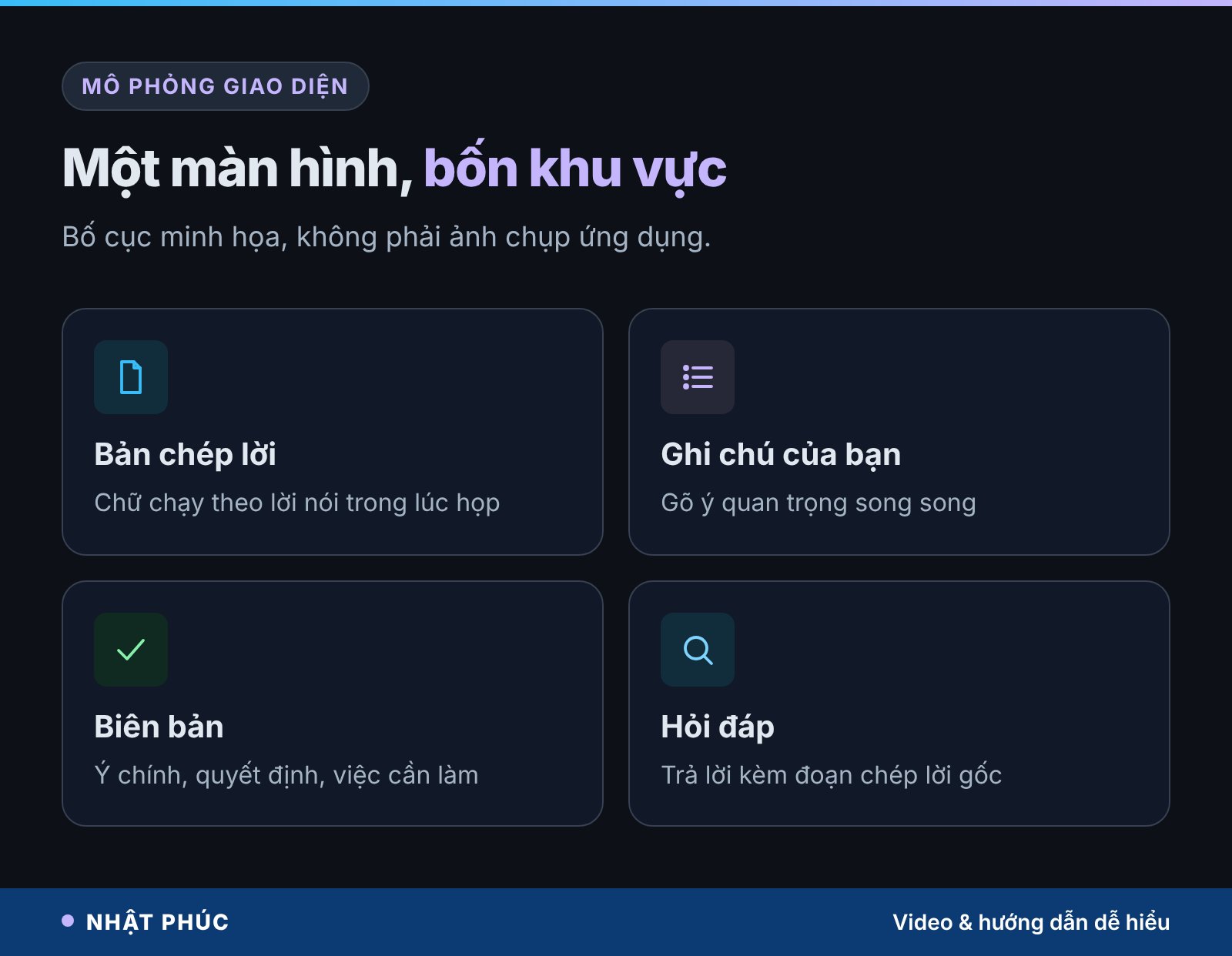
- Chép lời trong lúc họp: bạn vẫn gõ ghi chú riêng song song.
- Gộp ghi chú: sau buổi họp, ghi chú của bạn và nội dung cuộc trò chuyện được gộp thành một bộ biên bản.
- Hỏi lại những gì bỏ lỡ: câu trả lời hiện cùng đoạn chép lời gốc để bạn kiểm tra.
- Nhận biết ứng dụng họp: Teams, Zoom và Google Meet.
- Xuất Markdown: dễ dán vào Notion, Obsidian hay tài liệu nội bộ.
- Chỉ có trên Mac (hiện tại): kết nối lịch và lấy tên người nói từ cuộc gọi.
Về công nghệ bên dưới, phần chép lời dùng whisper.cpp, hoặc SpeechAnalyzer của Apple trên các máy Mac hỗ trợ. Phần tóm tắt và hỏi đáp dùng một mô hình trọng số mở chạy qua llama.cpp; ứng dụng tự chọn mô hình hợp với phần cứng và tải từ Hugging Face. Hãng không công bố cụ thể tên mô hình.
Cấu hình máy cần có
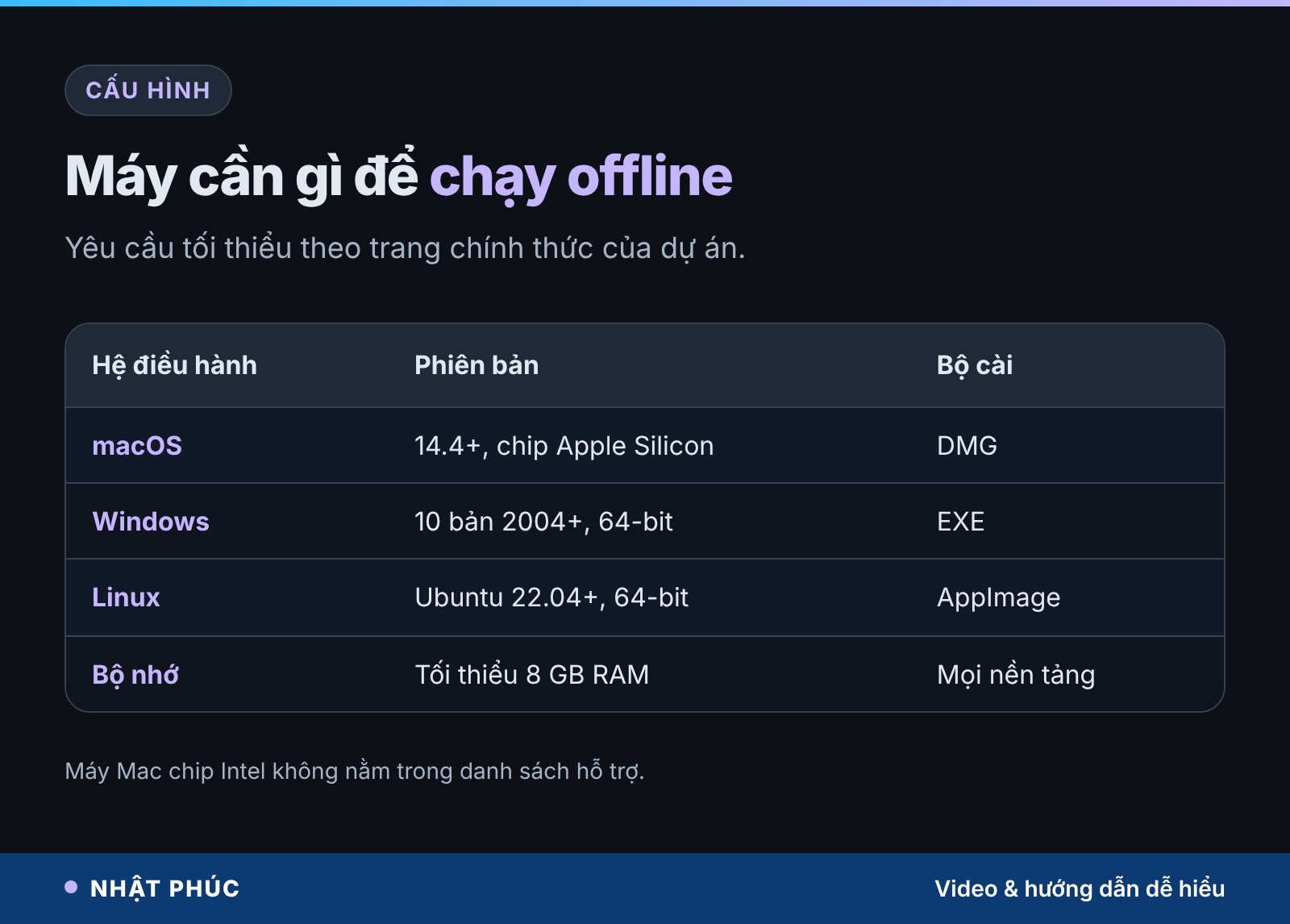
Vì mọi thứ chạy trên máy bạn, cấu hình là điều kiện đầu tiên. Theo trang GitHub của dự án, yêu cầu tối thiểu là:
| Hệ điều hành | Phiên bản | Bộ cài |
|---|---|---|
| macOS | 14.4 trở lên, chip Apple Silicon | DMG (arm64) |
| Windows | Windows 10 bản 2004 trở lên, 64-bit | EXE (x64) |
| Linux | Ubuntu 22.04 hoặc tương đương, 64-bit | AppImage (x86_64) |
| Bộ nhớ | Tối thiểu 8 GB RAM trên mọi nền tảng | — |
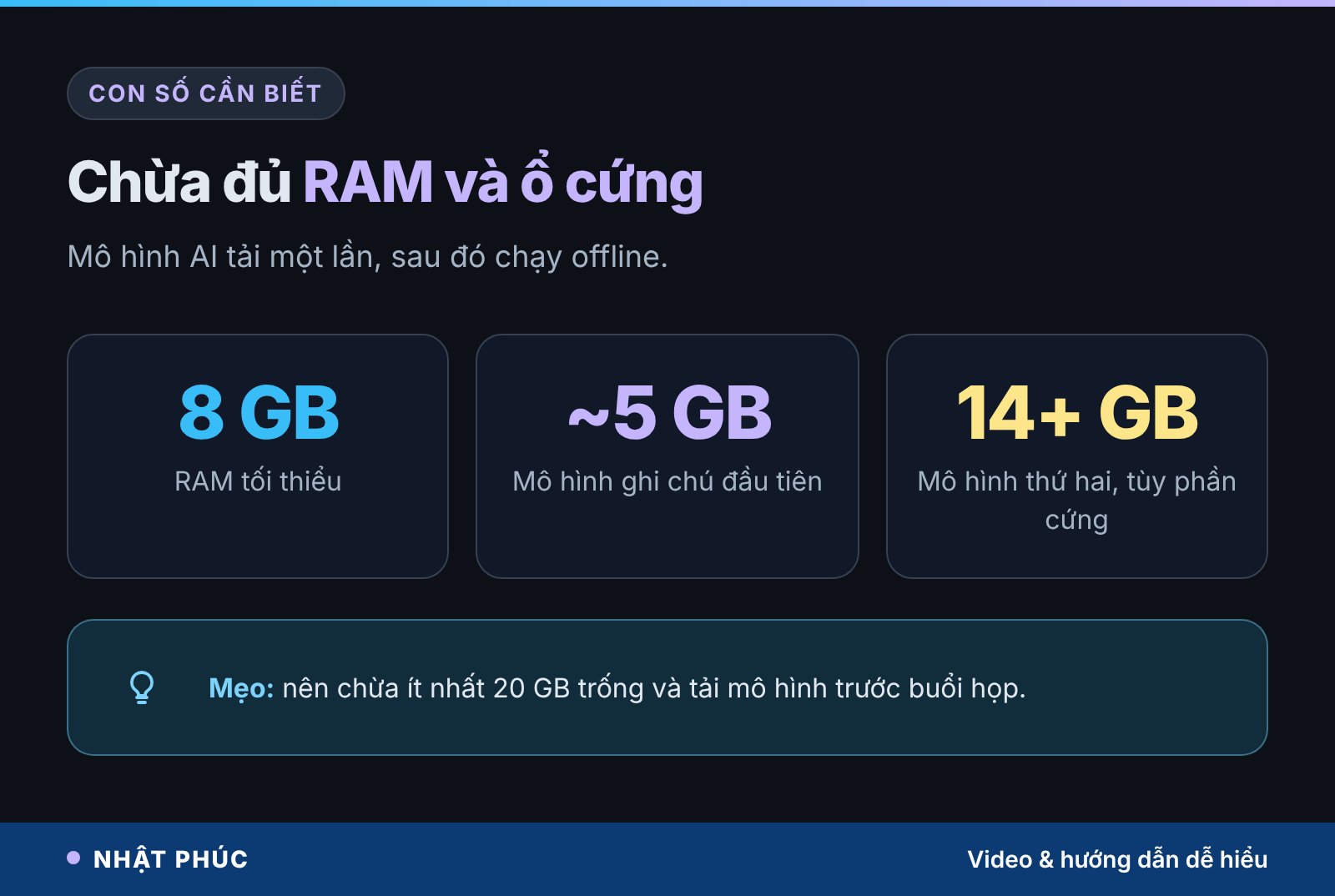
Ngoài RAM, bạn cần chừa ổ cứng. Theo trang tin Windows Forum, mô hình ghi chú đầu tiên nặng khoảng 5 GB; mô hình thứ hai được chọn theo phần cứng và có thể vượt 14 GB. Như vậy nên chừa ít nhất 20 GB trống nếu muốn dùng thoải mái.
Một máy văn phòng 8 GB RAM vẫn chạy được, nhưng nếu bạn vừa họp Zoom, vừa mở trình duyệt nhiều tab, vừa chạy mô hình AI, máy có thể chậm. Cách an toàn là để phần tóm tắt chạy sau khi cuộc họp kết thúc.
Ghi biên bản tiếng Việt có được không
Về lý thuyết là có. Whisper được huấn luyện cho 99 ngôn ngữ và tiếng Việt nằm trong danh sách đó. Trang Windows Forum cũng ghi phần chép lời của Yogurt hỗ trợ 99 ngôn ngữ.
Tuy vậy, “hỗ trợ” không có nghĩa là “chính xác như tiếng Anh”. Độ chính xác với tiếng Việt phụ thuộc cỡ mô hình Whisper mà máy bạn chạy được, chất lượng micro, giọng vùng miền và việc mọi người có nói chen nhau hay không. Hãng chưa công bố số đo riêng cho tiếng Việt, nên bạn nên tự thử với một cuộc họp ngắn trước khi dùng cho việc quan trọng.
Ba mẹo giúp bản chép lời tiếng Việt tốt hơn:
- Kiểm tra phần cài đặt ngôn ngữ của cuộc họp, chọn đúng tiếng Việt thay vì để tiếng Anh.
- Dùng tai nghe có micro để tiếng loa không lọt ngược vào micro.
- Đầu buổi họp, đọc rõ tên người tham dự và tên dự án, giúp bạn dễ sửa lỗi chính tả tên riêng sau đó.
Thuật ngữ chuyên ngành, tên riêng và từ tiếng Anh chèn giữa câu tiếng Việt là những chỗ dễ sai nhất. Khi đọc lại biên bản, hãy soát kỹ ba loại từ này.
Hướng dẫn ghi biên bản cuộc họp bằng Yogurt
Các bước dưới đây tổng hợp từ trang chủ và trang GitHub của dự án. Giao diện có thể thay đổi theo phiên bản, hãy đối chiếu với hướng dẫn trong ứng dụng.
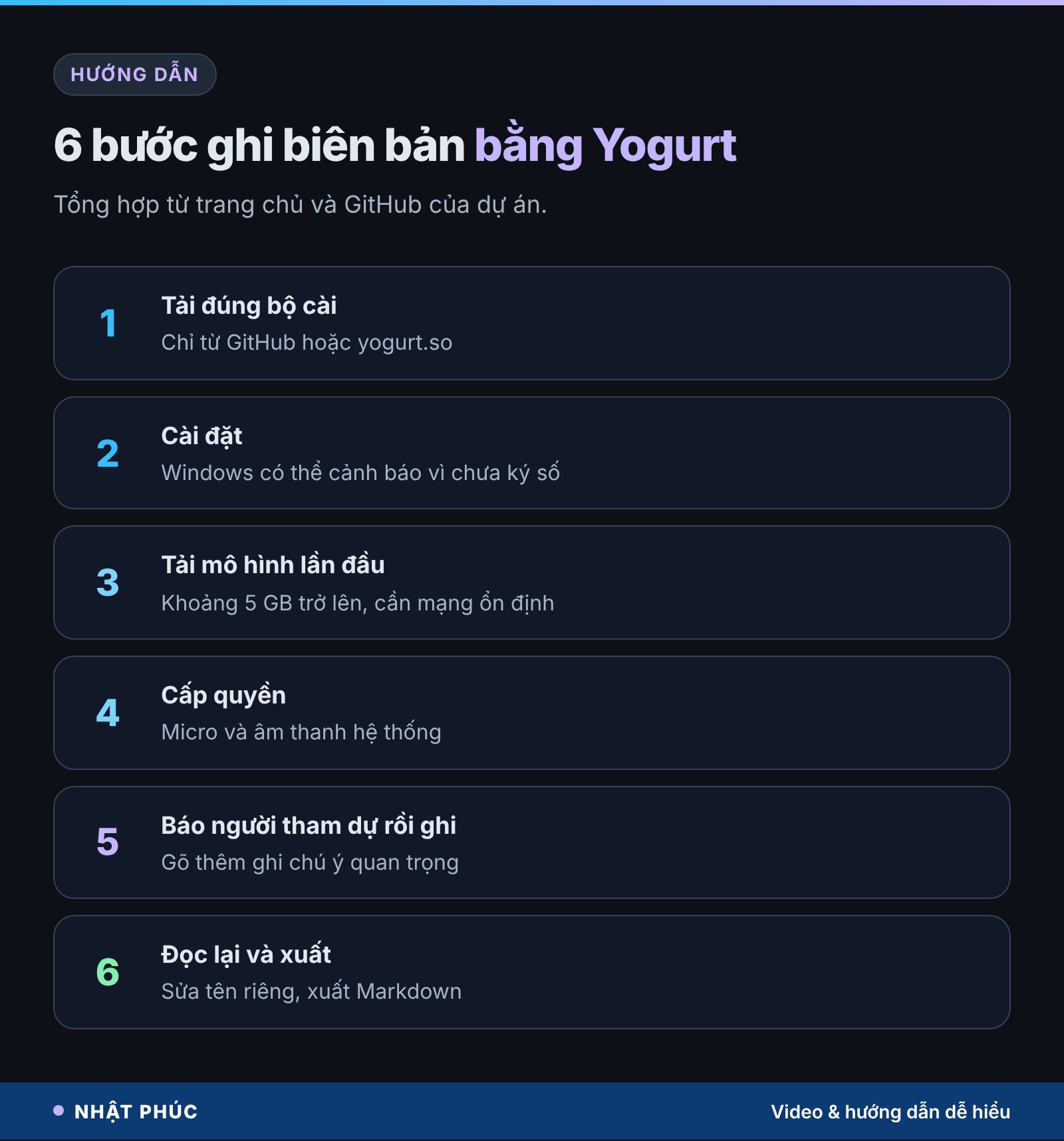
1. Tải đúng bộ cài
Vào trang phát hành (Releases) trên GitHub của FrigadeHQ/yogurt hoặc trang yogurt.so, chọn bản cho Mac (Apple Silicon), Windows (x64) hoặc Linux (AppImage). Chỉ tải từ hai nguồn chính thức này.
2. Cài đặt và xử lý cảnh báo Windows
Trên Windows, bạn có thể gặp thông báo “Windows protected your PC” vì ứng dụng chưa được ký bằng chứng chỉ của Microsoft. Trang chủ hướng dẫn bấm “More info” rồi “Run anyway”. Chỉ làm vậy khi chắc chắn file tải từ nguồn chính thức.
3. Chờ tải mô hình lần đầu
Lần mở đầu tiên, ứng dụng tải mô hình AI (khoảng 5 GB trở lên). Nên làm bước này ở nơi có mạng ổn định, trước buổi họp, không phải năm phút trước khi họp.
4. Cấp quyền micro và âm thanh hệ thống
Hệ điều hành sẽ hỏi quyền dùng micro và ghi âm thanh của máy. Thiếu quyền ghi âm thanh hệ thống, biên bản chỉ có giọng của bạn.
5. Báo người tham dự rồi bắt đầu ghi
Mở cuộc họp, thông báo bạn đang ghi âm để làm biên bản, rồi bấm ghi. Trong lúc họp, gõ vài ghi chú ngắn ở những ý bạn thấy quan trọng.
6. Đọc lại, hỏi thêm, xuất biên bản
Sau buổi họp, đọc bản tóm tắt, dùng phần hỏi đáp để kiểm tra những chỗ còn mơ hồ, sửa tên riêng, rồi xuất Markdown để gửi cho cả nhóm.
MCP cục bộ: cho trợ lý AI khác đọc biên bản
MCP (Model Context Protocol) là một chuẩn mở giúp trợ lý AI kết nối với dữ liệu và công cụ bên ngoài, giống như một ổ cắm chung để nhiều thiết bị cắm vào. Yogurt có một máy chủ MCP cục bộ để các trợ lý AI khác trên máy, ví dụ trợ lý lập trình hay ứng dụng chatbot trên máy tính, đọc được biên bản họp.
Lợi ích dễ thấy: bạn có thể nhờ trợ lý AI “lấy danh sách việc cần làm từ ba buổi họp tuần này và lập bảng theo người phụ trách”. Nhưng trang Windows Forum ghi chú ba điểm cần biết:
- Tính năng MCP tắt sẵn; bạn phải tự bật.
- Khi bật, quyền truy cập là chỉ đọc, nhưng không có mã khoá riêng cho từng ứng dụng, nên phần mềm khác chạy cùng tài khoản người dùng trên máy cũng đọc được biên bản.
- Trợ lý AI kết nối vào có thể gửi nội dung biên bản lên mô hình trực tuyến của nó.
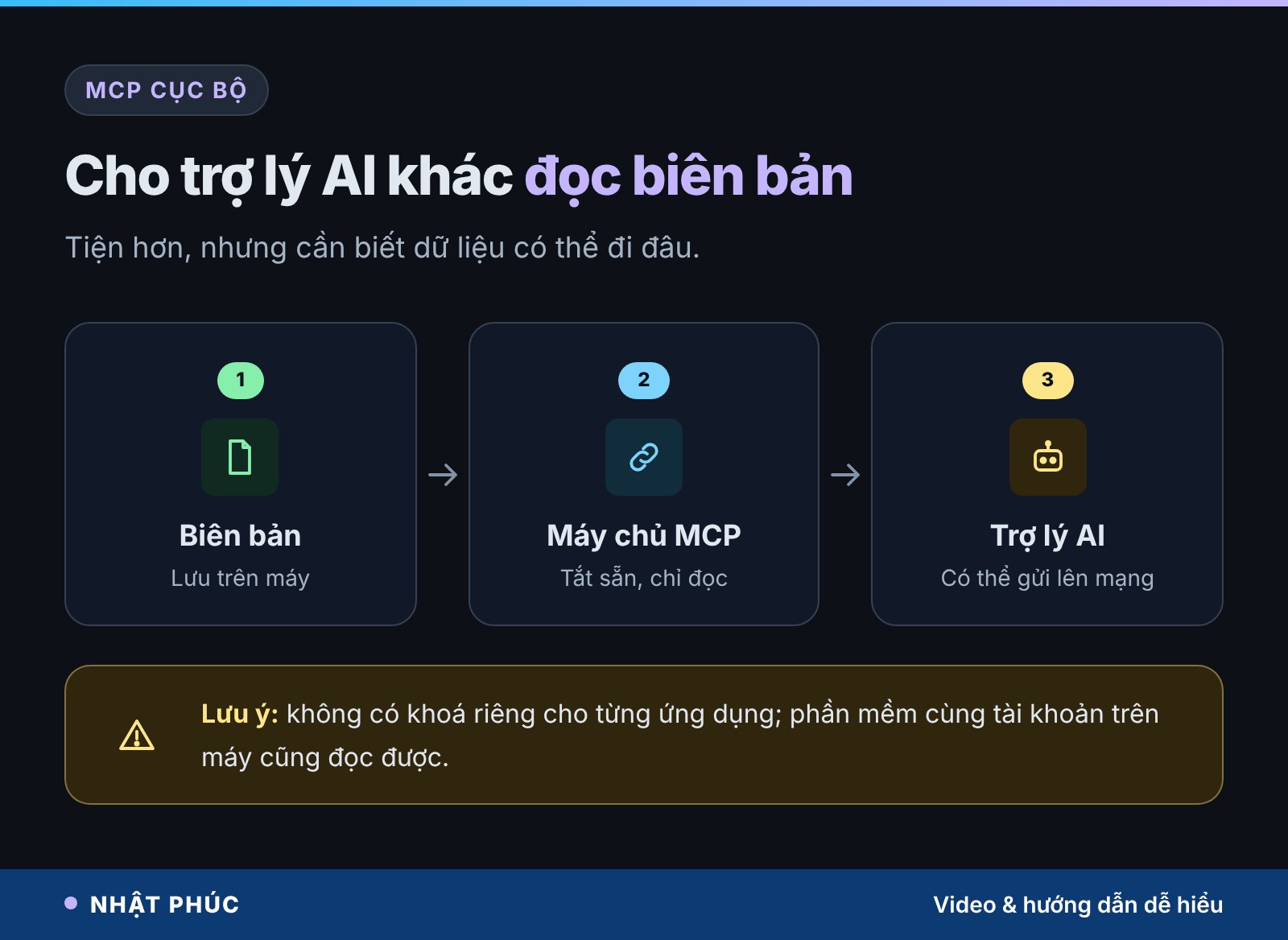
Nói cách khác, điểm mạnh “dữ liệu không rời máy” chỉ còn đúng khi bạn không nối biên bản sang một dịch vụ trực tuyến. Với cuộc họp nhạy cảm, hãy để MCP tắt.
So sánh các cách ghi biên bản bằng AI
Không có cách nào tốt nhất cho mọi người. Bảng dưới so sánh ba hướng phổ biến theo tiêu chí chung, không nhằm đánh giá một thương hiệu cụ thể.
| Tiêu chí | Tính năng có sẵn trong phần mềm họp hoặc bot ghi chú | Ghi âm rồi gửi cho chatbot | Ứng dụng chạy cục bộ như Yogurt |
|---|---|---|---|
| Dữ liệu nằm ở đâu | Máy chủ nhà cung cấp | Máy chủ của chatbot | Trên máy bạn |
| Cần mạng | Có | Có | Chỉ lần tải mô hình |
| Cấu hình máy | Máy nào cũng được | Máy nào cũng được | Tối thiểu 8 GB RAM, ổ trống lớn |
| Chất lượng tóm tắt | Thường tốt, phụ thuộc gói dịch vụ | Tốt nếu file không quá dài | Phụ thuộc mô hình máy chạy được |
| Chi phí | Thường kèm gói trả phí | Tùy gói chatbot | Miễn phí |
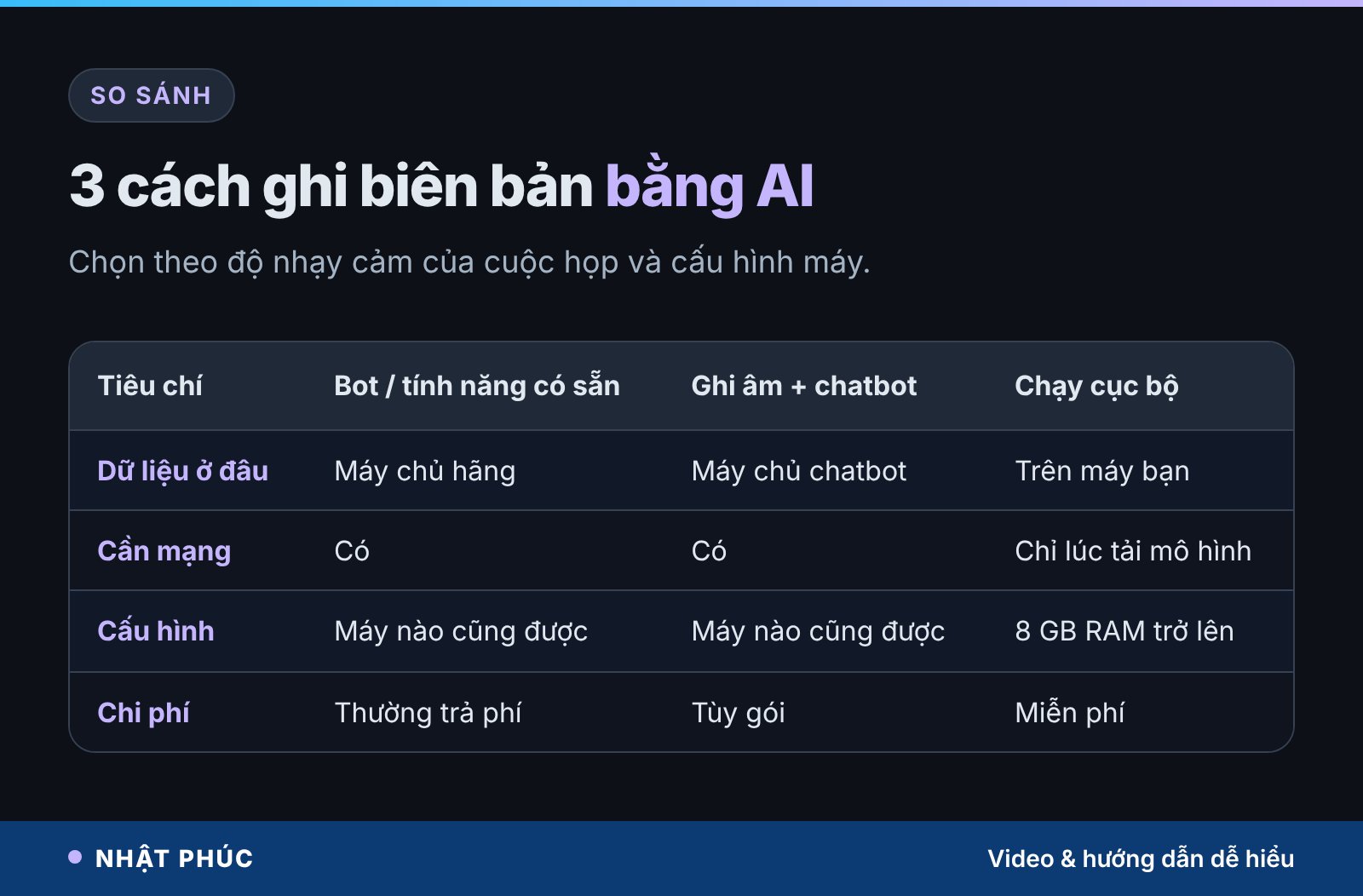
Một nguyên tắc đơn giản: họp nội bộ thường ngày, cần nhanh gọn thì tính năng có sẵn của phần mềm họp là đủ. Họp có số liệu tài chính, thông tin khách hàng, dữ liệu nhân sự thì nên cân nhắc chạy cục bộ.
Ghi âm cuộc họp: pháp lý và phép lịch sự
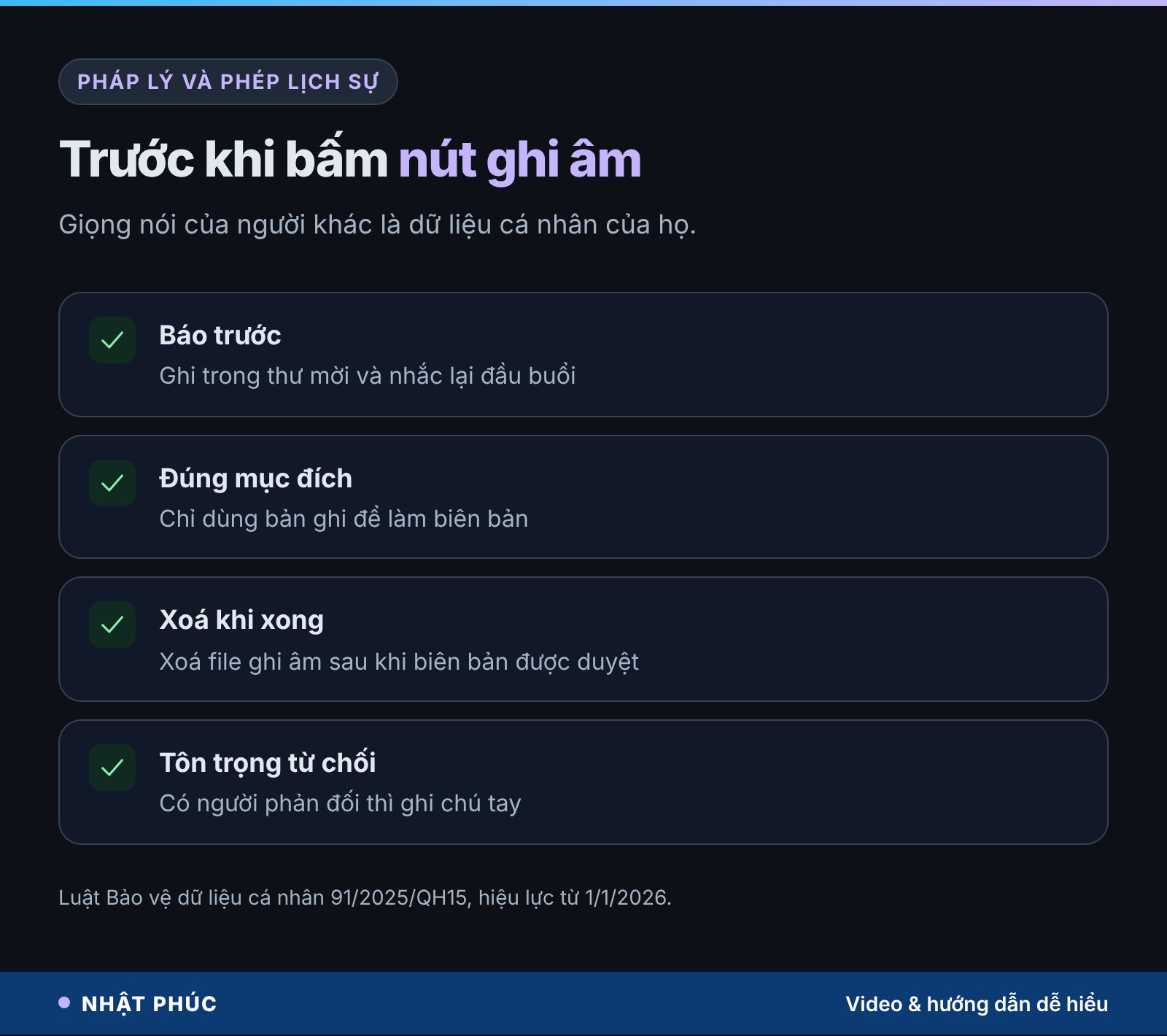
AI chạy offline không xoá đi trách nhiệm của người bấm nút ghi. Giọng nói và nội dung trò chuyện của đồng nghiệp, khách hàng là thông tin về họ. Luật Bảo vệ dữ liệu cá nhân số 91/2025/QH15, có hiệu lực từ ngày 1/1/2026, đặt ra nguyên tắc xử lý dữ liệu cá nhân cần có sự đồng ý của chủ thể dữ liệu, trừ một số trường hợp luật quy định.
Trong thực tế văn phòng, cách làm an toàn là:
- Báo trước khi ghi, tốt nhất ghi trong thư mời họp và nhắc lại đầu buổi.
- Chỉ dùng bản ghi cho đúng mục đích làm biên bản.
- Xoá file ghi âm khi biên bản đã được duyệt, nếu công ty không yêu cầu lưu.
- Không ghi âm khi có người phản đối; khi đó ghi chú tay.
Mẫu câu xin phép ngắn gọn bạn có thể dùng: “Buổi họp hôm nay mình xin phép ghi âm để làm biên bản. File chỉ lưu trên máy mình và sẽ xoá sau khi biên bản được duyệt. Có ai không đồng ý không ạ?”
Bài viết chỉ mang tính tham khảo, không phải tư vấn pháp lý. Doanh nghiệp nên có quy định nội bộ rõ ràng về việc ghi âm và lưu trữ biên bản.
Ứng dụng ở văn phòng, lớp học, phỏng vấn
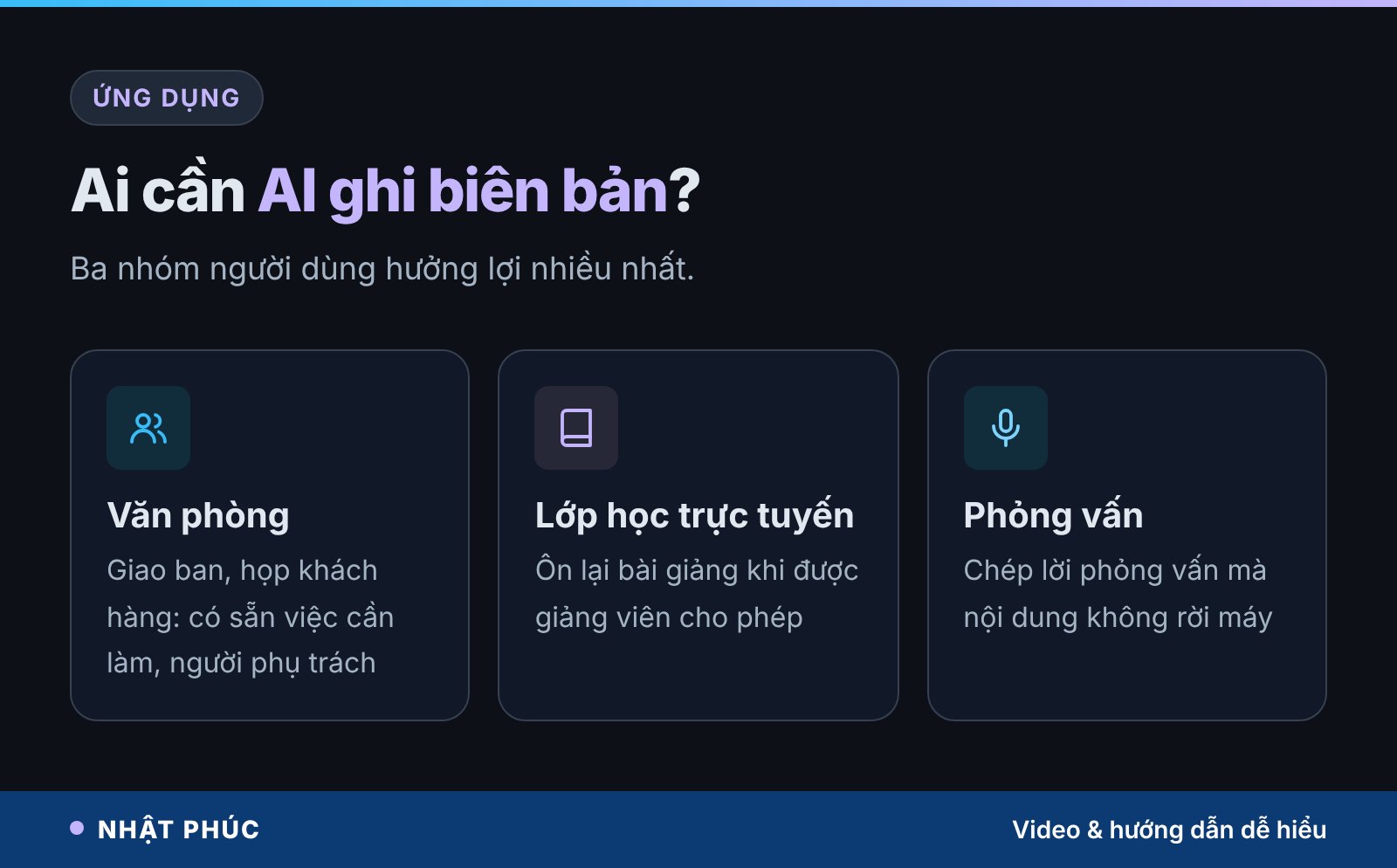
Công cụ ghi biên bản bằng AI không chỉ dành cho họp công ty. Một số tình huống quen thuộc ở Việt Nam:
Văn phòng và phòng kinh doanh
Họp giao ban đầu tuần, họp với khách hàng qua Zoom: biên bản có sẵn danh sách việc cần làm, người phụ trách, hạn chót. Nhân viên mới vào sau có thể hỏi lại “dự án X đã chốt giá chưa” mà không phải làm phiền ai.
Lớp học trực tuyến
Sinh viên học qua Google Meet hoặc Teams có thể ghi lại bài giảng để ôn tập, với điều kiện được giảng viên cho phép. Phần hỏi đáp giúp tìm lại đoạn thầy cô giải thích một khái niệm.
Phỏng vấn và nghiên cứu
Phóng viên, người làm nghiên cứu thị trường hay tuyển dụng có thể ghi phỏng vấn để chép lời, trong khi nội dung không phải gửi lên dịch vụ bên ngoài. Vẫn cần xin phép người được phỏng vấn trước.
Còn về việc làm? Công cụ này thay phần gõ chép, không thay người hiểu bối cảnh. Thư ký và trợ lý vẫn là người quyết định điều gì được ghi vào biên bản chính thức, sửa chỗ AI hiểu sai và theo dõi việc cần làm sau buổi họp.
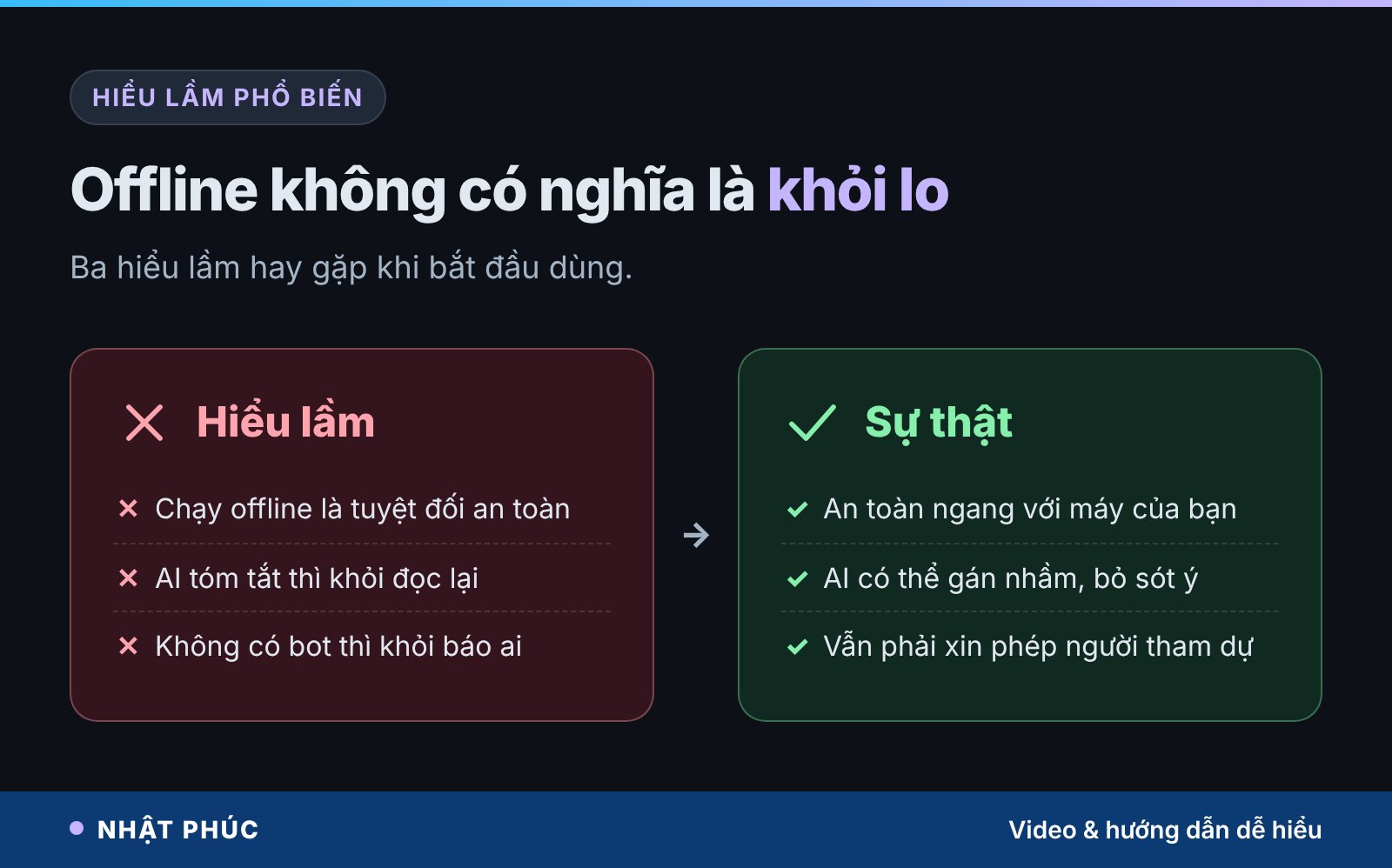
Hiểu lầm phổ biến
“Chạy offline là tuyệt đối an toàn”
Dữ liệu nằm trên máy bạn, nghĩa là an toàn ngang với máy bạn. Máy không đặt mật khẩu, bị nhiễm mã độc, hoặc bạn bật MCP cho trợ lý trực tuyến thì dữ liệu vẫn có thể rời máy.
“AI tóm tắt thì không cần đọc lại”
Mô hình có thể gán nhầm lời cho người khác hoặc bỏ sót một quyết định nói nhanh. Biên bản gửi đi phải được người dự họp đọc và xác nhận.
“Ghi từ máy thì không cần báo ai”
Không có bot trong danh sách không có nghĩa là không ai bị ghi âm. Chính trang chủ của ứng dụng cũng khuyên báo cho người tham dự.
Câu hỏi thường gặp
Yogurt có mất phí không?
Không. Yogurt phát hành miễn phí và mã nguồn mở theo giấy phép MIT. Bạn tải bộ cài từ trang phát hành trên GitHub hoặc trang chủ yogurt.so. Chi phí duy nhất là tài nguyên máy: ổ cứng cho mô hình (từ khoảng 5 GB) và RAM tối thiểu 8 GB.
Máy Mac chip Intel có dùng được không?
Theo yêu cầu hệ thống đã công bố, bản Mac chỉ dành cho chip Apple Silicon chạy macOS 14.4 trở lên. Máy Mac chip Intel không nằm trong danh sách hỗ trợ. Người dùng Windows cần bản Windows 10 2004 trở lên, 64-bit.
Có cần Internet khi họp không?
Cuộc họp trực tuyến thì đương nhiên cần mạng. Riêng phần AI, sau lần tải mô hình đầu tiên, việc chép lời và tóm tắt chạy trên máy, không cần kết nối. Bạn cũng có thể dùng để ghi một buổi họp trực tiếp trong phòng bằng micro laptop.
Biên bản tiếng Việt có chính xác không?
Phần nhận dạng giọng nói dựa trên Whisper, có hỗ trợ tiếng Việt, nhưng hãng chưa công bố độ chính xác cho tiếng Việt. Chất lượng phụ thuộc mô hình máy chạy được, micro và cách mọi người nói. Hãy thử với buổi họp ngắn và luôn soát lại tên riêng, số liệu.
Yogurt có tự nhận ra ai đang nói không?
Theo thông tin công bố, tính năng lấy tên người nói từ cuộc gọi và kết nối lịch hiện chỉ có trên Mac. Trên Windows và Linux, bạn nên tự ghi chú tên người phát biểu ở những ý quan trọng để biên bản rõ ràng hơn.
Có nên dùng cho cuộc họp mật không?
Chạy cục bộ giảm rủi ro so với gửi âm thanh lên máy chủ bên ngoài, nhưng hãy làm theo quy định bảo mật của công ty, giữ MCP ở trạng thái tắt, đặt mật khẩu máy và xoá bản ghi khi không còn cần.
Kết luận
Ghi biên bản cuộc họp bằng AI offline không còn là việc của dân kỹ thuật. Với một máy tính 8 GB RAM và vài chục GB ổ trống, công cụ như Yogurt có thể chép lời, tóm tắt và trả lời câu hỏi về buổi họp mà dữ liệu không phải rời máy. Điều quan trọng vẫn là con người: báo cho người tham dự, đọc lại biên bản và cẩn trọng khi nối dữ liệu sang trợ lý AI khác.
Bạn đang ghi biên bản cuộc họp bằng cách nào? Hãy chia sẻ trong phần bình luận và theo dõi Nhật Phúc để đọc thêm các hướng dẫn dùng AI dễ hiểu.
Bình luận
Chưa có bình luận nào. Bạn có câu hỏi hay kinh nghiệm riêng về chủ đề này? Hãy là người mở đầu.