Màn hình nền Mac rất dễ biến thành “bãi rác”: ảnh chụp màn hình, file tải về, tài liệu đang làm dở nằm chồng lên nhau. Khi cần chia sẻ màn hình trong cuộc họp, quay video hướng dẫn hay đơn giản là muốn ngắm hình nền đẹp, đống biểu tượng đó vừa rối mắt vừa có thể lộ thông tin riêng.
Bài này hướng dẫn cách ẩn biểu tượng trên màn hình Mac theo 5 cách, từ bấm vài cú chuột trong System Settings tới tạo phím tắt bật/tắt tức thì. Tất cả đều an toàn: file không bị xóa và bạn có thể hiện lại bất cứ lúc nào.
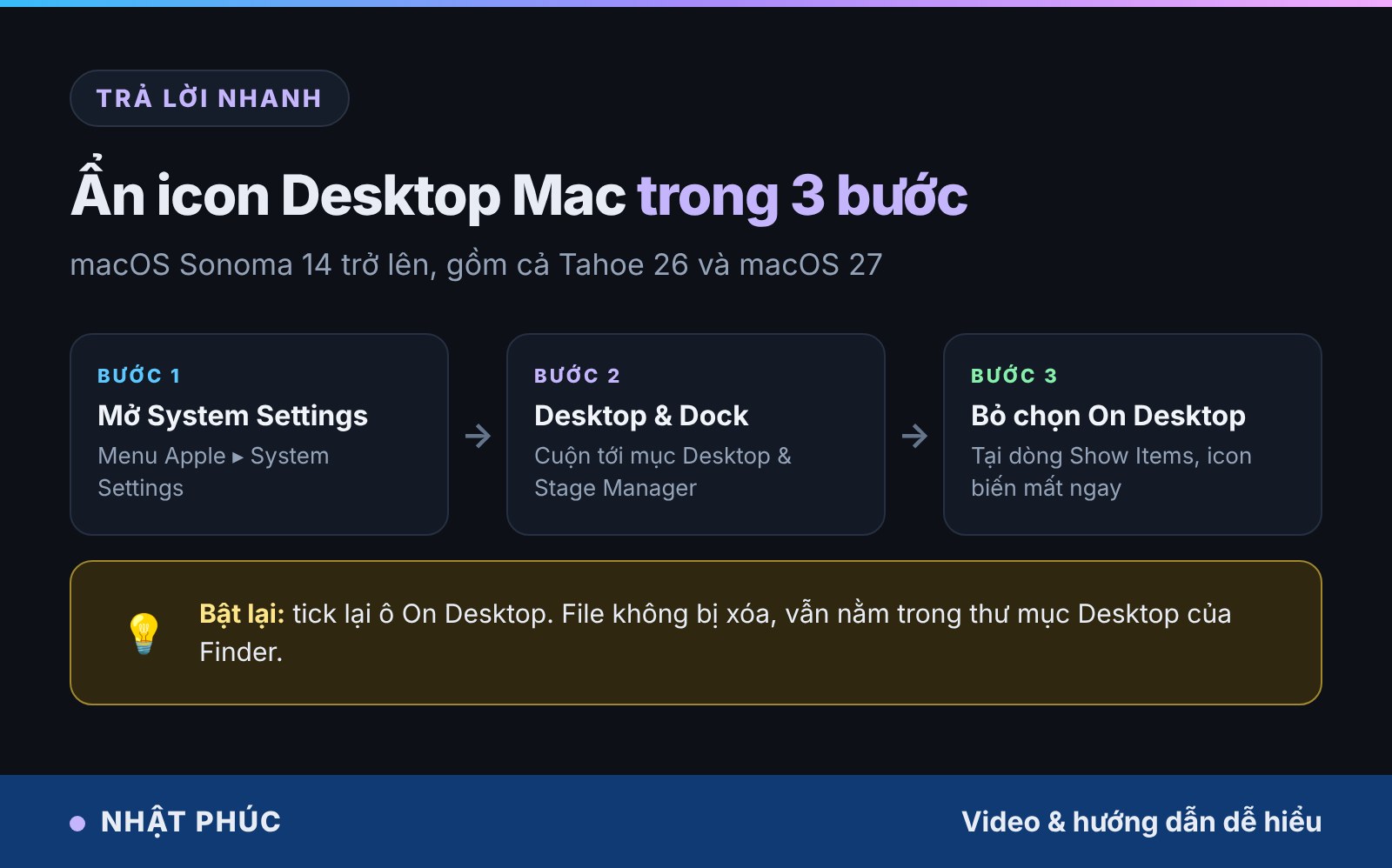
Câu trả lời ngắn: Trên macOS Sonoma 14 trở lên (gồm Sequoia 15, Tahoe 26 và macOS 27), mở System Settings → Desktop & Dock → mục Desktop & Stage Manager → ở dòng Show Items, bỏ chọn On Desktop. Mọi biểu tượng biến mất ngay. Với macOS cũ hơn, dùng lệnh Terminal defaults write com.apple.finder CreateDesktop false && killall Finder.
Tóm tắt nhanh
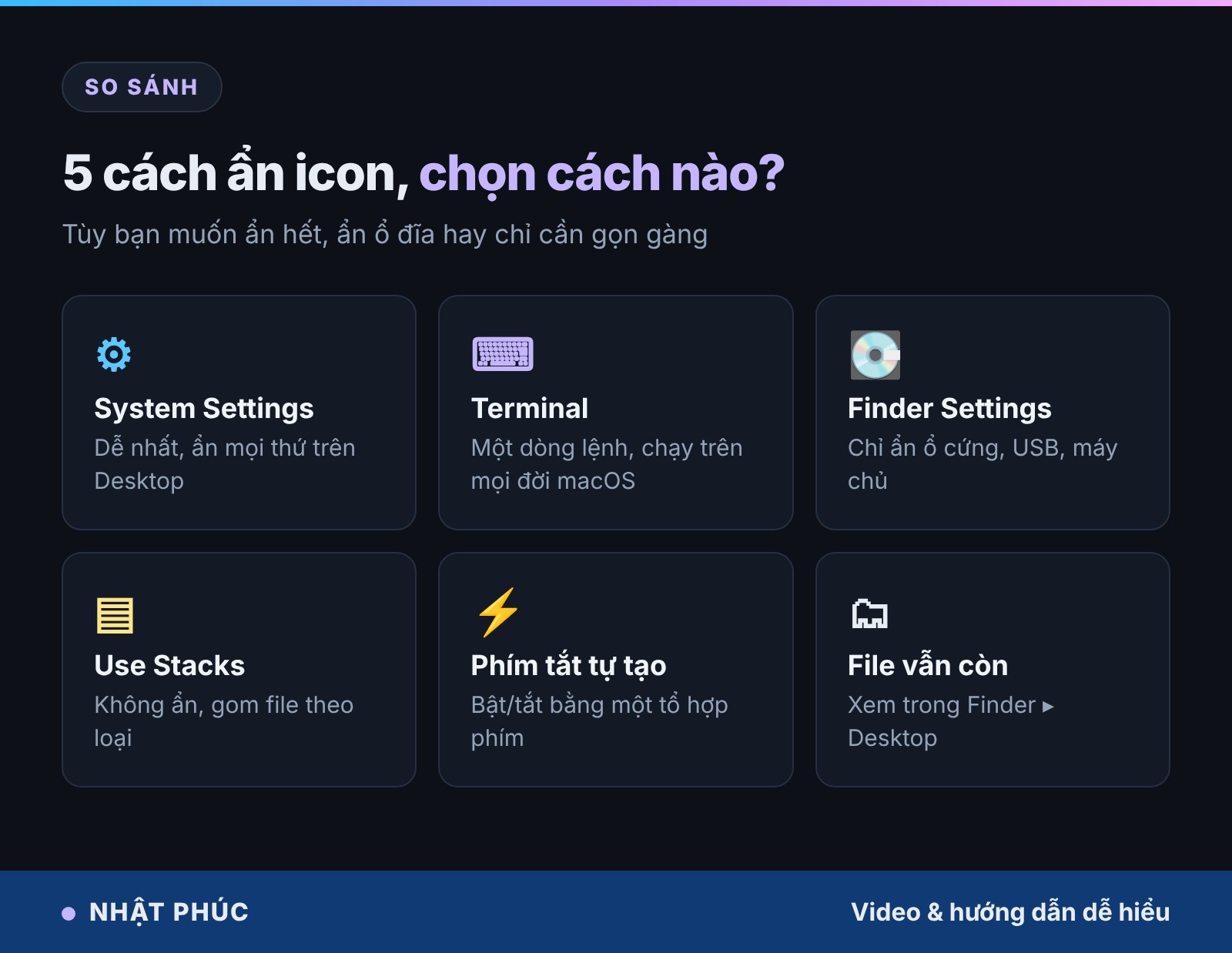
- Cách dễ nhất: System Settings → Desktop & Dock → bỏ chọn On Desktop.
- Cách cho mọi đời macOS: lệnh Terminal CreateDesktop false.
- Chỉ muốn ẩn ổ cứng, USB: vào Finder Settings → General.
- Không muốn ẩn mà chỉ muốn gọn: bật Use Stacks (Control + ⌘ + 0).
- File ẩn vẫn nằm trong thư mục Desktop, mở bằng Finder như bình thường.
Mục lục
- Vì sao nên ẩn biểu tượng Desktop
- Cách 1: Ẩn trong System Settings
- Cách 2: Ẩn bằng lệnh Terminal
- Cách 3: Chỉ ẩn ổ đĩa, USB
- Cách 4: Dùng Stacks để Desktop gọn gàng
- Cách 5: Tạo phím tắt bật/tắt biểu tượng
- Tìm lại file sau khi ẩn
- Lỗi thường gặp
- Câu hỏi thường gặp
- Kết luận
Vì sao nên ẩn biểu tượng Desktop
Ẩn biểu tượng không chỉ để đẹp. Có vài tình huống rất thực tế:
- Họp trực tuyến, chia sẻ màn hình: tên file như “hop-dong-khach-A.pdf” hay “luong-thang-11.xlsx” có thể lộ ra trước đồng nghiệp, khách hàng.
- Quay video, chụp màn hình hướng dẫn: nền sạch giúp người xem tập trung vào nội dung. Xem thêm cách chụp màn hình Mac và Windows.
- Thuyết trình, trình chiếu qua máy chiếu hoặc TV.
- Tập trung làm việc: ít thứ đập vào mắt hơn mỗi khi thu nhỏ cửa sổ.
Cách 1: Ẩn trong System Settings
Từ macOS Sonoma 14, Apple thêm tùy chọn ẩn biểu tượng ngay trong cài đặt, không cần lệnh. Tùy chọn này vẫn có trên Sequoia 15, Tahoe 26 và macOS 27 (Golden Gate).
- Bấm menu Apple ở góc trên bên trái, chọn System Settings (Cài đặt hệ thống).
- Ở cột bên trái, chọn Desktop & Dock (Màn hình nền & Dock).
- Cuộn xuống phần Desktop & Stage Manager.
- Tại dòng Show Items, bỏ dấu tick ở ô On Desktop.
Biểu tượng file, thư mục và ổ đĩa trên màn hình nền biến mất ngay lập tức. Muốn hiện lại, chỉ cần tick lại ô này. Ô In Stage Manager bên cạnh dùng để ẩn biểu tượng khi bạn bật chế độ Stage Manager.
Ngay trong mục này còn có tùy chọn Click wallpaper to reveal desktop. Nếu bạn hay bị “mất hết cửa sổ” khi lỡ bấm vào hình nền, hãy đổi tùy chọn này sang Only in Stage Manager.
Cách 2: Ẩn bằng lệnh Terminal
Cách này chạy được trên hầu hết các đời macOS, kể cả máy cũ chưa lên Sonoma. Lệnh chỉ thay đổi một thiết lập của Finder, không xóa hay di chuyển file nào.
- Nhấn ⌘ + Space, gõ Terminal rồi nhấn Return.
- Dán lệnh sau và nhấn Return:
defaults write com.apple.finder CreateDesktop false && killall Finder
Finder sẽ khởi động lại trong 1–2 giây và màn hình nền trở nên trống trơn. Để hiện lại, dùng lệnh:
defaults write com.apple.finder CreateDesktop true && killall Finder
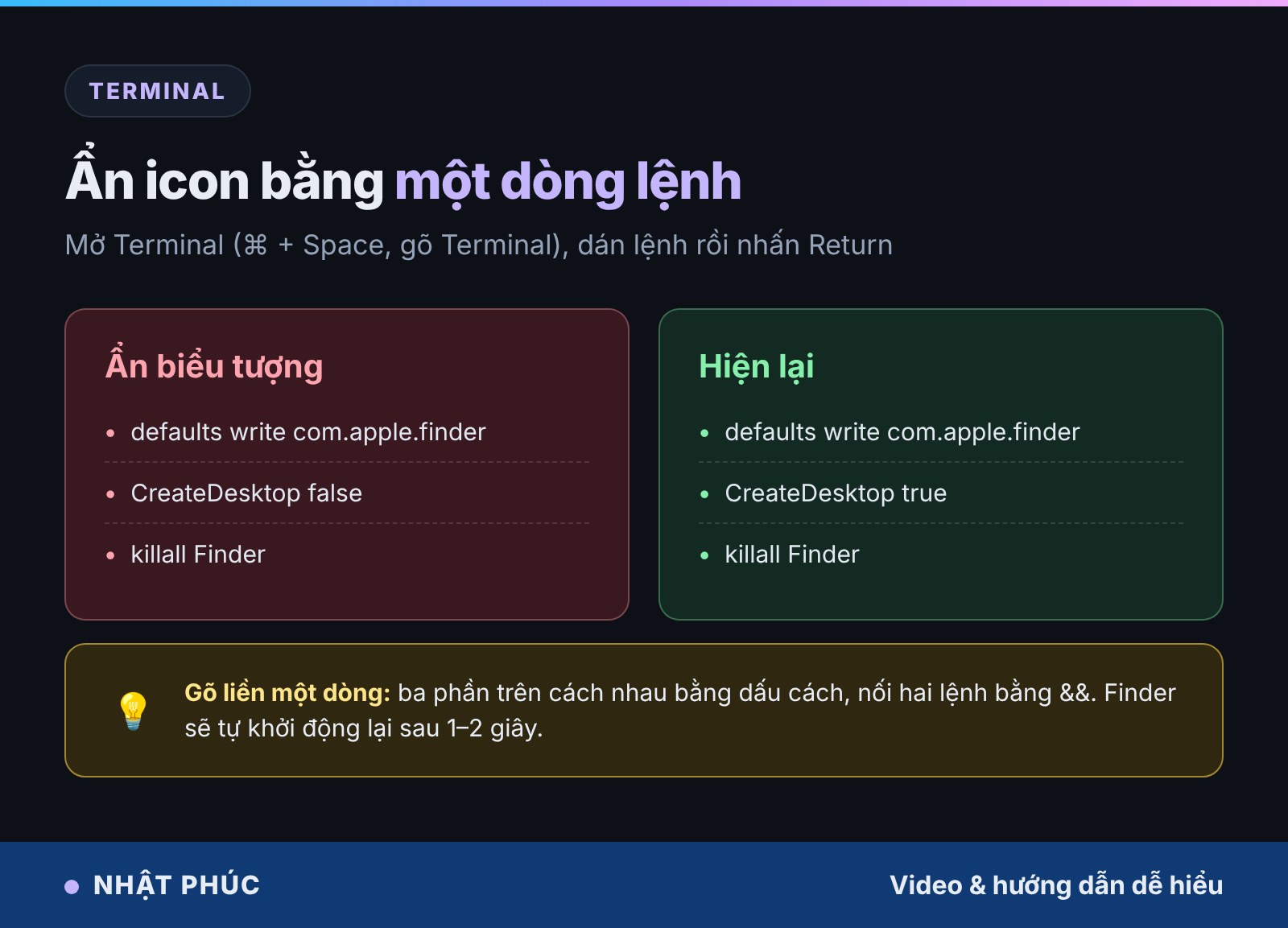
Lưu ý: khi ẩn bằng Terminal, bạn cũng không kéo thả file ra màn hình nền hay bấm chuột phải lên nền để tạo thư mục được nữa, vì Finder đã tắt hẳn lớp Desktop.

Cách 3: Chỉ ẩn ổ đĩa, USB
Nếu bạn vẫn muốn giữ file trên Desktop nhưng không thích biểu tượng ổ cứng, USB, ổ mạng chiếm chỗ:
- Bấm vào màn hình nền để Finder là ứng dụng đang hoạt động.
- Chọn menu Finder → Settings (hoặc nhấn ⌘ + ,).
- Ở tab General, phần Show these items on the desktop, bỏ tick các mục không cần: Hard disks, External disks, CDs, DVDs, and iPods, Connected servers.
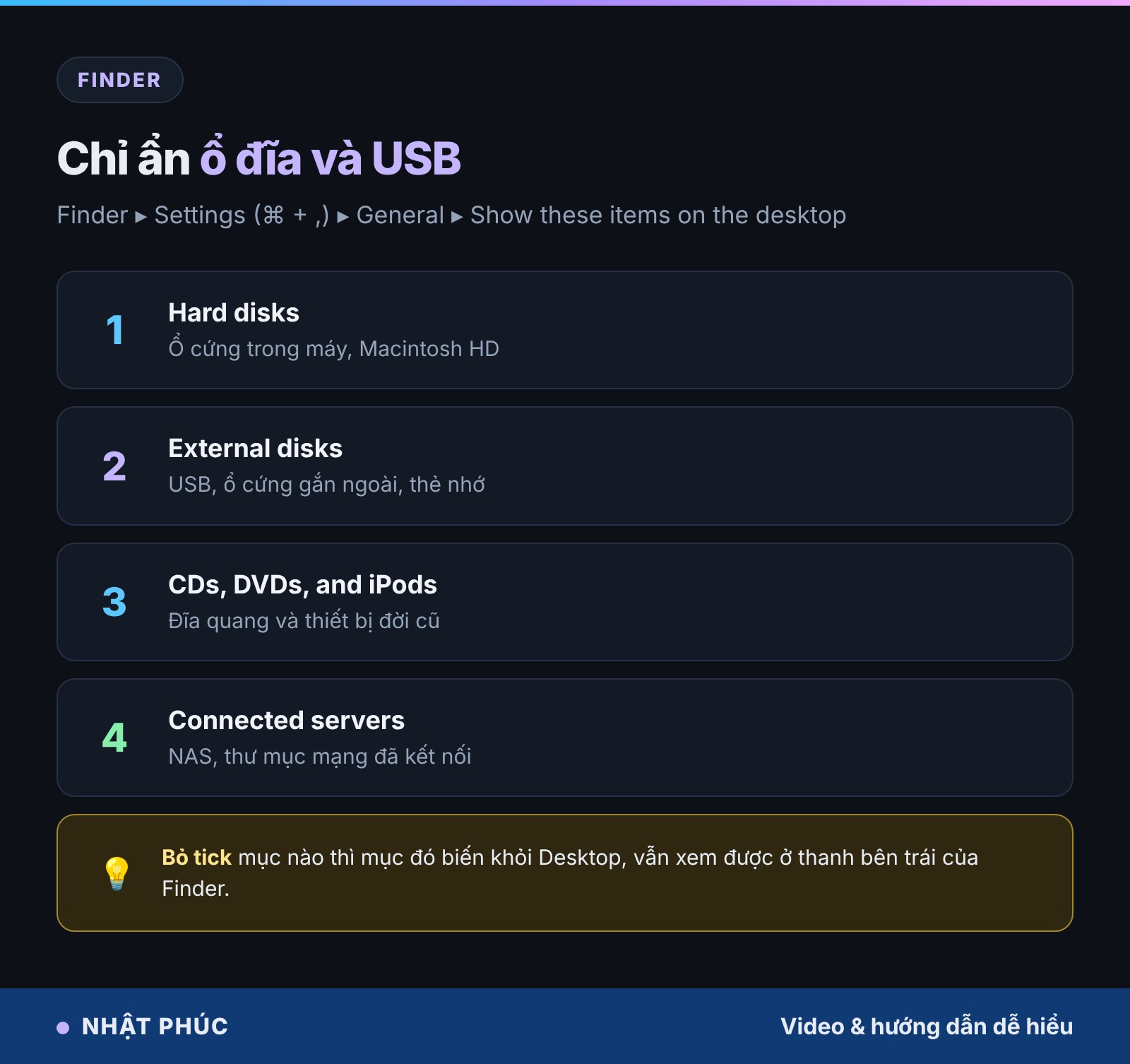
Các ổ đĩa vẫn hiện ở thanh bên trái của cửa sổ Finder, mục Locations. Nếu bạn dùng NAS, xem thêm cách tìm địa chỉ IP Synology NAS để kết nối nhanh.
Cách 4: Dùng Stacks để Desktop gọn gàng
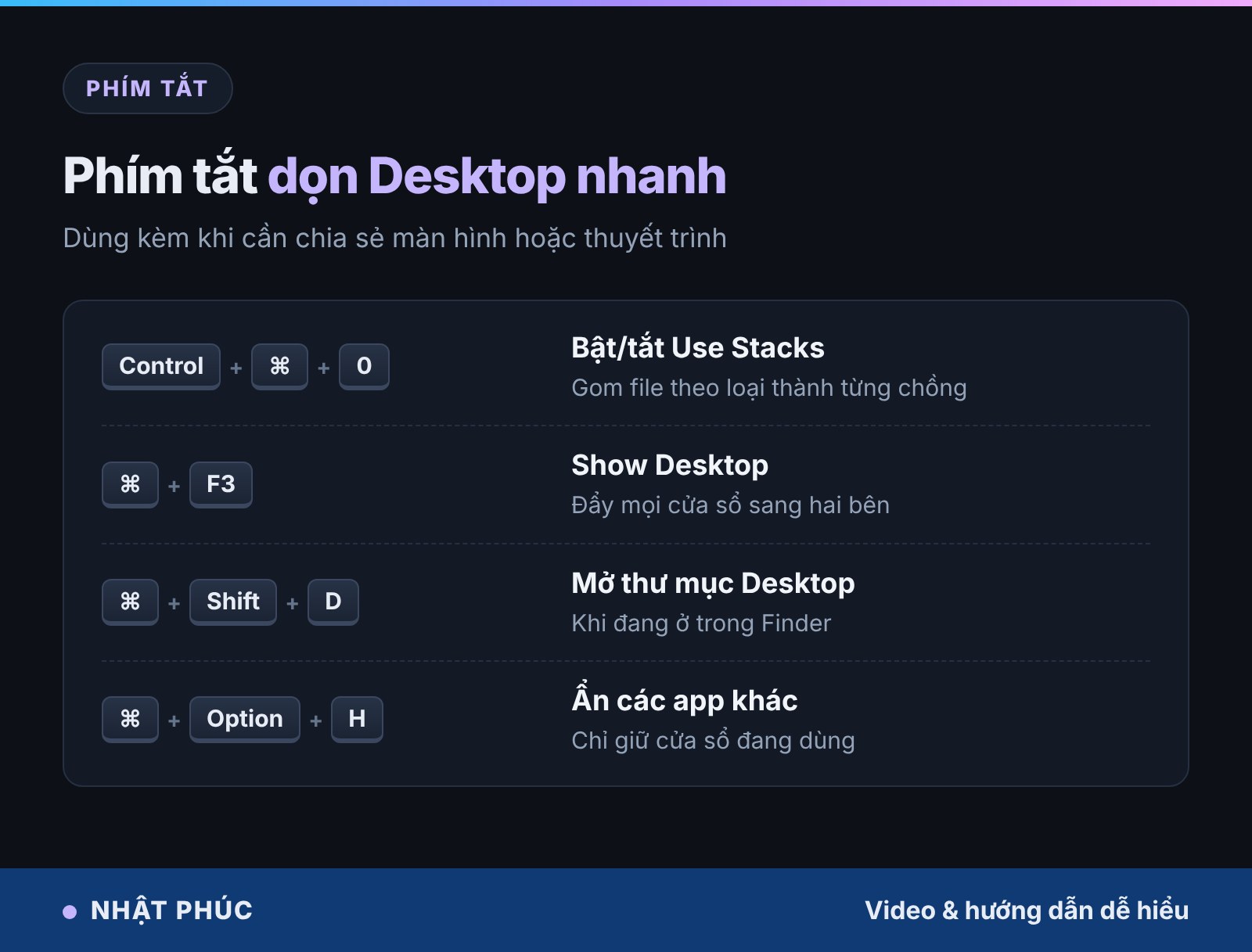
Stacks không ẩn file, mà gom chúng thành từng chồng theo loại: Ảnh, PDF, Ảnh chụp màn hình, Bảng tính… Bấm vào một chồng để xòe ra, bấm lần nữa để thu lại.
- Bấm chuột phải lên màn hình nền → Use Stacks, hoặc nhấn Control + ⌘ + 0.
- Chuột phải → Group Stacks By để gom theo Kind (loại), Date Added (ngày thêm), Tags…
Đây là lựa chọn hợp nếu bạn vẫn dùng Desktop làm nơi để file tạm hằng ngày.
Cách 5: Tạo phím tắt bật/tắt biểu tượng
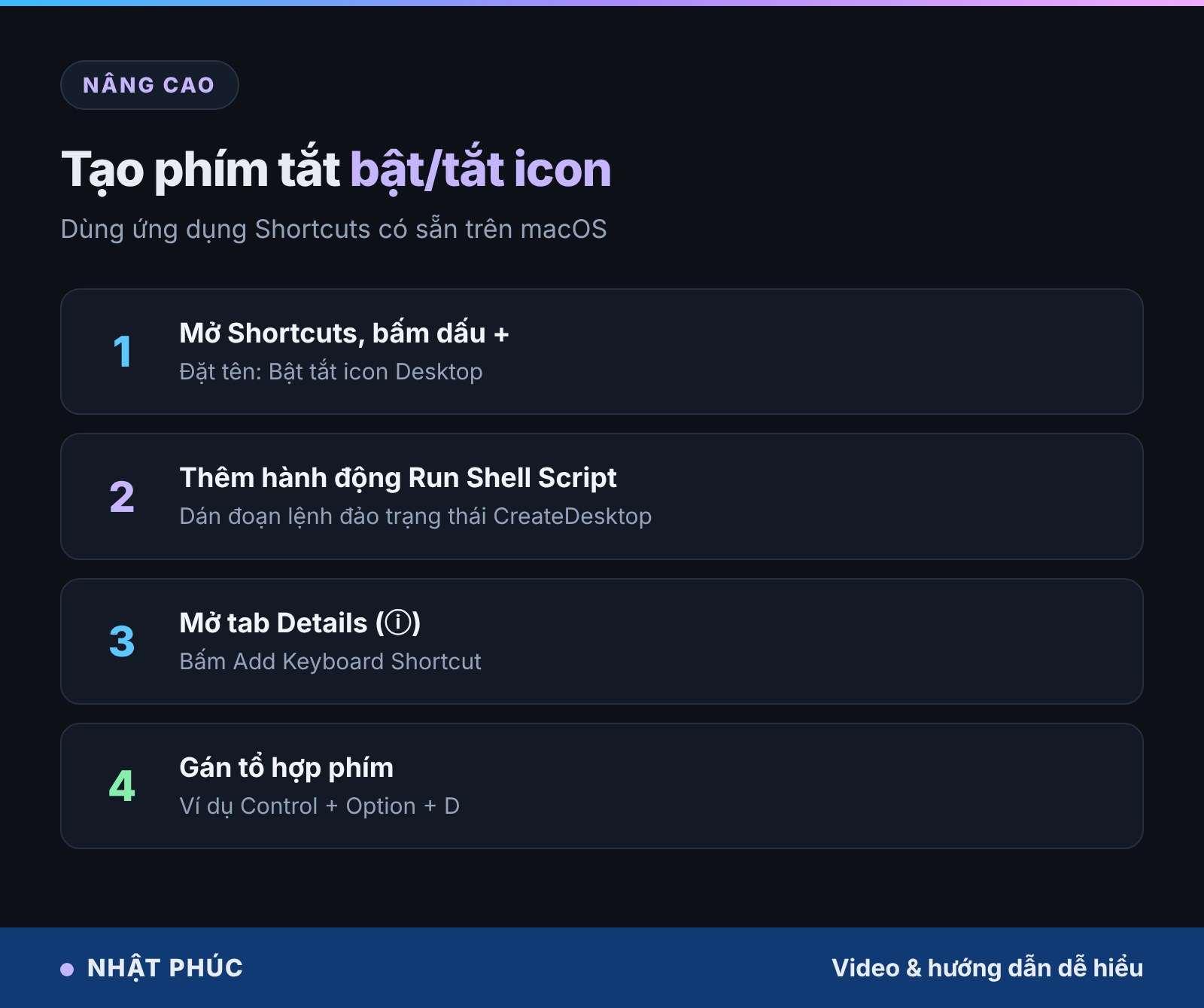
Nếu ngày nào bạn cũng họp online, một phím tắt bật/tắt sẽ nhanh hơn vào cài đặt. Ứng dụng Shortcuts (Phím tắt) có sẵn trên macOS làm được việc này:
- Mở Shortcuts, bấm dấu + để tạo phím tắt mới, đặt tên ví dụ “Bật tắt icon Desktop”.
- Tìm và thêm hành động Run Shell Script, dán đoạn lệnh:
if [ "$(defaults read com.apple.finder CreateDesktop 2>/dev/null)" = "0" ] || [ "$(defaults read com.apple.finder CreateDesktop 2>/dev/null)" = "false" ]; then defaults write com.apple.finder CreateDesktop -bool true; else defaults write com.apple.finder CreateDesktop -bool false; fi; killall Finder
- Mở bảng thông tin (biểu tượng ⓘ ở góc phải), chọn Add Keyboard Shortcut.
- Nhấn tổ hợp phím bạn muốn, ví dụ Control + Option + D. Tránh trùng với phím tắt hệ thống.
Lần đầu chạy, macOS có thể hỏi quyền cho Shortcuts chạy script. Bạn cũng có thể dùng Automator (tạo Quick Action) theo cách tương tự nếu quen công cụ này. Danh sách phím tắt cơ bản xem thêm trong bài các phím trên bàn phím máy tính.
Tìm lại file sau khi ẩn
Dù dùng cách nào, file vẫn nằm nguyên trong thư mục Desktop của tài khoản bạn. Để mở:
- Mở Finder, chọn Desktop ở thanh bên trái.
- Hoặc khi đang ở Finder, nhấn ⌘ + Shift + D.
- Nếu bật iCloud Desktop & Documents, thư mục Desktop nằm trong iCloud Drive và đồng bộ sang các máy Mac khác. Ý nghĩa các biểu tượng đám mây cạnh file, bạn xem trong bài biểu tượng iCloud.
Lỗi thường gặp
- Không thấy mục On Desktop: máy bạn đang chạy macOS Ventura 13 hoặc cũ hơn. Hãy dùng cách Terminal.
- Chạy lệnh Terminal nhưng không có gì thay đổi: kiểm tra đã gõ đúng
killall Finderở cuối, hoặc khởi động lại máy. - Bấm vào hình nền thì cửa sổ biến mất: đổi Click wallpaper to reveal desktop thành Only in Stage Manager.
- Widget vẫn hiện: ẩn biểu tượng không ảnh hưởng widget. Muốn tắt widget, vào Desktop & Dock, mục Widgets, ở dòng Show Widgets bỏ chọn On Desktop.
Câu hỏi thường gặp
Ẩn biểu tượng có xóa file trên Desktop không?
Không. Chỉ phần hiển thị bị ẩn, file vẫn ở thư mục Desktop.
Có cách ẩn chỉ một vài file trên Desktop không?
macOS không có tùy chọn ẩn từng file trên Desktop. Cách đơn giản là gom chúng vào một thư mục, hoặc bật Use Stacks.
Ẩn biểu tượng có giúp Mac chạy nhanh hơn không?
Ảnh hưởng không đáng kể với máy đời mới. Nhưng Desktop chứa hàng trăm file lớn có thể làm Finder tạo ảnh xem trước chậm hơn, nên dọn dẹp vẫn có lợi.
Cách này có dùng được trên macOS 27 không?
Có. Tùy chọn Show Items vẫn nằm trong Desktop & Dock; lệnh Terminal cũng hoạt động bình thường.
Kết luận
Với macOS đời mới, cách nhanh nhất để ẩn biểu tượng màn hình Mac là bỏ chọn On Desktop trong Desktop & Dock. Máy cũ hơn thì dùng một dòng lệnh Terminal. Nếu thường xuyên họp online, hãy dành 2 phút tạo phím tắt bật/tắt, bạn sẽ không còn lo lộ file riêng tư khi chia sẻ màn hình. Muốn khám phá thêm tính năng mới trên Mac, xem bài Gemini computer use trên Mac.



Bình luận
Chưa có bình luận nào. Bạn có câu hỏi hay kinh nghiệm riêng về chủ đề này? Hãy là người mở đầu.