Bạn vừa mua NAS Synology, cắm điện, cắm dây mạng xong thì gặp ngay câu hỏi: làm sao mở trang quản trị DSM khi không biết NAS đang có địa chỉ IP nào? Hoặc NAS vẫn chạy bình thường nhiều tháng, đến hôm modem nhà mạng được thay mới thì không ai vào được ổ chung nữa. Cả hai trường hợp đều bắt đầu từ một việc: tìm địa chỉ IP của NAS.
Bài này tổng hợp 7 cách tìm IP NAS Synology, từ cách mở trình duyệt là xong đến cách dùng dòng lệnh, cùng cách xử lý khi không tìm thấy NAS và cách giữ IP cố định để không phải đi tìm lại.
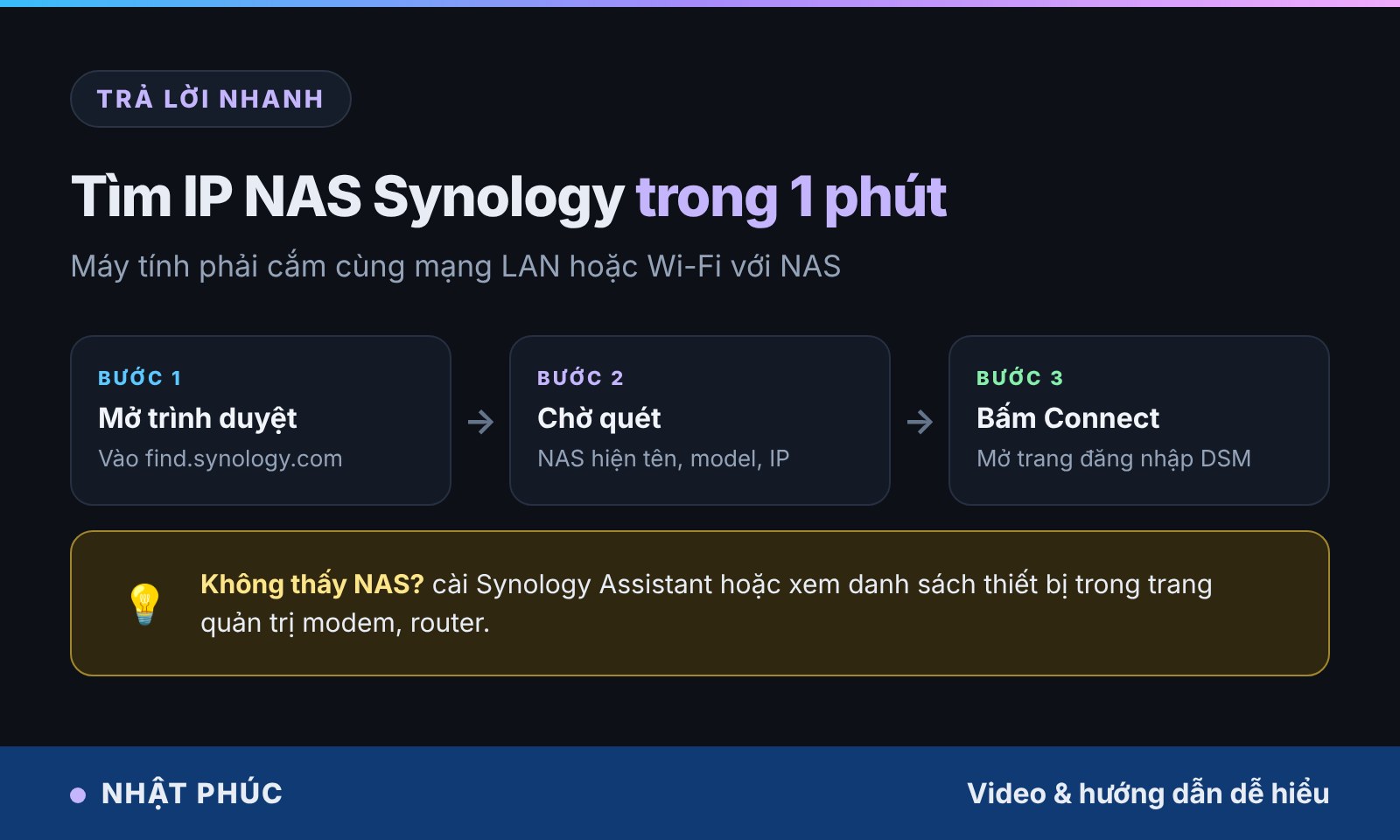
Câu trả lời ngắn: Dùng một máy tính cắm cùng mạng với NAS, mở trình duyệt và vào find.synology.com. Trang sẽ quét mạng nội bộ và hiện tên, model, địa chỉ IP của NAS; bấm Connect để mở DSM. Nếu không thấy, cài ứng dụng Synology Assistant hoặc xem danh sách thiết bị trong trang quản trị router (thường là 192.168.1.1).
Tóm tắt nhanh
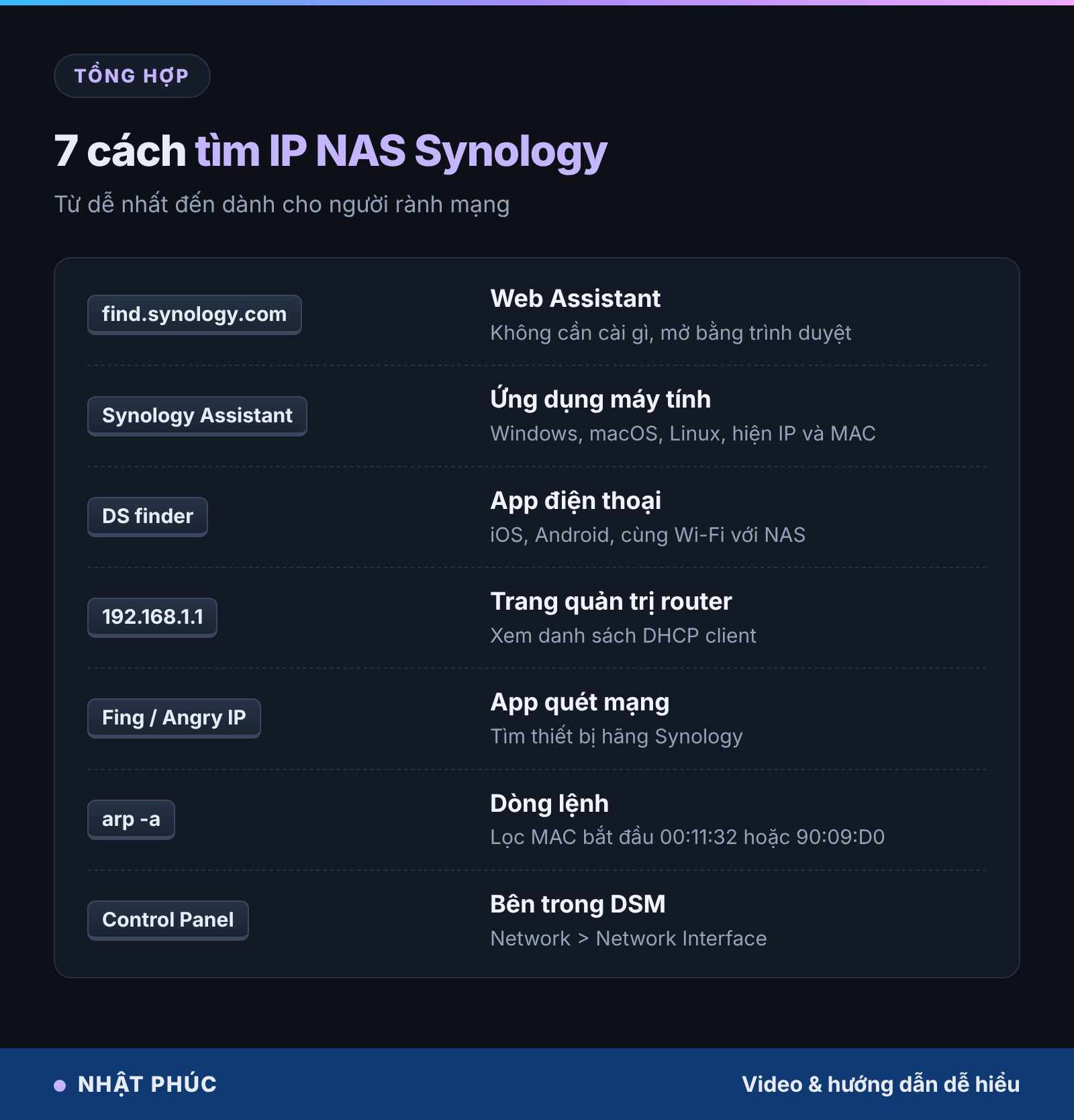
- Cách nhanh nhất: find.synology.com trên máy cùng mạng LAN/Wi-Fi.
- Cách chắc nhất: ứng dụng Synology Assistant hoặc danh sách DHCP trong router.
- Trên điện thoại: app DS finder hoặc Fing.
- Trang DSM mở ở cổng 5000 (HTTP) hoặc 5001 (HTTPS).
- Nên gán IP cố định cho NAS bằng DHCP Reservation trên router.
Mục lục
- Vì sao cần biết IP của NAS
- Cách 1: find.synology.com
- Cách 2: Synology Assistant
- Cách 3: App DS finder trên điện thoại
- Cách 4: Trang quản trị router
- Cách 5: App quét mạng
- Cách 6: Dùng dòng lệnh
- Cách 7: Xem trong DSM
- Không tìm thấy NAS thì làm gì
- Giữ IP cố định cho NAS
- Câu hỏi thường gặp
- Kết luận
Vì sao cần biết IP của NAS
NAS (Network Attached Storage) là ổ lưu trữ nối mạng. Mọi thao tác với NAS Synology, từ cài đặt lần đầu, mở giao diện quản trị DSM, ánh xạ ổ mạng trên Windows (\\192.168.1.50) đến cấu hình sao lưu, đều cần địa chỉ IP nội bộ của nó. Mặc định NAS nhận IP tự động (DHCP) từ router, nên mỗi mạng sẽ cấp một địa chỉ khác nhau và địa chỉ này có thể đổi sau khi khởi động lại router.
Nếu bạn đang cân nhắc chuyển dữ liệu từ dịch vụ đám mây sang NAS, có thể đọc thêm trải nghiệm chuyển từ Google Drive sang NAS.
Cách 1: find.synology.com
Đây là công cụ Web Assistant chính thức của Synology, không cần cài đặt.
- Dùng máy tính đang kết nối cùng mạng với NAS (cùng modem, cùng lớp mạng). Tắt VPN nếu đang bật.
- Mở trình duyệt, gõ find.synology.com.
- Đợi trang quét. NAS tìm thấy sẽ hiện tên, model, trạng thái và địa chỉ IP.
- Bấm Connect. NAS mới sẽ vào trình cài đặt DSM; NAS đã cài sẽ mở trang đăng nhập.
Bạn không cần nhập mật khẩu trên trang tìm kiếm. Nếu trang báo không tìm thấy, có thể NAS đã tắt dịch vụ này hoặc trình duyệt bị chặn; chuyển sang cách 2.
Cách 2: Synology Assistant
Synology Assistant là ứng dụng miễn phí cho Windows, macOS và Linux, tải tại Download Center trên trang Synology (chọn model NAS, mục Desktop Utilities).
- Cài và mở Synology Assistant. Windows có thể hỏi quyền tường lửa, hãy cho phép trên mạng Private.
- Ứng dụng tự quét mạng LAN và liệt kê các NAS: tên máy, IP, model, phiên bản DSM, địa chỉ MAC, trạng thái.
- Bấm đúp vào NAS để mở DSM trên trình duyệt.
Nếu Synology Assistant cũng không thấy NAS dù mạng bình thường, nguyên nhân thường gặp là tường lửa DSM có quy tắc chặn. Hãy thử cách 4 hoặc 5 để lấy IP, đăng nhập DSM rồi kiểm tra lại Firewall.
Cách 3: App DS finder trên điện thoại
Synology có app DS finder cho iOS và Android. Kết nối điện thoại vào cùng Wi-Fi với NAS, mở app và để app tìm thiết bị. App hiển thị IP, cho phép xem trạng thái và cài đặt NAS mới ngay trên điện thoại.
Cách 4: Trang quản trị router
Router là nơi cấp IP cho mọi thiết bị trong nhà, nên danh sách trên router luôn có NAS (miễn là NAS đang cắm mạng).
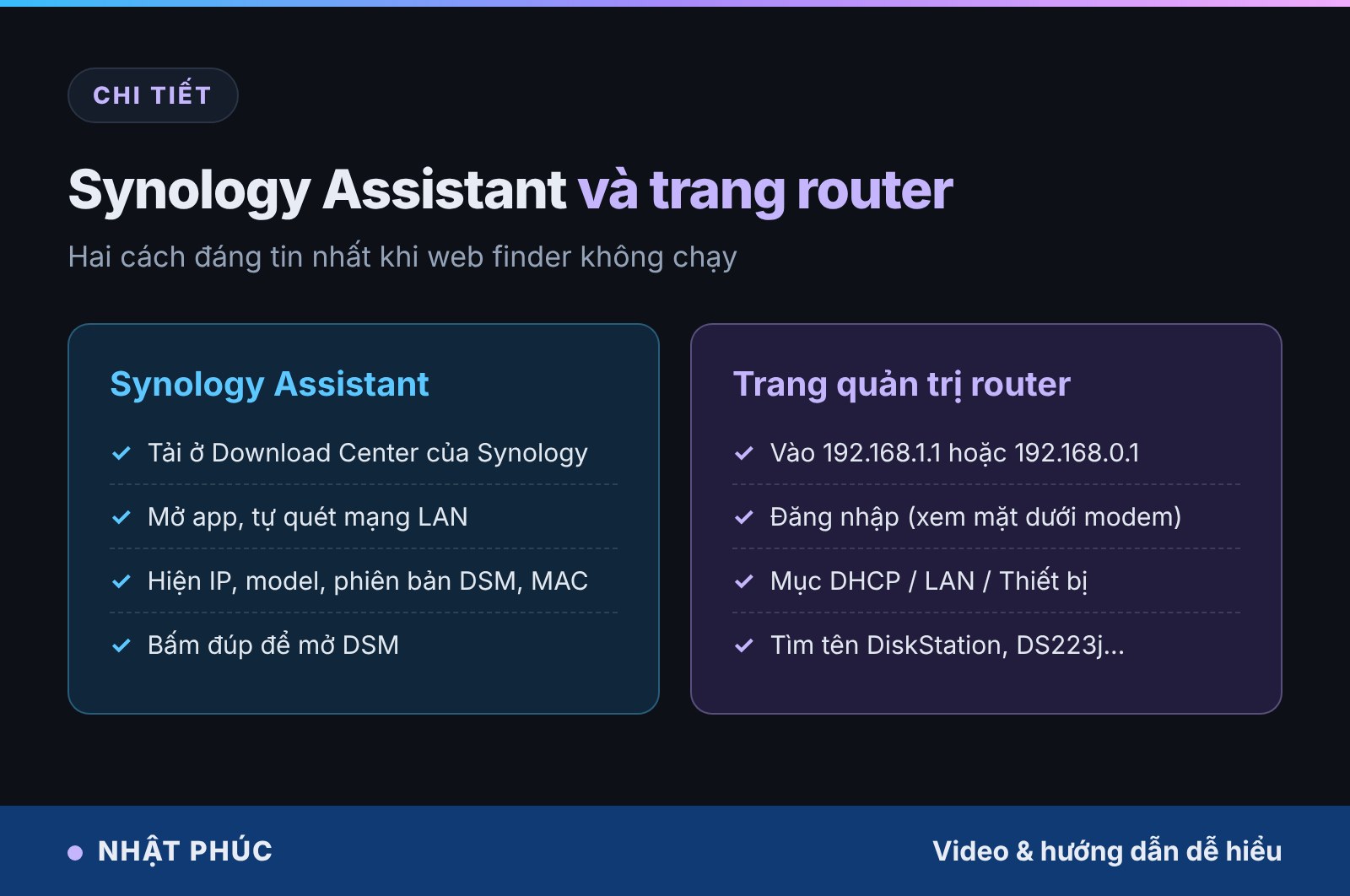
- Mở trình duyệt, vào địa chỉ router: thường là 192.168.1.1 (modem VNPT, Viettel, FPT phổ biến) hoặc 192.168.0.1. Xem nhãn dưới đáy modem nếu không chắc.
- Đăng nhập bằng tài khoản quản trị in trên nhãn modem.
- Tìm mục DHCP, LAN, Thiết bị kết nối hoặc Client List.
- Tìm thiết bị tên DiskStation, RackStation hoặc tên model (DS223j, DS224+…), hoặc tên bạn đã đặt cho NAS. Cột bên cạnh là IP.
Cách 5: App quét mạng
Các công cụ quét mạng như Fing (điện thoại) hoặc Angry IP Scanner, Advanced IP Scanner (máy tính) quét toàn bộ dải IP trong nhà và cho biết hãng sản xuất của từng thiết bị theo địa chỉ MAC. Tìm dòng có hãng Synology, đó là NAS của bạn. Với Angry IP Scanner, bật thêm cột MAC Vendor trong Tools > Fetchers.
Cách này cũng giúp phân biệt lỗi: nếu máy quét thấy NAS nhưng find.synology.com không thấy, vấn đề nằm ở dịch vụ tìm kiếm hoặc tường lửa; nếu không thấy gì, NAS đang mất mạng.
Cách 6: Dùng dòng lệnh
Nếu đã từng truy cập NAS từ máy tính, bảng ARP có thể còn lưu địa chỉ của nó:
- Windows: mở Command Prompt, gõ
arp -a. - macOS/Linux: mở Terminal, gõ
arp -a.
Tìm địa chỉ MAC bắt đầu bằng 00-11-32 hoặc 90-09-D0 (hai dải MAC phổ biến của Synology), IP tương ứng là của NAS. Trên Mac, bạn cũng có thể thử ping tên-nas.local (ví dụ ping DiskStation.local) nhờ giao thức Bonjour.
Cách 7: Xem trong DSM
Nếu bạn đang đăng nhập DSM qua QuickConnect hoặc tên miền và muốn biết IP nội bộ, vào Control Panel > Network > Network Interface, hoặc mở Info Center (trong Control Panel) mục Network. Mỗi cổng LAN hiển thị IP, subnet mask, gateway và DNS.
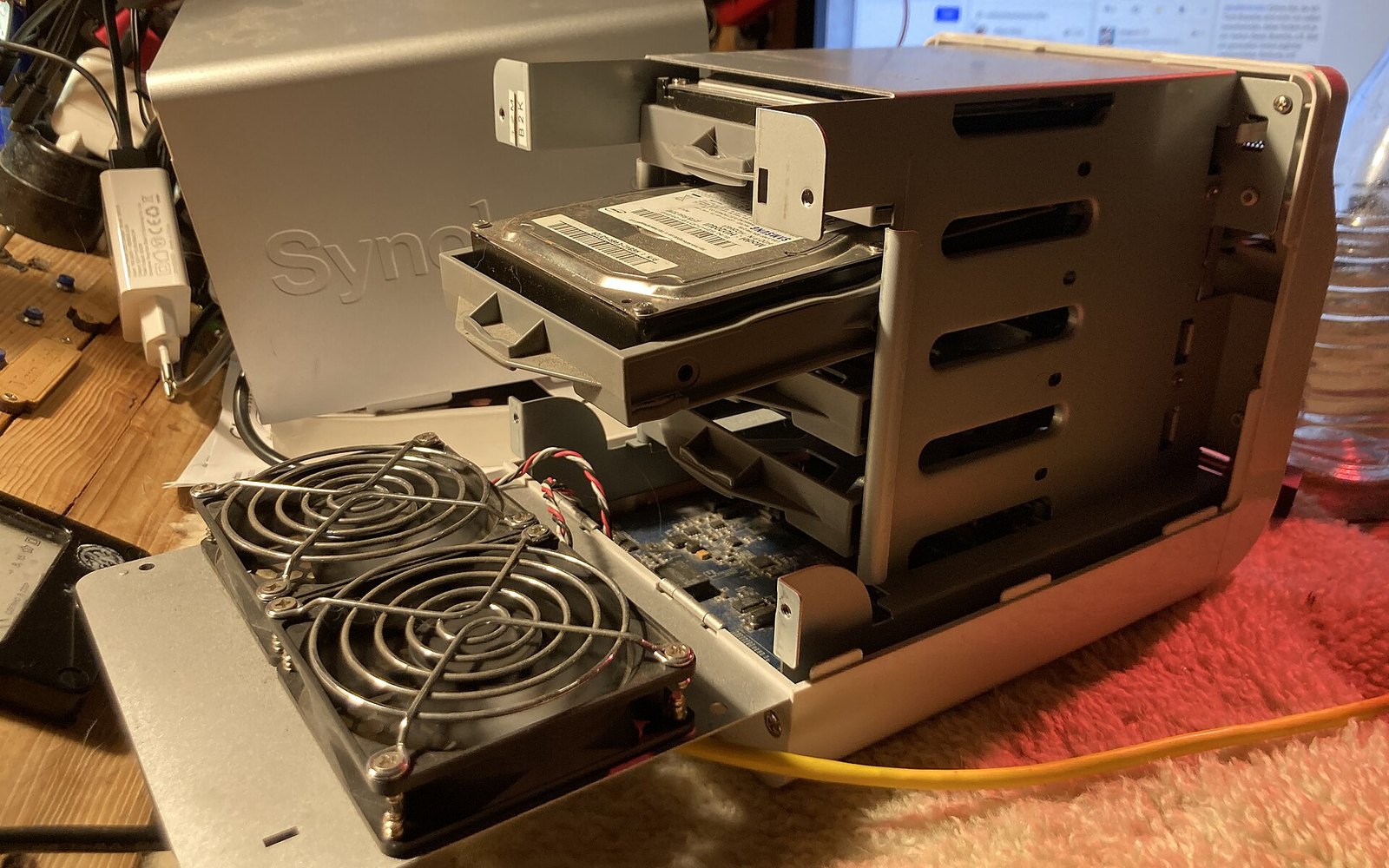
Không tìm thấy NAS thì làm gì
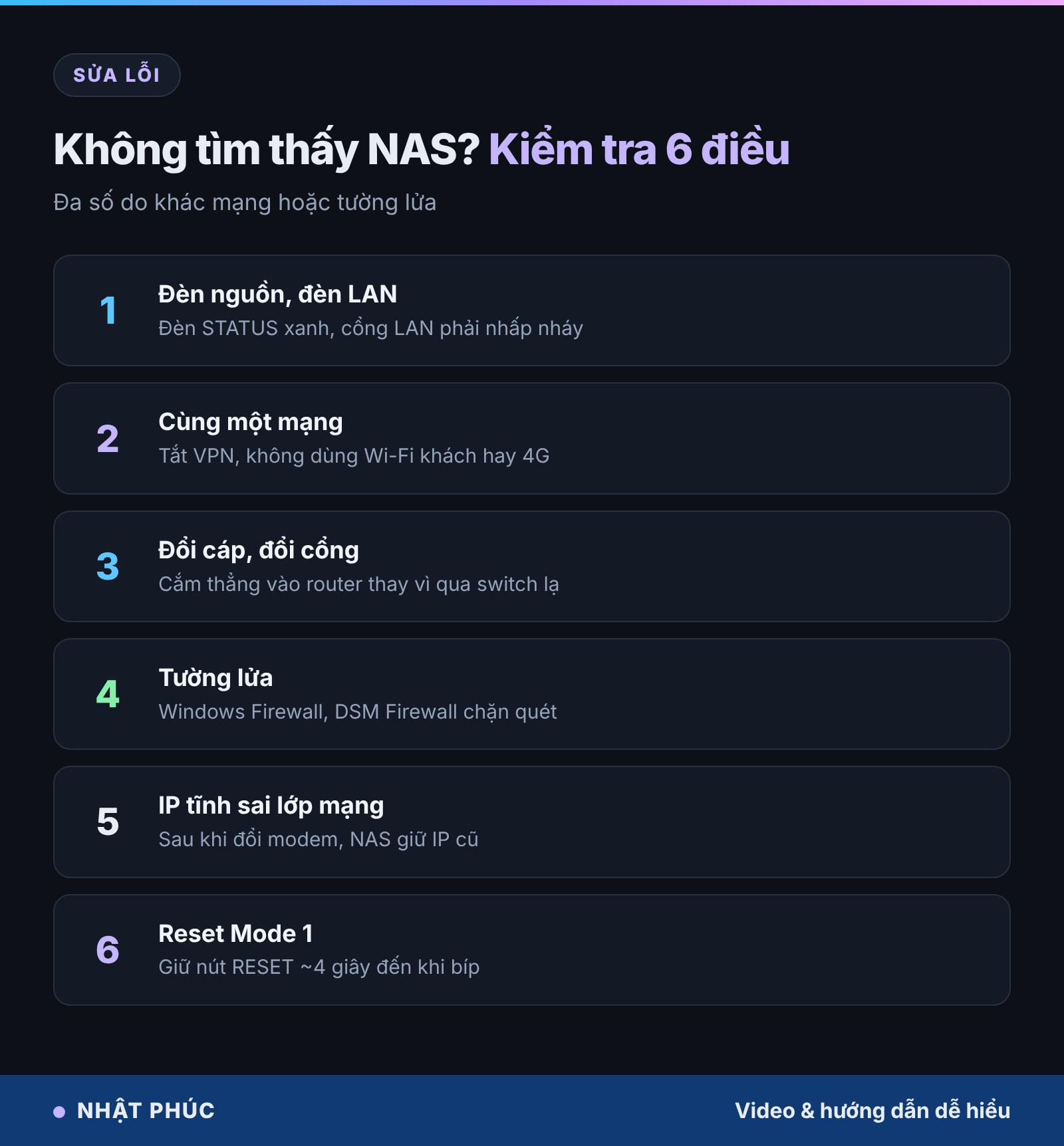
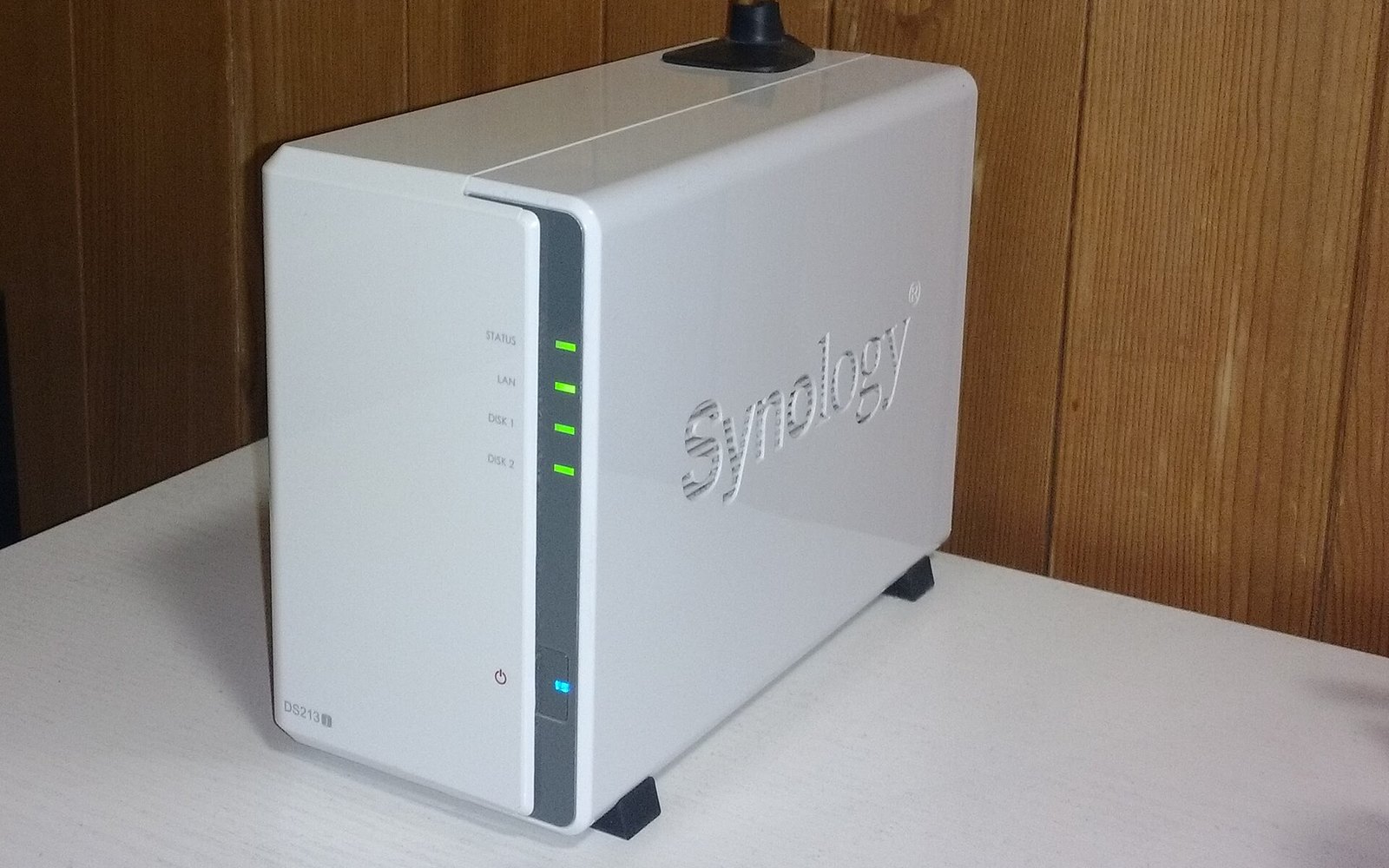
- Kiểm tra đèn: đèn STATUS sáng xanh là NAS đã khởi động xong (lần đầu bật có thể mất vài phút). Đèn LAN không sáng nghĩa là dây mạng hoặc cổng có vấn đề.
- Cùng một mạng: máy tính phải cùng modem với NAS. Wi-Fi khách, mạng 4G, VPN công ty đều khiến công cụ không quét được.
- Đổi cáp, đổi cổng: cắm NAS thẳng vào router. Một số switch giá rẻ hoặc bộ kích sóng gây lỗi.
- Tường lửa: tạm tắt phần mềm diệt virus, tường lửa trên máy tính để thử.
- IP tĩnh sai lớp mạng: nếu trước đây bạn đặt IP tĩnh 192.168.0.x cho NAS, rồi modem mới dùng 192.168.1.x, NAS vẫn chạy nhưng không ai vào được.
- Reset Mode 1: giữ nút RESET ở mặt sau khoảng 4 giây đến khi nghe tiếng bíp. Thao tác này đặt lại cài đặt mạng về DHCP và mật khẩu quản trị, không xóa dữ liệu. Không giữ nút lâu hơn và bấm lặp lại, vì có thể chuyển sang chế độ cài lại DSM (Mode 2).
Giữ IP cố định cho NAS
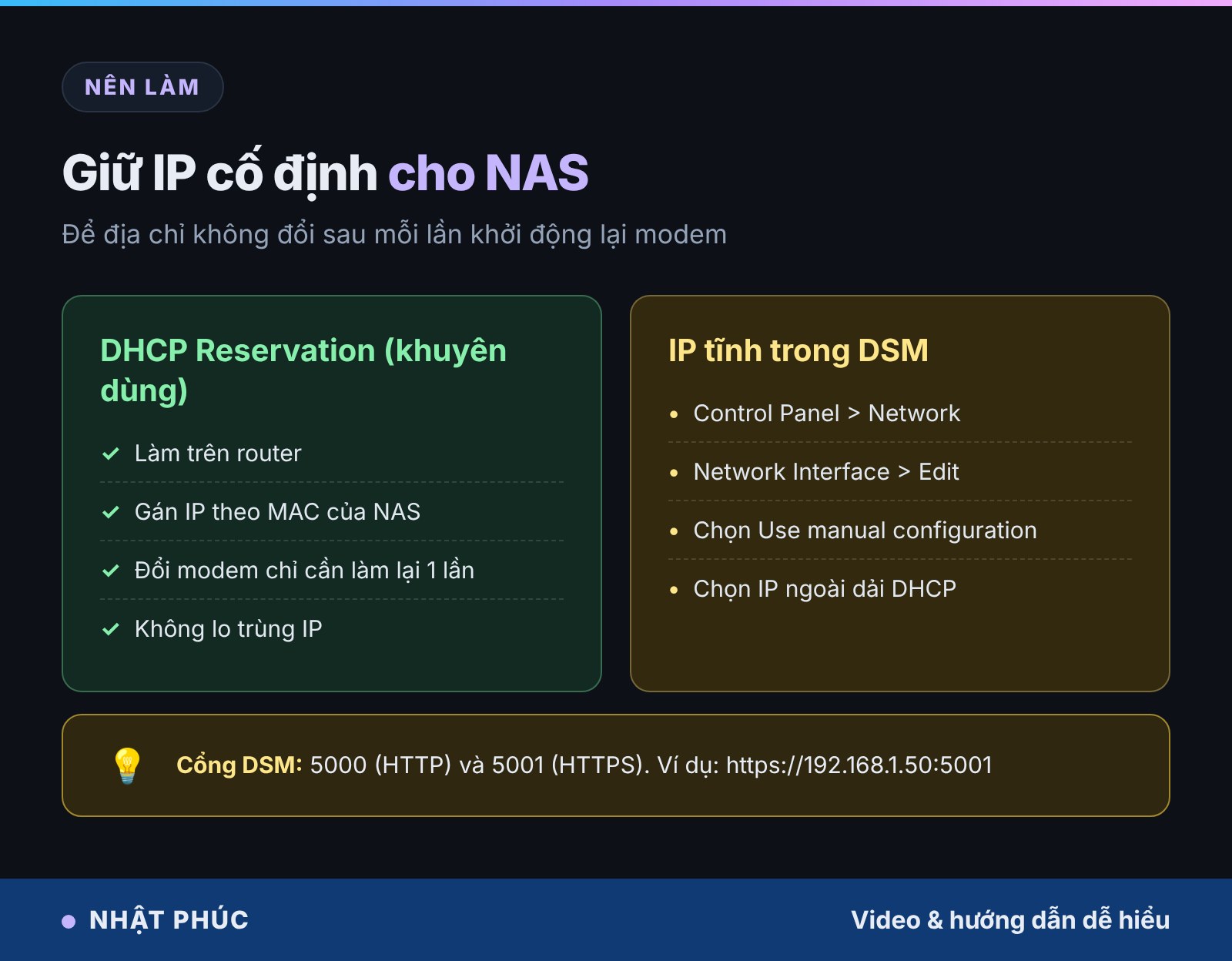
Sau khi tìm được IP, hãy làm một trong hai cách sau để địa chỉ không thay đổi:
- DHCP Reservation (khuyên dùng): trong trang router, mục DHCP, gán một IP cố định cho địa chỉ MAC của NAS. Router luôn cấp đúng IP đó, không lo trùng.
- IP tĩnh trong DSM: Control Panel > Network > Network Interface, chọn LAN > Edit > Use manual configuration, nhập IP nằm ngoài dải DHCP của router, subnet mask, gateway (IP router) và DNS.
Truy cập DSM bằng http://IP-NAS:5000 hoặc https://IP-NAS:5001. Để vào NAS khi ra ngoài, hãy dùng QuickConnect hoặc VPN thay vì mở cổng 5000/5001 ra Internet. Một lựa chọn đơn giản là Tailscale.
Câu hỏi thường gặp
IP mặc định của NAS Synology là gì?
Không có IP mặc định cố định. NAS nhận IP từ router qua DHCP. Nếu không có DHCP (cắm thẳng vào máy tính), NAS tự gán địa chỉ dạng 169.254.x.x.
find.synology.com có tìm được NAS từ xa không?
Không. Công cụ chỉ quét mạng nội bộ. Muốn truy cập từ xa, dùng QuickConnect ID hoặc VPN.
Reset NAS có mất dữ liệu không?
Reset Mode 1 (giữ nút khoảng 4 giây) chỉ đặt lại mạng và mật khẩu quản trị, không xóa dữ liệu. Dù vậy, hãy chắc chắn bạn có bản sao lưu trước mọi thao tác reset.
NAS có hai cổng LAN thì IP nào đúng?
Mỗi cổng có IP riêng. Dùng IP của cổng đang cắm dây vào router. Có thể gộp cổng (Link Aggregation) trong DSM để chỉ còn một IP.
Synology và QNAP có cách tìm IP giống nhau không?
Ý tưởng giống nhau: QNAP có Qfinder Pro tương tự Synology Assistant, còn cách xem trên router hay app quét mạng thì dùng được cho mọi NAS. Xem thêm các hệ điều hành NAS phổ biến.
Kết luận
Trong hầu hết trường hợp, find.synology.com hoặc Synology Assistant sẽ cho bạn IP của NAS trong chưa tới một phút. Nếu không được, danh sách thiết bị trên router và các app quét mạng gần như luôn tìm ra. Sau khi vào được DSM, hãy gán IP cố định cho NAS để lần sau đổi modem hay mất điện cũng không phải đi tìm lại từ đầu.


Bình luận
Chưa có bình luận nào. Bạn có câu hỏi hay kinh nghiệm riêng về chủ đề này? Hãy là người mở đầu.