
Grok, trợ lý AI của công ty xAI (Elon Musk), đã có ứng dụng trên iPhone, iPad và Android. Nhưng nếu bạn mở Mac App Store và gõ “Grok”, bạn sẽ không thấy ứng dụng chat chính thức nào cho máy Mac. Trong khi đó, các trang lạ lại mời tải “Grok for Mac.dmg” rất hấp dẫn.
Bài này giải thích tình trạng hiện tại của Grok trên macOS và hướng dẫn 5 cách dùng Grok trên Mac an toàn, từ cách miễn phí chỉ mất 30 giây tới các công cụ cho người dùng nâng cao.
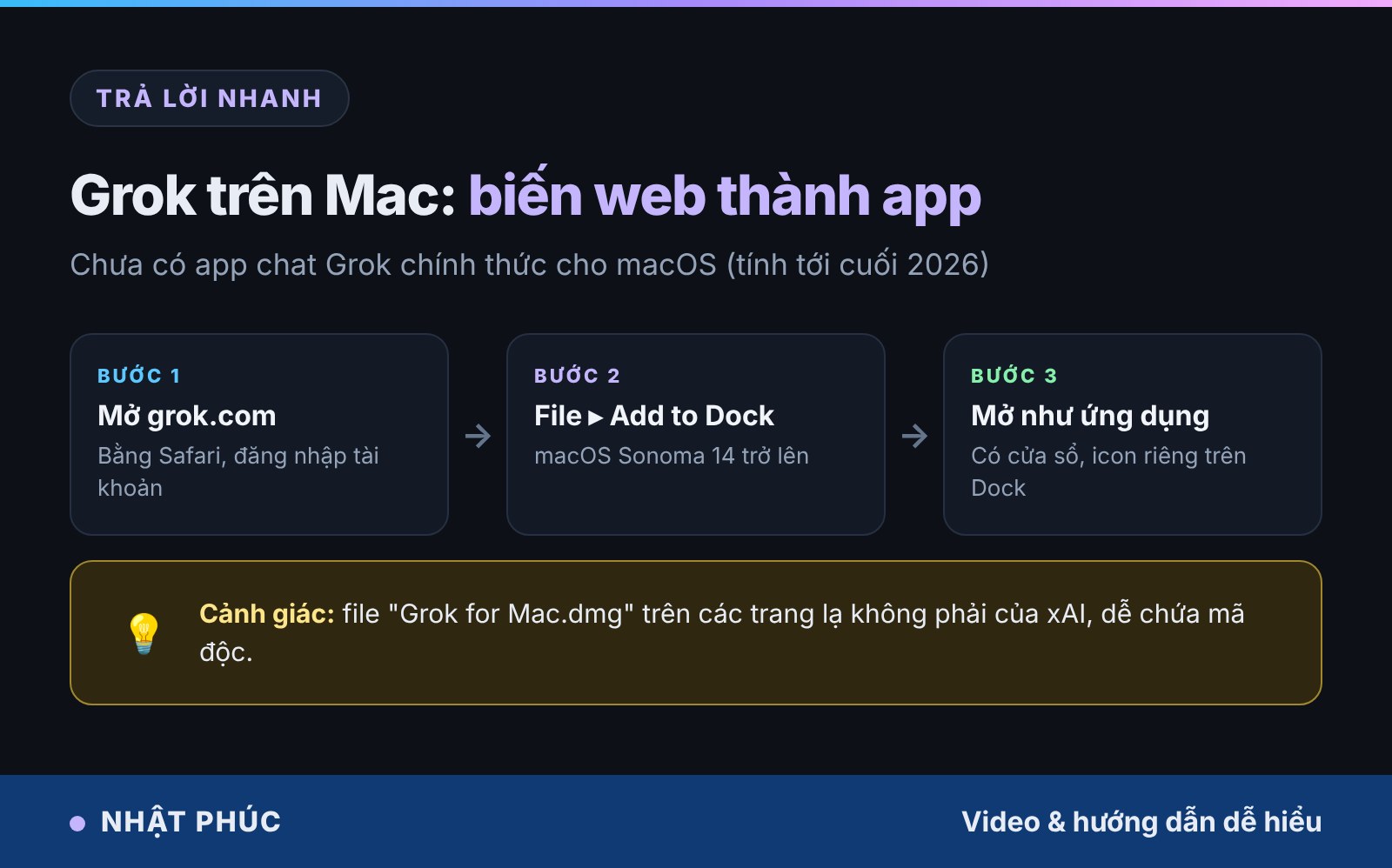
Câu trả lời ngắn: Tính đến cuối năm 2026, xAI vẫn chưa phát hành ứng dụng chat Grok chính thức cho macOS. Cách tốt nhất là mở grok.com bằng Safari, đăng nhập, rồi chọn File → Add to Dock để biến Grok thành một ứng dụng riêng có biểu tượng trên Dock (cần macOS Sonoma 14 trở lên). Ngoài ra bạn có thể dùng iPhone Mirroring, Raycast hoặc API của xAI.
Tóm tắt nhanh
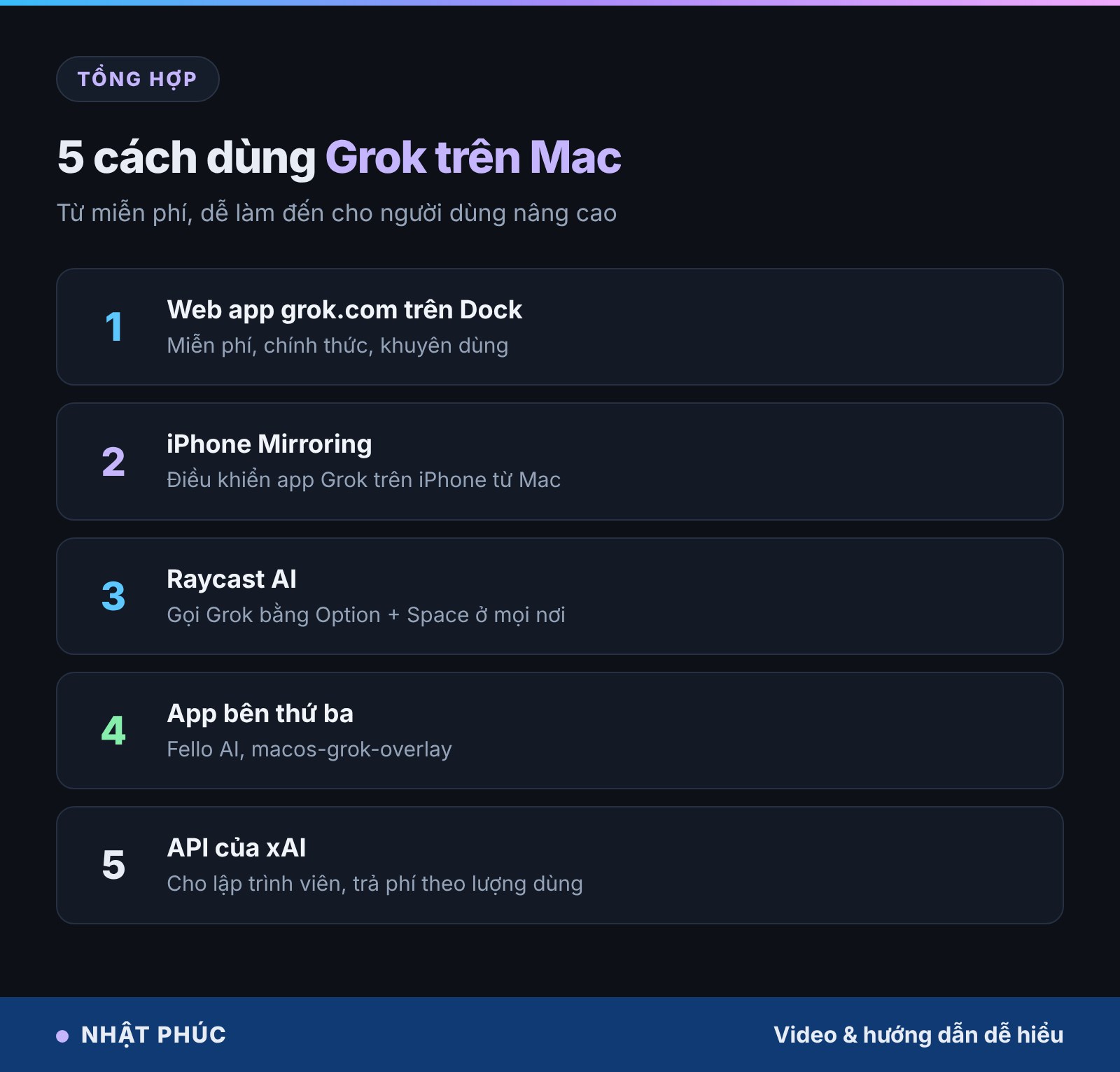
- Chưa có app chat Grok chính thức cho macOS, chỉ có bản iPhone, iPad, Android và bản web.
- Safari → File → Add to Dock biến grok.com thành web app, miễn phí và chính thức.
- iPhone Mirroring cho phép dùng app Grok của iPhone ngay trên màn hình Mac.
- Raycast, Fello AI, macos-grok-overlay là công cụ bên thứ ba, đọc kỹ quyền riêng tư.
- Tránh tải file “Grok for Mac.dmg” từ trang không phải của xAI.
Mục lục
- Grok có ứng dụng cho Mac không?
- Cách 1: Biến grok.com thành ứng dụng
- Cách 2: Dùng app Grok iPhone qua iPhone Mirroring
- Cách 3: Gọi Grok bằng Raycast
- Cách 4: Ứng dụng bên thứ ba
- Cách 5: Dùng API của xAI
- Grok miễn phí hay trả phí?
- Cảnh báo app Grok giả mạo
- Câu hỏi thường gặp
- Kết luận
Grok có ứng dụng cho Mac không?
Hiện tại, Grok chính thức có mặt ở các nơi sau:
- Web: grok.com và tab Grok trong mạng xã hội X (x.com).
- iPhone, iPad: ứng dụng “Grok – AI Assistant” trên App Store, yêu cầu iOS/iPadOS 17 trở lên.
- Android: ứng dụng Grok trên Google Play.
Với macOS, Elon Musk từng xác nhận vào giữa năm 2025 rằng ứng dụng desktop cho Mac và Windows đang được phát triển, nhưng tới cuối tháng 8/2026 các trang tin công nghệ về Apple vẫn ghi nhận chưa có ứng dụng chat Grok chính thức cho Mac. xAI có một sản phẩm tên Grok Bot chạy được trên Mac, nhưng đó là công cụ tác tử (agent) cho người dùng gói cao cấp, đang thử nghiệm giới hạn, không phải ứng dụng chat thông thường.
Cách 1: Biến grok.com thành ứng dụng
Đây là cách được khuyên dùng nhất: miễn phí, chính thức từ xAI và cho trải nghiệm gần giống một ứng dụng thật.
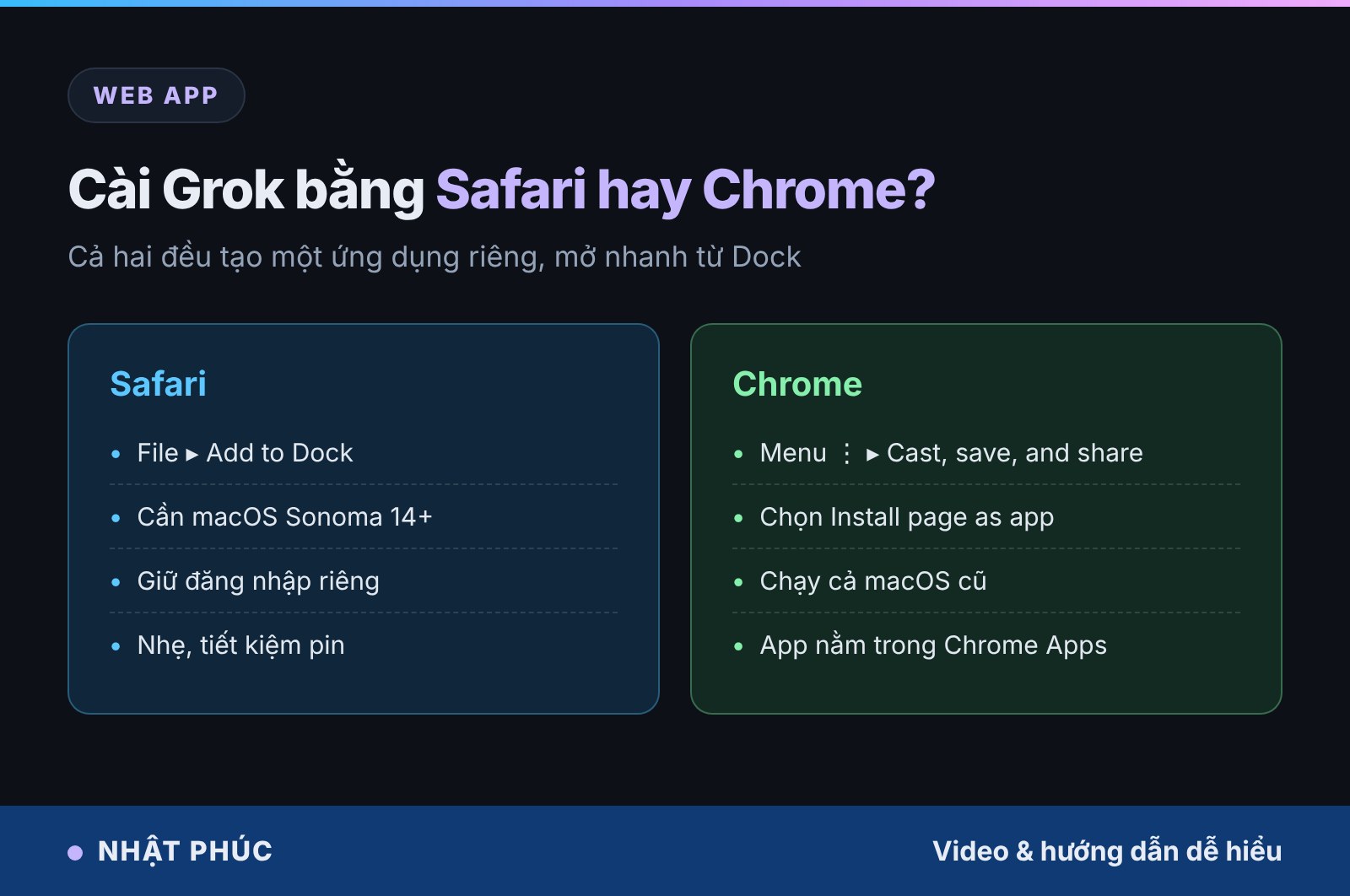
Bằng Safari (macOS Sonoma 14 trở lên)
- Mở Safari, truy cập grok.com và đăng nhập bằng tài khoản X, Google, Apple hoặc email.
- Trên thanh menu, chọn File → Add to Dock.
- Đặt tên (ví dụ “Grok”) và bấm Add.
Grok giờ có biểu tượng riêng trên Dock, mở trong cửa sổ riêng không có thanh địa chỉ, và nằm trong thư mục Applications như mọi ứng dụng khác. Bạn có thể mở nhanh bằng ⌘ + Space rồi gõ “Grok”.
Bằng Google Chrome
- Mở grok.com trong Chrome và đăng nhập.
- Bấm menu ba chấm ⋮ → Cast, save, and share → Install page as app.
- Bấm Install. Ứng dụng xuất hiện trong thư mục Chrome Apps và có thể giữ trên Dock.
Cách 2: Dùng app Grok iPhone qua iPhone Mirroring
Nếu bạn thích giao diện ứng dụng hơn bản web, đặc biệt là chế độ trò chuyện bằng giọng nói, hãy dùng tính năng iPhone Mirroring của Apple. Tính năng này hiển thị và điều khiển iPhone ngay trong một cửa sổ trên Mac.
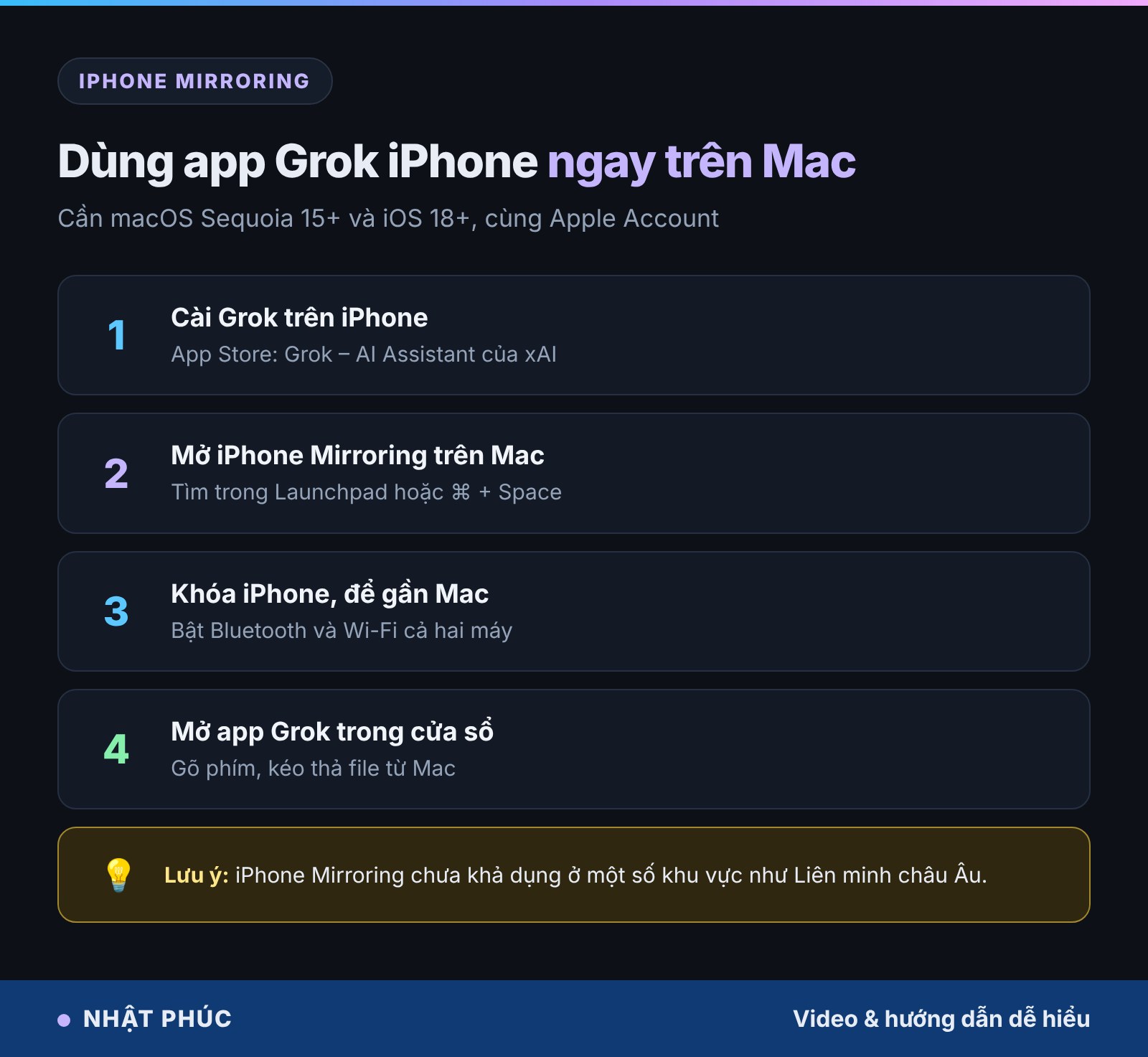
Yêu cầu: Mac chạy Apple silicon hoặc Intel có chip T2, macOS Sequoia 15 trở lên; iPhone chạy iOS 18 trở lên; hai máy đăng nhập cùng Apple Account, bật Wi-Fi và Bluetooth. iPhone cần được khóa và để gần Mac. Lưu ý tính năng chưa có ở một số khu vực, ví dụ Liên minh châu Âu.
Cách 3: Gọi Grok bằng Raycast
Raycast là ứng dụng thay thế Spotlight rất phổ biến trên Mac. Tính năng Raycast AI cho phép chọn nhiều mô hình AI, trong đó có các mô hình Grok của xAI. Bạn nhấn Option + Space ở bất kỳ đâu, gõ câu hỏi và nhận trả lời mà không cần mở trình duyệt.
Raycast miễn phí cho các tính năng cơ bản, còn AI Chat với nhiều mô hình cần gói Pro (có lượt dùng thử). Danh sách mô hình Grok trong Raycast thay đổi theo thời gian, hãy kiểm tra trong phần cài đặt AI của ứng dụng.
Cách 4: Ứng dụng bên thứ ba
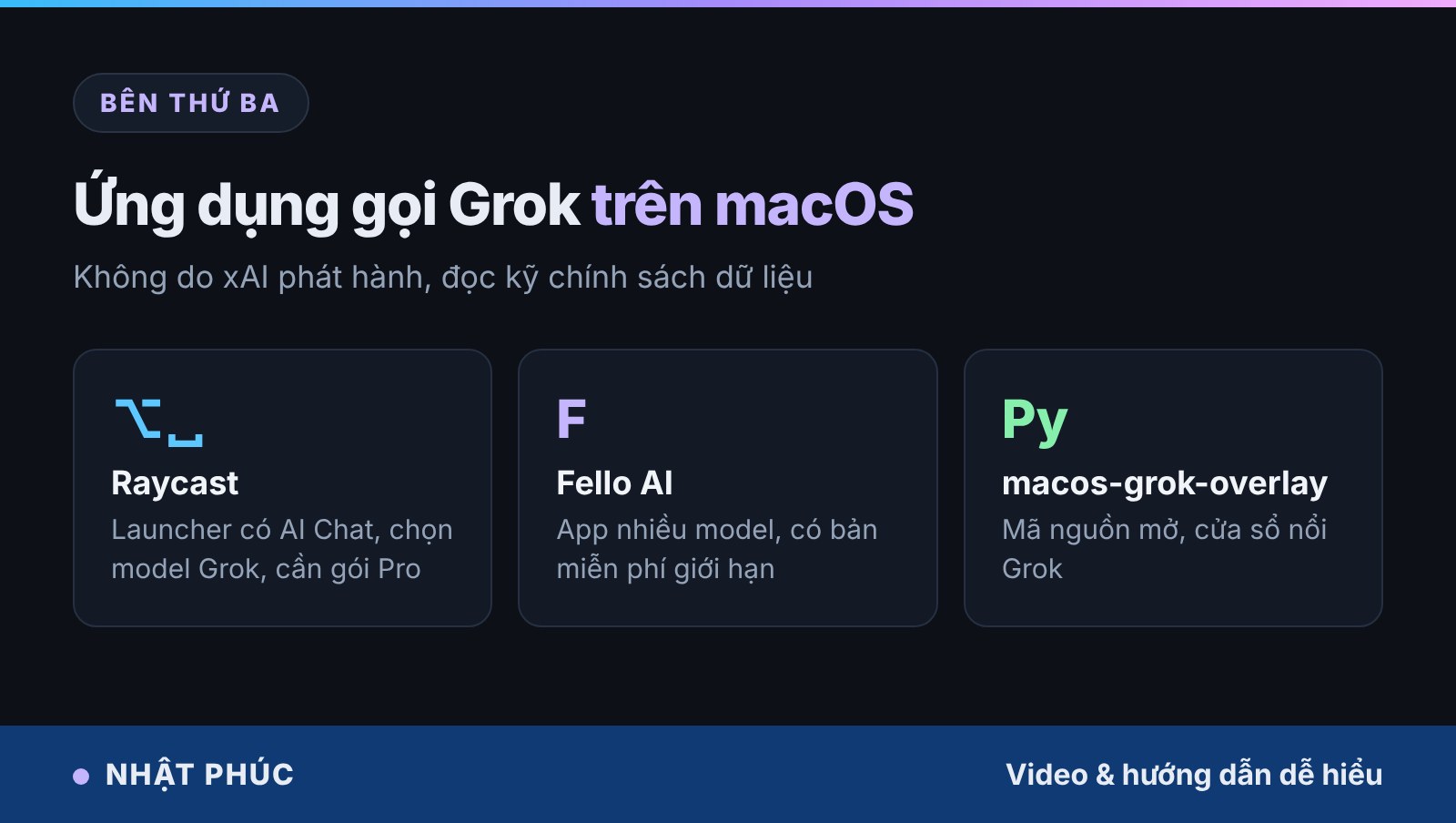
- Fello AI: ứng dụng trên Mac App Store gom nhiều mô hình (Grok, ChatGPT, Claude, Gemini…) vào một giao diện. Bản miễn phí giới hạn số câu hỏi, bản trả phí tính theo tuần, tháng hoặc năm.
- macos-grok-overlay: dự án mã nguồn mở trên GitHub, mở trang Grok trong một cửa sổ nổi gọi bằng phím tắt. Cài bằng lệnh
python3 -m pip install macos-grok-overlayvà cần cấp quyền Accessibility. Phù hợp người quen Terminal.
Với ứng dụng bên thứ ba, nội dung bạn hỏi có thể đi qua máy chủ của nhà phát triển. Đừng nhập mật khẩu, thông tin tài chính hay tài liệu mật vào các công cụ này.
Có người hỏi về việc chạy Grok “offline” bằng Ollama. xAI đã công bố trọng số của một số mô hình Grok cũ, nhưng chúng rất nặng, cần máy có bộ nhớ lớn và không mạnh bằng bản online. Tìm hiểu thêm trong bài bộ nhớ hợp nhất và máy chạy AI cục bộ.
Cách 5: Dùng API của xAI
Nếu bạn là lập trình viên, có thể tạo khóa API tại trang console của xAI, rồi gọi Grok từ ứng dụng của mình, từ Terminal, hoặc từ các ứng dụng chat hỗ trợ nhập API key. API tính phí theo lượng token sử dụng, tách biệt với gói đăng ký Grok trên web.

Grok miễn phí hay trả phí?
Grok có bản miễn phí với giới hạn số lượt hỏi trong một khoảng thời gian. Muốn dùng mô hình mạnh hơn, nhiều lượt hơn và tính năng nâng cao, bạn có thể đăng ký các gói SuperGrok (gồm cả gói cao cấp SuperGrok Heavy) hoặc gói X Premium+ của mạng X. Giá các gói thay đổi theo thời gian và khu vực, hãy kiểm tra trực tiếp trên grok.com trước khi đăng ký.
Dù dùng trên web app, iPhone Mirroring hay Raycast (với tài khoản Grok), lịch sử trò chuyện đều gắn với tài khoản của bạn nên đồng bộ giữa các thiết bị.
Cảnh báo app Grok giả mạo
Vì nhiều người tìm “Grok cho Mac”, kẻ xấu lợi dụng để phát tán file cài đặt giả. Hãy nhớ:
- xAI không phát hành file .dmg chat Grok cho Mac trên các trang tải phần mềm.
- Không chạy file nào yêu cầu bạn dán lệnh vào Terminal hoặc tắt Gatekeeper để “kích hoạt Grok”.
- Kiểm tra nhà phát triển khi tải từ App Store: ứng dụng chính thức ghi xAI, bán bởi X Corp.
Muốn biết thêm cách AI có thể tự điều khiển máy Mac và những rủi ro đi kèm, xem bài Gemini computer use trên Mac.
Câu hỏi thường gặp
Grok có app cho macOS không?
Chưa có ứng dụng chat chính thức. Bạn dùng bản web grok.com, có thể thêm vào Dock để mở như ứng dụng.
Có cài app Grok iPad lên Mac chip M được không?
Một số ứng dụng iPad chạy được trên Mac Apple silicon nếu nhà phát triển cho phép. Hãy tìm “Grok” trong Mac App Store, mục iPhone & iPad Apps. Nếu không thấy, nghĩa là xAI chưa mở cho Mac.
Dùng Grok trên Mac có cần tài khoản X không?
Không bắt buộc. grok.com cho phép đăng nhập bằng Google, Apple hoặc email.
Grok bản web có tải file, ảnh lên được không?
Có. Bạn kéo thả ảnh, PDF vào khung chat trên grok.com như trên điện thoại.
Grok có hỗ trợ tiếng Việt không?
Có. Grok hiểu và trả lời bằng tiếng Việt, chất lượng tương đối tốt với câu hỏi thông thường.
Kết luận
Trong khi chờ xAI ra mắt ứng dụng chính thức, cách đơn giản và an toàn nhất để dùng Grok trên Mac là thêm grok.com vào Dock bằng Safari. Nếu cần trải nghiệm ứng dụng di động, hãy dùng iPhone Mirroring; còn nếu muốn gọi AI tức thì ở mọi nơi, Raycast là lựa chọn đáng thử. Tìm hiểu thêm về xu hướng AI chạy ngay trên thiết bị trong bài AI trên thiết bị là gì.



Bình luận
Chưa có bình luận nào. Bạn có câu hỏi hay kinh nghiệm riêng về chủ đề này? Hãy là người mở đầu.