
Gemini computer use là tính năng mới trong ứng dụng Gemini cho Mac, cho phép AI của Google tự bấm chuột, gõ phím, mở menu và điền biểu mẫu trong các ứng dụng máy tính lẫn trang web để làm thay bạn những việc nhiều bước. Google công bố tính năng này ngày 19/11/2026 theo giờ Mỹ, tức khoảng 0 giờ ngày 20/11/2026 theo giờ Việt Nam.
Điểm đáng chú ý là Gemini không chiếm màn hình của bạn. Nó làm việc trong một cửa sổ chạy nền, tách biệt, và chiếu lại từng thao tác ngay trong khung trò chuyện. Bạn vẫn gõ văn bản, họp trực tuyến hay chỉnh ảnh bình thường trong lúc AI “cầm chuột” ở một góc khác.
Câu trả lời ngắn: Computer use biến Gemini từ một chatbot chỉ biết trả lời thành một trợ lý biết thao tác trên máy Mac. Bạn mô tả việc cần làm, Gemini tự nhìn màn hình, chọn bước tiếp theo rồi bấm, gõ cho đến khi xong. Hiện tính năng chỉ có tại Mỹ, bằng tiếng Anh, cho người dùng gói Google AI Plus, Pro hoặc Ultra.
Tóm tắt nhanh
- Computer use cho phép Gemini tự thao tác ứng dụng desktop, file trên máy và trang web trên Mac.
- AI làm việc trong cửa sổ nền cô lập, bạn xem trực tiếp trong khung chat và giữ được màn hình, con trỏ.
- Bạn chọn ứng dụng được dùng, có thể dừng bất cứ lúc nào và duyệt các hành động quan trọng.
- Cần Mac chip Apple Silicon, macOS Sequoia 15.0 trở lên, tài khoản cá nhân từ 18 tuổi và gói Google AI Plus, Pro hoặc Ultra.
- Người dùng Việt Nam đã cài được app Gemini cho Mac, nhưng computer use mới chỉ phát hành tại Mỹ, bằng tiếng Anh.
Mục lục
- Computer use trên Gemini là gì?
- Hành trình đưa Gemini lên máy Mac
- Computer use hoạt động thế nào?
- Cửa sổ nền: AI làm, bạn vẫn dùng máy
- Những việc có thể giao cho Gemini
- Điều kiện và cách bật
- Kiểm soát và an toàn
- Rủi ro khi để AI điều khiển máy
- Người dùng Việt Nam dùng được gì?
- Hiểu lầm phổ biến
- Mẹo giao việc an toàn cho AI
- Câu hỏi thường gặp
Computer use trên Gemini là gì?
Computer use (tạm dịch: dùng máy tính) là khả năng để mô hình AI điều khiển giao diện đồ hoạ giống như con người: nhìn màn hình, di chuột, bấm nút, gõ chữ, cuộn trang. Khác với việc gọi API (giao diện lập trình) vốn cần phần mềm mở sẵn “cửa” cho AI, computer use đi qua đúng con đường bạn vẫn dùng hằng ngày, nên làm được cả với những ứng dụng không có kết nối nào với nhau.
Hãy hình dung bạn thuê một trợ lý ngồi cạnh máy tính. Trước đây, trợ lý chỉ được nói: “Bạn bấm vào menu File, chọn Export”. Giờ đây, bạn đưa luôn chuột cho họ. Đó là bước nhảy từ trả lời sang thực hiện.
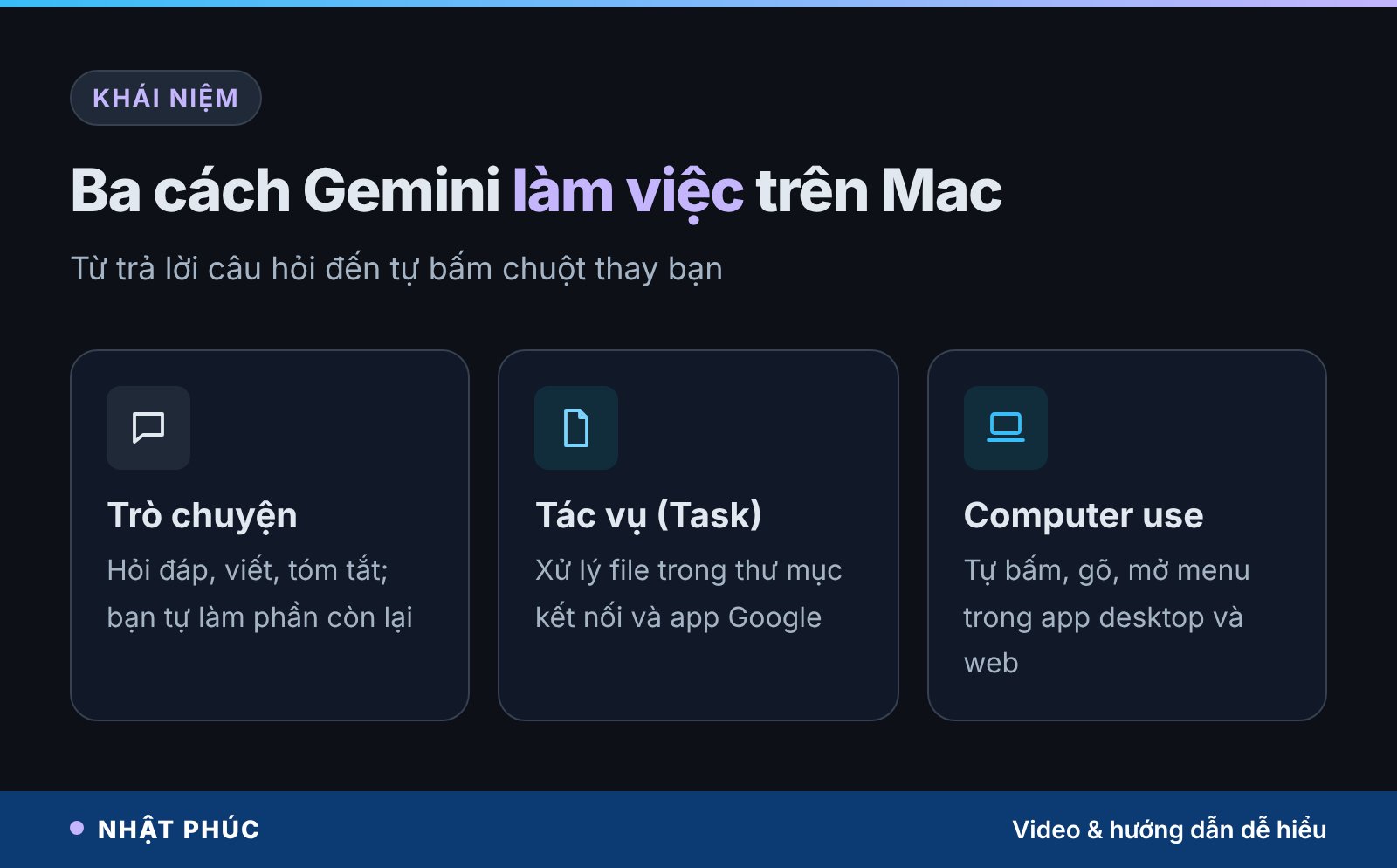
Trong app Gemini cho Mac, hiện có ba cách AI giúp bạn:
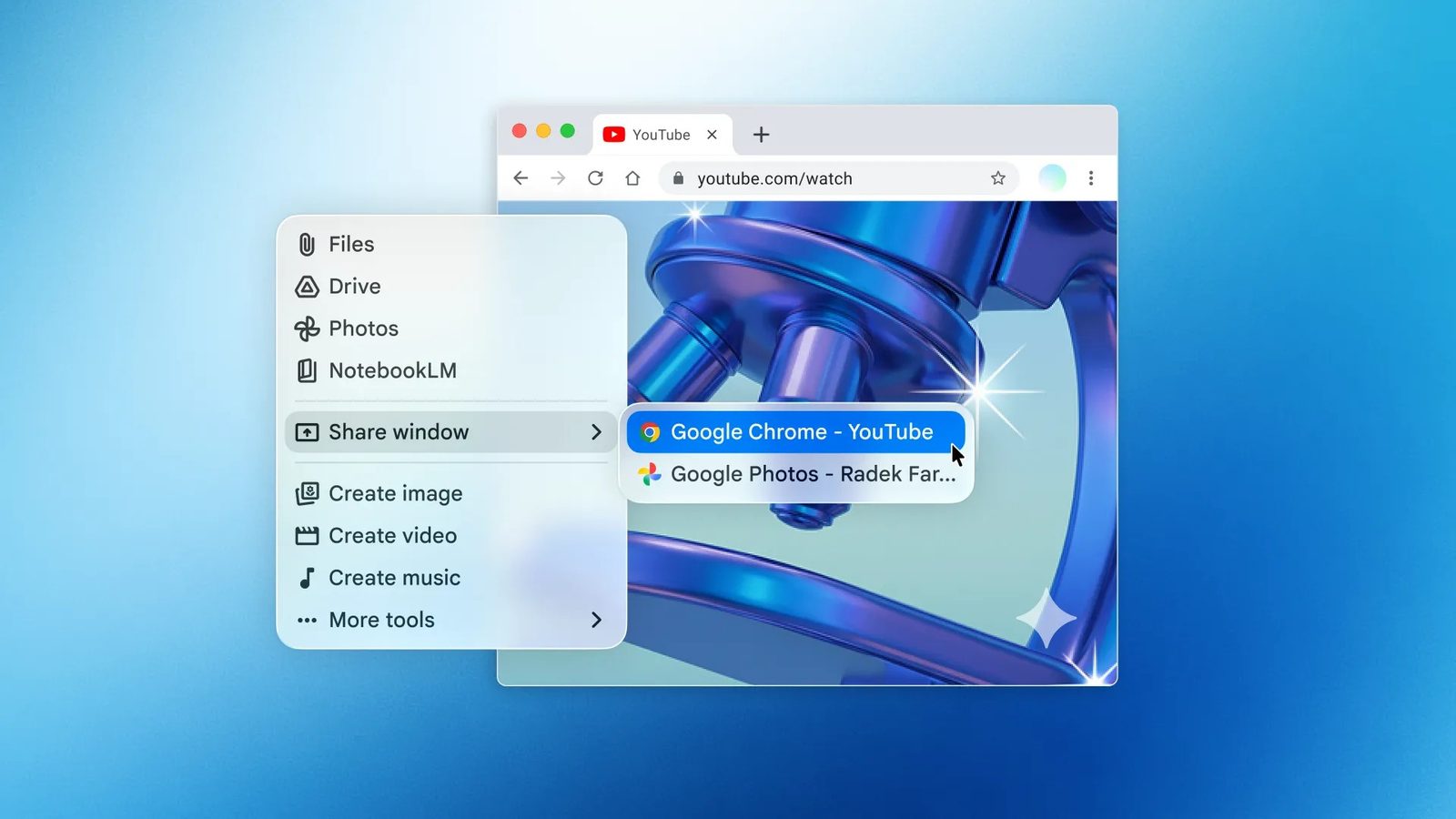
- Trò chuyện: hỏi đáp, viết, tóm tắt, chia sẻ cửa sổ để Gemini “nhìn” nội dung đang mở. Bạn vẫn tự thao tác.
- Tác vụ (Task): Gemini làm việc nhiều bước với các thư mục bạn kết nối và ứng dụng Google như Gmail, Lịch, Tài liệu, ví dụ sắp xếp thư mục Tải về hay đổi tên file hàng loạt.
- Computer use: Gemini tự thao tác trong ứng dụng desktop và trang web, kể cả những phần mềm không có kết nối với Google.
Nếu bạn từng đọc bài Gemini tự động thao tác ứng dụng trên điện thoại, có thể xem computer use trên Mac là phiên bản dành cho máy tính: màn hình lớn hơn, ứng dụng phức tạp hơn và việc cần làm thường dài hơn.
Hành trình đưa Gemini lên máy Mac
Computer use trên Mac không xuất hiện đột ngột. Đây là bước nối tiếp của một chuỗi cập nhật kéo dài hơn một năm.
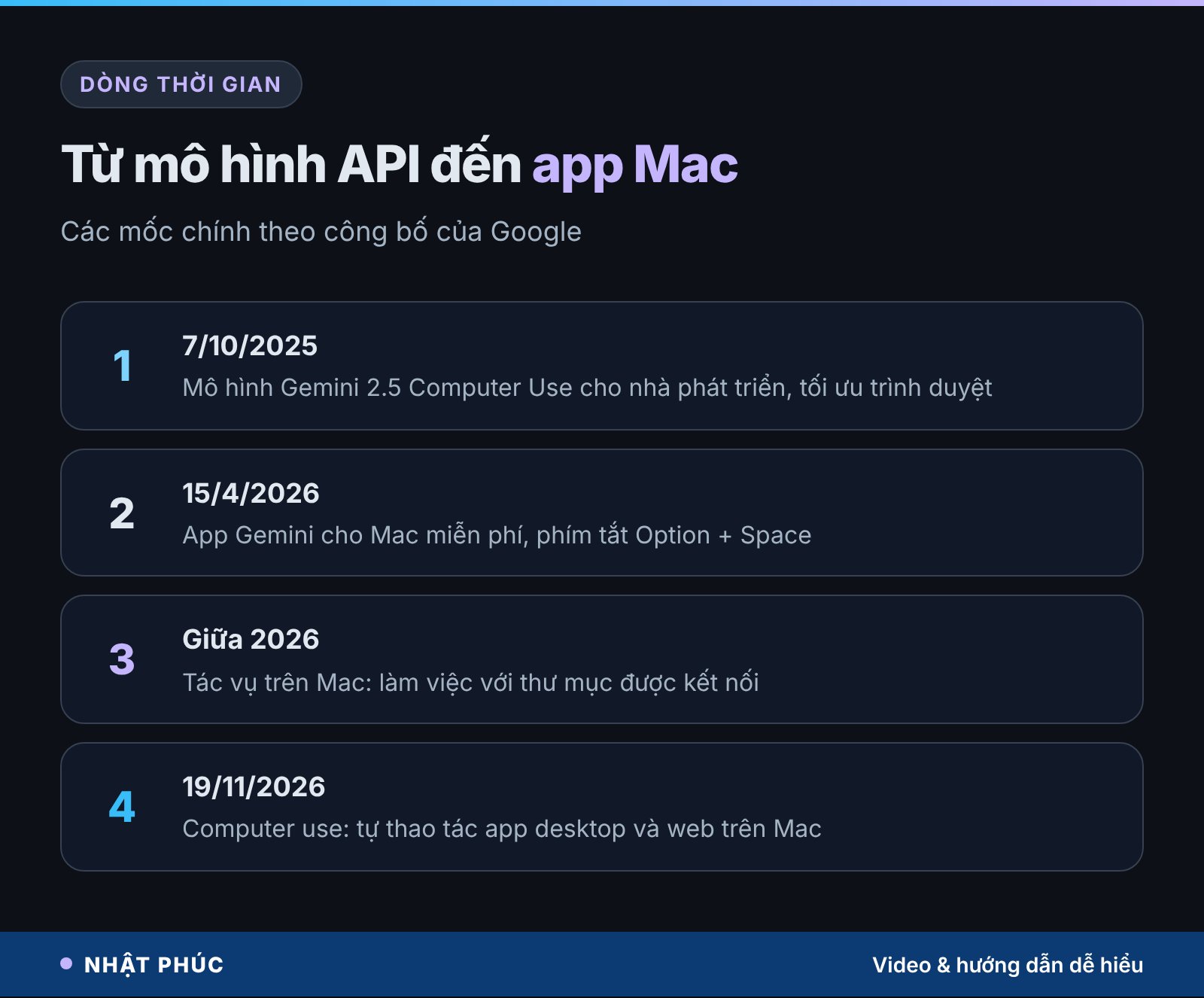
Ngày 7/10/2025, Google giới thiệu mô hình Gemini 2.5 Computer Use cho nhà phát triển qua Gemini API trên Google AI Studio và Vertex AI. Mô hình này xây trên khả năng nhìn hiểu hình ảnh và suy luận của Gemini 2.5 Pro, được tối ưu chủ yếu cho trình duyệt web, có triển vọng với giao diện điện thoại, nhưng khi đó Google nói rõ nó chưa được tối ưu để điều khiển ở cấp hệ điều hành máy tính.
Ngày 15/4/2026, Google phát hành ứng dụng Gemini bản gốc cho macOS, miễn phí, cho người dùng toàn cầu từ macOS 15 trở lên. Bản đầu có phím tắt Option + Space để gọi Gemini ở bất cứ đâu và tính năng chia sẻ cửa sổ. Sau đó, chế độ tác vụ được đưa lên Mac để làm việc với file trong các thư mục bạn kết nối.
Đến ngày 19/11/2026, mảnh ghép cuối cùng xuất hiện: Gemini được phép trực tiếp thao tác ứng dụng desktop và trang web trên Mac.
Computer use hoạt động thế nào?
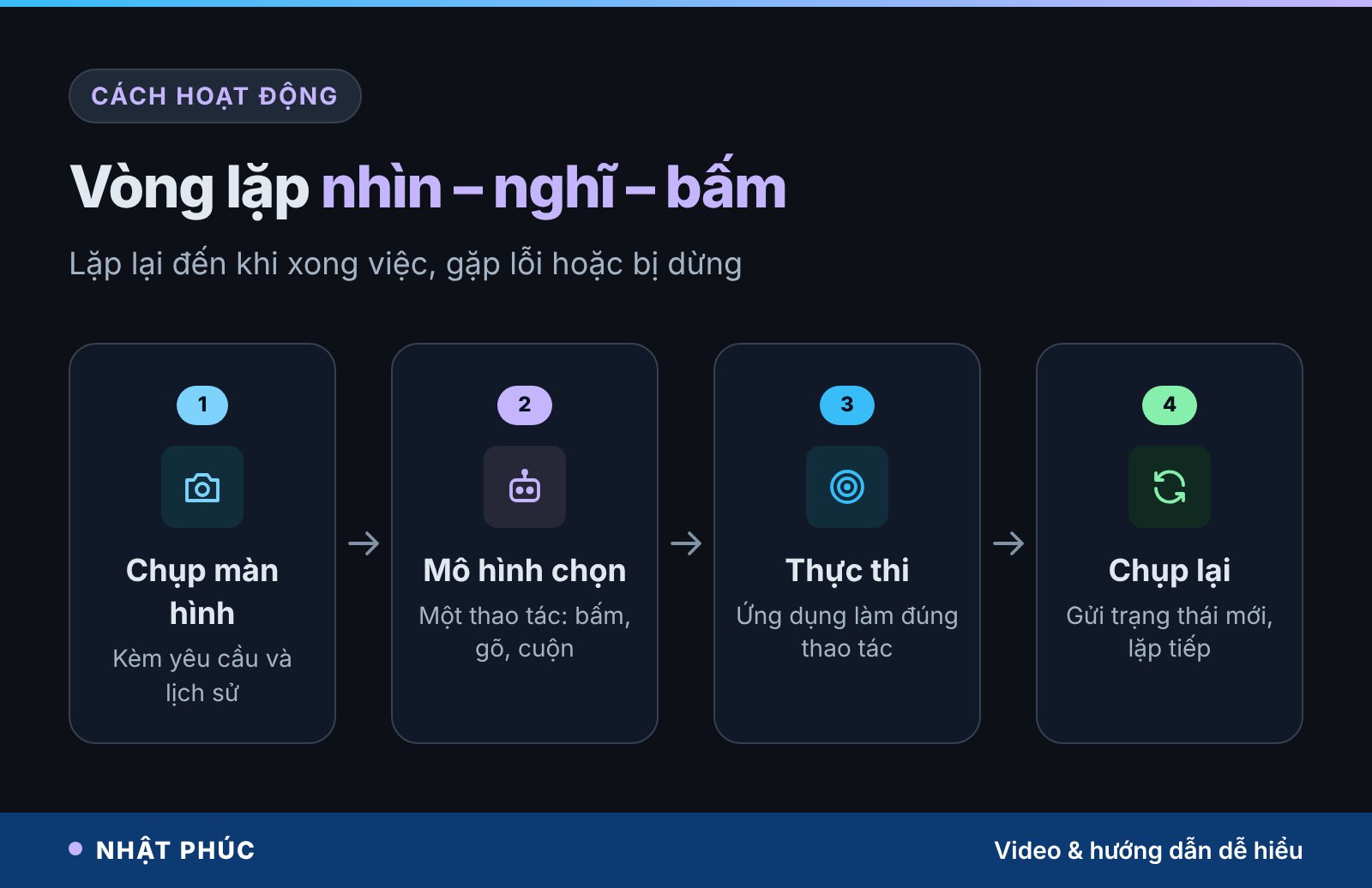
Google không công bố chi tiết kỹ thuật riêng của bản trên Mac, nhưng đã mô tả cơ chế chung của công cụ computer use khi ra mắt mô hình Gemini 2.5 Computer Use. Cơ chế đó là một vòng lặp, lặp đi lặp lại cho đến khi xong việc:
- Gửi yêu cầu cho mô hình: gồm yêu cầu của bạn, ảnh chụp màn hình hiện tại và lịch sử các thao tác gần đây.
- Mô hình trả lời: thường là một lệnh thao tác giao diện như bấm vào vị trí nào đó hoặc gõ một đoạn chữ. Câu trả lời cũng có thể là yêu cầu người dùng xác nhận, ví dụ trước khi mua hàng.
- Thực thi: phần mềm phía máy làm đúng thao tác đó.
- Chụp trạng thái mới: ảnh màn hình mới được gửi lại cho mô hình, và vòng lặp bắt đầu lại.
Vòng lặp dừng khi việc hoàn tất, khi có lỗi, hoặc khi bị chặn bởi cơ chế an toàn hay bởi chính bạn.
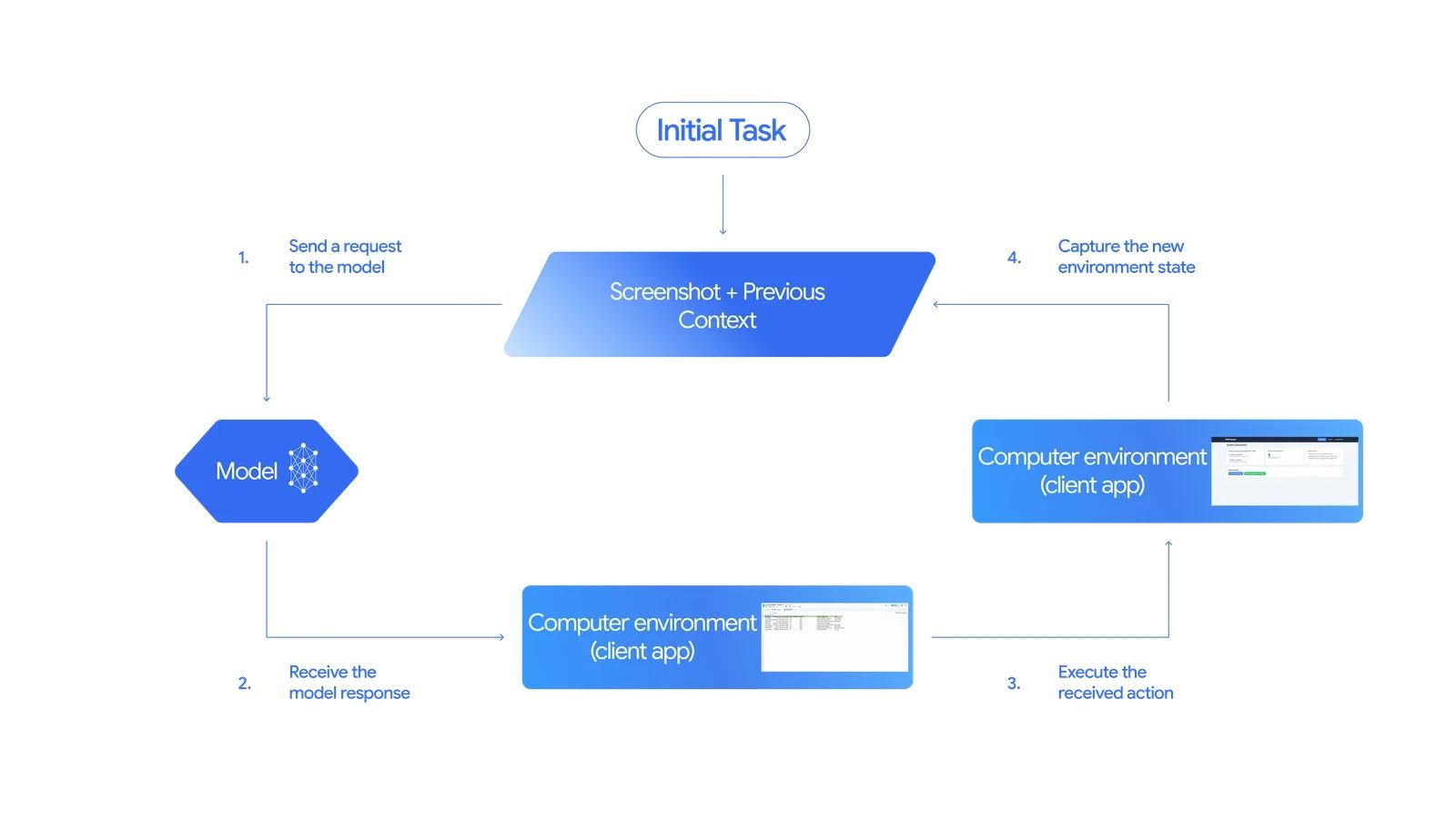
Có thể ví cách làm này như người mới học dùng phần mềm: nhìn màn hình, nghĩ “giờ bấm vào đâu”, bấm thử, nhìn lại kết quả rồi quyết định bước kế tiếp. Vì AI phải “nhìn” ảnh chụp sau mỗi bước, computer use thường chậm hơn so với gọi API trực tiếp, nhưng bù lại dùng được với gần như mọi giao diện.
Cửa sổ nền: AI làm, bạn vẫn dùng máy
Nhiều công cụ AI điều khiển máy tính trước đây có một nhược điểm khó chịu: khi AI đang làm, bạn phải ngồi nhìn, không được động vào chuột vì sẽ “giành” con trỏ của nó. Google giải quyết điểm này bằng cách cho Gemini làm việc trong một cửa sổ nền cô lập.
Theo Google, màn hình chính và con trỏ của bạn hoàn toàn rảnh. Bạn có thể tiếp tục gõ văn bản, thiết kế hoặc nghe gọi trong khi Gemini xử lý việc của nó. Đồng thời, khung trò chuyện hiển thị bản xem trước trực tiếp để bạn biết AI đang ở bước nào.
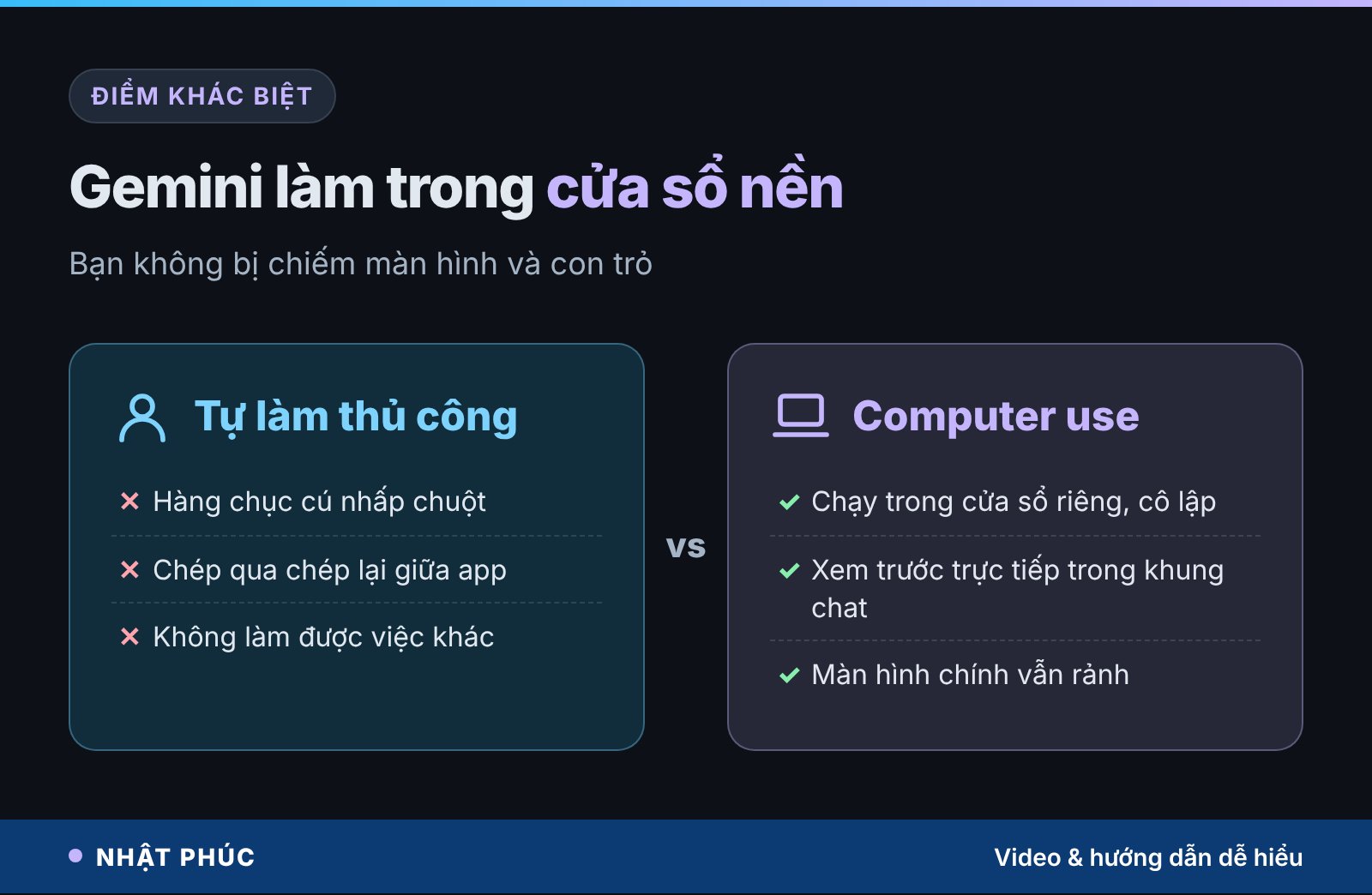
Điều này hữu ích nhất với các việc “dài mà nhàm”: chép dữ liệu qua lại giữa nhiều ứng dụng, xử lý hàng loạt file hay điền những biểu mẫu nhiều ô. Đó là những việc tốn hàng chục cú nhấp chuột nhưng không cần nhiều suy nghĩ.
Những việc có thể giao cho Gemini
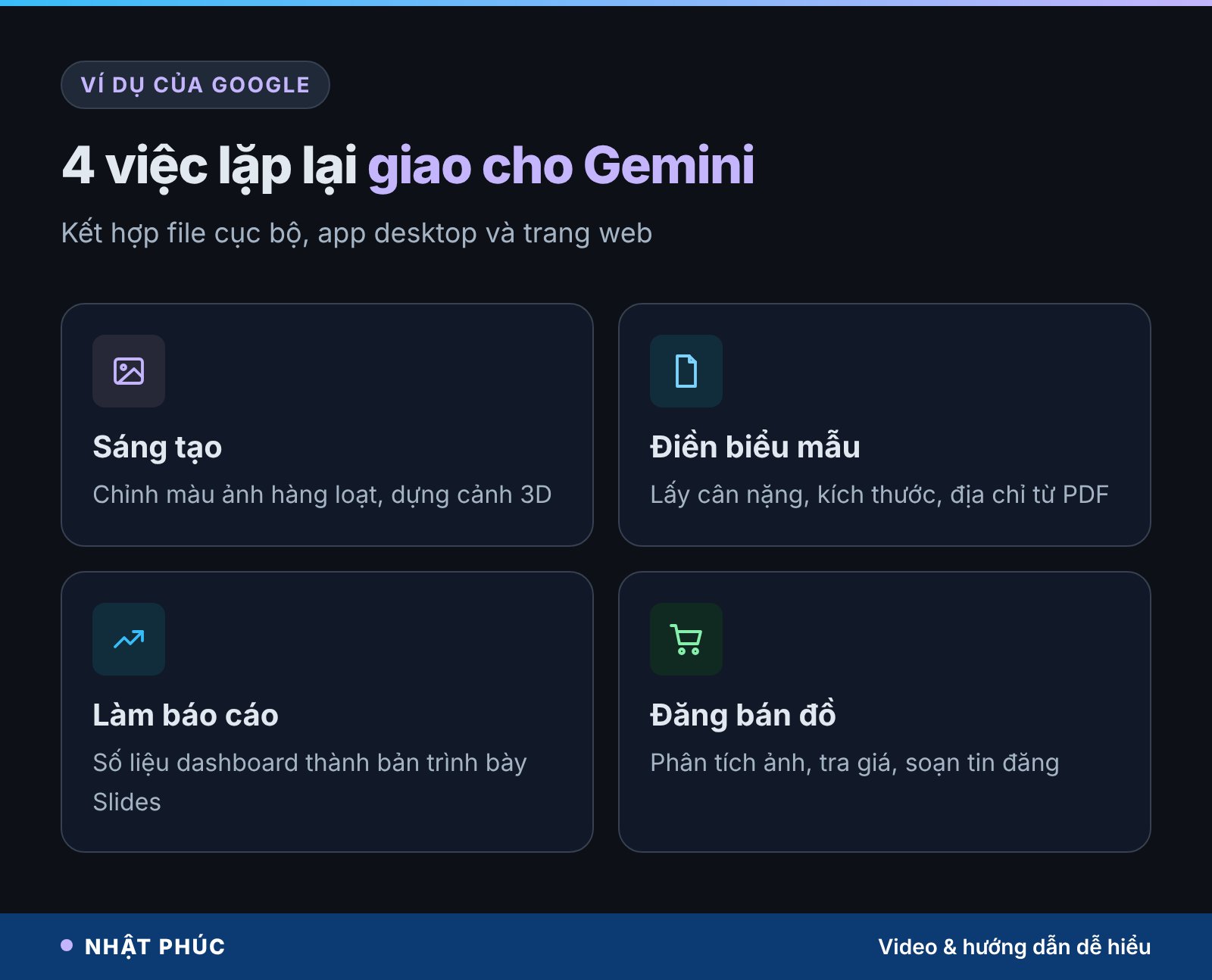
Google đưa ra bốn nhóm ví dụ, đều là việc nhiều bước, trải qua nhiều phần mềm không liên kết sẵn với nhau:
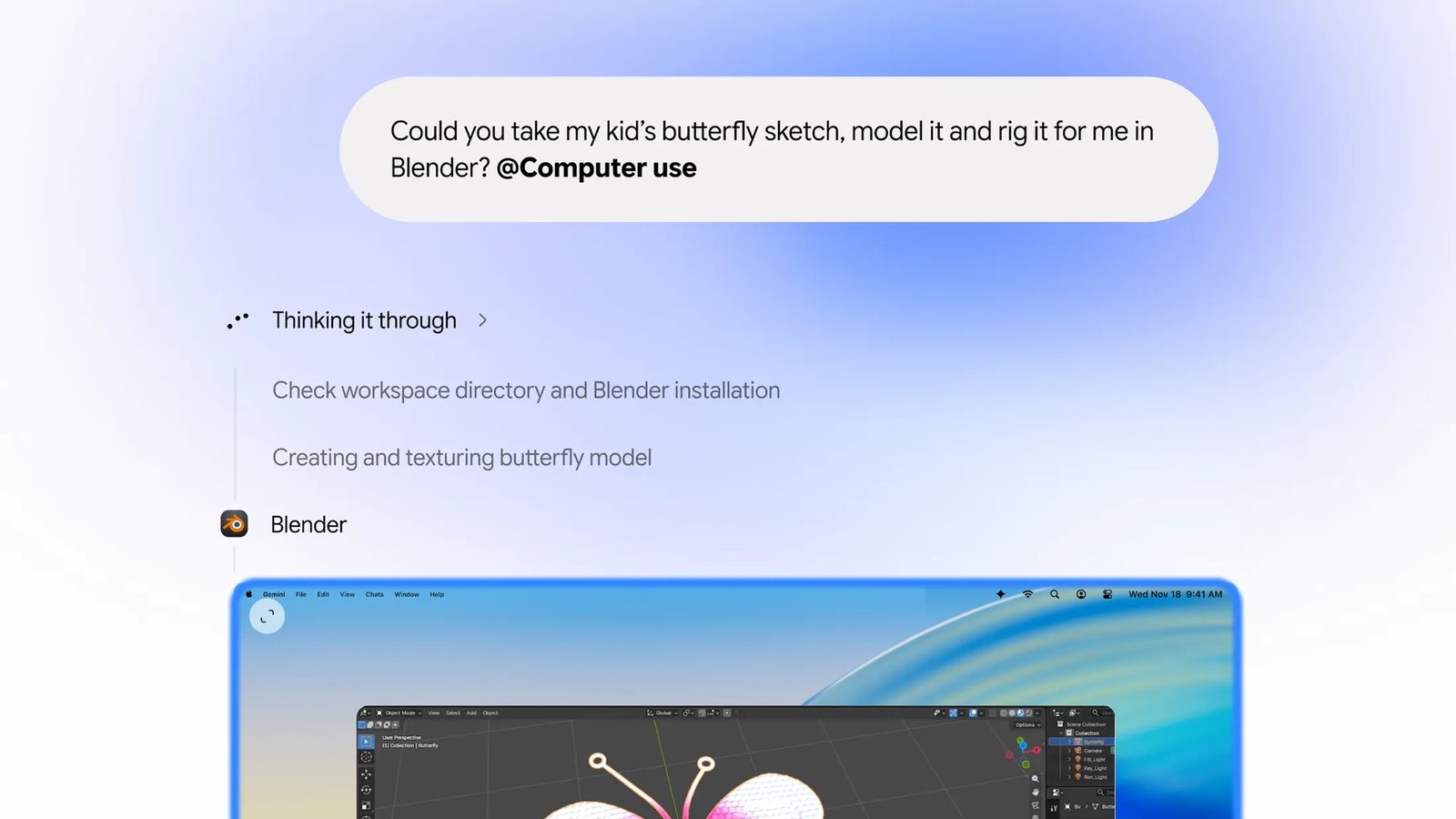
- Tăng tốc việc sáng tạo: chỉnh màu hàng loạt ảnh trong phần mềm thiết kế quen thuộc, hoặc dựng cảnh 3D phức tạp. Ảnh minh hoạ của Google là ví dụ dựng và gắn khung xương cho mô hình con bướm từ bức vẽ của trẻ em trong Blender.
- Bỏ khâu nhập tay biểu mẫu: trích cân nặng, kích thước, địa chỉ từ các file PDF trên máy để điền vào biểu mẫu báo giá vận chuyển nhiều ô.
- Biến số liệu thành bài trình bày: lấy số liệu và ảnh chụp từ các bảng điều khiển trực tuyến của nhiều khu vực rồi dựng bản trình bày trên Google Slides.
- Đăng bán đồ hàng loạt: phân tích ảnh quần áo trong một thư mục, tra giá tham khảo, ghi thông tin từng món và chuẩn bị sẵn tin đăng trên các trang bán lại đồ cũ.
Đặt vào bối cảnh Việt Nam, bạn có thể hình dung những tình huống tương tự: một chủ shop online cần chép thông tin đơn hàng từ file PDF sang biểu mẫu của đơn vị vận chuyển, hay một nhân viên văn phòng tổng hợp số liệu từ nhiều trang quản trị để làm báo cáo tuần. Tuy nhiên, đây chỉ là gợi ý cách áp dụng; tính năng hiện chưa có cho người dùng tại Việt Nam (xem mục bên dưới).
Ngoài computer use, Google cũng đang mở rộng cách AI làm việc nền ở nhiều nơi khác. Nếu bạn quan tâm đến việc giao tác vụ chạy theo lịch trên đám mây, xem thêm bài Gemini Tasks là gì.
Điều kiện và cách bật
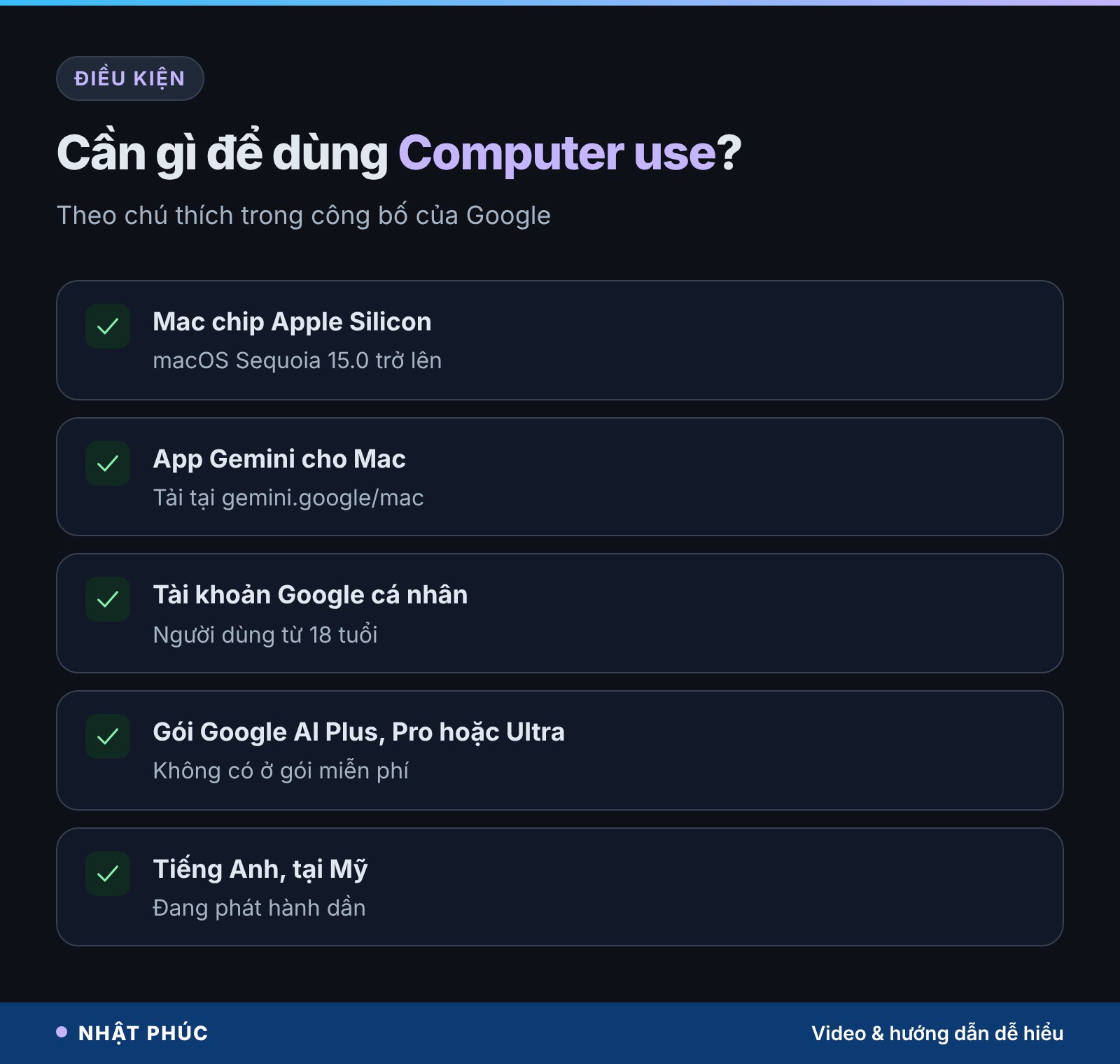
Theo chú thích trong công bố của Google, để dùng computer use bạn cần đủ các điều kiện sau:
- Máy Mac dùng chip Apple Silicon, chạy macOS Sequoia 15.0 trở lên.
- Ứng dụng Gemini cho Mac, tải tại trang gemini.google/mac.
- Tài khoản Google cá nhân, người dùng từ 18 tuổi.
- Gói đăng ký Google AI Plus, Pro hoặc Ultra.
- Tính năng đang phát hành dần, bằng tiếng Anh, tại Mỹ.
Trang hỗ trợ của Google ghi thêm yêu cầu chung cho app Gemini trên Mac: tối thiểu 8 GB RAM, khoảng trống 200 MB để cài và cần kết nối Internet ổn định.
Khi đã có tính năng, cách gọi rất đơn giản: thêm @Computer use vào câu lệnh của bạn, như trong ảnh minh hoạ chính thức của Google. Sau đó Gemini sẽ tự kiểm tra môi trường làm việc, lập các bước và hiển thị tiến độ ngay trong khung trò chuyện.
| Tiêu chí | Trò chuyện | Tác vụ (Task) | Computer use |
|---|---|---|---|
| Làm việc với | Câu hỏi, cửa sổ bạn chia sẻ | Thư mục kết nối, app Google | App desktop, file, trang web |
| Ai thao tác | Bạn | Gemini, qua file và kết nối | Gemini, bấm và gõ như người |
| Gói cần có | Miễn phí | Tuỳ khu vực, gói | AI Plus, Pro hoặc Ultra (Mỹ) |
Kiểm soát và an toàn
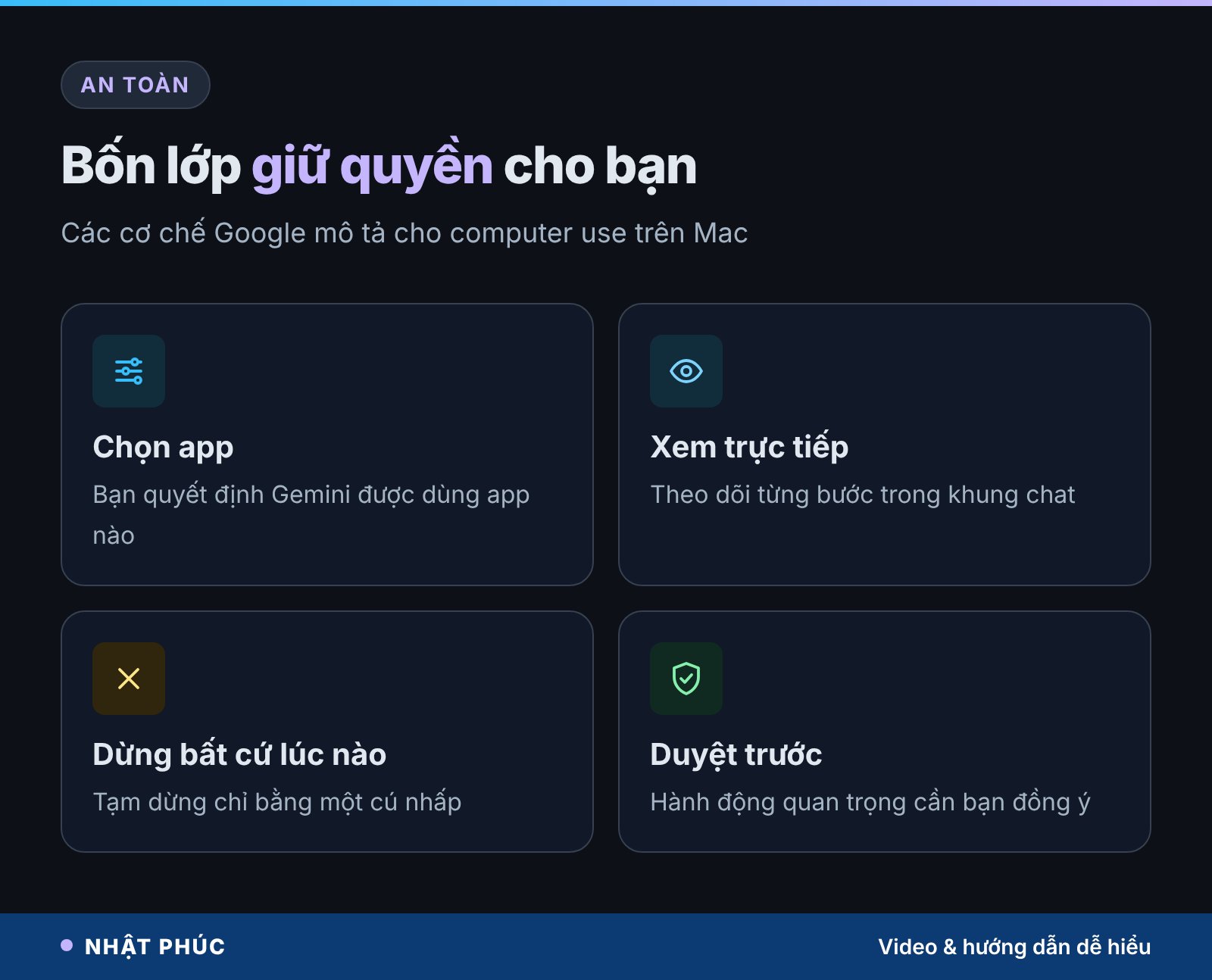
Đưa chuột cho AI đồng nghĩa với việc trao cho nó khá nhiều quyền. Google mô tả bốn lớp kiểm soát cho computer use trên Mac:
- Chọn ứng dụng: bạn quyết định Gemini được truy cập những ứng dụng nào.
- Xem trực tiếp: theo dõi từng bước trong khung trò chuyện.
- Dừng bất cứ lúc nào: tạm dừng việc của Gemini chỉ bằng một cú nhấp.
- Duyệt trước: các hành động quan trọng cần bạn đồng ý trước khi thực hiện.
Ở tầng mô hình, khi ra mắt Gemini 2.5 Computer Use, Google cho biết đã huấn luyện sẵn tính năng an toàn và có thêm một dịch vụ an toàn từng bước (per-step safety service) nằm ngoài mô hình, đánh giá mỗi hành động trước khi thực hiện. Các hành động rủi ro cao như vượt CAPTCHA, làm tổn hại tính toàn vẹn hệ thống hay xâm phạm bảo mật có thể bị chặn hoặc phải chờ người dùng xác nhận.
Với chế độ tác vụ trên Mac, trang hỗ trợ của Google còn nêu vài điểm đáng nhớ: Gemini tạo file sao lưu tạm khi làm việc với file của bạn (bị xoá khi bắt đầu tác vụ mới hoặc sau 24 giờ), được thiết kế để hỏi ý kiến trước khi xoá vĩnh viễn hay chia sẻ file cho người khác, và bạn không nên nhập thông tin đăng nhập, thanh toán trực tiếp vào luồng tác vụ.
Rủi ro khi để AI điều khiển máy
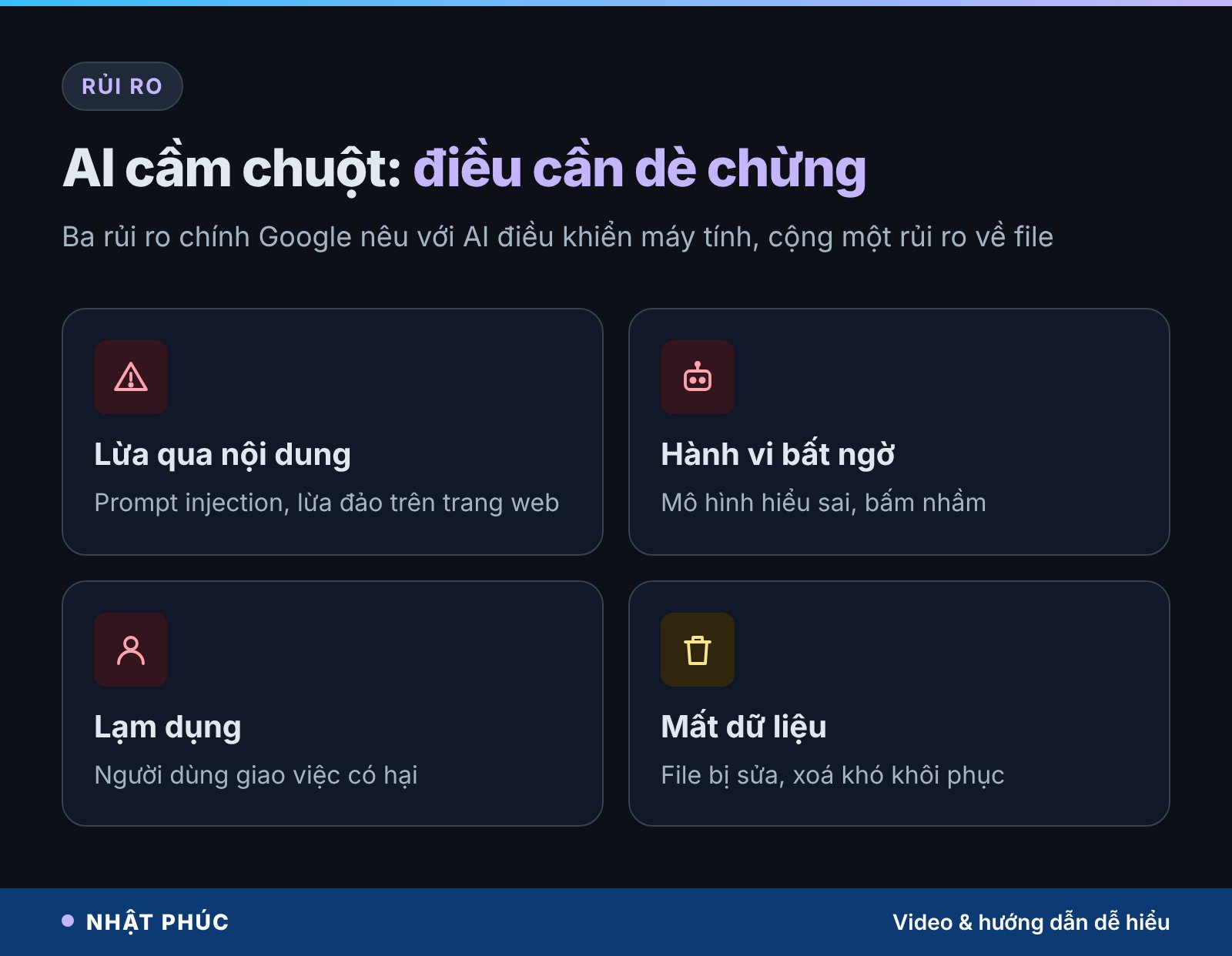
Google nêu ba nhóm rủi ro riêng của AI điều khiển máy tính: người dùng cố ý lạm dụng, mô hình hành xử ngoài dự kiến, và prompt injection cùng các trò lừa đảo trên môi trường web. Prompt injection là khi một trang web hay tài liệu cài sẵn câu lệnh ẩn để “dắt mũi” AI làm việc bạn không yêu cầu. Bạn có thể đọc kỹ hơn trong bài Prompt injection là gì.
Với người dùng phổ thông, có thể thêm một rủi ro rất đời thường: mất hoặc hỏng dữ liệu. Trang hỗ trợ của Google cảnh báo rằng có thể không khôi phục được file sau khi Gemini hoàn tất tác vụ hoặc được yêu cầu xoá.
Về pháp lý, nếu bạn để AI xử lý file chứa thông tin khách hàng hay nhân viên, hãy nhớ Luật Bảo vệ dữ liệu cá nhân số 91/2025/QH15 tại Việt Nam. Đưa dữ liệu cá nhân của người khác cho một dịch vụ AI xử lý là việc cần cân nhắc, đặc biệt với doanh nghiệp.
Người dùng Việt Nam dùng được gì?
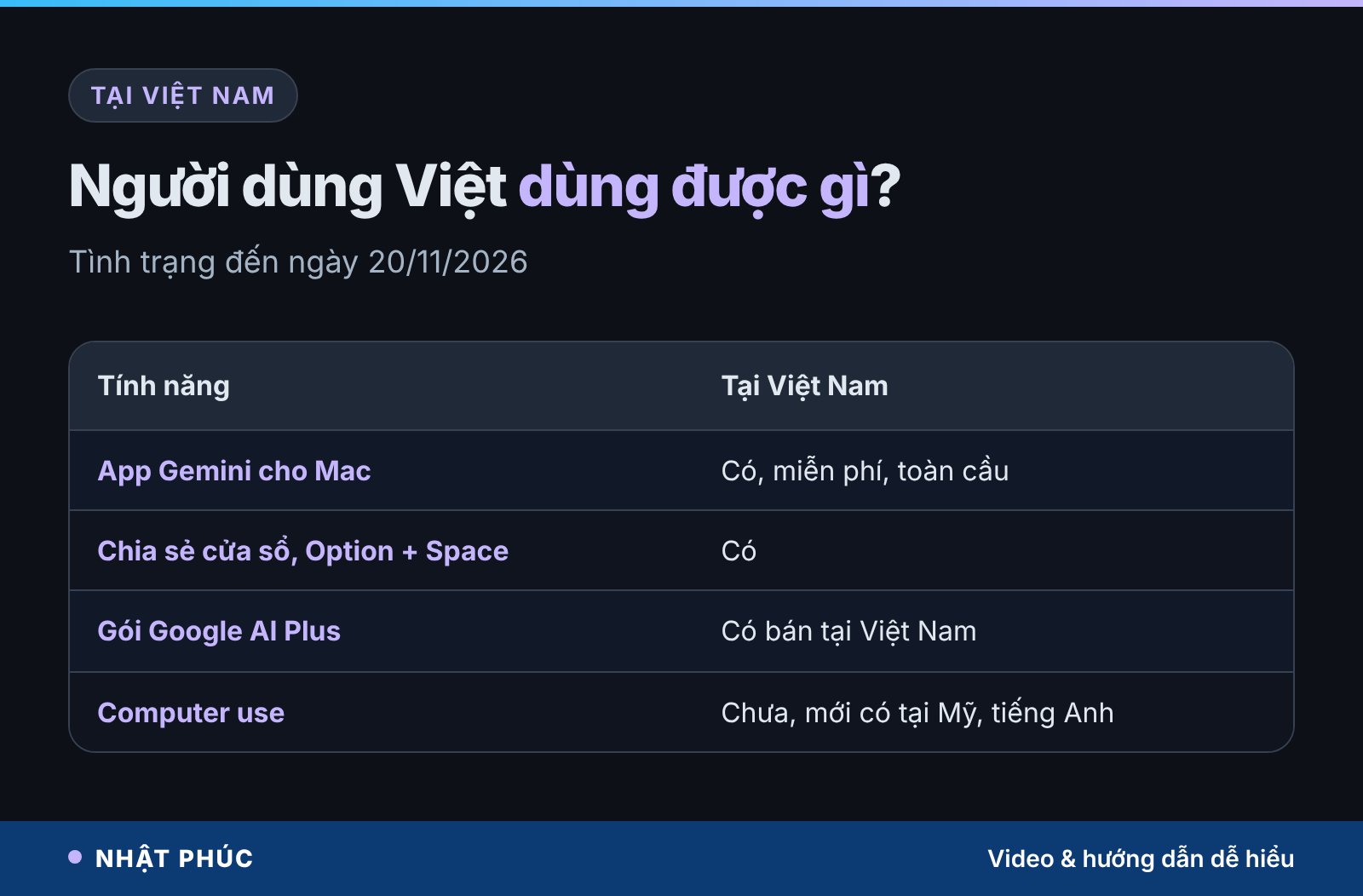
Đến ngày 20/11/2026, tình hình như sau:
- App Gemini cho Mac: dùng được. Google phát hành miễn phí cho người dùng toàn cầu từ tháng 4/2026, gồm cả phím tắt Option + Space và chia sẻ cửa sổ.
- Gói Google AI Plus: đã được bán tại Việt Nam từ năm 2025, giá công bố lúc ra mắt là 122.000 ₫/tháng (giá có thể thay đổi theo chương trình của Google).
- Computer use: chưa dùng được. Google mới phát hành tại Mỹ, bằng tiếng Anh; chưa có lịch cho các nước khác hay tiếng Việt.
Như vậy, có gói AI ở Việt Nam chưa đồng nghĩa với có computer use. Trong lúc chờ, bạn vẫn có thể làm quen với app Gemini cho Mac qua tính năng chia sẻ cửa sổ, hoặc dùng các công cụ AI khác để rà soát máy tính, chẳng hạn cách dùng Claude Code tìm nguyên nhân máy tính chậm.
Hiểu lầm phổ biến
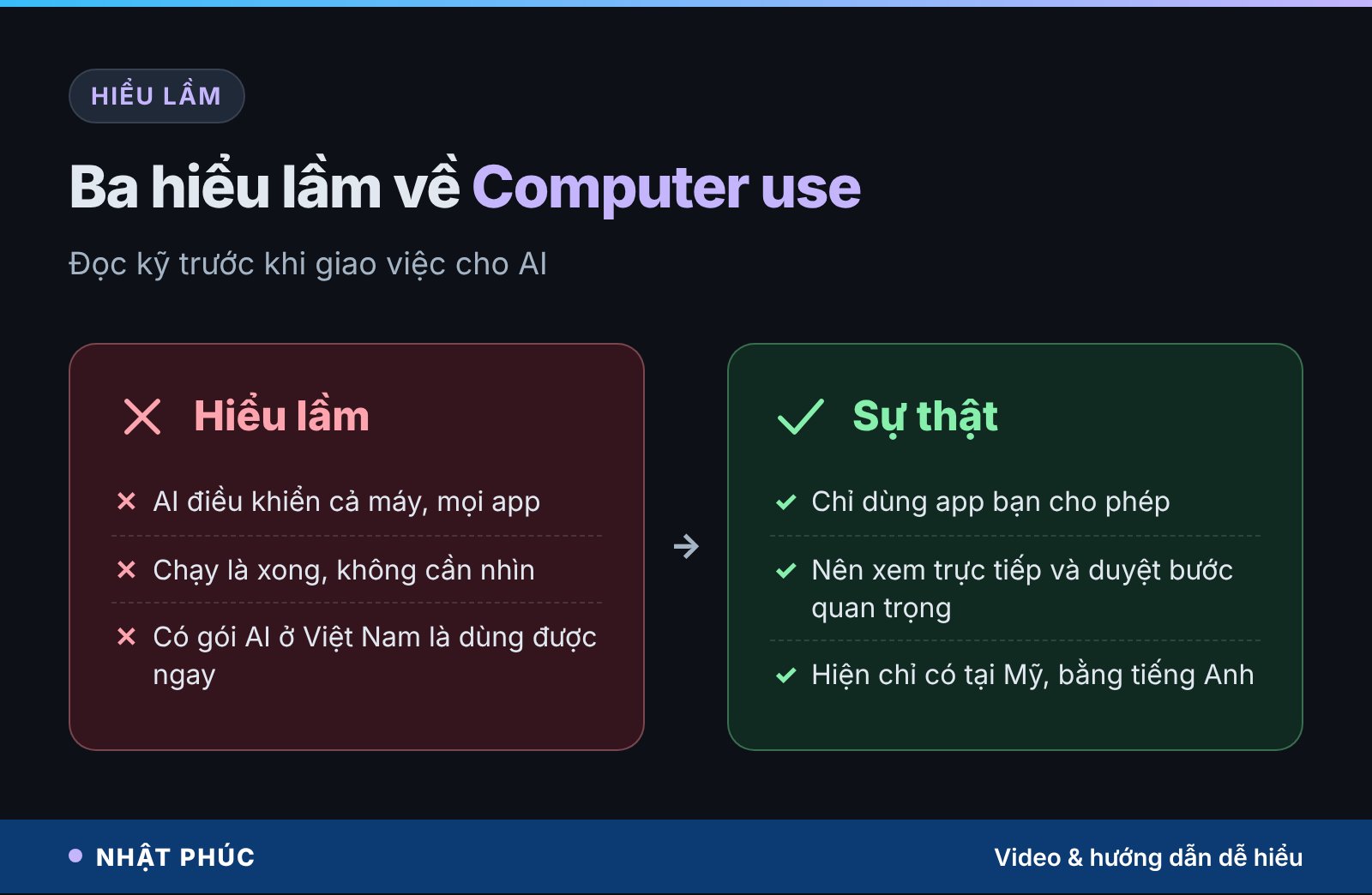
- “Gemini điều khiển cả máy, mọi ứng dụng”: Sai. Bạn chọn ứng dụng nào Gemini được dùng, và nó làm việc trong cửa sổ nền riêng.
- “Giao việc xong là để đó, khỏi nhìn”: Không nên. Google thiết kế khung xem trước trực tiếp và nút dừng chính là để bạn giám sát, nhất là với việc sửa, xoá file hay gửi đi.
- “Có gói Google AI ở Việt Nam là dùng được ngay”: Chưa. Computer use hiện chỉ có tại Mỹ và bằng tiếng Anh.
- “Computer use thay được API”: Không hẳn. Thao tác qua giao diện linh hoạt nhưng chậm hơn và dễ sai hơn khi giao diện thay đổi; nếu phần mềm có kết nối sẵn thì kết nối trực tiếp thường ổn định hơn.
Mẹo giao việc an toàn cho AI
Những bước sau áp dụng được cho computer use khi tính năng đến tay bạn, và cho cả các AI agent khác đang có trên thị trường.
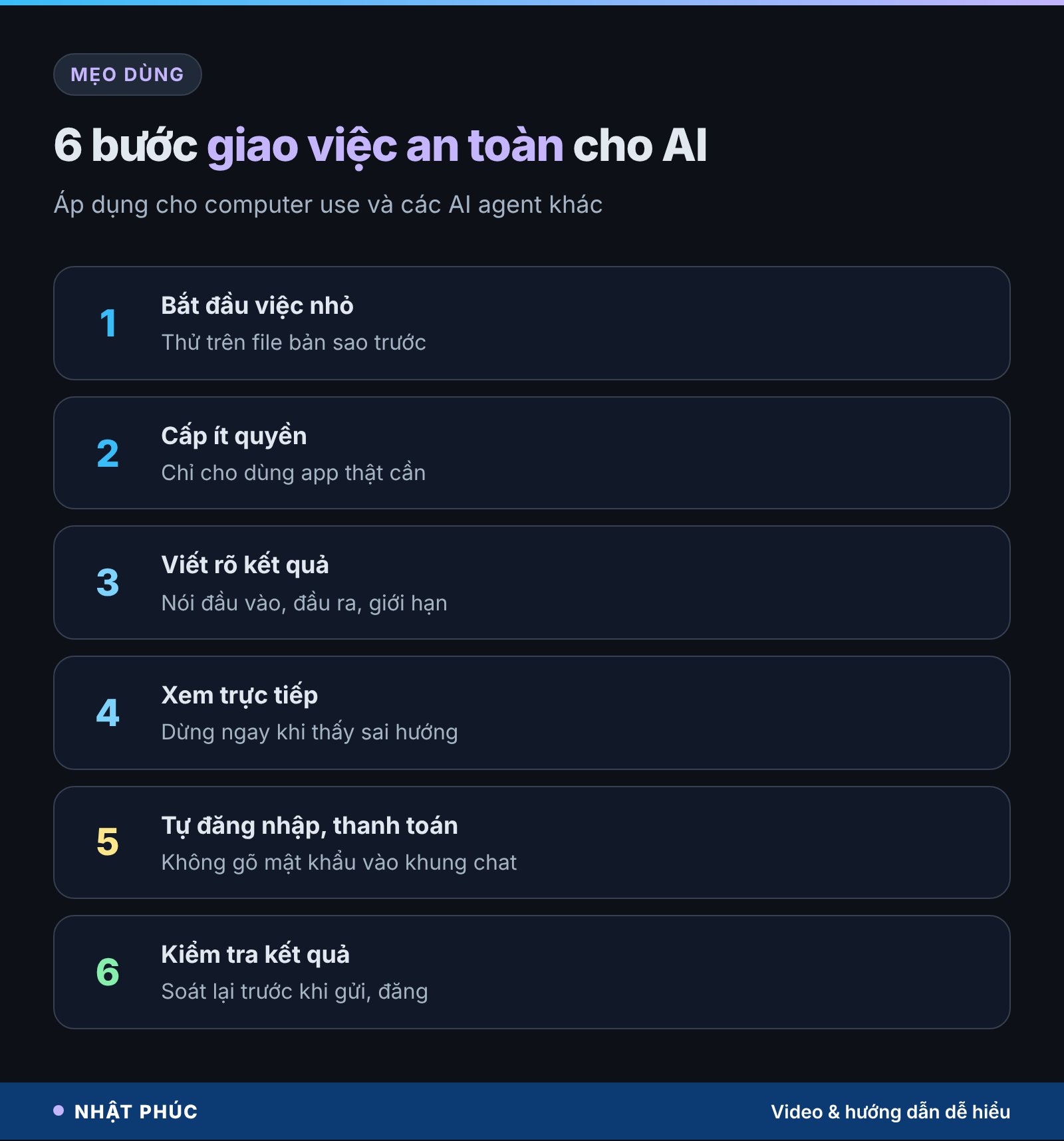
1. Bắt đầu bằng việc nhỏ
Thử trên bản sao của file, hoặc một thư mục thử nghiệm, trước khi để AI chạm vào dữ liệu thật.
2. Cấp quyền tối thiểu
Chỉ cho Gemini dùng đúng những ứng dụng việc đó cần. Không kết nối thư mục chứa tài liệu nhạy cảm nếu không cần.
3. Viết rõ đầu vào, đầu ra và giới hạn
Ví dụ: “Lấy cân nặng và địa chỉ trong 5 file PDF ở thư mục Đơn hàng, điền vào biểu mẫu nhưng không bấm Gửi”. Câu lệnh càng rõ, AI càng ít đoán.
4. Xem trực tiếp và dừng khi thấy sai
Theo dõi khung xem trước ở những bước đầu. Thấy AI đi sai hướng thì dừng ngay rồi chỉnh câu lệnh.
5. Tự đăng nhập và thanh toán
Không gõ mật khẩu, mã OTP hay số thẻ vào khung chat. Những bước này nên do bạn tự làm.
6. Kiểm tra kết quả trước khi gửi đi
Đọc lại biểu mẫu, bài trình bày hay tin đăng trước khi bấm nút cuối cùng. AI có thể nhầm, và trách nhiệm cuối cùng vẫn là của bạn.
Câu hỏi thường gặp
Gemini computer use có miễn phí không?
Không. App Gemini cho Mac miễn phí, nhưng computer use yêu cầu gói Google AI Plus, Pro hoặc Ultra. Ngoài ra bạn cần tài khoản Google cá nhân từ 18 tuổi và hiện phải ở Mỹ, dùng tiếng Anh.
Máy Mac chip Intel có dùng được không?
Không. Google yêu cầu máy Mac chip Apple Silicon chạy macOS Sequoia 15.0 trở lên. Trang hỗ trợ cũng ghi tối thiểu 8 GB RAM cho app Gemini trên Mac.
Khi Gemini đang làm, tôi có dùng máy được không?
Có. Gemini làm việc trong một cửa sổ nền cô lập, màn hình chính và con trỏ vẫn của bạn. Bạn theo dõi tiến độ qua bản xem trước trực tiếp trong khung trò chuyện và có thể dừng bất cứ lúc nào.
Computer use có trên Windows không?
Theo công bố ngày 19/11/2026, computer use được giới thiệu cho ứng dụng Gemini trên Mac. Google chưa công bố lịch đưa tính năng này lên Windows.
Bao giờ Việt Nam có computer use?
Google chưa công bố. Tính năng đang phát hành dần tại Mỹ bằng tiếng Anh. Các tính năng Gemini thường mở rộng theo từng đợt, nên bạn có thể theo dõi trang hỗ trợ của Google hoặc cập nhật app để biết khi nào có.
Gemini có tự xoá file hay gửi file đi không?
Theo trang hỗ trợ, Gemini được thiết kế để hỏi ý kiến bạn trước khi xoá vĩnh viễn hay chia sẻ file cho bên thứ ba. Dù vậy, bạn vẫn nên chỉ kết nối những thư mục cần thiết và giữ bản sao lưu của dữ liệu quan trọng.
Kết luận
Gemini computer use trên Mac cho thấy hướng đi rõ ràng của trợ lý AI: không chỉ trả lời mà còn trực tiếp làm việc trên máy tính, ngay trong những phần mềm bạn đang dùng. Điểm cộng lớn nhất là cửa sổ nền cô lập, giúp bạn giao việc mà không bị chiếm màn hình, cùng các lớp kiểm soát như chọn ứng dụng, xem trực tiếp và duyệt hành động quan trọng.
Với người dùng Việt Nam, tính năng vẫn còn ở phía trước: hiện chỉ có tại Mỹ, bằng tiếng Anh và cần gói trả phí. Trong lúc chờ, hãy làm quen với app Gemini cho Mac và tập thói quen giao việc an toàn cho AI, vì đó sẽ là kỹ năng cần thiết khi những trợ lý “biết cầm chuột” trở nên phổ biến.
Bạn muốn giao việc gì cho AI trên máy tính của mình? Hãy chia sẻ ở phần bình luận và theo dõi Nhật Phúc để cập nhật khi computer use đến Việt Nam.
Nguồn tham khảo: công bố computer use trên blog Google, giới thiệu mô hình Gemini 2.5 Computer Use, ra mắt ứng dụng Gemini cho Mac, trang hỗ trợ giao tác vụ cho Gemini trên Mac.



Bình luận
Chưa có bình luận nào. Bạn có câu hỏi hay kinh nghiệm riêng về chủ đề này? Hãy là người mở đầu.