Bạn bấm cập nhật iOS, chờ tải xong, rồi iPhone hiện dòng “Đang xác minh bản cập nhật…” (Verifying Update) và đứng im ở đó. Mười phút, rồi nửa tiếng trôi qua, màn hình vẫn vậy, bấm nút nguồn cũng không tắt được máy. Đây là lỗi nhiều người gặp mỗi khi Apple phát hành bản iOS lớn, và may mắn là trong hầu hết trường hợp bạn có thể tự sửa mà không mất dữ liệu.
Bài viết giải thích vì sao iPhone kẹt ở bước xác minh, bao lâu thì được coi là bị treo, và 6 cách khắc phục từ đơn giản đến nâng cao, áp dụng cho iPhone chạy iOS 17, iOS 18 và iOS 26.
Câu trả lời ngắn: Bước xác minh bình thường chỉ mất vài giây đến vài phút. Nếu quá 30 phút, hãy khởi động lại bắt buộc (bấm nhả Tăng âm lượng, bấm nhả Giảm âm lượng, giữ nút sườn đến khi thấy logo Apple). Sau đó vào Cài đặt > Cài đặt chung > Dung lượng iPhone, xóa bản cập nhật đã tải và tải lại qua Wi-Fi ổn định. Nếu iPhone không lên được, cắm vào máy tính, đưa máy vào chế độ khôi phục và chọn Cập nhật (không chọn Khôi phục) để cài lại iOS mà vẫn giữ dữ liệu.

Tóm tắt nhanh
- Xác minh quá 10 phút là đáng lo, quá 30 phút gần như chắc chắn đã bị treo.
- Nguyên nhân thường gặp: máy chủ Apple quá tải, Wi-Fi yếu, thiếu dung lượng, gói cập nhật tải về bị lỗi.
- Khởi động lại bắt buộc không xóa dữ liệu, nên làm đầu tiên.
- Cập nhật qua Finder (Mac) hoặc ứng dụng Thiết bị Apple / iTunes (Windows) giữ nguyên dữ liệu nếu chọn Cập nhật.
- Không nên vội dùng phần mềm sửa lỗi iOS của bên thứ ba khi các cách miễn phí của Apple chưa thử hết.
Mục lục
- Xác minh bao lâu thì bị coi là treo
- Nguyên nhân iPhone kẹt ở bước xác minh
- Cách 1: Khởi động lại bắt buộc
- Cách 2 và 3: Xóa bản cập nhật, tải lại
- Cách 4: Cập nhật qua máy tính bằng chế độ khôi phục
- Cách 5 và 6: Khôi phục iPhone, liên hệ Apple
- Cách phòng tránh cho lần cập nhật sau
- Câu hỏi thường gặp
- Kết luận
Xác minh bao lâu thì bị coi là treo
Sau khi tải xong bản cập nhật, iPhone cần liên lạc với máy chủ của Apple để kiểm tra gói cài đặt là bản chính thức, nguyên vẹn và được phép cài cho đúng đời máy của bạn. Bình thường bước này chỉ mất vài giây đến vài phút. Hãy kiên nhẫn chờ khoảng 10–15 phút, đặc biệt trong ngày Apple vừa phát hành iOS mới. Nếu sau 30 phút thanh tiến trình vẫn đứng yên, máy nóng và không có dấu hiệu thay đổi, iPhone đã bị kẹt và bạn nên can thiệp.
Nguyên nhân iPhone kẹt ở bước xác minh
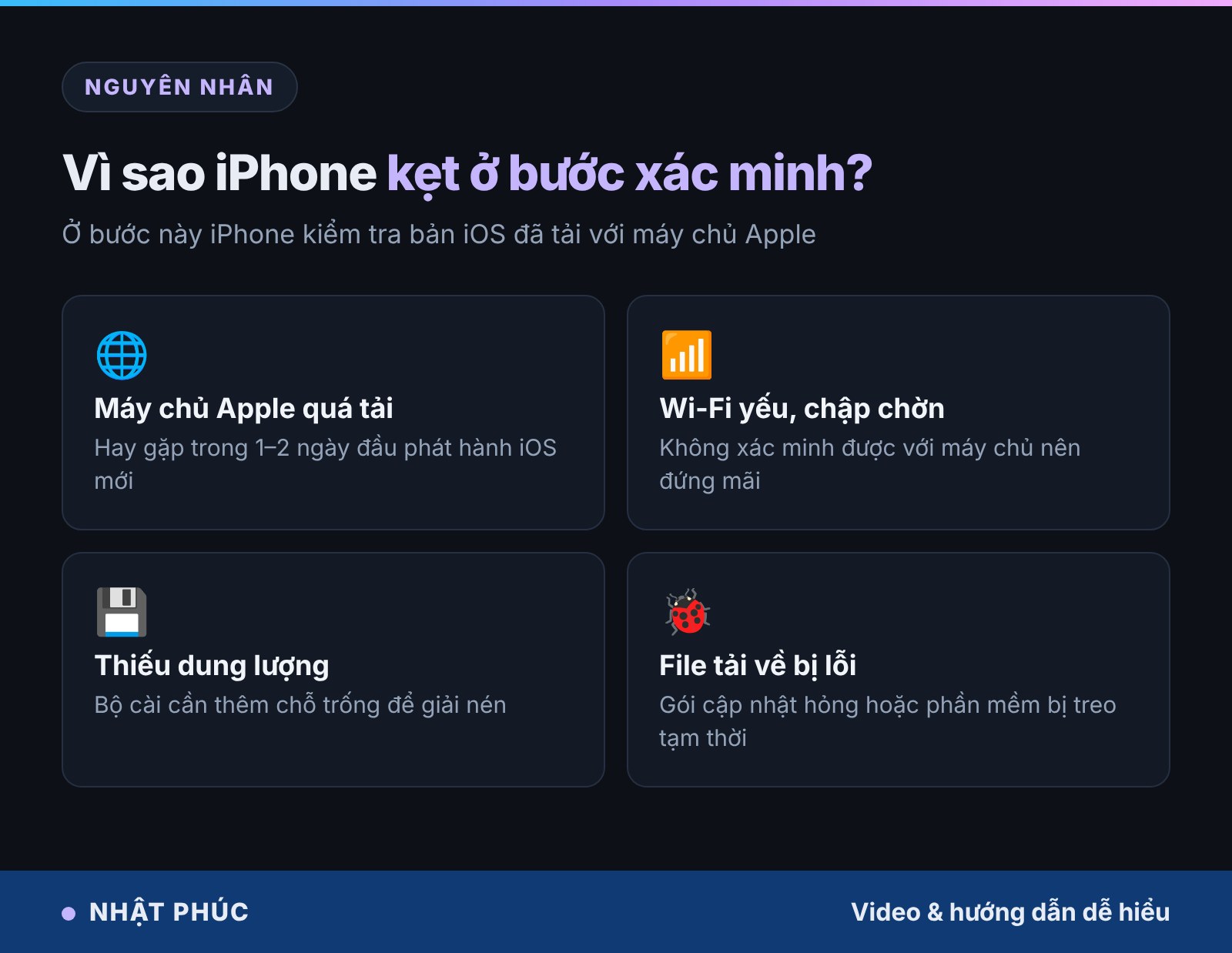
- Máy chủ Apple quá tải: trong vài giờ đầu sau khi phát hành iOS mới, hàng triệu máy cùng tải và xác minh. Bạn có thể xem trạng thái dịch vụ tại trang Apple System Status (apple.com/support/systemstatus).
- Kết nối Wi-Fi yếu hoặc chập chờn: iPhone không trao đổi được với máy chủ nên cứ chờ mãi.
- Thiếu dung lượng trống: bộ cài cần thêm chỗ để giải nén và cài đặt, ngoài dung lượng của chính gói cập nhật.
- Gói cập nhật bị lỗi trong quá trình tải, hoặc phần mềm gặp lỗi tạm thời.
Cách 1: Khởi động lại bắt buộc
Khi iPhone đứng ở màn hình xác minh, nút nguồn thường không tắt được máy theo cách thông thường. Hãy dùng tổ hợp khởi động lại bắt buộc (force restart). Thao tác này không xóa dữ liệu.
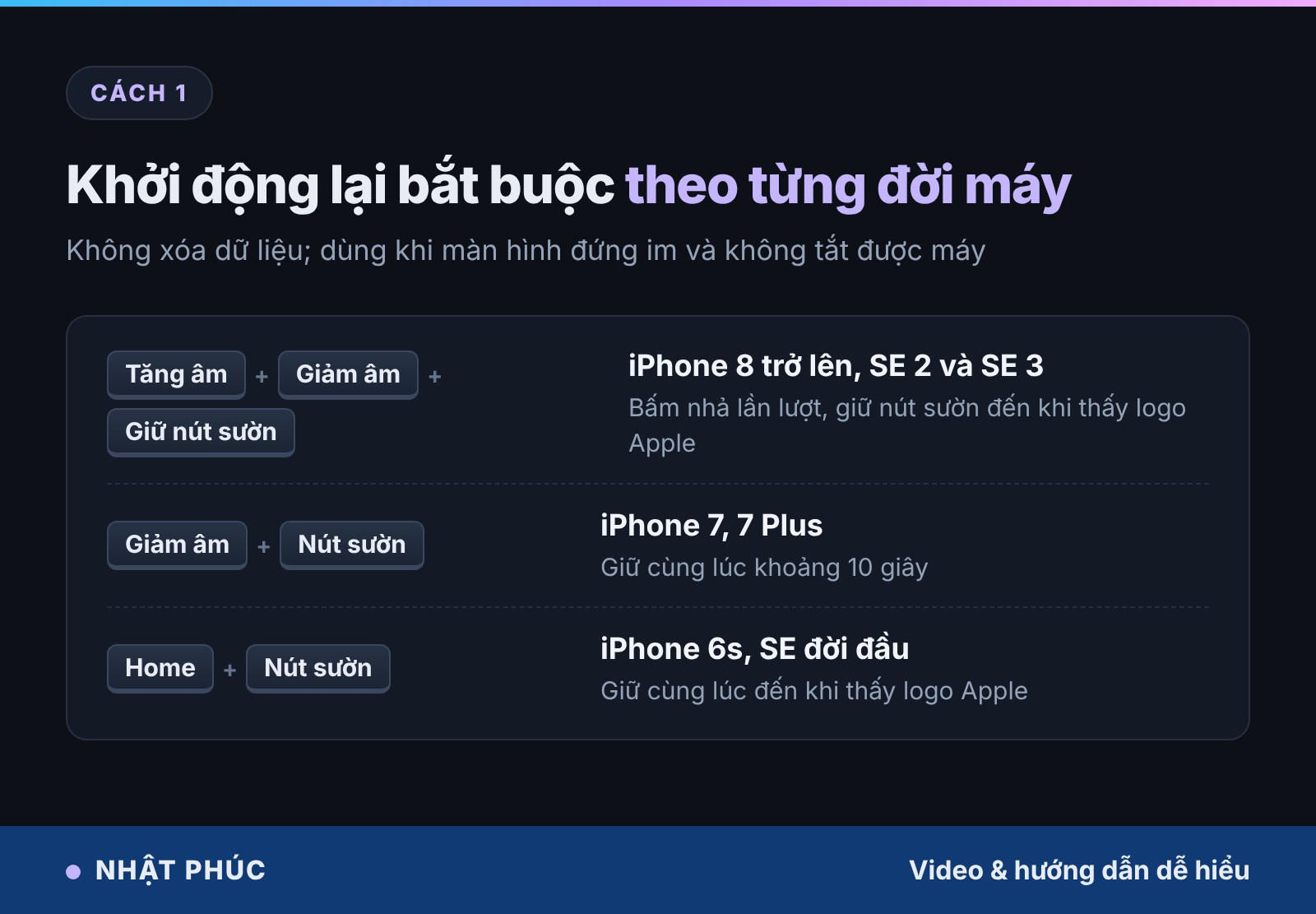
- iPhone 8 trở lên, iPhone SE thế hệ 2 và 3 (bao gồm mọi iPhone có Face ID): bấm rồi nhả nhanh nút Tăng âm lượng, bấm rồi nhả nhanh nút Giảm âm lượng, sau đó nhấn giữ nút sườn đến khi logo Apple xuất hiện thì thả tay.
- iPhone 7, 7 Plus: giữ cùng lúc nút Giảm âm lượng và nút sườn đến khi thấy logo Apple.
- iPhone 6s, iPhone SE đời đầu: giữ cùng lúc nút Home và nút sườn (hoặc nút nguồn ở cạnh trên) đến khi thấy logo Apple.
Sau khi máy khởi động lại, vào Cài đặt > Cài đặt chung > Cập nhật phần mềm. Nhiều khi iPhone sẽ tiếp tục xác minh và cài đặt bình thường. Nếu Face ID hoạt động thất thường sau khi cập nhật, xem bài Face ID không hoạt động.
Cách 2 và 3: Xóa bản cập nhật, chuẩn bị kỹ rồi tải lại
Nếu iPhone lại kẹt ở bước xác minh, rất có thể gói cập nhật đã tải về bị lỗi. Hãy xóa nó và tải lại từ đầu trong điều kiện tốt hơn.
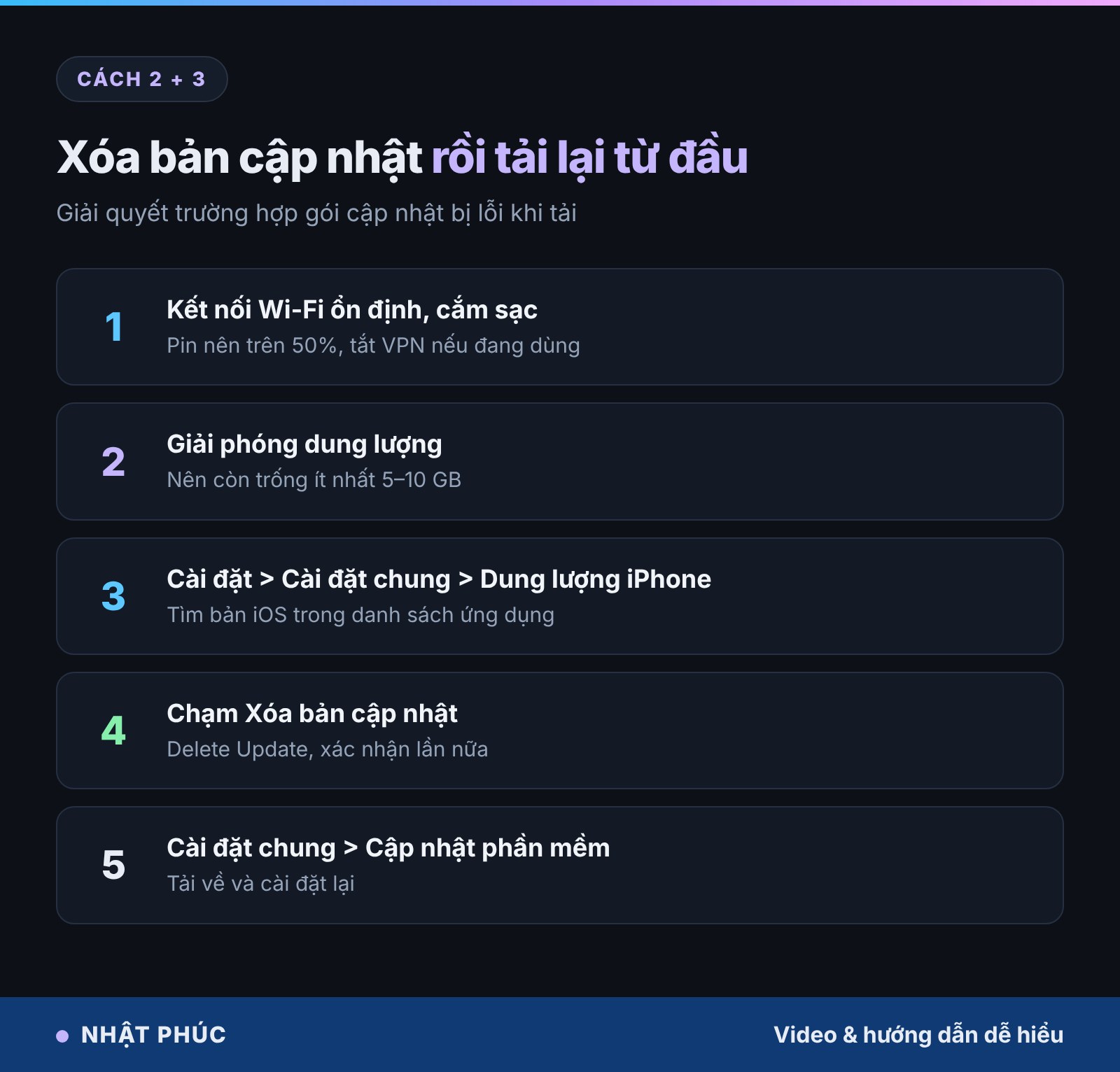
- Chuẩn bị kết nối và pin: dùng Wi-Fi ổn định (tốt nhất là mạng ở nhà, không phải Wi-Fi công cộng), tắt VPN, cắm sạc hoặc giữ pin trên 50%.
- Giải phóng dung lượng: nên còn trống ít nhất 5–10 GB. Xóa bớt video, ứng dụng ít dùng, hoặc chuyển ảnh lên iCloud. Nếu muốn sao lưu trước mà iCloud bị treo, xem bài sao lưu iCloud bị kẹt ở bước ước tính thời gian.
- Vào Cài đặt > Cài đặt chung > Dung lượng iPhone, tìm bản iOS (biểu tượng bánh răng) trong danh sách ứng dụng.
- Chạm vào đó, chọn Xóa bản cập nhật (Delete Update) và xác nhận.
- Khởi động lại iPhone, vào Cài đặt chung > Cập nhật phần mềm, chạm Cập nhật bây giờ để tải và cài lại.
Nếu cập nhật vào đúng ngày Apple ra mắt iOS mới, bạn cũng có thể chờ vài giờ hoặc sang ngày hôm sau khi máy chủ bớt tải.
Cách 4: Cập nhật qua máy tính bằng chế độ khôi phục
Khi iPhone không thoát được màn hình xác minh, hoặc khởi động lại rồi lại kẹt ở logo Apple, hãy nhờ máy tính cài lại iOS. Bạn cần cáp kết nối và một trong các phần mềm sau:
- Mac chạy macOS Catalina trở lên: dùng Finder.
- Mac đời cũ (macOS Mojave trở về trước): dùng iTunes.
- Windows 10, Windows 11: dùng ứng dụng Thiết bị Apple (Apple Devices) tải từ Microsoft Store, hoặc iTunes nếu máy chưa có ứng dụng này.
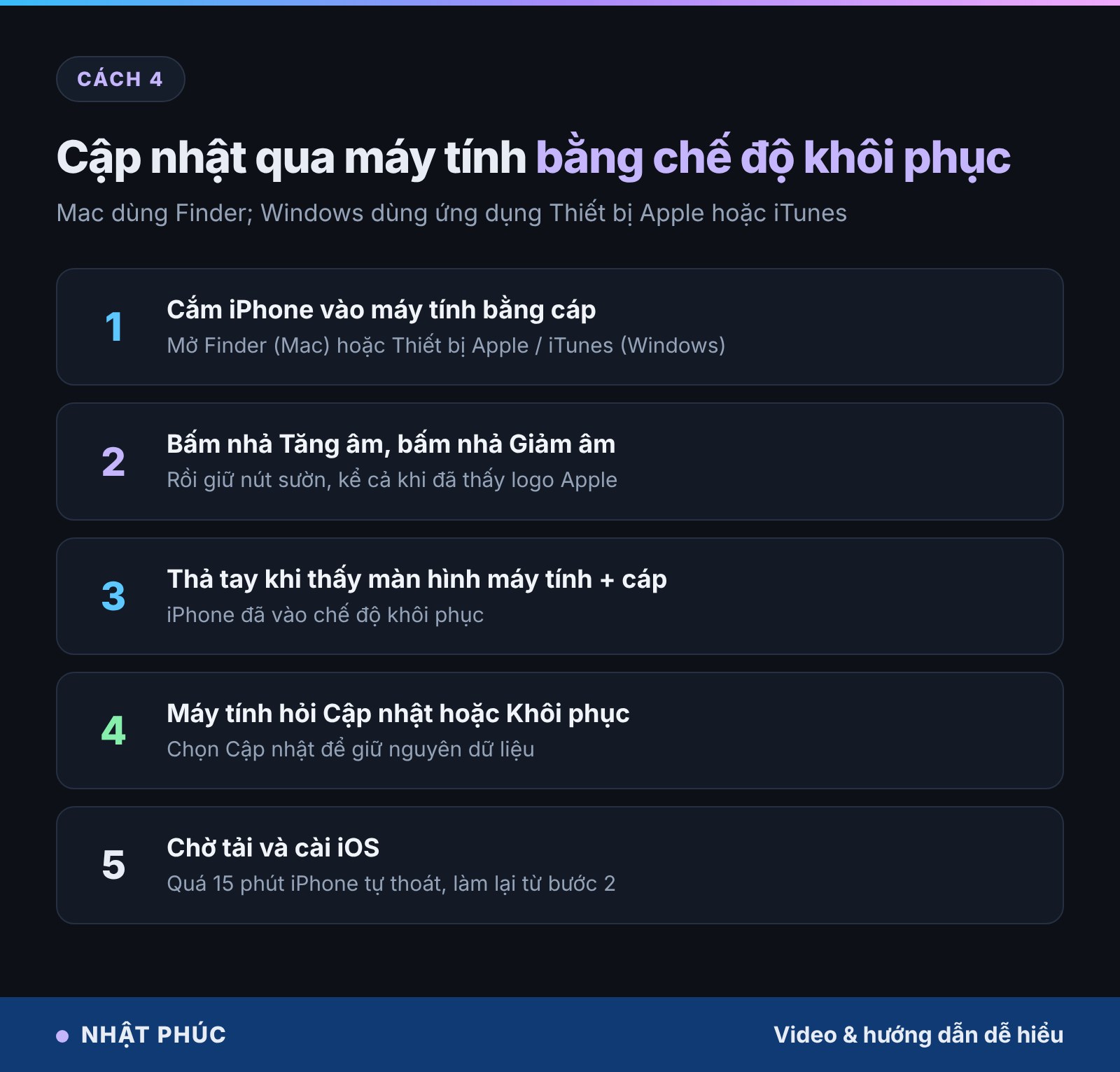
- Cắm iPhone vào máy tính và mở Finder, Thiết bị Apple hoặc iTunes.
- Với iPhone 8 trở lên: bấm nhả Tăng âm lượng, bấm nhả Giảm âm lượng, rồi giữ nút sườn. Đừng thả tay khi thấy logo Apple, hãy giữ tiếp cho tới khi iPhone hiện màn hình chế độ khôi phục (hình máy tính và sợi cáp). iPhone 7 giữ Giảm âm lượng + nút sườn; iPhone 6s giữ Home + nút sườn.
- Máy tính sẽ báo phát hiện iPhone cần cập nhật hoặc khôi phục. Chọn Cập nhật (Update), rồi xác nhận Cập nhật lần nữa.
- Máy tính tải iOS mới nhất và cài lại mà không xóa dữ liệu. Nếu quá trình tải lâu hơn 15 phút, iPhone sẽ tự thoát chế độ khôi phục; khi đó chờ tải xong rồi lặp lại bước 2.
Cách 5 và 6: Khôi phục iPhone, liên hệ Apple
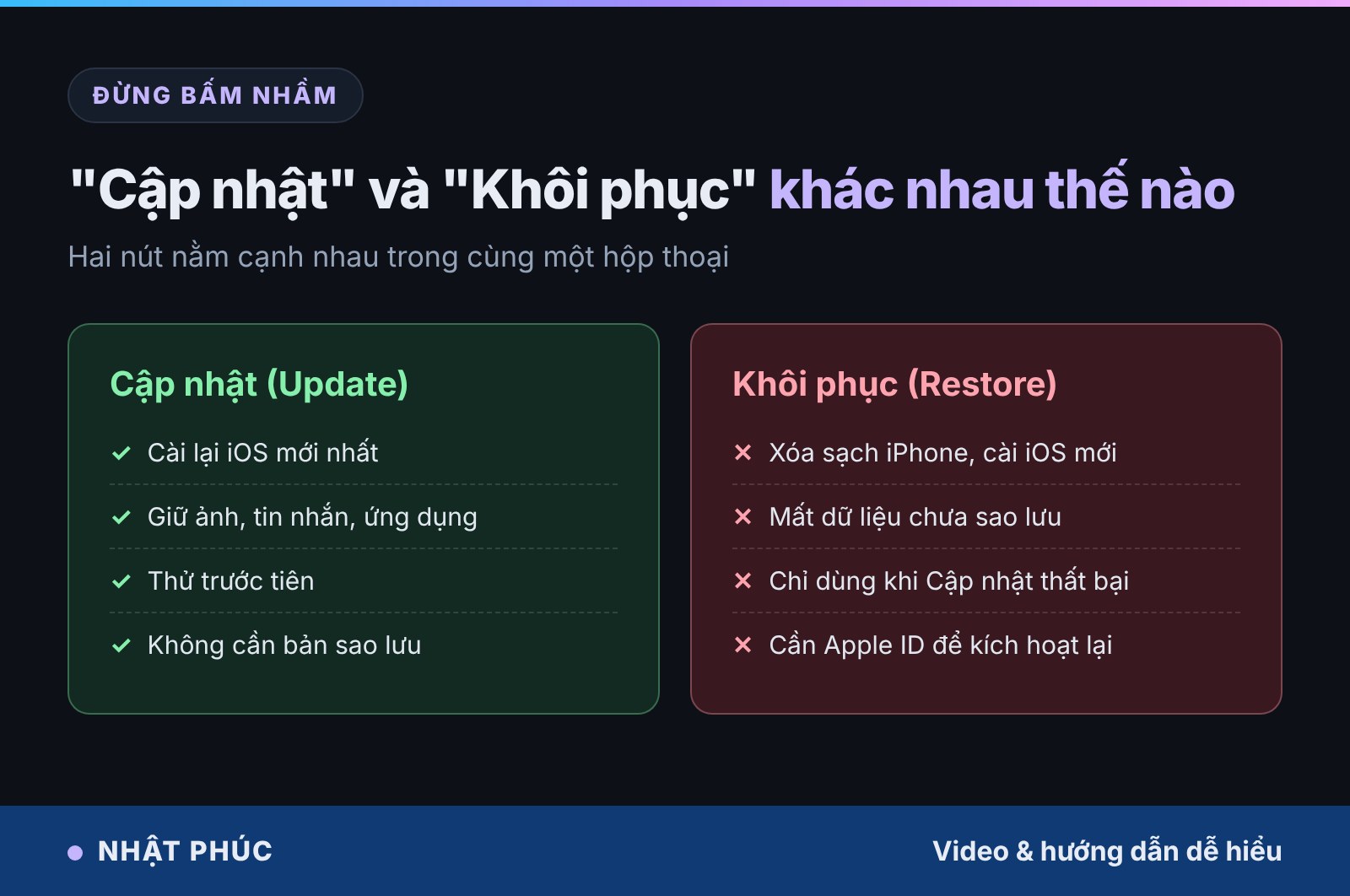
5. Khôi phục iPhone. Nếu chọn Cập nhật nhiều lần vẫn thất bại, lựa chọn cuối cùng trong cùng hộp thoại là Khôi phục (Restore). Thao tác này xóa sạch iPhone và cài iOS mới, sau đó bạn có thể khôi phục từ bản sao lưu iCloud hoặc máy tính gần nhất. Hãy chắc rằng bạn nhớ Apple ID và mật khẩu, vì iPhone sẽ yêu cầu để gỡ Khóa kích hoạt. Nếu sau khi khôi phục máy báo iPhone không khả dụng, xem cách xử lý trong bài riêng.
6. Liên hệ Apple hoặc trung tâm bảo hành ủy quyền. Nếu máy tính không nhận iPhone, chế độ khôi phục báo lỗi liên tục, hoặc iPhone từng bị rơi, vào nước, có thể đây là lỗi phần cứng. Hãy liên hệ bộ phận hỗ trợ của Apple hoặc mang máy đến trung tâm bảo hành ủy quyền.
Về phần mềm sửa lỗi iOS của bên thứ ba: bài gốc trên Hongkiat giới thiệu một công cụ trả phí để sửa lỗi này. Thực tế, các phần mềm dạng “iOS system repair” cũng chỉ tải firmware chính thức từ Apple và cài lại, giống Finder hay Thiết bị Apple. Bạn nên thử hết các cách miễn phí ở trên trước, và nếu dùng công cụ bên thứ ba, chỉ tải từ trang chính thức của nhà phát triển.
Cách phòng tránh cho lần cập nhật sau
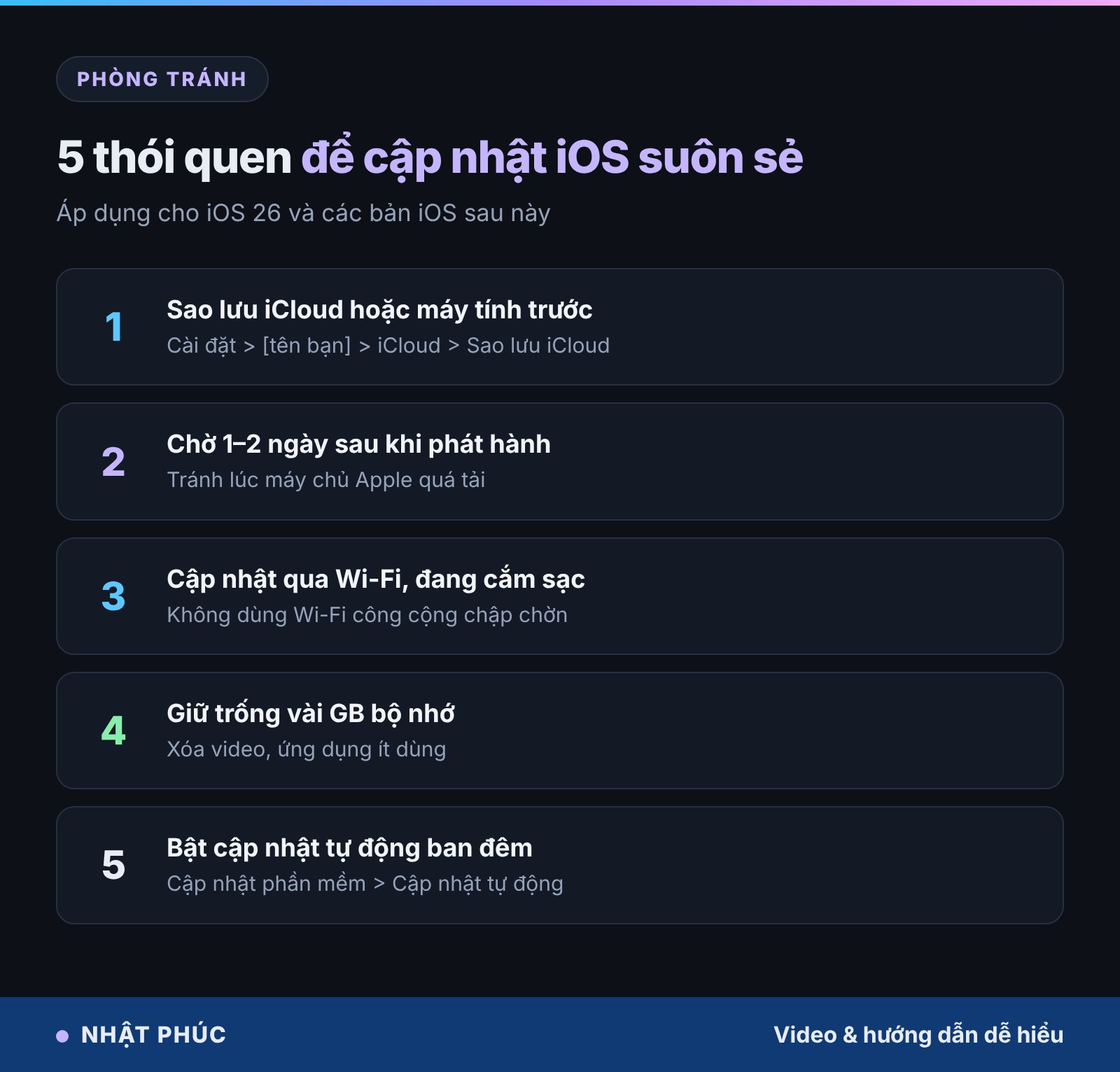
- Sao lưu trước mỗi lần cập nhật lớn: Cài đặt > [tên bạn] > iCloud > Sao lưu iCloud > Sao lưu bây giờ.
- Không cần cập nhật ngay phút đầu: chờ một hai ngày, vừa tránh máy chủ quá tải, vừa kịp biết bản mới có lỗi gì không.
- Cập nhật khi đang cắm sạc, dùng Wi-Fi ở nhà.
- Giữ trống vài GB bộ nhớ thường xuyên.
- Bật cập nhật tự động: Cài đặt chung > Cập nhật phần mềm > Cập nhật tự động, để iPhone tải và cài vào ban đêm khi đang sạc và có Wi-Fi.

Câu hỏi thường gặp
Khởi động lại bắt buộc khi đang cập nhật có làm hỏng iPhone không?
Ở bước “Đang xác minh”, iPhone chưa bắt đầu ghi hệ điều hành mới nên khởi động lại bắt buộc là an toàn và không xóa dữ liệu. Tuy nhiên, đừng làm vậy khi iPhone đã chuyển sang màn hình đen có logo Apple và thanh tiến trình đang chạy.
Xác minh bản cập nhật mất bao lâu?
Thường từ vài giây đến vài phút. Vào ngày phát hành iOS mới có thể lâu hơn, nhưng quá 30 phút là bất thường.
Chọn Cập nhật trong chế độ khôi phục có mất dữ liệu không?
Không. Cập nhật cài lại iOS và giữ dữ liệu. Chỉ nút Khôi phục mới xóa sạch iPhone.
Máy tính Windows không có iTunes thì làm sao?
Trên Windows 10 và 11, tải ứng dụng Thiết bị Apple (Apple Devices) từ Microsoft Store. Ứng dụng này có đầy đủ chức năng cập nhật, khôi phục iPhone.
iPad bị kẹt “Đang xác minh bản cập nhật” có sửa giống vậy không?
Có. Các bước tương tự; iPad có nút Home dùng tổ hợp Home + nút nguồn, iPad không có nút Home dùng Tăng âm, Giảm âm rồi giữ nút nguồn ở cạnh trên.
Kết luận
iPhone kẹt ở “Đang xác minh bản cập nhật” nghe đáng sợ nhưng hiếm khi là lỗi nghiêm trọng. Hãy chờ khoảng 30 phút, sau đó khởi động lại bắt buộc, xóa bản cập nhật rồi tải lại trong điều kiện Wi-Fi tốt và đủ dung lượng. Nếu iPhone vẫn không lên, chế độ khôi phục với nút Cập nhật trên Finder hoặc ứng dụng Thiết bị Apple sẽ cài lại iOS mà vẫn giữ nguyên dữ liệu. Chỉ khi mọi cách đều thất bại mới cần đến Khôi phục hoặc trung tâm bảo hành. Gặp lỗi phát Wi-Fi sau khi cập nhật? Xem thêm cách sửa lỗi iPhone mất Điểm truy cập cá nhân.
Bài viết tham khảo và cập nhật từ bài “Fixed: iPhone Stuck on Verifying Update and Won’t Turn Off” của Kate Dagli trên Hongkiat.com (2023), bổ sung ứng dụng Thiết bị Apple cho Windows, lưu ý về phần mềm bên thứ ba và các bước theo iOS 26.


Bình luận
Chưa có bình luận nào. Bạn có câu hỏi hay kinh nghiệm riêng về chủ đề này? Hãy là người mở đầu.