Đang cần phát Wi-Fi từ iPhone cho laptop để gửi gấp một file, bạn mở Cài đặt và phát hiện mục Điểm truy cập cá nhân (Personal Hotspot) đã biến mất, bị mờ đi không bấm được, hoặc bật lên rồi mà máy tính vẫn không thấy mạng. Đây là lỗi khá phổ biến, thường xảy ra sau khi cập nhật iOS, đổi SIM, chuyển sang eSIM hoặc đổi nhà mạng.
Tin tốt là phần lớn trường hợp đều tự sửa được trong vài phút mà không mất dữ liệu. Bài viết tổng hợp 11 cách khắc phục, sắp xếp từ dễ đến khó, với tên menu theo iOS 26 (tiếng Việt kèm tiếng Anh).
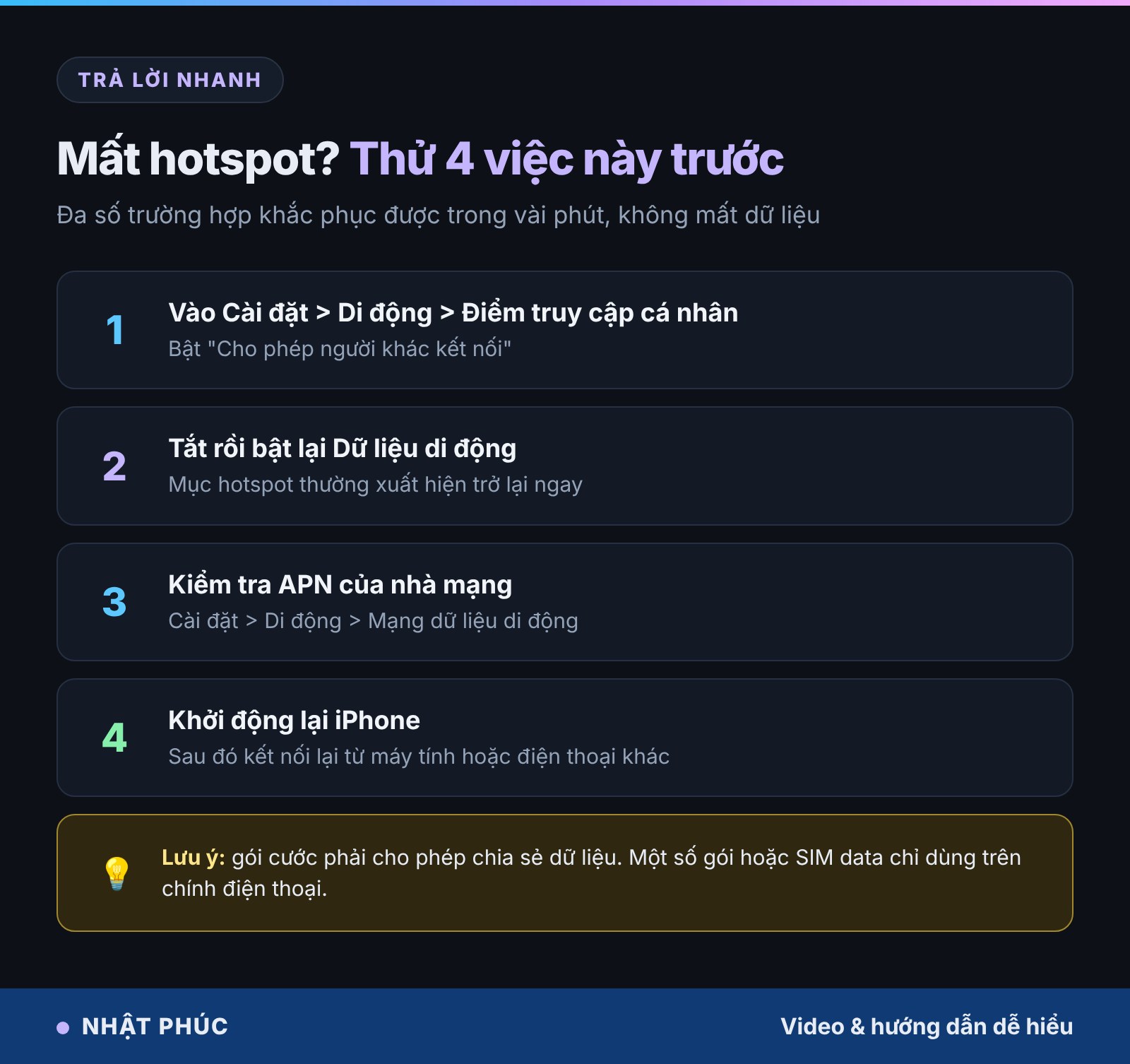
Câu trả lời ngắn: Vào Cài đặt > Di động > Điểm truy cập cá nhân và bật Cho phép người khác kết nối. Nếu không thấy mục này, hãy tắt rồi bật lại Dữ liệu di động, khởi động lại iPhone và kiểm tra ô APN trong Cài đặt > Di động > Mạng dữ liệu di động (ô APN của phần Điểm truy cập cá nhân không được để trống). Nếu vẫn lỗi, cập nhật cài đặt nhà mạng, cập nhật iOS rồi Đặt lại cài đặt mạng.
Tóm tắt nhanh
- Mục Điểm truy cập cá nhân chỉ hiện khi iPhone có SIM hoặc eSIM, đang bật Dữ liệu di động và nhà mạng hỗ trợ chia sẻ.
- Mục bị mất sau khi đổi SIM, đổi nhà mạng thường do APN trống hoặc hồ sơ cấu hình cũ.
- Thời gian sử dụng (Screen Time) và hồ sơ quản lý thiết bị (MDM) có thể khóa hotspot.
- Đặt lại cài đặt mạng không xóa ảnh, ứng dụng, chỉ xóa mật khẩu Wi-Fi và VPN đã lưu.
- Xóa tất cả nội dung là cách cuối cùng, nhớ sao lưu trước.
Mục lục
- Vì sao iPhone mất Điểm truy cập cá nhân
- Cách 1: Bật lại đúng cách
- Cách 2–6: Các cách đơn giản
- Cách 7: Kiểm tra APN và hồ sơ cấu hình
- Cách 8: Kiểm tra Thời gian sử dụng
- Cách 9–11: Cập nhật, đặt lại, gọi nhà mạng
- Đã bật nhưng máy khác không kết nối được
- Câu hỏi thường gặp
- Kết luận
Vì sao iPhone mất Điểm truy cập cá nhân
Điểm truy cập cá nhân biến iPhone thành một bộ phát Wi-Fi, chia sẻ kết nối 4G/5G cho máy tính, máy tính bảng hay điện thoại khác qua Wi-Fi, Bluetooth hoặc cáp USB. Tính năng này phụ thuộc cả vào iPhone lẫn nhà mạng, nên khi một trong các điều kiện dưới đây không đạt, mục cài đặt có thể bị ẩn hoặc chuyển sang màu xám:
- Dữ liệu di động đang tắt, hoặc SIM/eSIM chưa được nhận.
- Ô APN dành cho Điểm truy cập cá nhân bị trống sau khi đổi SIM, đổi nhà mạng hoặc cập nhật iOS.
- Một hồ sơ cấu hình (profile) cũ ghi đè cài đặt nhà mạng.
- Gói cước không cho phép chia sẻ dữ liệu, hoặc đã hết dung lượng tốc độ cao.
- Thời gian sử dụng hoặc chính sách của công ty chặn thay đổi dữ liệu di động.
- Lỗi phần mềm tạm thời sau khi cập nhật.
Cách 1: Bật lại Điểm truy cập cá nhân đúng cách
Trước khi nghĩ đến lỗi, hãy chắc rằng tính năng thực sự đang bật. Từ iOS 13 trở đi, bật công tắc chưa đủ: bạn phải bật Cho phép người khác kết nối thì máy khác mới thấy iPhone.
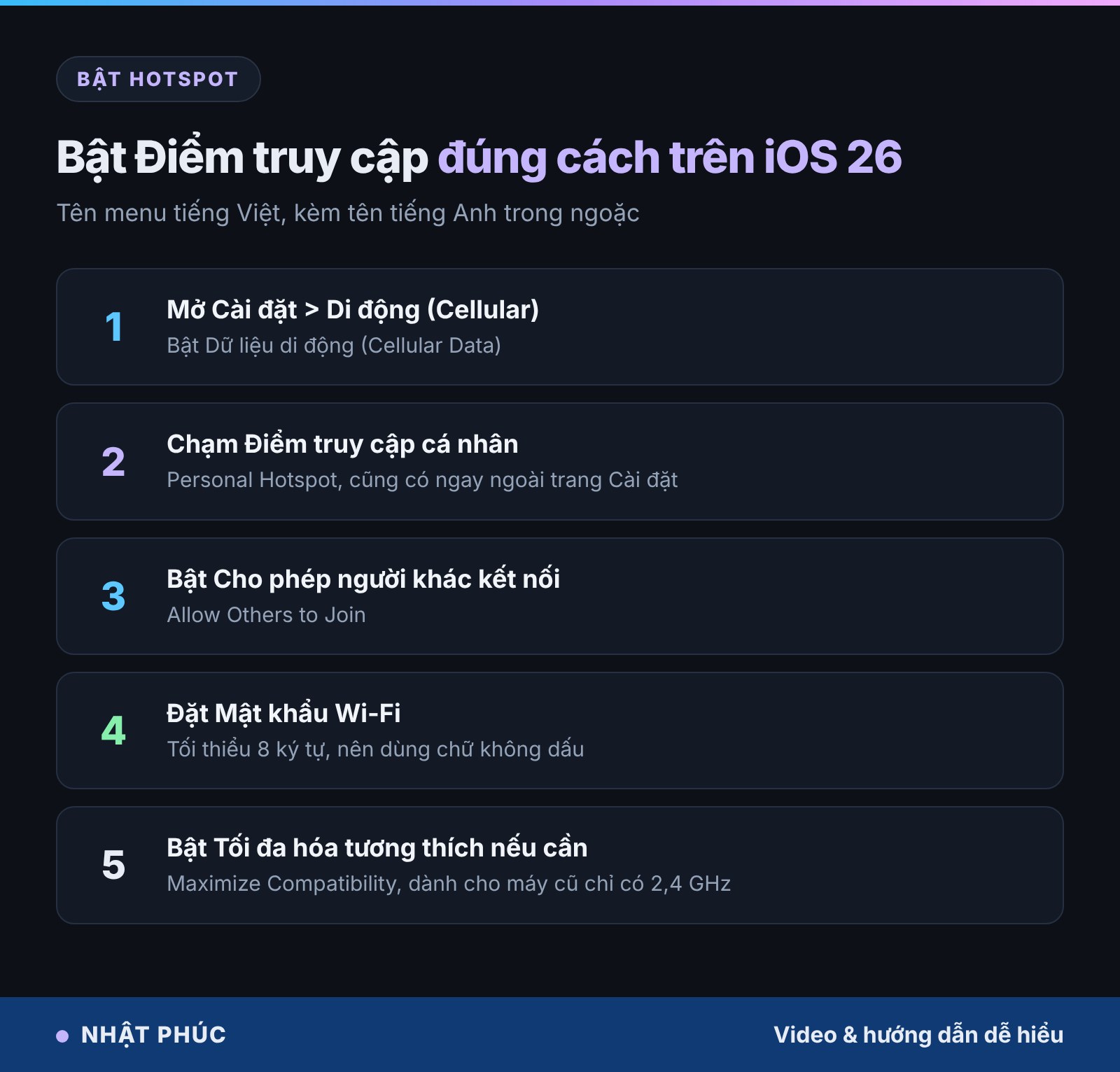
- Mở Cài đặt > Di động (Cellular) và bật Dữ liệu di động.
- Chạm Điểm truy cập cá nhân. Khi đã hoạt động, mục này cũng xuất hiện ngay ngoài trang Cài đặt chính.
- Bật Cho phép người khác kết nối (Allow Others to Join).
- Đặt Mật khẩu Wi-Fi từ 8 ký tự trở lên.
- Nếu máy cần kết nối đã cũ, bật Tối đa hóa tương thích (Maximize Compatibility) để iPhone phát ở băng tần 2,4 GHz.
Bạn cũng có thể bật nhanh trong Trung tâm điều khiển: nhấn giữ ô kết nối (có biểu tượng máy bay, Wi-Fi) rồi chạm biểu tượng Điểm truy cập cá nhân.
Cách 2–6: Các cách đơn giản, không mất dữ liệu
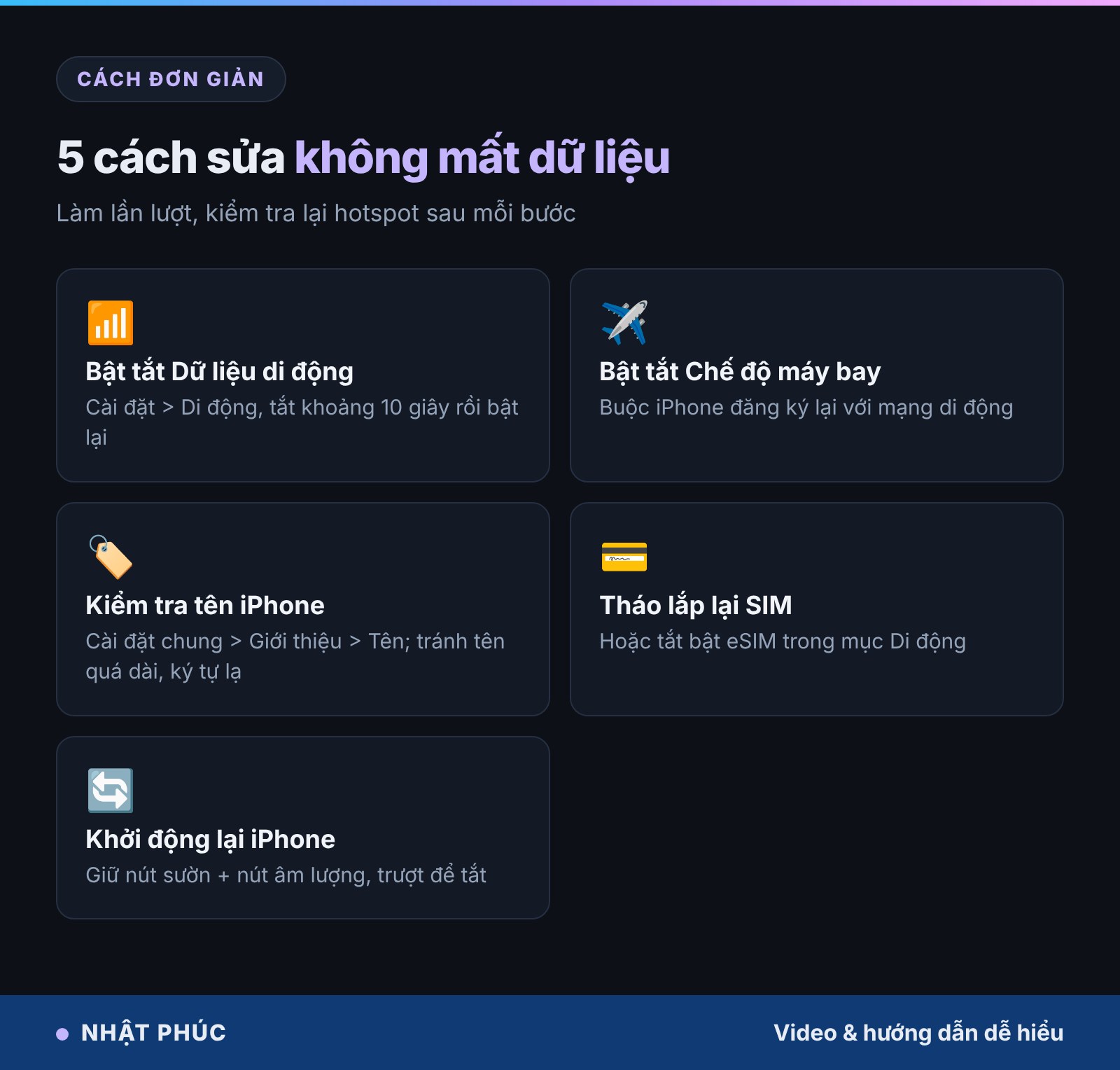
2. Tắt rồi bật lại Dữ liệu di động. Vào Cài đặt > Di động, tắt Dữ liệu di động, chờ khoảng 10 giây rồi bật lại. Đây là cách Hongkiat khuyên làm đầu tiên, và thường mục Điểm truy cập cá nhân sẽ xuất hiện trở lại ngay.
3. Bật tắt Chế độ máy bay. Bật Chế độ máy bay khoảng 15 giây rồi tắt, iPhone sẽ đăng ký lại với mạng di động và nhận lại cấu hình của nhà mạng.
4. Kiểm tra tên iPhone. Tên iPhone cũng là tên Wi-Fi mà máy khác nhìn thấy. Vào Cài đặt > Cài đặt chung > Giới thiệu > Tên, đặt tên ngắn, không dấu, không ký tự đặc biệt (ví dụ “iPhone-Linh”) để máy tính đời cũ nhận diện dễ hơn.
5. Tháo và lắp lại SIM. Tắt máy, tháo SIM, lắp lại rồi bật máy. Với eSIM, vào Cài đặt > Di động, chọn eSIM, tắt Bật số này rồi bật lại. Nếu bạn dùng hai SIM, hãy kiểm tra mục Dữ liệu di động đang chọn đúng SIM còn data.
6. Khởi động lại iPhone. Với iPhone có Face ID, nhấn giữ nút sườn và một nút âm lượng đến khi thấy thanh trượt, trượt để tắt, chờ 30 giây rồi giữ nút sườn để bật lại. iPhone có nút Home: giữ nút sườn rồi trượt để tắt. Nếu máy treo không phản hồi, hãy khởi động lại bắt buộc: bấm nhả tăng âm lượng, bấm nhả giảm âm lượng, rồi giữ nút sườn đến khi thấy logo Apple.
Cách 7: Kiểm tra APN và hồ sơ cấu hình
Đây là nguyên nhân phổ biến nhất khi mục Điểm truy cập cá nhân hoàn toàn biến mất, nhất là sau khi đổi SIM, chuyển mạng giữ số hoặc dùng SIM du lịch.
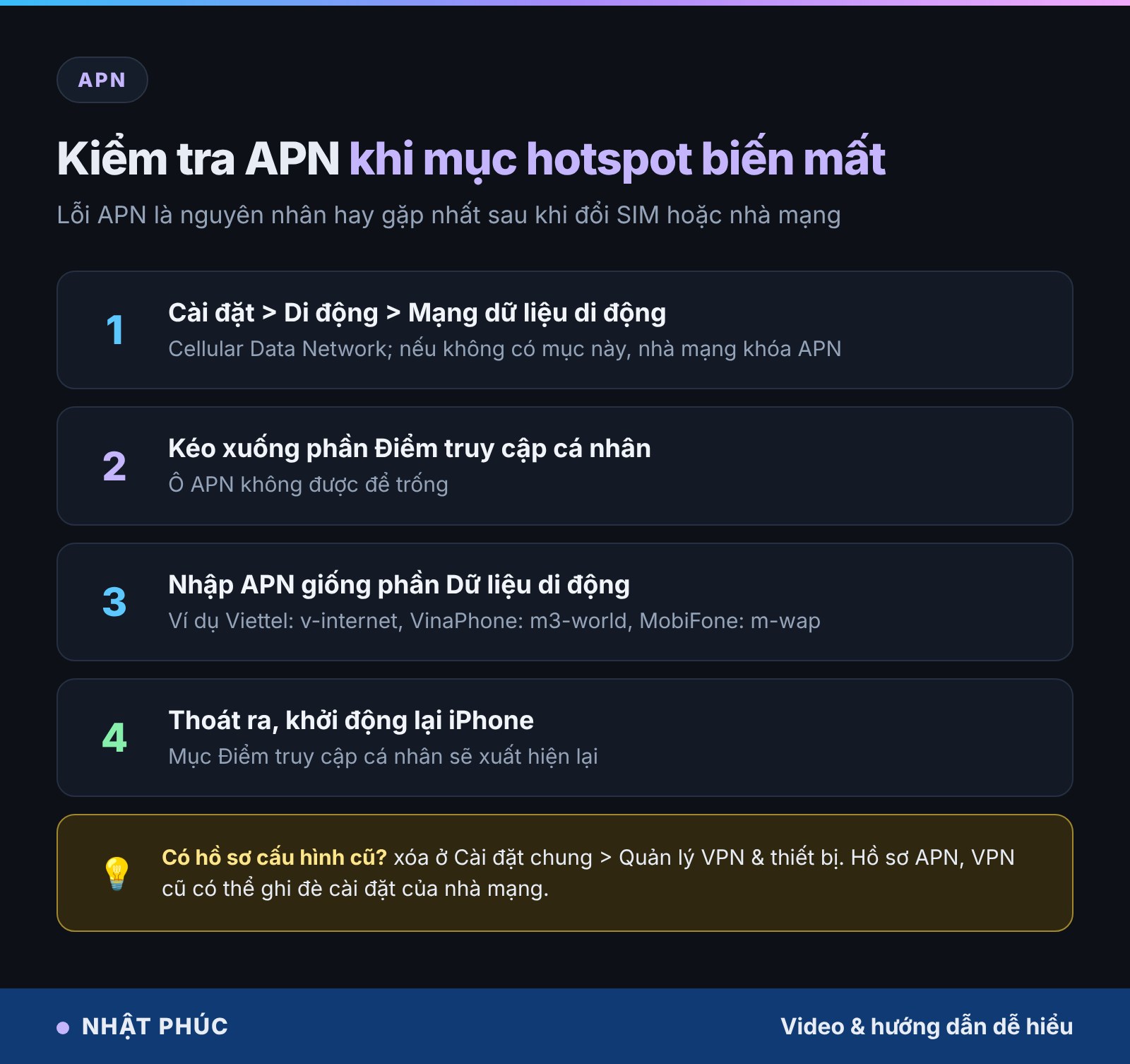
- Vào Cài đặt > Di động > Mạng dữ liệu di động (Cellular Data Network). Nếu không thấy mục này, nhà mạng đang khóa cấu hình APN, hãy chuyển sang cách 9.
- Kéo xuống phần Điểm truy cập cá nhân, xem ô APN.
- Nếu ô trống, nhập giống APN ở phần Dữ liệu di động phía trên. APN phổ biến: Viettel
v-internet, VinaPhonem3-world, MobiFonem-wap. Nếu không chắc, hãy gọi tổng đài nhà mạng để hỏi APN chính xác. - Quay lại, khởi động lại iPhone và kiểm tra.
Tiếp theo, vào Cài đặt > Cài đặt chung > Quản lý VPN & thiết bị (VPN & Device Management). Nếu có hồ sơ cấu hình cũ (APN, VPN, hồ sơ beta), chạm vào hồ sơ, chọn Xóa hồ sơ, nhập mật mã để xác nhận. Đừng xóa hồ sơ do công ty cài trên máy làm việc mà chưa hỏi bộ phận IT.
Cách 8: Kiểm tra Thời gian sử dụng
Nếu mục Điểm truy cập cá nhân hiện màu xám không bấm được, rất có thể nó bị khóa bởi Thời gian sử dụng. Trường hợp này hay gặp trên iPhone của con em được phụ huynh quản lý, hoặc máy mua lại chưa xóa cài đặt của chủ cũ.
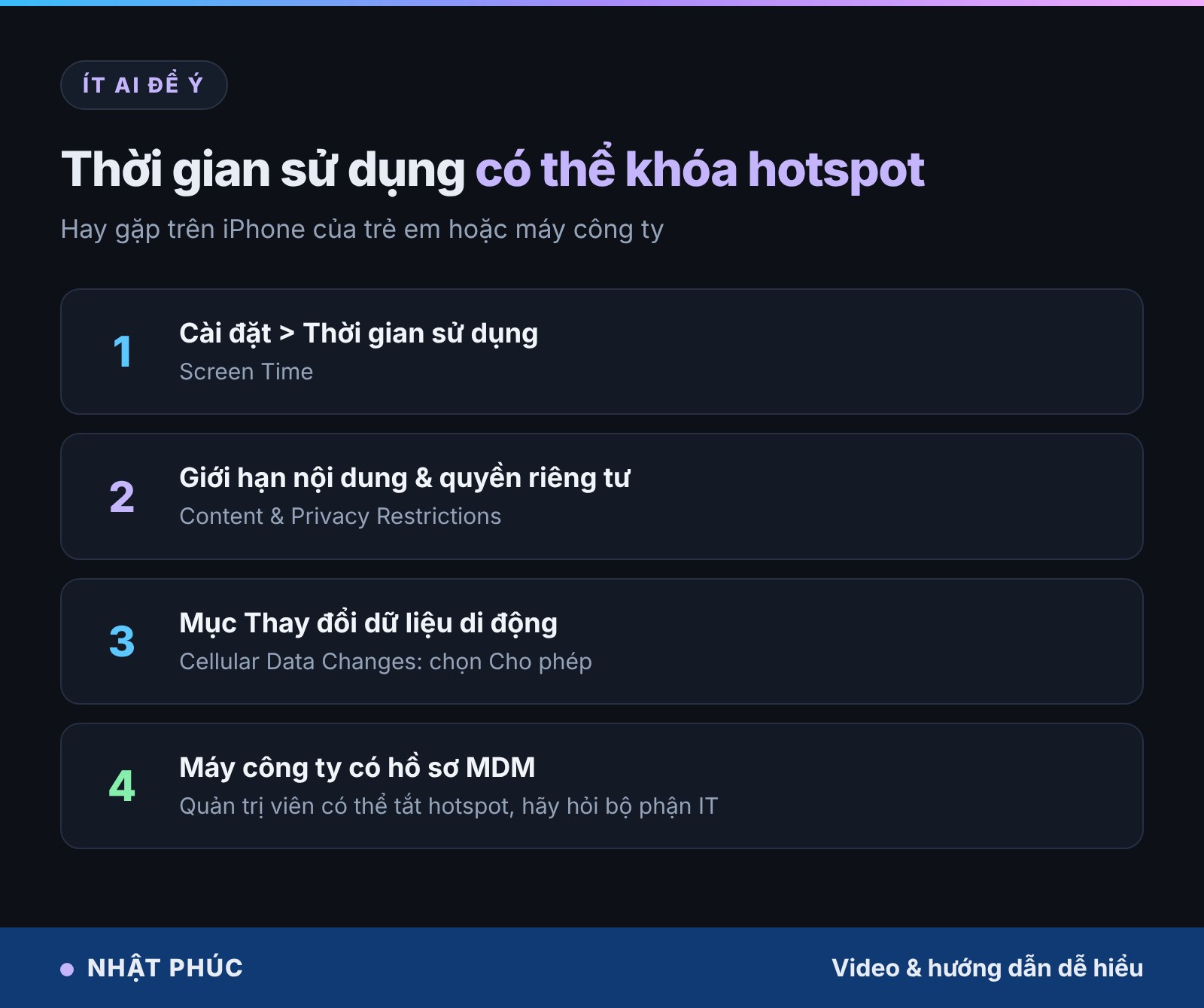
Vào Cài đặt > Thời gian sử dụng > Giới hạn nội dung & quyền riêng tư, tìm mục Thay đổi dữ liệu di động và chọn Cho phép. Bạn cần mật mã Thời gian sử dụng để thay đổi. Với iPhone công ty có hồ sơ quản lý thiết bị (MDM), quản trị viên có thể đã tắt hotspot theo chính sách, khi đó chỉ bộ phận IT mới mở lại được.
Cách 9–11: Cập nhật, đặt lại, gọi nhà mạng
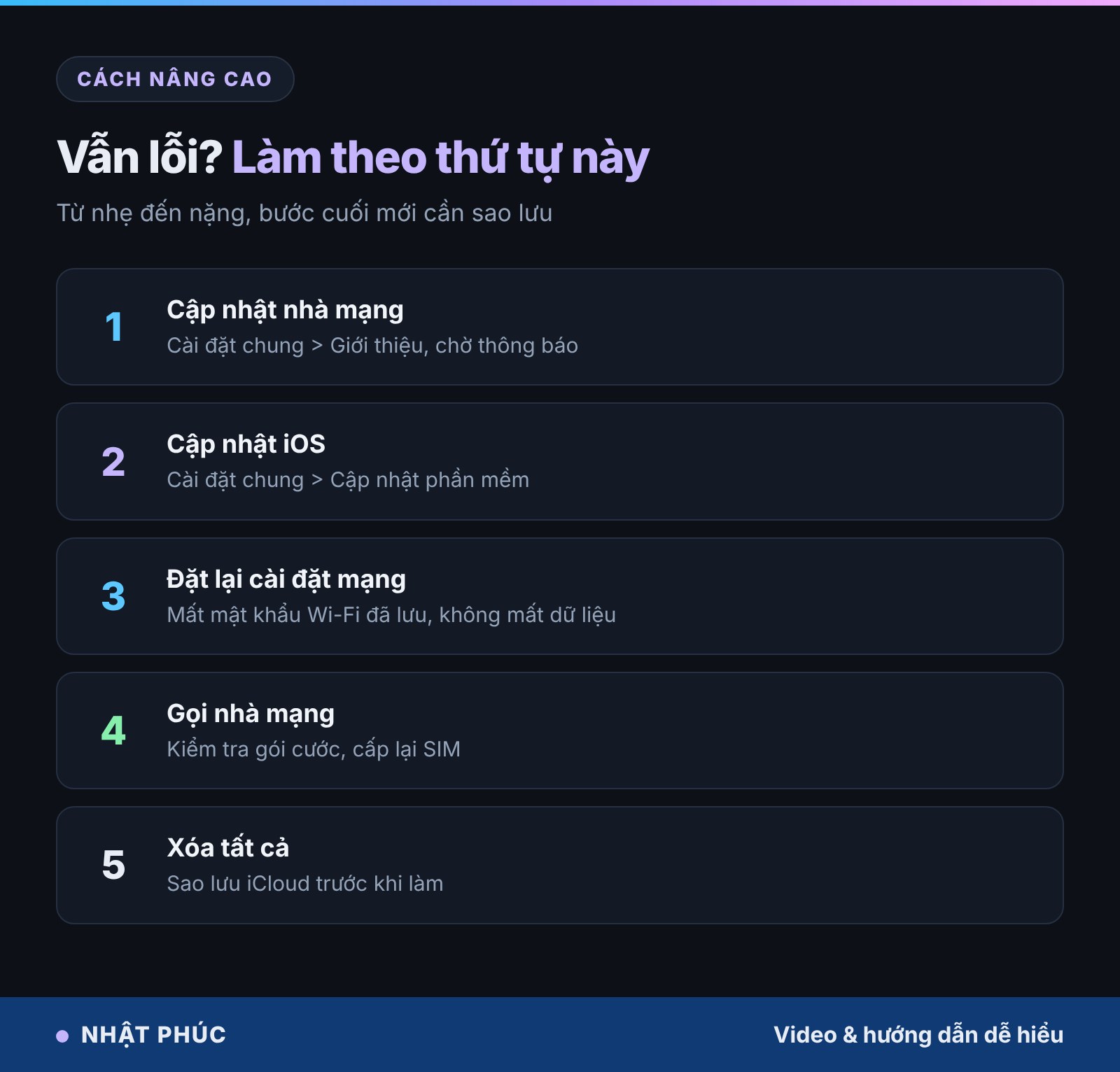
9. Cập nhật cài đặt nhà mạng và iOS. Vào Cài đặt > Cài đặt chung > Giới thiệu và chờ khoảng 10 giây; nếu có bản cập nhật nhà mạng, iPhone sẽ hiện thông báo để bạn chạm Cập nhật. Sau đó vào Cài đặt chung > Cập nhật phần mềm để cài bản iOS mới nhất, vì Apple thường sửa lỗi kết nối trong các bản cập nhật nhỏ. Nếu quá trình cập nhật bị treo, xem bài iPhone bị kẹt ở Đang xác minh bản cập nhật.
10. Đặt lại cài đặt mạng. Vào Cài đặt > Cài đặt chung > Chuyển hoặc đặt lại iPhone > Đặt lại > Đặt lại cài đặt mạng, nhập mật mã để xác nhận. Thao tác này xóa mật khẩu Wi-Fi, thiết bị Bluetooth và cấu hình VPN đã lưu, nhưng không xóa ảnh, tin nhắn hay ứng dụng. Trên iOS 14 trở về trước, đường dẫn là Cài đặt chung > Đặt lại.
11. Liên hệ nhà mạng, cuối cùng mới xóa tất cả. Gọi tổng đài để kiểm tra gói cước có cho chia sẻ dữ liệu không, data tốc độ cao còn không, và nhờ gửi lại cấu hình hoặc đổi SIM/eSIM mới. Chỉ khi mọi cách đều thất bại mới nên chọn Xóa tất cả nội dung và cài đặt trong cùng menu. Hãy sao lưu iCloud hoặc máy tính trước; nếu sao lưu iCloud bị treo, tham khảo bài sao lưu iCloud bị kẹt.
Đã bật nhưng máy khác không kết nối được
Một tình huống khác: iPhone vẫn có mục Điểm truy cập cá nhân, đã bật, nhưng laptop không thấy tên mạng hoặc kết nối được mà không vào được Internet. Hãy phân biệt hai trường hợp:
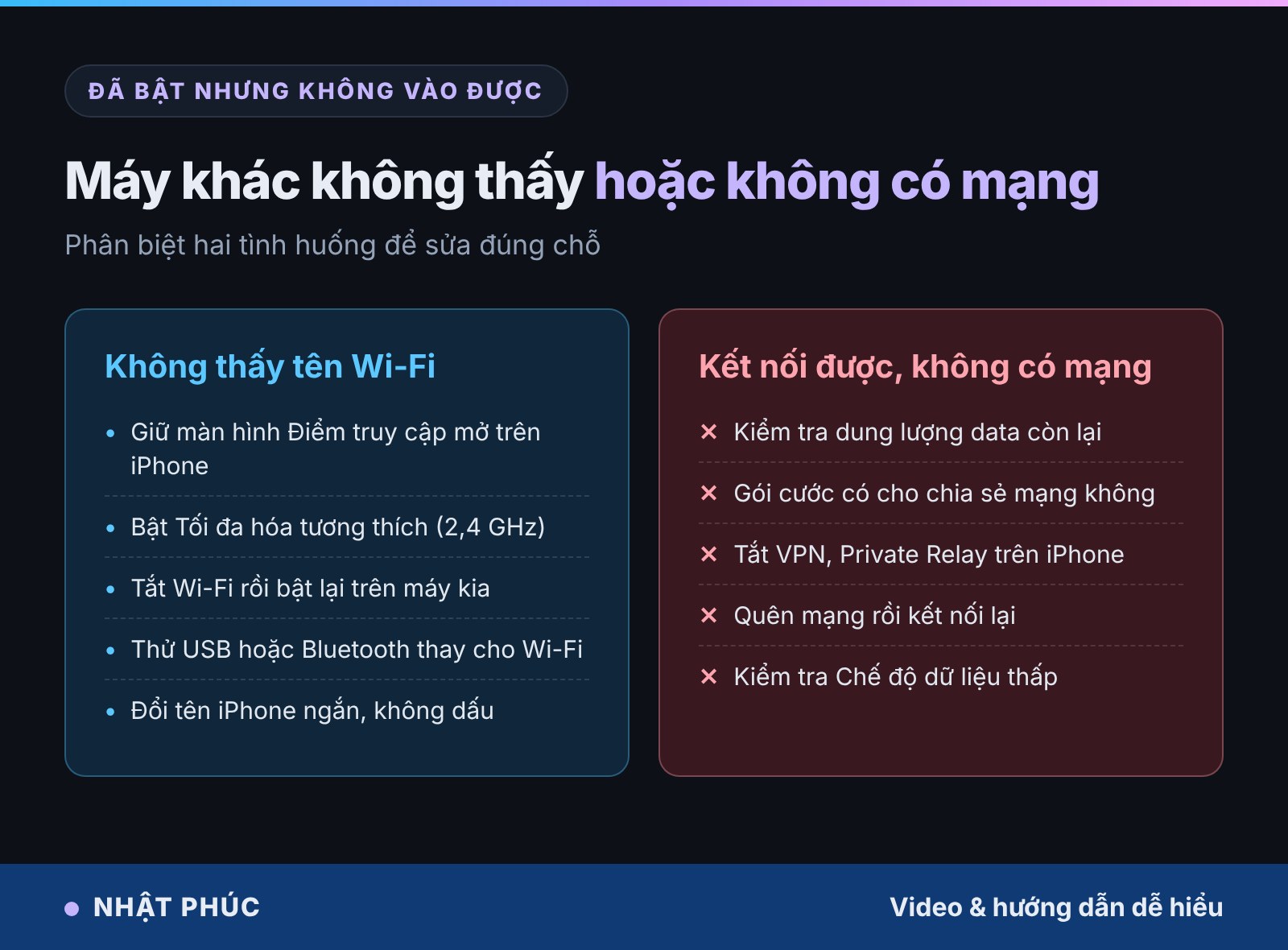
- Không thấy tên Wi-Fi: giữ màn hình Điểm truy cập cá nhân đang mở trên iPhone (iPhone sẽ ngừng phát sau một thời gian không có thiết bị nào kết nối), bật Tối đa hóa tương thích, tắt bật Wi-Fi trên máy kia. Nếu vẫn không được, thử cắm cáp USB hoặc ghép đôi Bluetooth.
- Kết nối được nhưng không có mạng: kiểm tra dung lượng data, tắt VPN và Chuyển tiếp bảo mật iCloud (iCloud Private Relay) trên iPhone, tắt Chế độ dữ liệu thấp trong Cài đặt > Di động > Tùy chọn dữ liệu di động, rồi chọn “Quên mạng” trên máy tính và kết nối lại.
- Máy Mac, iPad cùng Apple ID: dùng tính năng Điểm truy cập tức thì (Instant Hotspot), chọn iPhone trong menu Wi-Fi mà không cần nhập mật khẩu. Cần bật Bluetooth và Wi-Fi trên cả hai máy.
Câu hỏi thường gặp
Vì sao iPhone không có mục Điểm truy cập cá nhân?
Thường do Dữ liệu di động đang tắt, SIM chưa nhận, ô APN của phần Điểm truy cập cá nhân bị trống hoặc nhà mạng/gói cước không hỗ trợ. iPad chỉ có Wi-Fi (không có SIM) thì không có tính năng này.
Đặt lại cài đặt mạng có mất dữ liệu không?
Không mất ảnh, danh bạ, ứng dụng. Bạn chỉ phải nhập lại mật khẩu Wi-Fi, ghép đôi lại tai nghe Bluetooth và cài lại VPN.
Phát Wi-Fi từ iPhone có tốn pin không?
Có, khá nhiều, máy cũng nóng hơn. Nên cắm sạc khi chia sẻ lâu, và tắt Cho phép người khác kết nối khi không dùng.
Kết nối được bao nhiêu thiết bị?
Apple không công bố con số cố định; số thiết bị và tốc độ còn phụ thuộc vào đời iPhone và nhà mạng. Trên thực tế, càng nhiều máy cùng kết nối thì tốc độ mỗi máy càng chậm.
Hotspot tự tắt sau một lúc là lỗi?
Không. iPhone tự ngừng phát khi không có thiết bị nào kết nối trong một khoảng thời gian để tiết kiệm pin. Mở lại màn hình Điểm truy cập cá nhân để phát tiếp.
Kết luận
Khi iPhone mất mục Điểm truy cập cá nhân, hãy bắt đầu từ những việc đơn giản nhất: bật lại Dữ liệu di động, bật Cho phép người khác kết nối, khởi động lại máy. Nếu mục này biến mất sau khi đổi SIM hay nhà mạng, ô APN là thủ phạm đáng nghi nhất; nếu nó bị mờ, hãy xem lại Thời gian sử dụng. Đặt lại cài đặt mạng và gọi nhà mạng là những bước tiếp theo, còn xóa toàn bộ iPhone chỉ nên là lựa chọn cuối cùng. Nếu iPhone còn gặp lỗi khác như Face ID không hoạt động, bạn có thể tham khảo thêm các bài hướng dẫn trên Nhật Phúc.
Bài viết tham khảo và cập nhật từ bài “How to Fix Missing Personal Hotspot in iPhone, iPad (iOS)” của Hongkiat.com, cập nhật đường dẫn cài đặt theo iOS 26 và bổ sung cách xử lý APN cho nhà mạng Việt Nam, Thời gian sử dụng, Điểm truy cập tức thì.


Bình luận
Chưa có bình luận nào. Bạn có câu hỏi hay kinh nghiệm riêng về chủ đề này? Hãy là người mở đầu.