Bạn nhập sai mật mã vài lần, hoặc để con nhỏ nghịch máy, và màn hình iPhone hiện dòng chữ “iPhone không khả dụng, thử lại sau 15 phút” (iPhone Unavailable). Tệ hơn, nếu nhập sai đủ 10 lần, máy chuyển sang “Khóa bảo mật” (Security Lockout) và không còn đồng hồ đếm ngược nào nữa.
Bài viết này giải thích lỗi iPhone không khả dụng là gì, nhập sai bao nhiêu lần thì bị khóa bao lâu, và 5 cách mở lại máy cho từng tình huống: còn nhớ mật mã, vừa đổi mật mã hay đã quên hẳn. Hướng dẫn áp dụng cho iOS 17, iOS 18, iOS 26 và mới hơn; các bước với iOS cũ cũng được ghi chú.
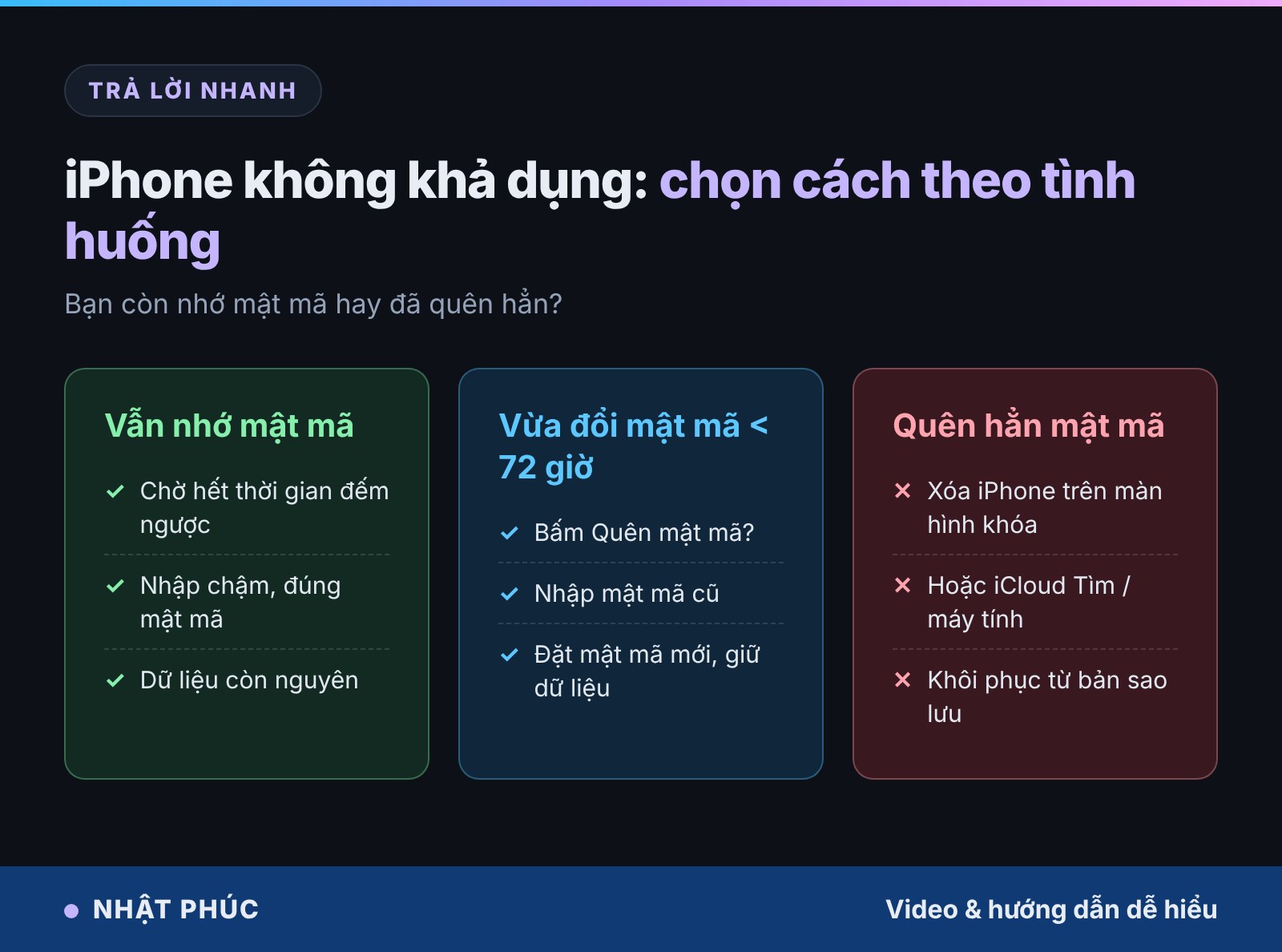
Câu trả lời ngắn: Nếu vẫn nhớ mật mã, hãy chờ hết thời gian khóa rồi nhập lại thật cẩn thận. Nếu vừa đổi mật mã trong vòng 72 giờ, bấm Quên mật mã? → Nhập mật mã trước đó để đặt mật mã mới mà không mất dữ liệu. Nếu đã quên hẳn, bạn buộc phải xóa iPhone: bấm Quên mật mã? → Bắt đầu đặt lại iPhone và nhập mật khẩu Apple Account, hoặc dùng iCloud.com/find, hoặc chế độ khôi phục trên máy tính. Sau đó khôi phục dữ liệu từ bản sao lưu.
Tóm tắt nhanh
- “iPhone không khả dụng” xuất hiện từ lần nhập sai thứ 6, thời gian khóa tăng dần tới 1 giờ.
- Sau lần sai thứ 10, iPhone bị khóa bảo mật, chỉ còn cách xóa máy.
- Vừa đổi mật mã dưới 72 giờ: dùng mật mã cũ để đặt lại, không mất dữ liệu.
- Quên hẳn mật mã: xóa iPhone trên màn hình khóa, qua iCloud Tìm hoặc chế độ khôi phục.
- Không có bản sao lưu thì Apple cũng không thể lấy lại dữ liệu cho bạn.
Mục lục
- iPhone không khả dụng là gì
- Nhập sai bao nhiêu lần thì bị khóa bao lâu
- Cách 1: Chờ hết thời gian khóa
- Cách 2: Dùng mật mã cũ trong 72 giờ
- Cách 3: Xóa iPhone ngay trên màn hình khóa
- Cách 4: Xóa iPhone qua iCloud Tìm
- Cách 5: Chế độ khôi phục trên Mac hoặc Windows
- Sau khi mở khóa: lấy lại dữ liệu
- Cách phòng tránh
- Câu hỏi thường gặp
- Kết luận
iPhone không khả dụng là gì
Đây là cơ chế chống dò mật mã của Apple. Mỗi lần nhập sai liên tiếp, iPhone khóa lâu hơn để kẻ gian không thể thử hàng nghìn mật mã. Trước iOS 15.2, thông báo là “iPhone đã bị vô hiệu hóa” và bạn bắt buộc phải cắm máy tính để khôi phục. Từ iOS 15.2, Apple đổi thành “iPhone không khả dụng” và thêm lựa chọn xóa máy ngay trên màn hình khóa. Từ iOS 17, màn hình còn hiện “Khóa bảo mật” ở lần sai cuối cùng và cho phép dùng mật mã cũ trong 72 giờ.
Lỗi này không phải hỏng phần cứng, cũng không phải virus. Nó chỉ có nghĩa là máy đang chờ bạn chứng minh mình là chủ. Nếu bạn dùng iPad và gặp tình huống tương tự, hãy xem bài iPad bị vô hiệu hóa.

Nhập sai bao nhiêu lần thì bị khóa bao lâu
Năm lần đầu bạn có thể nhập lại ngay. Từ lần thứ 6, thời gian chờ tăng dần như sau:
- Lần 6: khóa 1 phút.
- Lần 7: khóa 5 phút.
- Lần 8: khóa 15 phút.
- Lần 9: khóa 1 giờ.
- Lần 10: khóa bảo mật, không còn đếm ngược. Nếu bạn bật tùy chọn Xóa dữ liệu trong Face ID & Mật mã, iPhone tự xóa sạch ở lần này.
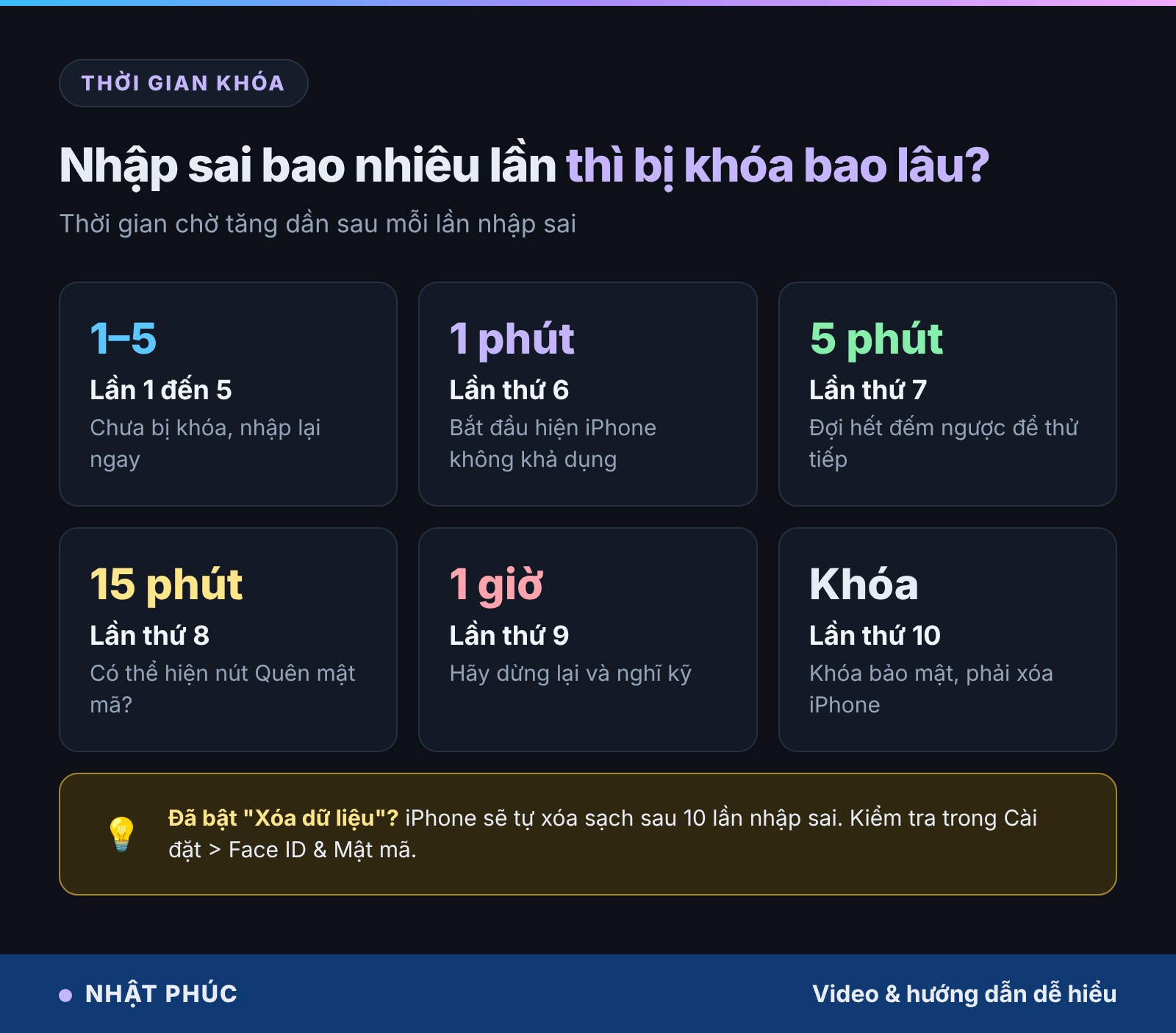
Thời gian thực tế có thể khác đôi chút giữa các phiên bản iOS, nhưng nguyên tắc chung là: càng sai nhiều, càng chờ lâu. Đừng nhập bừa khi đã tới lần thứ 8, thứ 9.
Cách 1: Chờ hết thời gian khóa
Nếu bạn chắc chắn mình nhớ mật mã (chỉ là gõ nhầm hoặc để trẻ con bấm), đơn giản nhất là đợi đồng hồ đếm ngược kết thúc. Trong lúc chờ, hãy:
- Cắm sạc để máy không sập nguồn.
- Không bấm vào màn hình khóa liên tục.
- Viết thử mật mã ra giấy để chắc chắn trước khi nhập.
Vẫn có thể nhận cuộc gọi và gọi khẩn cấp trong lúc iPhone bị khóa. Nếu Face ID không nhận ở bước này, có thể máy đang bắt buộc nhập mật mã; xem thêm vì sao Face ID không hoạt động.
Cách 2: Dùng mật mã cũ trong 72 giờ
Từ iOS 17, nếu bạn vừa đổi mật mã rồi quên mật mã mới, iPhone cho phép dùng mật mã cũ trong 72 giờ kể từ lúc đổi:
- Nhập sai đến khi màn hình hiện iPhone không khả dụng và nút Quên mật mã? ở góc dưới.
- Bấm Quên mật mã? → chọn Nhập mật mã trước đó.
- Nhập mật mã cũ, sau đó đặt mật mã mới.
Cách này giữ nguyên toàn bộ dữ liệu. Nếu không muốn ai đó biết mật mã cũ cũng mở được máy trong 72 giờ, bạn có thể chọn Hết hạn mật mã trước đó ngay trong Cài đặt → Face ID & Mật mã sau khi đổi.
Cách 3: Xóa iPhone ngay trên màn hình khóa
Khi đã quên hẳn mật mã, đây là cách nhanh nhất và không cần máy tính. Yêu cầu: iOS 15.2 trở lên, iPhone đang kết nối Wi-Fi hoặc mạng di động, và bạn nhớ mật khẩu Apple Account đăng nhập trên máy.
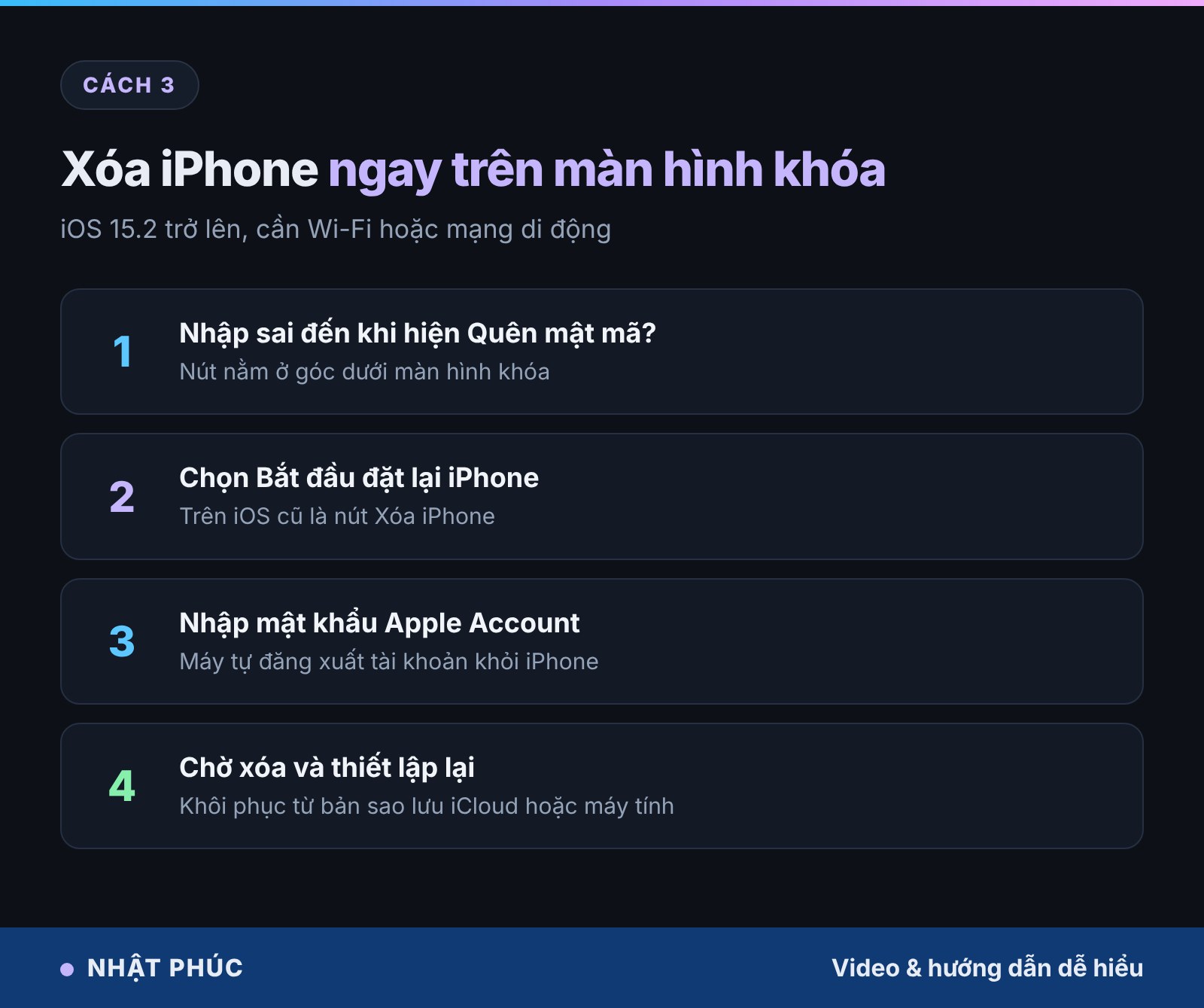
- Nhập sai mật mã đến khi thấy nút Quên mật mã? (iOS 17 trở lên) hoặc Xóa iPhone (iOS 15.2–16).
- Chọn Bắt đầu đặt lại iPhone.
- Nhập mật khẩu Apple Account để đăng xuất tài khoản khỏi máy.
- Xác nhận xóa. Máy khởi động lại, xóa sạch dữ liệu và đưa về màn hình thiết lập ban đầu.
Cách 4: Xóa iPhone qua iCloud Tìm
Nếu iPhone không hiện nút xóa (do không có mạng tại thời điểm đó) nhưng đã bật Tìm iPhone:
- Trên máy tính hoặc điện thoại khác, mở icloud.com/find và đăng nhập Apple Account.
- Chọn iPhone bị khóa trong danh sách Tất cả thiết bị.
- Chọn Xóa thiết bị này và xác nhận.
Nếu iPhone đang ngoại tuyến, lệnh xóa sẽ thực hiện ngay khi máy có kết nối. Bạn cũng có thể dùng ứng dụng Tìm trên iPad, Mac của mình hoặc nhờ người thân dùng mục Trợ giúp bạn bè trong app Tìm.
Cách 5: Chế độ khôi phục trên Mac hoặc Windows
Đây là cách “cuối cùng” khi các cách trên không dùng được, ví dụ không nhớ mật khẩu Apple Account để xóa trên màn hình khóa, hoặc máy chạy iOS rất cũ. Bạn cần:
- Mac: macOS Catalina trở lên dùng Finder; macOS Mojave trở xuống dùng iTunes.
- Windows: ứng dụng Thiết bị Apple (Apple Devices) từ Microsoft Store, hoặc iTunes.
- Cáp sạc tốt, kết nối được dữ liệu.
Các bước:
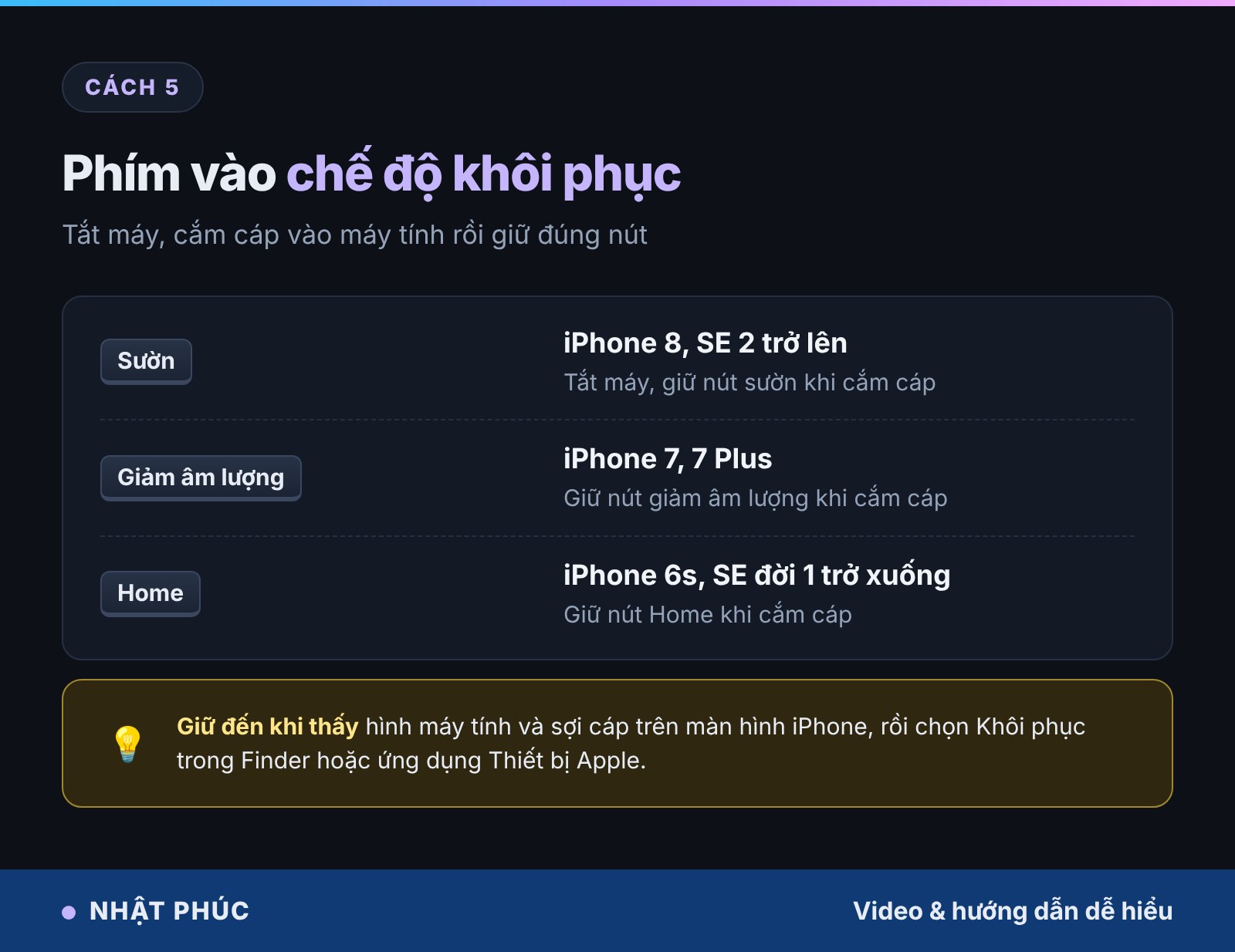
- Tắt hẳn iPhone (giữ nút sườn và nút âm lượng, kéo thanh trượt tắt nguồn).
- Giữ đúng nút theo đời máy (xem bảng bên dưới) trong khi cắm cáp vào máy tính.
- Tiếp tục giữ cho đến khi iPhone hiện màn hình chế độ khôi phục (hình máy tính và sợi cáp).
- Trên máy tính, chọn iPhone trong Finder hoặc Thiết bị Apple, bấm Khôi phục. Máy tính sẽ tải iOS mới nhất và cài lại.
Nếu quá trình tải mất hơn 15 phút, iPhone sẽ tự thoát chế độ khôi phục. Khi đó chỉ cần chờ tải xong rồi lặp lại bước 1–3.
Sau khi mở khóa: lấy lại dữ liệu
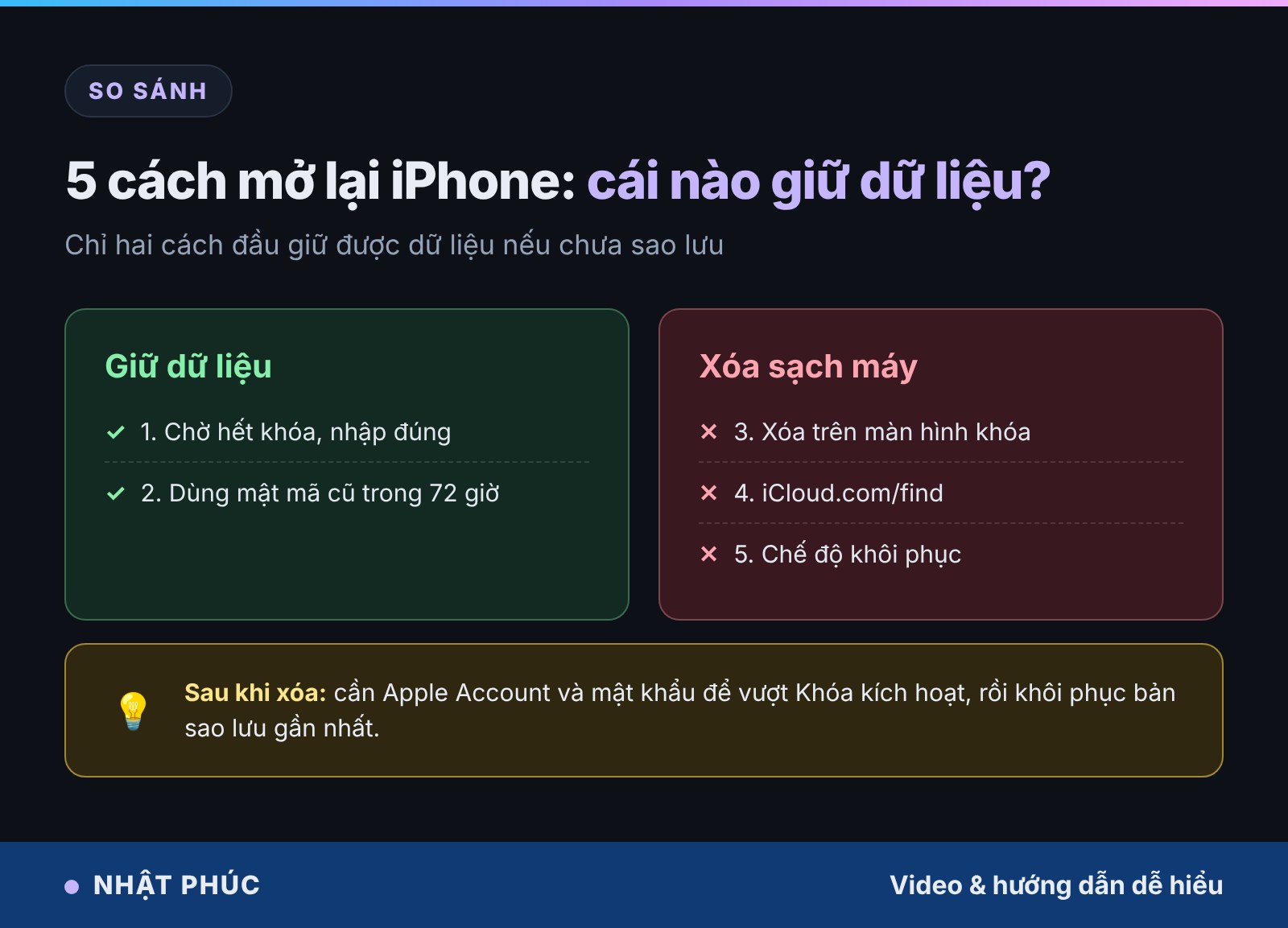
Sau khi xóa, iPhone sẽ yêu cầu Apple Account và mật khẩu đã dùng trước đó để vượt qua Khóa kích hoạt (Activation Lock). Đây là lý do bạn nên luôn nhớ mật khẩu Apple Account. Tiếp theo:
- Chọn Khôi phục từ bản sao lưu iCloud nếu có bật Sao lưu iCloud.
- Hoặc Khôi phục từ Mac/PC nếu từng sao lưu bằng máy tính.
- Ảnh, danh bạ, ghi chú đã đồng bộ iCloud sẽ tự quay lại khi đăng nhập.
Nếu chưa từng sao lưu, dữ liệu chỉ lưu trên máy sẽ mất. Apple và các cửa hàng sửa chữa uy tín đều không thể vượt qua mật mã mà vẫn giữ dữ liệu. Hãy cảnh giác với phần mềm “mở khóa iPhone không mất dữ liệu” quảng cáo trên mạng.
Cách phòng tránh
- Bật sao lưu iCloud tự động trong Cài đặt → [tên bạn] → iCloud → Sao lưu iCloud. Nếu sao lưu hay bị treo, xem cách sửa sao lưu iCloud bị kẹt.
- Thiết lập Liên hệ khôi phục tài khoản để lấy lại Apple Account nếu quên mật khẩu.
- Không đưa máy cho trẻ nhỏ khi màn hình khóa đang mở bàn phím mật mã; dùng Truy cập được hướng dẫn để khóa máy trong một app.
- Sau khi đổi mật mã, dùng nó vài lần trong ngày đầu để ghi nhớ, tận dụng 72 giờ “ân hạn”.

Câu hỏi thường gặp
iPhone không khả dụng có tự mở lại được không?
Có, nếu vẫn còn đồng hồ đếm ngược. Sau khi hết thời gian, bạn được nhập lại mật mã. Khi đã tới “Khóa bảo mật” thì không còn tự mở được.
Ra cửa hàng có mở được mà không mất dữ liệu không?
Không. Mật mã iPhone mã hóa dữ liệu trên máy, nên mọi cách hợp lệ khi quên mật mã đều phải xóa máy. Cửa hàng chỉ làm thay bạn bước khôi phục.
Không nhớ mật khẩu Apple Account thì sao?
Vẫn xóa được iPhone bằng chế độ khôi phục, nhưng sau đó sẽ bị Khóa kích hoạt. Hãy vào iforgot.apple.com để đặt lại mật khẩu, hoặc liên hệ Apple kèm hóa đơn mua máy.
Không có máy tính thì làm sao?
Dùng cách 3 (xóa ngay trên màn hình khóa) hoặc cách 4 (iCloud Tìm trên điện thoại người thân). Chỉ cần mạng và mật khẩu Apple Account.
Lỗi này có giống “iPhone đã bị vô hiệu hóa” không?
Cùng một cơ chế. “Đã bị vô hiệu hóa” là tên gọi trên iOS 15.1 trở xuống, từ iOS 15.2 đổi thành “iPhone không khả dụng”.
Kết luận
Lỗi iPhone không khả dụng nghe đáng sợ nhưng có hướng xử lý rõ ràng. Còn nhớ mật mã thì chờ; vừa đổi mật mã thì dùng mật mã cũ trong 72 giờ; quên hẳn thì xóa máy bằng một trong ba cách rồi khôi phục bản sao lưu. Điều quan trọng nhất là chuẩn bị từ trước: bật sao lưu iCloud và ghi nhớ mật khẩu Apple Account, để một lần quên mật mã không biến thành mất hết dữ liệu.

Bình luận
Chưa có bình luận nào. Bạn có câu hỏi hay kinh nghiệm riêng về chủ đề này? Hãy là người mở đầu.