
Đang vội mở máy mà iPhone cứ rung lắc, hiện dòng “Thử lại” hoặc bắt nhập mật mã liên tục? Face ID không hoạt động là một trong những lỗi gây khó chịu nhất trên iPhone, vì nó ảnh hưởng tới mọi thứ: mở khóa, thanh toán Apple Pay, đăng nhập ứng dụng ngân hàng, tự điền mật khẩu.
Tin tốt là đa số trường hợp Face ID “hỏng” thực ra chỉ là cảm biến bị bẩn, cài đặt bị tắt hoặc iPhone đang ở trạng thái bảo mật bắt buộc nhập mật mã. Bài này giúp bạn phân biệt từng trường hợp và đưa ra 10 cách sửa theo thứ tự từ dễ đến khó, áp dụng cho iPhone X trở lên chạy iOS 18, iOS 26 và các bản mới hơn.
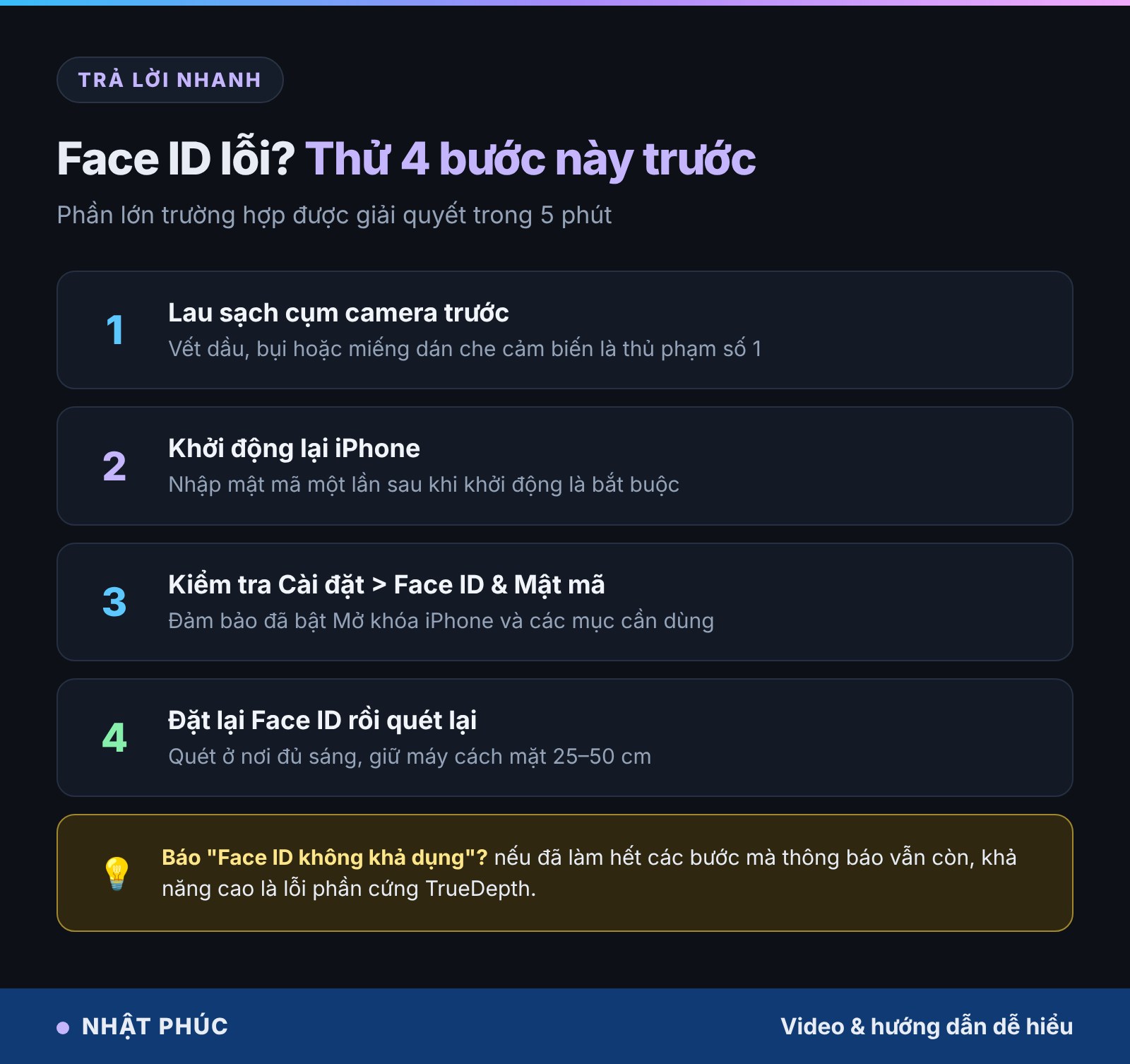
Câu trả lời ngắn: Hãy lau sạch cụm camera trước (tai thỏ hoặc Dynamic Island), tháo miếng dán hay ốp che cảm biến, khởi động lại iPhone rồi vào Cài đặt → Face ID & Mật mã kiểm tra mục Mở khóa iPhone đã bật. Nếu vẫn lỗi, chọn Đặt lại Face ID và quét lại khuôn mặt. Khi máy báo “Face ID không khả dụng” dù đã làm hết các bước, lỗi gần như chắc chắn nằm ở phần cứng TrueDepth và cần mang đến Apple hoặc trung tâm ủy quyền.
Tóm tắt nhanh
- Bị đòi mật mã sau khi khởi động lại, sau 48 giờ hay sau 5 lần quét sai là bình thường, không phải lỗi.
- Bụi, dầu, miếng dán cường lực che cảm biến gây ra phần lớn lỗi “không nhận mặt”.
- Kiểm tra các công tắc trong Cài đặt → Face ID & Mật mã, kể cả mục Ứng dụng khác.
- Đặt lại Face ID và quét lại ở nơi đủ sáng giải quyết hầu hết lỗi phần mềm.
- Thông báo “Face ID không khả dụng” hoặc “Đã phát hiện sự cố với Face ID” thường là lỗi phần cứng.
Mục lục
- Face ID hoạt động thế nào
- Khi nào iPhone đòi mật mã nhưng không phải lỗi
- Nguyên nhân Face ID không hoạt động
- 10 cách sửa Face ID không hoạt động
- Lỗi “Face ID không khả dụng”
- Face ID không hoạt động trong một ứng dụng
- Khi nào cần mang đi sửa
- Câu hỏi thường gặp
- Kết luận
Face ID hoạt động thế nào
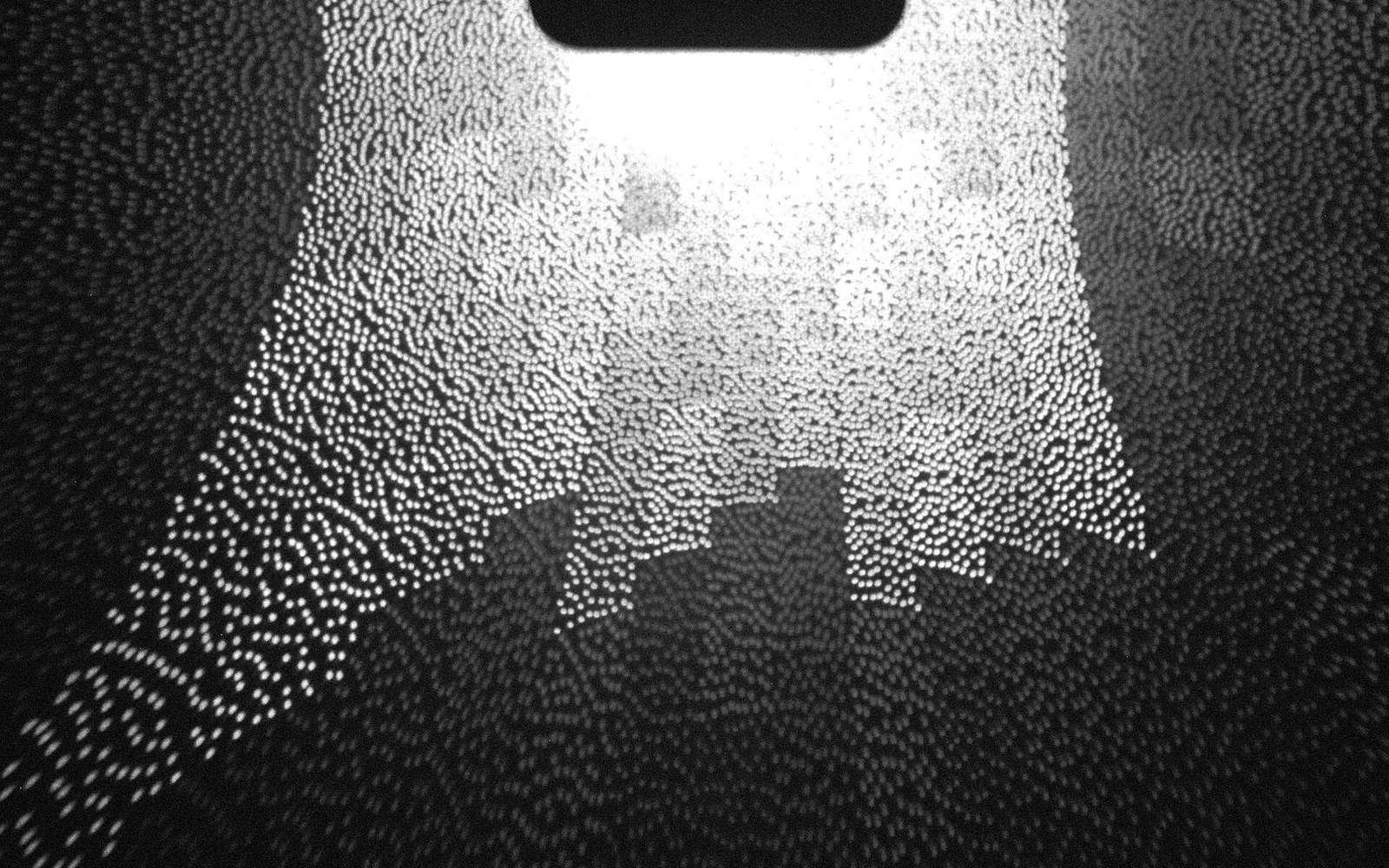
Face ID dựa trên cụm camera TrueDepth nằm ở tai thỏ hoặc Dynamic Island. Cụm này gồm ba phần chính:
- Máy chiếu điểm (dot projector): chiếu hơn 30.000 điểm hồng ngoại vô hình lên khuôn mặt để tạo bản đồ độ sâu 3D.
- Đèn hồng ngoại (flood illuminator): giúp nhận diện cả trong bóng tối.
- Camera hồng ngoại: đọc các điểm và gửi dữ liệu tới chip Secure Enclave để so sánh với khuôn mặt đã lưu.
Vì dựa trên ánh sáng hồng ngoại và hình khối 3D, Face ID vẫn chạy khi bạn đội mũ, đeo kính hay để râu. Nhưng chỉ cần một lớp bụi mỏng, miếng dán màn hình phủ lên cảm biến hoặc một linh kiện bị lệch sau khi rơi, cả hệ thống có thể “mù”.
Khi nào iPhone đòi mật mã nhưng không phải lỗi
Nhiều người tưởng Face ID hỏng, trong khi iPhone đang chủ động yêu cầu mật mã theo chính sách bảo mật của Apple. Theo tài liệu hỗ trợ của Apple, máy sẽ bắt nhập mật mã khi:
- Vừa bật nguồn hoặc khởi động lại.
- Chưa được mở khóa trong hơn 48 giờ.
- Không dùng mật mã trong 6,5 ngày qua và không dùng Face ID trong 4 giờ qua.
- Nhận lệnh khóa từ xa qua ứng dụng Tìm (Find My).
- Quét khuôn mặt không thành công 5 lần liên tiếp.
- Bạn vừa bấm giữ nút sườn và nút âm lượng để gọi SOS khẩn cấp hoặc hiện màn hình tắt nguồn.
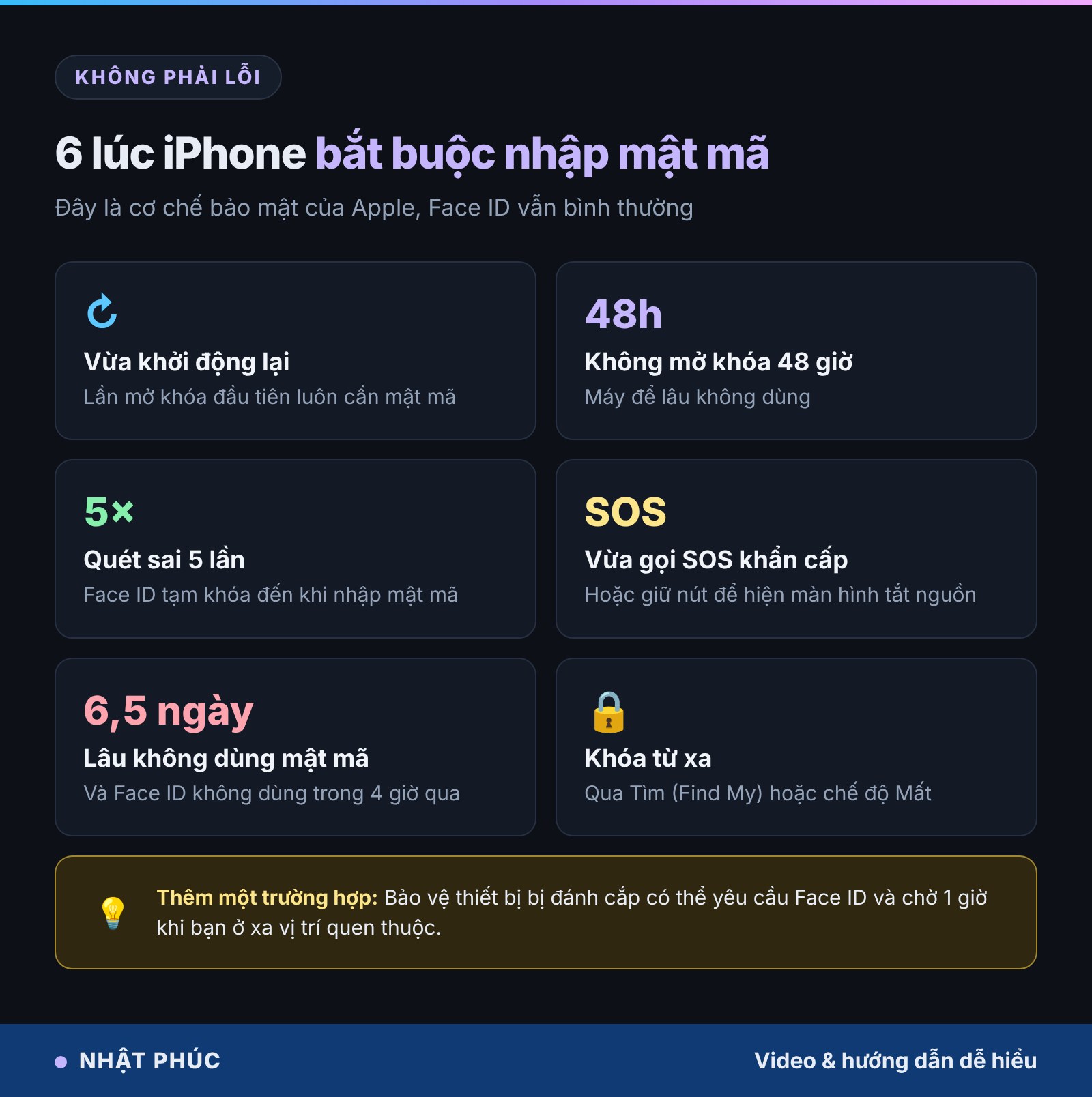
Ngoài ra, nếu bạn bật Bảo vệ thiết bị bị đánh cắp (Stolen Device Protection), một số thao tác như đổi mật khẩu Apple Account hay tắt Tìm iPhone sẽ cần Face ID và thời gian chờ 1 giờ khi bạn ở xa nhà, nơi làm việc. Đây cũng là tính năng chứ không phải lỗi. Nếu lỡ nhập sai mật mã quá nhiều lần sau những lần này, hãy xem hướng dẫn sửa lỗi iPhone không khả dụng.
Nguyên nhân Face ID không hoạt động
Các nguyên nhân phổ biến, xếp theo mức độ thường gặp:
- Cảm biến bị che: dầu da mặt, bụi trong túi quần, miếng dán cường lực loại phủ kín phần tai thỏ, ốp lưng có viền trước quá dày.
- Tư thế không đúng: cầm máy quá gần hoặc quá xa, nhìn lệch, che mũi và miệng (khi chưa bật chế độ khẩu trang). Face ID ở chiều ngang chỉ có trên iPhone 13 trở lên với iOS 16 trở đi.
- Cài đặt bị tắt: tắt “Mở khóa iPhone” hoặc chưa cho phép từng ứng dụng dùng Face ID.
- Thay đổi ngoại hình: kính râm phân cực chặn tia hồng ngoại, trang điểm đậm, mặt sưng sau phẫu thuật nha khoa.
- Lỗi phần mềm: thường xuất hiện ngay sau khi cập nhật iOS, khôi phục bản sao lưu hoặc cài bản beta.
- Lỗi phần cứng: rơi máy, vào nước, thay màn hình hoặc thay pin ở nơi không đúng quy trình làm hỏng cáp, lệch module TrueDepth.

10 cách sửa Face ID không hoạt động
Hãy làm theo thứ tự dưới đây. Sau mỗi bước, khóa máy và thử mở lại bằng Face ID để biết lỗi đã hết chưa.

1. Lau camera trước và tháo vật che
Dùng khăn mềm, khô (loại lau kính) lau nhẹ toàn bộ vùng tai thỏ hoặc Dynamic Island. Nếu bạn vừa dán cường lực mới mà Face ID bắt đầu lỗi, gần như chắc chắn miếng dán là thủ phạm: hãy thử tháo ra, hoặc đổi sang loại có khoét lỗ hoặc phần trên trong suốt hoàn toàn.
2. Khởi động lại iPhone
Nhấn giữ nút sườn và một nút âm lượng đến khi thanh trượt tắt nguồn hiện ra, kéo để tắt, đợi 30 giây rồi bật lại. Lần đầu sẽ phải nhập mật mã, sau đó thử Face ID.
3. Cập nhật iOS
Vào Cài đặt → Cài đặt chung → Cập nhật phần mềm. Apple thường vá lỗi nhận diện trong các bản cập nhật nhỏ. Nếu đang dùng bản beta, cân nhắc quay về bản chính thức.
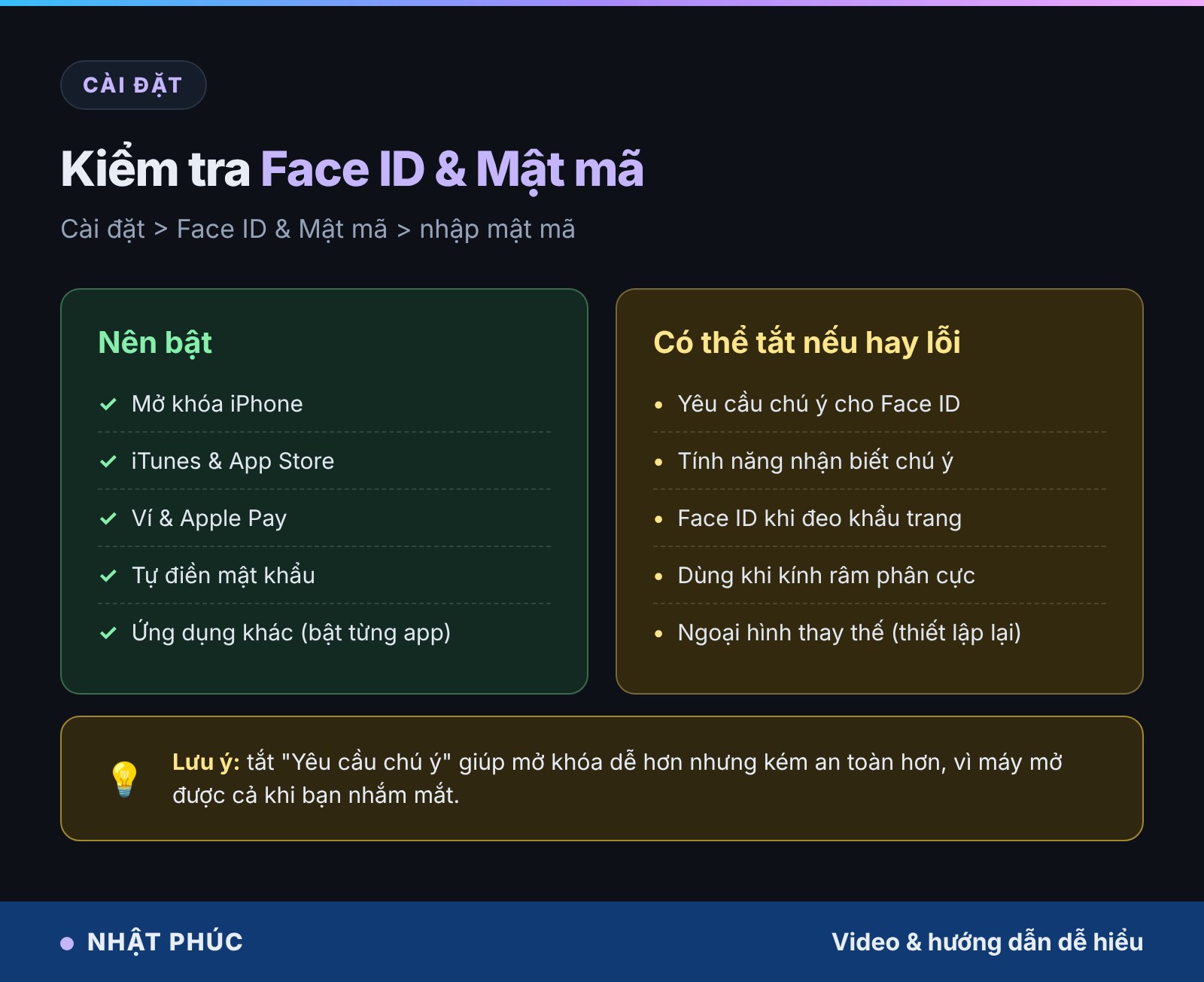
4. Kiểm tra cài đặt Face ID
Vào Cài đặt → Face ID & Mật mã, nhập mật mã. Đảm bảo các mục bạn cần như Mở khóa iPhone, Ví & Apple Pay, Tự điền mật khẩu đã được bật.
5. Giữ đúng tư thế khi quét
Cầm iPhone cách mặt khoảng 25–50 cm, nhìn thẳng vào màn hình. Nếu bạn hay đeo khẩu trang, bật Face ID khi đeo khẩu trang (iPhone 12 trở lên, iOS 15.4 trở đi). Với kính râm, nên thêm kính vào trong mục này hoặc tháo kính khi mở khóa.
6. Thiết lập Ngoại hình thay thế
Chọn Thiết lập ngoại hình thay thế trong Face ID & Mật mã nếu ngoại hình của bạn thay đổi đáng kể theo ngày (ví dụ đeo kính cận khi làm việc, trang điểm sân khấu). Face ID sẽ lưu thêm một bản khuôn mặt thứ hai.
7. Đặt lại Face ID
Chọn Đặt lại Face ID rồi Thiết lập Face ID. Thực hiện ở nơi đủ sáng, xoay đầu chậm theo vòng tròn hai lần. Bước này giải quyết phần lớn lỗi do dữ liệu khuôn mặt cũ bị sai lệch.
8. Đặt lại tất cả cài đặt
Vào Cài đặt → Cài đặt chung → Chuyển hoặc đặt lại iPhone → Đặt lại → Đặt lại tất cả cài đặt. Ảnh, tin nhắn, ứng dụng vẫn còn nguyên; chỉ mật khẩu Wi-Fi, hình nền, cài đặt hệ thống bị đưa về mặc định.
9. Sao lưu và khôi phục iPhone
Nếu nghi ngờ lỗi phần mềm nặng, hãy sao lưu qua iCloud hoặc máy tính rồi xóa sạch và cài lại iOS. Đảm bảo bản sao lưu đã hoàn tất trước khi xóa; nếu sao lưu iCloud bị treo, xem cách sửa sao lưu iCloud bị kẹt.
10. Kiểm tra lịch sử sửa chữa và mang đi bảo hành
Vào Cài đặt → Cài đặt chung → Giới thiệu, tìm mục Bộ phận và lịch sử dịch vụ (Parts and Service History). Nếu máy từng thay màn hình, pin hay camera, mục này cho biết linh kiện là chính hãng hay không xác định. Đây là thông tin hữu ích khi bạn mang máy tới trung tâm sửa chữa.
Lỗi “Face ID không khả dụng”
Khi vào cài đặt và thấy dòng “Face ID không khả dụng. Thử thiết lập Face ID sau”, hoặc thông báo “Đã phát hiện sự cố với Face ID. Face ID đã bị tắt”, iPhone đang báo rằng nó không giao tiếp được với cụm TrueDepth. Một số người dùng cũng gặp thông báo “Di chuyển iPhone thấp hơn / cao hơn” dù đã cầm đúng.
Bạn có thể thử khởi động lại, cập nhật iOS và đặt lại tất cả cài đặt. Nếu thông báo vẫn còn, đặc biệt sau khi máy bị rơi, vào nước hoặc vừa sửa chữa, hãy liên hệ Apple. Module Face ID được ghép cặp với bo mạch, nên không thể thay bằng linh kiện trôi nổi mà vẫn dùng được.

Face ID không hoạt động trong một ứng dụng
Nếu mở khóa máy bình thường nhưng ứng dụng ngân hàng, ví điện tử hay trình quản lý mật khẩu không dùng được Face ID:
- Vào Cài đặt → Face ID & Mật mã → Ứng dụng khác, bật công tắc cho ứng dụng đó.
- Trong chính ứng dụng, tìm mục bảo mật/đăng nhập sinh trắc học và bật lại. Nhiều app ngân hàng tự tắt Face ID khi bạn đặt lại Face ID hoặc thêm ngoại hình thay thế, nhằm chống người khác đăng ký khuôn mặt vào máy của bạn.
- Cập nhật ứng dụng lên bản mới nhất, hoặc xóa và cài lại.
- Với ứng dụng bị khóa hoặc ẩn bằng tính năng Yêu cầu Face ID (iOS 18 trở lên), nhấn giữ biểu tượng app để kiểm tra lại tùy chọn khóa.
Khi nào cần mang đi sửa
Hãy mang máy đến Apple Store, nhà bán lẻ ủy quyền hoặc liên hệ hỗ trợ Apple khi:
- Đã thử đủ 9 cách đầu mà Face ID vẫn không thiết lập được.
- Máy báo “Face ID không khả dụng” hoặc “Đã phát hiện sự cố với Face ID”.
- Camera trước, cảm biến tiệm cận (màn hình không tắt khi áp tai nghe gọi) cũng lỗi cùng lúc.
- Máy vừa bị rơi mạnh, vào nước hoặc vừa thay màn hình ở cửa hàng không chính hãng.
Trước khi đi, nên sao lưu dữ liệu và ghi nhớ mật khẩu Apple Account vì kỹ thuật viên có thể cần bạn tắt Tìm iPhone.
Câu hỏi thường gặp
Vì sao Face ID không nhận khi nằm nghiêng trên giường?
Khi nằm, một phần khuôn mặt bị gối che và góc nhìn bị lệch. iPhone 13 trở lên hỗ trợ quét ở chiều ngang, nhưng vẫn cần thấy rõ mắt, mũi, miệng.
Dán cường lực có làm hỏng Face ID không?
Không làm hỏng, nhưng miếng dán dày, có viền đen phủ lên tai thỏ hoặc bị bụi kẹt bên dưới có thể chặn tia hồng ngoại khiến Face ID không nhận.
Face ID có hoạt động trong bóng tối không?
Có. Face ID dùng đèn hồng ngoại riêng nên vẫn nhận diện được trong phòng tối. Ngược lại, nắng gắt chiếu thẳng vào camera đôi khi làm giảm độ chính xác.
Đặt lại Face ID có mất dữ liệu không?
Không. Chỉ dữ liệu khuôn mặt bị xóa. Một số ứng dụng ngân hàng sẽ yêu cầu bạn bật lại đăng nhập bằng Face ID.
Thay màn hình ngoài có làm mất Face ID không?
Thay màn hình đúng kỹ thuật thường không ảnh hưởng, vì cụm TrueDepth nằm riêng. Tuy vậy, thao tác ẩu có thể làm đứt cáp hoặc lệch module, dẫn đến lỗi Face ID không sửa được bằng phần mềm.
Kết luận
Khi Face ID không hoạt động, đừng vội nghĩ máy hỏng. Hãy kiểm tra xem iPhone có đang ở trạng thái bắt buộc nhập mật mã, lau sạch cảm biến, tháo miếng dán, rồi đặt lại Face ID. Chỉ khi máy báo “Face ID không khả dụng” sau tất cả các bước đó, bạn mới cần nghĩ tới bảo hành. Để bảo vệ dữ liệu trong lúc chờ sửa, hãy chắc chắn iPhone đã được sao lưu đầy đủ. Bạn cũng có thể tìm hiểu thêm ý nghĩa các biểu tượng iCloud để theo dõi trạng thái đồng bộ.


Bình luận
Chưa có bình luận nào. Bạn có câu hỏi hay kinh nghiệm riêng về chủ đề này? Hãy là người mở đầu.