Đang làm việc thì cửa sổ bỗng mờ trắng, thanh tiêu đề hiện dòng “(Not Responding)” hay “(Không phản hồi)”, bấm gì cũng không ăn. Đây là lỗi quen thuộc trên Windows: ứng dụng bị treo, đơ, có khi kéo theo cả máy chậm lại.
Bài này tổng hợp cách xử lý theo đúng thứ tự nên làm: thoát ứng dụng đang treo ngay lập tức, rồi tìm và sửa nguyên nhân để lỗi không lặp lại. Các bước áp dụng cho Windows 11 (24H2, 25H2) và Windows 10, có lưu ý riêng cho từng phiên bản.
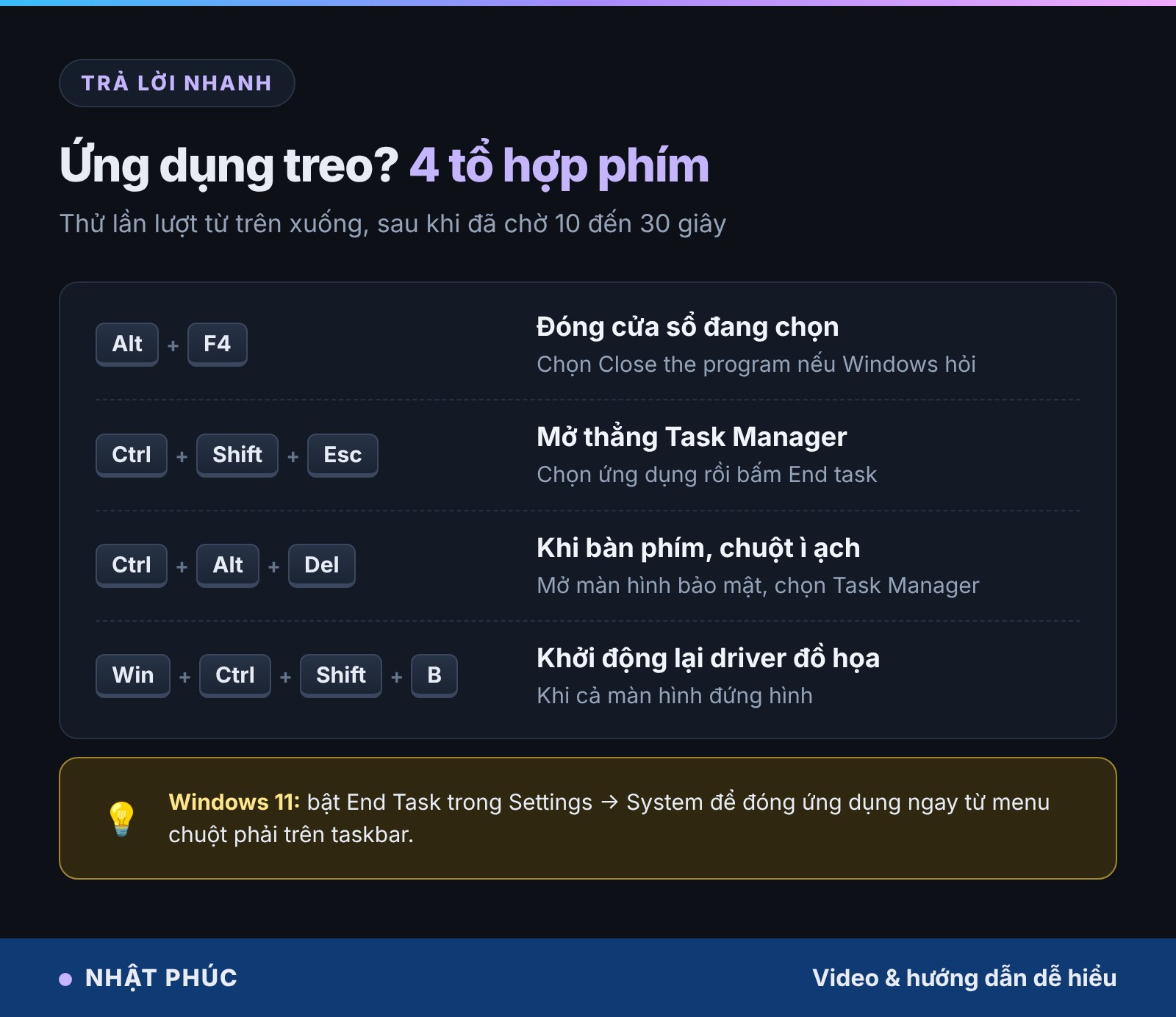
Câu trả lời ngắn: Trước hết hãy đợi 10 đến 30 giây vì ứng dụng có thể chỉ đang bận. Nếu vẫn treo, nhấn Alt + F4; không được thì mở Task Manager bằng Ctrl + Shift + Esc, chọn ứng dụng rồi bấm End task. Khi ứng dụng treo lặp lại, hãy cập nhật ứng dụng và driver, chạy sfc /scannow, khởi động sạch (clean boot) bằng lệnh msconfig trong hộp thoại Windows + R để tìm phần mềm xung đột, và cuối cùng là cài lại ứng dụng.
Tóm tắt nhanh
- “Not Responding” nghĩa là ứng dụng không trả lời Windows trong khoảng 5 giây, chưa chắc đã hỏng hẳn.
- Thoát nhanh: Alt + F4, Task Manager → End task, hoặc lệnh
taskkilltrong hộp thoại Run.- Windows 11 có thêm nút End task ngay khi bấm chuột phải lên thanh taskbar.
- Treo lặp lại thường do thiếu RAM, driver cũ, file hệ thống lỗi hoặc phần mềm xung đột.
- Không cần dùng phần mềm dọn registry: Microsoft không khuyến nghị và có thể làm hỏng Windows.
Mục lục
- “Not Responding” nghĩa là gì
- Cách thoát ứng dụng đang bị treo
- Nguyên nhân ứng dụng hay bị treo
- 10 cách sửa ứng dụng không phản hồi tận gốc
- Các lệnh Windows + R hữu ích
- Những việc không nên làm
- Câu hỏi thường gặp
- Kết luận
“Not Responding” nghĩa là gì
Mỗi ứng dụng Windows phải liên tục “trả lời” các tin nhắn của hệ điều hành như di chuột, bấm nút, vẽ lại cửa sổ. Nếu ứng dụng không xử lý tin nhắn nào trong khoảng 5 giây, Windows coi nó là treo: cửa sổ bị phủ mờ trắng và thanh tiêu đề thêm chữ (Not Responding).
Điều này không có nghĩa ứng dụng đã chết. Nhiều khi nó chỉ đang làm một việc nặng như xuất video, mở file Excel hàng trăm nghìn dòng, đồng bộ dữ liệu hay chờ ổ mạng phản hồi. Vì vậy bước đầu tiên luôn là chờ thêm 10 đến 30 giây, đặc biệt nếu bạn có dữ liệu chưa lưu. Nếu đèn ổ cứng nhấp nháy hoặc quạt quay mạnh, nhiều khả năng ứng dụng vẫn đang chạy.

Cách thoát ứng dụng đang bị treo
1. Alt + F4
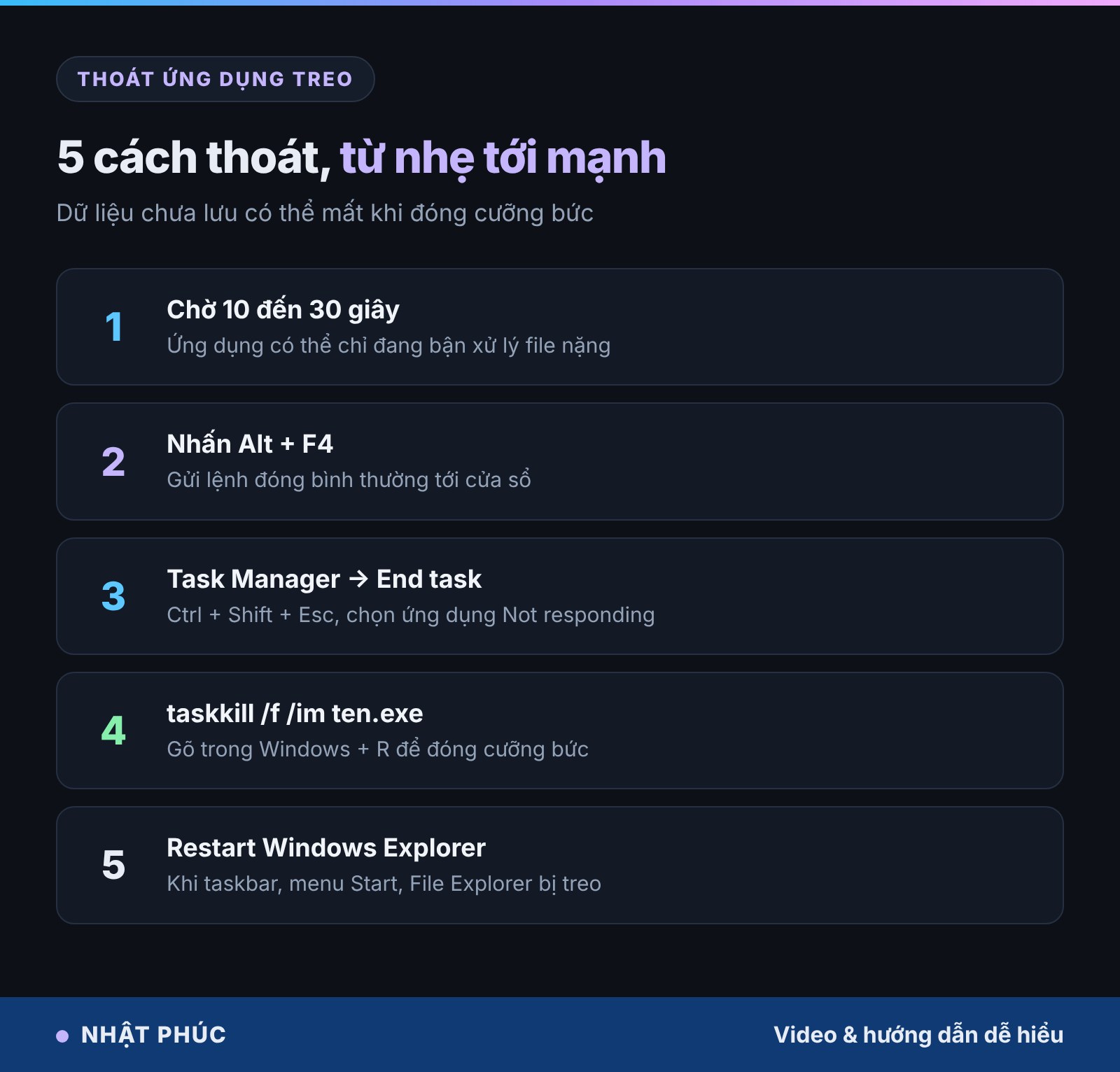
Bấm vào cửa sổ đang treo cho nó được chọn, rồi nhấn Alt + F4. Windows sẽ gửi lệnh đóng. Nếu sau vài giây xuất hiện hộp thoại “… is not responding”, chọn Close the program để đóng hẳn, hoặc Wait for the program to respond nếu muốn chờ thêm để giữ dữ liệu.
2. Task Manager → End task
Nhấn Ctrl + Shift + Esc để mở thẳng Task Manager. Ở tab Processes, ứng dụng bị treo thường có trạng thái Not responding ở cột Status. Bấm chọn nó rồi bấm End task (trên Windows 11 nút nằm ở thanh trên cùng, trên Windows 10 nằm ở góc dưới bên phải). Nếu bàn phím không phản hồi, nhấn Ctrl + Alt + Delete rồi chọn Task Manager. Xem thêm các cách khác trong bài cách mở Task Manager trên Windows 11.
3. Nút End task trên thanh taskbar (Windows 11)
Từ bản 23H2, Windows 11 cho phép đóng ứng dụng treo ngay từ taskbar. Bật tính năng trong Settings → System → For developers (trên các bản cập nhật gần đây mục này đổi tên thành Advanced) → bật End Task. Từ đó, bấm chuột phải lên biểu tượng ứng dụng trên taskbar sẽ có thêm mục End task, nhanh hơn mở Task Manager rất nhiều.
4. Lệnh taskkill trong hộp thoại Run
Khi Task Manager cũng ì ạch, nhấn Windows + R và gõ lệnh đóng cưỡng bức theo tên file chạy của ứng dụng, ví dụ với Chrome:
taskkill /f /im chrome.exeTham số /f buộc đóng, /im chỉ định tên tiến trình. Một lệnh hữu ích khác là đóng mọi ứng dụng đang ở trạng thái không phản hồi cùng lúc:
taskkill /f /fi "status eq not responding"5. Khởi động lại driver đồ họa hoặc Windows Explorer
Nếu cả màn hình đứng hình, thanh taskbar không bấm được, hãy thử Windows + Ctrl + Shift + B. Màn hình sẽ nháy đen một chút và kêu “bíp” khi driver đồ họa được khởi động lại, ứng dụng không bị đóng. Còn khi chỉ taskbar, menu Start hay File Explorer bị treo, mở Task Manager, tìm Windows Explorer, bấm chuột phải và chọn Restart.
Nguyên nhân ứng dụng hay bị treo
Nếu ứng dụng chỉ treo một lần, bạn không cần làm gì thêm. Nhưng nếu tình trạng lặp lại hằng ngày, thường có một trong các nguyên nhân sau:
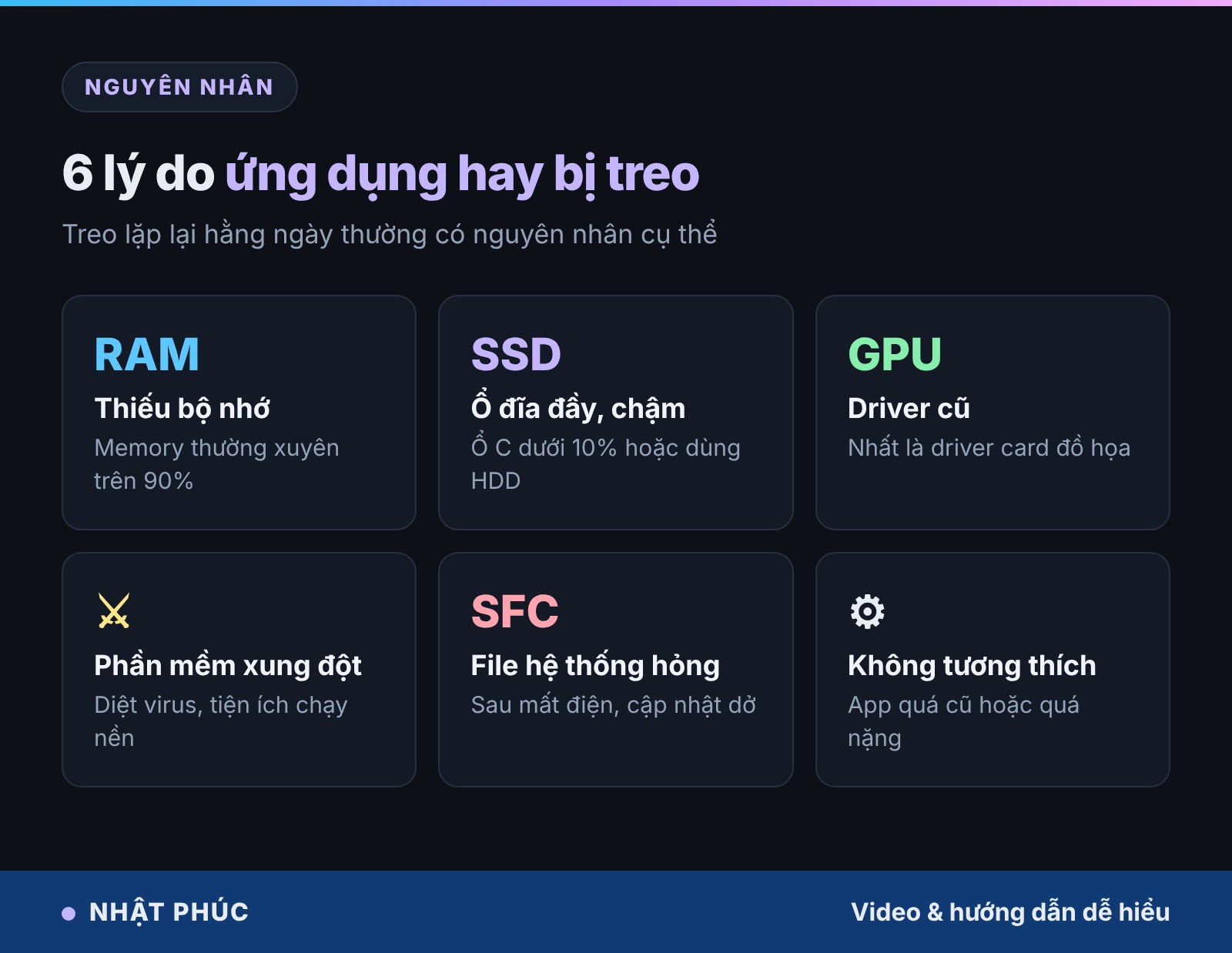
- Thiếu RAM: mở hàng chục tab trình duyệt cùng Photoshop, Premiere trên máy 8 GB RAM là công thức của treo máy. Xem cột Memory trong Task Manager, nếu thường xuyên trên 90% là dấu hiệu rõ.
- Ổ cứng đầy hoặc chậm: ổ C còn dưới 10% dung lượng, hoặc máy vẫn dùng ổ HDD cơ.
- Driver lỗi thời: đặc biệt là driver card đồ họa, gây treo với ứng dụng đồ họa, game, trình duyệt.
- Phần mềm xung đột: phần mềm diệt virus bên thứ ba, phần mềm gõ tiếng Việt cũ, tiện ích chạy nền, add-in Office.
- File hệ thống hoặc file ứng dụng bị hỏng: sau khi mất điện đột ngột hay cập nhật dở dang.
- Không tương thích: ứng dụng quá cũ hoặc quá nặng so với cấu hình máy.
10 cách sửa ứng dụng không phản hồi tận gốc
Làm lần lượt từ trên xuống, sau mỗi bước hãy dùng thử ứng dụng một thời gian để biết lỗi đã hết chưa.
1. Đóng bớt ứng dụng và tiến trình chạy nền
Mở Task Manager, sắp xếp cột Memory và CPU để xem ai đang ngốn tài nguyên. Đóng những gì không cần. Ở tab Startup apps, tắt các phần mềm không cần khởi động cùng Windows.
2. Cập nhật ứng dụng và Windows
Nhà phát triển thường sửa lỗi treo qua bản cập nhật. Cập nhật ứng dụng qua Microsoft Store hoặc trang chủ, rồi vào Settings → Windows Update → Check for updates.
3. Cập nhật driver, nhất là driver đồ họa
Nhấn Windows + R, gõ devmgmt.msc để mở Device Manager, bấm chuột phải vào thiết bị (ví dụ mục Display adapters) và chọn Update driver. Với card NVIDIA, AMD, Intel, tải driver mới nhất từ trang của hãng thường tốt hơn chờ Windows Update.
4. Quét file hệ thống bằng SFC và DISM
Mở Terminal (Admin) bằng cách bấm chuột phải vào nút Start, rồi chạy lần lượt:
DISM /Online /Cleanup-Image /RestoreHealth
sfc /scannow
DISM sửa kho file gốc của Windows trước, sau đó SFC dùng kho đó để thay các file hệ thống bị hỏng. Mỗi lệnh mất 5 đến 20 phút. Khởi động lại máy khi xong.
5. Khởi động sạch (clean boot) để tìm phần mềm xung đột
Đây là cách hiệu quả nhất khi không rõ thủ phạm, cũng là bước được bài gốc trên Hongkiat ưu tiên hàng đầu:
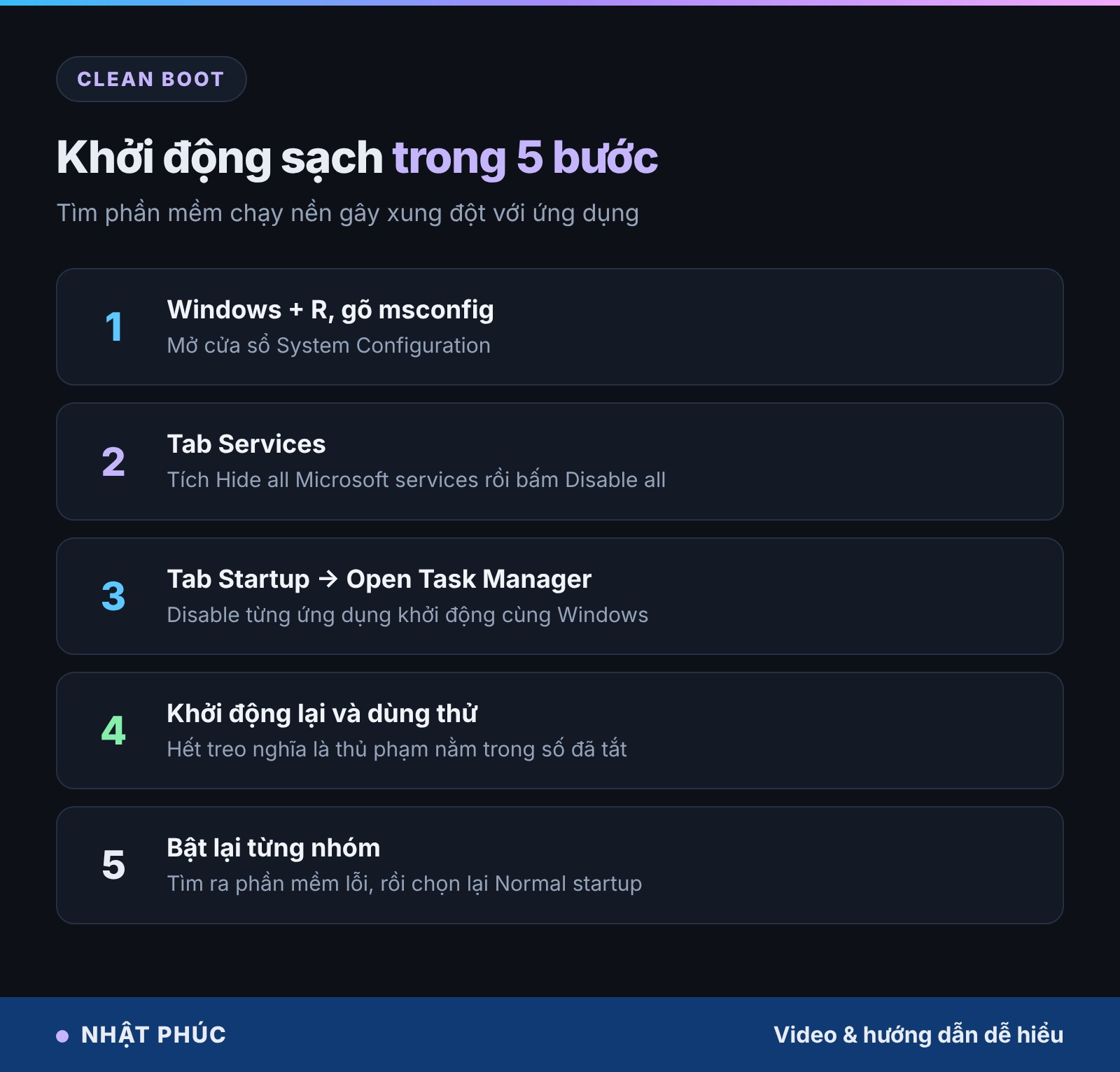
Nếu ứng dụng không còn treo sau clean boot, hãy bật lại từng nhóm dịch vụ, khởi động lại và thử, cho tới khi tìm ra phần mềm gây lỗi. Sau khi xong nhớ quay lại msconfig, chọn Normal startup.
6. Xem Reliability Monitor để biết ứng dụng nào lỗi
Nhấn Windows + R, gõ perfmon /rel. Reliability Monitor hiện biểu đồ độ ổn định theo ngày, mỗi dấu X đỏ là một lần ứng dụng bị treo hoặc đóng đột ngột, kèm tên module gây lỗi. Đây là công cụ rất hữu ích mà ít người biết.
7. Kiểm tra ổ đĩa bằng CHKDSK
Mở This PC, bấm chuột phải vào ổ đĩa → Properties → tab Tools → Check. Hoặc chạy chkdsk C: /scan trong Terminal (Admin). Nếu ổ C gần đầy, giải phóng dung lượng bằng Settings → System → Storage → Cleanup recommendations.
8. Quét virus
Mở Windows Security → Virus & threat protection → Scan options → Full scan. Microsoft Defender có sẵn trong Windows đã đủ tốt cho đa số người dùng, không bắt buộc cài thêm phần mềm diệt virus.
9. Sửa hoặc đặt lại ứng dụng
Với ứng dụng từ Microsoft Store và nhiều ứng dụng thường, vào Settings → Apps → Installed apps, bấm dấu ba chấm cạnh ứng dụng → Advanced options → Repair, nếu không được thì Reset. Nếu lỗi ở chính Microsoft Store, chạy lệnh wsreset.exe trong hộp thoại Run để xóa bộ nhớ đệm.
10. Cài lại ứng dụng hoặc dùng System Restore
Gỡ ứng dụng trong Installed apps, khởi động lại rồi cài bản mới nhất. Nếu lỗi xuất hiện sau khi cài một bản cập nhật hay phần mềm nào đó, nhấn Windows + R, gõ rstrui để mở System Restore và quay về điểm khôi phục trước đó. System Restore không ảnh hưởng tới ảnh, tài liệu cá nhân.
Nếu máy không chỉ treo ứng dụng mà còn hiện màn hình xanh, hãy đọc bài màn hình xanh BSOD là gì và cách sửa.
Các lệnh Windows + R hữu ích
Hộp thoại Run (Windows + R) là lối tắt nhanh nhất tới các công cụ sửa lỗi ở trên. Bạn nên nhớ vài lệnh sau:
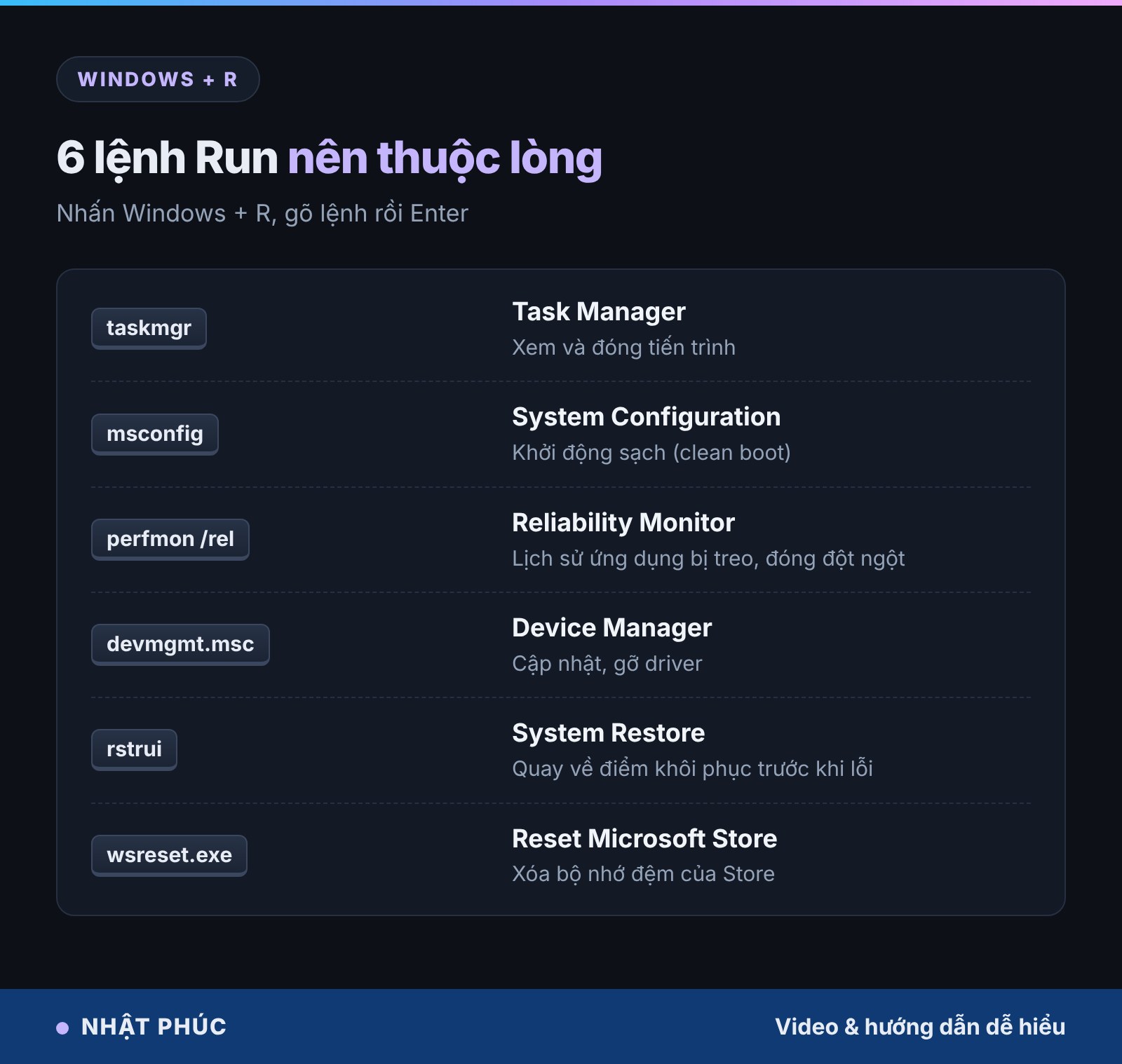
Ngoài ra, nếu đang dùng Windows 10, hãy lưu ý Microsoft đã ngừng hỗ trợ phổ thông từ ngày 14/10/2025. Gói cập nhật bảo mật mở rộng (ESU) cho người dùng cá nhân kéo dài đến tháng 10/2026. Máy không còn nhận bản vá sẽ ngày càng dễ gặp lỗi tương thích với ứng dụng mới, nên cân nhắc lên Windows 11 nếu cấu hình cho phép.

Những việc không nên làm
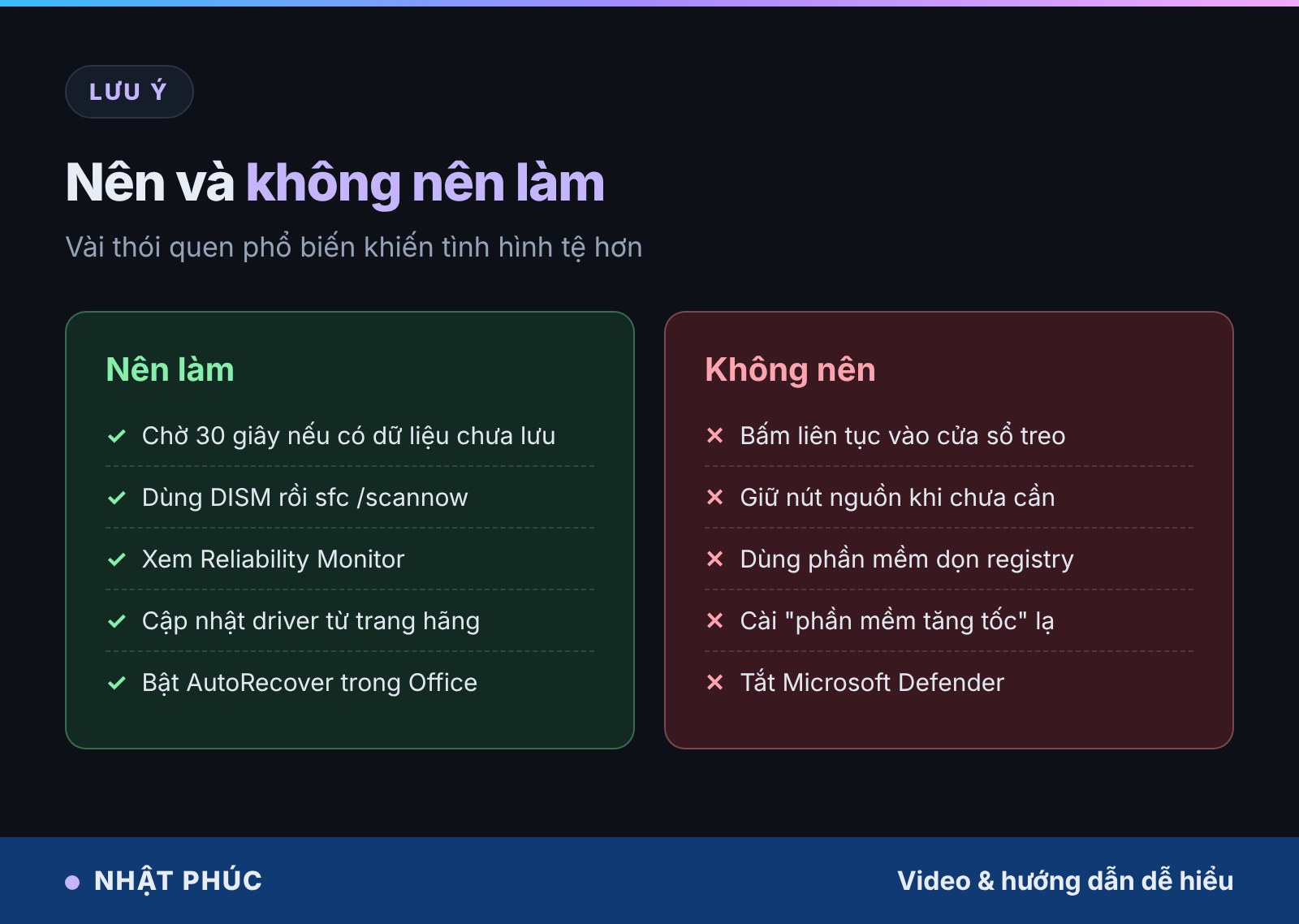
- Đừng bấm liên tục vào cửa sổ đang treo. Mỗi cú bấm thêm một tin nhắn vào hàng đợi, ứng dụng càng lâu hồi phục.
- Đừng tắt nguồn cứng khi chưa cần. Giữ nút nguồn để tắt có thể làm hỏng file đang ghi. Chỉ làm khi cả Ctrl + Alt + Delete cũng không phản hồi.
- Đừng dùng phần mềm dọn registry. Microsoft khẳng định không hỗ trợ các công cụ này và chúng có thể khiến Windows không khởi động được. Lợi ích về tốc độ gần như không có.
- Đừng tải “phần mềm tăng tốc” không rõ nguồn. Nhiều phần mềm loại này kèm quảng cáo hoặc mã độc, chính là nguyên nhân gây treo.
Câu hỏi thường gặp
End task có làm mất dữ liệu không?
Có thể. End task đóng ứng dụng ngay, mọi thay đổi chưa lưu sẽ mất. Word, Excel, Photoshop có tính năng tự khôi phục (AutoRecover) nên khi mở lại bạn có thể thấy bản nháp. Vì vậy nên đợi 30 giây trước khi End task nếu đang có dữ liệu quan trọng.
Vì sao File Explorer hay bị “Not Responding”?
Thường do thư mục chứa quá nhiều ảnh, video cần tạo hình thu nhỏ, ổ mạng hoặc ổ USB bị ngắt, hay một tiện ích mở rộng menu chuột phải bị lỗi. Thử restart Windows Explorer trong Task Manager, rút ổ ngoài, và chạy SFC.
Ctrl + Shift + Esc không mở được Task Manager thì làm sao?
Nhấn Ctrl + Alt + Delete và chọn Task Manager. Nếu vẫn không được, đợi một phút rồi thử lại; khi cả màn hình Ctrl + Alt + Delete cũng không hiện, mới giữ nút nguồn để tắt máy.
“Windows + R” là gì?
Đây là phím tắt mở hộp thoại Run, nơi gõ tên lệnh hoặc chương trình để chạy ngay mà không cần tìm trong menu Start. Phím Windows là phím có biểu tượng cửa sổ ở hàng dưới cùng bàn phím.
Máy mới mà ứng dụng vẫn treo là do đâu?
Thường do driver chưa được cài đầy đủ, phần mềm cài sẵn của hãng xung đột, hoặc ứng dụng chưa tương thích với bản Windows mới nhất. Hãy cập nhật driver từ trang hãng máy và thử clean boot.
Kết luận
Khi ứng dụng báo Not Responding, hãy nhớ trình tự: chờ một chút, Alt + F4, rồi Ctrl + Shift + Esc → End task, và dùng taskkill khi cần cưỡng bức. Nếu lỗi lặp lại, cập nhật ứng dụng và driver, chạy DISM với SFC, dùng clean boot và Reliability Monitor để tìm thủ phạm thay vì đoán mò. Đa số trường hợp, bạn sẽ không cần cài lại Windows.
Để thao tác nhanh hơn với Windows, bạn có thể xem thêm các phím trên bàn phím máy tính và cách dùng và cách chụp màn hình máy tính để gửi lỗi cho người hỗ trợ.


Bình luận
Chưa có bình luận nào. Bạn có câu hỏi hay kinh nghiệm riêng về chủ đề này? Hãy là người mở đầu.