Tai nghe Bluetooth báo “Đã kết nối” mà không phát ra tiếng, mạng Wi-Fi tự nhiên chậm như rùa, máy tính quạt kêu ầm dù chẳng mở gì nặng. Những lỗi vặt kiểu này thường ngốn của bạn cả buổi tối để tra cứu, bấm qua hàng chục mục Cài đặt, hoặc gọi người quen “rành máy”. AI chẩn đoán lỗi máy tính là hướng Microsoft đang đưa vào Windows 11: bạn hỏi bằng một câu, Copilot tự đọc tình trạng máy rồi giải thích nguyên nhân.
Câu trả lời ngắn: Tại Microsoft Ignite 2026 (17/11/2026), Microsoft cho biết Copilot trên máy Copilot+ PC sắp có khả năng chạy một lượt quét chỉ đọc (read-only scan) hệ thống để tìm nguyên nhân gốc của lỗi hoặc tình trạng chậm, ví dụ âm thanh Bluetooth không chạy hay mạng chậm, rồi giải thích bằng lời dễ hiểu. Hãng chưa công bố ngày phát hành, khu vực hay ngôn ngữ hỗ trợ.
Bài viết này giải thích AI chẩn đoán lỗi khác gì chatbot hỏi đáp thông thường, “quét chỉ đọc” nghĩa là gì, vì sao Microsoft cần thêm lớp cách ly cho AI agent, và trong lúc chờ tính năng về tay, bạn tự xử lý các lỗi thường gặp ra sao.
Tóm tắt nhanh
- Copilot sẽ đọc trạng thái thật của máy (thiết bị, mạng, tài nguyên) thay vì chỉ đoán từ lời mô tả của bạn.
- Lượt quét là chỉ đọc: AI xem thông tin hệ thống, không tự đổi cài đặt.
- Tính năng nằm trong nhóm “sắp ra mắt” cho Copilot+ PC, cùng ngữ cảnh cục bộ, thao tác cục bộ và mô hình chạy trên máy.
- Từ 7/2026, Copilot đã thử nghiệm PC insights: trả lời câu hỏi về phần cứng, pin, bộ nhớ sau khi bạn cho phép.
- Microsoft Execution Containers giới hạn AI agent chỉ được chạm vào tệp và mạng đã cho phép.
- Bạn vẫn nên biết tự xử lý lỗi cơ bản, vì AI có thể sai và tính năng chưa có ngày phát hành.
Nội dung chính:
- AI chẩn đoán lỗi máy tính là gì?
- Copilot chẩn đoán lỗi Windows 11: Microsoft công bố gì
- Quét chỉ đọc là gì, vì sao an toàn hơn
- Vòng chẩn đoán của AI diễn ra thế nào
- PC insights: Copilot đã đọc được gì về máy bạn
- Cục bộ hay đám mây: AI chẩn đoán chạy ở đâu
- Cách ly AI agent: lớp bảo vệ khi AI được thao tác máy
- So với trình khắc phục sự cố truyền thống
- Tự xử lý lỗi thường gặp trong lúc chờ
- Hiểu lầm phổ biến về AI sửa lỗi máy tính
- Quyền riêng tư: 5 câu hỏi trước khi bấm “Cho phép”
- Câu hỏi thường gặp
AI chẩn đoán lỗi máy tính là gì?
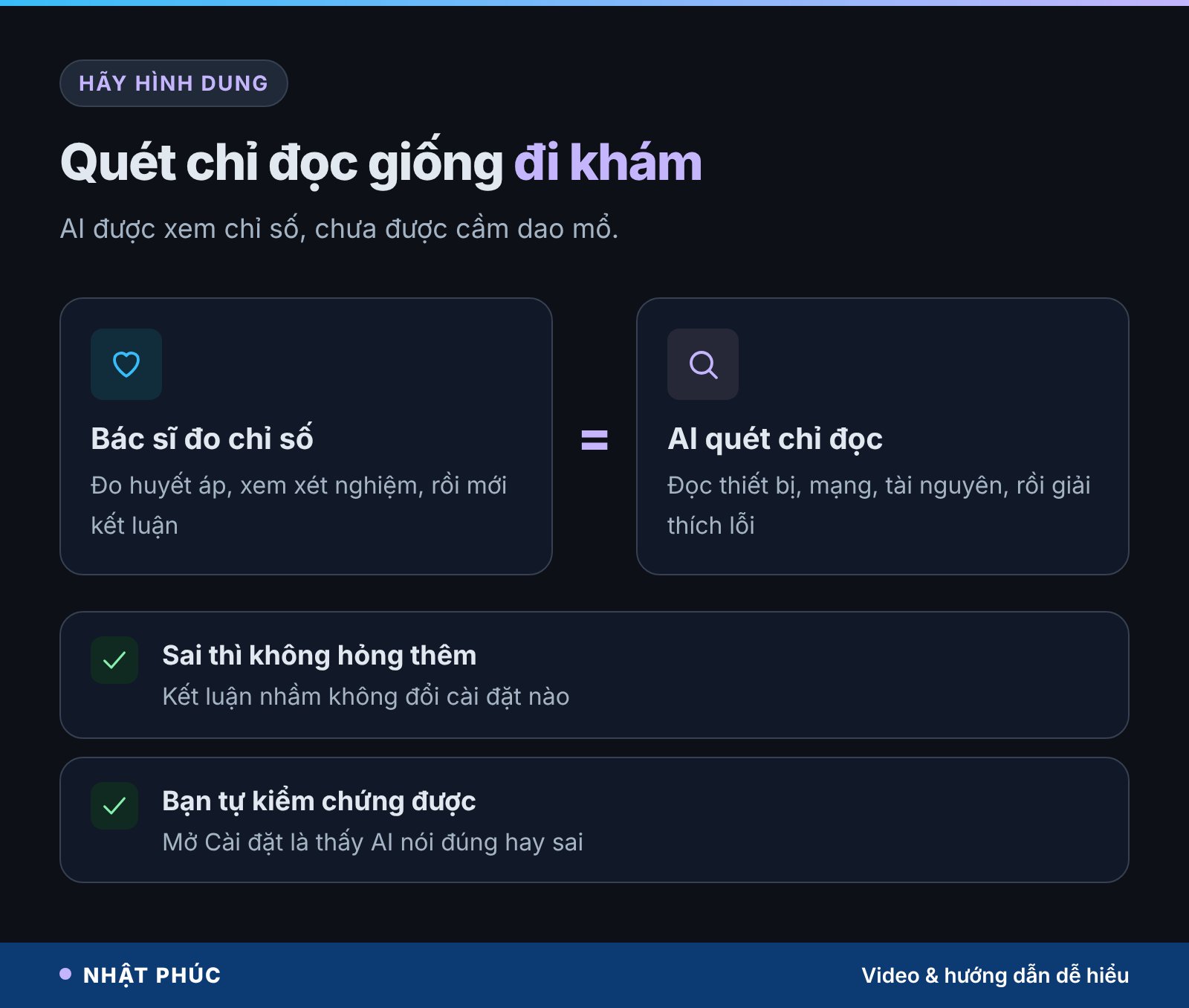
Hãy hình dung bạn đi khám bệnh. Một kiểu bác sĩ chỉ nghe bạn kể “tôi thấy mệt” rồi đưa lời khuyên chung. Kiểu bác sĩ thứ hai đo huyết áp, xem kết quả xét nghiệm rồi mới kết luận. Chatbot hỏi đáp thông thường giống kiểu thứ nhất: nó chỉ biết những gì bạn gõ vào. AI chẩn đoán lỗi máy tính giống kiểu thứ hai: nó được phép đọc “chỉ số sức khoẻ” thật của máy trước khi trả lời.
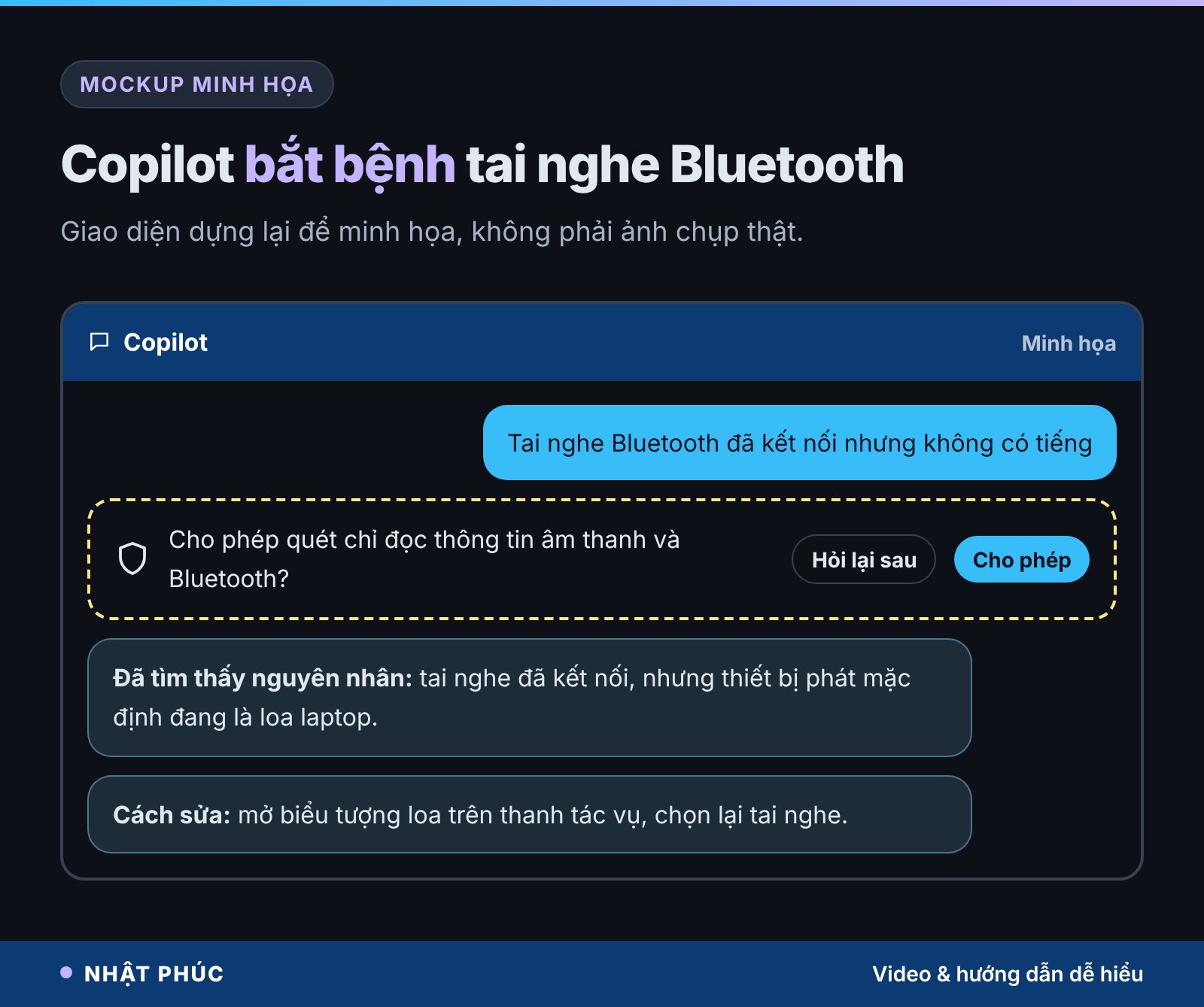
Khác biệt này rất quan trọng với lỗi máy tính, vì người dùng thường mô tả triệu chứng chứ không biết nguyên nhân. Câu “tai nghe không có tiếng” có thể do âm lượng, do Windows đang phát ra loa khác, do driver, hay do tai nghe hết pin. Một chatbot chỉ đọc câu hỏi sẽ phải liệt kê cả chục khả năng. Một AI đọc được trạng thái thiết bị có thể thấy ngay: tai nghe đã kết nối, nhưng đầu ra âm thanh mặc định đang là loa laptop.
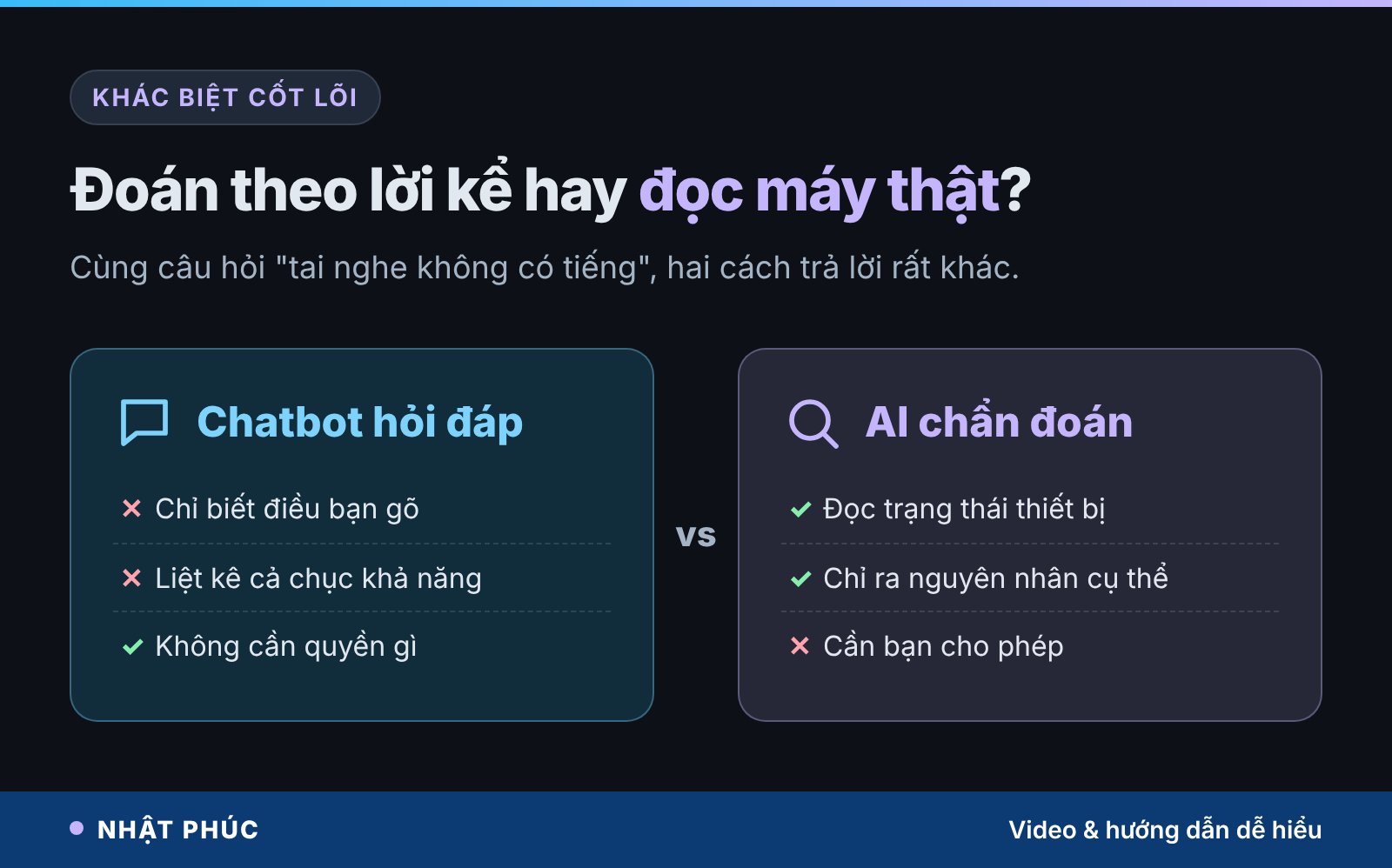
Nói gọn, AI chẩn đoán lỗi là sự kết hợp giữa mô hình ngôn ngữ lớn (hiểu câu hỏi, giải thích bằng lời thường) và các công cụ đọc thông tin hệ thống (biết máy đang thật sự ra sao). Mô hình ngôn ngữ không tự “nhìn” được máy; nó cần hệ điều hành cấp dữ liệu, và việc cấp dữ liệu đó phải qua sự cho phép của bạn.
Copilot chẩn đoán lỗi Windows 11: Microsoft công bố gì
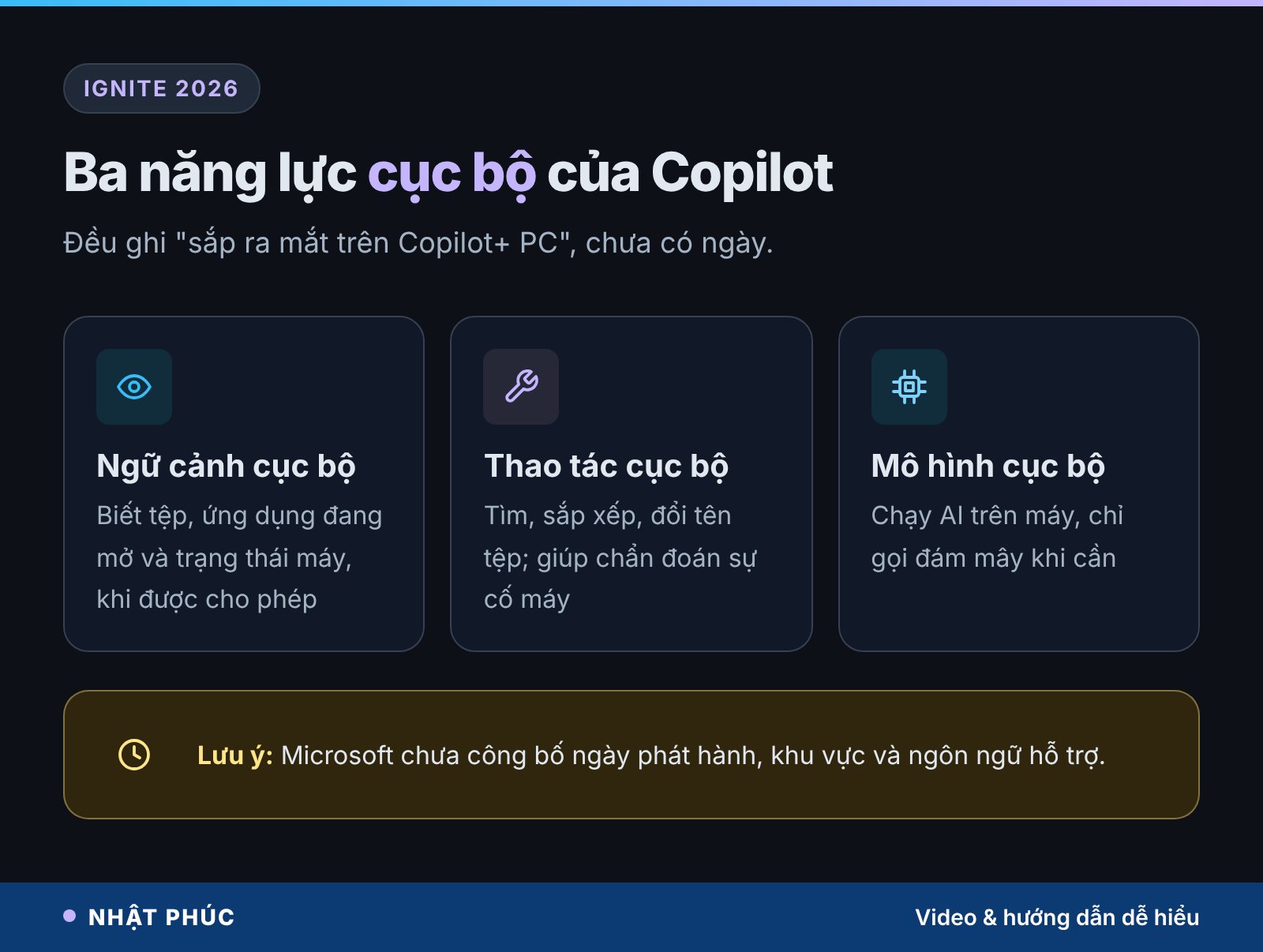
Trong bài blog Windows Experience ngày 17/11/2026 nhân hội nghị Microsoft Ignite 2026, Microsoft mô tả hướng “trí tuệ lai” (hybrid intelligence) cho Windows. Phần dành cho người dùng phổ thông có ba năng lực cục bộ, đều ghi là sắp ra mắt trên Copilot+ PC, chưa có ngày cụ thể:
- Ngữ cảnh cục bộ (local context): khi được cho phép, Copilot dùng thông tin về tệp đang mở, ứng dụng đang chạy và trạng thái thiết bị để giúp sát hơn.
- Thao tác cục bộ (local actions): Copilot làm việc với tệp (tìm, sắp xếp, di chuyển, sao chép, đổi tên bằng câu lệnh thường) và giúp chẩn đoán sự cố máy, trong khi người dùng vẫn nắm quyền điều khiển.
- Mô hình cục bộ (local models): Copilot dùng ngày càng nhiều mô hình chạy ngay trên máy, chỉ gọi lên đám mây khi tác vụ cần, một phần để kiểm soát chi phí token.
Riêng phần chẩn đoán, Microsoft nói Copilot có thể chạy một lượt quét chỉ đọc hệ thống để tìm nguyên nhân gốc của lỗi hoặc vấn đề hiệu năng, rồi giải thích bằng ngôn ngữ dễ hiểu. Hai ví dụ hãng nêu là âm thanh Bluetooth không hoạt động và kết nối mạng chậm. Theo cách nói của Microsoft, việc này chỉ cần “một câu hỏi nhanh thay vì một cuộc gọi hỗ trợ”.
Copilot+ PC là dòng máy Windows 11 có NPU (bộ xử lý thần kinh) từ 40 TOPS trở lên, tối thiểu 16 GB RAM và 256 GB lưu trữ theo tiêu chuẩn của Microsoft. Nếu bạn chưa rõ NPU là gì, bài NPU là gì và chip AI trong laptop làm được gì giải thích chi tiết. Microsoft chưa nói máy Windows 11 thường có nhận tính năng chẩn đoán hay không.
Quét chỉ đọc là gì, vì sao an toàn hơn
“Chỉ đọc” (read-only) nghĩa là AI được xem nhưng không được sửa. Nó giống việc bạn cho thợ điện mở nắp tủ điện để nhìn, nhưng chưa cho cầm kìm. AI đọc các thông tin như thiết bị nào đang kết nối, đầu ra âm thanh mặc định là gì, mức dùng CPU, RAM, tình trạng Wi-Fi, rồi đưa ra lời giải thích. Mọi thay đổi vẫn do bạn bấm.
Vì sao Microsoft chọn cách này trước? Có ba lý do dễ hiểu:
- Sai thì không hỏng thêm: mô hình ngôn ngữ có thể kết luận nhầm. Nếu chỉ đọc, kết luận nhầm chỉ tốn của bạn vài phút, không làm mất dữ liệu hay hỏng cài đặt.
- Dễ cấp quyền: người dùng dễ đồng ý cho “xem” hơn là cho “sửa”. Quyền hẹp giúp tính năng được dùng nhiều hơn.
- Dễ kiểm chứng: AI nói “đầu ra đang là loa laptop”, bạn mở Cài đặt là thấy ngay đúng hay sai.
Lưu ý: “chỉ đọc” không có nghĩa là “không có gì đáng lo”. Thông tin hệ thống vẫn là dữ liệu về máy của bạn. Phần quyền riêng tư ở cuối bài sẽ nói kỹ hơn.
Vòng chẩn đoán của AI diễn ra thế nào
Microsoft không công bố chi tiết kỹ thuật bên trong. Phần dưới đây mô tả nguyên lý chung của các trợ lý AI có công cụ (AI agent) khi chẩn đoán sự cố, để bạn hình dung, không phải sơ đồ chính thức của Copilot.
Bước 1: Hiểu triệu chứng
Bạn gõ “tai nghe Bluetooth không có tiếng”. Mô hình ngôn ngữ chuyển câu đó thành một nhóm giả thuyết: âm lượng, thiết bị đầu ra, kết nối, driver, pin tai nghe.
Bước 2: Xin quyền và đọc dữ liệu
Thay vì hỏi ngược bạn từng câu, AI gọi công cụ đọc thông tin hệ thống, sau khi bạn cho phép. Nó chỉ lấy phần liên quan, ví dụ danh sách thiết bị âm thanh và trạng thái Bluetooth.
Bước 3: Đối chiếu và loại trừ
Dữ liệu cho thấy tai nghe đã kết nối, âm lượng không tắt, nhưng thiết bị phát mặc định là loa laptop. Các giả thuyết khác bị loại, còn lại nguyên nhân khả dĩ nhất.
Bước 4: Giải thích và đề xuất
AI nói rõ nguyên nhân và cách sửa (chọn lại thiết bị phát). Với tính năng chỉ đọc, bạn tự làm bước cuối rồi thử lại.
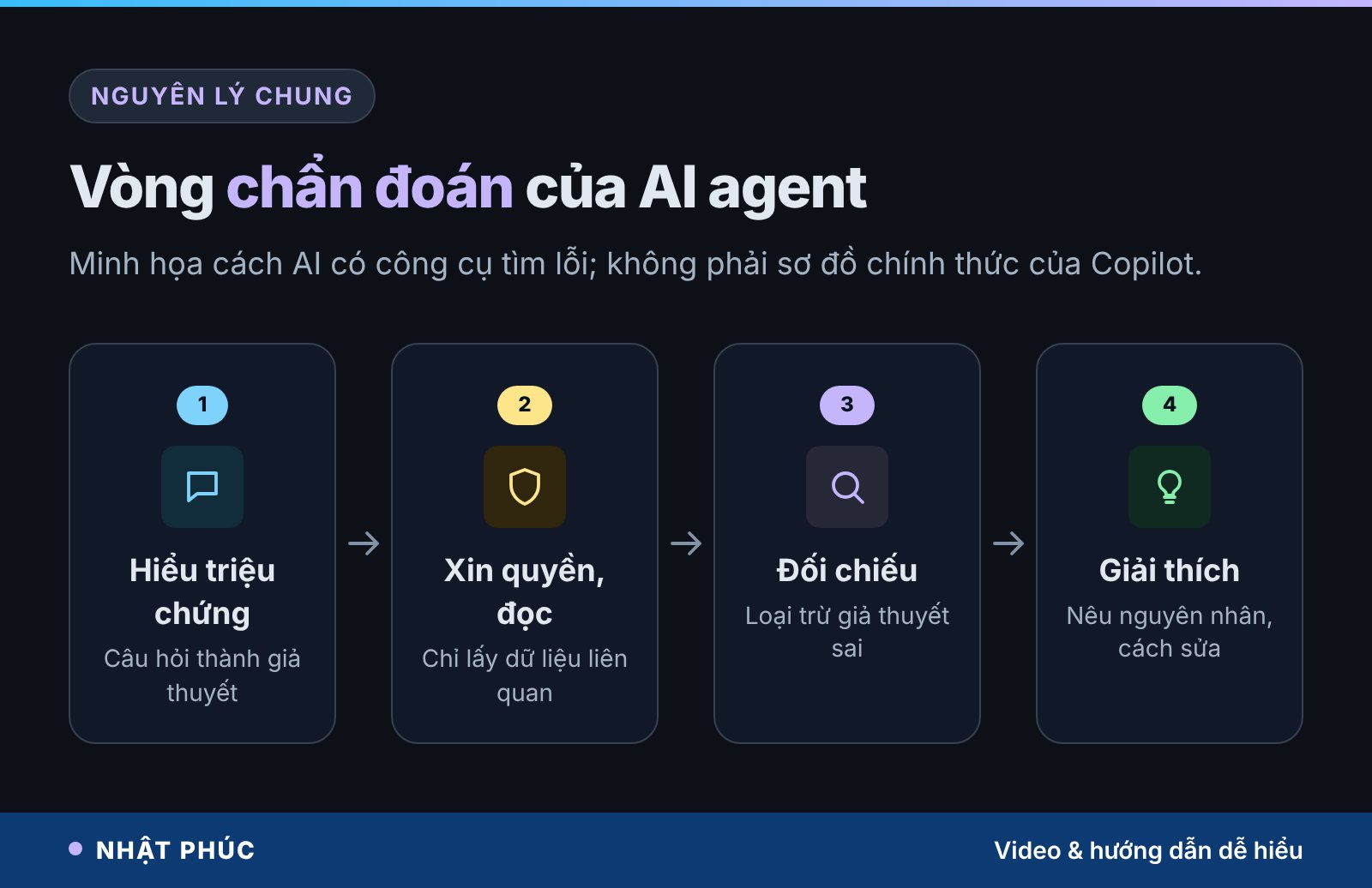
Điểm mấu chốt nằm ở bước 2. Một kỹ thuật viên giỏi cũng làm đúng như vậy: hỏi triệu chứng, kiểm tra thực tế, loại trừ dần. AI chỉ làm nhanh hơn ở khâu đọc nhiều thông số cùng lúc và diễn giải thành lời thường.
PC insights: Copilot đã đọc được gì về máy bạn
Tính năng chẩn đoán công bố tại Ignite không xuất hiện từ con số không. Từ tháng 7/2026, Microsoft thử nghiệm trong ứng dụng Copilot trên Windows 11 một tính năng tên là PC insights, theo Windows Latest đang triển khai dần ở Mỹ. Bạn hỏi bằng lời thường, ví dụ “máy tôi còn bao nhiêu dung lượng”, “vì sao máy chậm”, Copilot xin quyền, đọc dữ liệu cần thiết và trả lời dựa trên tình trạng hiện tại của máy.
Theo các bài viết của Windows Latest và Pureinfotech, PC insights đọc được các nhóm thông tin sau:
- Mức dùng CPU, RAM, GPU và dung lượng ổ lưu trữ.
- Kích thước thư mục như Tải xuống, Tài liệu.
- Thiết bị USB, ổ cứng gắn ngoài, máy in, webcam đang kết nối.
- Trạng thái Wi-Fi và Bluetooth.
- Độ chai pin, trạng thái phần mềm diệt virus, cấu hình máy và phiên bản BIOS.
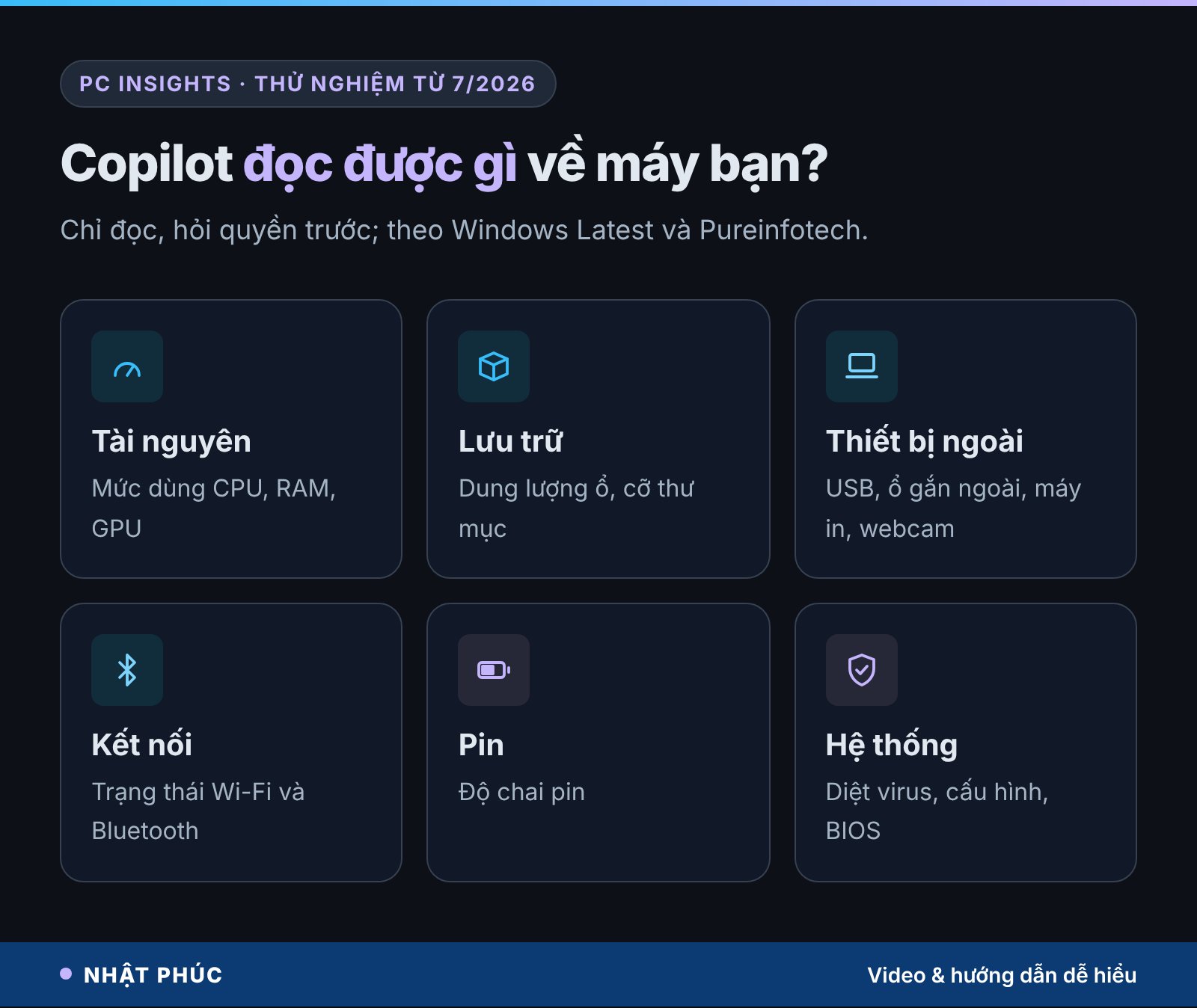
PC insights hiện chỉ đọc: nó không tự đổi cài đặt, không cài driver, không xoá tệp. Mỗi lần cần dữ liệu, Copilot hỏi quyền; bạn có thể đổi từ “Hỏi mỗi lần” sang “Luôn cho phép”. Microsoft cho biết tệp cá nhân và thông tin hệ thống không bị lưu hay dùng để huấn luyện mô hình, còn nội dung trò chuyện thì tuỳ cài đặt của bạn. Tính năng chẩn đoán mới tại Ignite có thể hiểu là bước tiếp theo: không chỉ trả lời “máy đang thế nào” mà tìm ra “vì sao lỗi”.
Cục bộ hay đám mây: AI chẩn đoán chạy ở đâu
Microsoft nói rõ Copilot sẽ dùng ngày càng nhiều mô hình chạy trên máy và chỉ vươn lên đám mây khi tác vụ cần. Với chẩn đoán lỗi, cách chia việc này có lý do thực tế. Đọc trạng thái hệ thống là việc ở máy, còn diễn giải phức tạp có thể cần mô hình lớn hơn. Hãng chưa nói cụ thể lượt quét nào xử lý cục bộ, phần nào gửi lên đám mây.
| Tiêu chí | Mô hình chạy trên máy | Mô hình trên đám mây |
|---|---|---|
| Cần mạng | Không, hữu ích khi chính Wi-Fi đang lỗi | Có |
| Dữ liệu rời máy | Ít hoặc không | Có, gửi lên máy chủ |
| Sức suy luận | Mô hình nhỏ, phù hợp việc quen thuộc | Mô hình lớn, xử lý ca khó |
| Chi phí cho hãng | Thấp, dùng NPU của máy | Tốn token trên máy chủ |
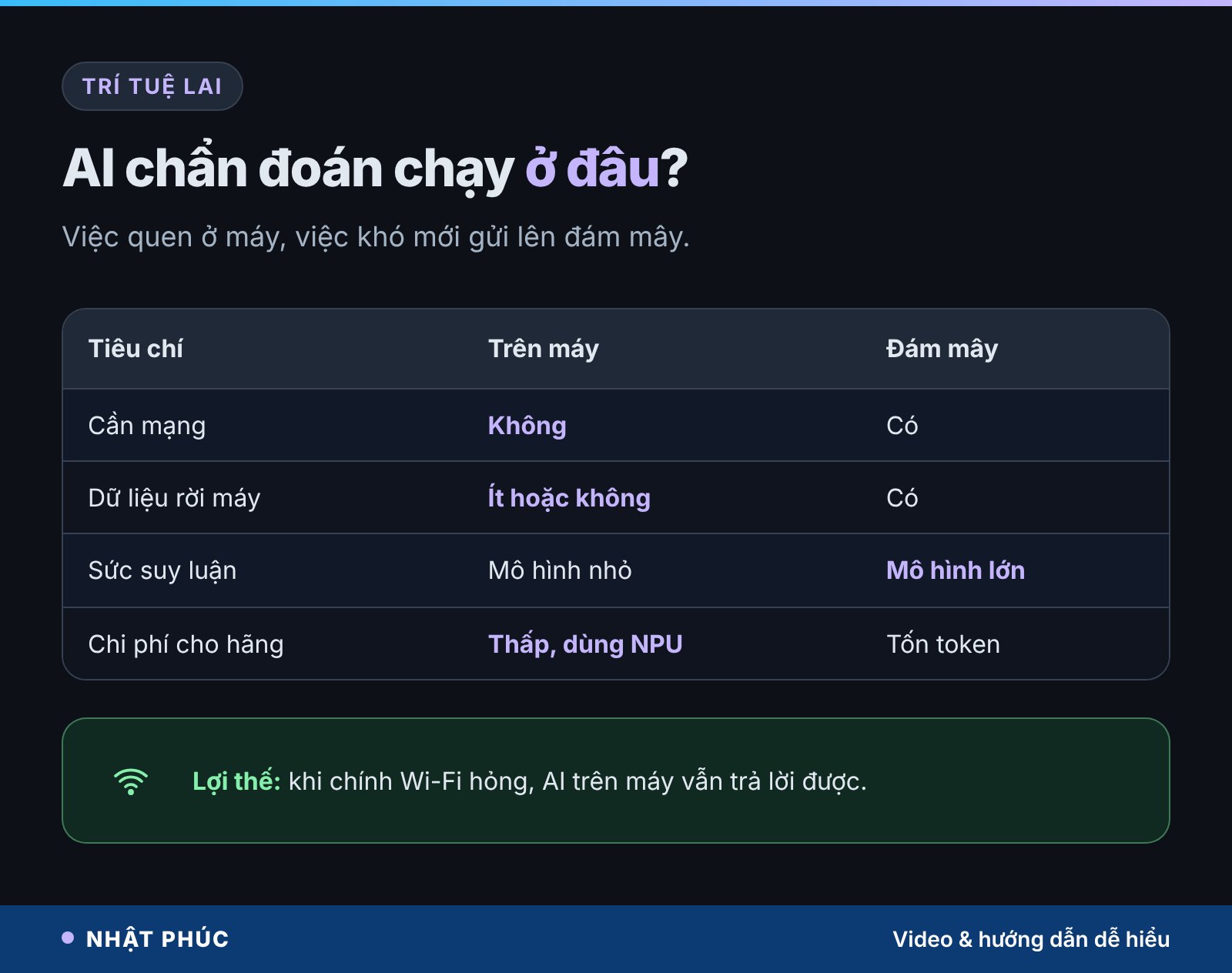
Có một tình huống rất đời thường cho thấy lợi ích của AI cục bộ: khi lỗi chính là mất mạng. Trợ lý chỉ chạy trên đám mây sẽ “câm” đúng lúc bạn cần nó nhất. Muốn hiểu sâu hơn về AI chạy ngay trên thiết bị, xem bài AI trên thiết bị là gì.
Cách ly AI agent: lớp bảo vệ khi AI được thao tác máy
Khi AI chỉ đọc, rủi ro thấp. Nhưng hướng đi chung là cho AI agent làm thêm việc: sắp xếp tệp, chạy công cụ, thao tác ứng dụng. Lúc đó câu hỏi lớn là: lỡ AI hiểu sai, hoặc bị một trang web, một tệp độc hại “dắt mũi” bằng câu lệnh giấu sẵn (kiểu prompt injection), thì nó được phép phá tới đâu?
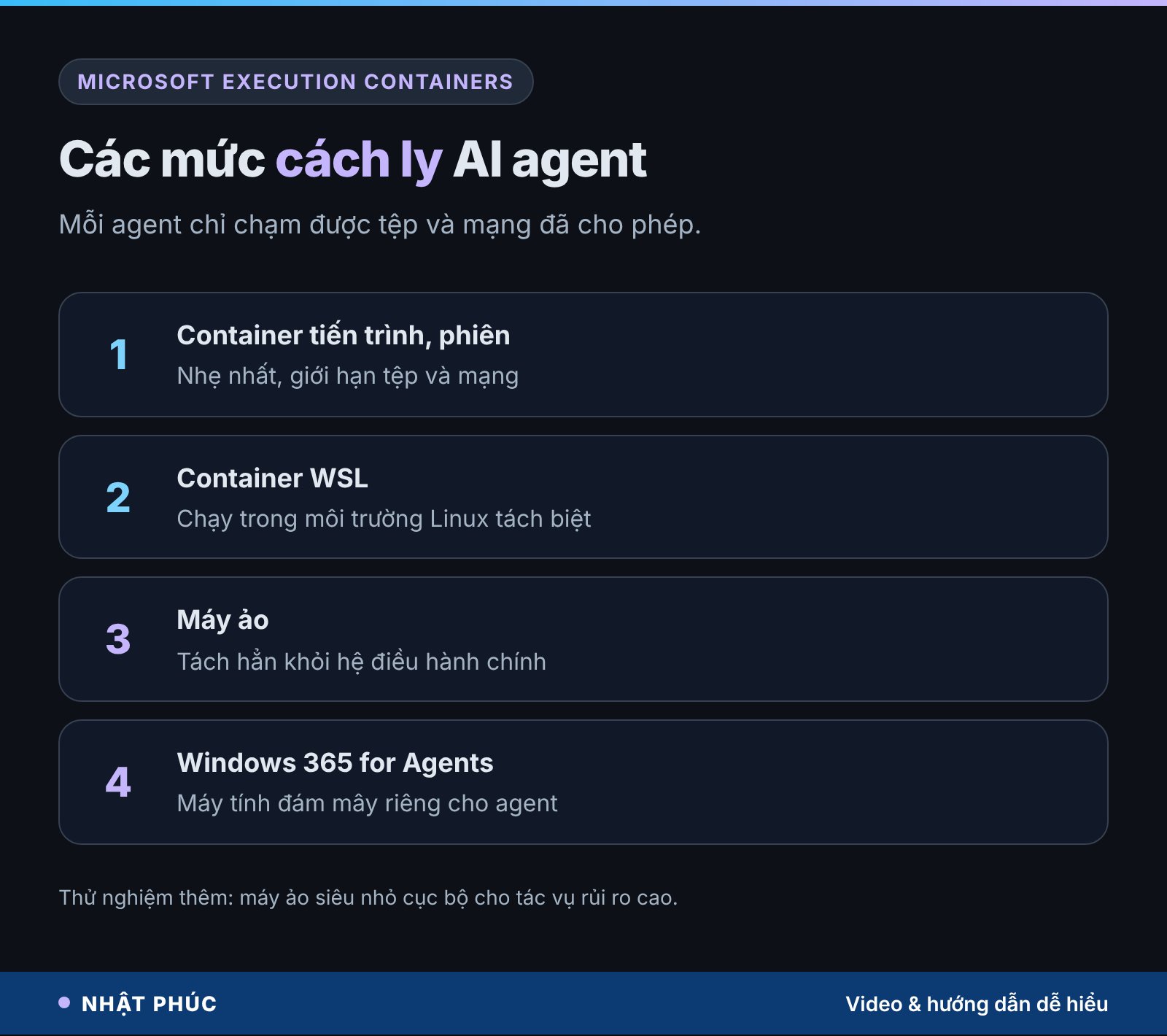
Câu trả lời của Microsoft là Microsoft Execution Containers (MXC), đã phát hành chính thức trên Windows 11 từ tháng 10 vừa qua. Mỗi agent chạy trong một môi trường bị giới hạn, kèm chính sách quy định tệp nào, mạng nào nó được chạm tới, và Windows thực thi chính sách đó ngay lúc chạy. Hãy hình dung như cho thợ sửa ống nước vào nhà nhưng chỉ đưa chìa khoá phòng tắm.
Theo bài blog Ignite, MXC có nhiều mức cách ly: container theo tiến trình và phiên, container WSL, máy ảo, và Windows 365 for Agents (máy tính đám mây riêng cho agent). Tại Ignite, Microsoft thêm chế độ “học” để quản trị viên quan sát agent hoạt động bình thường trước khi siết luật, và thử nghiệm máy ảo siêu nhỏ cục bộ (Local Micro VMs) cho tác vụ rủi ro cao. Hãng cho biết OpenAI bật MXC mặc định trong Codex.
Thêm một lớp nữa liên quan trực tiếp đến sửa lỗi: Windows administrator protection (đã phát hành chính thức). Tài khoản quản trị mặc định chạy với quyền người dùng thường; khi một tác vụ cần quyền quản trị, Windows Hello xác minh bạn và chỉ cấp quyền cho riêng tác vụ đó. Với AI sửa lỗi, đây là “cái phanh” tự nhiên: thay đổi sâu vào hệ thống vẫn phải qua mặt bạn.
So với trình khắc phục sự cố truyền thống
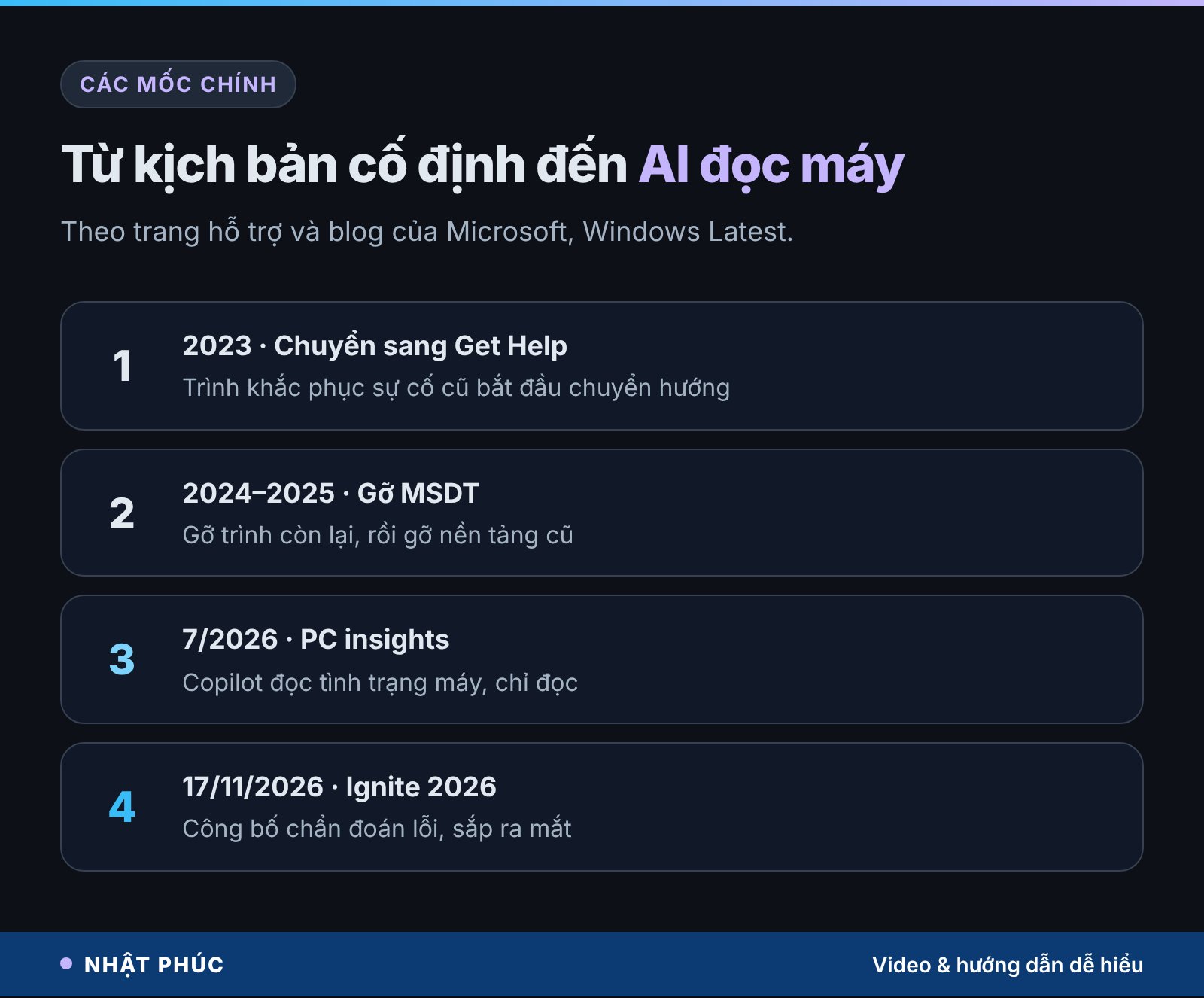
Windows có trình khắc phục sự cố từ lâu. Chúng chạy một kịch bản kiểm tra cố định cho từng loại lỗi: âm thanh, Bluetooth, mạng, máy in. Microsoft đã chuyển dần các trình này sang ứng dụng Get Help (Trợ giúp): từ năm 2023 bắt đầu chuyển hướng, năm 2024 hoàn tất và gỡ các trình còn lại, năm 2025 gỡ nền tảng MSDT cũ, theo trang hỗ trợ của Microsoft.
Điểm khác giữa kịch bản cố định và AI chẩn đoán:
- Kịch bản cố định kiểm tra đúng danh sách đã lập trình sẵn. Nhanh, ổn định, nhưng lỗi nằm ngoài danh sách thì bó tay.
- AI chẩn đoán hiểu câu hỏi tự do, đọc nhiều nguồn thông tin, giải thích lý do bằng lời. Linh hoạt hơn, nhưng có thể kết luận sai.
| Công cụ | Hợp khi | Trạng thái |
|---|---|---|
| Get Help (Trợ giúp) | Lỗi quen thuộc: âm thanh, mạng, máy in | Có sẵn trên Windows 11 |
| Copilot PC insights | Muốn biết máy đang dùng tài nguyên ra sao | Thử nghiệm, triển khai dần ở Mỹ |
| Copilot chẩn đoán lỗi | Tìm nguyên nhân gốc của lỗi hoặc máy chậm | Sắp ra mắt trên Copilot+ PC |
| Kỹ thuật viên | Lỗi phần cứng, mất dữ liệu, máy không khởi động | Luôn cần cho ca nặng |
Nếu máy gặp lỗi nặng như màn hình xanh, bài màn hình xanh BSOD là gì sẽ hữu ích hơn mọi trợ lý AI ở thời điểm này. Còn nếu bạn muốn đổi cài đặt bằng một câu gõ thường, xem bài về tìm kiếm ngữ nghĩa trong Windows 11.
Tự xử lý lỗi thường gặp trong lúc chờ
Tính năng chẩn đoán chưa có ngày phát hành, và Microsoft chưa nói người dùng Việt Nam hay tiếng Việt có được hỗ trợ ngay không. Trong lúc chờ, hai lỗi Microsoft lấy làm ví dụ đều tự xử lý được bằng vài bước cơ bản.
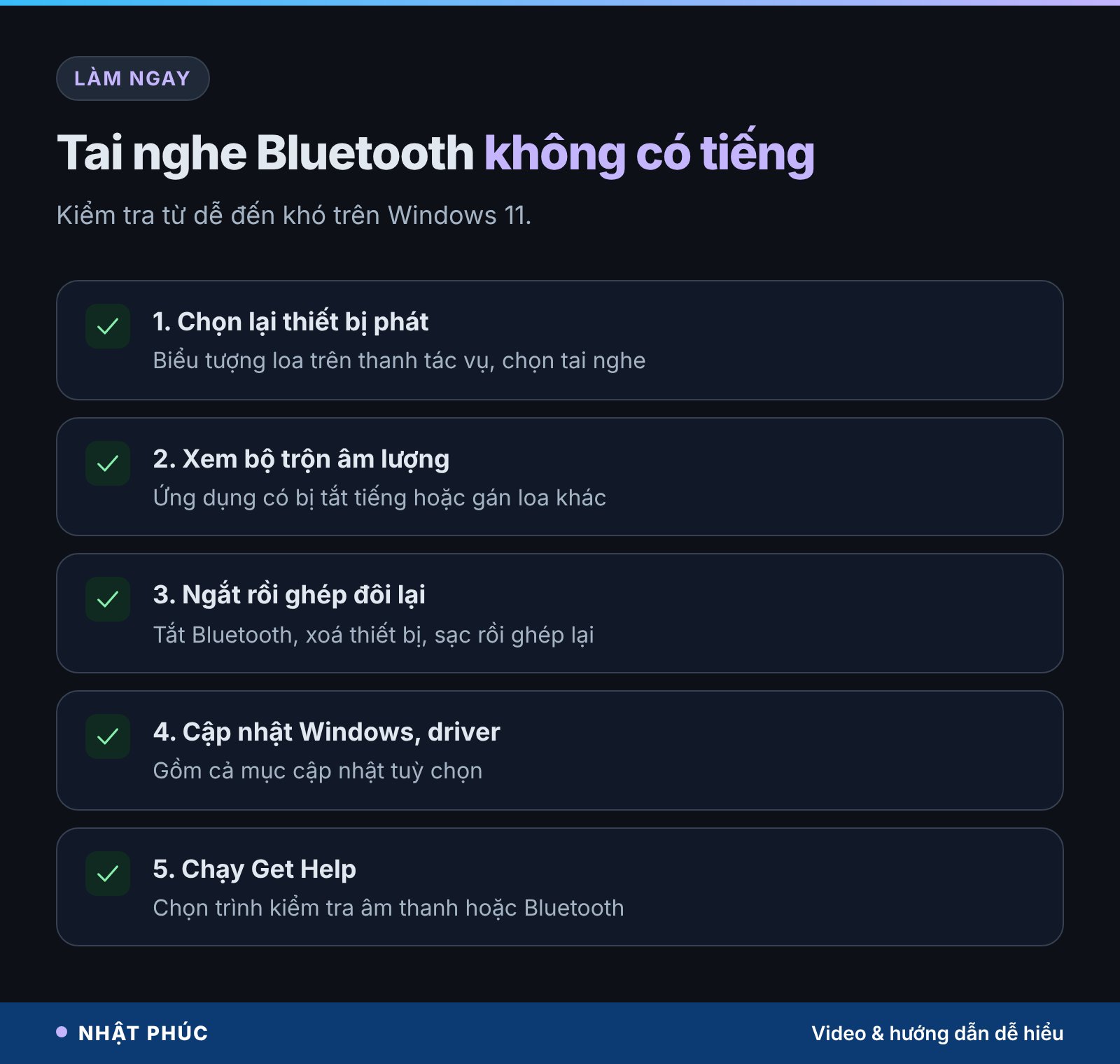
1. Tai nghe Bluetooth kết nối nhưng không có tiếng
Bấm biểu tượng loa ở góc phải thanh tác vụ, chọn mũi tên cạnh thanh âm lượng để xem danh sách thiết bị phát, rồi chọn đúng tai nghe. Hoặc vào Cài đặt → Hệ thống → Âm thanh, mục chọn thiết bị phát âm thanh.
2. Kiểm tra âm lượng riêng của ứng dụng
Trong Cài đặt → Hệ thống → Âm thanh → Bộ trộn âm lượng, xem ứng dụng đang phát có bị tắt tiếng hoặc gán sang thiết bị khác không.
3. Ngắt và ghép đôi lại
Tắt Bluetooth vài giây rồi bật lại. Vẫn không được thì xoá tai nghe trong Cài đặt → Bluetooth và thiết bị, sạc tai nghe rồi ghép đôi lại từ đầu.
4. Cập nhật driver và Windows
Chạy Windows Update, kể cả mục cập nhật tuỳ chọn. Driver Bluetooth và âm thanh cũ là nguyên nhân hay gặp sau khi nâng cấp hệ điều hành.
5. Mạng chậm: khởi động lại thiết bị mạng trước
Thử trên điện thoại cùng Wi-Fi. Nếu cũng chậm, lỗi nằm ở router hoặc nhà mạng: khởi động lại router. Nếu chỉ máy tính chậm, vào Cài đặt → Mạng và Internet → Cài đặt mạng nâng cao để đặt lại mạng (máy sẽ khởi động lại, cần nhập lại mật khẩu Wi-Fi).
6. Dùng Get Help
Gõ “Get Help” hoặc “Trợ giúp” ở ô tìm kiếm, mô tả lỗi và chạy trình kiểm tra âm thanh, Bluetooth hoặc mạng tương ứng.
Hiểu lầm phổ biến về AI sửa lỗi máy tính
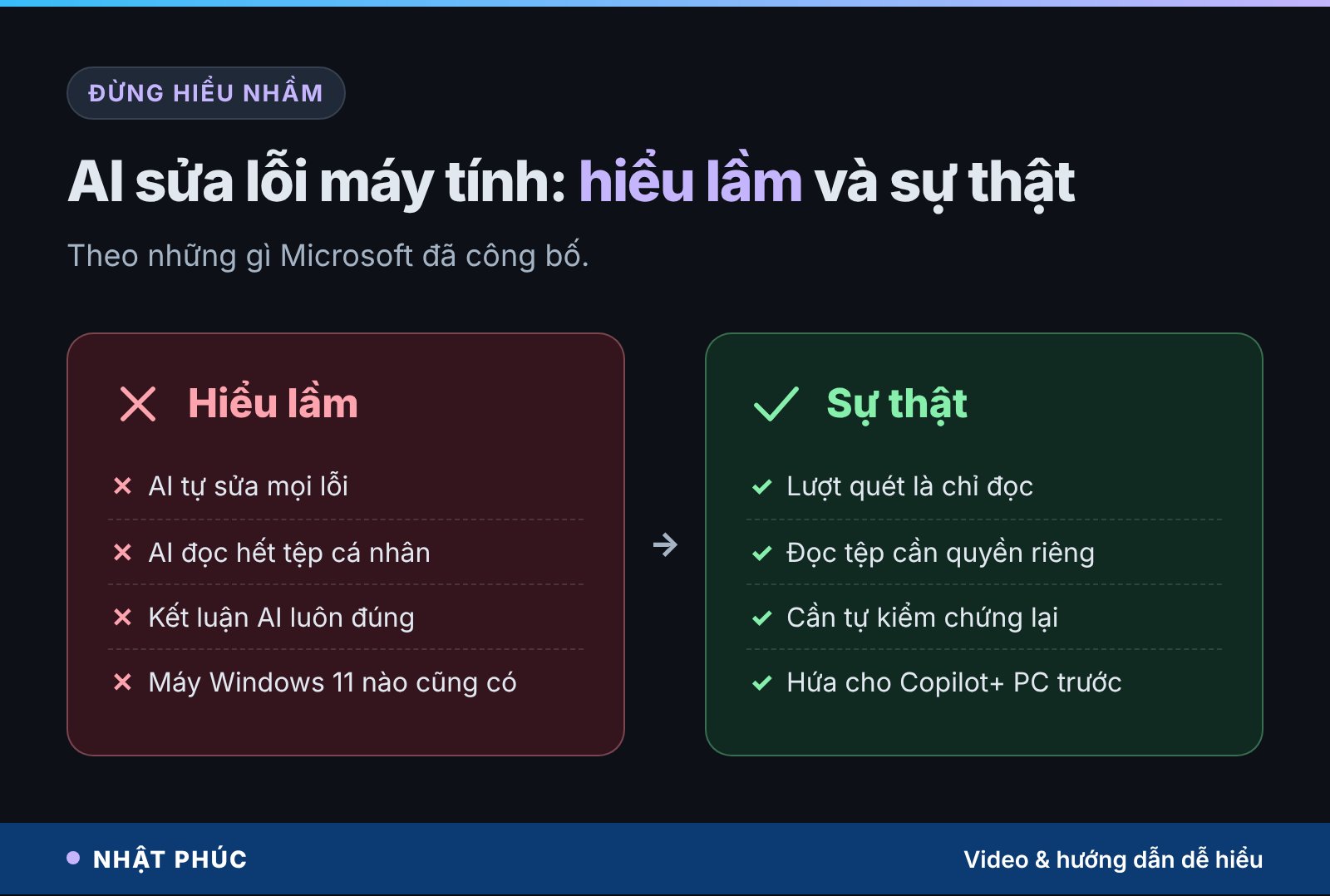
“AI sẽ tự sửa mọi lỗi”
Không. Theo công bố, lượt quét là chỉ đọc. AI giải thích và gợi ý; lỗi phần cứng như ổ cứng hỏng, bản lề gãy, pin phồng thì không AI nào sửa bằng phần mềm được.
“AI đọc hết tệp cá nhân của tôi”
Với PC insights, Copilot đọc thông tin hệ thống sau khi bạn cho phép, và không đọc nội dung từng tệp nếu bạn không cấp quyền rõ ràng. Quyền xem thông tin hệ thống khác với quyền đọc tài liệu.
“Kết luận của AI luôn đúng”
Mô hình ngôn ngữ có thể nhầm, nhất là với lỗi hiếm. Hãy coi kết luận là giả thuyết, kiểm chứng bằng mắt trong Cài đặt trước khi làm theo.
“Máy nào chạy Windows 11 cũng có”
Microsoft ghi tính năng chẩn đoán “sắp ra mắt trên Copilot+ PC”. Máy không đạt chuẩn Copilot+ chưa được hứa hẹn.
Quyền riêng tư: 5 câu hỏi trước khi bấm “Cho phép”
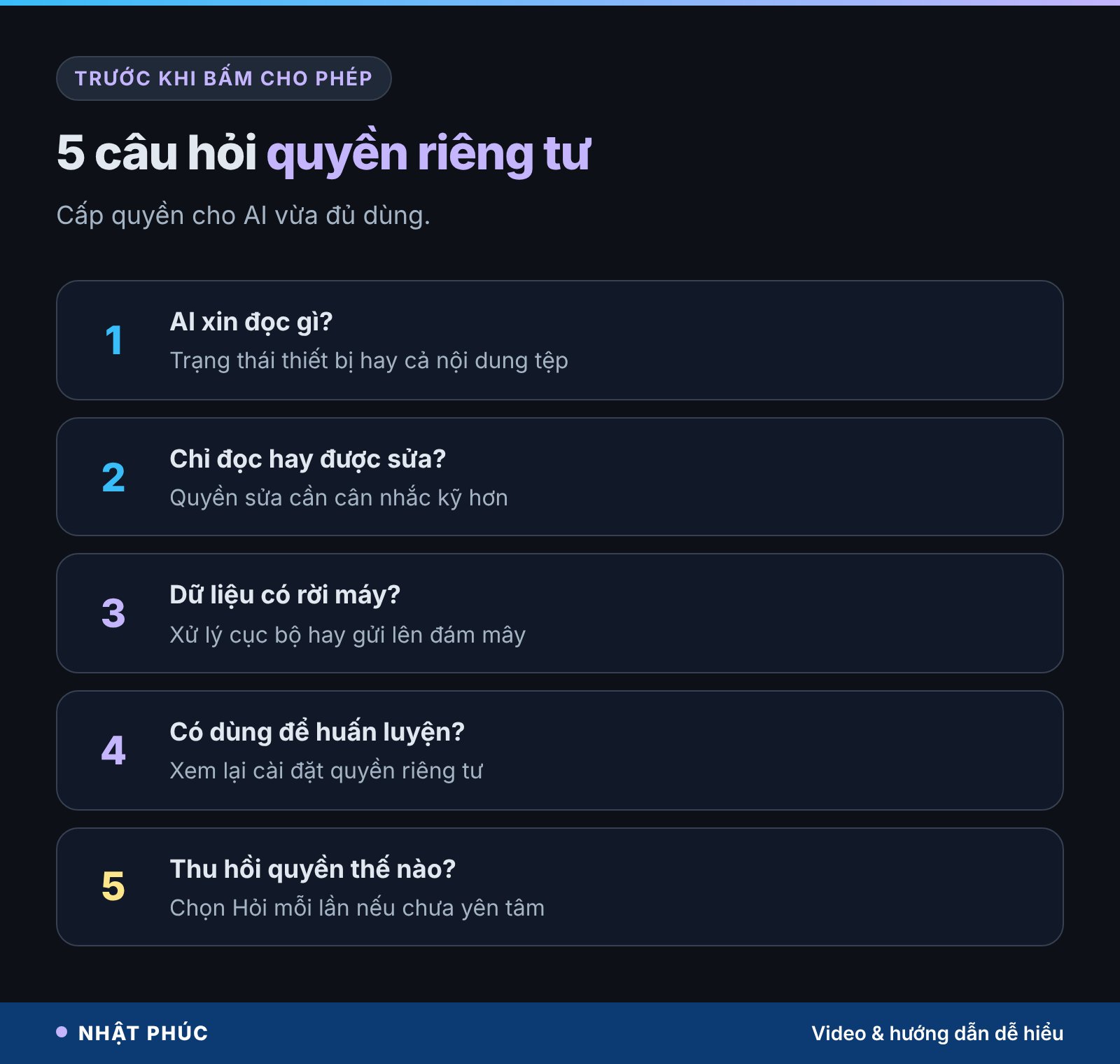
Thông tin hệ thống nghe có vẻ vô hại, nhưng nó tiết lộ khá nhiều: bạn cài phần mềm gì, kết nối thiết bị nào, máy dùng ở đâu qua mạng Wi-Fi. Ở Việt Nam, Luật Bảo vệ dữ liệu cá nhân số 91/2025/QH15 cũng nhấn mạnh quyền của người dùng được biết dữ liệu mình bị thu thập để làm gì. Trước khi cấp quyền cho bất kỳ trợ lý AI nào đọc máy, hãy tự hỏi:
- AI xin đọc gì? Chỉ trạng thái thiết bị, hay cả nội dung tệp?
- Chỉ đọc hay được sửa? Quyền sửa cần cân nhắc kỹ hơn nhiều.
- Dữ liệu có rời máy không? Xử lý cục bộ hay gửi lên đám mây?
- Có dùng để huấn luyện không? Xem lại cài đặt quyền riêng tư của ứng dụng.
- Thu hồi quyền thế nào? Chọn “Hỏi mỗi lần” thay vì “Luôn cho phép” nếu bạn chưa yên tâm.
Ở máy công ty, quyền cho AI thường do bộ phận IT quyết định qua chính sách quản trị. Đừng tự bật quyền “Luôn cho phép” trên máy chứa dữ liệu khách hàng khi chưa hỏi IT.
AI chẩn đoán thay đổi công việc hỗ trợ kỹ thuật ra sao
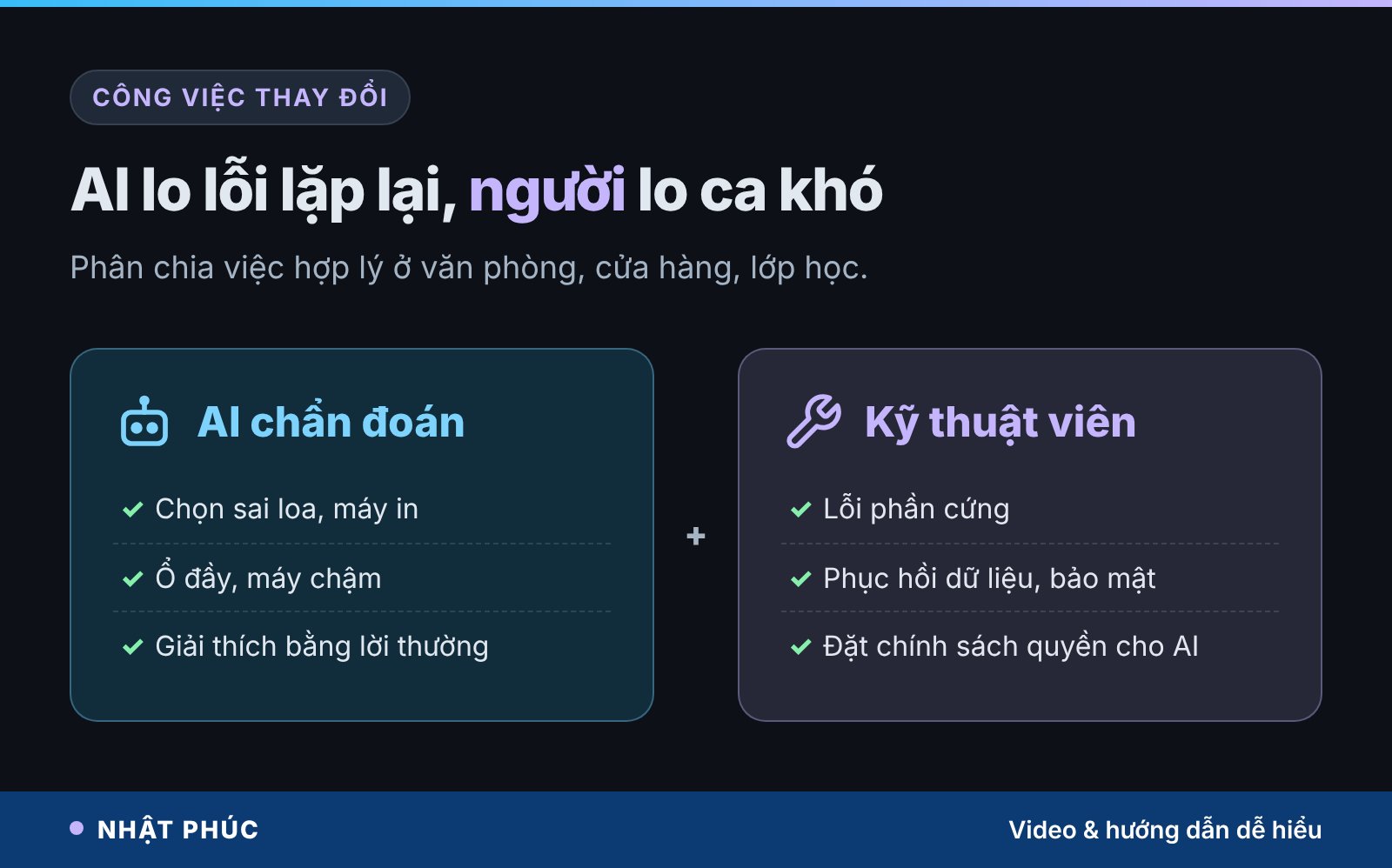
Ở văn phòng nhỏ, cửa hàng hay phòng học, người “biết máy” thường mất nhiều thời gian cho các lỗi lặp lại: chọn sai loa, máy in chưa đặt mặc định, ổ đầy. Đây đúng là nhóm việc AI chẩn đoán làm tốt nhất, vì lỗi phổ biến và dữ liệu cần đọc rõ ràng.
Điều đó không có nghĩa nghề hỗ trợ kỹ thuật biến mất. Lỗi phần cứng, sự cố mạng nội bộ, phục hồi dữ liệu, bảo mật vẫn cần người. Thay đổi hợp lý hơn là người hỗ trợ bớt trả lời câu hỏi lặp lại, dành thời gian cho ca khó và cho việc thiết lập chính sách: AI được đọc gì, được làm gì trên máy của tổ chức. Biết cách đọc kết luận của AI và kiểm chứng nó sẽ là kỹ năng đáng giá.
Câu hỏi thường gặp
Copilot chẩn đoán lỗi Windows 11 khi nào có?
Microsoft công bố tại Ignite 2026 (17/11/2026) rằng tính năng “sắp ra mắt trên Copilot+ PC” nhưng chưa nêu ngày, chưa nói thử nghiệm qua Windows Insider hay không. Bạn nên theo dõi blog Windows Experience và cập nhật ứng dụng Copilot thường xuyên.
Máy tính thường không phải Copilot+ PC có dùng được không?
Hiện Microsoft chỉ hứa hẹn với Copilot+ PC, tức máy có NPU từ 40 TOPS, 16 GB RAM và 256 GB lưu trữ trở lên. Máy khác vẫn dùng Get Help và, nếu có ở khu vực của bạn, PC insights trong ứng dụng Copilot.
Người dùng Việt Nam có dùng được không, có hỗ trợ tiếng Việt không?
Microsoft chưa công bố khu vực và ngôn ngữ cho tính năng chẩn đoán. PC insights, theo Windows Latest, đang triển khai dần ở Mỹ. Vì vậy chưa thể khẳng định người dùng Việt Nam hay câu hỏi tiếng Việt được hỗ trợ ngay khi ra mắt.
Copilot có tự sửa lỗi cho tôi không?
Theo công bố, lượt quét chẩn đoán là chỉ đọc: Copilot tìm nguyên nhân và giải thích. Microsoft có nói đến thao tác cục bộ với tệp và việc giúp chẩn đoán “trong khi người dùng vẫn nắm quyền điều khiển”, nhưng chưa mô tả việc AI tự đổi cài đặt hệ thống.
Dữ liệu quét máy có bị dùng để huấn luyện AI không?
Với PC insights, Microsoft cho biết tệp cá nhân và thông tin hệ thống không bị lưu hay dùng để huấn luyện mô hình; nội dung trò chuyện tuỳ cài đặt của bạn. Với tính năng chẩn đoán mới, hãng chưa công bố chi tiết xử lý dữ liệu.
Microsoft Execution Containers có liên quan gì đến người dùng thường?
MXC là lớp cách ly Windows dùng để giới hạn AI agent chỉ chạm vào tệp và mạng được phép. Người dùng thường ít khi chỉnh trực tiếp, nhưng nó giúp các ứng dụng AI agent chạy trên máy an toàn hơn.
Kết luận
AI chẩn đoán lỗi máy tính đánh dấu bước chuyển từ “trợ lý biết nói” sang “trợ lý biết nhìn máy”. Copilot trên Windows 11 sẽ đọc trạng thái thật của thiết bị bằng lượt quét chỉ đọc, giải thích nguyên nhân lỗi bằng lời thường, còn Microsoft Execution Containers và cơ chế xác minh quyền quản trị giữ cho AI không vượt quá phạm vi bạn cho phép. Tính năng chưa có ngày phát hành, nên trong lúc chờ, biết tự kiểm tra thiết bị phát âm thanh, ghép đôi lại Bluetooth hay đặt lại mạng vẫn là kỹ năng hữu ích.
Bạn hay gặp lỗi máy tính nào nhất và muốn AI giúp gì trước? Hãy để lại bình luận, và theo dõi Nhật Phúc để nhận thêm bài giải thích công nghệ dễ hiểu.
Bình luận
Chưa có bình luận nào. Bạn có câu hỏi hay kinh nghiệm riêng về chủ đề này? Hãy là người mở đầu.