Bạn cần một ký hiệu không có trong bất kỳ font nào: logo nhỏ của công ty để đặt trong tên thư mục, một chữ Nôm hiếm, ký hiệu riêng cho sổ tay hay một biểu tượng vui để đánh dấu file quan trọng? Windows có sẵn một công cụ ít người biết làm được việc này mà không cần cài thêm phần mềm: Private Character Editor (Trình soạn ký tự riêng).
Bài này hướng dẫn từ cách mở công cụ, vẽ ký tự, lưu và chèn vào Word, tên file, ô tìm kiếm, cho đến những giới hạn bạn nên biết trước. Hướng dẫn áp dụng cho Windows 11 và Windows 10, cập nhật đến cuối năm 2026.
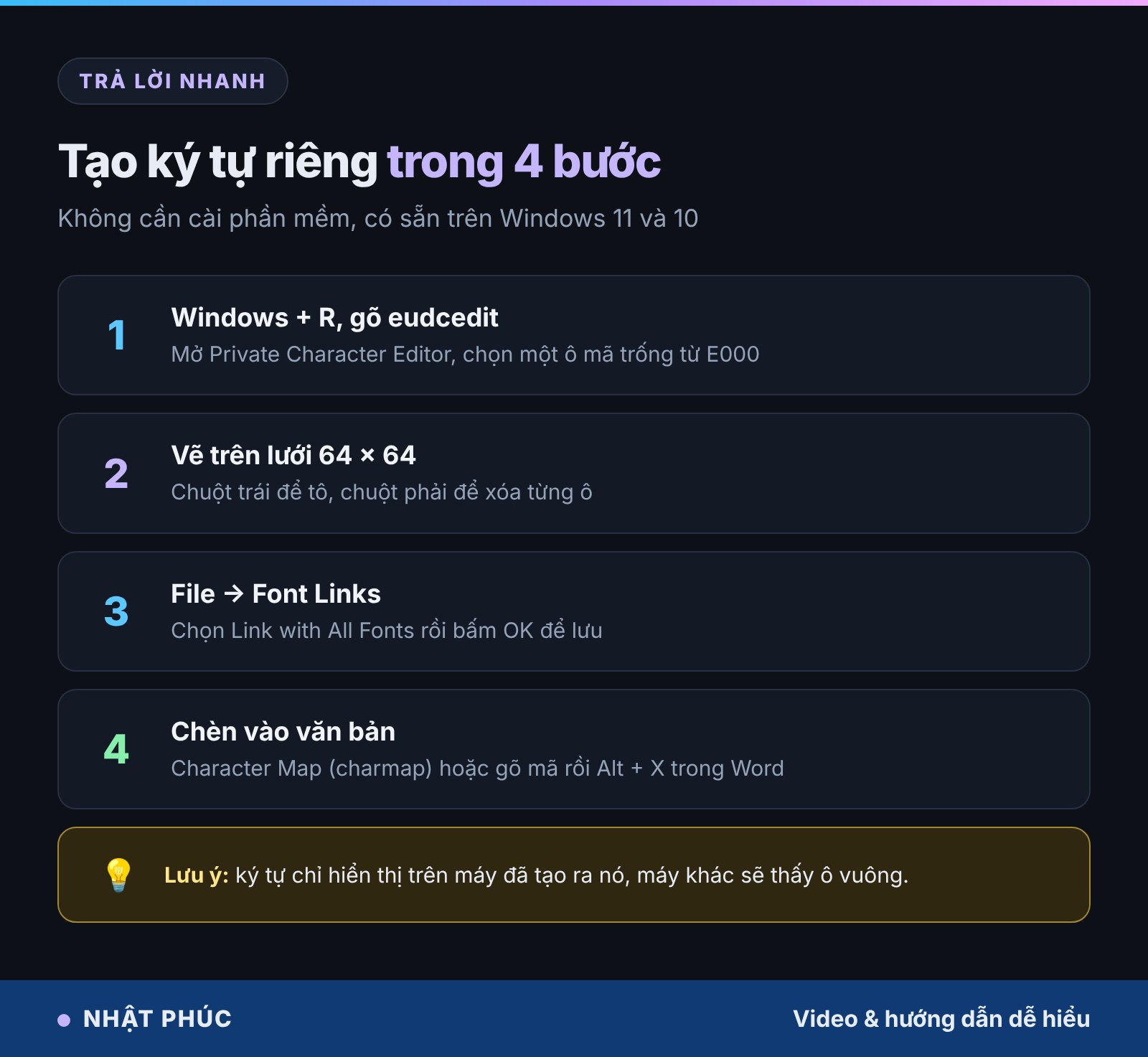
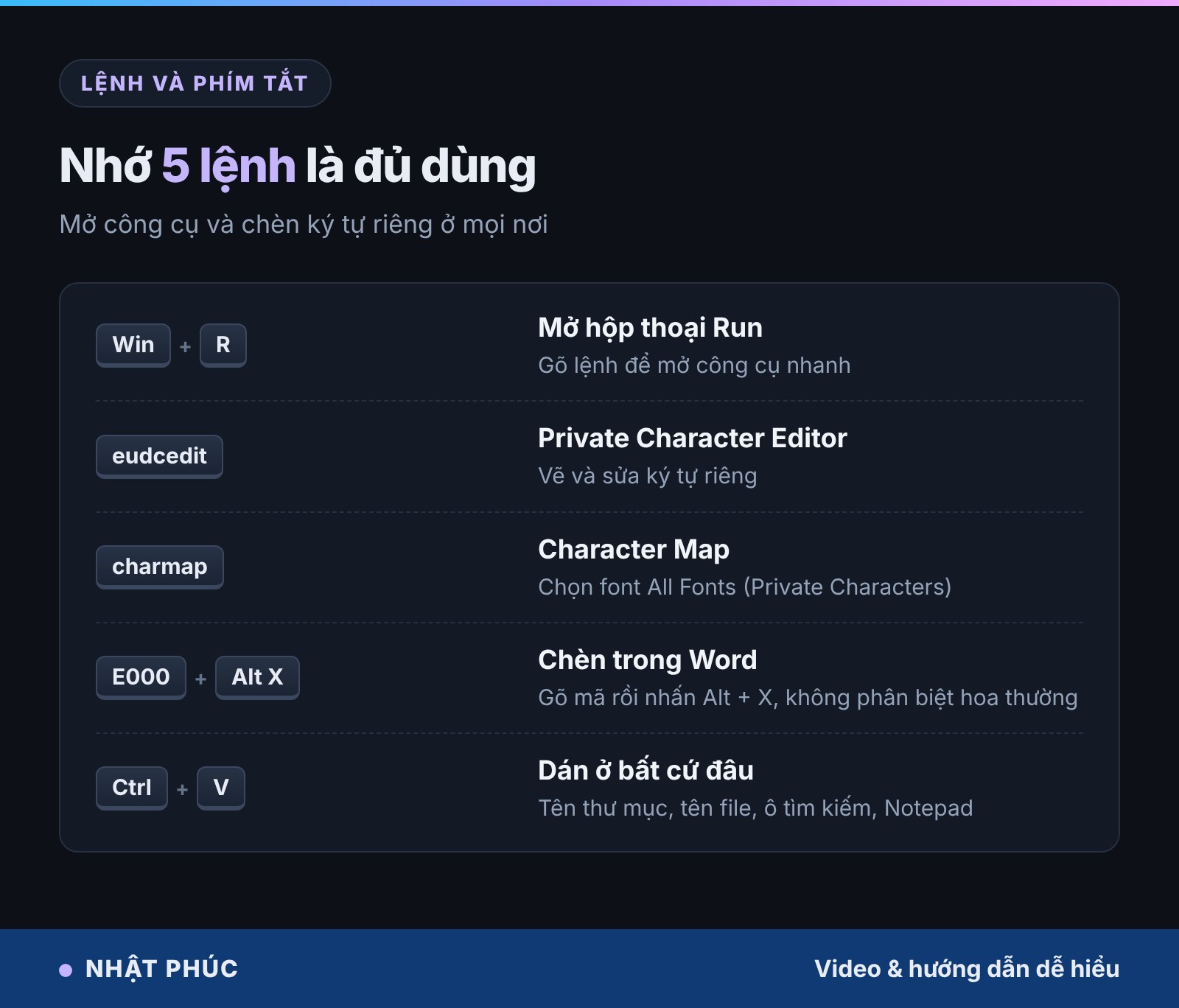
Câu trả lời ngắn: Nhấn Windows + R, gõ eudcedit rồi Enter để mở Private Character Editor. Chọn một ô mã trống (từ E000 trở đi), vẽ ký tự trên lưới 64 x 64 ô, sau đó vào File → Font Links → Link with All Fonts để lưu. Muốn dùng, mở Character Map (Windows + R, gõ charmap), chọn font All Fonts (Private Characters), sao chép ký tự và dán ở bất cứ đâu. Trong Word, chỉ cần gõ mã ký tự (ví dụ E000) rồi nhấn Alt + X.
Tóm tắt nhanh
- Private Character Editor (file
eudcedit.exe) có sẵn trên Windows 11, 10 và cả các bản cũ hơn.- Có 6.400 vị trí mã trống trong vùng Unicode dùng riêng E000 đến F8FF để bạn đặt ký tự.
- Ký tự vẽ bằng lưới 64 x 64, chỉ có một màu đen, phù hợp biểu tượng đơn giản.
- Ký tự chỉ hiển thị trên máy đã tạo ra nó. Người nhận file trên máy khác sẽ thấy ô vuông hoặc ký tự lạ.
- Muốn ký tự đi theo file, hãy dùng font thật (ví dụ tạo bằng Calligraphr) hoặc xuất ra ảnh, PDF.
Mục lục
- Private Character Editor là gì
- Cách mở Private Character Editor
- Chọn mã và vẽ ký tự
- Dựa trên ký tự có sẵn để sửa nhanh
- Lưu ký tự với Font Links
- Cách chèn ký tự riêng vào văn bản
- Giới hạn cần biết
- Sao lưu và chuyển ký tự sang máy khác
- Câu hỏi thường gặp
- Kết luận
Private Character Editor là gì
Private Character Editor là công cụ có sẵn trong Windows từ thời Windows NT, ban đầu dành cho người dùng tiếng Trung, Nhật, Hàn cần gõ những chữ Hán hiếm như tên người, địa danh cổ không có trong bộ font chuẩn. Những ký tự này gọi là EUDC (End-User-Defined Characters, ký tự do người dùng định nghĩa).
Về kỹ thuật, ký tự bạn vẽ được đặt vào vùng dùng riêng (Private Use Area) của Unicode, từ mã E000 đến F8FF. Đây là vùng Unicode cố ý để trống, không gán cho chữ cái nào, để mỗi tổ chức hay cá nhân tự dùng. Windows lưu nét vẽ vào một file font riêng (EUDC.TTE) rồi “gắn” file đó vào các font hệ thống, nên ký tự hiện được trong hầu hết ứng dụng.
Với người dùng Việt Nam, công cụ này hữu ích khi bạn cần:
- Một ký hiệu riêng để đặt trước tên thư mục, giúp tìm nhanh trong File Explorer.
- Logo nhỏ, chữ ký tắt hay con dấu đơn giản dùng trong tài liệu nội bộ.
- Chữ Nôm, chữ Hán hiếm hoặc ký hiệu chuyên ngành mà font thông thường không có.
- Biểu tượng vui cho ghi chú cá nhân, thay cho emoji.

Cách mở Private Character Editor
Công cụ không có biểu tượng trong menu Start dạng ứng dụng thông thường, nhưng có ba cách mở:
- Hộp thoại Run (nhanh nhất): nhấn Windows + R, gõ
eudcedit, nhấn Enter. - Thanh tìm kiếm: bấm Start, gõ Private Character Editor hoặc eudcedit rồi chọn kết quả.
- Đường dẫn trực tiếp: mở
C:\Windows\System32\eudcedit.exetrong File Explorer.
Nếu Windows hỏi quyền quản trị (UAC), chọn Yes. Công cụ cần quyền này để ghi file ký tự vào thư mục Fonts của hệ thống.
Chọn mã và vẽ ký tự
Bước 1: Chọn một ô mã trống
Khi mở lên, cửa sổ Select Code hiện một bảng gồm nhiều ô. Mỗi ô tương ứng một mã từ E000 trở đi, tổng cộng 6.400 mã. Bấm vào ô đầu tiên còn trống, mã sẽ hiện ở ô Code phía dưới. Hãy ghi lại mã này, vì bạn sẽ cần nó khi chèn ký tự vào Word. Bấm OK để sang màn hình vẽ.
Bước 2: Vẽ trên lưới 64 x 64
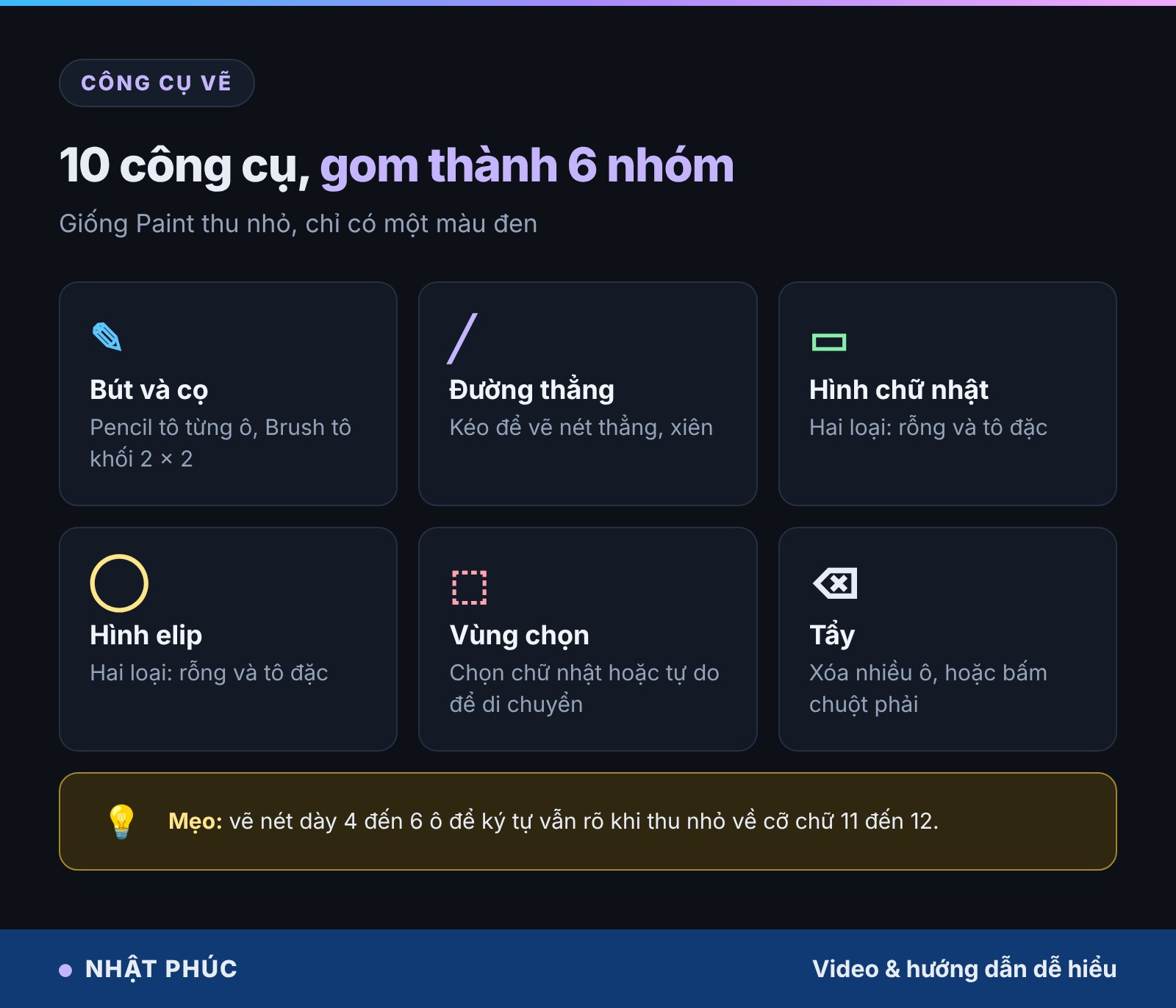
Vùng vẽ là một lưới 64 x 64 ô. Mỗi ô là một “điểm ảnh” của ký tự. Bấm chuột trái để tô đen, bấm chuột phải lên ô đã tô để xóa. Thanh công cụ bên trái có các công cụ quen thuộc như trong Paint:
Vài mẹo để ký tự trông đẹp hơn khi thu nhỏ về cỡ chữ thường:
- Vẽ nét dày ít nhất 4 đến 6 ô. Nét 1 ô sẽ gần như biến mất ở cỡ chữ 11 đến 12.
- Chừa khoảng 4 ô trống ở hai bên để ký tự không dính vào chữ cạnh nó.
- Giữ hình đơn giản, ít chi tiết. Hãy nghĩ như đang thiết kế một biểu tượng, không phải một bức tranh.
- Thường xuyên nhìn ô xem trước nhỏ ở góc cửa sổ để biết ký tự trông thế nào ở kích thước thật.
Muốn vẽ thêm ký tự khác, vào Edit → Select Code và chọn một ô trống mới.
Dựa trên ký tự có sẵn để sửa nhanh
Vẽ từ con số không khá mất thời gian. Cách nhanh hơn là lấy một ký tự có sẵn làm nền rồi chỉnh lại:
- Vào Edit → Copy Character.
- Chọn font và ký tự muốn dùng làm mẫu (ví dụ chữ A trong Arial, hoặc một chữ Hán trong font SimSun), bấm OK.
- Ký tự hiện lên lưới vẽ. Thêm, bớt nét theo ý bạn.
Bản sao này hoàn toàn độc lập, font gốc không bị thay đổi. Đây là cách hay để tạo các biến thể như chữ có thêm dấu đặc biệt, chữ Hán thiếu một bộ, hay ký hiệu ghép từ hai ký tự. Ngoài ra, mục Window → Reference cho phép mở một ký tự mẫu ở cửa sổ bên cạnh để vẽ theo.
Lưu ký tự với Font Links
Đây là bước nhiều người bỏ qua khiến ký tự không hiện ra. Để lưu và cho phép mọi font dùng ký tự mới:
- Vào File → Font Links.
- Khi được hỏi có lưu ký tự không, chọn Yes.
- Trong hộp thoại Font Links, chọn Link with All Fonts rồi bấm OK.
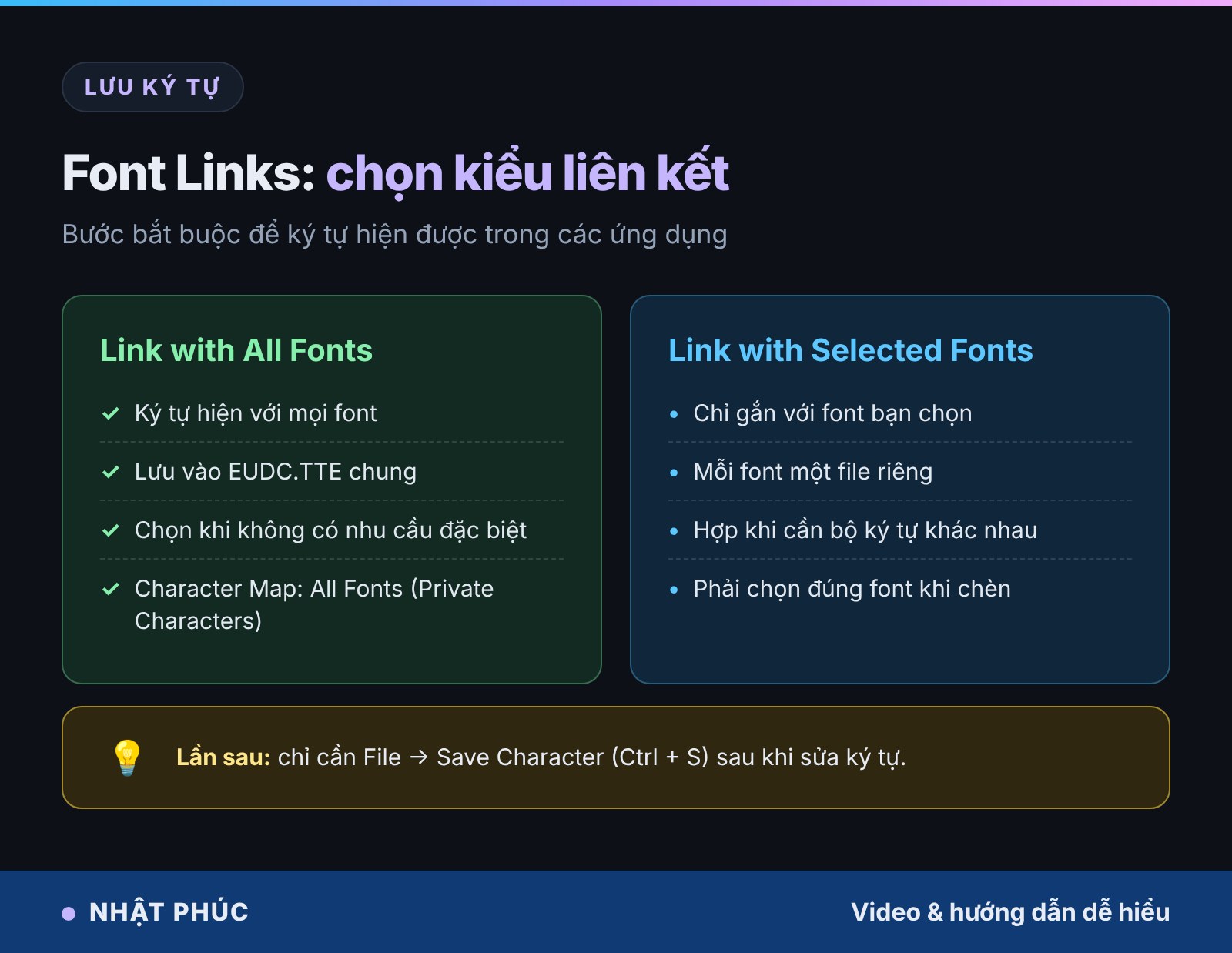
Sau lần đầu liên kết, những lần sửa sau chỉ cần File → Save Character (Ctrl + S). Nếu ký tự chưa hiện ngay trong ứng dụng đang mở, hãy đóng ứng dụng rồi mở lại, hoặc đăng xuất và đăng nhập lại Windows.
Cách chèn ký tự riêng vào văn bản
Cách 1: Dùng Character Map (mọi ứng dụng)
- Nhấn Windows + R, gõ
charmap, Enter. - Ở ô Font, chọn All Fonts (Private Characters). Nếu bạn chọn Link with Selected Fonts, hãy chọn đúng font đã liên kết, kèm dòng “(Private Characters)”.
- Bấm đúp vào ký tự để đưa nó vào ô Characters to copy, rồi bấm Copy.
- Dán bằng Ctrl + V vào Word, Notepad, tên thư mục, tên file hay ô tìm kiếm của File Explorer.
Cách 2: Gõ mã rồi nhấn Alt + X (Word, Outlook, WordPad)
Trong Microsoft Word, gõ mã của ký tự (ví dụ E000 hoặc e000, không phân biệt hoa thường) rồi nhấn ngay Alt + X. Mã sẽ biến thành ký tự bạn vẽ. Nhấn Alt + X lần nữa để đổi ngược về mã. Đây cũng là cách gõ mọi ký tự Unicode khác trong Word, ví dụ 2630 rồi Alt + X sẽ ra ký hiệu ☰.
Cách 3: Tự động sửa trong Word
Nếu dùng một ký tự thường xuyên, hãy dán nó vào Word, bôi đen, vào File → Options → Proofing → AutoCorrect Options, đặt một cụm gõ tắt như :logo:. Từ đó gõ :logo: là ký tự tự hiện ra.
Giới hạn cần biết
Private Character Editor đơn giản và miễn phí, nhưng có nhiều hạn chế. Biết trước để không thất vọng:
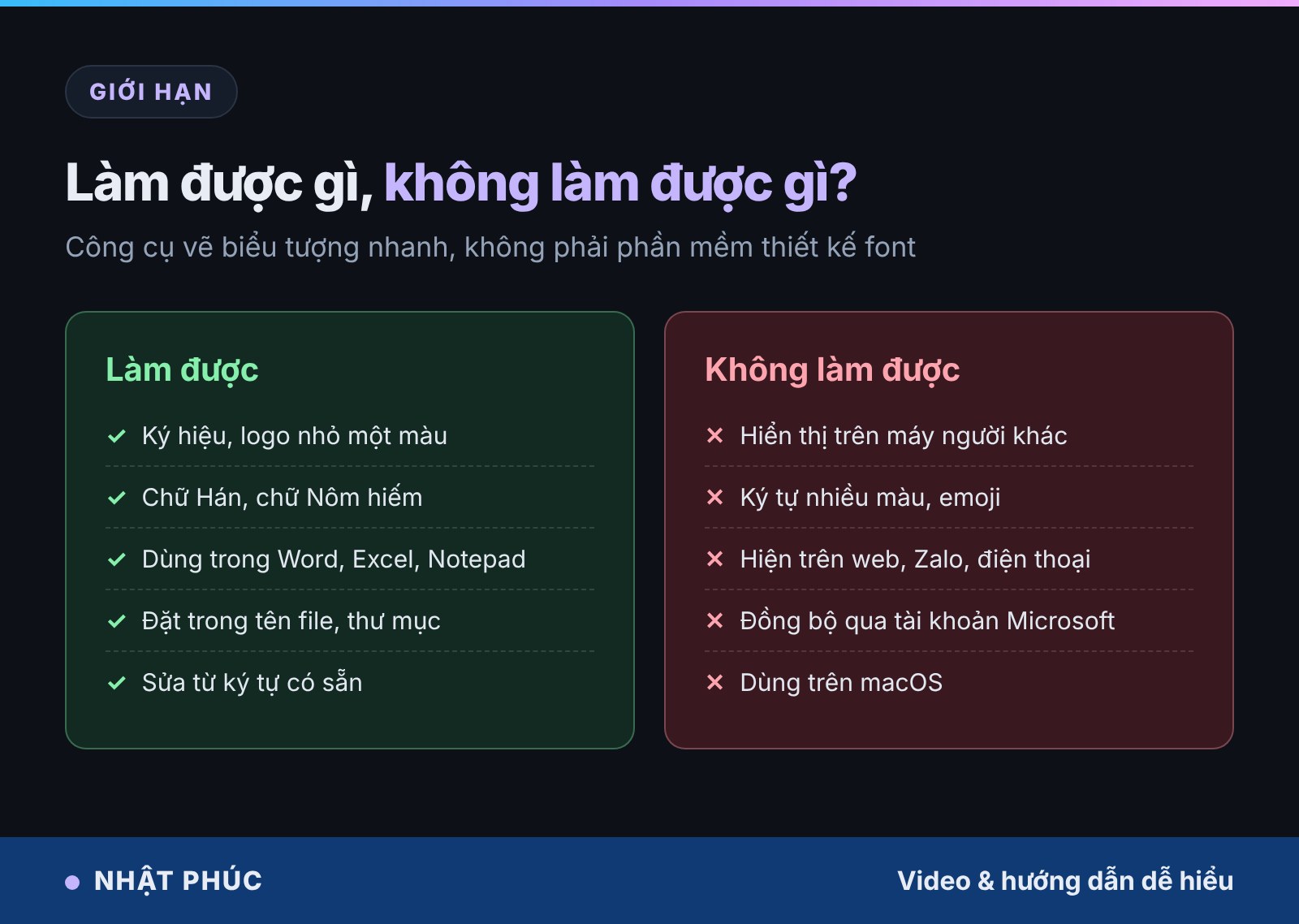
- Chỉ hiện trên máy của bạn. Gửi file Word hay email chứa ký tự riêng cho người khác, họ sẽ thấy ô vuông, dấu hỏi hoặc một ký tự lạ (nếu font của họ dùng mã đó cho việc khác). Muốn chia sẻ, hãy chụp màn hình, xuất PDF có nhúng font, hoặc in ra.
- Không đồng bộ qua tài khoản Microsoft. Đổi máy hay cài lại Windows là mất, trừ khi bạn sao lưu (xem phần dưới).
- Chỉ một màu. Không có màu sắc, không có độ đậm nhạt, không có nét vector mượt như font chuyên nghiệp.
- Web và điện thoại không thấy. Trang web, tin nhắn Zalo, Messenger đều hiển thị bằng font của thiết bị người nhận.
- Không có trên macOS. Mac không có công cụ tương đương sẵn. Nếu bạn dùng cả hai hệ điều hành, hãy chọn giải pháp font thật.
Nếu bạn muốn một bộ font hoàn chỉnh dùng được trên mọi máy, kể cả font chữ viết tay có dấu tiếng Việt, hãy xem hướng dẫn biến chữ viết tay thành font bằng Calligraphr. Còn nếu chỉ cần một kiểu chữ có sẵn, bộ sưu tập font chữ đẹp miễn phí là nơi bắt đầu tốt.
Sao lưu và chuyển ký tự sang máy khác
Ký tự riêng được lưu trong hai file nằm ở thư mục C:\Windows\Fonts:
EUDC.TTE: chứa hình dạng các ký tự bạn đã vẽ.EUDC.EUF: file phụ để Private Character Editor mở lại và chỉnh sửa.
Thư mục Fonts hiển thị đặc biệt nên đôi khi bạn không thấy hai file này trong File Explorer. Cách chắc chắn nhất để sao lưu là mở Command Prompt và chạy lệnh:
copy C:\Windows\Fonts\EUDC.* D:\SaoLuu\Để chuyển sang máy khác (cùng ngôn ngữ hệ thống), chép hai file vào cùng thư mục trên máy mới bằng quyền quản trị, rồi mở Private Character Editor, vào File → Font Links và chọn lại Link with All Fonts. Cách này phụ thuộc vào thiết lập ngôn ngữ của từng máy nên đôi khi không thành công. Nếu ký tự quan trọng với công việc, việc chuyển chúng thành font TTF thật bằng FontForge hay Calligraphr vẫn là lựa chọn bền vững hơn.

Câu hỏi thường gặp
Windows 11 còn Private Character Editor không?
Còn. Windows 11 bản 24H2, 25H2 vẫn có eudcedit.exe trong thư mục System32. Giao diện gần như giữ nguyên từ Windows 7, chỉ chưa có chế độ tối.
Vì sao ký tự tôi vẽ hiện thành ô vuông?
Thường do bạn chưa làm bước Font Links, hoặc ứng dụng đang mở từ trước khi lưu. Hãy liên kết lại với Link with All Fonts, đóng ứng dụng rồi mở lại. Nếu vẫn lỗi, đăng xuất khỏi Windows rồi đăng nhập lại.
Tôi có thể đặt ký tự riêng trong tên file không?
Có. Tên file trong Windows dùng Unicode nên chấp nhận các mã vùng dùng riêng. Tuy nhiên khi chép file lên Google Drive, USB hay gửi qua mạng, tên file vẫn giữ mã nhưng máy khác sẽ hiển thị ô vuông.
Có tạo được ký tự màu hay emoji riêng không?
Không. Private Character Editor chỉ hỗ trợ một màu đen. Muốn biểu tượng màu, bạn cần phần mềm thiết kế font hỗ trợ font màu (COLR) hoặc dùng ảnh nhỏ thay cho ký tự.
Xóa ký tự đã tạo như thế nào?
Mở Private Character Editor, chọn mã của ký tự, nhấn Ctrl + A để chọn toàn bộ lưới vẽ, nhấn Delete để xóa sạch nét rồi lưu lại (Ctrl + S). Ô mã đó sẽ trống và dùng lại được cho ký tự khác.
Kết luận
Private Character Editor là món quà nhỏ bị lãng quên trong Windows: chỉ cần Windows + R, gõ eudcedit, vài phút vẽ trên lưới 64 x 64 là bạn có ngay ký hiệu riêng để dùng trong Word, tên thư mục hay ghi chú. Hãy nhớ ba điều: luôn lưu bằng Font Links, ghi lại mã ký tự để dùng với Alt + X, và đừng gửi ký tự riêng cho người khác vì họ sẽ không thấy được.
Muốn làm chủ thêm bàn phím Windows, bạn có thể xem bài các phím trên bàn phím máy tính và chức năng hoặc lịch sử clipboard Windows (Win + V) để sao chép, dán ký tự nhanh hơn.

Bình luận
Chưa có bình luận nào. Bạn có câu hỏi hay kinh nghiệm riêng về chủ đề này? Hãy là người mở đầu.