Mỗi ngày bạn gõ hàng nghìn lần lên bàn phím, nhưng có bao nhiêu phím bạn chưa từng bấm? Insert, Scroll Lock, Pause, phím có biểu tượng menu, phím Copilot mới xuất hiện trên laptop đời gần đây… Bài này giải thích các phím trên bàn phím máy tính theo từng nhóm, phím nào để làm gì, và những tổ hợp phím giúp bạn điều khiển Windows nhanh hơn hẳn so với dùng chuột.
Biết rõ bàn phím không chỉ để gõ nhanh. Khi chuột hết pin, touchpad bị liệt hay chỉ đơn giản là muốn làm việc gọn hơn, bàn phím vẫn đủ để bạn mở ứng dụng, chuyển cửa sổ, khóa máy và chụp màn hình.
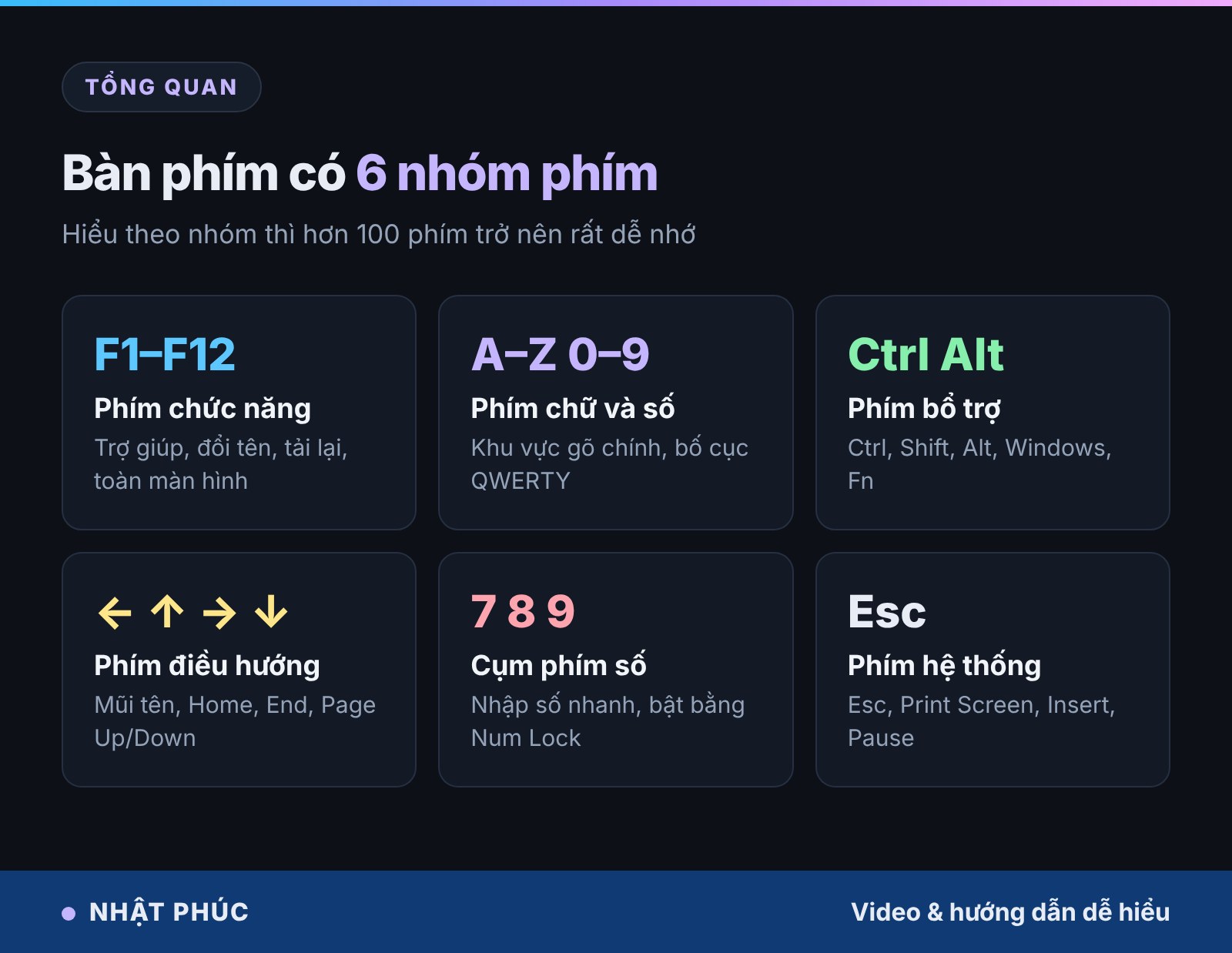
Câu trả lời ngắn: Bàn phím máy tính chuẩn có khoảng 104 đến 108 phím, chia thành 6 nhóm: phím chức năng F1–F12, phím chữ và số, phím bổ trợ (Ctrl, Shift, Alt, Windows), phím điều hướng, phím số bên phải và các phím hệ thống như Esc, Print Screen. Laptop thường gộp bớt và dùng thêm phím Fn để gọi các chức năng phụ.
Tóm tắt nhanh
- Bàn phím phổ biến ở Việt Nam dùng bố cục QWERTY, theo thứ tự 6 chữ cái đầu hàng trên.
- Ctrl, Shift, Alt, Windows là phím bổ trợ: không làm gì một mình, chỉ có tác dụng khi kết hợp với phím khác.
- Phím F1–F12 có chức năng riêng trong từng ứng dụng; trên laptop có thể phải giữ Fn.
- Phím Windows kết hợp với chữ cái mở nhanh hầu hết công cụ của hệ điều hành.
- Laptop Windows mới có phím Copilot; từ cuối 2026 Windows 11 cho đổi phím này thành Ctrl phải hoặc phím menu.
Mục lục
- Bố cục QWERTY và số lượng phím
- Phím chức năng F1–F12
- Phím bổ trợ: Ctrl, Shift, Alt, Windows, Fn
- Phím điều hướng và chỉnh sửa
- Những phím ít dùng: Insert, Scroll Lock, Pause, phím menu
- Phím Copilot trên laptop mới
- Bàn phím số và phím Num Lock
- Điều khiển Windows bằng phím tắt
- Bàn phím Mac khác gì bàn phím Windows
- Câu hỏi thường gặp
- Kết luận
Bố cục QWERTY và số lượng phím
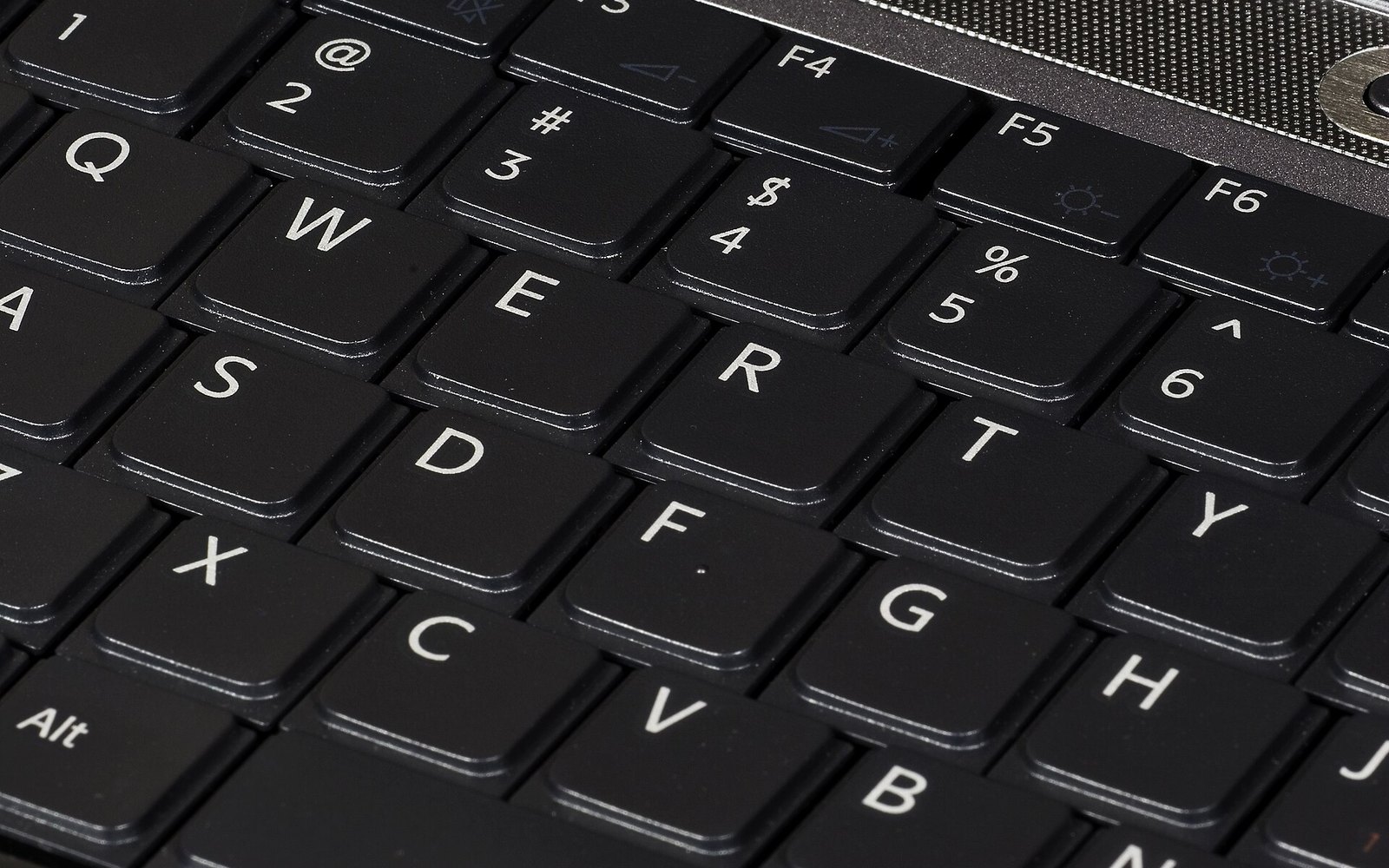
Gần như mọi bàn phím bán ở Việt Nam dùng bố cục QWERTY, đặt tên theo 6 chữ cái đầu tiên ở hàng chữ trên cùng. Bố cục này có từ thời máy đánh chữ cuối thế kỷ 19 và được giữ tới nay vì thói quen của người dùng. Một số nước châu Âu dùng biến thể như QWERTZ (Đức) hay AZERTY (Pháp), chỉ đổi vị trí vài chữ cái.
Về số lượng phím:
- Bàn phím đầy đủ (full-size): khoảng 104 phím theo chuẩn ANSI (Mỹ), có cụm phím số bên phải.
- Bàn phím TKL (tenkeyless): khoảng 87 phím, bỏ cụm phím số, được dân văn phòng và game thủ ưa chuộng vì gọn.
- Bàn phím 75%, 65%, 60%: tiếp tục lược bớt hàng F hoặc cụm điều hướng, các phím bị bỏ được gọi qua phím Fn.
- Laptop: thường 80–90 phím, nhiều phím kiêm hai chức năng.
Muốn gõ nhanh bằng 10 ngón trên bố cục này, bạn có thể tham khảo cẩm nang luyện gõ bàn phím.
Phím chức năng F1–F12
Hàng phím trên cùng từ F1 đến F12 được gọi là phím chức năng. Mỗi ứng dụng có thể gán việc riêng cho chúng, nhưng có một số quy ước gần như ở đâu cũng giống nhau.
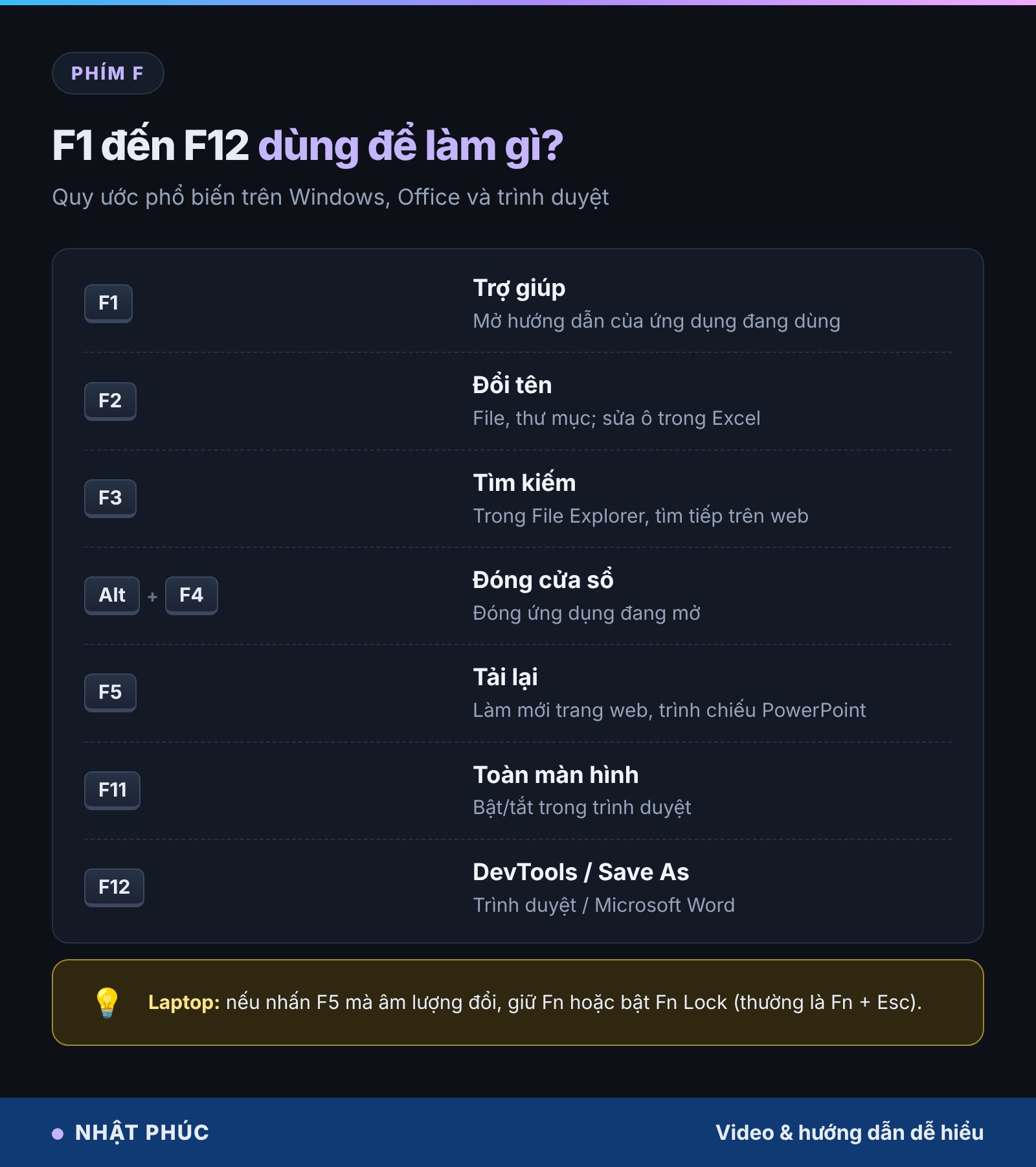
- F1: mở trợ giúp của ứng dụng đang dùng.
- F2: đổi tên file hoặc thư mục đang chọn trong File Explorer; trong Excel là sửa ô đang chọn.
- F3: tìm kiếm trong File Explorer, tìm tiếp trong trình duyệt.
- F4: mở thanh địa chỉ trong File Explorer; Alt + F4 đóng cửa sổ đang mở.
- F5: tải lại trang web, làm mới thư mục; trong PowerPoint là trình chiếu từ đầu.
- F6: chuyển giữa các vùng của cửa sổ, nhảy lên thanh địa chỉ trình duyệt.
- F7: kiểm tra chính tả trong Word.
- F10: kích hoạt thanh menu của ứng dụng.
- F11: bật/tắt chế độ toàn màn hình trong trình duyệt.
- F12: mở công cụ nhà phát triển (DevTools) trong trình duyệt; trong Word là Save As.
Trên laptop, hàng phím F thường kiêm việc chỉnh âm lượng, độ sáng, Wi-Fi. Nếu nhấn F5 mà âm lượng thay đổi thay vì tải lại trang, bạn cần giữ Fn, hoặc bật Fn Lock (thường là Fn + Esc) để đảo vai trò.
Phím bổ trợ: Ctrl, Shift, Alt, Windows, Fn
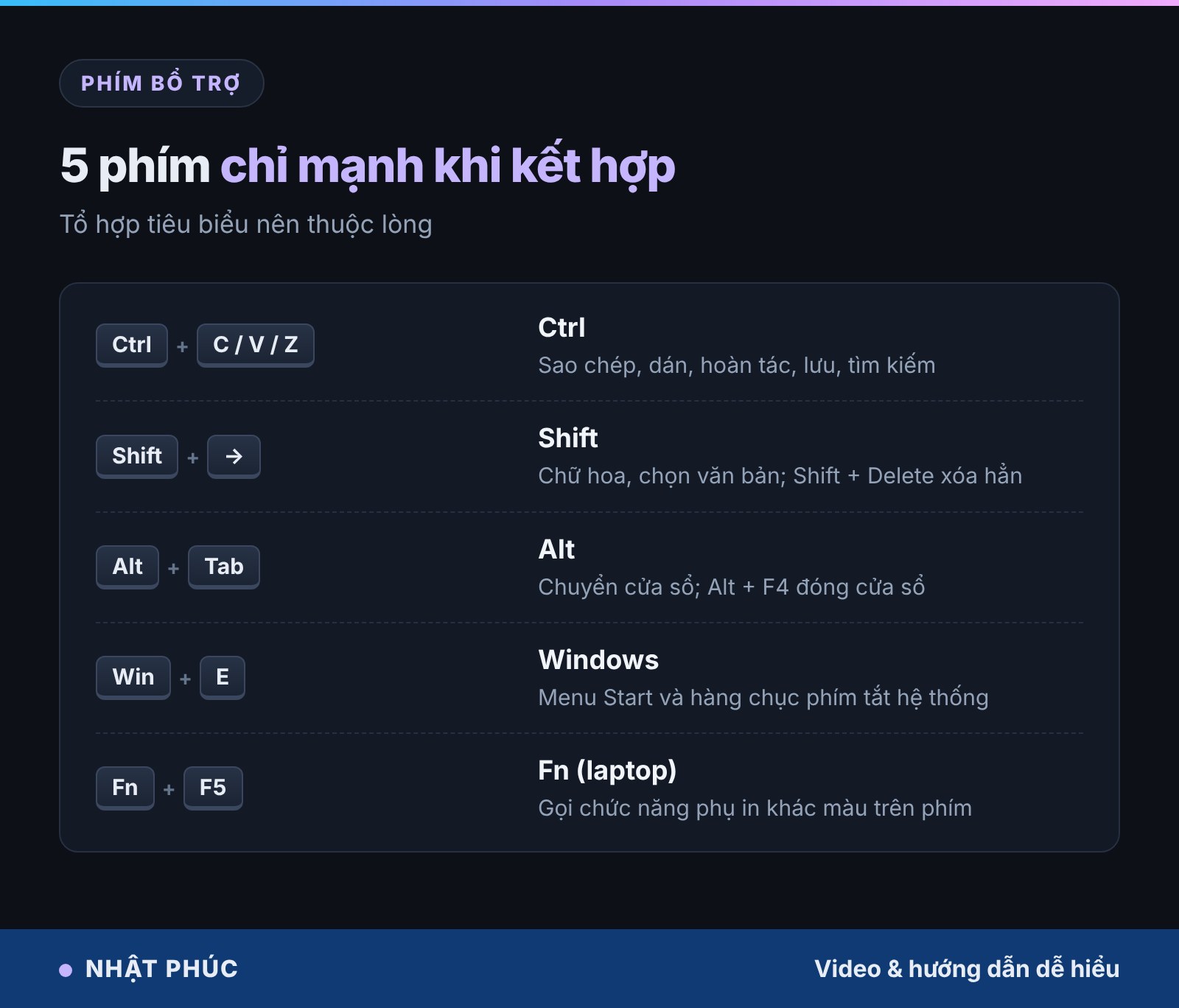
Phím bổ trợ (modifier) gần như không làm gì khi nhấn một mình. Sức mạnh của chúng nằm ở việc kết hợp với phím khác để tạo phím tắt.
Ctrl (Control)
Phím tắt phổ biến nhất đều đi với Ctrl: Ctrl + C sao chép, Ctrl + V dán, Ctrl + X cắt, Ctrl + Z hoàn tác, Ctrl + Y làm lại, Ctrl + A chọn tất cả, Ctrl + S lưu, Ctrl + F tìm kiếm, Ctrl + P in.
Shift
Giữ Shift để gõ chữ hoa hoặc ký tự phía trên của phím số (!, @, #…). Shift kết hợp với phím mũi tên dùng để chọn văn bản. Shift + Delete xóa file vĩnh viễn, không qua Thùng rác, nên dùng cẩn thận.
Alt
Alt + Tab chuyển qua lại giữa các cửa sổ, Alt + F4 đóng cửa sổ. Trong Office, nhấn Alt một lần sẽ hiện chữ cái gợi ý trên thanh Ribbon để điều khiển hoàn toàn bằng bàn phím. Phím Alt Gr (Alt bên phải trên một số bàn phím châu Âu) dùng để gõ ký tự đặc biệt.
Phím Windows
Phím có logo Windows mở menu Start, và là “cửa ngõ” vào hàng chục phím tắt hệ thống mà bạn sẽ thấy ở phần điều khiển Windows bên dưới.
Fn
Fn chỉ có trên laptop và bàn phím nhỏ gọn. Phím này không được Windows nhận diện như phím bình thường; nó được xử lý ngay trong bàn phím để chuyển sang chức năng in màu khác trên phím (âm lượng, độ sáng, Home/End…). Vì vậy bạn không thể dùng Fn để tạo phím tắt trong phần mềm.
Phím điều hướng và chỉnh sửa
Cụm phím nằm giữa bàn phím chữ và bàn phím số giúp bạn di chuyển trong văn bản mà không cần chuột.
- Bốn phím mũi tên: di chuyển con trỏ. Ctrl + mũi tên trái/phải nhảy từng từ.
- Home / End: về đầu hoặc cuối dòng. Ctrl + Home/End: về đầu hoặc cuối tài liệu.
- Page Up / Page Down: cuộn lên hoặc xuống một trang màn hình.
- Backspace: xóa ký tự bên trái con trỏ. Delete: xóa ký tự bên phải, hoặc xóa file đang chọn.
- Enter: xuống dòng, xác nhận. Tab: thụt đầu dòng, nhảy sang ô tiếp theo trong biểu mẫu.
- Esc: hủy thao tác, đóng hộp thoại, thoát toàn màn hình.
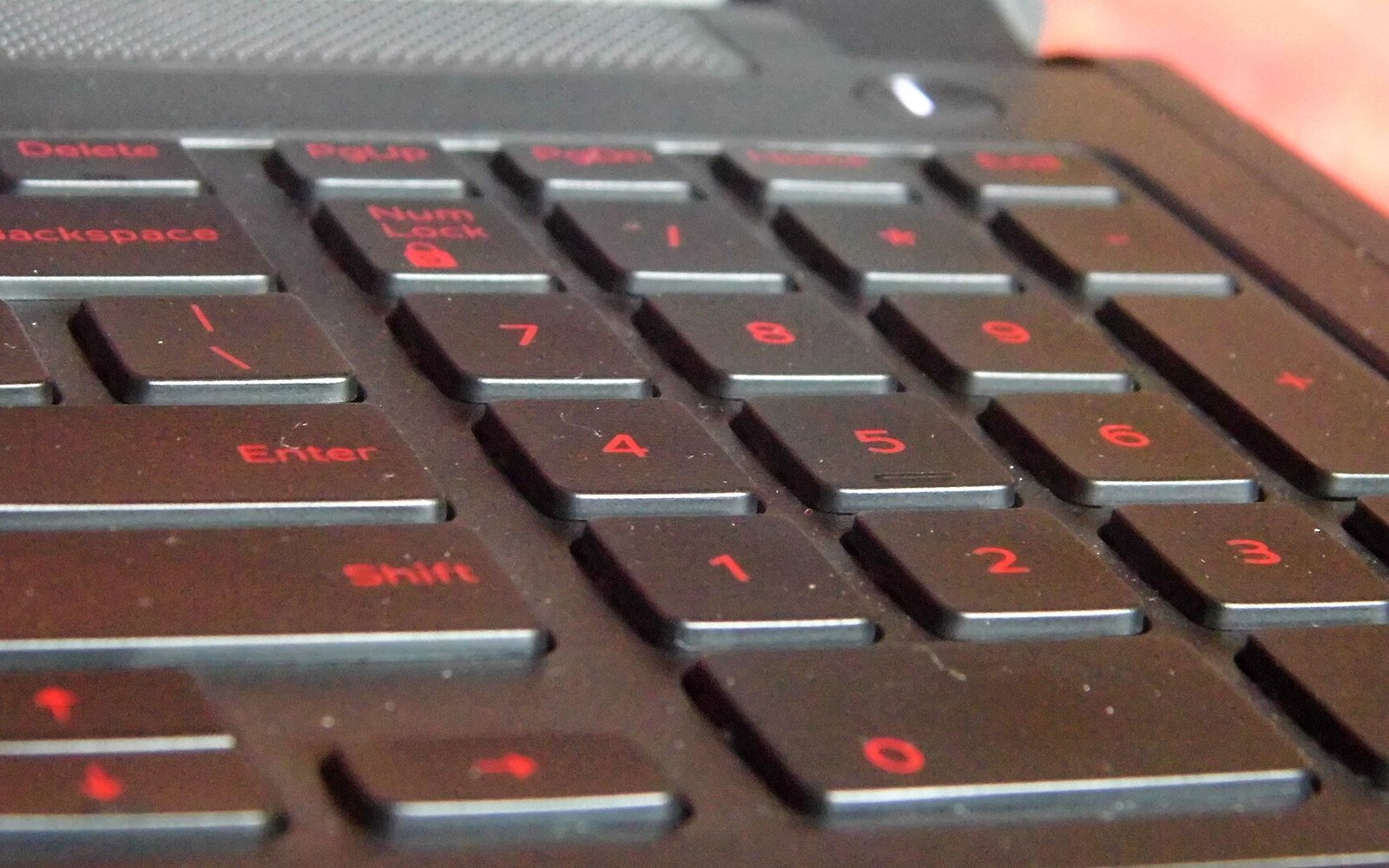
Những phím ít dùng: Insert, Scroll Lock, Pause, phím menu
Một số phím là “di sản” từ thời máy tính chạy giao diện dòng lệnh, nhưng vẫn còn tác dụng riêng.
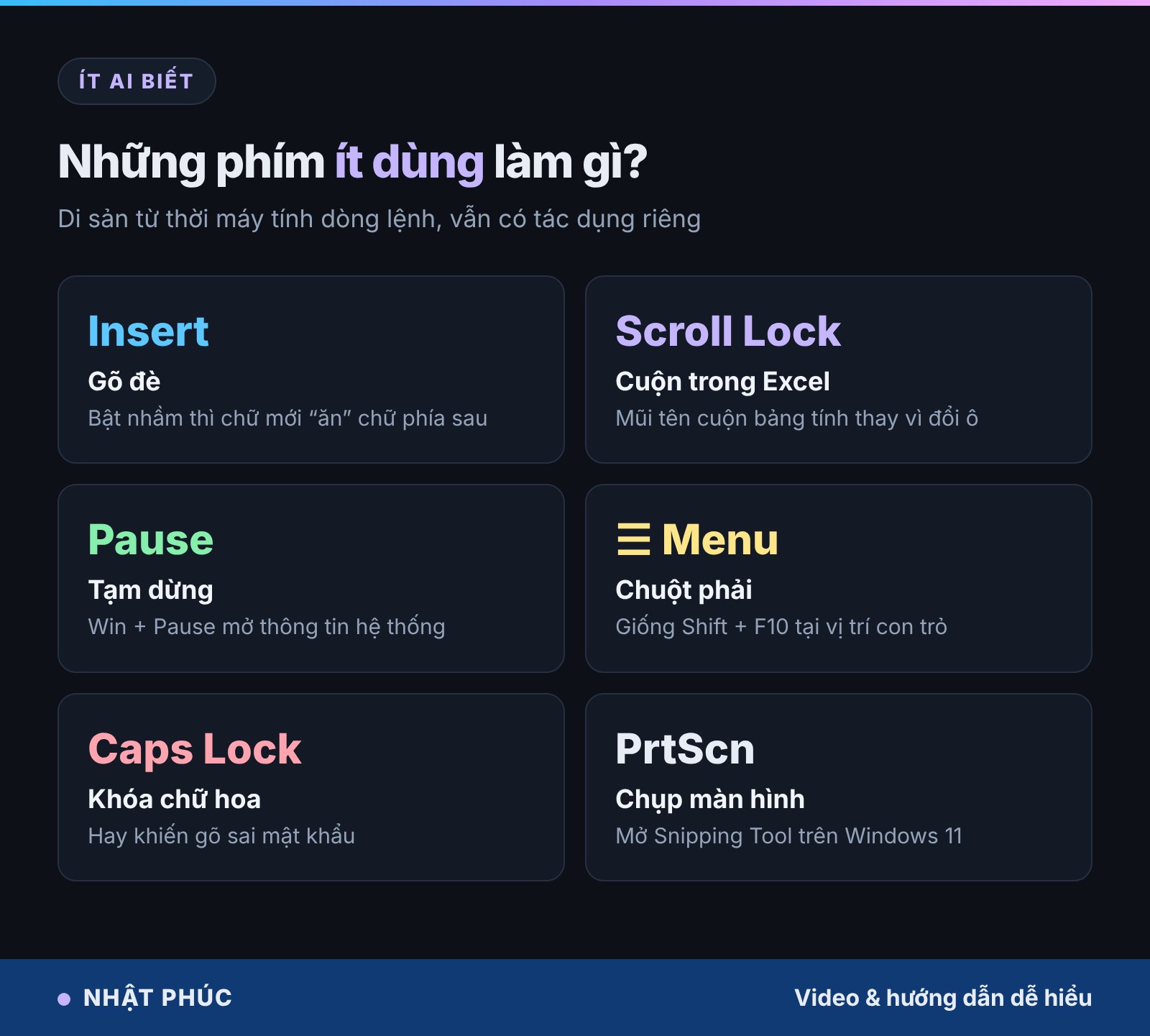
- Insert: bật chế độ gõ đè, chữ mới sẽ thay chữ cũ thay vì chèn vào. Nếu bạn gõ mà chữ phía sau cứ bị “ăn” mất, rất có thể Insert đã bị bật nhầm.
- Print Screen: chụp màn hình. Xem đủ các cách trong bài chụp màn hình máy tính Windows và Mac.
- Scroll Lock: hiện chủ yếu còn tác dụng trong Excel, khi bật thì phím mũi tên cuộn cả bảng tính thay vì di chuyển ô chọn.
- Pause/Break: tạm dừng một số chương trình dòng lệnh; Windows + Pause mở trang thông tin hệ thống trên nhiều bản Windows.
- Phím menu (biểu tượng tờ giấy có dòng kẻ, cạnh Ctrl phải): mở menu chuột phải tại vị trí con trỏ. Tương đương Shift + F10.
- Caps Lock: khóa chữ hoa. Đèn báo sáng nghĩa là đang bật, nguyên nhân phổ biến khiến nhập mật khẩu sai.
Phím Copilot trên laptop mới
Từ năm 2024, nhiều laptop Windows mới có thêm phím Copilot, thường thay vào chỗ phím Ctrl phải hoặc phím menu. Mặc định phím này mở trợ lý AI Copilot của Microsoft.
Không ít người dùng thấy phím này vướng vì mất Ctrl phải. Theo Windows Latest, Microsoft đã đưa vào Windows 11 tùy chọn đổi phím Copilot thành Ctrl phải hoặc phím menu ngữ cảnh, thử nghiệm từ tháng 9/2026 và phát hành rộng qua bản cập nhật bảo mật tháng 10/2026. Cài đặt nằm trong Settings > Bluetooth & devices > Keyboard.
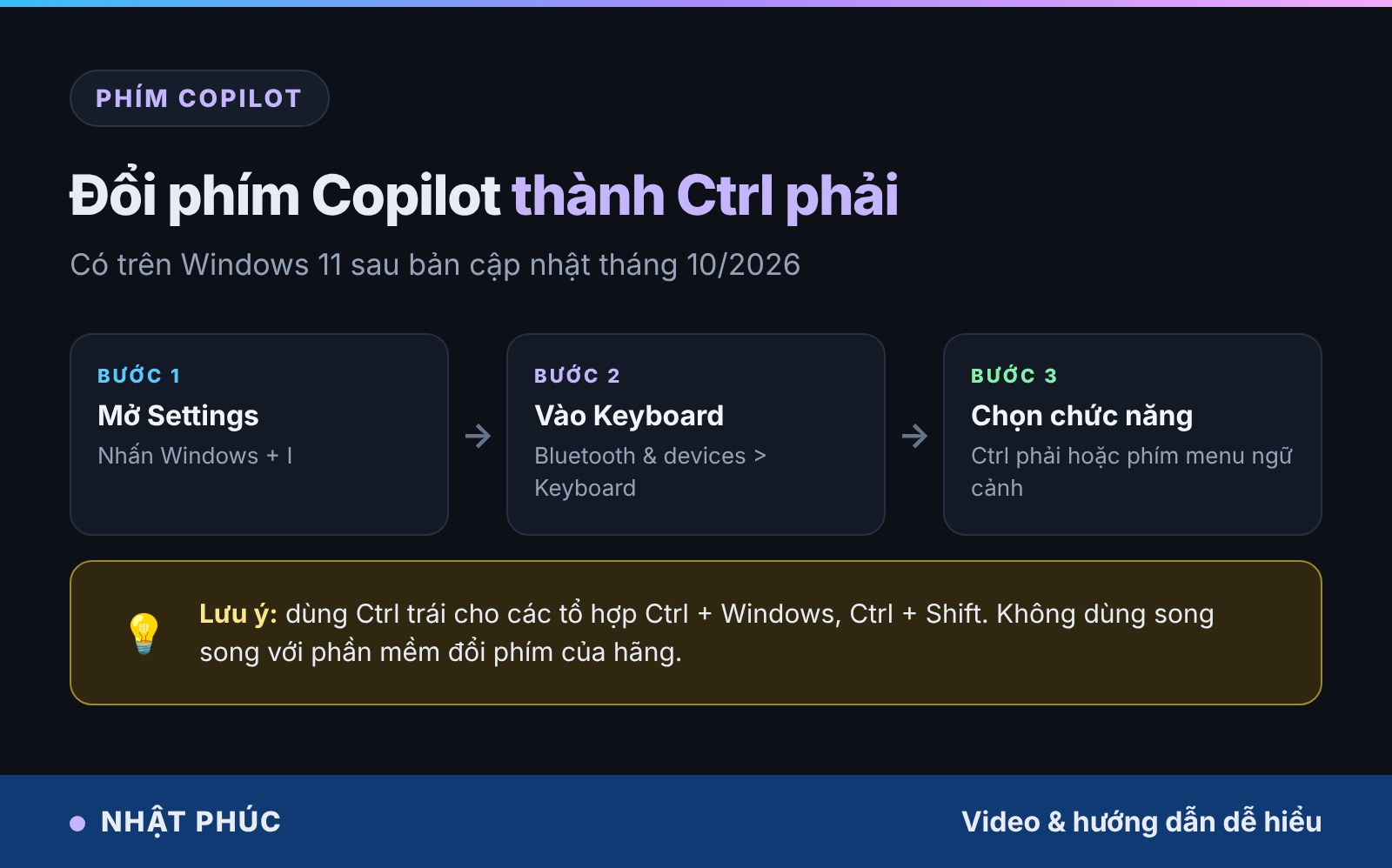
Lưu ý: khi đổi thành Ctrl phải, Microsoft khuyên dùng Ctrl trái cho các tổ hợp Ctrl + Windows hoặc Ctrl + Shift, vì một số tổ hợp với “Ctrl phải giả” có thể không hoạt động như bình thường. Nếu laptop của bạn có phần mềm đổi phím riêng của hãng, chỉ nên dùng một trong hai cách để tránh xung đột.
Bàn phím số và phím Num Lock
Cụm phím số bên phải sắp xếp giống máy tính bỏ túi, rất nhanh khi nhập số liệu kế toán, bảng tính. Phím Num Lock quyết định cụm này gõ số hay đóng vai phím điều hướng (Home, End, mũi tên in nhỏ bên dưới số).
Nếu gõ phím số bên phải mà không ra số, hãy nhấn Num Lock một lần. Trên laptop không có cụm số, một số máy cho bật “bàn phím số ẩn” trên các phím chữ U, I, O, J, K, L bằng Fn + Num Lock, hãy tắt nó nếu thấy gõ chữ ra số.
Cụm số còn dùng để gõ ký tự đặc biệt bằng mã Alt, ví dụ giữ Alt và gõ 0169 ra ký hiệu ©. Bạn có thể tham khảo thêm cách sao chép nhanh ký tự đặc biệt vào clipboard.
Điều khiển Windows bằng phím tắt
Đây là phần khiến bàn phím trở nên “đáng tiền”. Chỉ với phím Windows và một chữ cái, bạn mở được hầu hết công cụ hệ thống trong chưa đầy một giây.
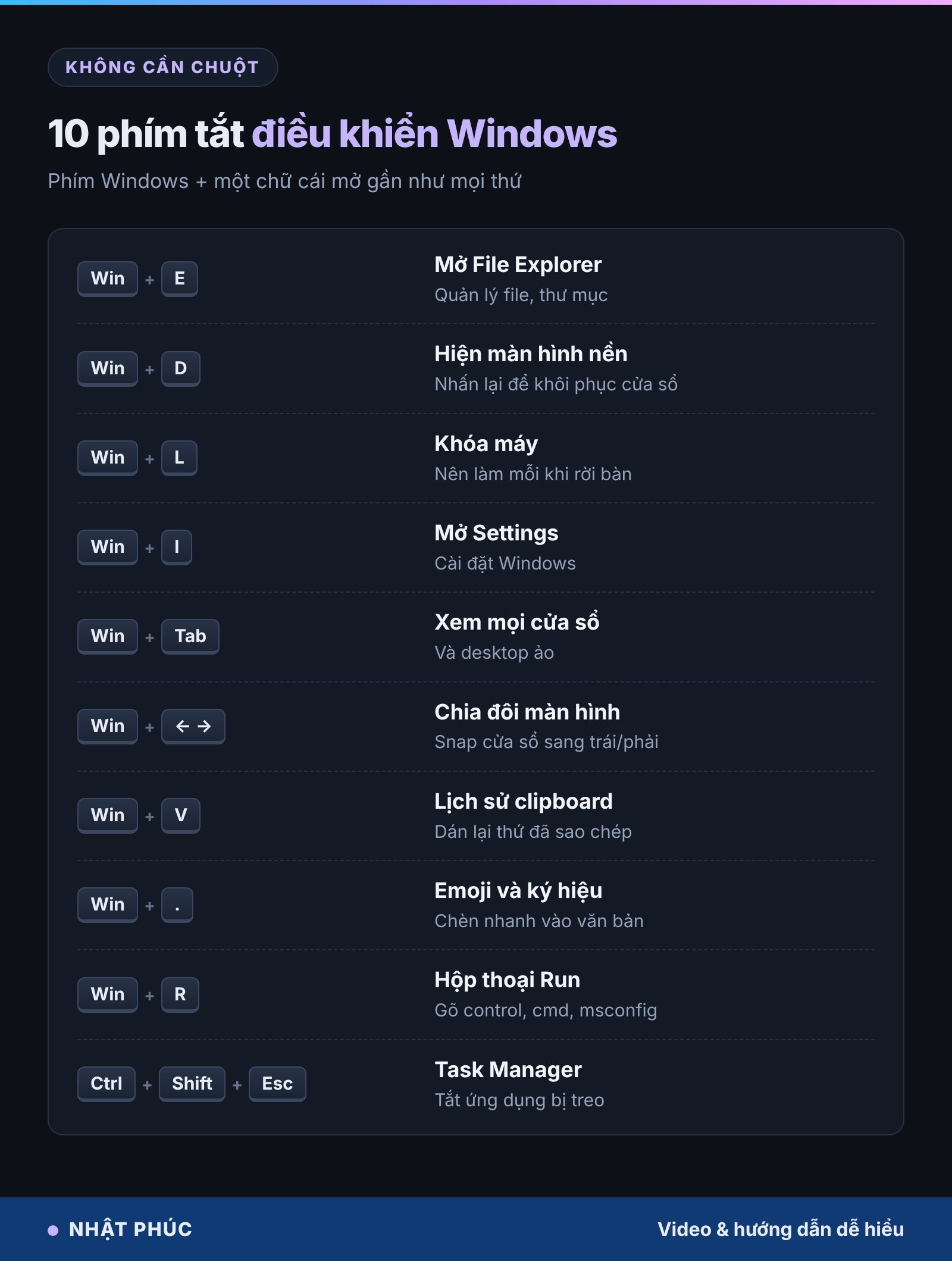
- Windows + E: mở File Explorer.
- Windows + D: ẩn tất cả cửa sổ, hiện màn hình nền; nhấn lại để khôi phục.
- Windows + L: khóa máy ngay, thói quen nên có khi rời bàn làm việc.
- Windows + I: mở Settings.
- Windows + Tab: xem tất cả cửa sổ và desktop ảo.
- Windows + mũi tên: thu gọn cửa sổ sang nửa trái/phải, phóng to, thu nhỏ.
- Windows + Z: mở bố cục Snap Layouts trên Windows 11 để chia màn hình.
- Windows + V: lịch sử clipboard.
- Windows + . (dấu chấm): bảng emoji và ký hiệu.
- Ctrl + Shift + Esc: mở Task Manager khi máy bị treo ứng dụng.
Ngoài ra, Windows + R mở hộp thoại Run để gõ lệnh như control (Control Panel), cmd, msconfig. Danh sách đầy đủ hơn có trong bài 150+ phím tắt Windows 11, còn nếu bạn làm việc nhiều với trình duyệt, xem thêm phím tắt Google Chrome.
Bàn phím Mac khác gì bàn phím Windows
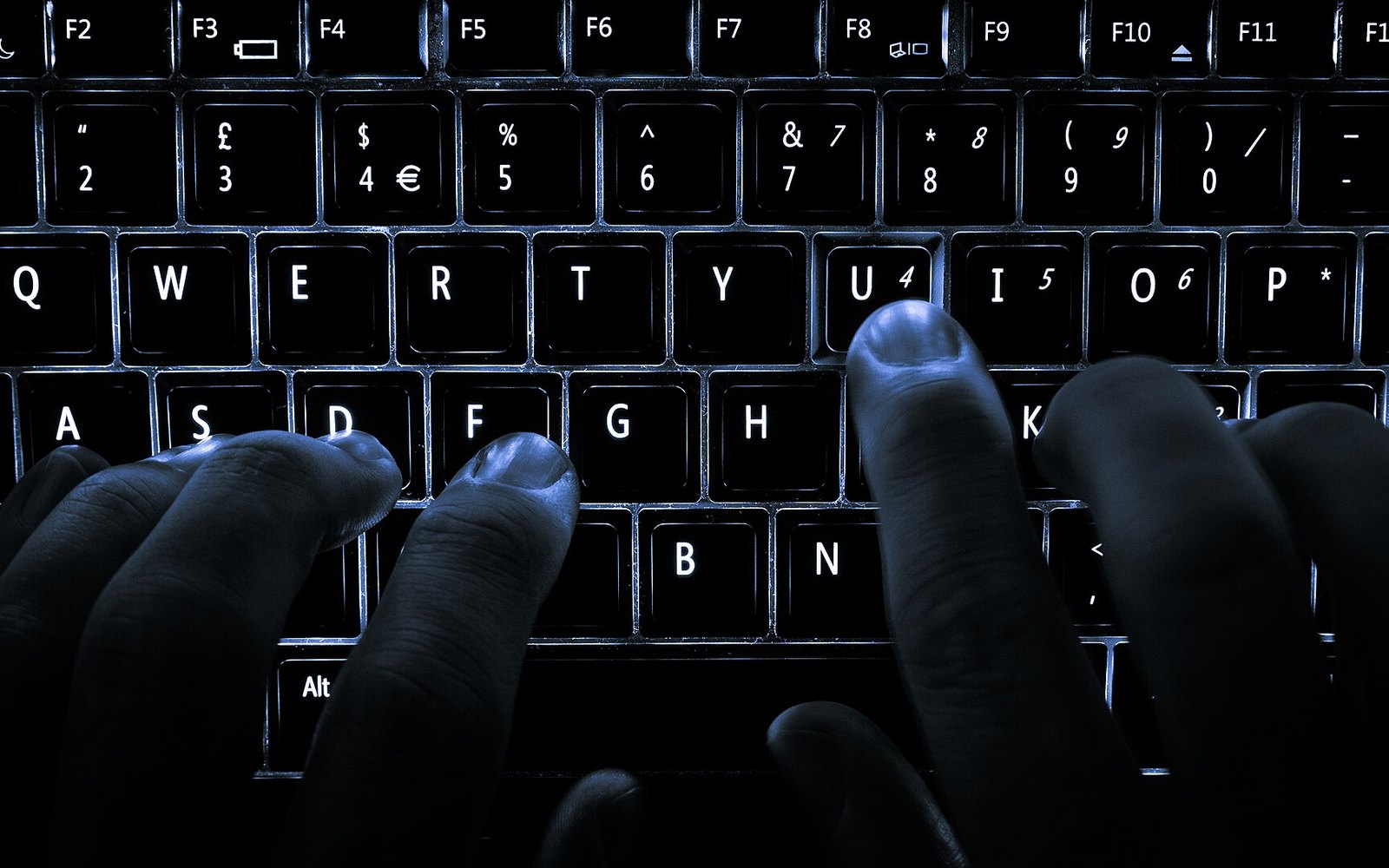
Nếu chuyển qua lại giữa Windows và Mac, bạn chỉ cần nhớ bảng quy đổi sau:
- Command (⌘) trên Mac đóng vai gần giống Ctrl trên Windows: ⌘ + C, ⌘ + V, ⌘ + Z…
- Option (⌥) tương đương Alt.
- Control (⌃) trên Mac ít dùng hơn, thường cho phím tắt nâng cao hoặc trong Terminal.
- Mac không có phím Windows; ⌘ + Space mở Spotlight để tìm và mở ứng dụng, tương tự nhấn phím Windows rồi gõ tên.
- Phím Delete trên Mac thực chất là Backspace; muốn xóa ký tự bên phải, nhấn Fn + Delete.
Câu hỏi thường gặp
Bàn phím máy tính có bao nhiêu phím?
Bàn phím đầy đủ chuẩn Mỹ có khoảng 104 phím, chuẩn châu Âu khoảng 105 phím. Bàn phím TKL khoảng 87 phím, laptop thường 80–90 phím.
Phím Fn dùng để làm gì?
Fn kích hoạt chức năng thứ hai được in khác màu trên phím, như chỉnh âm lượng, độ sáng, bật tắt Wi-Fi, hoặc thay thế phím Home, End, PrtScn trên bàn phím nhỏ.
Vì sao gõ chữ lại ra số?
Laptop của bạn có thể đang bật bàn phím số ẩn qua Num Lock. Nhấn Fn + Num Lock (hoặc Num Lock) để tắt.
Vì sao gõ chữ bị đè lên chữ phía sau?
Chế độ gõ đè đang bật do nhấn nhầm phím Insert. Nhấn Insert thêm một lần để tắt.
Có thể đổi chức năng phím Copilot không?
Có. Trên Windows 11 đã cập nhật, vào Settings > Bluetooth & devices > Keyboard để đổi phím Copilot thành Ctrl phải hoặc phím menu ngữ cảnh.
Kết luận
Bàn phím có hơn trăm phím, nhưng chỉ cần nắm 6 nhóm chính và khoảng hai chục tổ hợp phím, bạn đã điều khiển máy tính nhanh hơn đáng kể. Hãy bắt đầu với các phím Ctrl cơ bản, sau đó tập dần Windows + E, Windows + D, Windows + L và Alt + Tab. Sau một tuần, bạn sẽ ngạc nhiên vì mình ít phải chạm tới chuột đến vậy.


Bình luận
Chưa có bình luận nào. Bạn có câu hỏi hay kinh nghiệm riêng về chủ đề này? Hãy là người mở đầu.