Mở website của một ngân hàng, một chuỗi bán lẻ điện thoại hay một trường đại học, bạn sẽ thấy phía trên cùng có một dải chữ nhỏ: hotline, tra cứu đơn hàng, hệ thống cửa hàng, đăng nhập, chọn ngôn ngữ. Dải đó không phải menu chính, nhưng thiếu nó thì người dùng sẽ rất khó tìm những việc “lặt vặt mà quan trọng”.
Trong thiết kế web, dải này gọi là utility navigation. Bài viết giải thích utility navigation là gì, khác gì menu chính, nên đặt những mục nào, cách thiết kế trên máy tính và điện thoại, và cách làm thanh top bar này trong WordPress.
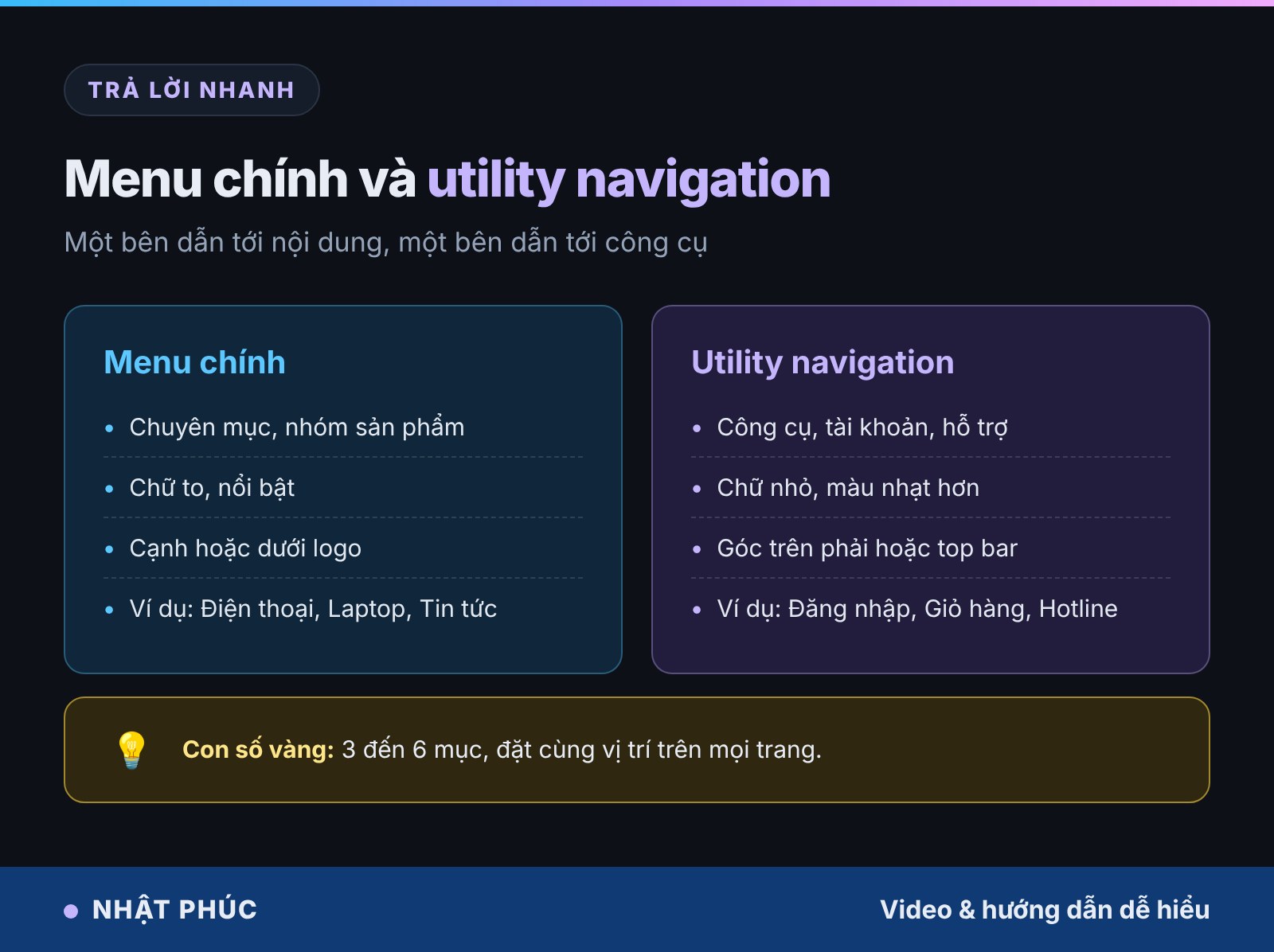
Câu trả lời ngắn: Utility navigation (thanh điều hướng tiện ích, hay top bar) là nhóm liên kết phụ, thường nằm ở góc trên bên phải hoặc dải mỏng trên cùng website, chứa các công cụ người dùng cần nhưng không phải nội dung chính: đăng nhập/tài khoản, giỏ hàng, tìm kiếm, ngôn ngữ, hotline, tra cứu đơn. Nó nên nhỏ hơn menu chính, gọn (khoảng 3 đến 6 mục) và đặt ở vị trí nhất quán trên mọi trang.
Tóm tắt nhanh
- Utility nav = liên kết tới công cụ, tài khoản, hỗ trợ, không phải chuyên mục nội dung.
- Vị trí quen thuộc: góc trên phải hoặc dải top bar trên cùng.
- Giữ 3 đến 6 mục, chữ nhỏ hơn menu chính nhưng vẫn đủ đọc và đủ độ tương phản.
- Trên điện thoại: giỏ hàng, tìm kiếm, tài khoản để dạng biểu tượng; phần còn lại cho vào menu hamburger.
- WordPress: tạo menu riêng hoặc dùng khối Navigation trong phần header.
Mục lục
- Utility navigation là gì
- Khác gì menu chính
- Nên đặt những mục nào
- Nguyên tắc thiết kế utility navigation
- Utility navigation trên điện thoại
- Cách làm top bar trong WordPress
- Lỗi thường gặp
- Câu hỏi thường gặp
- Kết luận
Utility navigation là gì
Một website thường có nhiều lớp điều hướng. Menu chính (global navigation) đưa người đọc tới các chuyên mục nội dung hoặc nhóm sản phẩm. Utility navigation thì phục vụ những tác vụ hỗ trợ: đăng nhập, xem giỏ hàng, đổi ngôn ngữ, liên hệ, tìm cửa hàng gần nhất. Theo Nielsen Norman Group, đây là những công cụ “giúp người dùng tương tác với website”, chứ không phải nội dung để khám phá.
Utility navigation còn được gọi bằng nhiều tên: top bar, secondary navigation, header links, meta navigation. Ở các trang thương mại điện tử Việt Nam, dải này thường chứa hotline, “Tra cứu đơn hàng”, “Hệ thống cửa hàng” và “Đăng nhập”.

Khác gì menu chính
Cách phân biệt nhanh: nếu liên kết dẫn tới một loại nội dung (Tin tức, Điện thoại, Laptop, Khóa học), nó thuộc menu chính. Nếu liên kết dẫn tới một hành động hoặc dịch vụ (Đăng nhập, Giỏ hàng, Hỗ trợ, Tải ứng dụng), nó thuộc utility navigation.
Về hình thức, menu chính nổi bật, chữ to, nằm ngay dưới hoặc cạnh logo. Utility navigation nhỏ hơn, màu nhạt hơn, thường đặt cao hơn menu chính hoặc ở góc phải. Sự phân cấp này giúp mắt người dùng biết đâu là đường đi chính và đâu là công cụ phụ.
Nên đặt những mục nào
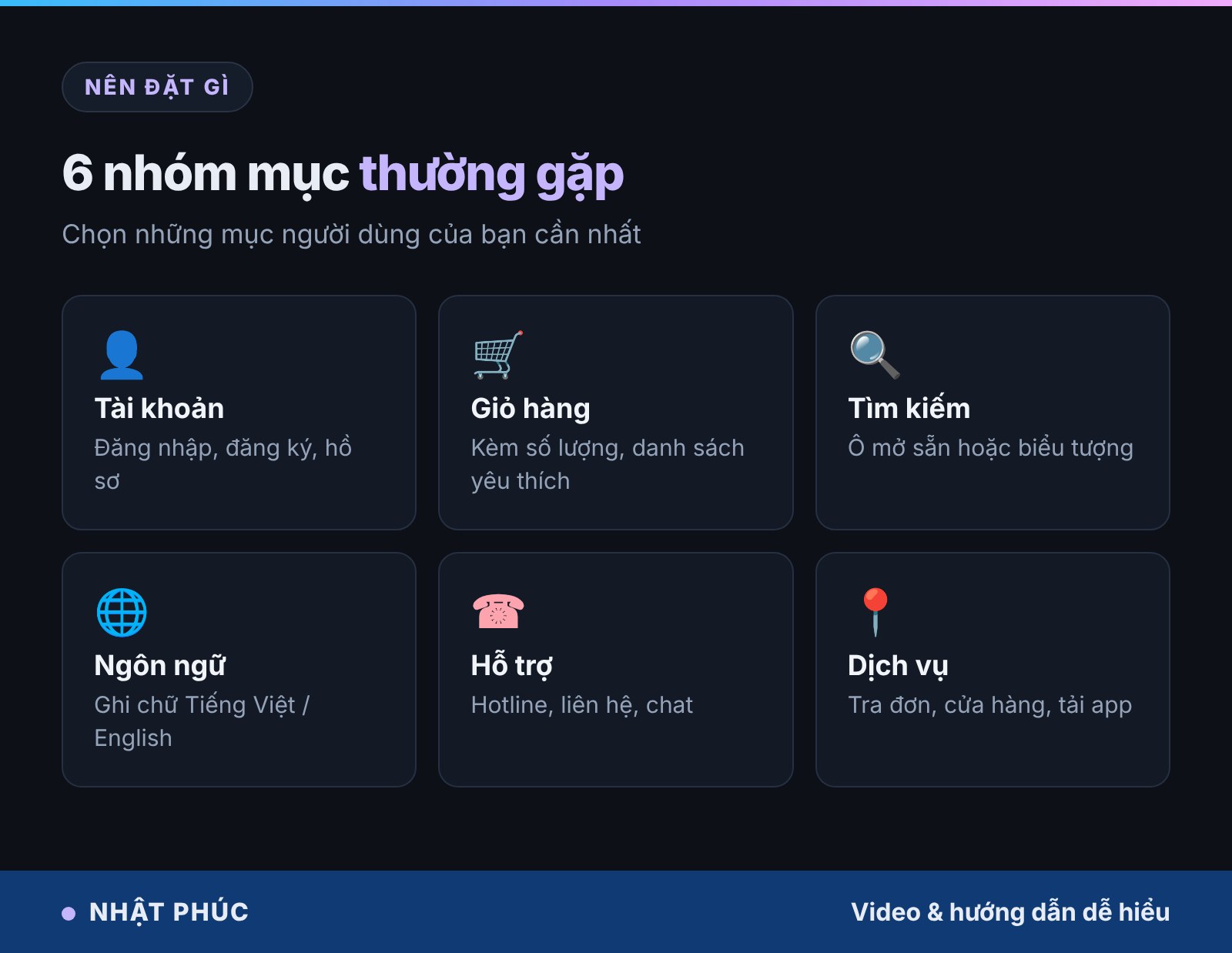
- Tài khoản: Đăng nhập/Đăng ký, sau khi đăng nhập thì đổi thành tên người dùng hoặc ảnh đại diện kèm menu thả xuống.
- Giỏ hàng, danh sách yêu thích: kèm số lượng sản phẩm hiển thị bằng huy hiệu nhỏ.
- Tìm kiếm: có thể là ô tìm kiếm luôn mở hoặc biểu tượng kính lúp. Với site nhiều nội dung, ô tìm kiếm mở sẵn hiệu quả hơn.
- Ngôn ngữ, khu vực, tiền tệ: ghi rõ tên ngôn ngữ (Tiếng Việt / English) thay vì chỉ dùng lá cờ.
- Hỗ trợ: hotline, liên hệ, câu hỏi thường gặp, chat.
- Dịch vụ riêng của từng ngành: tra cứu đơn hàng, hệ thống cửa hàng, tuyển dụng, nhà đầu tư, tải ứng dụng.
Nguyên tắc thiết kế utility navigation
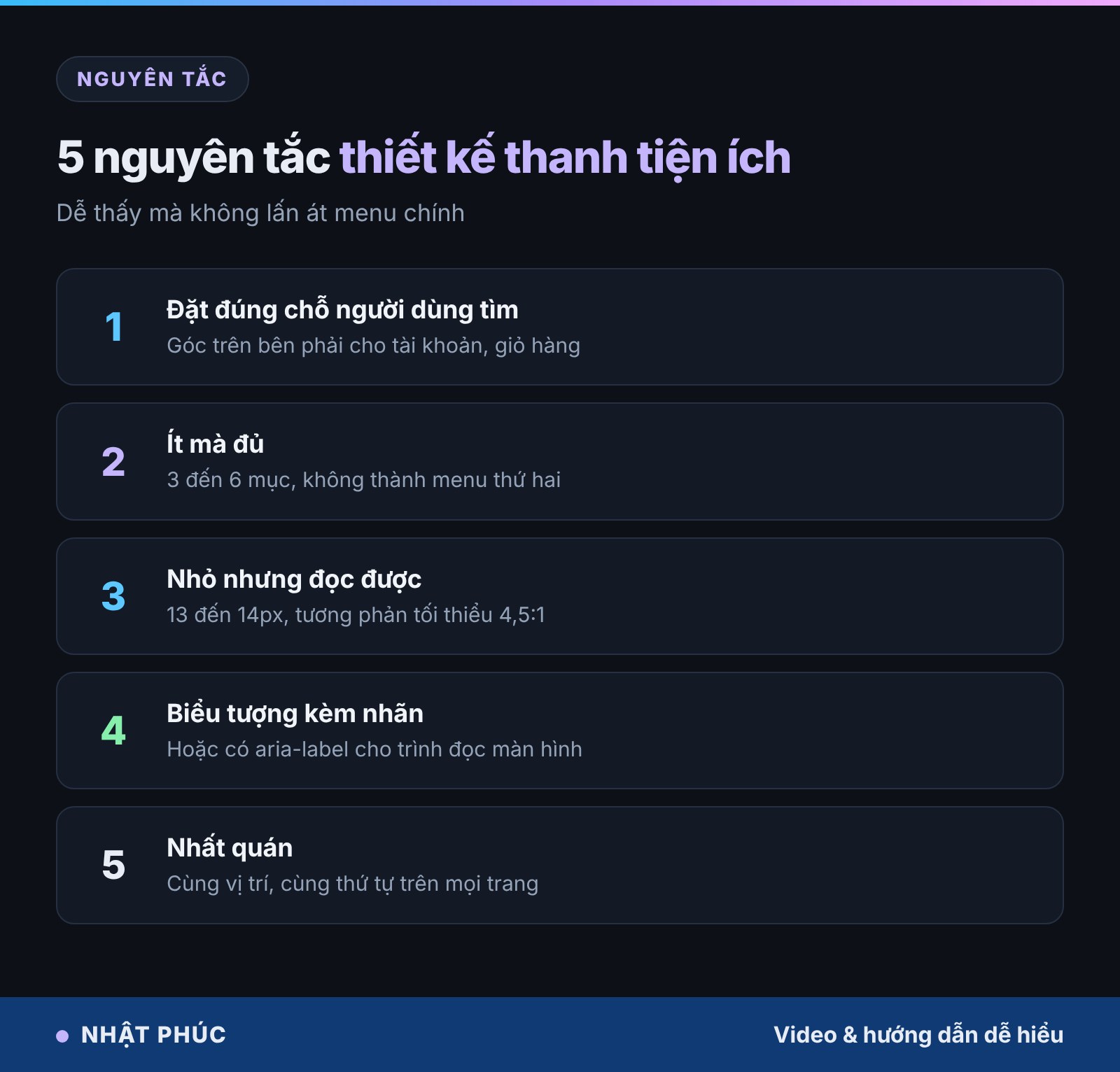
- Đặt đúng chỗ người dùng tìm. Góc trên bên phải là vị trí quen thuộc cho đăng nhập và giỏ hàng. Đừng “sáng tạo” đưa chúng xuống chân trang.
- Ít mà đủ. 3 đến 6 mục là hợp lý. Nhiều hơn, top bar biến thành menu thứ hai và người dùng phải đọc nhiều hơn.
- Nhỏ hơn nhưng vẫn đọc được. Chữ khoảng 13 đến 14px trên máy tính, độ tương phản đạt tối thiểu 4,5:1 theo WCAG. Chữ xám nhạt trên nền trắng là lỗi rất phổ biến.
- Biểu tượng kèm nhãn. Kính lúp và giỏ hàng ai cũng hiểu, nhưng các biểu tượng khác (người, chuông, la bàn) nên có chữ đi kèm hoặc ít nhất có
aria-labelcho trình đọc màn hình. - Nhất quán trên mọi trang. Cùng vị trí, cùng thứ tự. Người dùng học một lần rồi dùng theo phản xạ.
Về mặt mã, nên bọc utility navigation trong thẻ <nav aria-label="Tiện ích"> riêng, tách với <nav aria-label="Menu chính">, để người dùng trình đọc màn hình phân biệt hai vùng điều hướng.
Utility navigation trên điện thoại

Màn hình điện thoại không đủ chỗ cho một dải top bar đầy chữ. Cách xử lý phổ biến là chia làm hai nhóm:
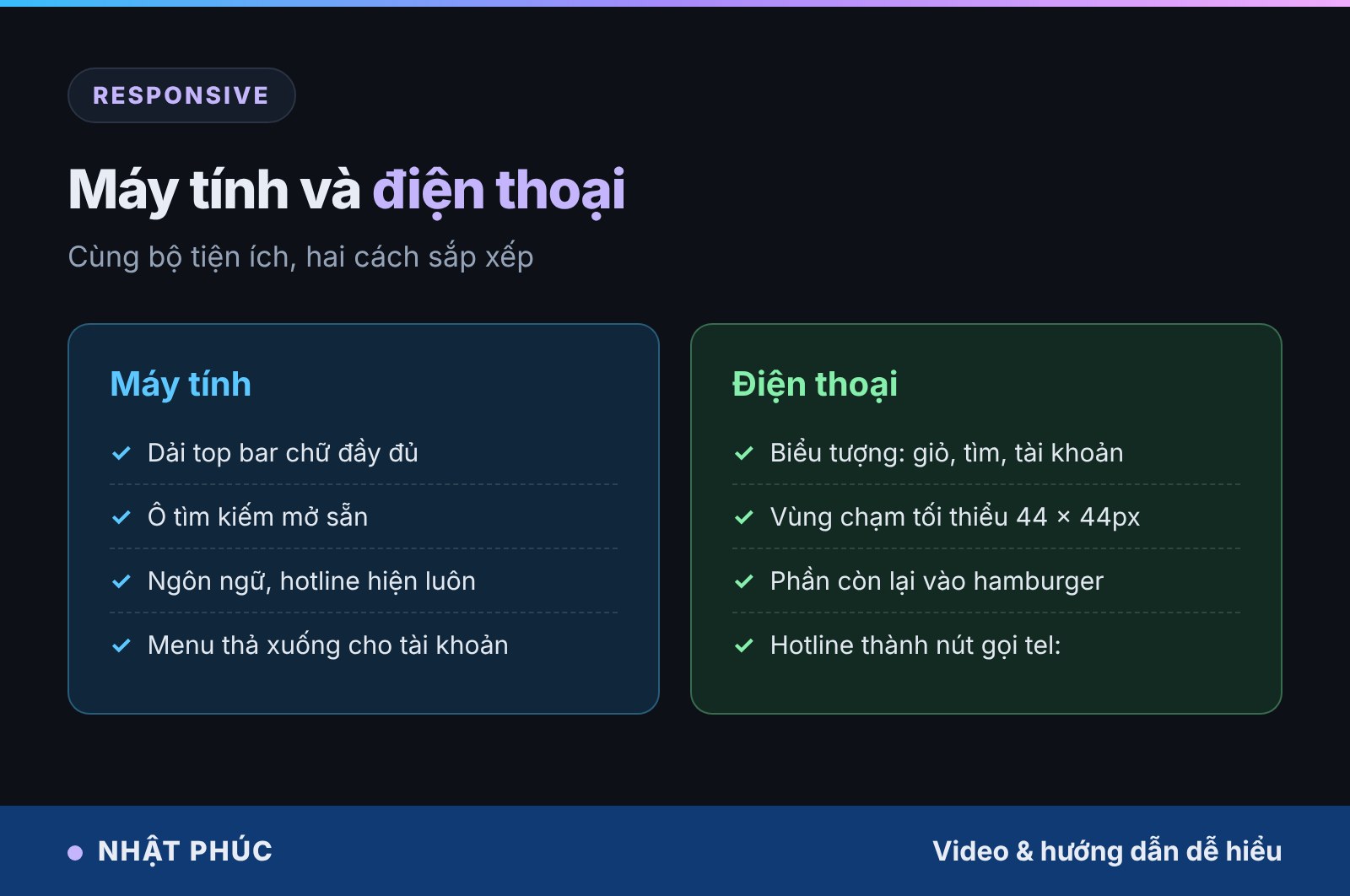
- Luôn hiện trên header: các tiện ích dùng nhiều nhất, dạng biểu tượng có vùng chạm tối thiểu 44 × 44px: giỏ hàng, tìm kiếm, tài khoản.
- Đưa vào menu hamburger: ngôn ngữ, hotline, hệ thống cửa hàng, tuyển dụng. Đặt nhóm này ở cuối menu, ngăn cách với chuyên mục nội dung bằng đường kẻ.
- Hotline có thể thành nút gọi: dùng liên kết
tel:để người dùng bấm là gọi được ngay.
Cách làm top bar trong WordPress
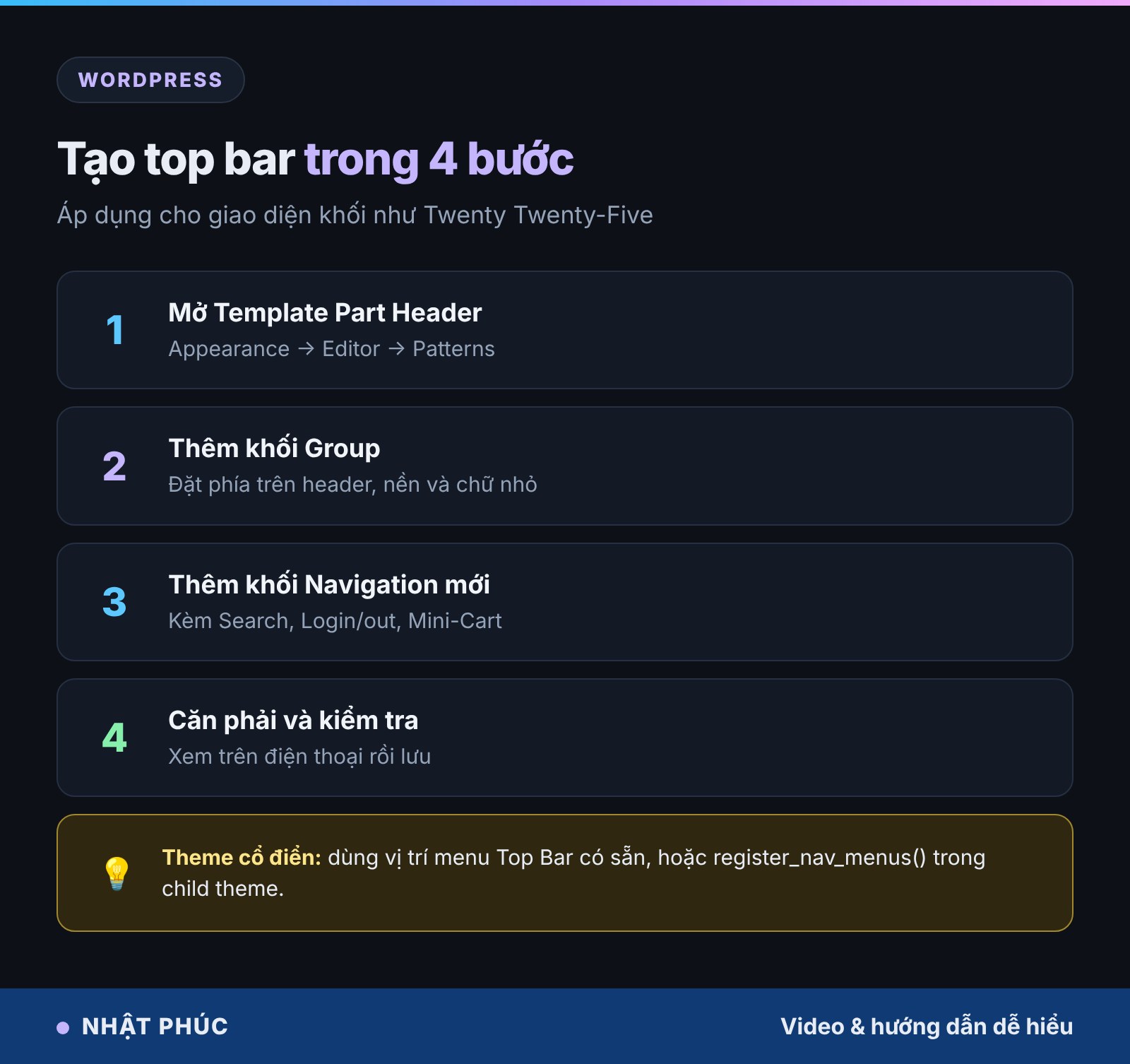
Với giao diện khối (block theme như Twenty Twenty-Five):
- Vào Appearance → Editor → Patterns → Template Parts và mở phần Header.
- Thêm khối Group phía trên header hiện tại, đặt màu nền và cỡ chữ nhỏ hơn.
- Trong Group, thêm khối Navigation mới (đừng dùng lại menu chính), thêm các liên kết tiện ích; có thể thêm khối Search, Login/out và nếu dùng WooCommerce thì thêm khối Mini-Cart, Customer account.
- Căn phải bằng Justification, kiểm tra chế độ hiển thị trên điện thoại rồi lưu.
Với giao diện cổ điển: nhiều theme có sẵn vị trí menu “Top Bar” hoặc “Secondary Menu” trong Appearance → Menus. Nếu không có, lập trình viên có thể đăng ký vị trí menu mới trong functions.php bằng register_nav_menus() và gọi wp_nav_menu() trong header.php của child theme. Nếu bạn quan tâm đến bố cục các khu vực khác trên trang, đọc thêm thiết kế khu vực bình luận cho website và masonry layout.
Lỗi thường gặp
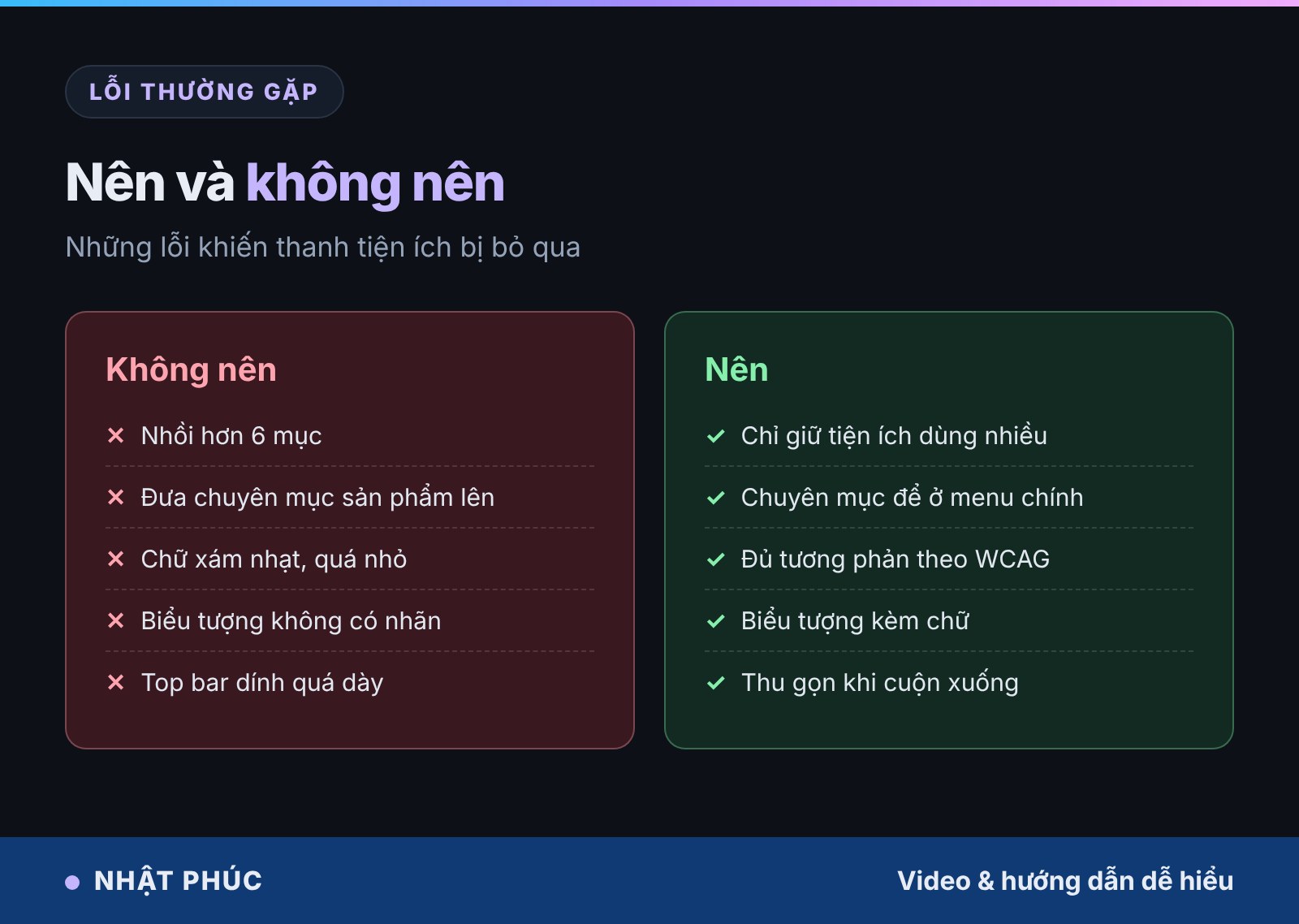
- Nhồi quá nhiều mục: khuyến mãi, tin tức, tuyển dụng, blog, đối tác… tất cả lên top bar khiến không mục nào nổi bật.
- Trộn nội dung vào tiện ích: “Laptop gaming” là chuyên mục sản phẩm, phải ở menu chính.
- Chữ quá nhỏ, quá nhạt: đẹp trên màn hình thiết kế nhưng khó đọc trên laptop độ sáng thấp.
- Chỉ có biểu tượng khó hiểu: người dùng phải rê chuột từng cái để đoán.
- Đổi vị trí giữa các trang: trang chủ một kiểu, trang sản phẩm một kiểu, khiến người dùng mất phương hướng.
- Top bar dính (sticky) quá dày: chiếm nhiều chiều cao màn hình khi cuộn, đặc biệt trên điện thoại. Nên thu gọn hoặc ẩn khi cuộn xuống.
Câu hỏi thường gặp
Utility navigation có ảnh hưởng SEO không?
Có một phần: các liên kết trong header xuất hiện trên mọi trang nên là liên kết nội bộ sitewide. Chỉ nên đặt những trang thực sự hữu ích cho người dùng, và các trang như đăng nhập, giỏ hàng thường được chặn lập chỉ mục bằng thẻ noindex.
Top bar khác gì announcement bar?
Announcement bar là dải thông báo (miễn phí giao hàng, khuyến mãi) thay đổi theo chiến dịch, có thể đóng lại được. Utility navigation là các liên kết cố định, luôn hiện để người dùng dùng thường xuyên.
Có nên đặt mạng xã hội trên utility navigation?
Thường là không. Biểu tượng Facebook, YouTube trên đầu trang dễ dẫn người dùng rời khỏi website trước khi tìm thấy thứ họ cần. Chân trang là chỗ hợp lý hơn.
Website nhỏ, blog cá nhân có cần utility navigation không?
Không bắt buộc. Nếu chỉ có tìm kiếm và liên hệ, bạn có thể đặt chúng ngay ở cuối menu chính. Utility navigation đáng làm khi có tài khoản người dùng, giỏ hàng hoặc nhiều ngôn ngữ.
Kết luận
Utility navigation là phần nhỏ nhất của header nhưng lại gánh những việc người dùng làm thường xuyên nhất: đăng nhập, xem giỏ hàng, tìm kiếm, liên hệ. Hãy giữ nó gọn gàng (3 đến 6 mục), đặt ở góc trên bên phải, đủ tương phản, nhất quán trên mọi trang và biến thành biểu tượng hợp lý trên điện thoại. Làm đúng, người dùng sẽ không để ý đến nó, và đó chính là dấu hiệu của một thanh tiện ích tốt.
Bình luận
Chưa có bình luận nào. Bạn có câu hỏi hay kinh nghiệm riêng về chủ đề này? Hãy là người mở đầu.