Bạn lướt Pinterest, mở trang ảnh của Unsplash hay xem một portfolio thiết kế và thấy các ô ảnh cao thấp khác nhau nhưng xếp khít vào nhau, không có khoảng trống lởm chởm. Kiểu bố cục đó có tên là masonry layout. Nó đẹp, tận dụng tốt không gian, nhưng nhiều năm liền lại là một bài toán khó với CSS thuần.
Năm 2026, tình hình đã khác: CSS chính thức có cú pháp display: grid-lanes và Safari đã bật sẵn. Bài này giải thích masonry layout là gì, 4 cách làm từ CSS columns, thư viện JavaScript đến cú pháp mới, cách dùng trong WordPress và các lưu ý để bố cục vừa đẹp vừa dễ đọc.
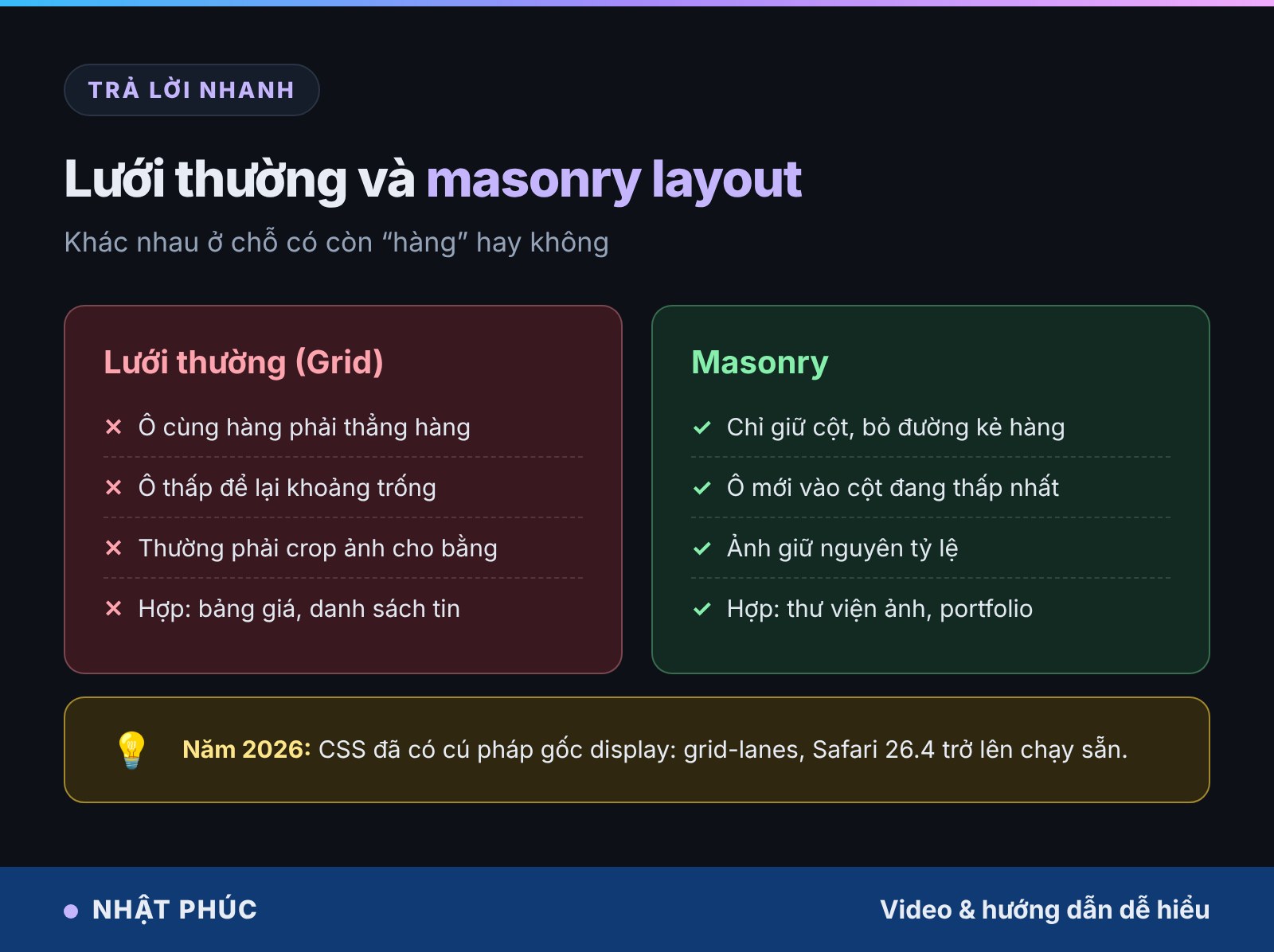
Câu trả lời ngắn: Masonry layout (bố cục kiểu “xây gạch” hay kiểu Pinterest) là cách xếp các phần tử có chiều cao khác nhau thành nhiều cột, mỗi phần tử mới được đặt vào cột đang thấp nhất để không còn khoảng trống. Có thể làm bằng CSS columns (đơn giản nhất), thư viện JS như Masonry.js, Bricks.js, hoặc cú pháp gốc display: grid-lanes (đã chạy trên Safari 26.4+, Chrome và Firefox còn sau cờ thử nghiệm).
Tóm tắt nhanh
- Masonry = nhiều cột, ô cao thấp khác nhau, xếp khít như tường gạch.
- Lưới CSS Grid thường bắt các ô cùng hàng phải thẳng hàng nên để lại khoảng trống.
- Cách nhanh nhất:
column-count/columns, nhưng thứ tự đọc chạy từ trên xuống theo cột.- Cách chuẩn tương lai:
display: grid-lanes, dùng kèm phương án dự phòng.- WordPress: khối Gallery không có masonry sẵn, dùng plugin hoặc CSS tùy biến.
Mục lục
- Masonry layout là gì
- Khi nào nên dùng masonry
- 4 cách làm masonry layout
- Cách 1: CSS columns
- Cách 2: display: grid-lanes (CSS gốc)
- Cách 3: thư viện JavaScript
- Cách 4: masonry trong WordPress
- Lưu ý về trải nghiệm và hiệu năng
- Câu hỏi thường gặp
- Kết luận
Masonry layout là gì
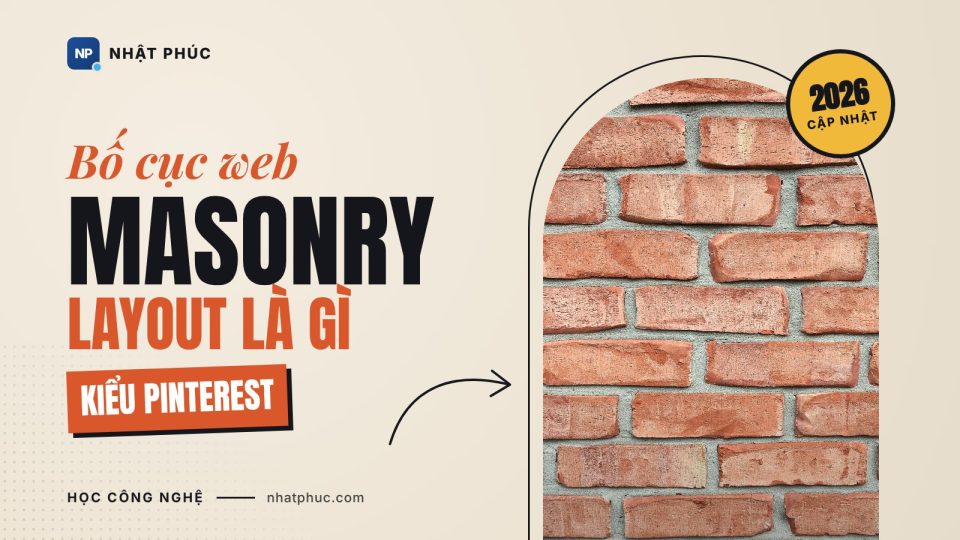
Chữ masonry trong tiếng Anh nghĩa là “nghề xây, khối xây bằng gạch đá”. Hãy hình dung bức tường gạch: mỗi viên đặt lên chỗ trống thấp nhất của hàng bên dưới, nhờ đó tường không có lỗ hổng. Bố cục masonry trên web làm đúng như vậy với các ô nội dung.
Cụ thể, trang được chia thành nhiều cột cố định. Các ô (ảnh, thẻ bài viết, sản phẩm) có chiều cao tự nhiên, không bị cắt cho bằng nhau. Mỗi ô tiếp theo được đặt vào cột đang ngắn nhất. Kết quả là các cột cao gần bằng nhau và khoảng cách giữa các ô đều đặn.
Pinterest là ví dụ nổi tiếng nhất, nên nhiều người gọi đây là “bố cục kiểu Pinterest”. Ở một số tài liệu, bạn cũng sẽ gặp các tên gọi khác như waterfall layout (bố cục thác nước) hay packed layout.

Điểm khác với lưới thông thường: trong CSS Grid cổ điển, mọi ô trong cùng một hàng có chung đường kẻ ngang. Nếu một ô cao 500px còn các ô khác chỉ cao 300px, cả hàng phải cao 500px và để trống 200px ở các ô thấp. Masonry bỏ đi “hàng” và chỉ giữ “cột”, nên khoảng trống biến mất.
Khi nào nên dùng masonry
Masonry hợp với nội dung mà người xem lướt và khám phá, không cần đọc theo thứ tự chặt chẽ:
- Thư viện ảnh, portfolio: ảnh dọc, ảnh ngang giữ nguyên tỷ lệ, không bị crop mất chủ thể.
- Bảng cảm hứng (moodboard), trang tổng hợp ý tưởng thiết kế, công thức nấu ăn.
- Thẻ nội dung có độ dài khác nhau: đánh giá khách hàng, trích dẫn, bài đăng mạng xã hội.
Ngược lại, nên tránh masonry khi thứ tự quan trọng: danh sách tin theo thời gian, bảng giá, các bước hướng dẫn, kết quả tìm kiếm cần xếp hạng. Ở những chỗ này, người đọc mong đi từ trái sang phải, từ trên xuống dưới, và một lưới đều đặn sẽ dễ theo dõi hơn. Nếu bạn đang thiết kế trang có nhiều tương tác, có thể tham khảo thêm bài thiết kế khu vực bình luận cho website về cách sắp nội dung dễ đọc.
4 cách làm masonry layout
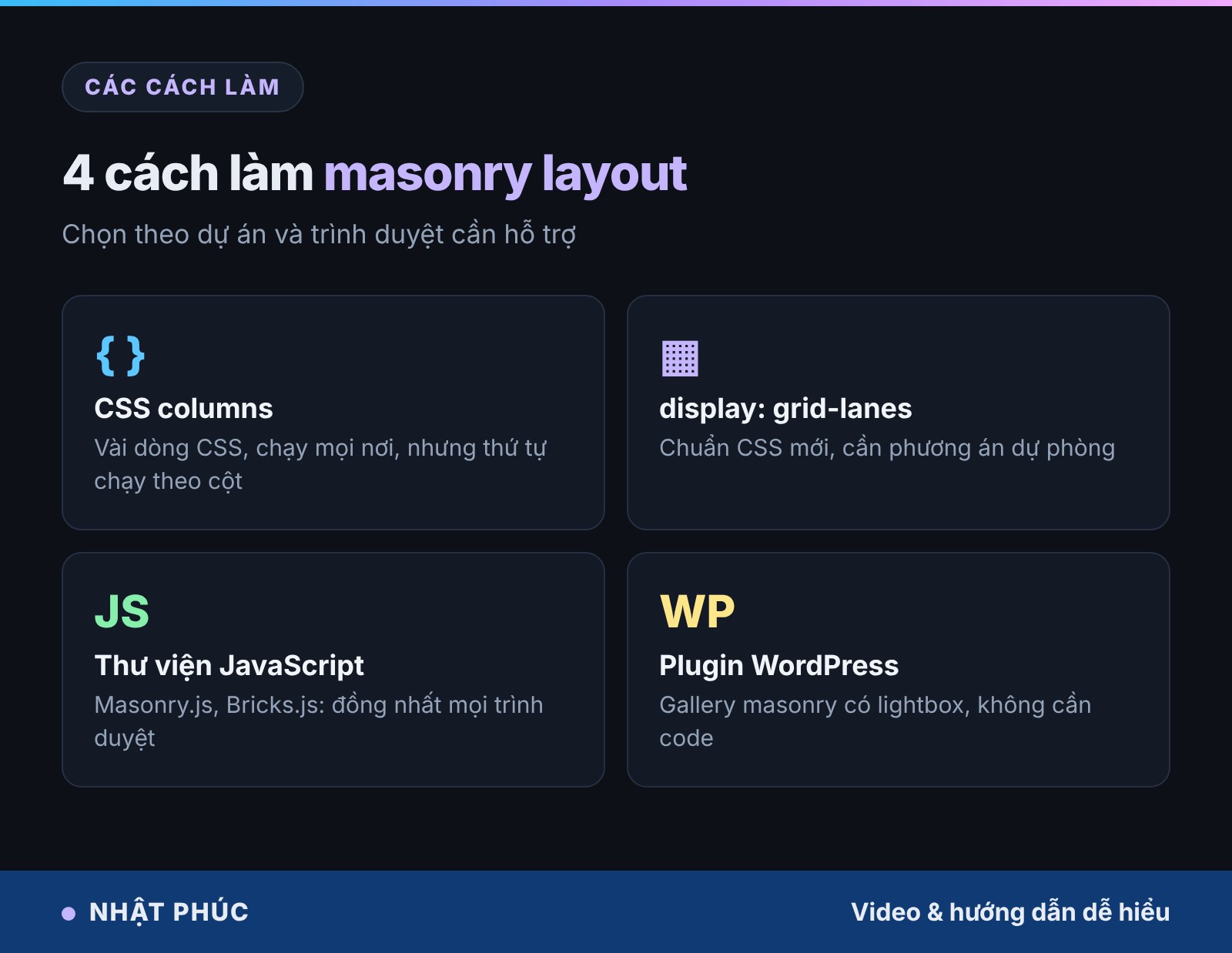
Không có cách nào hoàn hảo cho mọi trường hợp. Nguyên tắc chọn nhanh: trang tĩnh, ít ảnh thì dùng CSS columns; dự án mới, chấp nhận fallback thì dùng grid-lanes; cần lọc, sắp xếp, tải thêm vô hạn thì dùng thư viện JS; còn site WordPress không muốn đụng code thì dùng plugin.
Cách 1: CSS columns
Đây là cách “ăn liền” nhất, chạy trên mọi trình duyệt hiện đại và không cần JavaScript:
.gallery {
  columns: 4 240px;   /* tối đa 4 cột, mỗi cột tối thiểu 240px */
  column-gap: 16px;
}
.gallery > * {
  break-inside: avoid; /* không cắt một ô ra hai cột */
  margin-bottom: 16px;
  display: block;
}
.gallery img { width: 100%; height: auto; }
Thuộc tính columns tự giảm số cột khi màn hình hẹp, nên bạn có bố cục responsive mà không cần media query. Dòng break-inside: avoid rất quan trọng, thiếu nó một tấm ảnh có thể bị cắt đôi, nửa trên ở cột này nửa dưới ở cột kia.
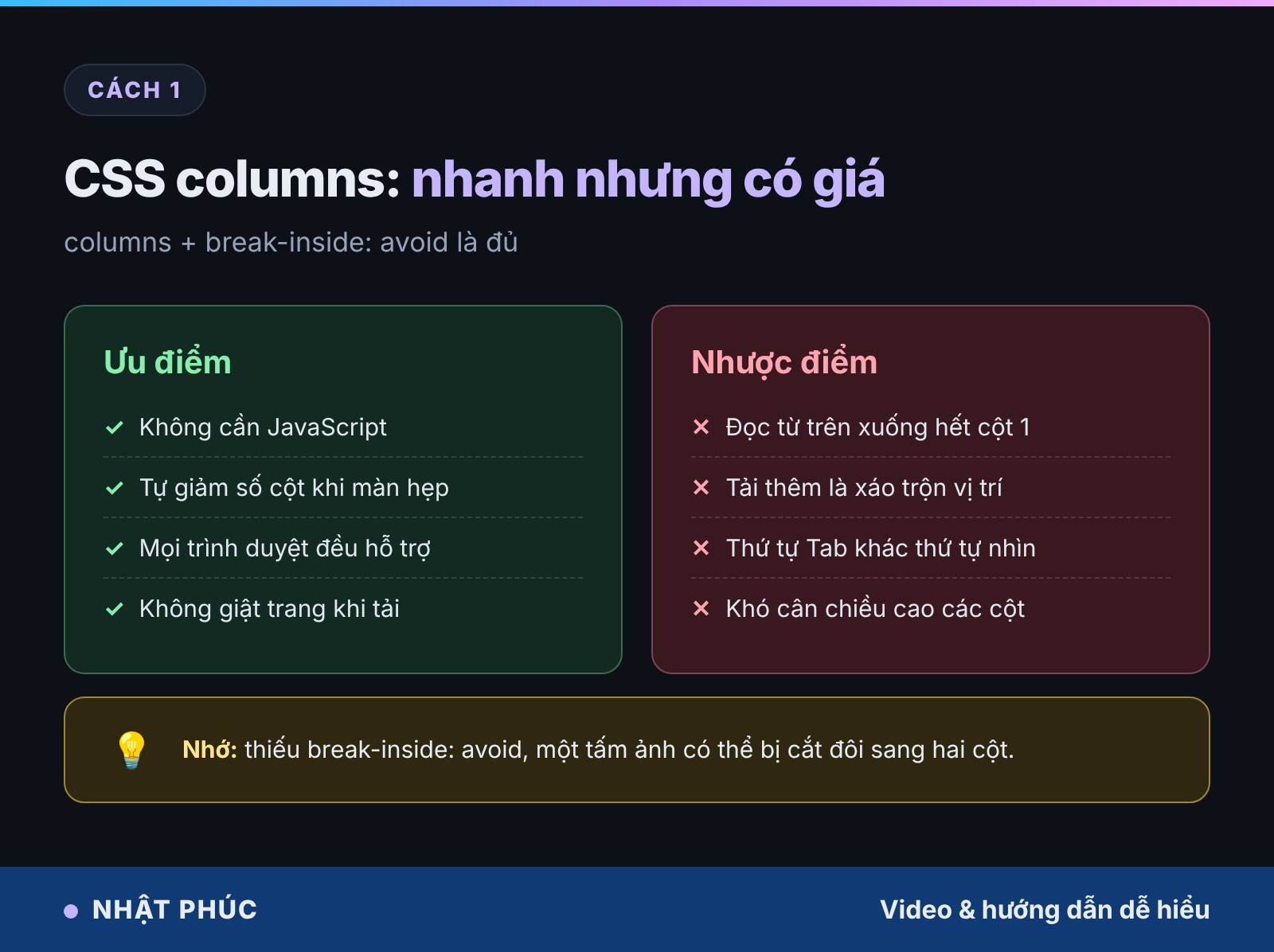
Nhược điểm lớn nhất: nội dung chảy từ trên xuống hết cột 1 rồi mới sang cột 2. Với 12 ảnh xếp 3 cột, ảnh số 2 nằm ngay dưới ảnh số 1 chứ không nằm bên phải. Khi bạn tải thêm ảnh bằng “Xem thêm”, toàn bộ ảnh cũ sẽ bị xáo vị trí. Vì vậy cách này chỉ hợp với bộ sưu tập cố định, không quan trọng thứ tự.
Cách 2: display: grid-lanes (CSS gốc)
Sau nhiều năm tranh luận giữa hai hướng (gắn masonry vào CSS Grid hay tạo một kiểu hiển thị riêng), nhóm làm chuẩn CSS đã chốt tên gọi Grid Lanes với giá trị display: grid-lanes, nằm trong đặc tả CSS Grid Layout Level 3. Cú pháp rất quen với ai đã dùng Grid:
.gallery {
  display: grid;          /* dự phòng cho trình duyệt cũ */
  display: grid-lanes;    /* trình duyệt hỗ trợ sẽ dùng dòng này */
  grid-template-columns: repeat(auto-fill, minmax(220px, 1fr));
  gap: 16px;
}
Bạn chỉ định cột bằng grid-template-columns như bình thường, còn chiều dọc để thuật toán “làn” (lane) tự xếp: mỗi ô vào làn còn nhiều chỗ nhất. Muốn một ô rộng gấp đôi, dùng grid-column: span 2. Nếu đặt grid-template-rows thay vì columns, bạn có masonry theo chiều ngang, các ô xếp thành hàng có độ dài khác nhau.
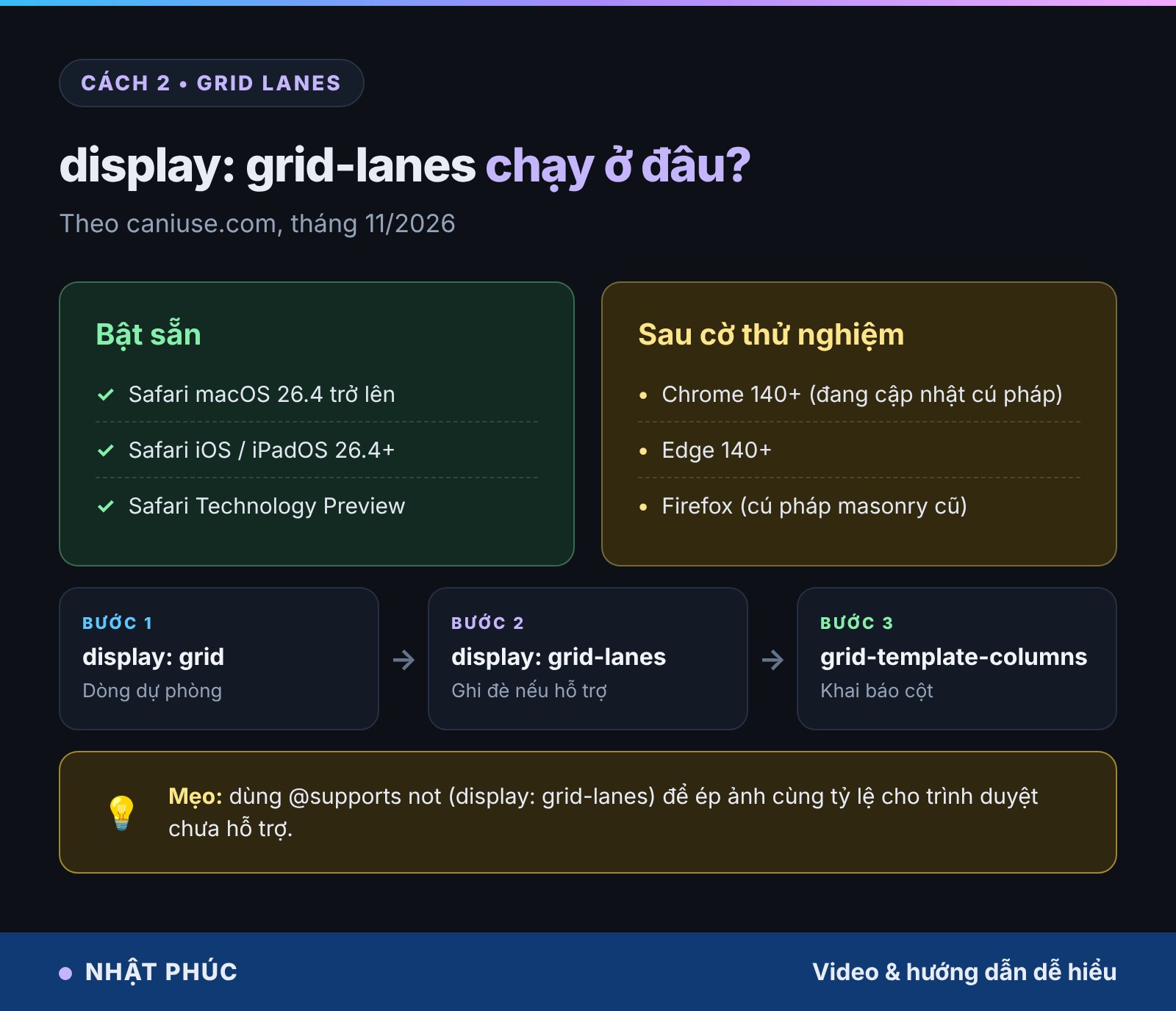
display: grid-lanes tính đến tháng 11/2026 (theo caniuse.com).Theo số liệu trên caniuse, Safari trên macOS và iOS bật sẵn Grid Lanes từ bản 26.4. Chrome và Edge có tính năng sau cờ thử nghiệm từ bản 140, Firefox cũng chỉ có sau cờ (và trước đây dùng cú pháp cũ grid-template-rows: masonry). Nghĩa là trên phần lớn máy Windows và Android tại Việt Nam, grid-lanes chưa chạy.
Vì vậy, cách viết ở trên dùng mẹo khai báo hai lần: trình duyệt không hiểu grid-lanes bỏ qua dòng đó và giữ display: grid, hiển thị lưới đều (có khoảng trống nhưng không vỡ). Bạn cũng có thể dùng truy vấn tính năng:
@supports not (display: grid-lanes) {
  /* ép ảnh về cùng tỷ lệ để lưới thường trông gọn */
  .gallery img { aspect-ratio: 1; object-fit: cover; }
}
Đây là cách tiếp cận “nâng cấp dần” (progressive enhancement): ai dùng Safari mới thấy masonry thật, người khác thấy lưới vuông gọn gàng. Khi Chrome bật mặc định, trang của bạn tự đẹp hơn mà không phải sửa gì.
Cách 3: thư viện JavaScript
Trước khi CSS có giải pháp gốc, masonry gần như đồng nghĩa với JavaScript. Thư viện sẽ đo chiều cao từng ô rồi đặt vị trí tuyệt đối (position: absolute) cho chúng. Đến nay đây vẫn là cách chắc chắn nhất nếu bạn cần masonry giống hệt nhau trên mọi trình duyệt.
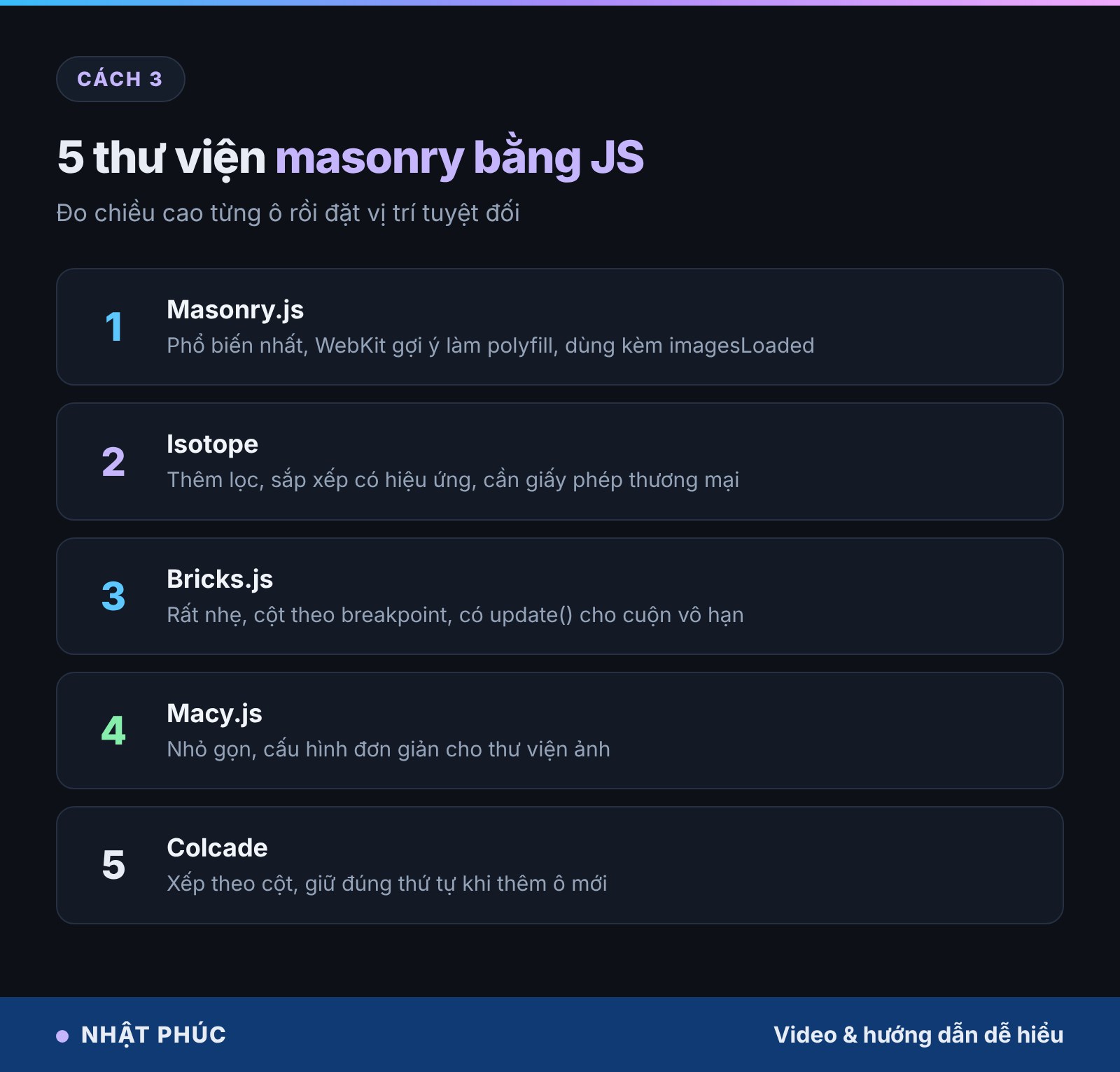
- Masonry.js (David DeSandro): lâu đời và phổ biến nhất, cũng là thư viện WebKit gợi ý làm polyfill cho Grid Lanes. Cần kết hợp imagesLoaded để đợi ảnh tải xong rồi mới xếp, nếu không các ô sẽ chồng lên nhau.
- Isotope: cùng tác giả, thêm lọc và sắp xếp có hiệu ứng. Dùng cho dự án thương mại cần mua giấy phép.
- Bricks.js: rất nhẹ, không phụ thuộc thư viện khác, hỗ trợ cấu hình số cột theo breakpoint và hàm
update()khi tải thêm ô (cuộn vô hạn). - Macy.js, Colcade: nhỏ gọn, Colcade xếp theo cột nên giữ đúng thứ tự khi thêm ô mới.
Mẫu dùng Masonry.js chỉ khi trình duyệt chưa hỗ trợ CSS gốc, đúng như gợi ý của nhóm WebKit:
<script>
if (!CSS.supports('display', 'grid-lanes')) {
  const s = document.createElement('script');
  s.src = 'https://unpkg.com/masonry-layout@4/dist/masonry.pkgd.min.js';
  s.onload = () => new Masonry('.gallery', {
    itemSelector: '.gallery > *', gutter: 16, percentPosition: true
  });
  document.head.appendChild(s);
}
</script>
Nhược điểm của hướng JS: thêm vài KB tải về, bố cục chỉ xuất hiện sau khi script chạy (dễ gây giật trang, ảnh hưởng chỉ số CLS), và phải gọi lại hàm xếp mỗi khi đổi kích thước cửa sổ hoặc thêm nội dung.
Cách 4: masonry trong WordPress
Khối Gallery mặc định của WordPress chỉ có lưới đều, ảnh bị crop theo hàng. Bạn có ba lựa chọn:
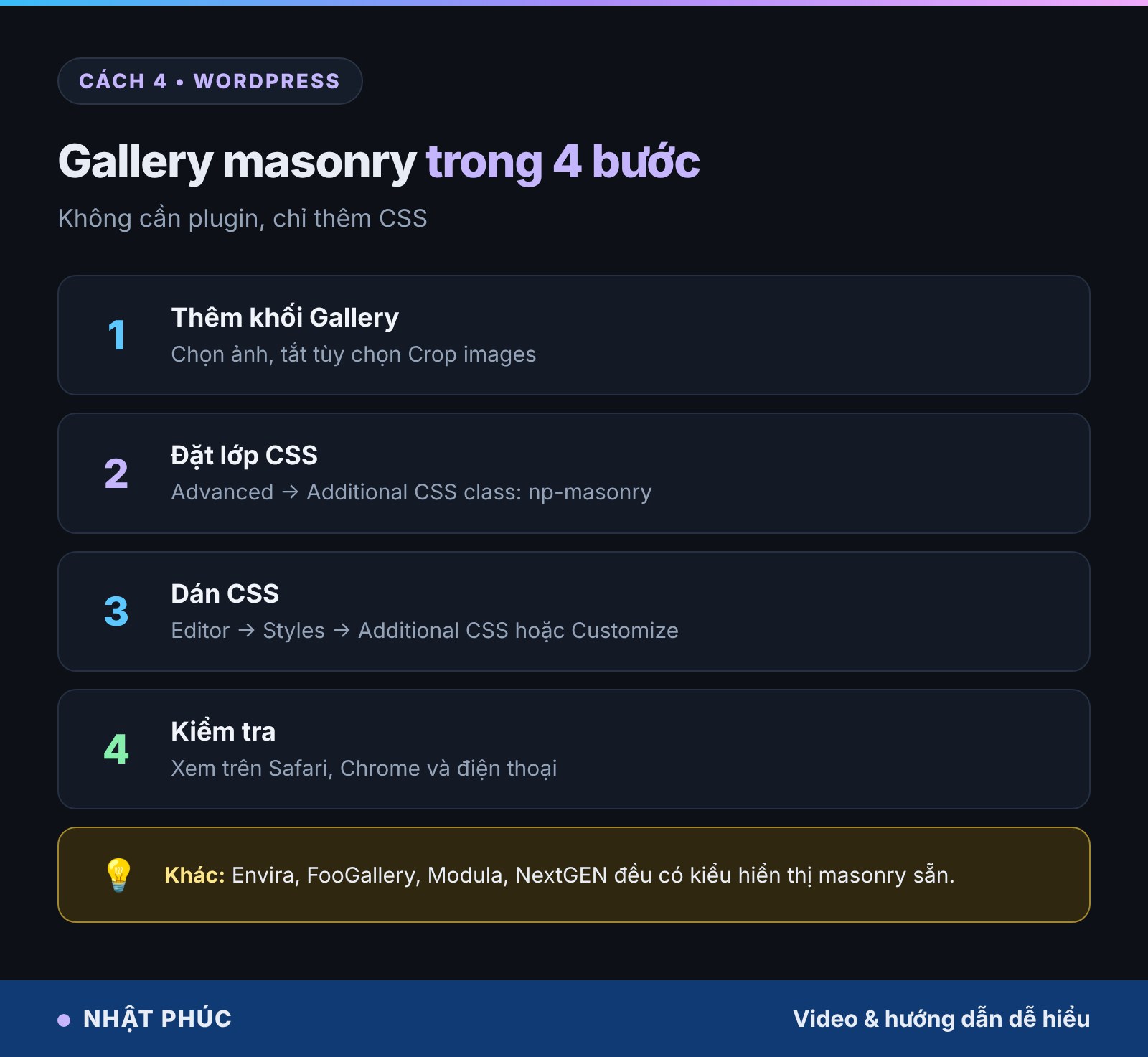
- Dùng CSS tùy biến cho khối Gallery: thêm ảnh vào khối Gallery, tắt tùy chọn “Crop images”, đặt một lớp CSS bổ sung (Advanced → Additional CSS class) như
np-masonry. Sau đó vào Appearance → Editor → Styles → Additional CSS (giao diện khối) hoặc Customize → Additional CSS (giao diện cổ điển) và dán đoạn CSS columns hoặc grid-lanes ở trên, đổi.gallerythành.np-masonry. - Dùng plugin gallery: các plugin thư viện ảnh phổ biến như Envira, FooGallery, Modula, NextGEN đều có kiểu hiển thị masonry, kèm lightbox và tải ảnh lười (lazy load).
- Dùng giao diện có sẵn masonry cho trang blog/archive, ví dụ nhiều theme portfolio có tùy chọn “Masonry” trong phần cài đặt bố cục bài viết.
Với khối Gallery, WordPress bọc mỗi ảnh trong một thẻ figure và dùng flexbox. Khi viết CSS, bạn cần ghi đè display của khung chứa và đặt width: 100% !important cho từng ảnh để không bị flexbox chia lại kích thước.

Lưu ý về trải nghiệm và hiệu năng

- Thứ tự đọc và phím Tab: với CSS columns, thứ tự trong mã HTML khác với thứ tự mắt nhìn. Người dùng bàn phím và trình đọc màn hình sẽ nhảy lung tung. Grid Lanes xếp gần theo hàng nên ít bị hơn.
- Khai báo kích thước ảnh: luôn có thuộc tính
widthvàheighttrên thẻimg(WordPress tự thêm) để trình duyệt giữ chỗ trước, tránh trang nhảy khi ảnh tải xong. - Tải lười và ảnh nhẹ: trang masonry thường có rất nhiều ảnh. Dùng
loading="lazy", định dạng WebP/AVIF và kích thước vừa đủ cho cột. - Trên điện thoại: 1 đến 2 cột là đủ. Ba cột trên màn hình 390px khiến ảnh quá nhỏ.
- Đừng lạm dụng: một trang chỉ nên có một vùng masonry chính, phần còn lại nên giữ nhịp lưới đều để mắt nghỉ. Về màu sắc cho các thẻ, bạn có thể đọc thêm màu xanh dương trong thiết kế web.
Câu hỏi thường gặp
Masonry layout có tốt cho SEO không?
Bố cục không ảnh hưởng trực tiếp đến thứ hạng. Điều quan trọng là nội dung vẫn nằm trong HTML, ảnh có thuộc tính alt và trang không bị giật (chỉ số CLS thấp). Masonry bằng CSS thường tốt hơn JS ở điểm này.
CSS Grid có làm được masonry không?
Lưới Grid cổ điển (display: grid) thì không, vì các ô cùng hàng luôn thẳng hàng. Mẹo cũ là chia hàng thật nhỏ (vài px) rồi tính grid-row-end: span N bằng JavaScript cho từng ô. Từ nay nên dùng display: grid-lanes thay cho mẹo này.
Có nên dùng grid-lanes cho website thật ngay bây giờ?
Có, nếu bạn kèm phương án dự phòng như trong bài. Người dùng Safari thấy masonry, người dùng Chrome, Firefox thấy lưới đều. Nếu bắt buộc mọi trình duyệt phải có masonry, hãy thêm Masonry.js làm polyfill.
Masonry khác gì Bento grid?
Bento grid là lưới có các ô kích thước khác nhau nhưng được sắp đặt có chủ đích, các cạnh vẫn thẳng hàng như hộp cơm bento. Masonry để chiều cao tự nhiên quyết định, chỉ thẳng hàng theo cột.
Kết luận
Masonry layout giúp thư viện ảnh, portfolio và trang cảm hứng trông sống động mà không lãng phí khoảng trống. Nếu cần nhanh, dùng CSS columns cho bộ sưu tập cố định. Nếu làm dự án mới, hãy viết display: grid rồi display: grid-lanes để hưởng masonry gốc trên Safari và tự “nâng cấp” khi Chrome, Firefox bật tính năng này. Còn khi cần lọc, sắp xếp hay cuộn vô hạn, các thư viện như Masonry.js, Bricks.js vẫn là lựa chọn đáng tin. Dù chọn cách nào, đừng quên kiểm tra thứ tự đọc và tốc độ tải ảnh trên điện thoại.



Bình luận
Chưa có bình luận nào. Bạn có câu hỏi hay kinh nghiệm riêng về chủ đề này? Hãy là người mở đầu.