Bạn đang xem một buổi livestream ra mắt sản phẩm bằng tiếng Anh, hay họp Zoom với đối tác Nhật Bản, và chỉ bắt được một nửa ý? Phiên dịch trực tiếp bằng AI là cách để máy tính nghe thay bạn, hiện phụ đề song ngữ ngay dưới màn hình, thậm chí nói lại câu của bạn bằng ngoại ngữ vào cuộc họp.
Bài này lấy Cicada, một ứng dụng mã nguồn mở miễn phí mới xuất hiện trên GitHub, làm ví dụ để giải thích công nghệ đứng sau: máy nhận dạng giọng nói ra sao, vì sao phụ đề luôn chậm hơn lời nói một nhịp, và cái “micro ảo” giúp đối phương nghe được giọng dịch của bạn như thế nào.
Câu trả lời ngắn: phiên dịch trực tiếp bằng AI ghép ba khâu nối tiếp: nhận dạng giọng nói thành chữ, dịch chữ sang ngôn ngữ khác, rồi hiển thị phụ đề hoặc đọc thành giọng nói. Cicada làm cả ba trên âm thanh máy tính đang phát, nên dùng được với Zoom, Google Meet, Teams hay YouTube mà không cần thêm bot vào cuộc họp.
Tóm tắt nhanh
- Cicada là ứng dụng mã nguồn mở (giấy phép Apache-2.0) cho Mac, Windows, Linux và Android, phiên bản 1.10.1 phát hành ngày 14/11/2026.
- Ứng dụng nghe âm thanh hệ thống để hiện phụ đề song ngữ trực tiếp cho mọi cuộc họp, video, livestream.
- Phiên dịch đồng thời: giữ một phím, nói tiếng mẹ đẻ, đối phương nghe bản dịch qua một micro ảo.
- Trên Mac chip Apple, nhận dạng giọng nói chạy ngay trên máy; các nền tảng khác cần khoá dịch vụ AI.
- Tính năng nhân bản giọng nói và ghi âm cuộc họp cần xin phép người liên quan.
Nội dung chính:
- Phiên dịch trực tiếp bằng AI là gì
- Cicada làm được gì
- Phụ đề song ngữ trực tiếp hoạt động thế nào
- Phiên dịch giọng nói đồng thời và micro ảo
- Vì sao dịch trực tiếp luôn trễ một nhịp
- Mô hình AI chạy ở đâu: trên máy hay đám mây
- Yêu cầu hệ thống và chuyện tiếng Việt
- Cách dịch trực tiếp cuộc họp Zoom và livestream
- Quyền riêng tư và nhân bản giọng nói
- Ứng dụng phiên dịch AI ở Việt Nam
- So sánh các cách dịch trực tiếp
- Hiểu lầm phổ biến
- Câu hỏi thường gặp
Phiên dịch trực tiếp bằng AI là gì?
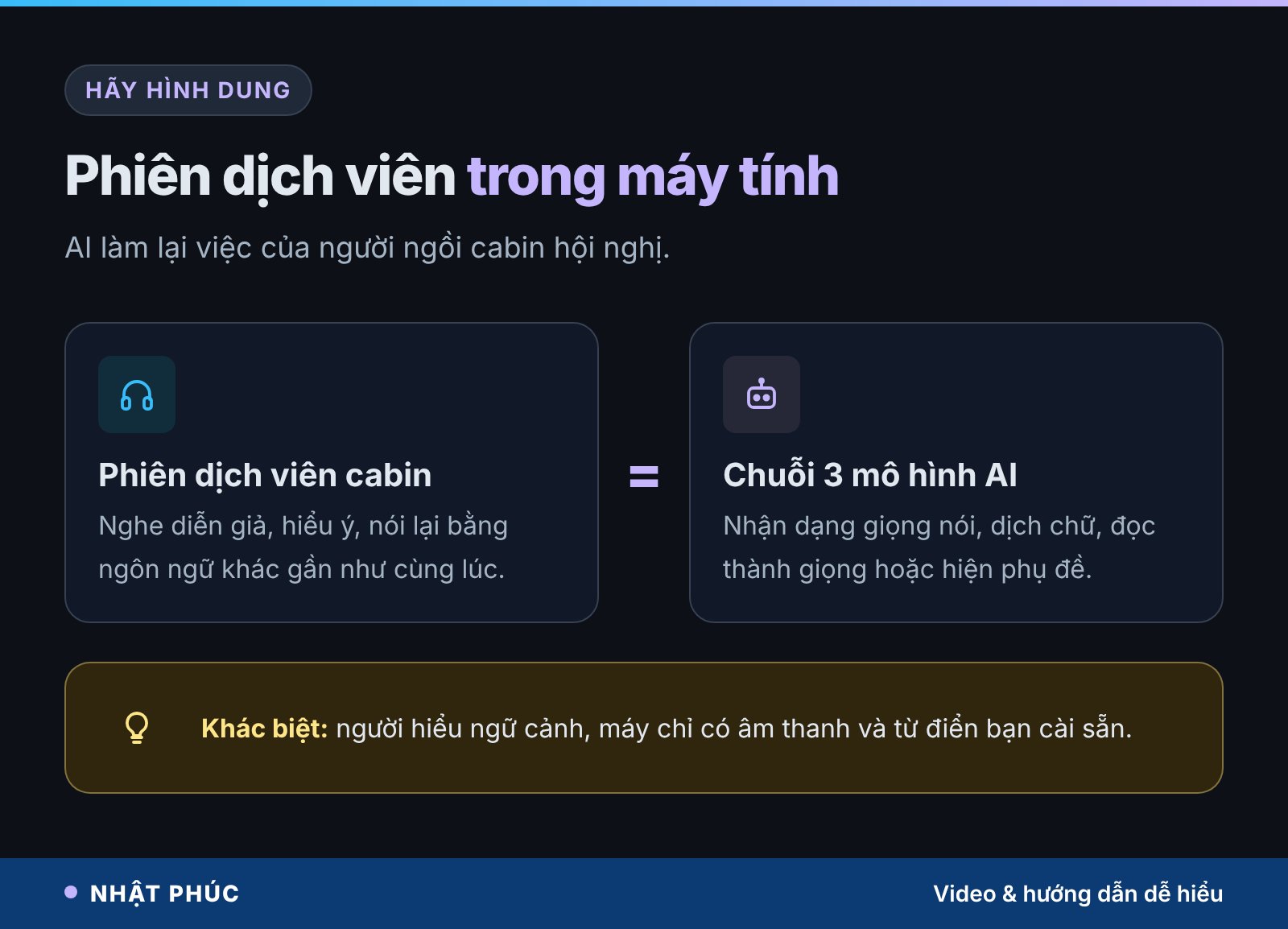
Ở các hội nghị quốc tế, phiên dịch viên ngồi trong cabin, đeo tai nghe, nghe diễn giả nói và gần như cùng lúc nói lại bằng ngôn ngữ khác. Nghề này gọi là simultaneous interpreting – phiên dịch đồng thời. Phiên dịch trực tiếp bằng AI cố làm điều tương tự, nhưng thay người bằng một chuỗi mô hình máy học.
Có hai dạng đầu ra bạn sẽ gặp. Dạng thứ nhất là phụ đề song ngữ trực tiếp: câu gốc và câu dịch hiện chồng lên nhau dưới màn hình, bạn đọc để hiểu. Dạng thứ hai là phiên dịch giọng nói: AI đọc bản dịch thành tiếng, người nghe không cần nhìn chữ. Phụ đề phục vụ chiều “nghe hiểu”, còn giọng nói phục vụ chiều “nói lại” khi bạn cần phát biểu trong cuộc họp.
Điểm khác lớn nhất giữa người và máy nằm ở ngữ cảnh. Phiên dịch viên biết ai đang nói, cuộc họp bàn chuyện gì, chữ nào là tên riêng. Máy chỉ có âm thanh và những gì bạn cấu hình trước, nên chất lượng phụ thuộc nhiều vào độ rõ của tiếng, tốc độ nói và thuật ngữ.
Cicada làm được gì?
Cicada do nhà phát triển có tài khoản wquguru đưa lên GitHub, kho mã được tạo ngày 1/11/2026 và đến bản 1.10.1 (14/11/2026) đã chạy trên bốn nền tảng: Mac, Windows, Linux và Android. Mã nguồn công khai theo giấy phép Apache-2.0, nghĩa là bạn được dùng, sửa, phân phối lại, kể cả cho mục đích thương mại, miễn giữ thông báo bản quyền.
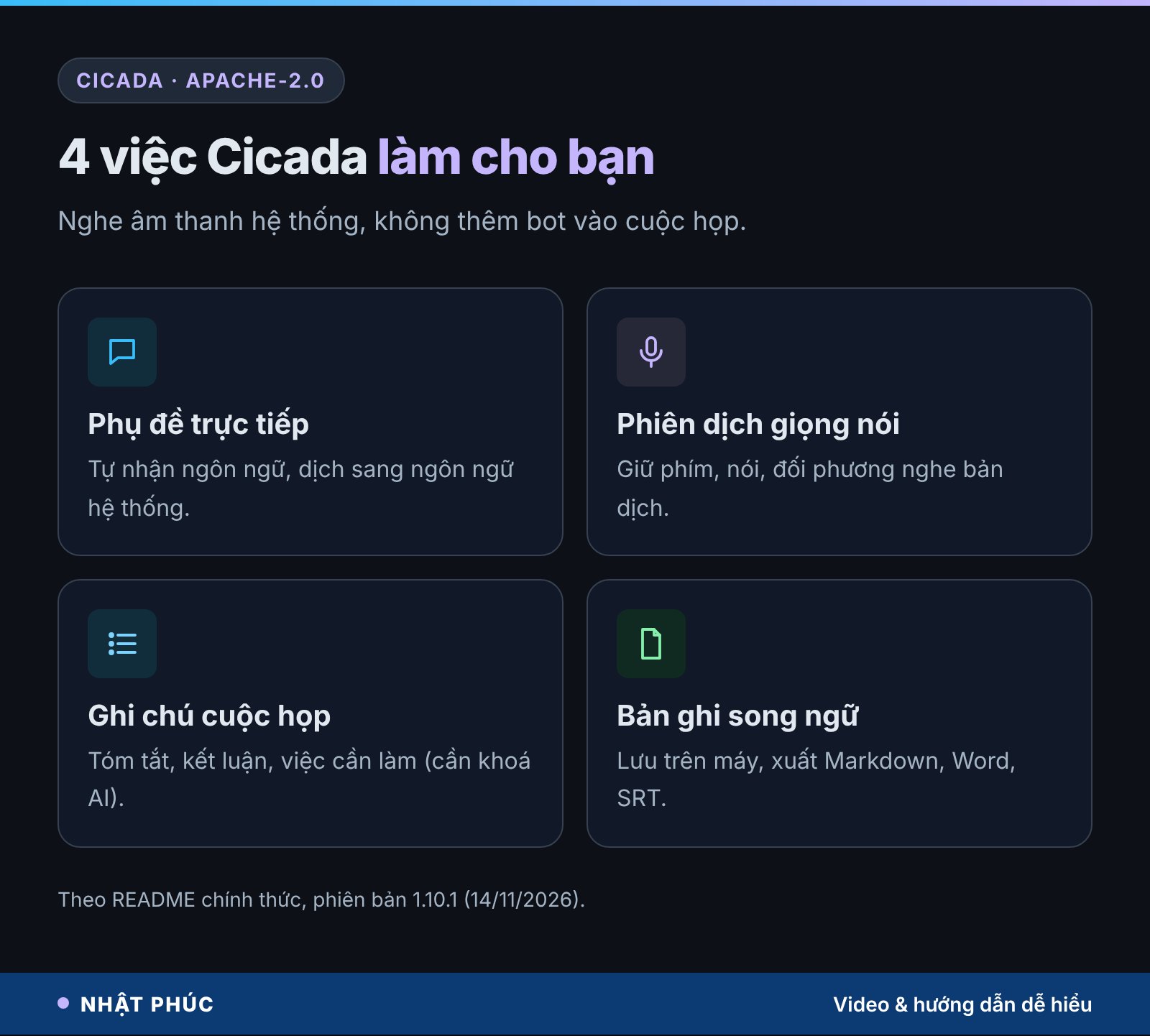
Theo README chính thức, ứng dụng có bốn nhóm tính năng:
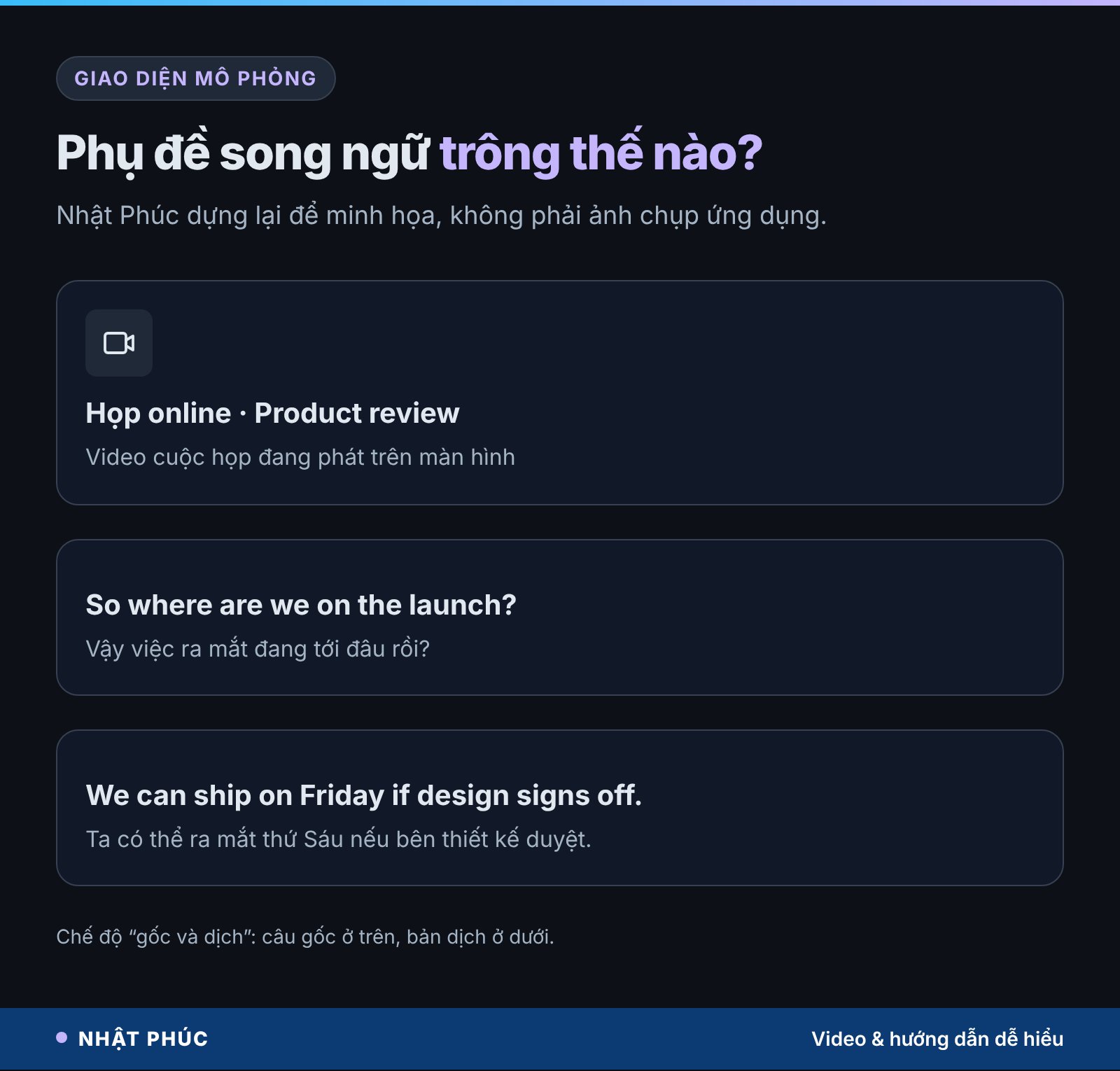
- Phụ đề trực tiếp: tự nhận ra ngôn ngữ đang nói trong vài giây và dịch sang ngôn ngữ hệ thống của bạn. Có ba chế độ hiển thị: gốc và dịch, chỉ bản dịch, chỉ bản gốc.
- Phiên dịch đồng thời: giữ phím Option bên phải (Mac) hoặc Ctrl bên phải (Windows), nói, thả phím là bản dịch được đọc vào cuộc họp.
- Ghi chú cuộc họp: tóm tắt, chủ đề, kết luận, việc cần làm, sơ đồ xương cá và bảng thuật ngữ, cập nhật trong lúc họp (cần khoá dịch vụ AI).
- Bản ghi song ngữ: lưu trên máy, xuất ra Markdown, Word hoặc tệp phụ đề SRT.
Cách tiếp cận đáng chú ý là Cicada không gắn vào phần mềm họp nào. Ứng dụng nghe âm thanh hệ thống – tức mọi thứ loa máy tính đang phát – nên Zoom, Google Meet, Microsoft Teams, Webex, Discord, YouTube Live, Twitch hay podcast đều dùng được. Bài này tập trung vào phụ đề và phiên dịch; nếu bạn chỉ cần ghi biên bản họp chạy offline, xem bài ghi biên bản cuộc họp bằng AI offline.
Phụ đề song ngữ trực tiếp hoạt động thế nào?
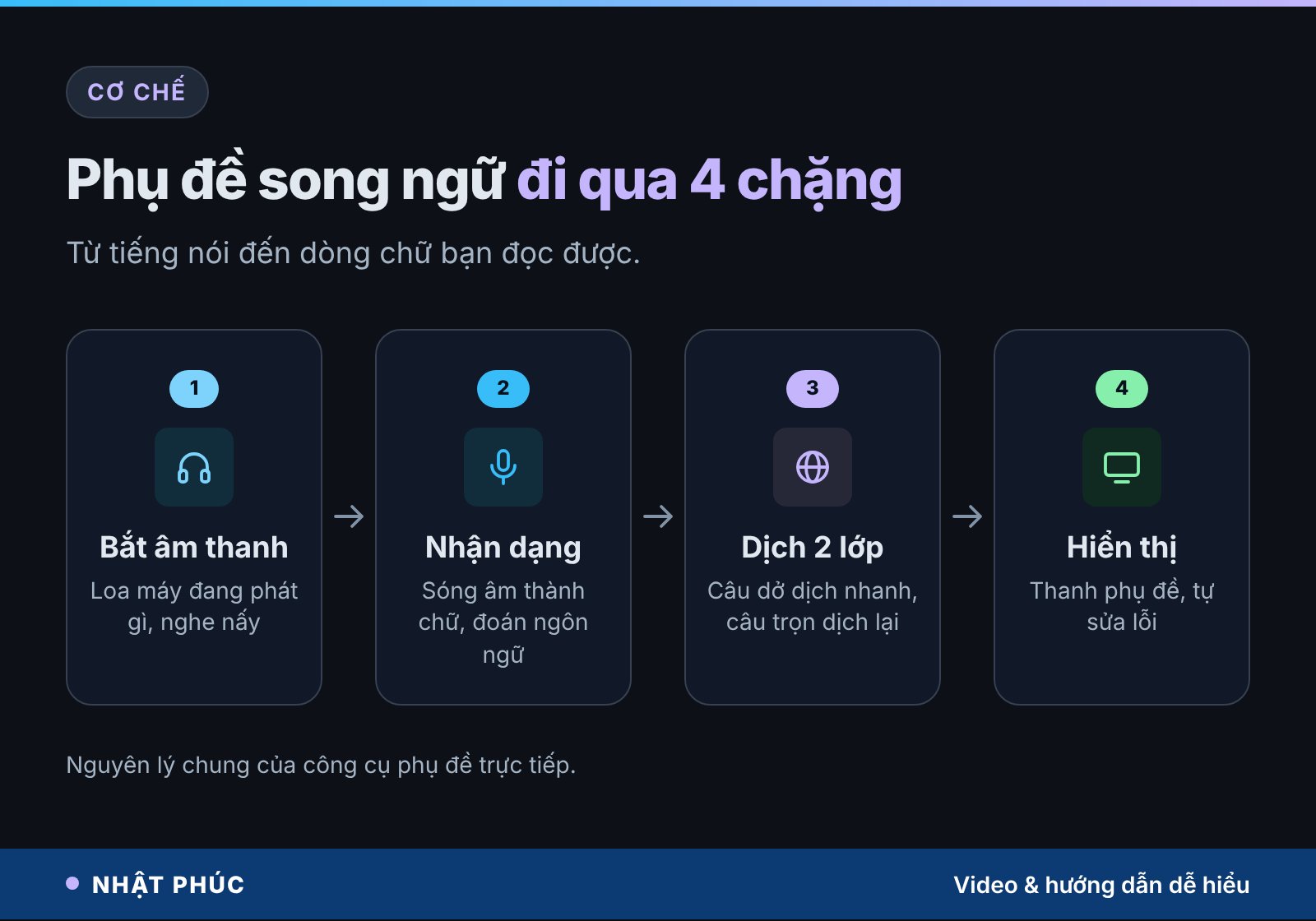
Từ lúc diễn giả cất tiếng đến lúc bạn đọc được câu tiếng Việt, âm thanh đi qua bốn chặng. Đây là nguyên lý chung của các công cụ phụ đề trực tiếp; tên mô hình cụ thể là của Cicada theo tài liệu hãng.
Chặng 1: Bắt âm thanh hệ thống
Ứng dụng xin quyền ghi âm thanh hệ thống (trên Mac là mục Screen & System Audio Recording). Âm thanh được cắt thành từng đoạn ngắn để xử lý liên tục, giống băng chuyền chở từng khay nhỏ thay vì đợi cả xe tải.
Chặng 2: Nhận dạng giọng nói (ASR)
Nhận dạng giọng nói tự động (Automatic Speech Recognition) biến sóng âm thành chữ. Mô hình đoán từng âm tiết, ghép thành từ, đồng thời đoán ngôn ngữ. Trên Mac chip Apple, Cicada dùng mô hình có sẵn của Apple (SpeechAnalyzer/SpeechTranscriber trên macOS 26, SFSpeechRecognizer trên macOS 14.4–15), chạy hoàn toàn trên máy.
Chặng 3: Dịch hai lớp
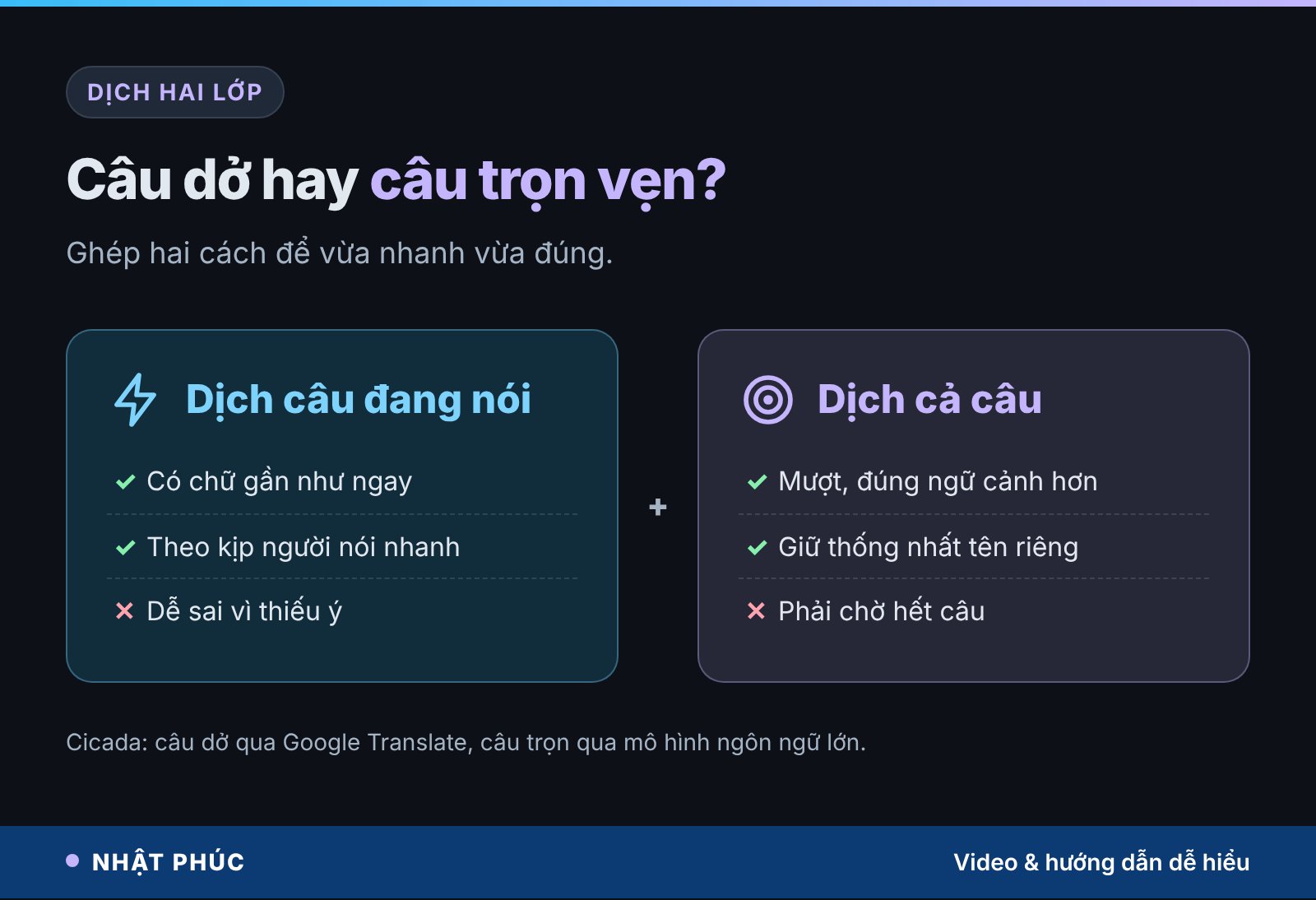
Đây là phần thông minh nhất. Câu đang nói dở được dịch nhanh bằng Google Translate để bạn có ý sơ bộ. Khi câu kết thúc, cả câu trọn vẹn được gửi cho mô hình ngôn ngữ lớn (LLM) dịch lại cho mượt và giữ thống nhất tên riêng. Không có khoá AI thì câu trọn dùng Google Translate, và trên macOS 26 có thể dùng bộ dịch Apple Translation chạy trên máy.
Chặng 4: Hiển thị và tự sửa
Thanh phụ đề chỉ hiện khi có người nói và trở nên trong suốt khi bạn rê chuột qua. Trên macOS 26 chip Apple, Cicada còn nghe lại mỗi câu sau khoảng 15–30 giây để sửa lỗi gõ và từ bị sót. Danh sách từ (Word list) cho phép dán trước tên người, tên sản phẩm để máy nghe nhầm thì tự sửa theo.
Vì sao phải dịch hai lớp? Hãy so sánh hai cách ở hình dưới: dịch từng mẩu cho nhanh nhưng dễ sai, dịch cả câu thì đúng hơn nhưng chậm. Ghép hai cách giúp bạn vừa có chữ sớm, vừa có bản cuối chính xác hơn.
Phiên dịch giọng nói đồng thời và micro ảo
Phụ đề giúp bạn hiểu người khác. Nhưng đến lượt bạn phát biểu thì sao? Cicada giải bài toán này bằng một mẹo rất “kỹ sư”: thay micro thật bằng micro ảo.
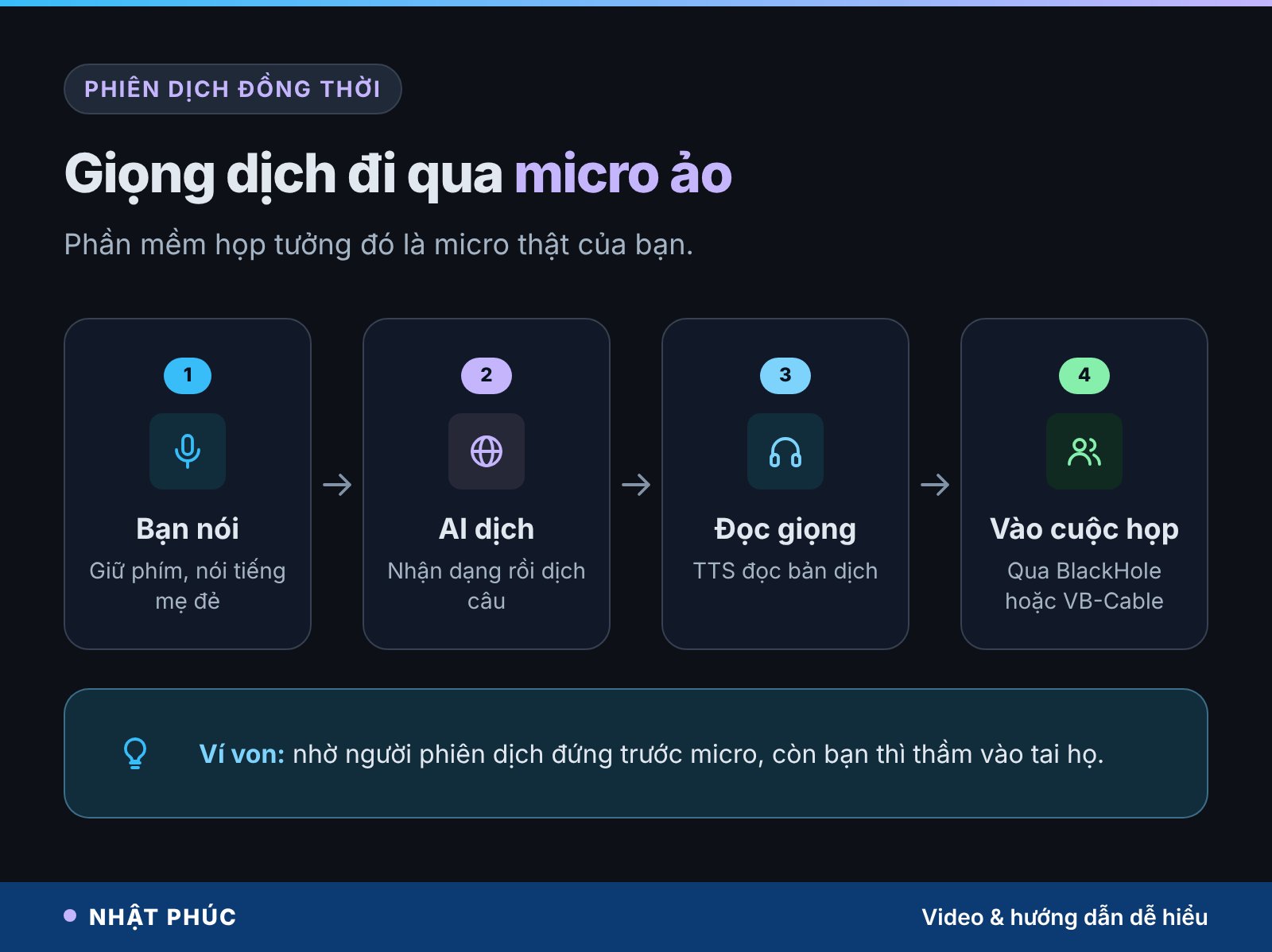
Micro ảo (virtual audio device) là một trình điều khiển giả làm thiết bị thu âm. Phần mềm họp tưởng đó là micro bình thường, nhưng âm thanh đi vào nó lại do một ứng dụng khác phát ra. Ví von dễ hiểu: bạn nhờ người phiên dịch đứng trước micro thay mình, còn bạn thì thì thầm vào tai họ.
Quy trình phiên dịch giọng nói gồm bốn bước:
- Bạn giữ phím nói và nói tiếng mẹ đẻ vào micro thật.
- Cicada nhận dạng câu nói và dịch sang ngôn ngữ đích.
- Bộ tổng hợp giọng nói (Text-to-Speech, TTS) đọc bản dịch thành âm thanh.
- Âm thanh đó đi vào micro ảo, phần mềm họp gửi tới mọi người.
Trên Mac, micro ảo là BlackHole 2ch (trình điều khiển giấy phép GPL, tải từ trang chính thức khi bạn bấm cài, cần mật khẩu quản trị một lần). Windows dùng VB-Cable miễn phí. Linux tự tạo một “Cicada Microphone”, không phải cài driver. Theo trang chính thức, khi có khoá AI, giọng dịch tự nhiên được nói ra sau khoảng 2 giây.
Trên Mac còn có chế độ rảnh tay (Hands-free): không cần giữ phím, cứ nói, âm thanh cuộc họp tự nhỏ đi và bản dịch được gửi sau 1 giây ngừng. Nhà phát triển khuyên quay lại dùng phím khi có người khác ngồi gần, để máy không lấy nhầm giọng của họ.
Vì sao dịch trực tiếp luôn trễ một nhịp?
Nhiều người kỳ vọng AI dịch “tức thì”. Thực tế, mọi hệ thống phiên dịch, kể cả con người, đều phải đợi đủ ý mới dịch được. Thử câu tiếng Anh “I don’t think we should ship on Friday”: nếu dịch ngay sau chữ “I don’t think”, bạn chưa biết người nói phản đối điều gì.
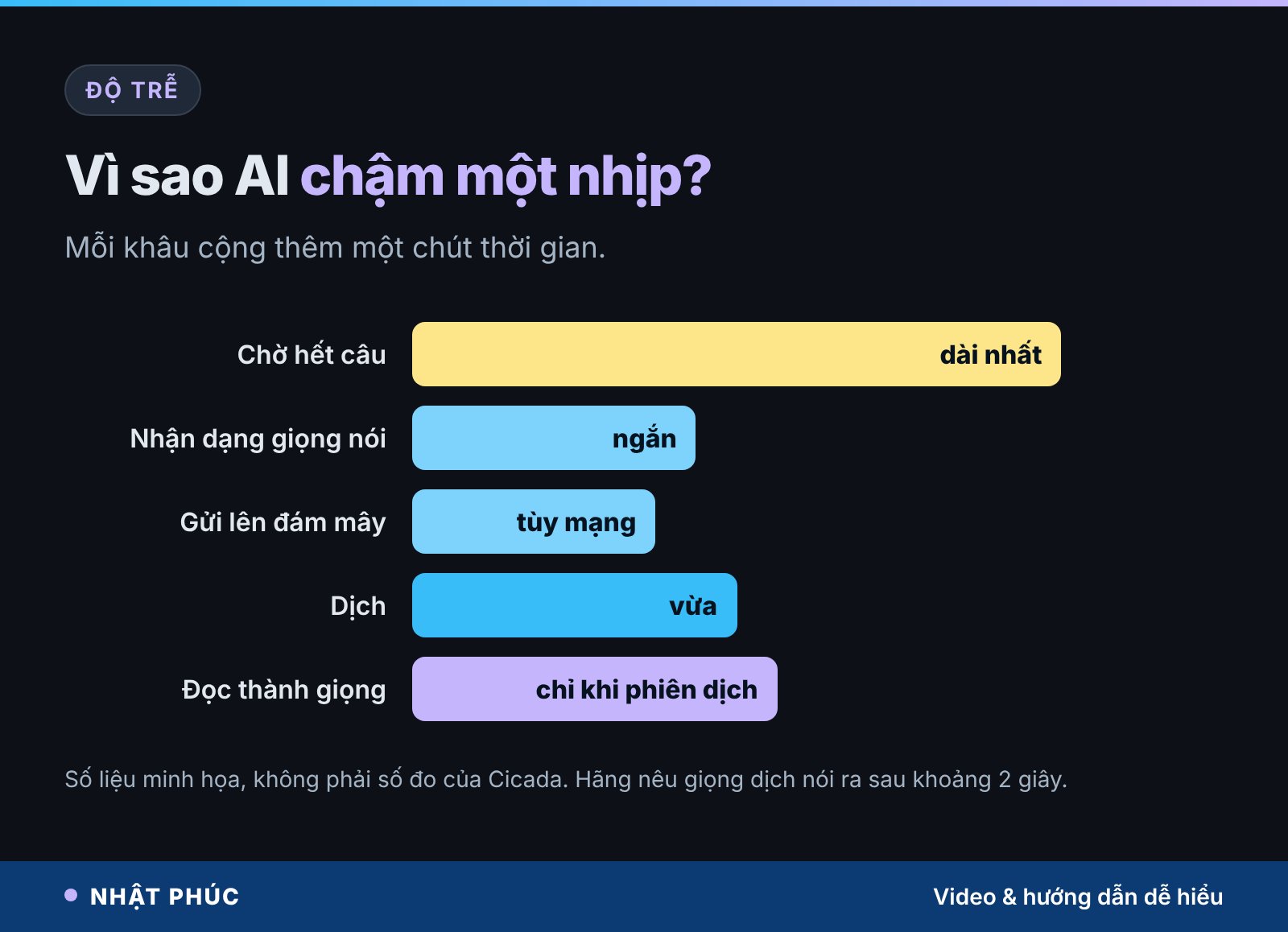
Độ trễ cộng dồn từ nhiều nguồn: thời gian chờ hết câu, thời gian nhận dạng, thời gian gửi lên máy chủ nếu dùng dịch vụ đám mây, thời gian dịch và (với phiên dịch giọng nói) thời gian đọc. Ngôn ngữ khác trật tự từ – như tiếng Nhật hay tiếng Hàn đặt động từ cuối câu – thường khiến máy phải đợi lâu hơn.
Tài liệu Cicada cho hai con số tham khảo: giọng dịch tự nhiên nói ra sau khoảng 2 giây khi dùng khoá Ling, và trên Windows, Linux, Android, nếu đổi sang dịch vụ AI khác thì phụ đề chậm hơn Ling khoảng 1–2 giây. Biểu đồ dưới đây là số liệu minh hoạ để bạn hình dung độ trễ cộng dồn, không phải số đo của Cicada.
Mẹo giảm trễ khi họp: nói câu ngắn, ngắt rõ giữa các ý, tránh câu lồng nhiều mệnh đề. Đây cũng là cách phiên dịch viên chuyên nghiệp khuyên diễn giả khi làm việc với cabin.
Mô hình AI chạy ở đâu: trên máy hay đám mây?
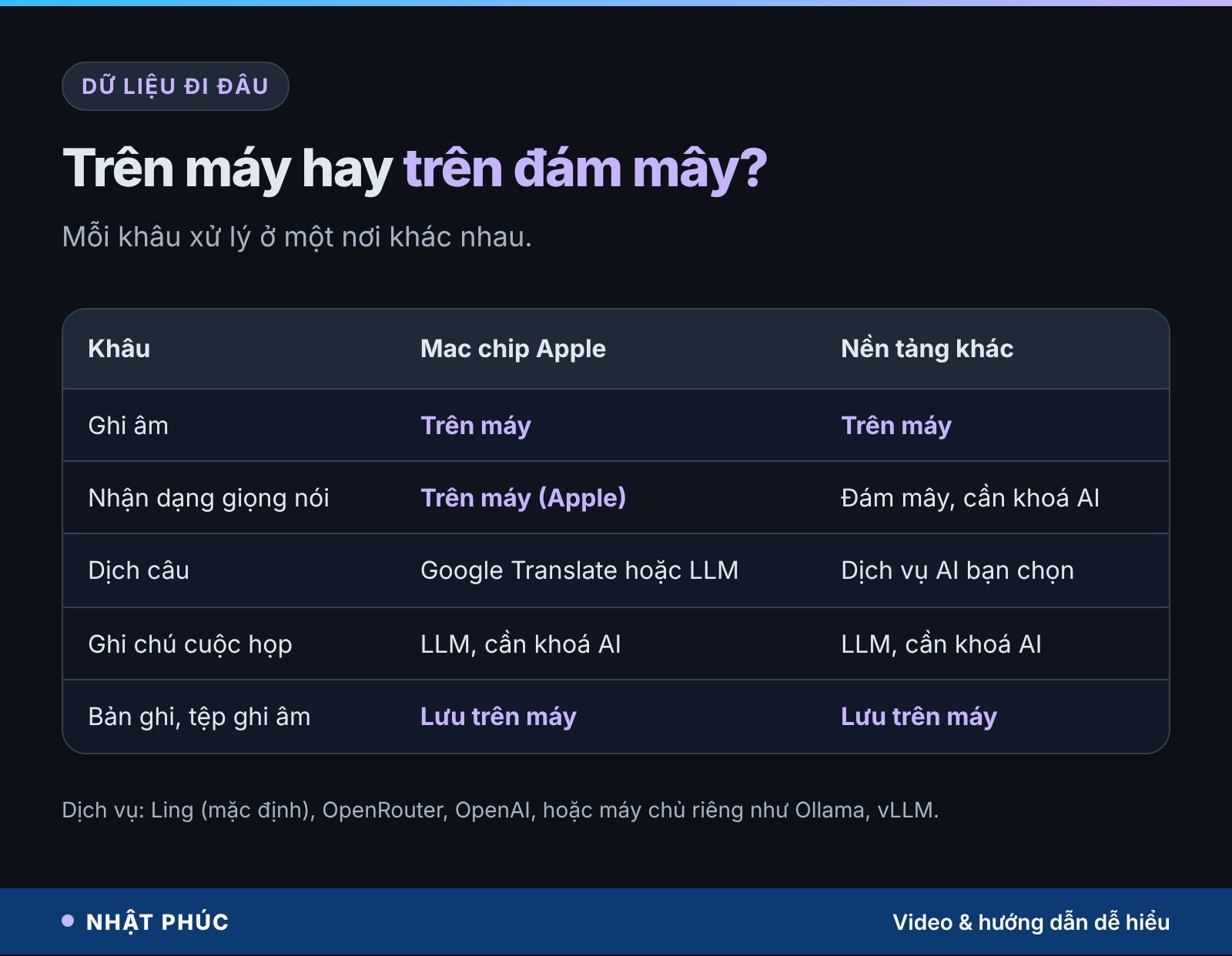
Câu hỏi này quyết định cả quyền riêng tư lẫn chi phí. Cicada chia rõ theo nền tảng:
- Mac chip Apple: ghi âm và nhận dạng giọng nói chạy trên máy, âm thanh không rời máy tính. Chỉ phần chữ đã nhận dạng được gửi đi để dịch và làm ghi chú. Không cần khoá vẫn có phụ đề, bản dịch, bản ghi và phiên dịch cơ bản bằng giọng có sẵn của macOS.
- Mac Intel, Windows, Linux, Android: nhận dạng giọng nói chạy trên đám mây, bắt buộc có khoá dịch vụ AI; âm thanh được gửi theo từng đoạn tới dịch vụ bạn chọn. Bản ghi và tệp ghi âm vẫn chỉ lưu trên thiết bị.
Dịch vụ mặc định là Ling, nền tảng mô hình của Ant Group, có hạn mức dùng miễn phí hằng tháng. Nếu không đăng ký được Ling, bạn đổi sang OpenRouter, ZenMux, OpenAI hoặc bất kỳ dịch vụ tương thích chuẩn OpenAI, kể cả máy chủ trong mạng nội bộ chạy Ollama, vLLM, SGLang hay Whisper. Với máy chủ tự dựng, có tuỳ chọn chỉ gửi âm thanh và chữ cho dịch vụ của bạn, bỏ qua Google hoàn toàn.
Hai tính năng chỉ Ling hỗ trợ là dịch giọng nói một bước (mô hình nghe và dịch cùng lúc thay vì qua chuỗi nhận dạng rồi dịch) và nhân bản giọng nói. Đổi sang dịch vụ khác, ghi chú trực tiếp và dịch cả câu vẫn chạy bình thường.
Yêu cầu hệ thống và chuyện tiếng Việt
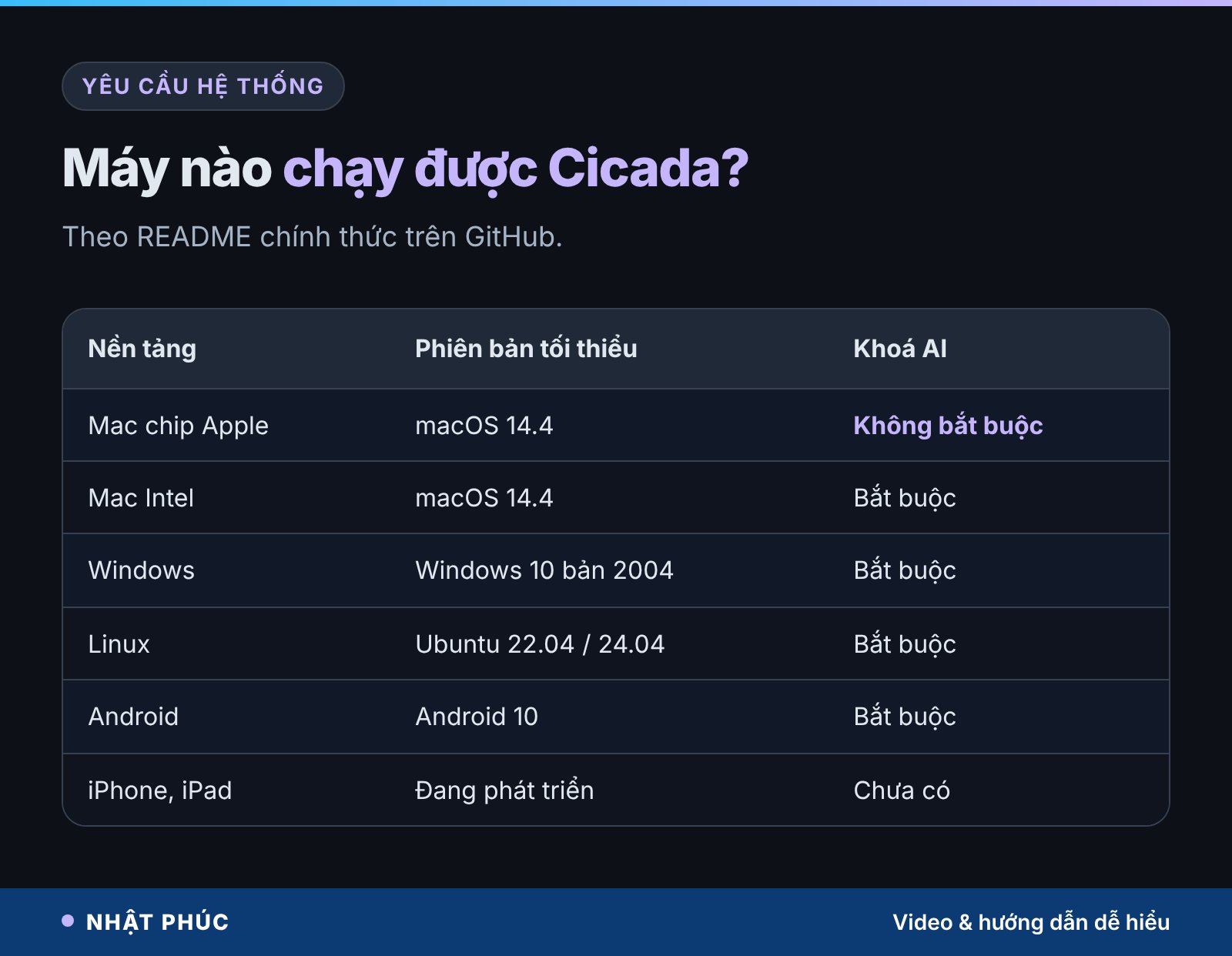
| Nền tảng | Yêu cầu | Cần khoá AI? | Ghi chú |
|---|---|---|---|
| Mac chip Apple | macOS 14.4 trở lên | Không cho phụ đề, dịch, bản ghi; có cho ghi chú AI | Nhận dạng trên máy; macOS 14.4–15 cần bật Đọc chính tả |
| Mac Intel | macOS 14.4 trở lên | Có | Nhận dạng trên đám mây |
| Windows | Windows 10 bản 2004 trở lên, x64 hoặc ARM64 | Có | Phiên dịch cần VB-Cable; bộ cài chưa ký số |
| Linux | Ubuntu 22.04 hoặc 24.04 bản desktop | Có | Cửa sổ ghi chú vẫn hiện khi chia sẻ màn hình |
| Android | Android 10 trở lên | Có | Cài tệp APK thủ công, chưa lên kho ứng dụng |
iPhone và iPad đang trong lộ trình phát triển, chưa có bản dùng được. Trên Android, ứng dụng gọi điện và họp chặn ghi âm thanh nội bộ, nên bạn cần bật loa ngoài và dùng chế độ “In person”.
Còn tiếng Việt? Nhà phát triển chưa công bố danh sách ngôn ngữ chính thức. Cicada dịch sang ngôn ngữ hệ thống của bạn, và Google Translate (bộ dịch mặc định khi không có khoá) có tiếng Việt. Việc nhận dạng tiếng Việt trên Mac phụ thuộc vào mô hình của Apple: trên macOS 14.4–15, bạn phải thêm ngôn ngữ cần nghe vào mục Đọc chính tả (Dictation) trong Cài đặt bàn phím. Cách chắc nhất là chạy cuộc họp mẫu trong phần hướng dẫn đầu tiên với một đoạn video tiếng Việt và tự đánh giá.
Cách dịch trực tiếp cuộc họp Zoom và livestream
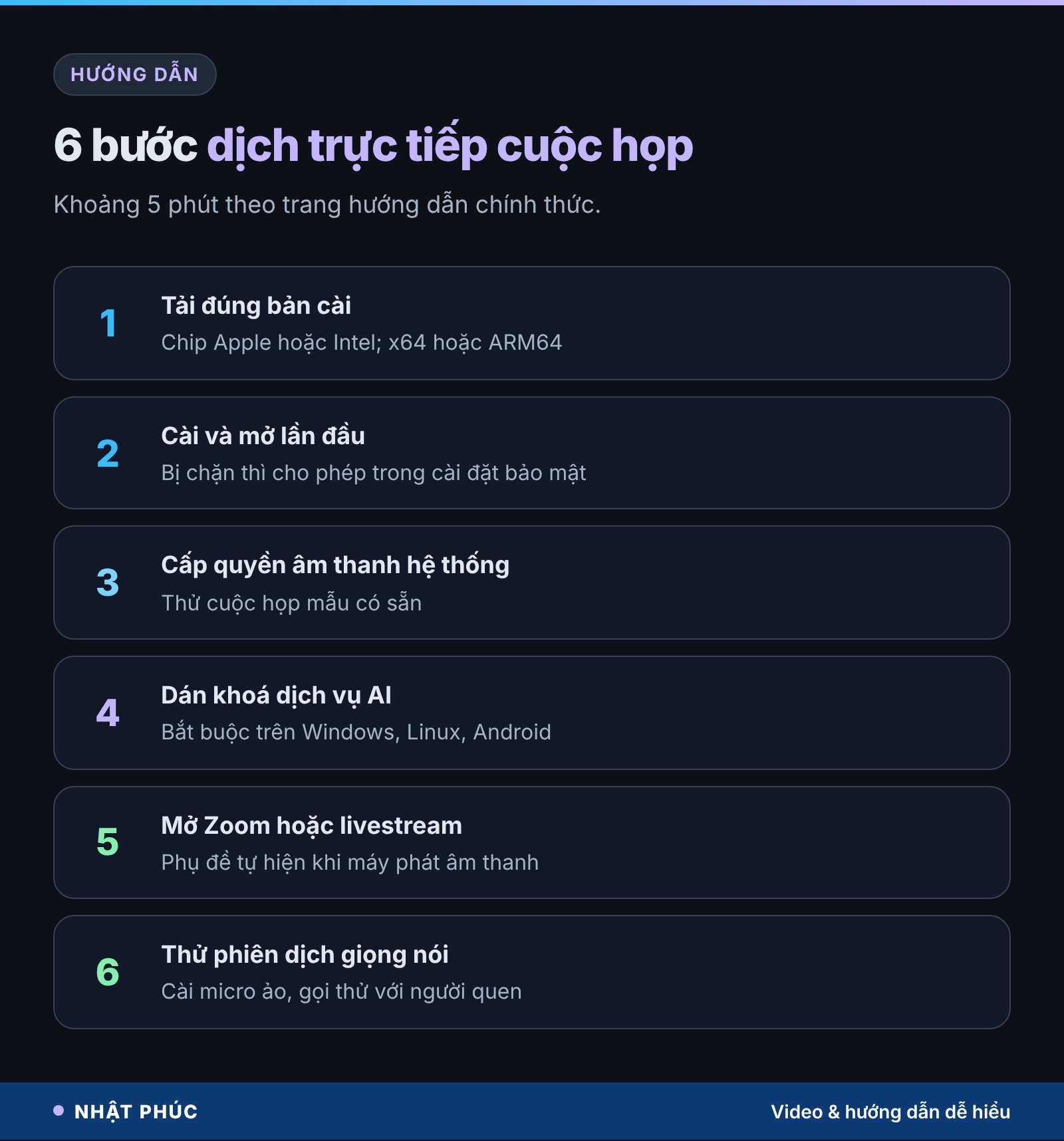
Các bước dưới đây tổng hợp từ trang hướng dẫn “Get started” và README của Cicada. Trang chính thức ước tính toàn bộ mất khoảng năm phút.
Bước 1: Tải đúng bản cài
Vào trang Releases trên GitHub (github.com/wquguru/cicada/releases) hoặc trang chủ cicada.indaloop.app. Mac có hai bản riêng cho chip Apple và Intel; Windows có bản x64 và ARM64 cho laptop Snapdragon. Có thể so mã SHA-256 với tệp checksums.txt để chắc chắn tệp không bị sửa.
Bước 2: Cài đặt và mở lần đầu
Mac: mở tệp DMG, kéo Cicada vào Applications. Trang chính thức ghi bản Mac đã được Apple công chứng (notarize); nếu máy vẫn chặn, vào Cài đặt hệ thống, mục Quyền riêng tư và bảo mật, chọn mở. Windows: bộ cài chưa ký số, SmartScreen có thể chặn một lần, chọn More info rồi Run anyway.
Bước 3: Cấp quyền nghe âm thanh hệ thống
Hướng dẫn đầu tiên sẽ xin quyền ghi âm thanh hệ thống, rồi phát một cuộc họp mẫu để bạn thấy phụ đề hiện ra. Ứng dụng chỉ xin quyền khi bạn dùng tính năng tương ứng; từ chối quyền nào thì chỉ mất tính năng đó.
Bước 4: Kết nối dịch vụ AI (nếu cần)
Mở Settings, mục AI Service, dán khoá. Trên Windows, Linux, Android đây là bước bắt buộc. Trên Mac chip Apple, bước này chỉ cần cho ghi chú trực tiếp và bản dịch chất lượng cao hơn.
Bước 5: Bật phụ đề khi xem video hoặc họp
Mở Zoom, Google Meet hay một livestream YouTube. Khi máy phát âm thanh, Cicada tự nghe và hiện phụ đề. Dùng tổ hợp phím Control + Option + S trên Mac để đổi chế độ hiển thị. Dán trước tên người, tên công ty vào Word list để giảm nghe nhầm.
Bước 6: Thử phiên dịch giọng nói
Lần đầu bật phiên dịch, ứng dụng hướng dẫn cài micro ảo. Trước khi dùng thật, hãy thử với một người quen trong cuộc gọi riêng để kiểm tra âm lượng, độ trễ và chất lượng bản dịch.
Hình dưới là giao diện mô phỏng do Nhật Phúc dựng lại để minh hoạ cách phụ đề song ngữ hiển thị, không phải ảnh chụp màn hình ứng dụng.
Quyền riêng tư và nhân bản giọng nói
Công cụ nghe được mọi âm thanh trên máy là công cụ mạnh, và cần được dùng có trách nhiệm. Có bốn điểm bạn nên biết trước khi bật.
Ghi âm cuộc họp cần xin phép
Cicada lưu bản ghi song ngữ và tệp ghi âm trên máy. Vì ứng dụng không thêm bot vào cuộc họp, người khác không tự biết mình đang bị ghi. Giọng nói và nội dung trao đổi có thể là dữ liệu cá nhân theo Luật Bảo vệ dữ liệu cá nhân số 91/2025/QH15. Cách đơn giản và lịch sự: nói rõ ở đầu buổi rằng bạn dùng AI để hiện phụ đề và ghi chép, hỏi mọi người có đồng ý không.
Nhân bản giọng nói là con dao hai lưỡi
Với khoá Ling, bạn có thể tạo bản sao giọng mình từ 8–30 giây ghi âm trên Mac (10–15 giây trên Windows, Linux, Android) để bản dịch nghe như chính bạn nói. Tiện, nhưng cũng là công nghệ đứng sau các vụ lừa đảo giả giọng. Chỉ nhân bản giọng của chính bạn, không bao giờ dùng mẫu giọng người khác khi chưa được đồng ý. Luật Trí tuệ nhân tạo số 134/2025/QH15 yêu cầu gắn nhãn nội dung do AI tạo, nên hãy cho người nghe biết đó là giọng tổng hợp.
Ghi nhớ giọng người khác
Trên Mac, tính năng “Remember this voice” lưu dấu giọng (voiceprint) để nhận ra đồng nghiệp ở các buổi sau. Chính README nhắc phải hỏi người đó trước. Dấu giọng nằm trên máy và có thể xoá trong Settings, mục General.
Cửa sổ ghi chú ẩn khi chia sẻ màn hình
Trên Mac, mặc định cửa sổ ghi chú không xuất hiện khi chia sẻ màn hình hay quay màn hình. Tính năng này tránh lộ ghi chú riêng, nhưng không nên dùng để che giấu việc ghi chép ở nơi quy định yêu cầu minh bạch, như phỏng vấn tuyển dụng hay kỳ thi trực tuyến.
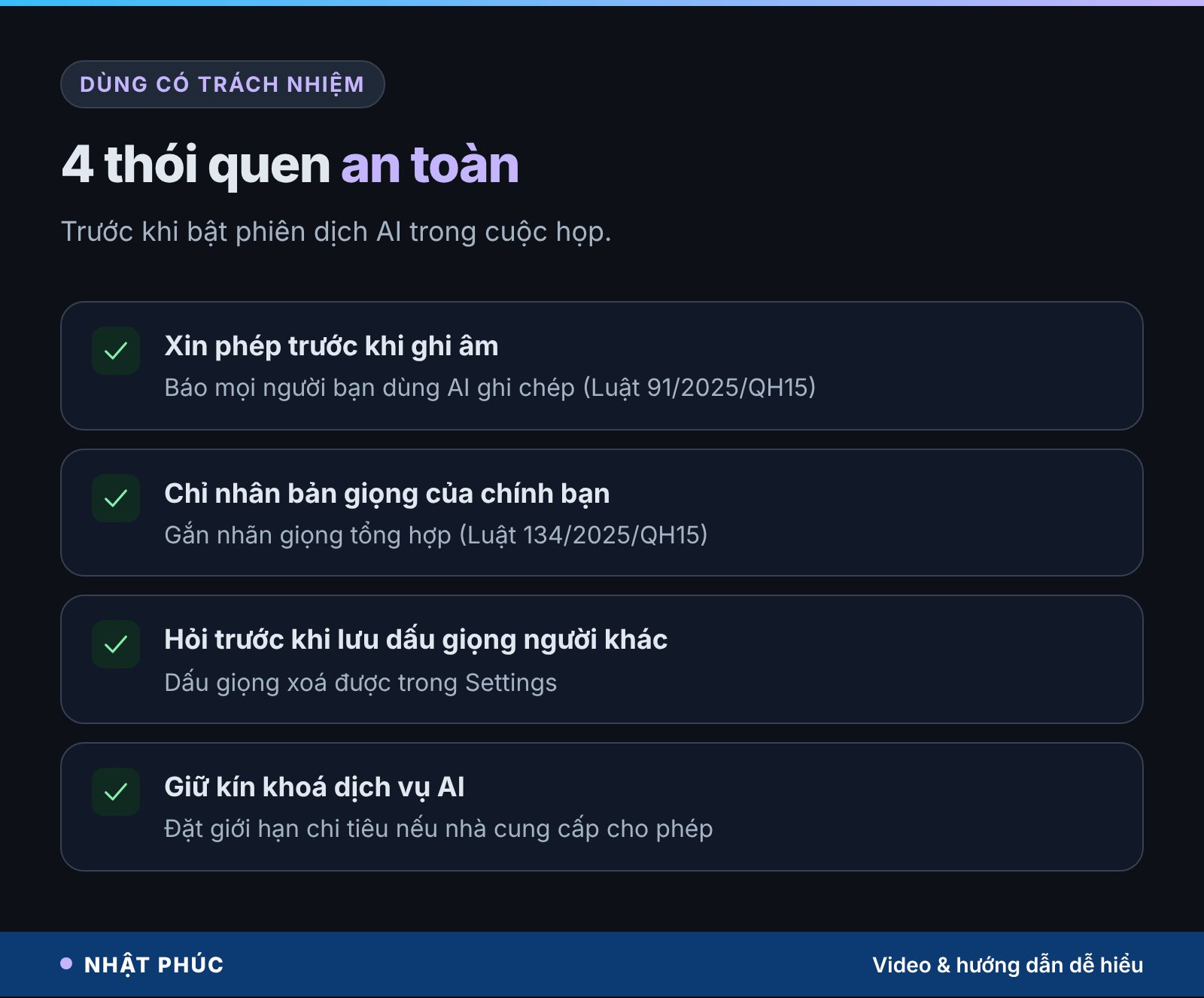
Thêm một lưu ý: khoá dịch vụ AI của bạn được lưu trên máy và chỉ gửi tới dịch vụ đó. Đừng chia sẻ khoá cho người khác, và đặt giới hạn chi tiêu trên trang quản lý của nhà cung cấp nếu có. Trang chủ Cicada cũng cảnh báo dự án không liên quan tới bất kỳ đồng tiền mã hoá, token hay NFT nào; quảng cáo “coin Cicada” là lừa đảo.
Ứng dụng phiên dịch AI ở Việt Nam
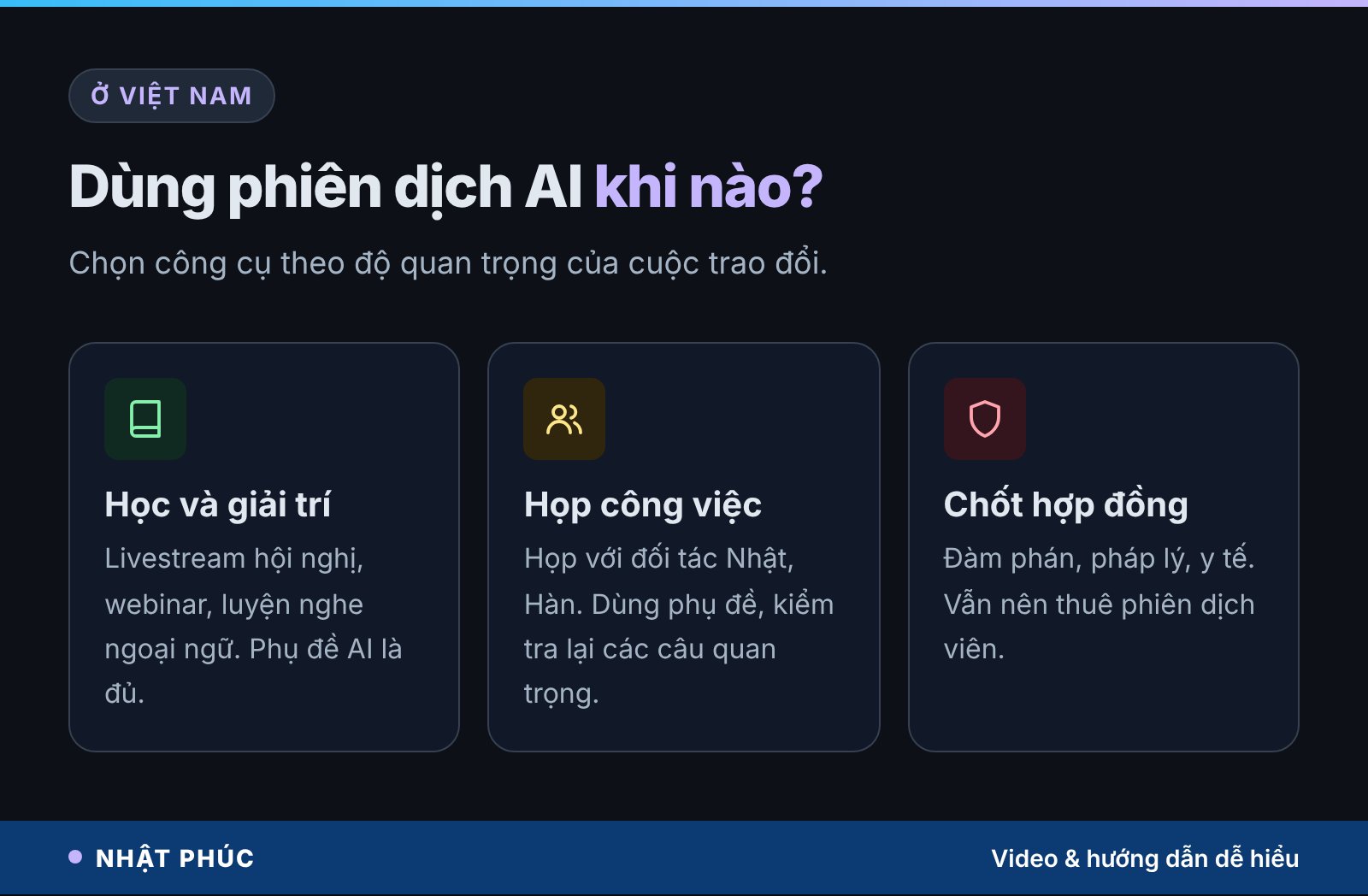
Phụ đề song ngữ trực tiếp không chỉ dành cho người đi họp quốc tế. Một vài tình huống quen thuộc:
- Học từ livestream nước ngoài: sinh viên, lập trình viên xem hội nghị công nghệ phát trực tiếp bằng tiếng Anh, có phụ đề tiếng Việt chạy song song để theo kịp thuật ngữ.
- Làm việc với đối tác Nhật, Hàn: doanh nghiệp gia công phần mềm hay sản xuất ở Việt Nam thường xuyên họp online với khách hàng nói tiếng Nhật, tiếng Hàn. Phụ đề giúp nắm ý chính, nhưng những buổi chốt hợp đồng vẫn nên có phiên dịch viên.
- Hội thảo trực tuyến: người tham dự webinar của tổ chức quốc tế không cần chờ bản ghi có phụ đề.
- Học ngoại ngữ: chế độ “gốc và dịch” biến mọi video thành bài luyện nghe có đáp án.
- Người khiếm thính: phụ đề trực tiếp ngay cả trong cùng một ngôn ngữ giúp theo dõi cuộc họp dễ hơn.
Về việc làm, phiên dịch AI đang tự động hoá phần việc “nghe hiểu ý chính” – thứ trước đây nhiều người phải nhờ đồng nghiệp giỏi ngoại ngữ. Phiên dịch viên chuyên nghiệp vẫn cần ở những nơi sai một chữ là mất tiền hoặc gây hiểu lầm: đàm phán, pháp lý, y tế, ngoại giao.
So sánh các cách dịch trực tiếp
| Cách làm | Dùng ở đâu | Ai phải bật | Nói lại được không |
|---|---|---|---|
| Phụ đề có sẵn của phần mềm họp | Chỉ trong phần mềm đó | Thường là người tổ chức, có thể cần gói trả phí | Chủ yếu chỉ phụ đề |
| Ứng dụng nghe âm thanh hệ thống (như Cicada) | Mọi ứng dụng, trang web, livestream | Tự bạn, người khác không cần cài | Có, qua micro ảo |
| Ứng dụng dịch trên điện thoại | Trò chuyện trực tiếp, đi du lịch | Tự bạn | Có, qua loa điện thoại |
| Phiên dịch viên | Đàm phán, hội nghị, pháp lý | Thuê theo buổi | Có, hiểu ngữ cảnh tốt nhất |
Nhìn bảng sẽ thấy mỗi cách hợp một hoàn cảnh. Nếu bạn chỉ cần nhập liệu bằng giọng nói tiếng Việt thay vì dịch, xem thêm bài nhập văn bản bằng giọng nói. Còn muốn dịch nội dung trang web không cần mạng, bài dịch trang web bằng AI offline sẽ phù hợp hơn.
Hiểu lầm phổ biến về phiên dịch AI
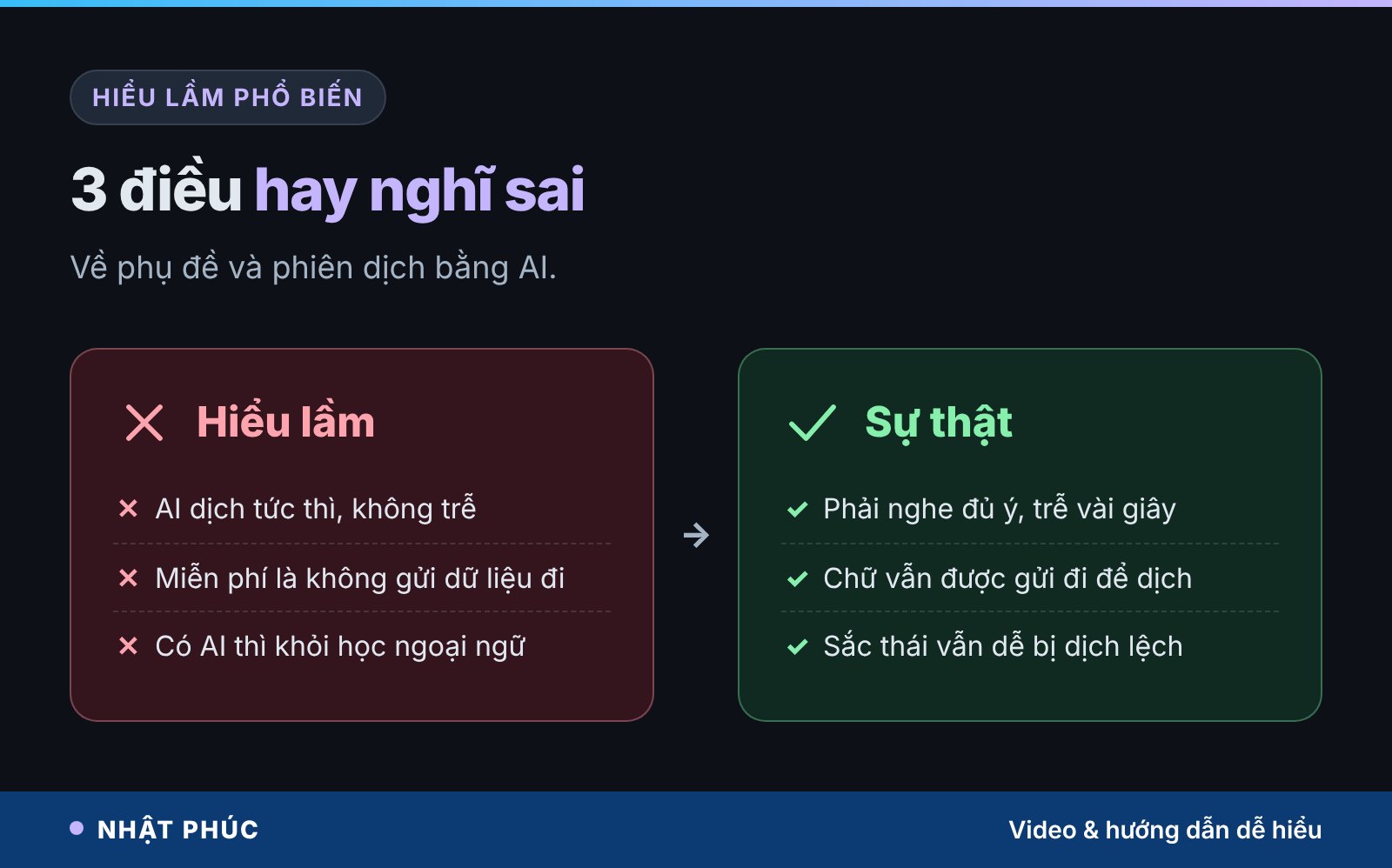
“AI dịch tức thì, không trễ”
Không có hệ thống nào dịch trước khi nghe đủ ý. Độ trễ một đến vài giây là bình thường, và câu dịch sơ bộ có thể đổi khi câu trọn vẹn được dịch lại.
“Miễn phí nghĩa là không gửi dữ liệu đi đâu”
Ngay cả trên Mac chip Apple, phần chữ đã nhận dạng vẫn được gửi tới Google Translate hoặc dịch vụ AI để dịch. Muốn dữ liệu không ra ngoài, bạn phải tự dựng máy chủ mô hình và bật tuỳ chọn chỉ gửi cho dịch vụ của mình.
“Có AI rồi thì không cần học ngoại ngữ”
Phụ đề giúp hiểu ý chính, nhưng sắc thái, câu đùa, cách từ chối khéo vẫn dễ bị dịch sai. Hiểu ngoại ngữ ở mức cơ bản giúp bạn nhận ra khi máy dịch lệch.
Câu hỏi thường gặp
Cicada có miễn phí không?
Ứng dụng miễn phí và mã nguồn mở theo giấy phép Apache-2.0. Trên Mac chip Apple, phụ đề, bản dịch và bản ghi chạy được mà không cần khoá. Ghi chú AI, giọng tự nhiên và nhân bản giọng cần khoá dịch vụ AI, có thể phát sinh phí theo mức dùng của nhà cung cấp, tuỳ dịch vụ bạn chọn.
Có dịch được sang tiếng Việt không?
Cicada dịch sang ngôn ngữ hệ thống của bạn, và bộ dịch mặc định Google Translate có tiếng Việt. Nhà phát triển chưa công bố danh sách ngôn ngữ nhận dạng chính thức, nên chất lượng nghe tiếng Việt cần tự thử bằng cuộc họp mẫu trước khi dùng cho việc quan trọng.
Người khác trong cuộc họp có biết tôi dùng Cicada?
Ứng dụng không thêm bot vào phòng họp nên người khác không tự nhận ra. Khi bạn dùng phiên dịch giọng nói, họ sẽ nghe giọng tổng hợp. Dù vậy, bạn nên thông báo việc dùng AI ghi chép và xin phép trước khi ghi âm.
Dùng được trên iPhone không?
Chưa. iPhone và iPad nằm trong lộ trình phát triển. Hiện có bản Android 10 trở lên, cài bằng tệp APK, và trên điện thoại cần bật loa ngoài với chế độ “In person” vì ứng dụng gọi điện chặn ghi âm nội bộ.
Có chạy hoàn toàn offline được không?
Nhận dạng giọng nói trên Mac chip Apple chạy trên máy, nhưng phần dịch mặc định cần mạng. Bạn có thể trỏ Cicada tới máy chủ mô hình trong mạng nội bộ (như Ollama, vLLM) và bật tuỳ chọn chỉ gửi dữ liệu cho dịch vụ đó để giữ mọi thứ trong văn phòng.
Micro ảo có ảnh hưởng micro thật không?
Khi bật phiên dịch, micro mặc định của hệ thống được chuyển sang micro ảo. Trên Linux, tắt phiên dịch hoặc thoát ứng dụng sẽ trả lại micro cũ. Nếu sau khi dùng mà phần mềm khác không nghe thấy bạn, hãy kiểm tra lại thiết bị đầu vào trong cài đặt âm thanh.
Kết luận
Phiên dịch trực tiếp bằng AI không còn là tính năng độc quyền của phần mềm họp trả phí. Cicada cho thấy chỉ cần ghép khéo nhận dạng giọng nói, dịch hai lớp, tổng hợp giọng và một micro ảo, máy tính cá nhân đã có thể làm “phiên dịch viên bỏ túi” cho mọi cuộc họp và livestream. Hãy dùng nó để hiểu nhanh hơn, nhưng vẫn kiểm tra những câu quan trọng và tôn trọng quyền riêng tư của người cùng họp.
Bạn sẽ dùng phụ đề song ngữ cho việc gì trước: xem hội nghị công nghệ hay họp với đối tác nước ngoài? Chia sẻ trong phần bình luận và theo dõi Nhật Phúc để đọc thêm các bài giải thích AI dễ hiểu.
Bình luận
Chưa có bình luận nào. Bạn có câu hỏi hay kinh nghiệm riêng về chủ đề này? Hãy là người mở đầu.