Điện thoại ngày càng quay đẹp, nhưng thư mục “Video chưa dựng” thì ngày càng dài. Chuyến du lịch năm ngoái, buổi tổng kết lớp, mấy chục clip sản phẩm cho shop online: quay thì nhanh, còn ngồi chọn đoạn, cắt ghép, chèn nhạc, gõ phụ đề thì mãi không có thời gian. Đó chính là chỗ AI dựng video tự động bắt đầu có ích.
Câu trả lời ngắn: AI dựng video tự động là cách giao kho clip có sẵn cho một AI agent để nó tự xem, chép lời, chọn khoảnh khắc đáng giữ, sắp thành câu chuyện, thêm nhạc và phụ đề, rồi đưa bản dựng đầu tiên lên timeline để bạn sửa. Manus Studio là ví dụ mới: ứng dụng máy tính đọc thẳng clip trong thư mục bạn chọn.
Bài này lấy Manus Studio làm ví dụ để giải thích cơ chế bên trong, chỉ ra khác biệt giữa chạy trên máy và trên đám mây, cách tính credit, chế độ Flex dùng khoá API riêng, và hướng dẫn từng bước để thử an toàn. Thông tin dựa trên tài liệu chính thức và blog của Manus, không phải trải nghiệm dùng thử của chúng tôi.
Tóm tắt nhanh
- Manus Studio là ứng dụng máy tính của Manus cho macOS (chip Apple Silicon) và Windows 10/11, ra mắt cùng Manus 2.0 cuối tháng 9/2026.
- Video Editor trong Studio dựng bản nháp trên timeline nhiều track: clip, chữ, phụ đề, nhạc, lồng tiếng, hiệu ứng nằm riêng từng lớp, sửa một phần không phải tạo lại cả video.
- Bật “Work locally”, AI làm việc với clip trong thư mục bạn chọn; nhưng kế hoạch vẫn được lập trên đám mây và nội dung tệp AI đọc trở thành một phần của tác vụ.
- Alchemy mode để AI tự làm “đạo diễn sáng tạo”; còn Manus 2.0 Max, Manus 2.0, Manus 2.0 Lite là các chế độ của agent.
- Manus Flex cho dùng khoá API riêng của 8 nhà cung cấp cho phần mô hình ngôn ngữ; tạo video, ảnh, âm thanh vẫn trừ credit Manus.
Nội dung chính:
- AI dựng video tự động là gì
- Manus Studio là gì
- Chạy trên máy hay trên đám mây
- AI dựng video từ kho clip như thế nào
- Vì sao timeline nhiều track quan trọng
- Alchemy mode và các chế độ Max, Lite
- Các mô hình AI được tích hợp
- Credit và Manus Flex
- Hướng dẫn dựng video bằng AI an toàn
- Ứng dụng ở Việt Nam
- Rủi ro và quyền riêng tư
- Hiểu lầm phổ biến
- So sánh ba cách dựng video
- Câu hỏi thường gặp
AI dựng video tự động là gì, khác gì AI tạo video?
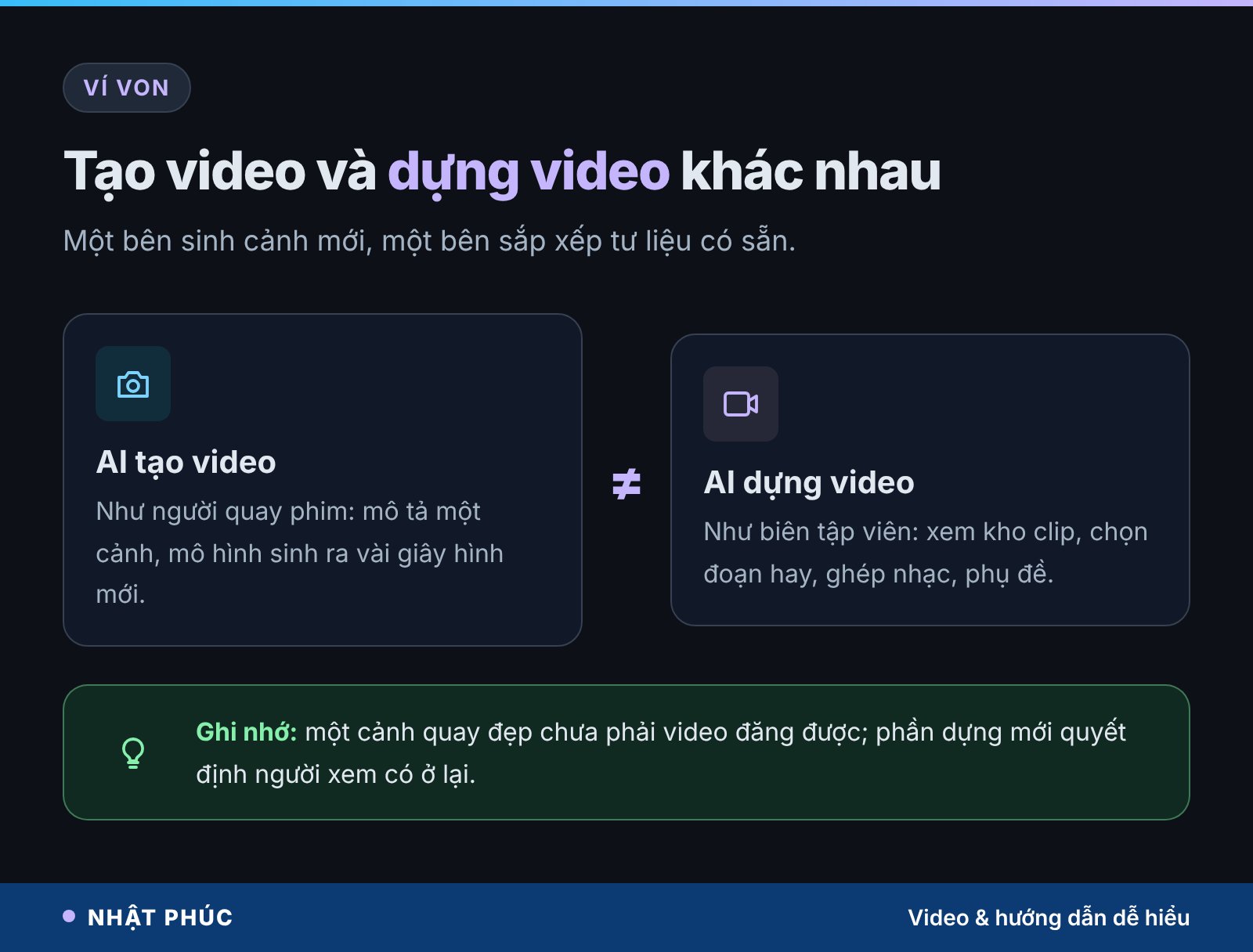
Hai cụm từ nghe giống nhau nhưng làm hai việc khác hẳn. AI tạo video (video generation) giống người quay phim: bạn mô tả một cảnh, mô hình “vẽ” ra vài giây hình chuyển động. Những công cụ như MAGI-2 tạo video có âm thanh hay Gemini Omni 1.2 Flash thuộc nhóm này.
AI dựng video (AI video editing) lại giống người biên tập ở phòng dựng. Nó không nhất thiết sinh cảnh mới, mà xem đống tư liệu bạn đã quay, chọn đoạn hay, bỏ đoạn thừa, sắp thứ tự, canh nhạc, thêm chữ. Một cảnh quay đẹp chưa phải là một video đăng được: còn hàng trăm quyết định nhỏ như mở đầu thế nào để người xem dừng lướt, nhạc nhỏ đi khi có người nói, phụ đề dùng chữ gì.
Khi việc dựng được giao cho một AI agent (tác tử AI, tức AI tự lập kế hoạch và tự gọi công cụ để làm việc nhiều bước), bạn chỉ cần nói mục tiêu: “dựng vlog 3 phút từ các clip này”. Agent sẽ tự chia việc, tự chạy công cụ, tự kiểm tra kết quả. Manus Studio là một ví dụ của hướng này.
Manus Studio là gì?
Manus là một AI agent đa năng. Ngày 28/9/2026, hãng giới thiệu Manus 2.0 với bộ điều phối agent mới tên Cascade. Theo blog của Manus, trong một cấu hình thử nghiệm, Cascade dùng ít hơn 23,2% token, làm xong nhanh hơn 28,2% và rẻ hơn 32% so với hệ cũ (số liệu hãng tự công bố).
Cùng đợt đó, ứng dụng máy tính Manus Desktop được đổi tên thành Manus Studio. Đây là ứng dụng tải miễn phí cho macOS chạy chip Apple Silicon (M1 đến M4) và Windows 10, Windows 11. Máy Mac chip Intel và Linux chưa được hỗ trợ. Studio dùng chung số credit với bản web, không có ví riêng.
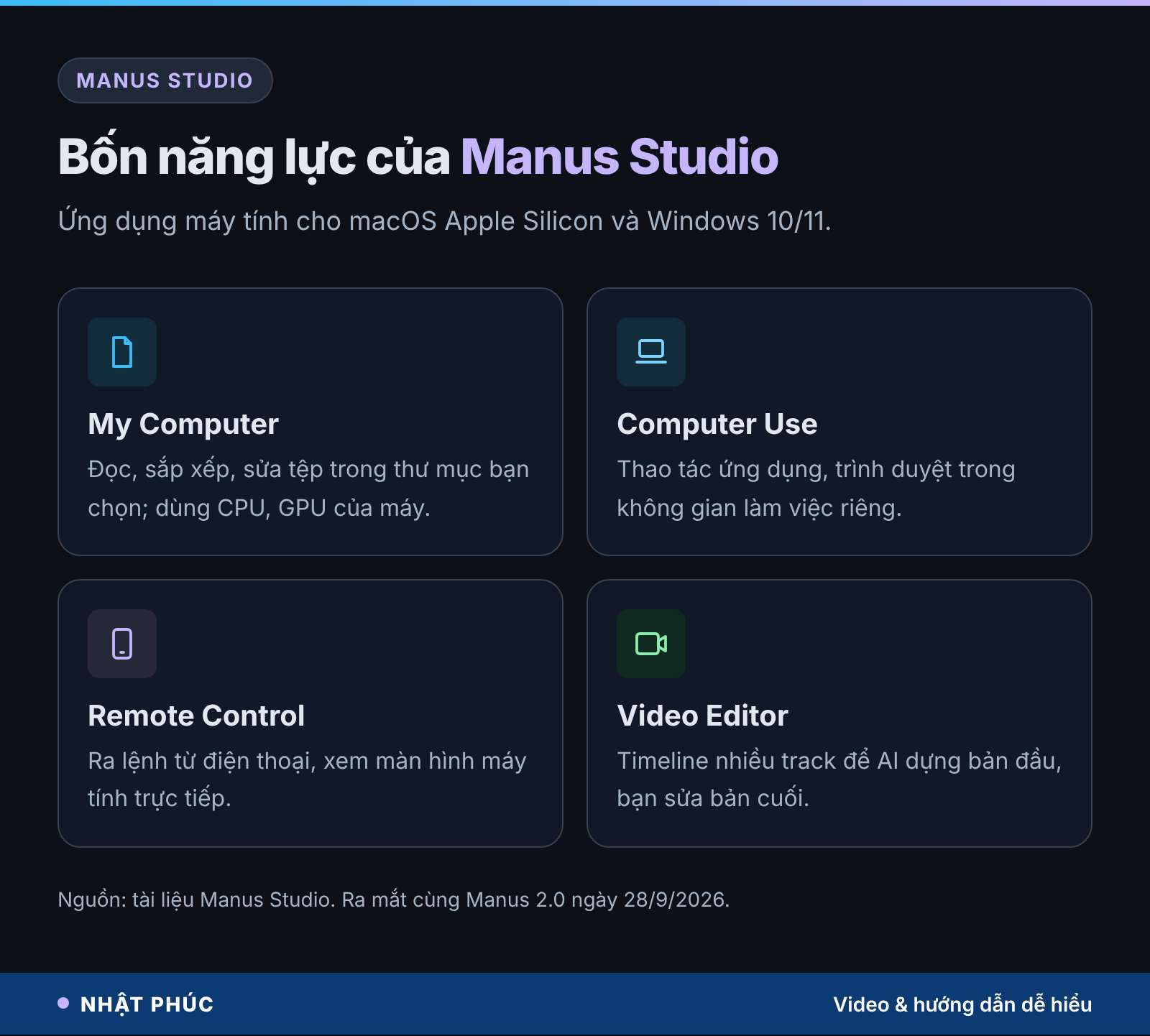
Bốn năng lực chính của Studio
- My Computer: AI đọc, sắp xếp, đổi tên, sửa và tạo tệp trong thư mục bạn chọn; chạy công cụ dòng lệnh như Python, Node.js, Git; dùng cả CPU, GPU của máy.
- Computer Use: AI thao tác ứng dụng và trình duyệt trên máy trong một không gian làm việc riêng, bạn vẫn dùng cửa sổ của mình bình thường.
- Remote Control: điều khiển máy tính từ ứng dụng Manus trên điện thoại, ra lệnh bằng giọng nói và xem màn hình trực tiếp.
- Add-on chuyên dụng: Video Editor cho video và Game Dev cho game.
Video Editor được giới thiệu chi tiết trong một bài trên blog Manus ngày 1/10/2026. Đây là phần biến Studio thành “phòng dựng” có AI ngồi cạnh.
Chạy trên máy hay trên đám mây: khác nhau ở đâu?
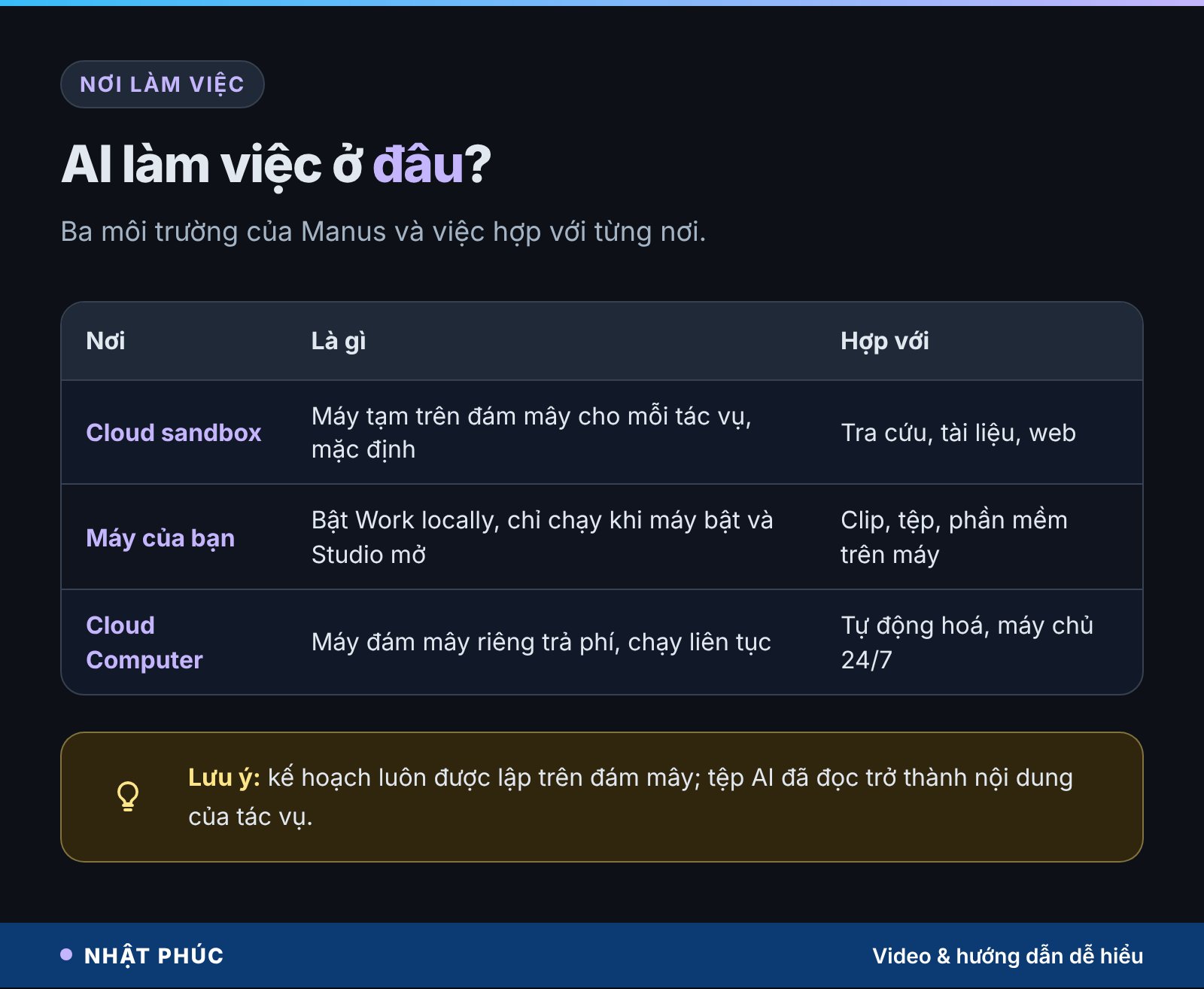
Nhiều người nghe “AI dựng video trên máy” thì nghĩ mọi thứ chạy offline. Thực tế tinh tế hơn. Theo tài liệu của Manus, có ba nơi agent có thể làm việc:
- Cloud sandbox: một máy tính tạm trên đám mây cho từng tác vụ, là mặc định khi chưa bật “Work locally”.
- My Computer trong Studio: chính máy của bạn, chỉ hoạt động khi máy bật và Studio đang chạy.
- Cloud Computer: máy đám mây riêng trả phí, chạy liên tục kể cả khi bạn gập laptop.
Điểm quan trọng nhất: Manus lập kế hoạch và quyết định từng bước trên đám mây, còn lệnh thì chạy trên máy bạn. Chọn một thư mục không có nghĩa là thư mục đó bị tải lên. Nhưng khi AI đọc một tệp để làm việc, nội dung tệp đó trở thành một phần của tác vụ. Nói cách khác, giống bạn thuê một biên tập viên làm từ xa: họ không mang cả ổ cứng của bạn đi, nhưng thứ họ đã xem thì họ biết.
Với video, tài liệu hãng khuyên dùng clip lưu sẵn trên máy và làm trong Studio để có kết quả tốt nhất. Nếu một tính năng không chạy được trên máy, tác vụ có thể tạm chuyển lên đám mây và hiện dòng “Switched to Cloud · Temporary”. Muốn hiểu thêm vì sao agent cần một “chiếc máy” riêng, bạn có thể đọc bài máy tính đám mây cho AI agent.
AI dựng video tự động từ kho clip hoạt động thế nào?
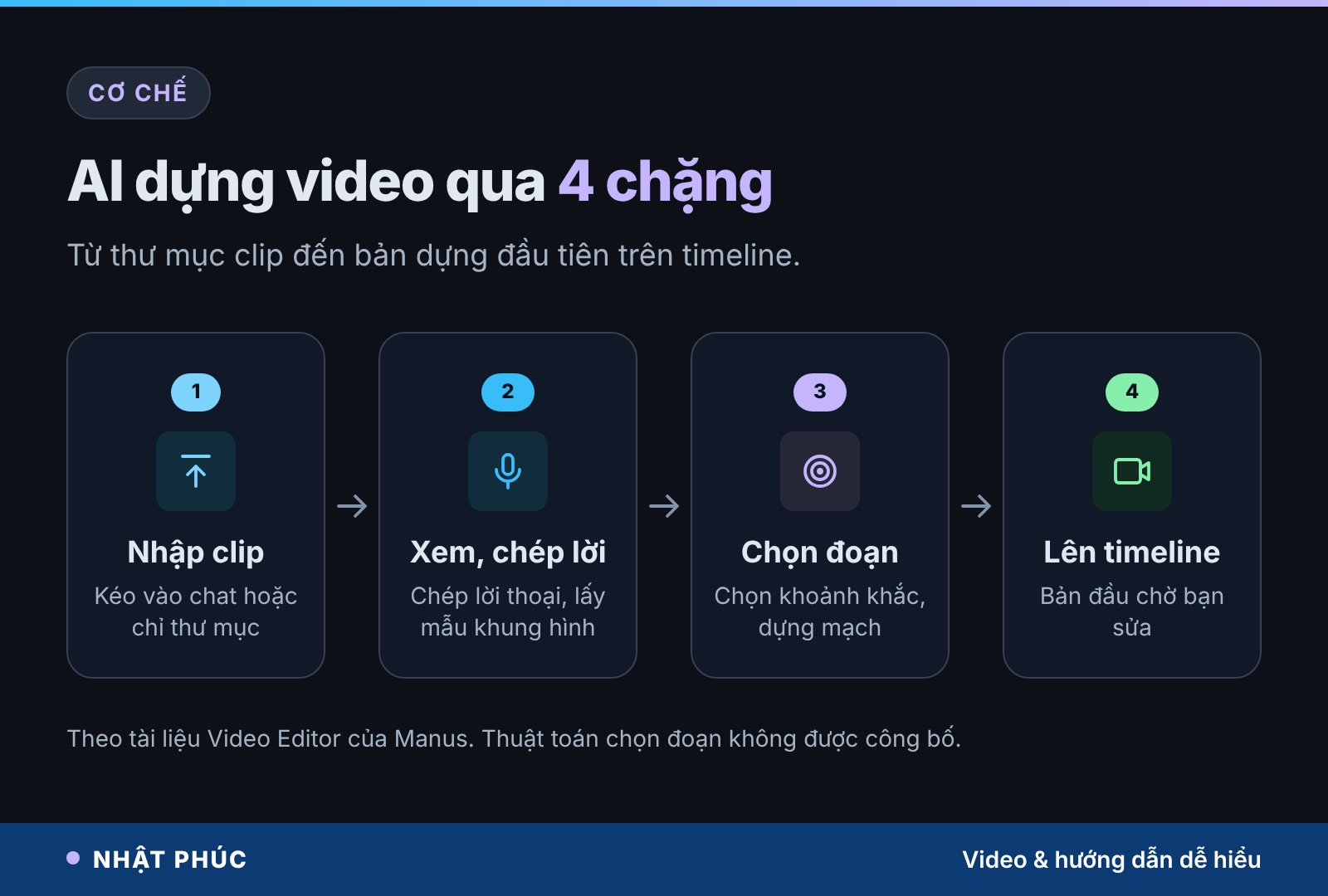
Theo tài liệu Video Editor, khi bạn đưa clip vào và mô tả yêu cầu, Manus đi qua bốn chặng chính:
- Nhập clip: bạn kéo clip vào khung chat hoặc chỉ đường dẫn thư mục (thư mục phải được kết nối trong My Computer).
- Xem và hiểu tư liệu: AI chép lời thoại thành chữ (transcribe) và lấy mẫu khung hình (sample frames) từ từng clip, giống người biên tập tua nhanh và ghi chú.
- Chọn khoảnh khắc và dựng câu chuyện: AI chọn các đoạn mạnh nhất, sắp theo mạch (ví dụ theo lịch trình chuyến đi), thêm nhạc, phụ đề, chữ.
- Đưa lên timeline: bản dựng đầu tiên xuất hiện trên timeline để bạn xem và sửa.
Vì sao phải chép lời và lấy mẫu khung hình? Mô hình AI không “xem” video liên tục như con người mà làm việc trên dữ liệu rút gọn: chữ từ lời nói cho biết ai nói gì, ảnh chụp từ khung hình cho biết cảnh trông thế nào. Ghép hai nguồn này, agent có một “bản đồ” của cả kho tư liệu để chọn đoạn. Đây là nguyên lý chung của AI hiểu video, Manus không công bố chi tiết thuật toán chọn đoạn.
Ngoài clip, agent còn tự viết mã để làm đồ hoạ chuyển động, biểu đồ, bản đồ, rồi chụp lại kết quả để tự kiểm. Blog Manus kể agent từng tự dùng FFmpeg chuyển cảnh quay 24 khung hình/giây lên 120 khung hình/giây để làm đoạn quay chậm 5 lần cho mượt, dù không ai dặn.
Thử nghiệm 125 clip: AI tạo ra bao nhiêu phần tử?
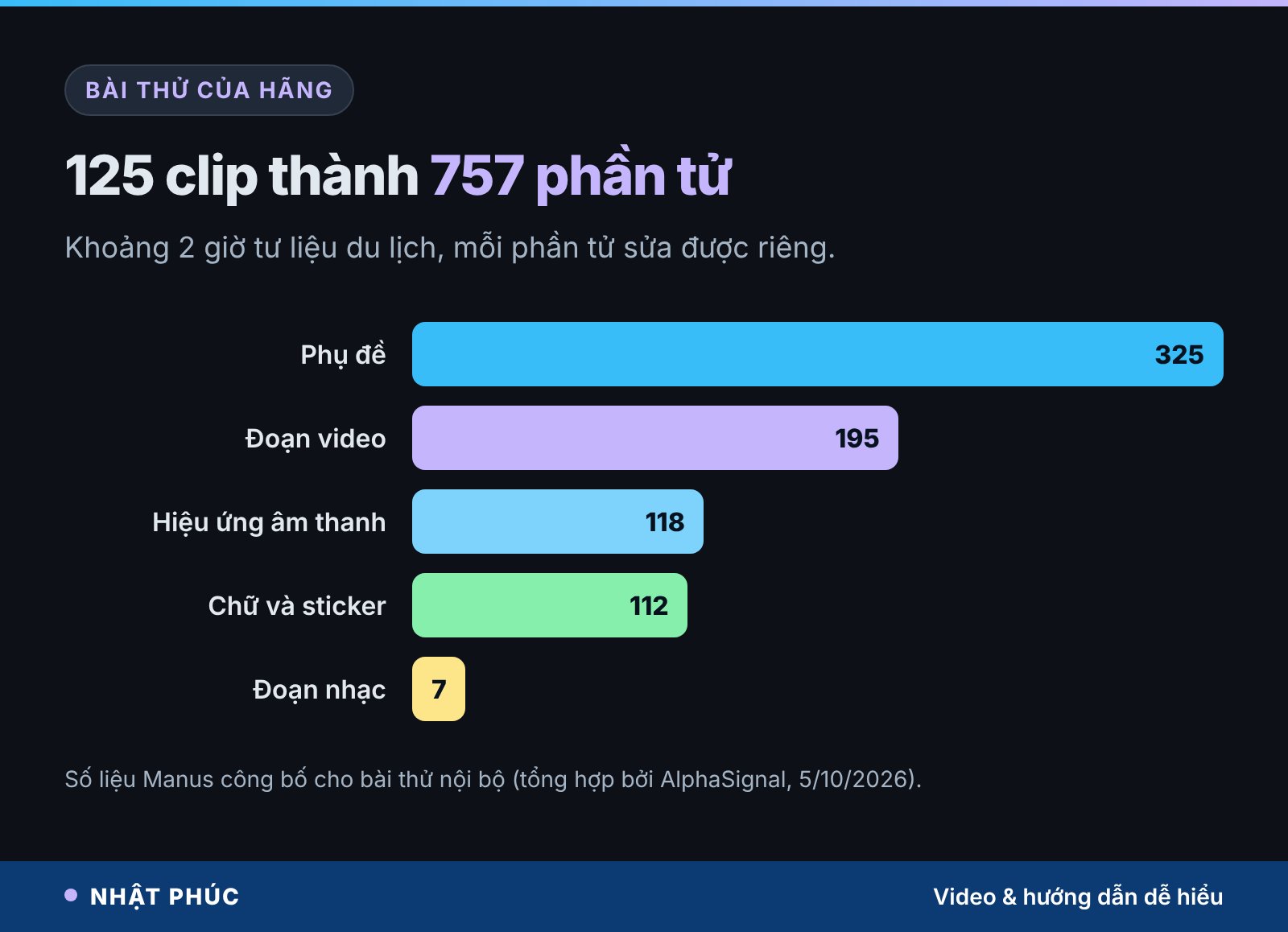
Trong bài giới thiệu Video Editor trên blog Manus (1/10/2026), một thành viên của hãng kể đã thử với tư liệu một chuyến đi: 125 clip, gần 2 giờ, nằm trên ổ cứng ngoài. Agent chép lời, lấy mẫu khung hình mọi clip, dựng câu chuyện theo lịch trình, tự xem lại độ dài rồi rút ngắn. Timeline cuối cùng có tổng cộng 757 phần tử sửa được riêng: 325 phụ đề, 195 đoạn video, 118 hiệu ứng âm thanh, 112 hiệu ứng chữ và sticker, 7 đoạn nhạc (con số được trang AlphaSignal cộng lại ngày 5/10/2026).
Con số này cho thấy khối lượng công việc thật sự của dựng phim: nếu tự làm bằng tay, riêng 325 dòng phụ đề đã tốn cả buổi. Manus tự ước tính bản đầu tiên thường đạt khoảng 80–90% kết quả mong muốn; đây là đánh giá nội bộ, không phải phép đo độc lập.
Vì sao timeline nhiều track quan trọng hơn bạn nghĩ?
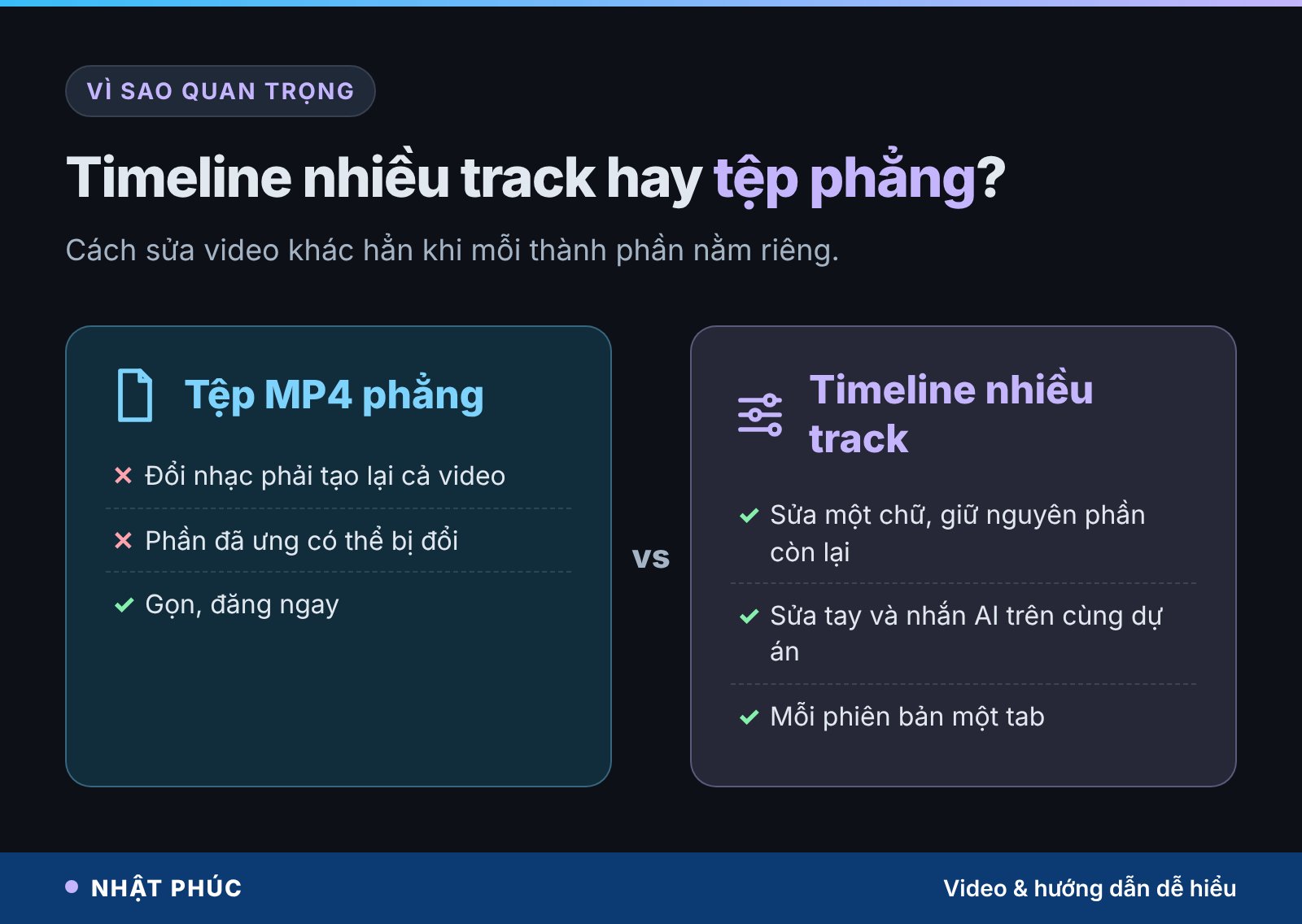
Với nhiều công cụ AI video, kết quả là một tệp MP4 “phẳng”: muốn đổi bài nhạc hay sửa một dòng chữ, bạn phải viết lại câu lệnh và tạo lại cả video, và những phần bạn đã ưng có thể thay đổi theo. Đó là nỗi bực quen thuộc.
Video Editor đi theo cách của phần mềm dựng chuyên nghiệp: mỗi thành phần nằm trên một track riêng. Clip, ảnh, phụ đề, chữ, đồ hoạ chuyển động, lồng tiếng, nhạc, hiệu ứng âm thanh tách rời. Bạn có thể:
- Cắt, đổi thứ tự, chỉnh thời lượng từng đoạn.
- Sửa phụ đề, đổi kiểu chữ và vị trí.
- Chỉnh âm lượng giọng đọc, nhạc, hiệu ứng.
- Đổi khung hình, ví dụ 9:16 cho video dọc hoặc 16:9 cho màn ngang.
- Thay ảnh do AI tạo bằng ảnh sản phẩm thật của bạn.
Hay hơn nữa, sửa tay và sửa bằng lời nhắn cùng tác động lên một dự án chung. Bạn tự kéo một đoạn sớm lên nửa giây, rồi nhắn “giảm nhạc khi có người nói”, AI sẽ làm tiếp từ bản bạn vừa sửa chứ không dựng lại từ đầu. Mỗi phiên bản mở trong một tab riêng ở đầu màn hình, sửa hỏng thì bấm lại tab cũ. Tài liệu hãng gợi ý: thay đổi chính xác từng nửa giây thì làm tay, thay đổi lớn như nhịp, không khí, cấu trúc thì nhờ AI.
Alchemy mode và các chế độ Max, Lite khác nhau ra sao?
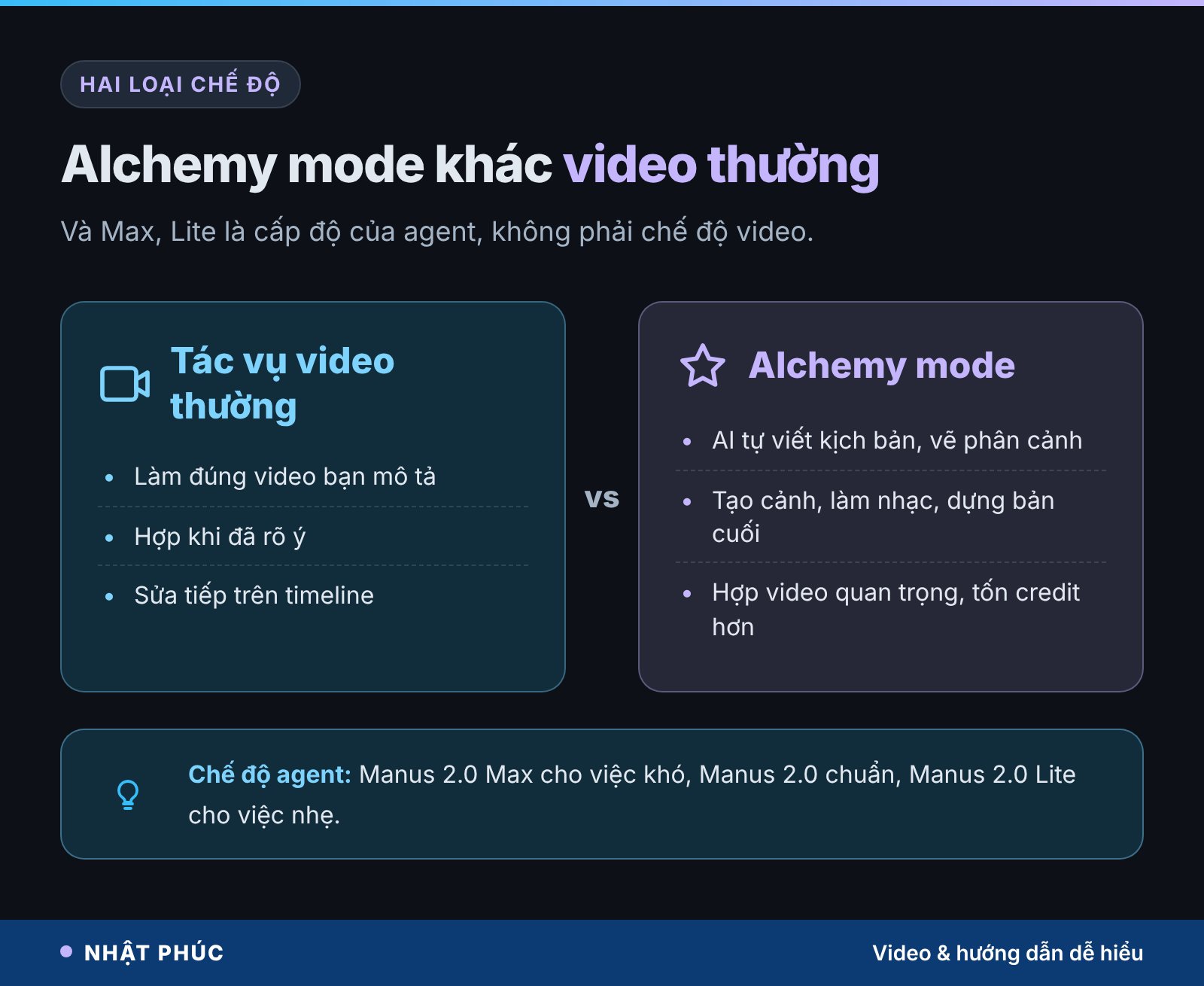
Trong Manus có hai loại “chế độ” dễ nhầm, nên tách bạch ngay từ đầu.
Alchemy mode: AI làm đạo diễn sáng tạo
Ở tác vụ video thường, Manus làm đúng video bạn mô tả. Khi bật Alchemy mode, Manus nhận thêm vai đạo diễn: tự viết kịch bản, vẽ storyboard (bảng phân cảnh), tạo các cảnh quay, làm nhạc và dựng bản cuối từ một câu lệnh. Bạn chọn một mẫu gần ý tưởng (ví dụ Product Ad cho quảng cáo sản phẩm, Motion Graphics cho đồ hoạ chuyển động), đặt tỷ lệ khung hình rồi gửi. Bảng bên trái hiện tiến độ theo từng chặng: kịch bản và storyboard, tạo cảnh, âm thanh và nhạc, bản dựng cuối.
Hãng khuyên dùng Alchemy cho video quan trọng như phim ra mắt, quảng cáo. Kết quả vẫn mở trên timeline để sửa tiếp. Đổi lại, càng nhiều cảnh do AI tạo thì càng tốn credit, nên hãy xem ước tính trước khi chạy.
Manus 2.0 Max, Manus 2.0, Manus 2.0 Lite
Đây là các chế độ của chính agent, chọn ở menu góc trên bên trái. Có thể hiểu nôm na như chọn cấp nhân sự: Max cho việc khó, cần suy nghĩ kỹ; Lite cho việc nhẹ. Manus không công bố chi tiết từng chế độ dùng mô hình nào trong tài liệu chúng tôi đối chiếu, nên cách chọn an toàn là bắt đầu ở chế độ chuẩn và chỉ nâng lên Max khi kết quả chưa đạt.
Các mô hình AI được tích hợp trong Manus
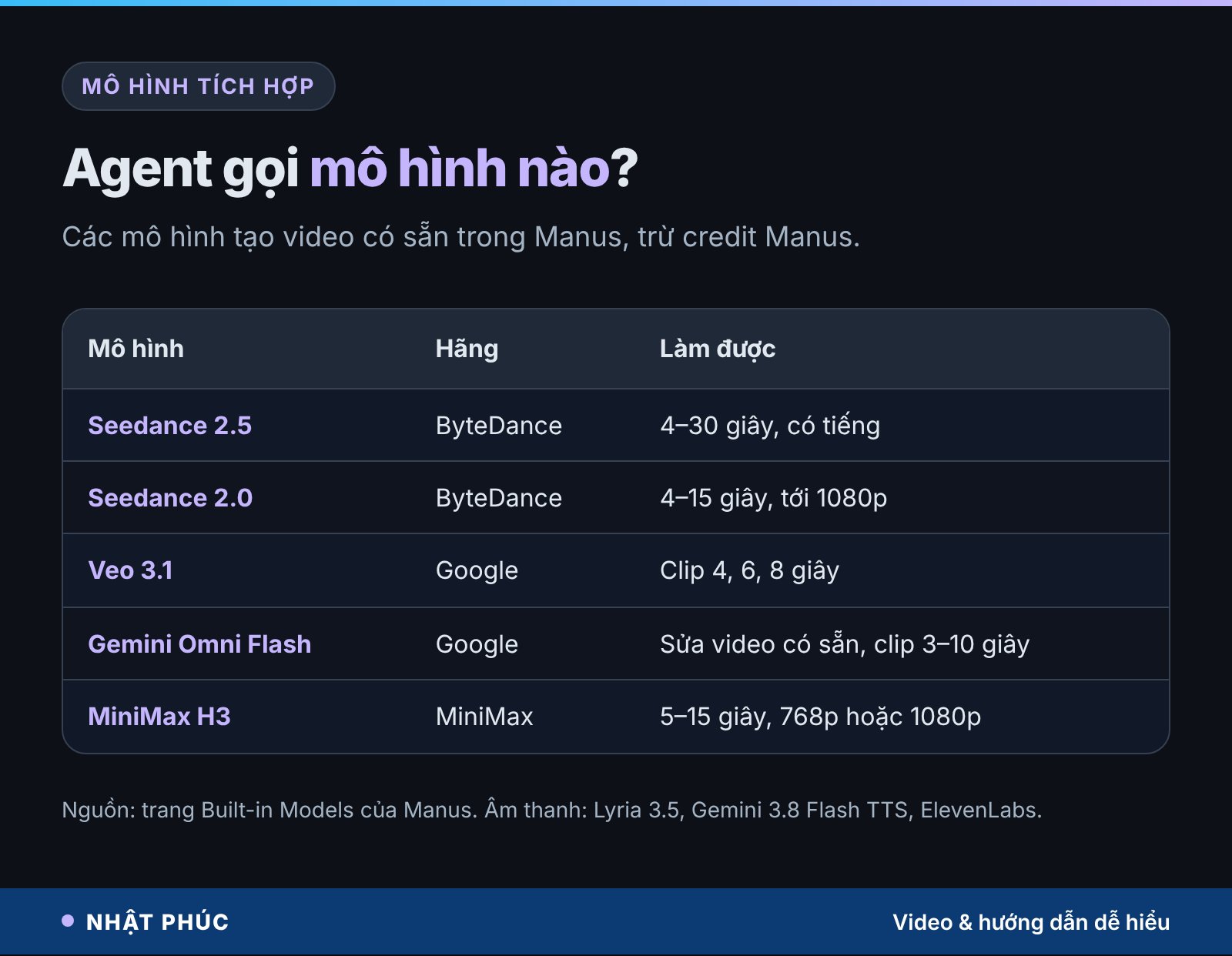
Manus không tự làm mọi mô hình. Agent đóng vai “tổng đạo diễn”, gọi các mô hình chuyên dụng khi cần. Theo trang Built-in Models của Manus, các mô hình tích hợp gồm:
| Nhóm | Mô hình | Dùng để làm gì |
|---|---|---|
| Video | Seedance 2.5 (ByteDance) | Video 4–30 giây có tiếng, tối đa 30 ảnh tham chiếu |
| Video | Seedance 2.0 (ByteDance) | Video 4–15 giây, tối đa 1080p, có bản Fast |
| Video | Veo 3.1 (Google) | Clip 4, 6 hoặc 8 giây, 1080p ở bản 8 giây |
| Video | Gemini Omni Flash (Google) | Sửa video có sẵn hoặc tạo clip 3–10 giây |
| Video | MiniMax H3 (MiniMax) | Video 5–15 giây, 768p hoặc 1080p |
| Âm thanh | Lyria 3.5, Gemini 3.8 Flash TTS, ElevenLabs Sound Effects v2 | Nhạc tới khoảng 3 phút, chuyển kịch bản thành giọng nói, hiệu ứng 0,5–30 giây |
| Ảnh | GPT Image 2.5 (mặc định), dòng Nano Banana | Tạo và sửa ảnh, poster, ảnh nền trong suốt |
Một chi tiết đáng nhớ: trong nhóm video, chỉ Gemini Omni Flash sửa được video có sẵn, các mô hình còn lại tạo video mới. Còn việc dựng từ clip của bạn chủ yếu do agent làm bằng công cụ dựng và mã, không phải bằng mô hình tạo video. Mặc định Manus tự chọn mô hình, bạn cũng có thể chọn trong menu hoặc gõ “Use Veo 3.1” ở đầu yêu cầu.
Credit và Manus Flex: tốn bao nhiêu, ai tính tiền?
Credit hoạt động thế nào
Manus tính phí bằng credit. Số credit mỗi tác vụ tiêu tốn phụ thuộc độ phức tạp, nên không có giá cố định cho “một video”. Theo tài liệu hãng, có các gói Free (credit giới hạn hằng tháng), Pro và Team (dùng chung quỹ credit). Video Editor có ở mọi gói kể cả gói miễn phí, nhưng việc tạo video có thể bị giới hạn ở một số gói.
Vài quy tắc đáng biết:
- Credit của gói làm mới mỗi chu kỳ thanh toán; credit mua thêm không hết hạn.
- Bảng điều khiển có ước tính trước khi bắt đầu tác vụ; giá của một đoạn không bằng tổng chi phí cả tác vụ vì còn bước sửa và công cụ khác.
- Studio để mở nhưng rảnh thì không tốn credit; tác vụ chạy trên máy tính tốn cùng mức với tác vụ tương đương trên đám mây.
Manus Flex: dùng khoá API của bạn
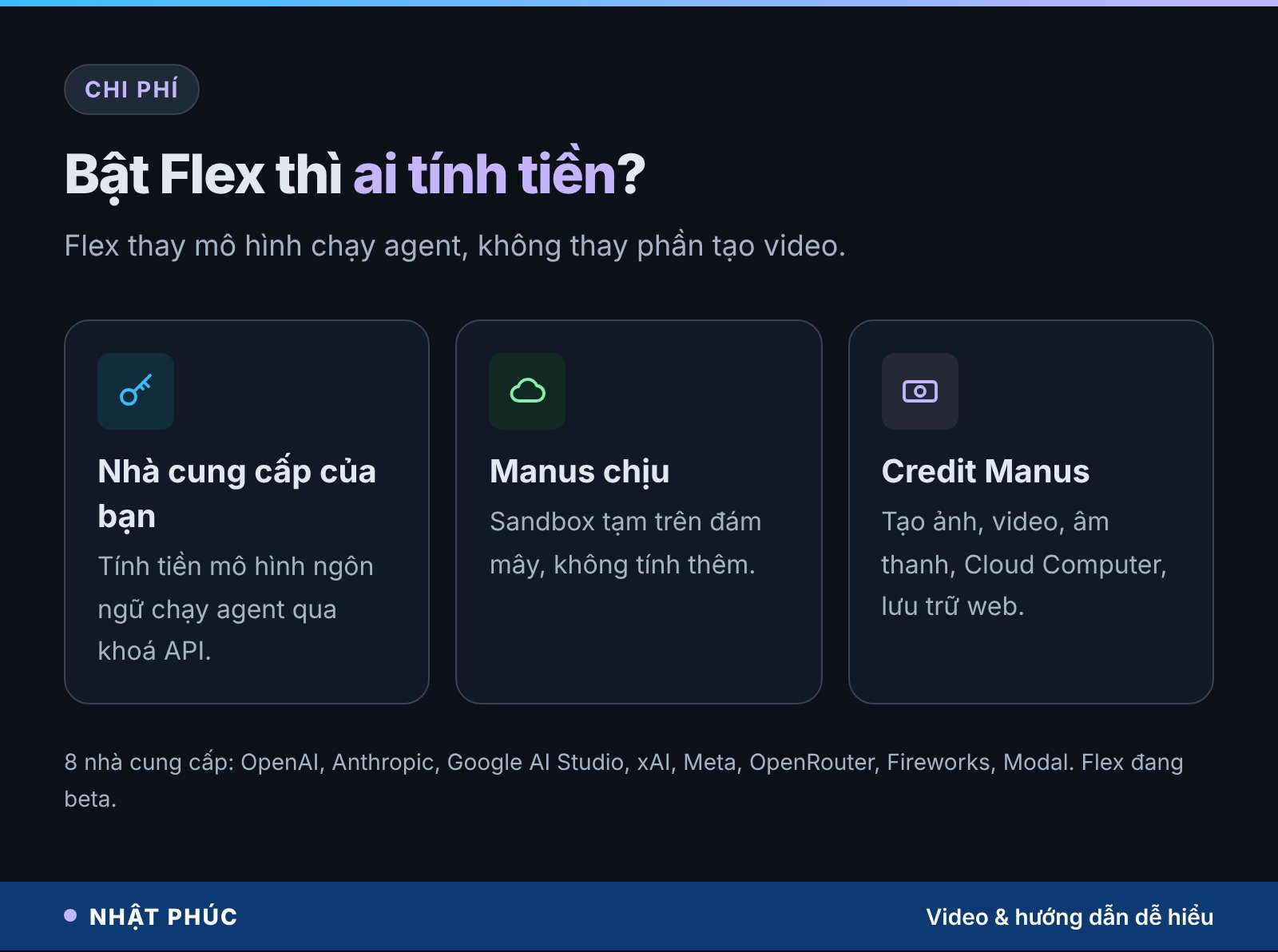
Manus Flex (đang thử nghiệm beta) cho phép bạn dán khoá API từ nhà cung cấp mô hình mình đã có tài khoản. Danh sách hỗ trợ gồm OpenAI, Anthropic, Google AI Studio, xAI, Meta, OpenRouter, Fireworks và Modal. Bạn tự chọn mô hình chính và mức “Effort” (mức nỗ lực: cao hơn thì có thể tốt hơn nhưng chậm và tốn hơn).
Lưu ý quan trọng: Flex chỉ thay phần mô hình ngôn ngữ chạy agent. Nhà cung cấp tính tiền phần này qua khoá của bạn; sandbox tạm trên đám mây do Manus chịu; còn tạo ảnh, video, âm thanh, Cloud Computer và các tính năng trả phí khác vẫn trừ credit Manus. Vì vậy, dùng Flex không có nghĩa là dựng video miễn phí. Hãng khuyên tạo một khoá riêng cho Manus và đặt hạn mức chi tiêu ở trang của nhà cung cấp, vì agent có thể chạy rất nhiều bước.
Hướng dẫn dựng video bằng AI từ clip trên máy, an toàn cho người mới
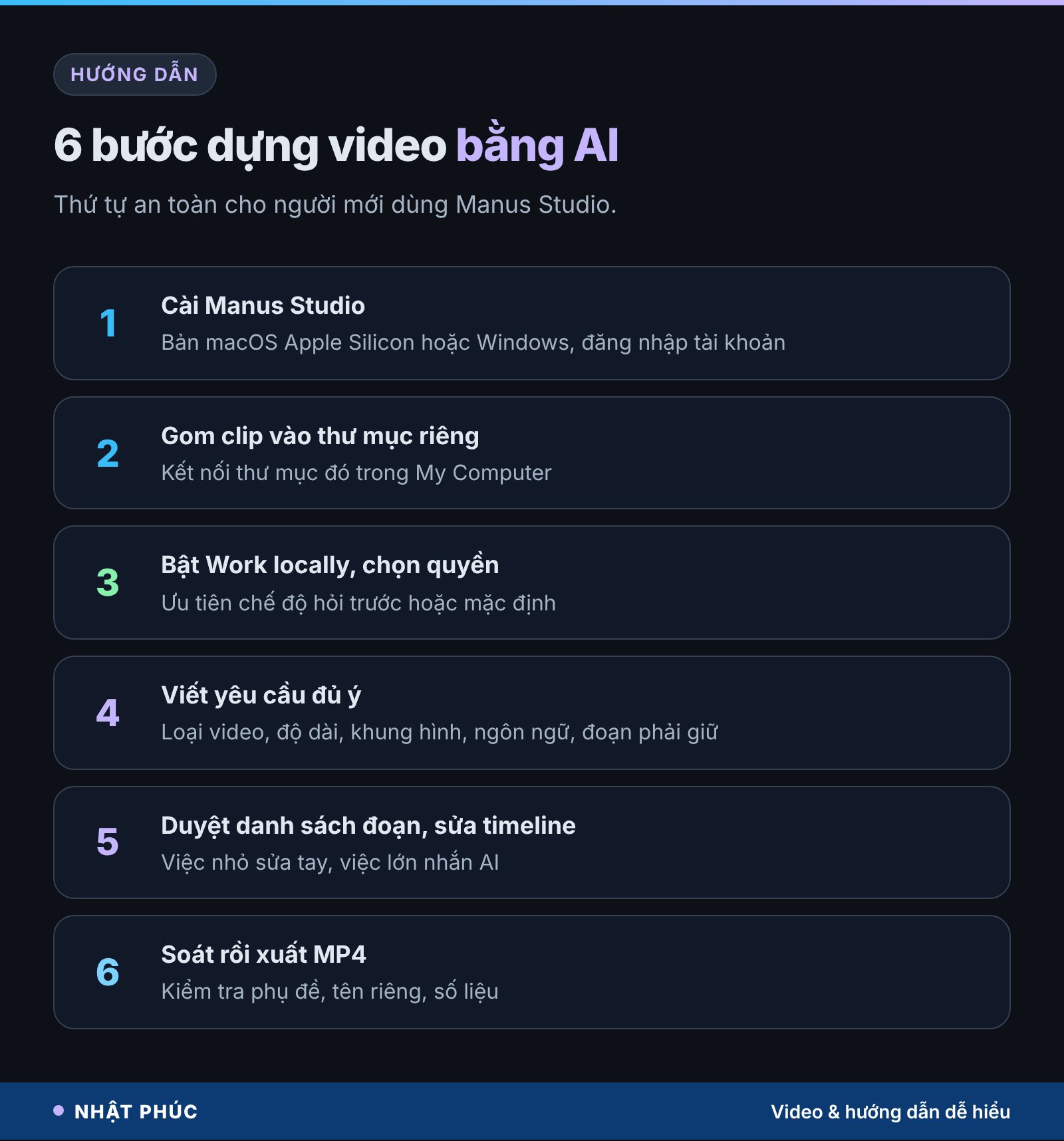
Các bước dưới đây tổng hợp từ tài liệu chính thức của Manus Studio và Video Editor. Tên nút có thể thay đổi theo phiên bản.
1. Cài Manus Studio
Tải từ trang manus.im/desktop, chọn bản macOS (Apple Silicon) hoặc Windows, cài đặt rồi đăng nhập bằng tài khoản Manus.
2. Gom clip vào một thư mục riêng
Tạo thư mục mới, chỉ chép những clip cần dựng vào đó. Đừng chọn cả ổ đĩa hay thư mục người dùng: tài liệu hãng nhấn mạnh nên chọn thư mục nhỏ nhất mà tác vụ cần. Vào My Computer, bấm Add folder để kết nối thư mục.
3. Bật Work locally và chọn chế độ quyền
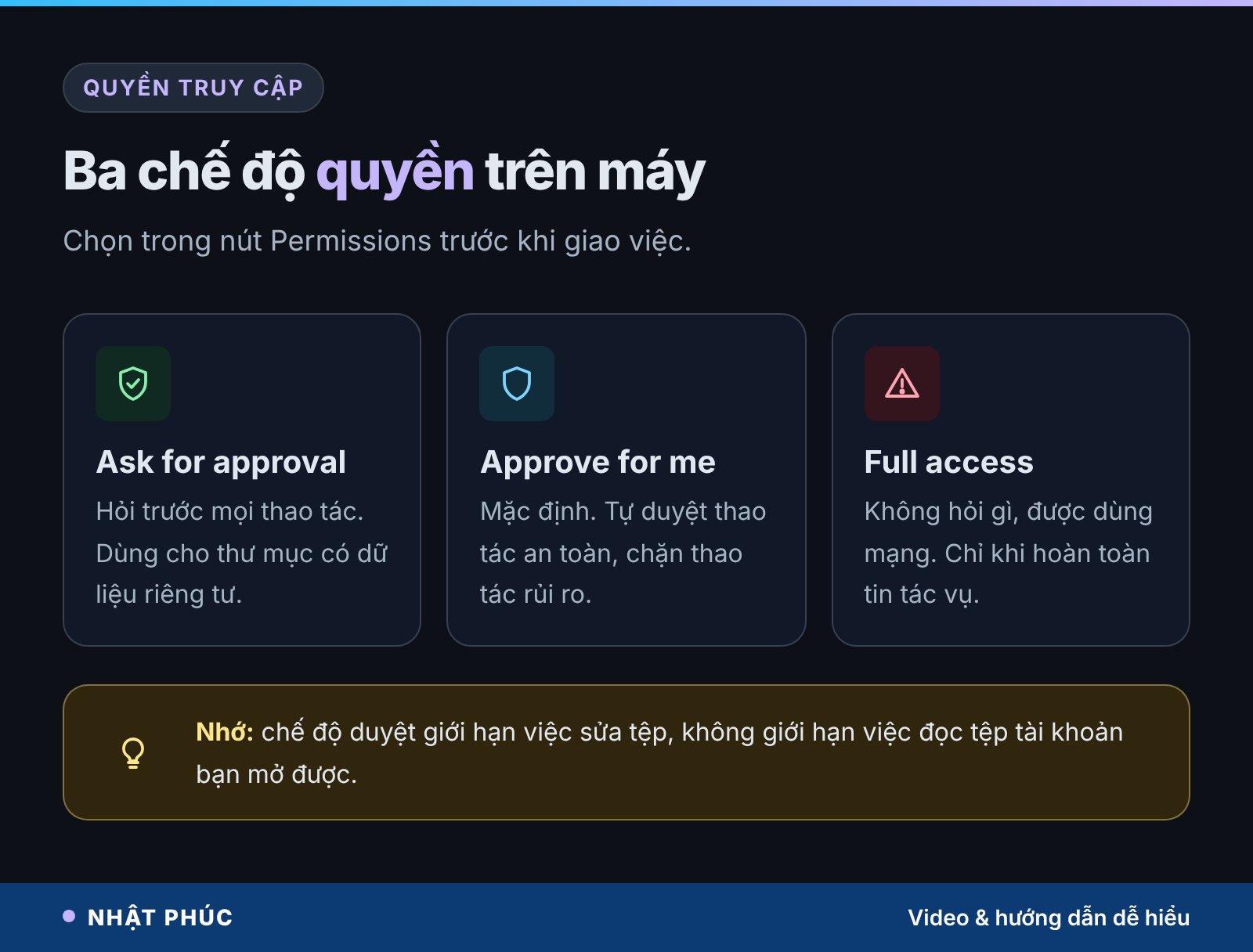
Trong khung chat, bật Work locally, chọn thư mục vừa tạo. Bấm Permissions để chọn một trong ba chế độ: Ask for approval (hỏi trước mọi thao tác), Approve for me (mặc định, tự duyệt thao tác an toàn, chặn thao tác rủi ro), Full access (không hỏi gì, chỉ dùng khi hoàn toàn tin tác vụ). Trên Windows, hai chế độ có duyệt cần bấm “Enable safe modes” một lần.
4. Viết yêu cầu đủ năm thông tin
Vào Create, chọn Video. Nêu rõ loại video, độ dài mục tiêu, tỷ lệ khung hình, ngôn ngữ, nền tảng đăng, và những khoảnh khắc bắt buộc giữ lại. Ví dụ câu lệnh:
“Từ các clip trong thư mục này, dựng một vlog du lịch Đà Lạt dài 3 phút, khung 16:9, phụ đề tiếng Việt. Mở đầu bằng cảnh đồi thông lúc bình minh, giữ đoạn cả nhóm hát ở quán cà phê. Giữ tiếng môi trường, thêm nhạc nhẹ và giảm nhạc khi có người nói. Trước khi dựng, hãy liệt kê từng đoạn kèm thời lượng để tôi duyệt.”
Câu cuối rất đáng dùng: tài liệu hãng gợi ý xin danh sách đoạn trước khi cắt, để bạn quyết đoạn nào bỏ, đỡ tốn credit sửa đi sửa lại. Hãng chưa công bố chất lượng phụ đề, giọng đọc tiếng Việt, nên hãy đọc soát kỹ.
5. Sửa trên timeline
Bản dựng đầu có thể dài hơn mục tiêu, cứ nhắn “cắt còn 60 giây”. Chỉnh chi tiết như kéo đoạn, sửa chữ bằng tay; thay đổi tổng thể thì nhắn AI. Thay ảnh do AI tạo bằng ảnh thật khi cần.
6. Kiểm tra rồi xuất MP4
Xem lại phụ đề, tên riêng, số liệu. Khi ưng, rê chuột lên thẻ tệp video trong khung chat và bấm biểu tượng tải xuống để lấy tệp MP4, sau đó đăng lên YouTube, TikTok, Facebook.
Ứng dụng AI dựng video tự động ở Việt Nam
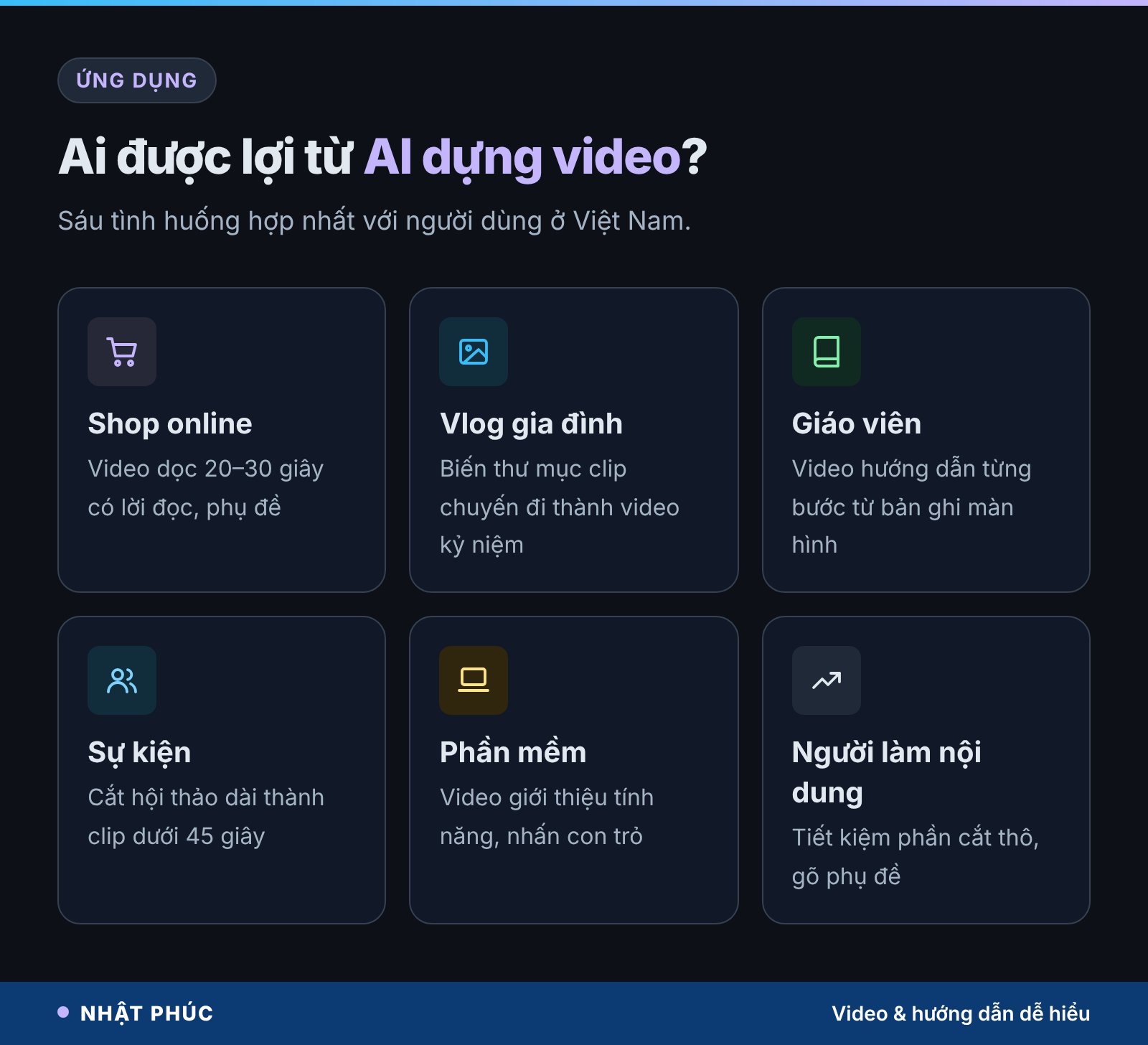
Tài liệu Manus cho biết Video Editor hợp nhất với quảng cáo sản phẩm ngắn 30–60 giây, video kiểu người dùng thật (UGC), đồ hoạ số liệu, hướng dẫn, vlog. Áp vào bối cảnh Việt Nam, vài cách dùng đáng thử:
- Shop online: từ ảnh và clip sản phẩm, dựng video dọc 20–30 giây có lời đọc, phụ đề và lời kêu gọi mua hàng cho TikTok Shop, Shopee Video.
- Vlog gia đình, du lịch: biến thư mục clip chuyến đi thành video kỷ niệm có mở đầu, đoạn hay nhất và kết.
- Giáo viên: từ bản ghi màn hình bài giảng, dựng video hướng dẫn chia từng bước có nhãn.
- Doanh nghiệp, sự kiện: cắt buổi hội thảo dài thành vài clip dưới 45 giây cho mạng xã hội; dựng video tổng kết 90 giây.
- Phần mềm, dịch vụ: dựng video giới thiệu tính năng từ bản ghi màn hình, nhấn con trỏ chuột.
Về việc làm, AI không xoá vai trò người dựng mà dịch chuyển nó: phần cắt thô, gõ phụ đề lặp lại được tự động hoá, còn khâu chọn ý tưởng, cảm nhận nhịp, kiểm tra thương hiệu và sự thật vẫn cần người. Người làm nội dung nhỏ lẻ được lợi nhất, vì họ vốn không có thời gian dựng.
Rủi ro và quyền riêng tư khi để AI dựng video trên máy
Giao cho AI quyền vào máy tính luôn đi kèm trách nhiệm. Những điểm cần nhớ:
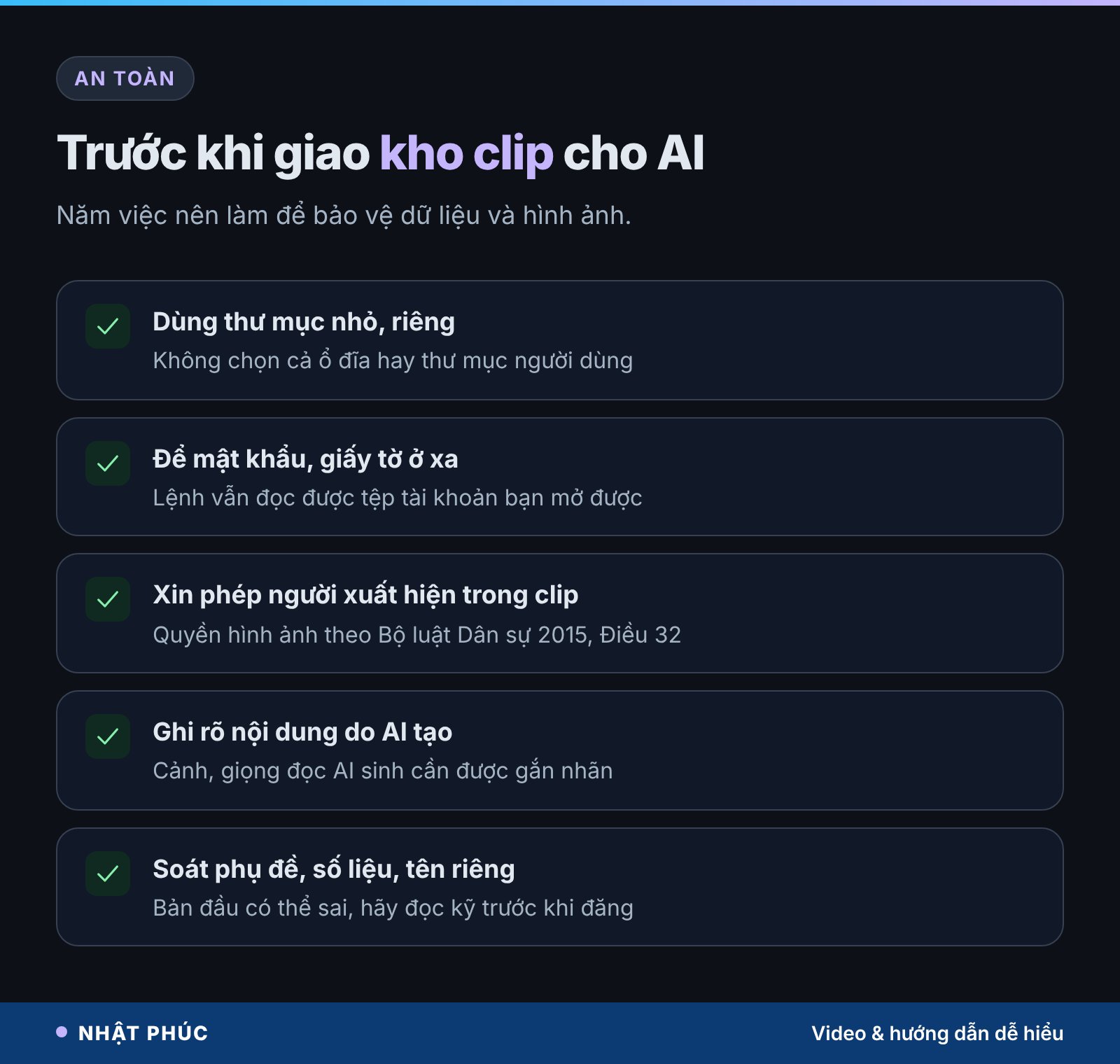
- Chế độ duyệt giới hạn việc sửa, không giới hạn việc đọc. Theo tài liệu Manus, ở hai chế độ có duyệt, AI chỉ sửa tệp trong thư mục làm việc, nhưng lệnh vẫn đọc được tệp mà tài khoản người dùng của bạn mở được. Đừng để mật khẩu, khoá bí mật, giấy tờ cá nhân gần đó.
- Nội dung đã đọc thuộc về tác vụ. Clip có khuôn mặt, giọng nói, biển số xe, thông tin khách hàng đều là dữ liệu cá nhân. Luật Bảo vệ dữ liệu cá nhân số 91/2025/QH15 đặt ra yêu cầu xử lý dữ liệu cá nhân có căn cứ; với khách hàng, hãy hỏi ý kiến trước.
- Quyền hình ảnh. Bộ luật Dân sự 2015, Điều 32 quy định việc sử dụng hình ảnh của cá nhân phải được người đó đồng ý (trừ các trường hợp luật định). Video dựng từ clip có người khác cần tôn trọng điều này.
- Nội dung do AI tạo. Nếu video có cảnh, giọng đọc do AI sinh, hãy ghi rõ; Luật Trí tuệ nhân tạo số 134/2025/QH15 đặt yêu cầu gắn nhãn nội dung do AI tạo.
- Sự thật và chính tả. Với video có tra cứu web, Manus có thể đánh dấu dữ kiện chưa xác minh được. Luôn kiểm tra tên riêng, con số, phụ đề trước khi đăng.
- Remote Control. Thiết bị đã được cấp quyền có thể xem và điều khiển máy. Chỉ duyệt thiết bị bạn nhận ra, kiểm tra mã xác minh.
Mối nguy rộng hơn của việc cấp quyền cho agent được phân tích kỹ trong bài AI agent có an toàn không.
Hiểu lầm phổ biến về AI dựng video tự động
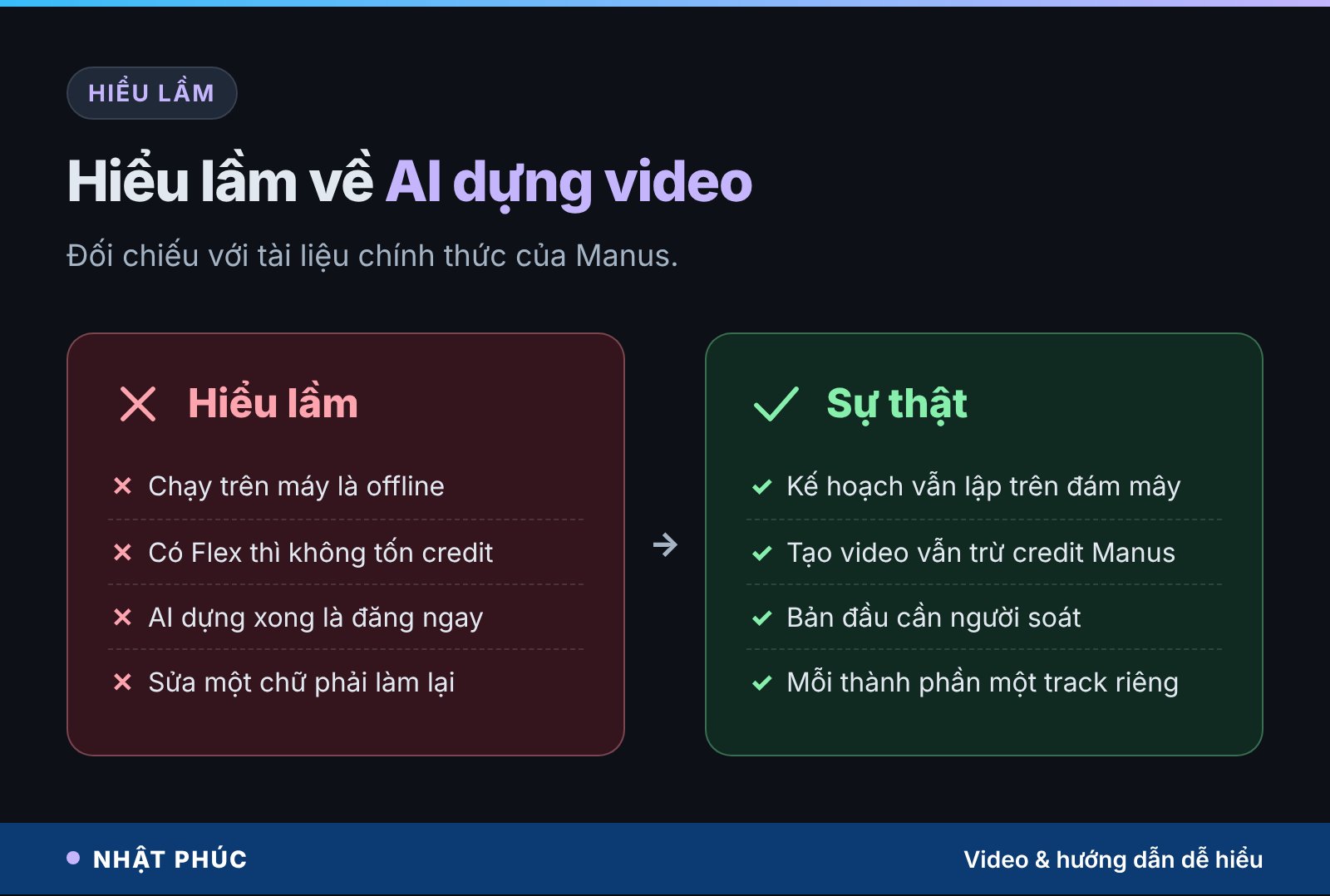
“Chạy trên máy nghĩa là offline”
Sai. Studio dùng tệp, công cụ và phần cứng của máy, nhưng Manus lập kế hoạch trên đám mây, nên vẫn cần mạng và tài khoản.
“Có Flex thì dựng video không tốn credit”
Sai. Flex chỉ thay mô hình ngôn ngữ chạy agent. Tạo ảnh, video, âm thanh bằng mô hình tích hợp vẫn trừ credit Manus.
“AI dựng xong là đăng được ngay”
Chưa chắc. Bản đầu có thể dài hơn mục tiêu, phụ đề có thể sai tên riêng, nhạc có thể chưa hợp. Hãng tự đánh giá bản đầu đạt khoảng 80–90% mong muốn, phần còn lại là việc của bạn.
“Muốn sửa một chữ phải tạo lại cả video”
Không với Video Editor: mỗi thành phần nằm trên track riêng, sửa một chữ không động tới phần còn lại.
So sánh ba cách dựng video: tự dựng, AI tạo video, AI dựng video
| Tiêu chí | Tự dựng bằng phần mềm | AI tạo video từ câu lệnh | AI agent dựng video (như Manus Studio) |
|---|---|---|---|
| Nguyên liệu | Clip của bạn | Chỉ mô tả, ảnh tham chiếu | Clip của bạn và cảnh AI tạo |
| Thời gian bỏ ra | Nhiều nhất | Ít, nhưng phải tạo lại nhiều lần | Ít cho bản đầu, thêm thời gian soát |
| Kiểm soát chi tiết | Tuyệt đối | Thấp, kết quả là tệp phẳng | Cao nhờ timeline nhiều track |
| Chi phí | Phần mềm và công sức | Theo số giây tạo | Credit theo độ phức tạp |
| Hợp với | Dự án cần dấu ấn riêng | Cảnh minh hoạ không quay được | Kho clip tồn, video ngắn ra nhanh |
Nếu bạn làm việc trong bộ phần mềm sáng tạo chuyên nghiệp, hướng tiếp cận khác là AI agent gắn sẵn vào phần mềm dựng quen thuộc, như bài Adobe Creative Agent đã phân tích. Manus Studio thì đi từ phía agent: một trợ lý đa năng được trao thêm phòng dựng.
Không có cách nào thắng tuyệt đối. Nhiều người sẽ kết hợp: để AI dựng bản thô từ tư liệu, chèn vài cảnh AI tạo cho phần không quay được, rồi tự tay tinh chỉnh khâu cuối.
Câu hỏi thường gặp về AI dựng video tự động
Manus Studio có miễn phí không?
Ứng dụng tải miễn phí và Video Editor có ở mọi gói, kể cả gói Free. Tuy nhiên mọi tác vụ đều trừ credit theo độ phức tạp, gói miễn phí chỉ có lượng credit giới hạn mỗi tháng và việc tạo video có thể bị giới hạn ở một số gói. Hãy xem ước tính trước khi chạy.
Manus Studio có chạy offline được không?
Không. Khi bật Work locally, AI dùng tệp và công cụ trên máy bạn, nhưng việc lập kế hoạch từng bước diễn ra trên đám mây của Manus. Máy cần bật, có mạng và Studio đang chạy. Nội dung tệp AI đọc sẽ trở thành một phần của tác vụ.
Có dựng được video tiếng Việt không?
Trang web Manus có giao diện tiếng Việt và tài liệu khuyên ghi rõ ngôn ngữ trong yêu cầu. Tuy vậy, hãng chưa công bố chất lượng chép lời, phụ đề hay giọng đọc tiếng Việt. Bạn nên thử với một video ngắn và đọc soát kỹ phụ đề, dấu câu, tên riêng.
Máy Mac chip Intel hoặc Linux có dùng được không?
Chưa. Manus Studio chỉ hỗ trợ macOS trên Apple Silicon (M1 đến M4) và Windows 10, Windows 11. Trên hệ khác, bạn dùng Manus bản web để tạo video và xem bản đầu, nhưng không có My Computer, timeline đầy đủ hay Alchemy mode.
Dùng Manus Flex để tạo video bằng khoá API của mình được không?
Không. Flex chỉ kết nối mô hình ngôn ngữ chạy agent với khoá của bạn. Tạo video, ảnh, âm thanh và 3D vẫn dùng mô hình tích hợp của Manus và trừ credit Manus. Flex đang ở giai đoạn beta, hãng chưa xác nhận gói nào được dùng.
Video xuất ra định dạng gì?
Video Editor hiện xuất tệp MP4, hãng cho biết sẽ thêm định dạng khác. Bạn tải tệp từ thẻ video trong khung chat, rồi đăng lên YouTube, TikTok, Instagram hay Facebook. Mỗi phiên bản có thẻ tệp riêng.
Kết luận: AI dựng bản thô, bạn giữ bản cuối
AI dựng video tự động giải đúng bài toán mà nhiều người gặp: có tư liệu nhưng không có thời gian dựng. Manus Studio cho thấy hướng đi hợp lý: AI làm phần nặng nhọc như xem, chép lời, chọn đoạn, gõ phụ đề, rồi trả lại timeline để bạn quyết định phần tinh tế. Đổi lại, bạn cần chọn thư mục cẩn thận, hiểu rằng kế hoạch chạy trên đám mây, theo dõi credit và luôn soát lại trước khi đăng.
Bạn có một thư mục clip “để dành” nào muốn giao cho AI dựng thử không? Hãy chia sẻ trong phần bình luận và theo dõi Nhật Phúc để đọc thêm các bài giải thích AI dễ hiểu.


Bình luận
Chưa có bình luận nào. Bạn có câu hỏi hay kinh nghiệm riêng về chủ đề này? Hãy là người mở đầu.