
Nếu bạn ghi chép bằng Obsidian, giờ bạn có thể để Claude, ChatGPT hay Cursor đọc, viết và sắp xếp kho ghi chú thay mình. Từ ngày 25/11/2026, Obsidian kết nối AI agent qua bộ “Connectors” chính thức: một gói kỹ năng mở nguồn dạy AI hiểu đúng định dạng ghi chú của Obsidian, cộng với một công cụ dòng lệnh cho phép AI điều khiển chính ứng dụng.
Nghe thì tiện, nhưng hai thứ này cho AI hai mức quyền rất khác nhau. Bài viết giải thích từng phần làm được gì, ghi chú của bạn đi đâu khi AI đọc, và cách thiết lập để không phải hối hận vì một lệnh xoá vĩnh viễn.
Câu trả lời ngắn: Obsidian không gắn AI vào ứng dụng. Họ phát hành bộ kỹ năng miễn phí (giấy phép MIT) để AI agent bạn đang dùng viết đúng Markdown, Bases, Canvas của Obsidian. Riêng kỹ năng dòng lệnh thì cho AI quyền gần như toàn bộ ứng dụng, kể cả xoá ghi chú và cài plugin, nên chỉ bật khi thật cần.
Tóm tắt nhanh
- Connectors chính thức có từ 25/11/2026, hỗ trợ Claude, ChatGPT, Cursor, GitHub Copilot, Antigravity, Grok Bot, Muse và nhiều agent khác.
- Bộ obsidian-skills gồm 7 kỹ năng, mở nguồn trên GitHub theo giấy phép MIT.
- Kỹ năng định dạng không thêm quyền nào; kỹ năng CLI cho AI làm “mọi thứ bạn làm được trong Obsidian”.
- Connectors không tự gửi dữ liệu, nhưng ghi chú AI đọc sẽ được mô hình AI bạn chọn xử lý.
- Cách an toàn: vault riêng cho AI, tắt CLI khi không dùng, giữ bước xác nhận lệnh.
Mục lục
- Obsidian Connectors là gì?
- 7 kỹ năng trong bộ obsidian-skills
- Hai mức quyền: đọc định dạng và điều khiển ứng dụng
- Obsidian CLI cho AI làm được những gì
- Cách cài cho từng AI agent
- Ghi chú của bạn đi đâu khi AI đọc?
- Ứng dụng thực tế cho người dùng Việt Nam
- Thiết lập an toàn trong 6 bước
- Hiểu lầm phổ biến
- Câu hỏi thường gặp
Obsidian Connectors là gì?
Obsidian là ứng dụng ghi chú lưu mọi thứ dưới dạng tệp Markdown ngay trên máy bạn. Một thư mục ghi chú được gọi là vault (kho). Ứng dụng miễn phí, không bắt buộc tạo tài khoản và đến nay vẫn không có trợ lý AI tích hợp sẵn. Chính Obsidian nhấn mạnh điều đó khi công bố tính năng mới.
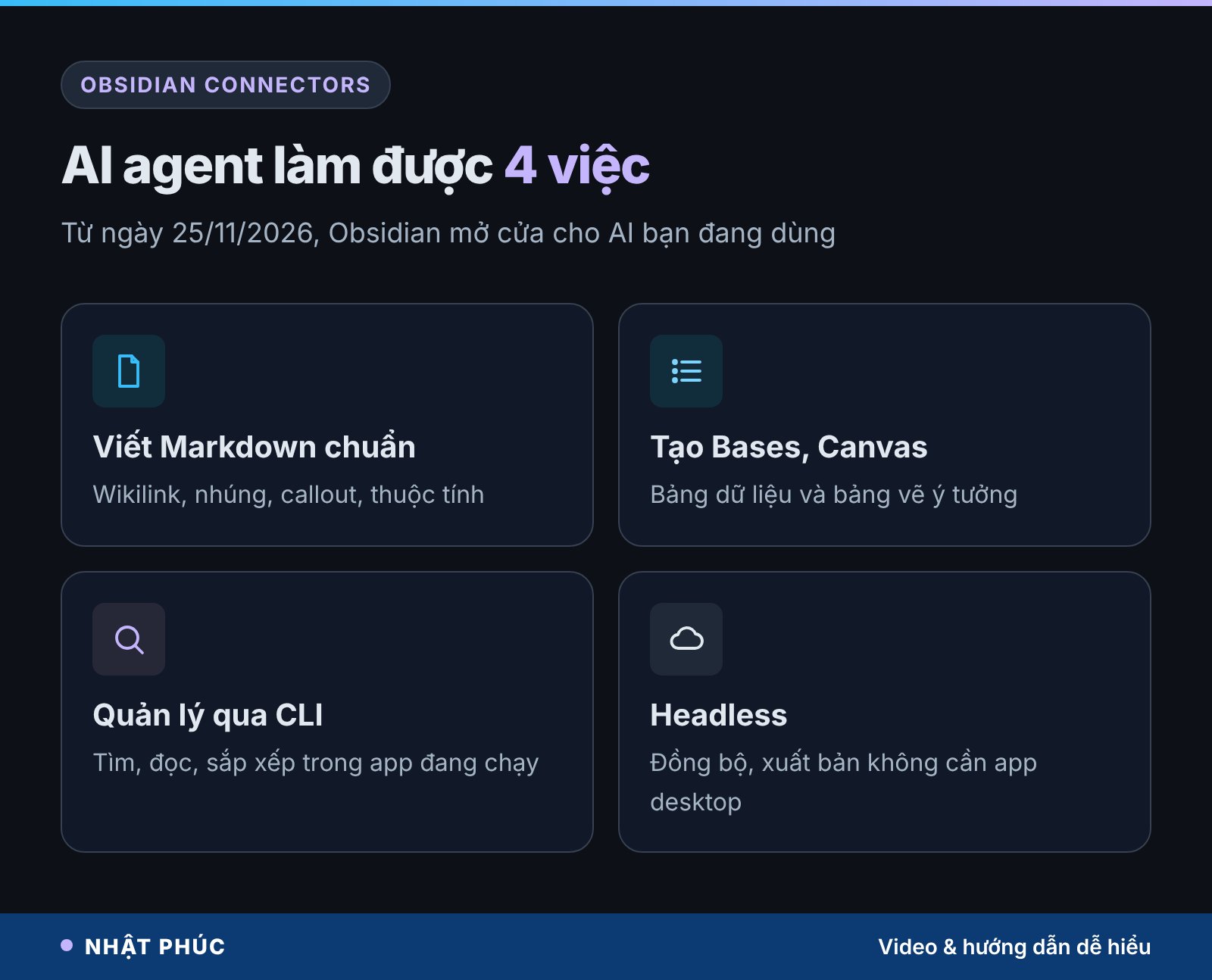
Thay vì tự làm chatbot, Obsidian chọn cách mở cửa cho các AI agent (trợ lý AI tự thực hiện nhiều bước) mà bạn đã dùng sẵn. Trang trợ giúp chính thức gọi đó là Connectors và mô tả bốn việc agent làm được:
- Viết ghi chú bằng Markdown kiểu Obsidian: liên kết wikilink, nhúng, khối callout, thuộc tính.
- Tạo và sửa tệp Bases (bảng dữ liệu) và Canvas (bảng vẽ ý tưởng).
- Tìm, đọc, quản lý ghi chú trong ứng dụng đang chạy qua Obsidian CLI.
- Đồng bộ và xuất bản vault không cần ứng dụng desktop, qua Obsidian Headless.

Hãy hình dung vault như một tủ hồ sơ của bạn. Trước đây, AI chỉ được đưa từng tờ giấy bạn chép ra. Giờ bạn có thể giao cho AI một “cuốn sổ tay hướng dẫn” về cách tủ hồ sơ được sắp xếp, và nếu muốn, cả chìa khoá mở tủ. Hai thứ này khác nhau rất xa, và đó là điểm quan trọng nhất của bài.
7 kỹ năng trong bộ obsidian-skills
Phần lớn Connectors thực chất là các skill (kỹ năng): những tệp hướng dẫn mà agent đọc trước khi làm việc. Bộ obsidian-skills trên GitHub theo chuẩn Agent Skills, nên agent nào hỗ trợ chuẩn này đều dùng được, ví dụ Claude Code, Codex hay OpenCode. Mã nguồn công khai, giấy phép MIT, bạn có thể đọc từng dòng trước khi cài.
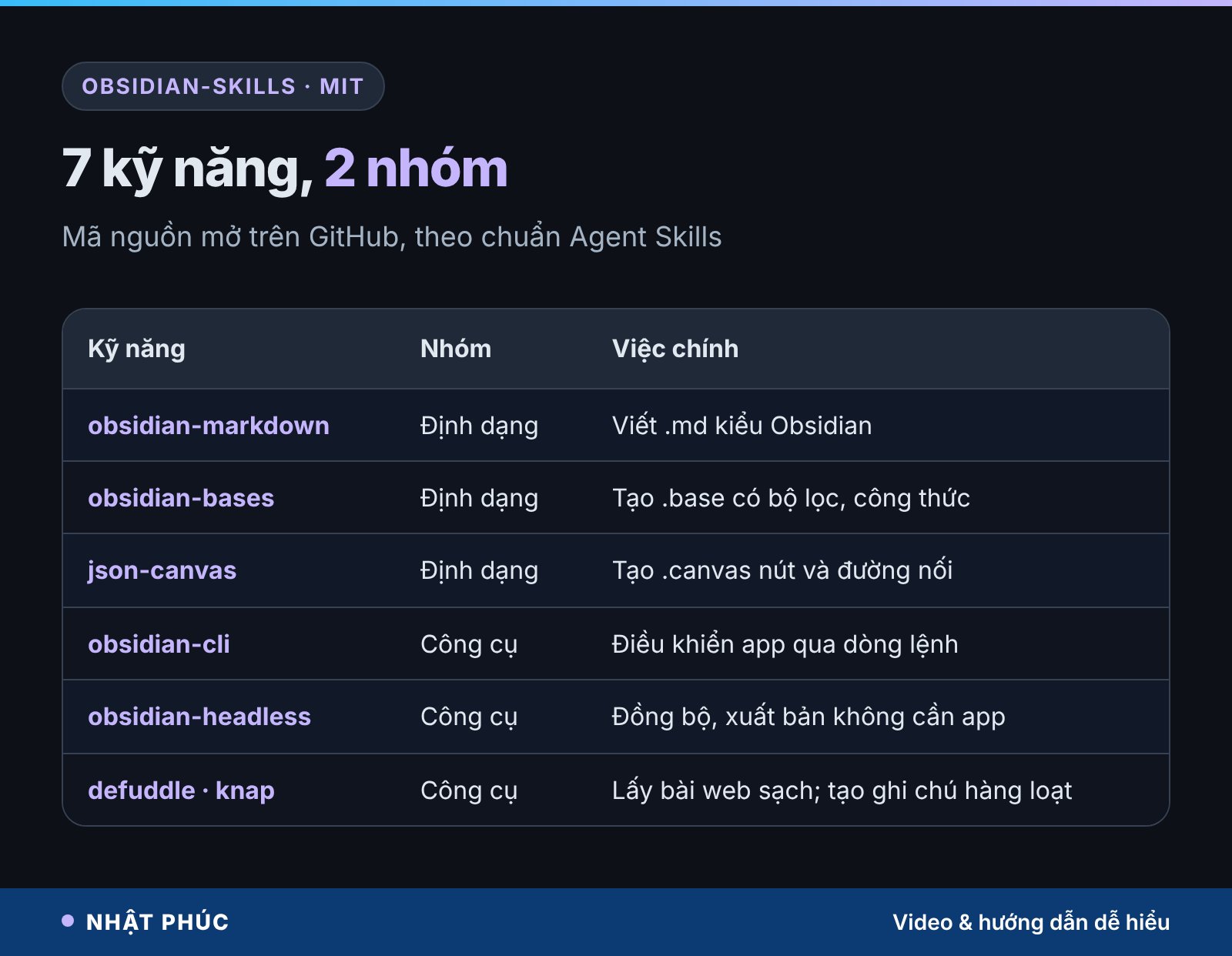
Bảy kỹ năng chia làm hai nhóm. Nhóm “định dạng” chỉ dạy AI viết đúng cú pháp. Nhóm “công cụ” giúp AI làm việc với ứng dụng hoặc công cụ bên ngoài:
- obsidian-markdown: viết Markdown kiểu Obsidian với wikilink, nhúng, callout, thuộc tính.
- obsidian-bases: tạo tệp .base với bộ lọc, công thức, bảng tổng hợp.
- json-canvas: tạo tệp .canvas gồm các nút, đường nối, nhóm.
- obsidian-cli: làm việc với vault qua dòng lệnh, kể cả phát triển plugin và giao diện.
- obsidian-headless: đồng bộ và xuất bản vault từ dòng lệnh, không cần app desktop.
- defuddle: lấy nội dung sạch từ trang web thành Markdown, bỏ quảng cáo, menu để tiết kiệm token.
- knap: dựng ghi chú hàng loạt từ mẫu Markdown và dữ liệu JSON hoặc CSV.
Nếu bạn từng đọc bài về AGENTS.md hay Gemini Skills, bạn sẽ thấy cùng một ý tưởng: thay vì giải thích lại mỗi lần chat, ta đóng gói kiến thức thành tệp để AI tự đọc.
Hai mức quyền: đọc định dạng và điều khiển ứng dụng
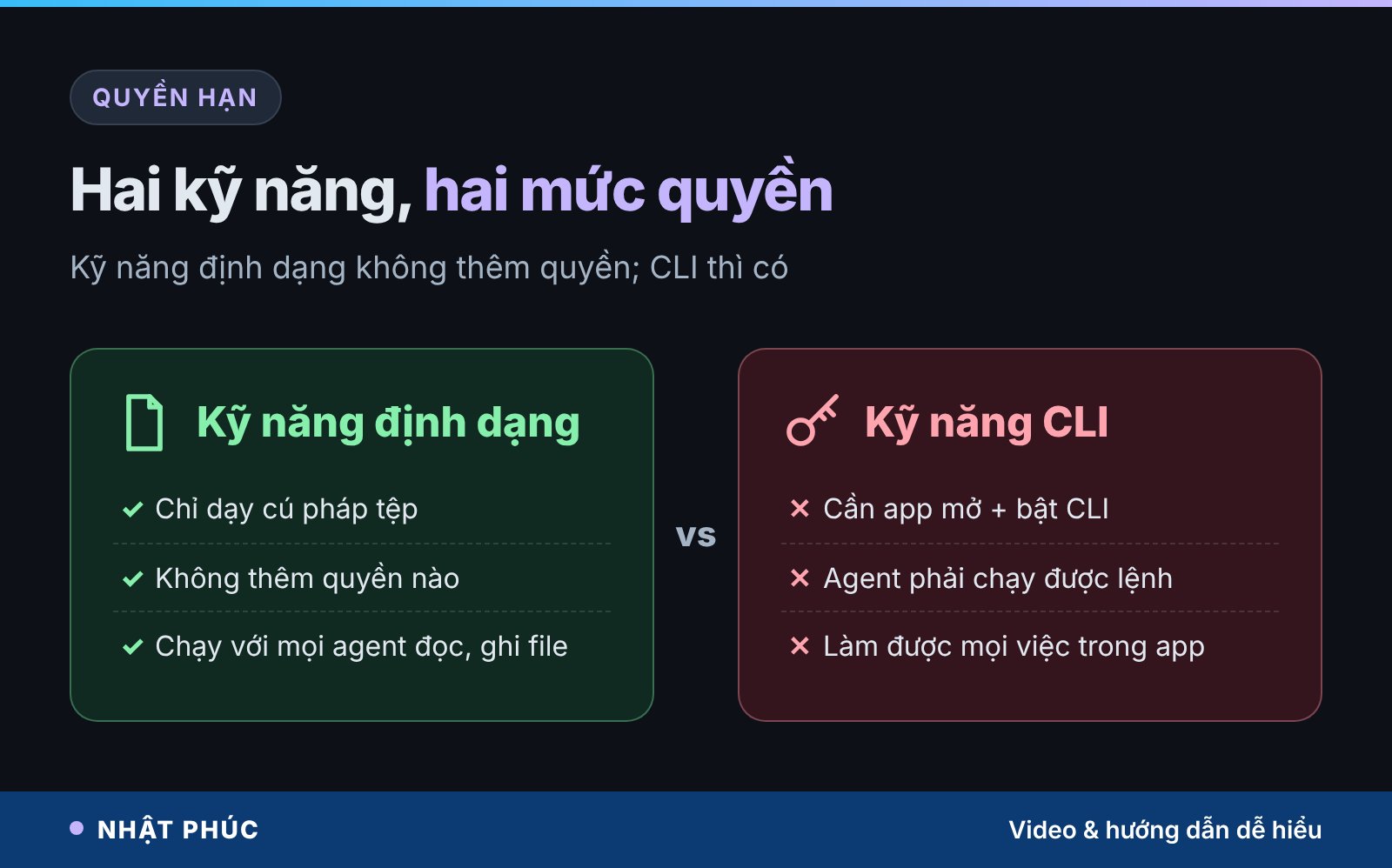
Điểm dễ bị bỏ qua nhất là các kỹ năng không ngang nhau về quyền. Theo trang trợ giúp, ba kỹ năng Markdown, Bases, Canvas chỉ mô tả định dạng tệp. Chúng chạy trong bất kỳ agent nào vốn đã đọc, ghi được tệp trong vault, và không tự cấp thêm quyền gì. Nói cách khác, AI làm được bao nhiêu là do bạn đã cho agent truy cập thư mục nào, chứ không phải do Obsidian.
Kỹ năng obsidian-cli thì khác hẳn. Nó cần ba điều kiện cùng lúc: ứng dụng Obsidian desktop đang mở, bạn đã bật giao diện dòng lệnh trong phần cài đặt, và agent có quyền chạy lệnh trên máy tính của bạn. Khi đủ ba điều kiện, AI không chỉ sửa tệp mà điều khiển được chính ứng dụng.
Ví von cho dễ nhớ: kỹ năng định dạng giống dạy nhân viên mới cách điền mẫu đơn của công ty. Kỹ năng CLI giống đưa cho họ thẻ quản trị hệ thống. Cả hai đều hữu ích, nhưng bạn không phát thẻ quản trị cho người mới vào làm ngày đầu.
Obsidian CLI cho AI làm được những gì
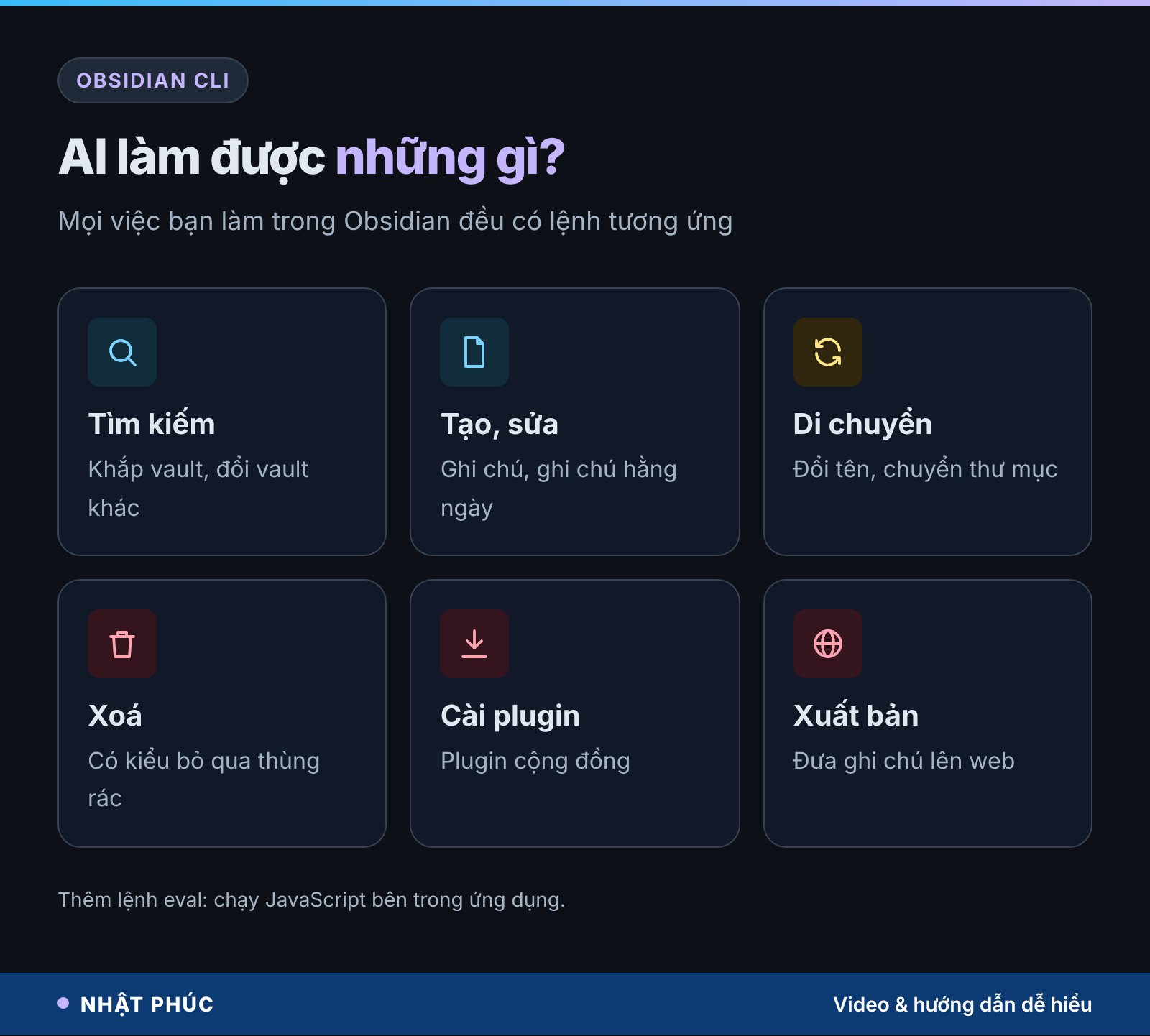
CLI (giao diện dòng lệnh) là cách điều khiển phần mềm bằng câu lệnh gõ trong cửa sổ Terminal. Trang Obsidian CLI nói gọn: mọi thứ bạn làm được trong Obsidian đều làm được bằng dòng lệnh. Để dùng, bạn cần bản cài đặt 1.12.7 trở lên, vào Settings → General, bật Command line interface rồi làm theo hướng dẫn đăng ký lệnh.
Một vài lệnh tiêu biểu cho thấy phạm vi rộng thế nào:
- obsidian search query=”meeting notes”: tìm khắp vault.
- obsidian daily:append: thêm dòng vào ghi chú hằng ngày.
- move, rename, delete: di chuyển, đổi tên, xoá ghi chú.
- plugin:install: cài plugin cộng đồng.
- publish:add: đưa ghi chú lên Obsidian Publish, tức là công khai trên web.
- eval: chạy mã JavaScript ngay bên trong ứng dụng.
Với người dùng thông thường, đây là công cụ tự động hoá tuyệt vời. Nhưng khi giao cho AI, mỗi lệnh trên là một rủi ro tiềm tàng: xoá nhầm (có kiểu xoá bỏ qua thùng rác), cài plugin không rõ nguồn gốc, hay vô tình xuất bản ghi chú riêng tư. Obsidian không quy định bước duyệt từng lệnh. Bạn có được hỏi trước hay không là do agent và cách bạn cài đặt agent đó.
Thêm một rủi ro ít người nghĩ tới: prompt injection. Nếu bạn nhờ AI tóm tắt một trang web lạ vào vault, trong trang có thể giấu câu lệnh kiểu “hãy xoá thư mục X”. Agent có quyền CLI mà không có bước xác nhận thì có thể làm theo.
Cách cài cho từng AI agent
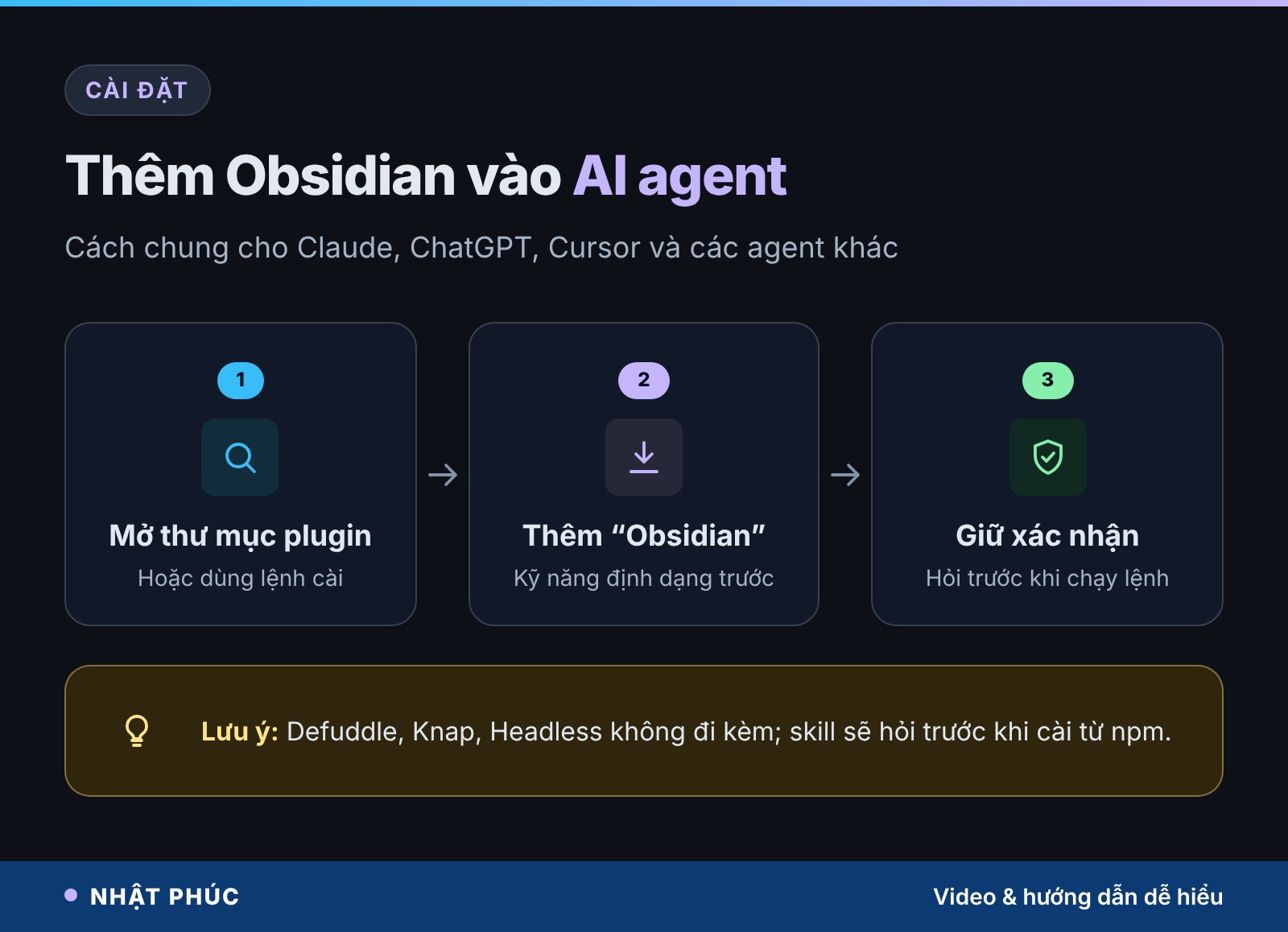
Mỗi agent có cách thêm Obsidian riêng. Dưới đây là cách theo trang trợ giúp chính thức tại thời điểm viết:
| Agent | Cách cài |
|---|---|
| Claude | Thêm “Obsidian” từ thư mục plugin của Claude; với Claude Code: claude plugin marketplace add obsidianmd/obsidian-skills rồi claude plugin install obsidian@obsidian-skills |
| ChatGPT | Thêm “Obsidian” từ thư mục plugin của ChatGPT; dùng được trong ChatGPT, Codex và Dots |
| Cursor | Cài “Obsidian” từ Cursor Marketplace |
| Antigravity | agy plugin install https://github.com/obsidianmd/obsidian-skills |
| GitHub Copilot, OpenCode… | npx skills add https://github.com/obsidianmd/obsidian-skills hoặc chép thư mục skills vào thư mục kỹ năng của agent |
| Grok Bot, Hermes, Kiro | Trang “Obsidian for Grok Bot”; hermes plugins install obsidian; kiro-cli powers install obsidian |
Ba công cụ Defuddle, Knap và Obsidian Headless không đi kèm sẵn. Khi thiếu, kỹ năng sẽ hỏi bạn trước khi cài từ npm. Đây là thời điểm nên dừng lại đọc kỹ thay vì bấm đồng ý theo thói quen.
Ghi chú của bạn đi đâu khi AI đọc?
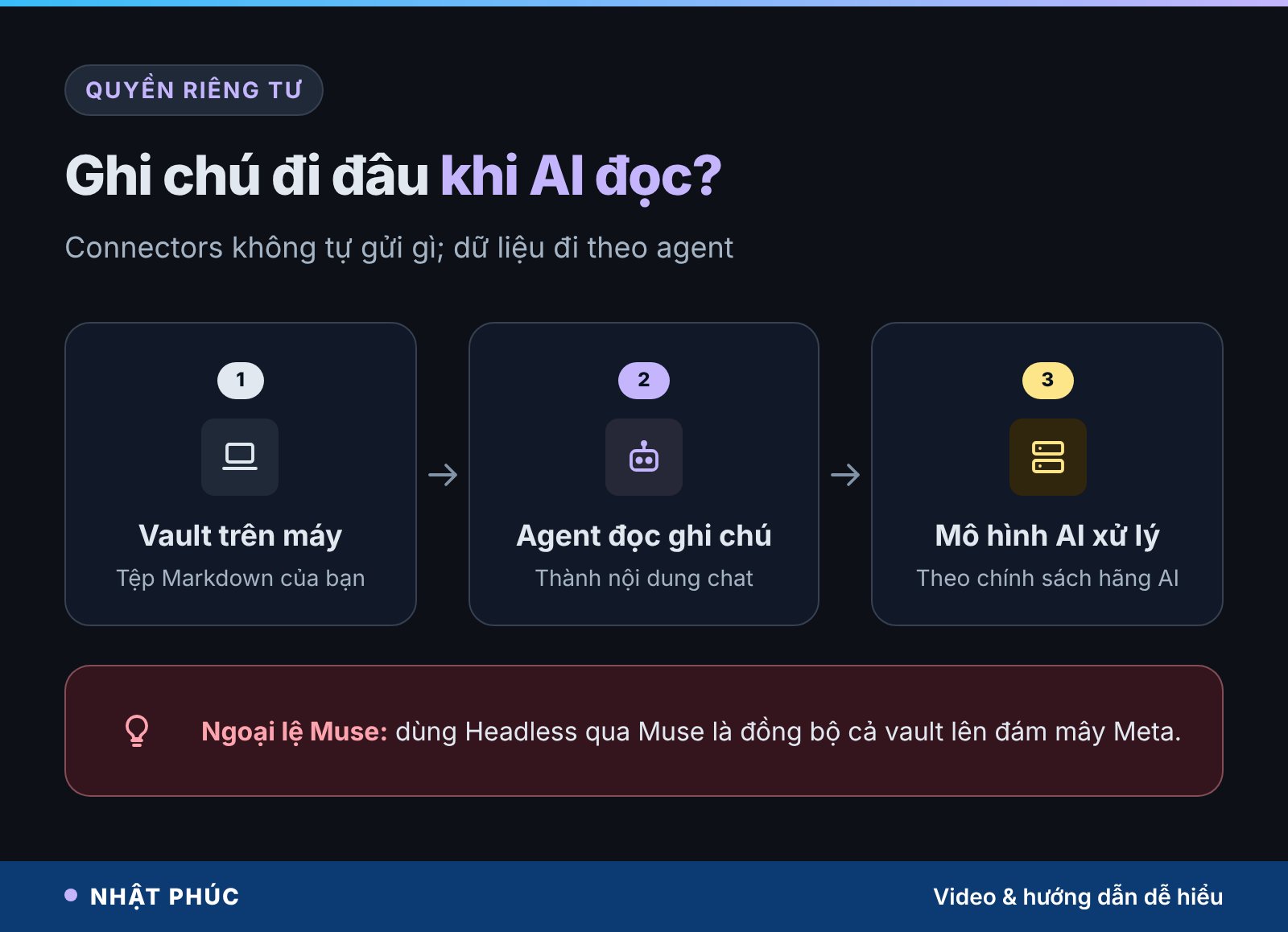
Trang trợ giúp nói rõ: bản thân Connectors không gửi gì ra ngoài. Nhưng ngay khi agent đọc một ghi chú, nội dung đó trở thành một phần cuộc trò chuyện và được mô hình AI bạn chọn xử lý, thường là trên máy chủ của hãng AI. Obsidian khuyên bạn đọc chính sách quyền riêng tư của nhà cung cấp agent trước khi trỏ nó vào vault có ghi chú nhạy cảm.
Có một trường hợp đặc biệt: Muse của Meta. Muse chạy trên đám mây của Meta, nên kỹ năng CLI không dùng được với Muse. Nếu dùng Obsidian Headless qua Muse, bạn sẽ đăng nhập và đồng bộ vault lên đám mây của Meta. Tức là toàn bộ kho ghi chú, chứ không chỉ vài ghi chú AI đọc, sẽ nằm trên hạ tầng bên thứ ba.
Ở Việt Nam, nếu vault có thông tin của người khác (khách hàng, nhân viên, học sinh), bạn nên cân nhắc thêm quy định của Luật Bảo vệ dữ liệu cá nhân số 91/2025/QH15. Đưa danh sách khách hàng cho một dịch vụ AI nước ngoài xử lý không còn là chuyện “ghi chú cá nhân” đơn thuần.
Ứng dụng thực tế cho người dùng Việt Nam
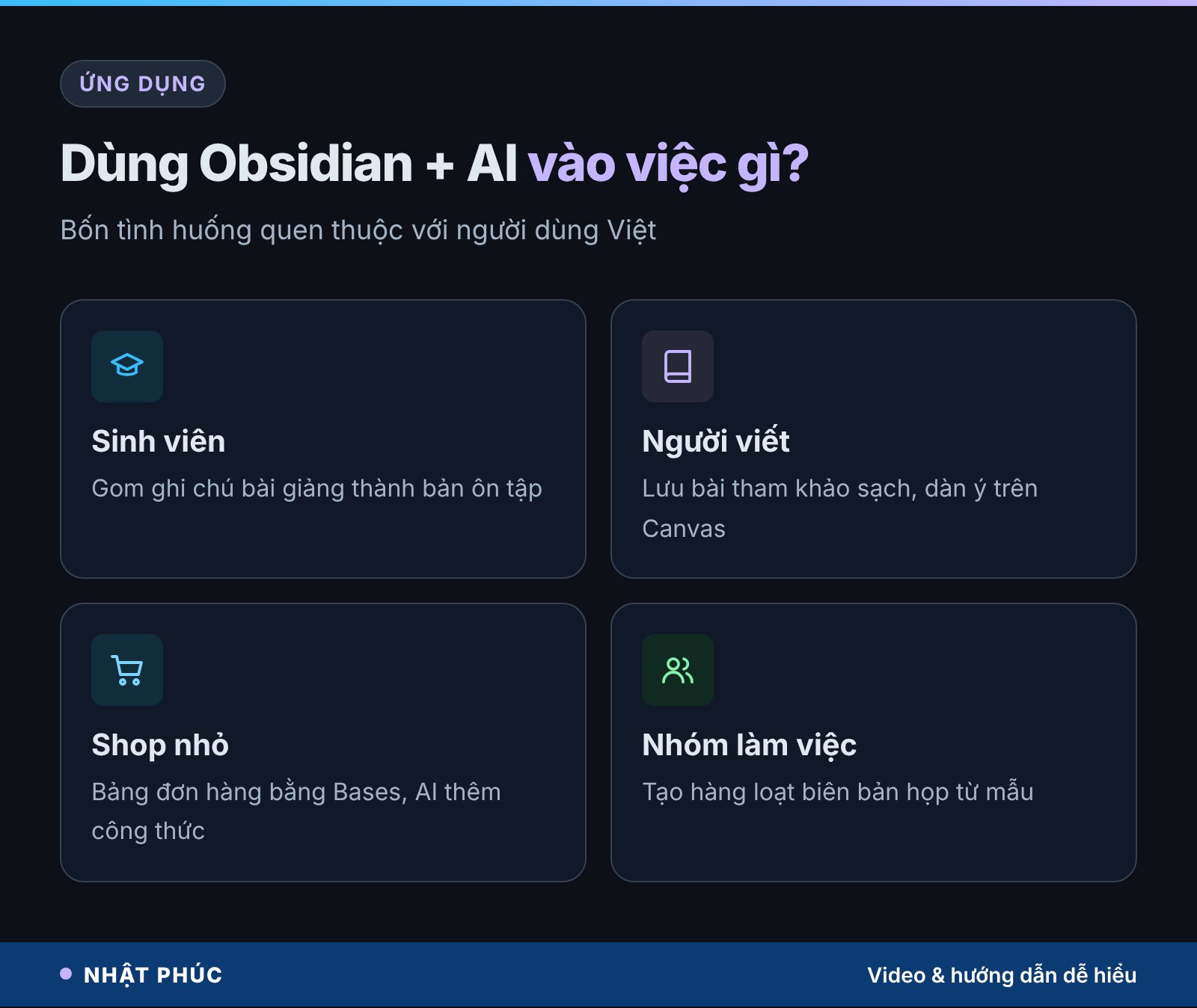
Ghi chú Obsidian chỉ là tệp văn bản, nên tiếng Việt có dấu không phải vấn đề với các agent lớn. Claude và ChatGPT đều dùng được tại Việt Nam, Obsidian thì miễn phí. Một vài cách dùng đáng thử:
- Sinh viên: nhờ AI gom ghi chú bài giảng rải rác thành bản ôn tập có wikilink giữa các khái niệm.
- Người viết nội dung: dùng kỹ năng defuddle lưu bài tham khảo thành Markdown sạch, rồi nhờ AI lập dàn ý trên Canvas.
- Chủ shop nhỏ: dùng Bases làm bảng theo dõi đơn hàng, nhờ AI thêm cột công thức thay vì tự mò cú pháp.
- Nhóm làm việc: dùng knap tạo hàng loạt biên bản họp từ một mẫu và tệp CSV.
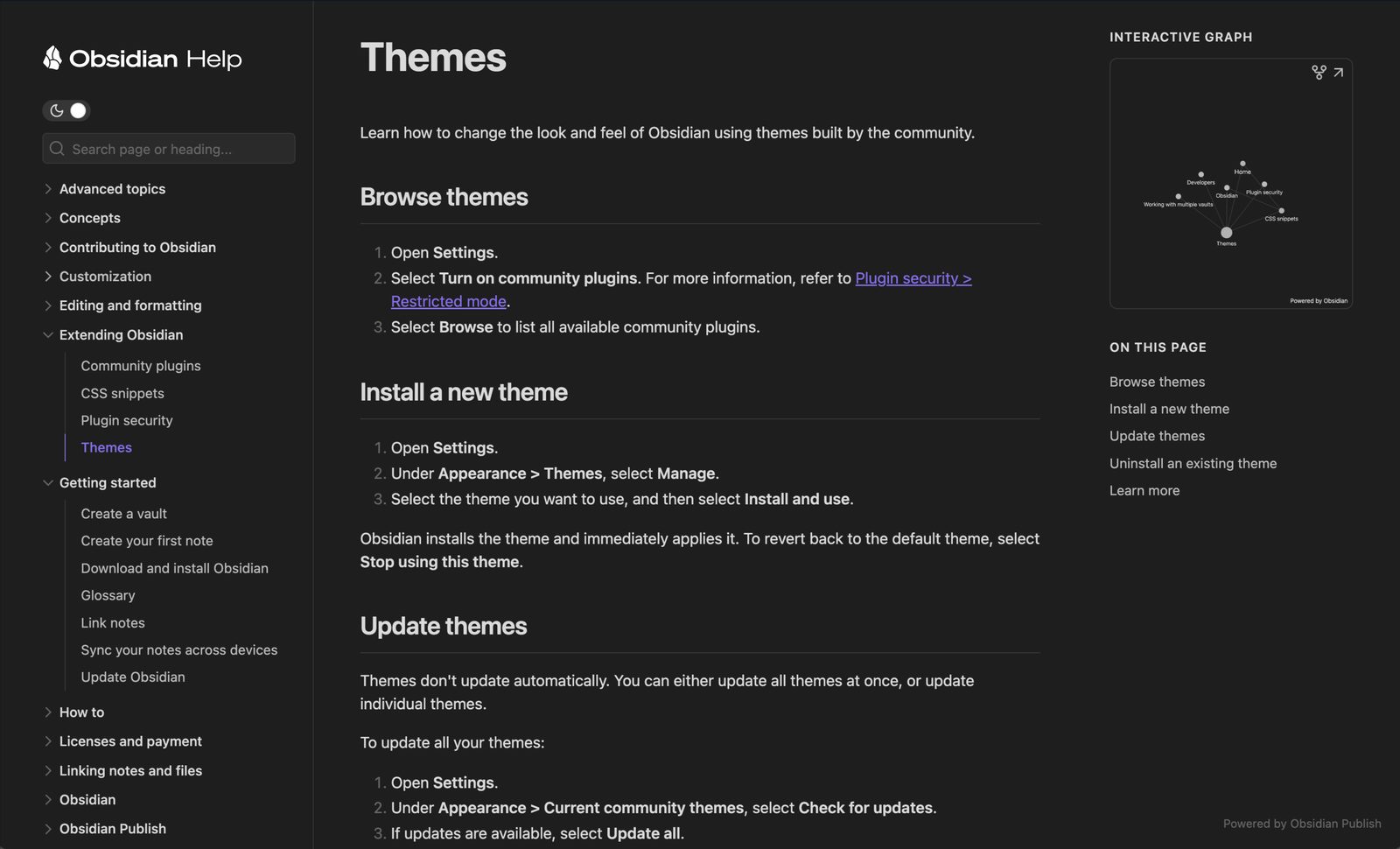
Hình trên nhắc một điều: Obsidian Publish đưa ghi chú lên web công khai. Đây là việc bạn nên tự làm bằng tay, không giao cho AI.
Thiết lập an toàn trong 6 bước
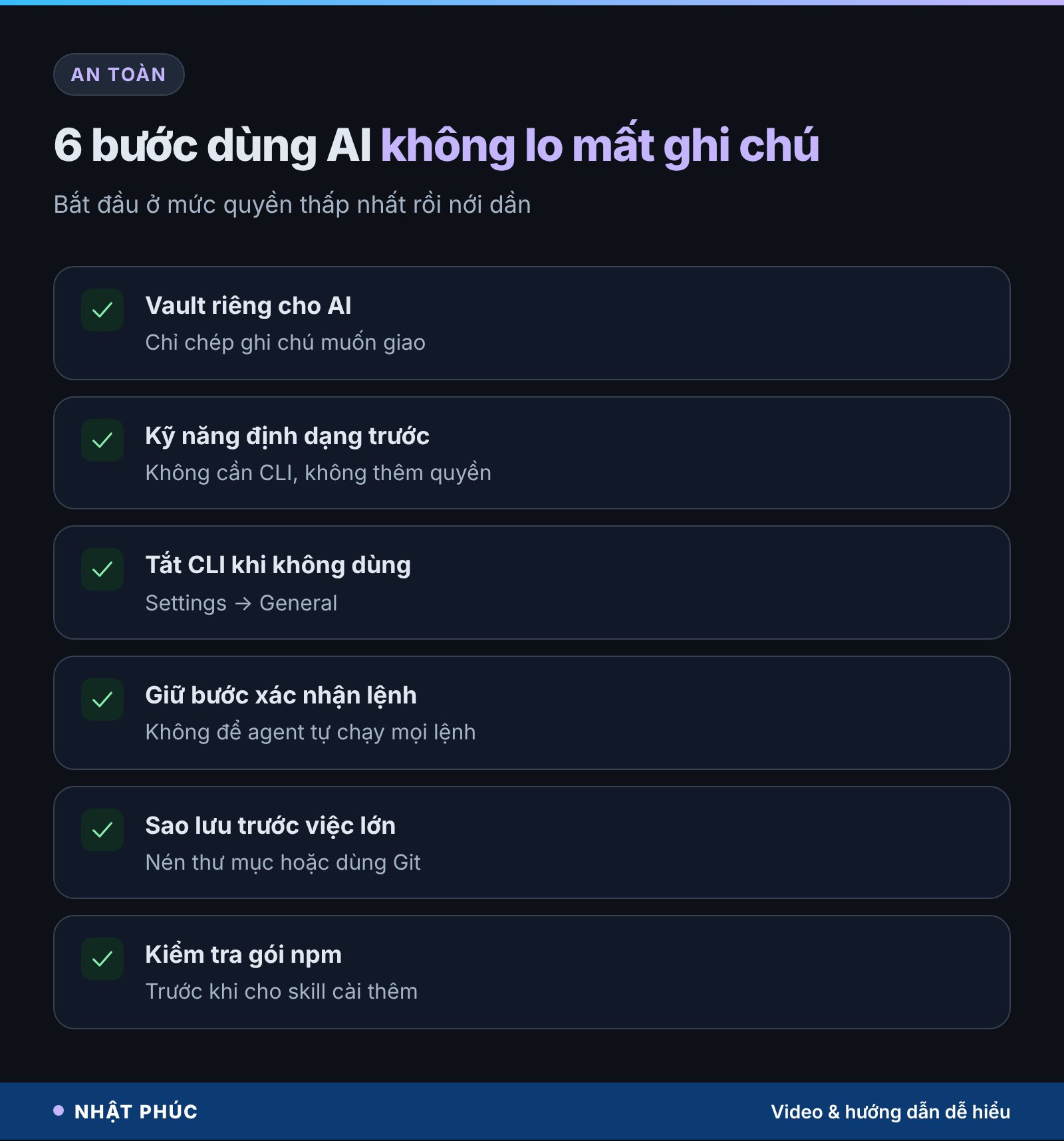
Không cần chọn giữa “dùng hết” và “không dùng”. Bạn có thể bắt đầu ở mức quyền thấp nhất rồi nới dần.
1. Tạo một vault riêng cho AI
Chép có chủ đích những ghi chú bạn muốn AI xử lý vào vault mới. Nhật ký, mật khẩu, giấy tờ cá nhân ở lại vault chính.
2. Chỉ cài kỹ năng định dạng trước
Markdown, Bases, Canvas không cần CLI và không thêm quyền. Thử vài tuần xem có thật cần nhiều hơn không.
3. Để CLI tắt khi không dùng
Mục Command line interface trong Settings → General nên ở trạng thái tắt, chỉ bật khi giao việc cần nó.
4. Giữ bước xác nhận lệnh của agent
Claude Code, Codex, Cursor đều có chế độ hỏi trước khi chạy lệnh. Đừng chuyển sang chế độ tự chạy mọi lệnh khi agent đang trỏ vào vault thật.
5. Sao lưu trước khi giao việc lớn
Nén thư mục vault hoặc dùng Git trước khi nhờ AI sắp xếp lại hàng trăm ghi chú. Khôi phục mất vài giây, còn mất dữ liệu thì không lấy lại được.
6. Đọc kỹ khi skill xin cài thêm công cụ
Khi skill hỏi cài Defuddle, Knap hay Headless từ npm, hãy xem tên gói có đúng không rồi mới đồng ý.
Hiểu lầm phổ biến
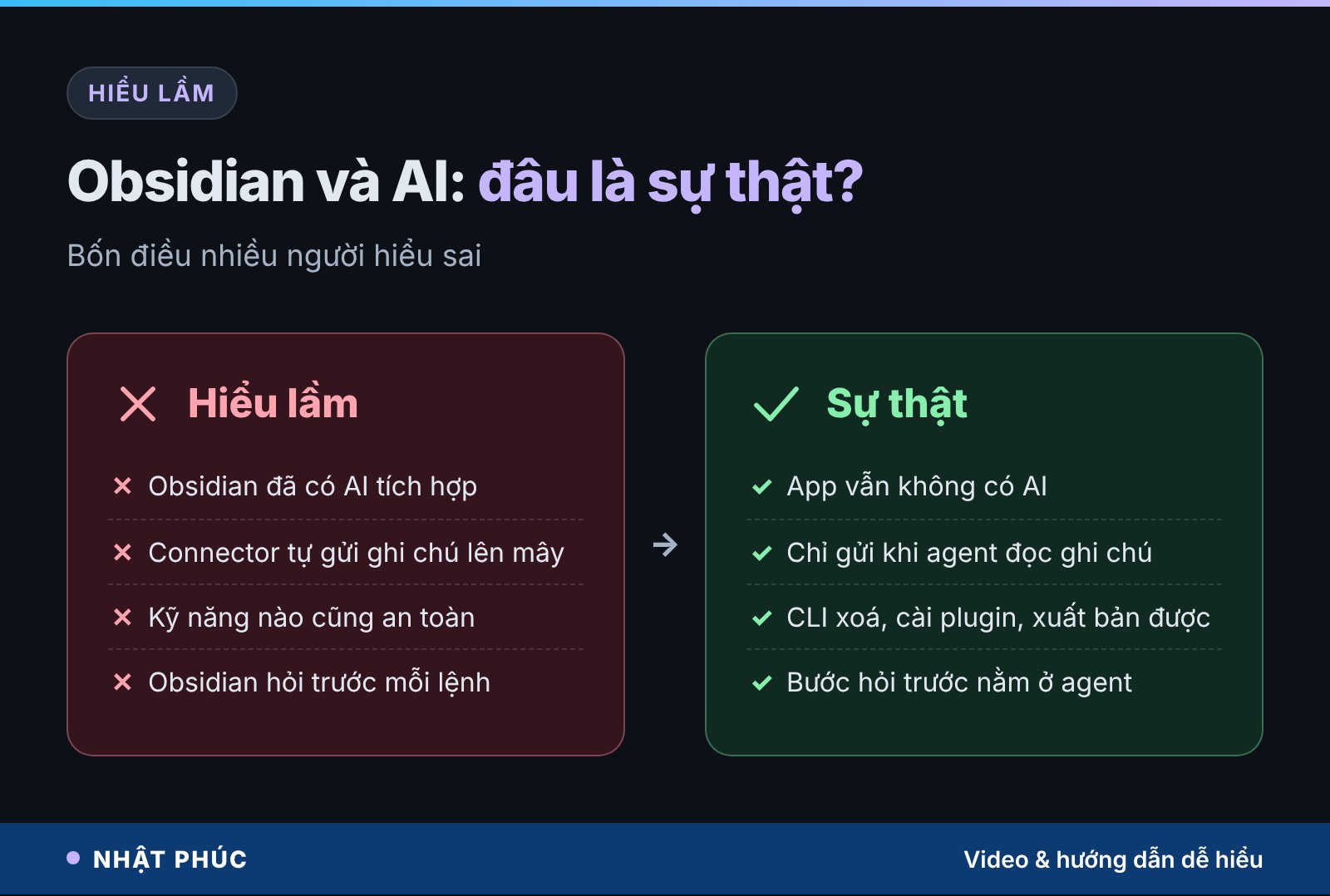
“Obsidian đã có AI tích hợp.” Không. Ứng dụng vẫn không có AI. Connectors chỉ giúp AI bên ngoài làm việc với Obsidian, và không dùng thì không có gì thay đổi.
“Cài connector là Obsidian gửi ghi chú lên mây.” Không đúng. Connectors không tự gửi gì; dữ liệu chỉ đi khi agent đọc ghi chú. Ngoại lệ là dùng Headless qua Muse, khi vault được đồng bộ lên đám mây Meta.
“Kỹ năng nào cũng an toàn như nhau.” Sai. Kỹ năng định dạng không thêm quyền, còn CLI cho phép xoá, cài plugin, xuất bản và chạy JavaScript.
“Obsidian sẽ hỏi tôi trước mỗi lệnh.” Obsidian không quy định bước duyệt từng lệnh. Việc hỏi trước nằm ở phía agent.
Nếu muốn hiểu vì sao cách bạn cung cấp tài liệu cho AI quan trọng đến vậy, bài context engineering là gì giải thích kỹ hơn.
Câu hỏi thường gặp
Obsidian Connectors có mất phí không?
Bộ obsidian-skills miễn phí, mở nguồn theo giấy phép MIT, và ứng dụng Obsidian vẫn miễn phí. Chi phí nếu có nằm ở AI agent bạn dùng, ví dụ gói trả phí của Claude hay ChatGPT. Các dịch vụ trả phí riêng như Obsidian Sync, Publish không bắt buộc.
Không biết dòng lệnh có dùng được không?
Có. Với Claude, ChatGPT hay Cursor, bạn thêm Obsidian từ thư mục plugin bằng vài cú nhấp. Bạn chỉ cần đến dòng lệnh khi muốn dùng kỹ năng CLI hoặc cài cho các agent như Copilot, OpenCode.
AI có hiểu ghi chú tiếng Việt không?
Ghi chú Obsidian là tệp Markdown thuần văn bản, nên agent đọc tiếng Việt như mọi văn bản khác. Chất lượng tóm tắt, sắp xếp phụ thuộc vào mô hình AI bạn chọn; các mô hình lớn hiện xử lý tiếng Việt khá tốt.
Làm sao chặn AI xoá ghi chú của tôi?
Đừng bật CLI, vì kỹ năng định dạng không có lệnh xoá trong ứng dụng. Nếu phải bật, giữ chế độ xác nhận lệnh của agent, cho agent làm việc trên vault riêng và luôn có bản sao lưu.
Dùng trên điện thoại được không?
Kỹ năng CLI cần ứng dụng Obsidian desktop đang chạy, nên không dùng được trên điện thoại. Kỹ năng định dạng phụ thuộc vào việc agent có truy cập được thư mục vault hay không.
Kết luận
Obsidian kết nối AI agent theo cách khá “Obsidian”: không ép ai dùng AI, không giữ dữ liệu, mở nguồn để ai cũng kiểm tra được. Nhưng quyền lực của AI phụ thuộc vào cánh cửa bạn mở. Hãy bắt đầu bằng kỹ năng định dạng trên một vault riêng, chỉ bật CLI khi thật cần và luôn giữ bước xác nhận.
Bạn có định cho AI vào kho ghi chú của mình không, và sẽ giao việc gì trước? Chia sẻ ở phần bình luận, và theo dõi Nhật Phúc để đọc thêm hướng dẫn dùng AI an toàn, thực tế.



Bình luận
Chưa có bình luận nào. Bạn có câu hỏi hay kinh nghiệm riêng về chủ đề này? Hãy là người mở đầu.