Bạn giao cho AI sửa một lỗi trong dự án, gập máy đi ăn trưa, rồi mở điện thoại xem nó đã chạy xong bài kiểm tra chưa. Đó là ý tưởng của Google Antigravity Remote Agents, tính năng mới nhất trong bản cập nhật 2.29 mà Google phát hành ngày 3/11/2026 cho nền tảng lập trình bằng AI agent của mình.
Cùng đợt này còn có Voice Mode, cho phép bạn nói chuyện trực tiếp với agent như gọi điện cho đồng nghiệp. Bài viết giải thích hai tính năng hoạt động ra sao, ai dùng được, cách bắt đầu và những thiết lập an toàn bạn nên biết trước khi giao kho mã thật cho agent.
Câu trả lời ngắn: Remote Agents cho agent của Antigravity chạy trong môi trường đám mây cô lập do Google quản lý, nên công việc tiếp tục khi bạn tắt máy và có thể theo dõi từ điện thoại. Tính năng dành cho người dùng gói Google AI Pro và Ultra (tài khoản cá nhân), đang triển khai dần. Voice Mode dùng Gemini Live để bạn giao việc bằng giọng nói.
Tóm tắt nhanh
- Antigravity 2.29.0 phát hành ngày 3/11/2026 với 22 cải tiến và 13 bản sửa lỗi.
- Remote Agents chạy trên máy chủ Google, đọc kho mã GitHub hoặc tệp Google Drive bạn gắn vào.
- Mở được từ ứng dụng máy tính, trình duyệt web (cả điện thoại) hoặc dòng lệnh.
- Chỉ dành cho Google AI Pro và Ultra tài khoản cá nhân; gói miễn phí, AI Plus và tài khoản doanh nghiệp chưa có.
- Voice Mode dùng Gemini Live, có 9 giọng, tốc độ 0,75x–2x, không cho duyệt lệnh phá huỷ bằng giọng nói.
Nội dung chính
- Google Antigravity là gì?
- Bản 2.29 có gì mới?
- Remote Agents hoạt động thế nào?
- Cách bắt đầu với Remote Agents
- Remote Agents khác Remote Control ra sao?
- Voice Mode: lập trình bằng giọng nói
- Quyền hạn và an toàn
- Người dùng Việt Nam dùng được không?
- Hiểu lầm phổ biến
- Câu hỏi thường gặp
Google Antigravity là gì?
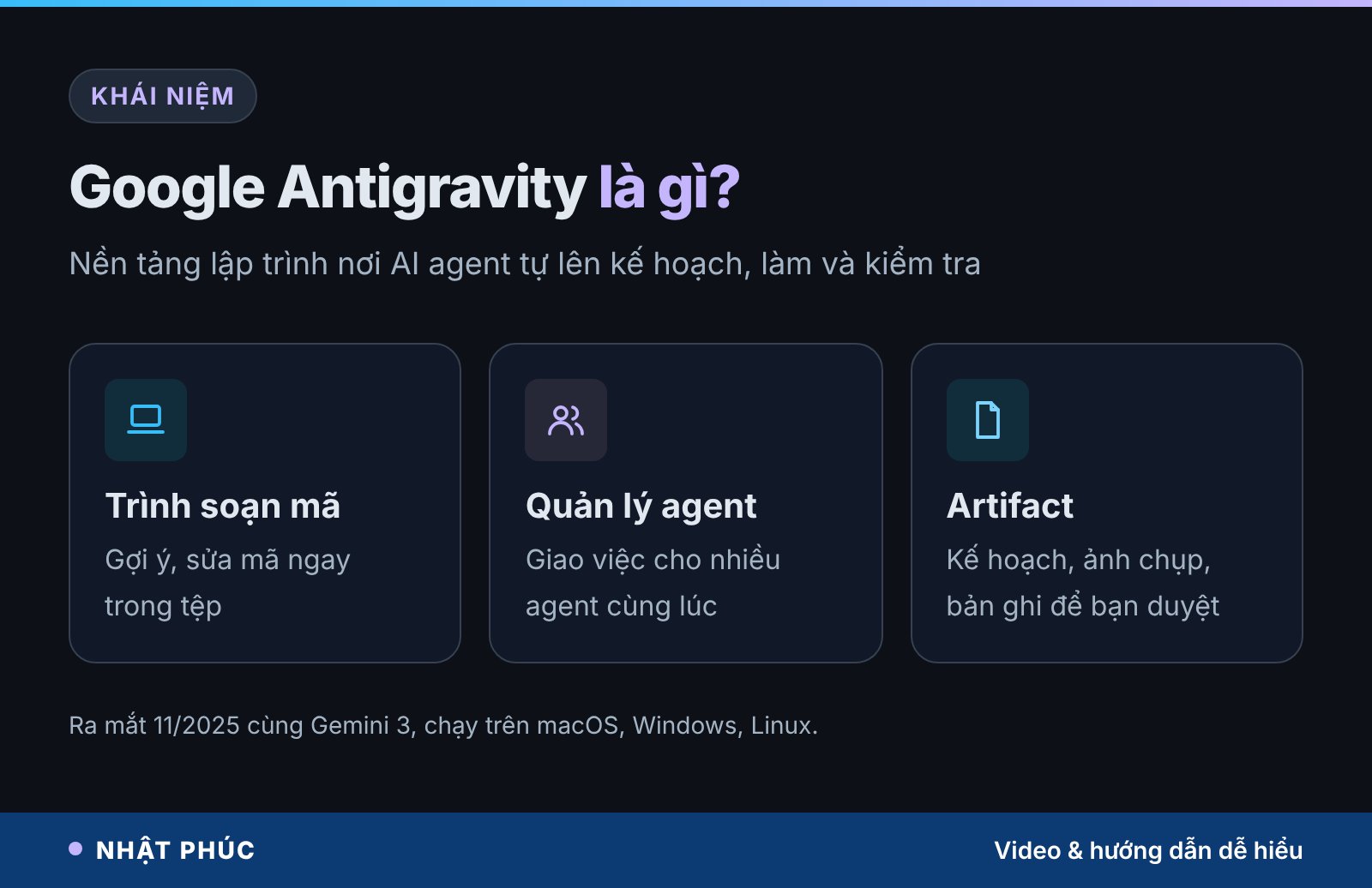
Antigravity ra mắt tháng 11/2025 cùng mô hình Gemini 3. Google gọi đây là “nền tảng phát triển dạng agent” (agentic development platform): thay vì chỉ gợi ý từng dòng mã, AI agent có thể tự lên kế hoạch, sửa nhiều tệp, chạy lệnh trong terminal, mở trình duyệt để kiểm tra rồi báo lại cho bạn.
Hãy hình dung Antigravity như một văn phòng nhỏ. Bạn là trưởng nhóm, còn các agent là nhân viên. Bạn có thể ngồi cạnh một người để cùng viết mã (chế độ soạn mã), hoặc giao việc cho nhiều người cùng lúc rồi đi kiểm tra kết quả (chế độ quản lý agent). Mỗi agent nộp lại “Artifact” như danh sách việc, kế hoạch triển khai, ảnh chụp màn hình hay bản ghi trình duyệt để bạn duyệt mà không phải đọc nhật ký kỹ thuật dài dằng dặc.
Nếu bạn còn mơ hồ về khái niệm agent, bài ví dụ AI agent trong thực tế của Nhật Phúc sẽ giúp hình dung rõ hơn.
Bản 2.29 có gì mới?
Theo nhật ký thay đổi chính thức, Antigravity 2.29.0 phát hành ngày 3/11/2026 cho Windows, macOS và Linux, gồm 22 cải tiến và 13 bản sửa lỗi. Hai điểm nổi bật nhất là Remote Agents và Voice Mode, đều đang được triển khai dần nên chưa phải ai cũng thấy ngay.
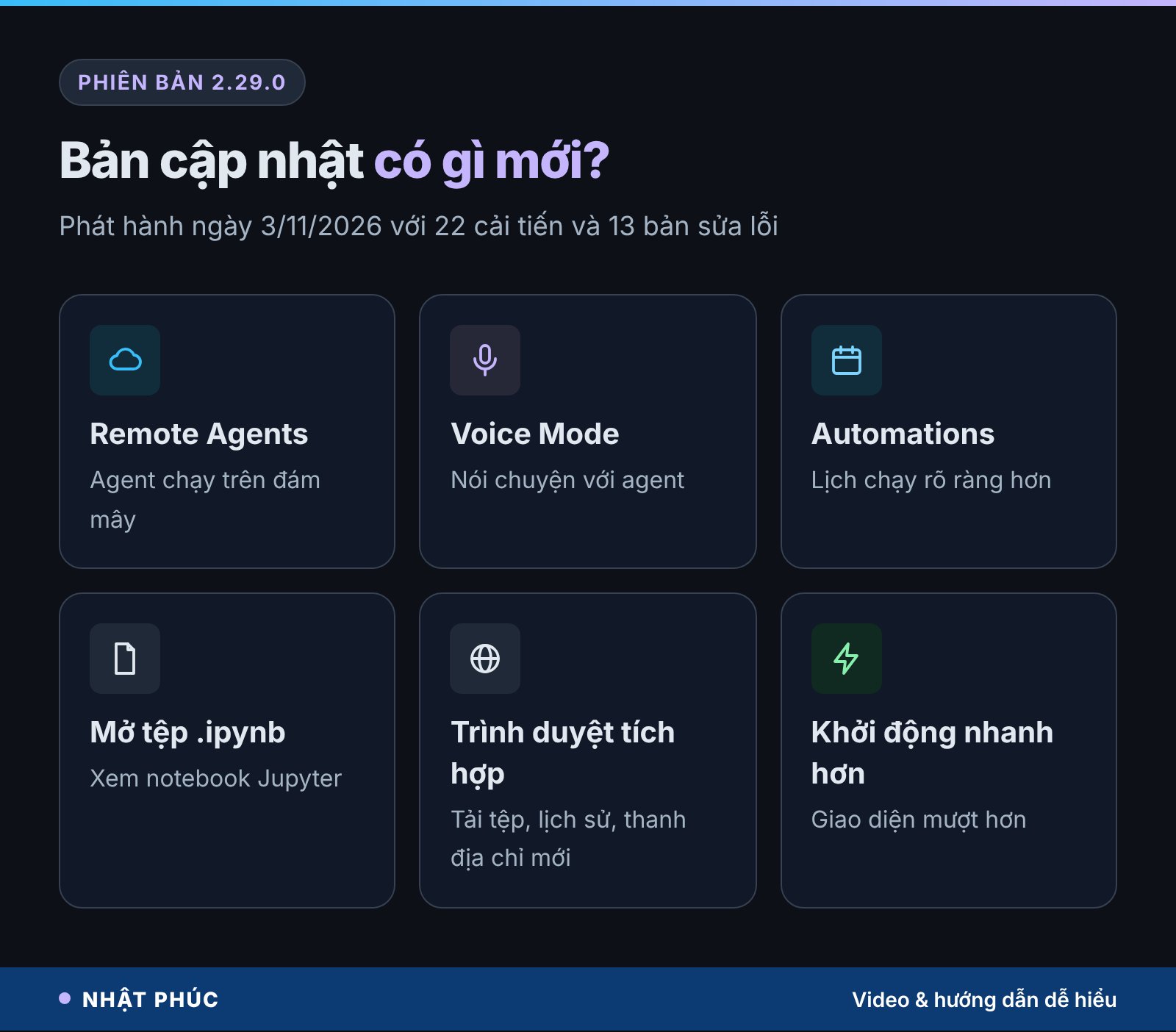
Ngoài ra còn nhiều thay đổi nhỏ nhưng hữu ích:
- Trang hội thoại mới: ô nhập đặt cố định ở dưới, chọn nhánh Git và worktree gộp vào một menu, bộ chọn agent chuyển vào menu mô hình.
- Automations: các tác vụ tự động được chia thành nhóm Đã lên lịch, Luôn bật, Tạm dừng, hiển thị lần chạy trước và lần chạy tới.
- Mở tệp Jupyter (.ipynb): xem trực tiếp ô mã, Markdown, bảng, hình và kết quả.
- Trình duyệt tích hợp: tải tệp thẳng vào thư mục Downloads, gợi ý từ lịch sử, thanh địa chỉ có chỉ báo bảo mật rõ hơn.
- Tuỳ chỉnh phím tắt và giao diện mặc định Onyx với phông Google Sans; khởi động nhanh hơn.
Remote Agents hoạt động thế nào?
Bình thường, agent của Antigravity chạy ngay trên máy bạn: đọc thư mục dự án, chạy lệnh bằng CPU của bạn. Gập máy là agent dừng. Remote Agents đổi chỗ chạy: mỗi phiên làm việc diễn ra trong một môi trường đám mây cô lập do Google quản lý. Theo tài khoản chính thức của Antigravity trên X, mỗi tác vụ chạy trong một máy ảo đám mây độc lập.
Hệ quả là các tác vụ dài, như chạy bộ kiểm thử hay sửa lỗi qua nhiều bước, vẫn tiếp tục khi bạn đóng trình duyệt, cho máy ngủ hay chuyển sang điện thoại. Khi agent cần xin quyền, bạn có thể mở khoá ngay trên điện thoại rồi quay lại khi việc đã xong.
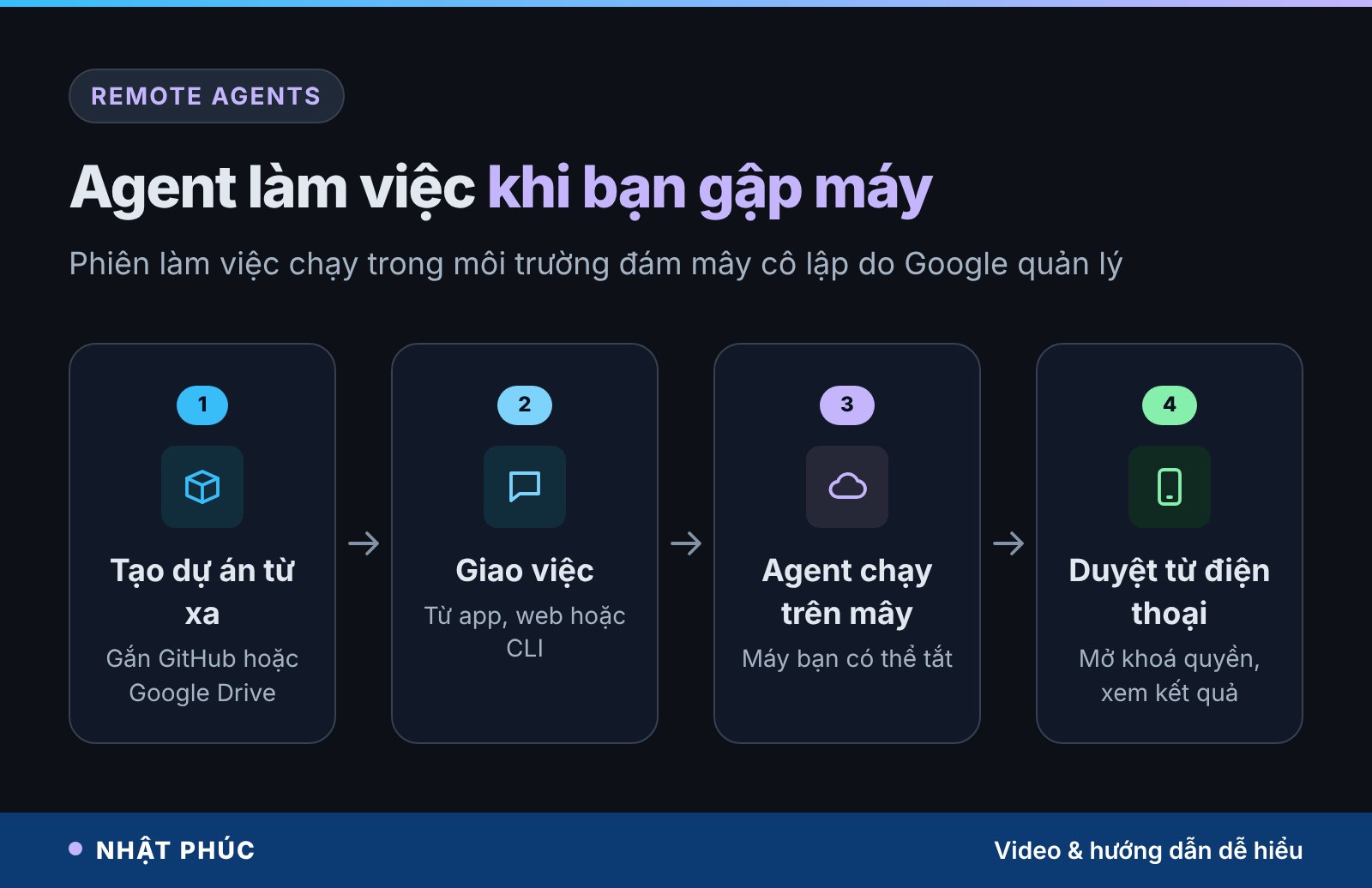
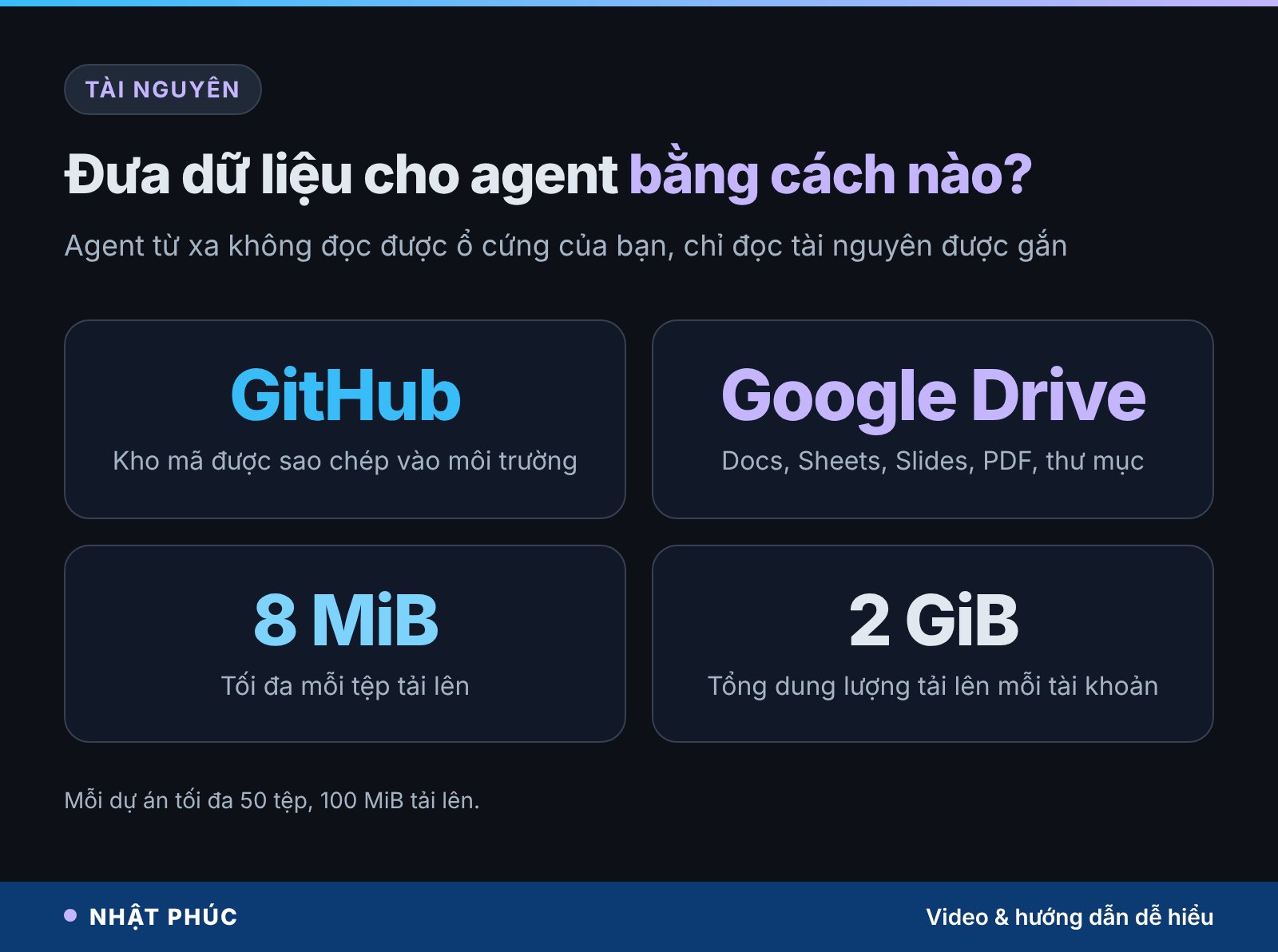
Điểm quan trọng: agent từ xa không đọc được tệp trên máy bạn. Nó chỉ làm việc với “tài nguyên” được gắn vào dự án:
- GitHub: cấp quyền bằng OAuth, kho mã được sao chép vào môi trường từ xa. Các kho riêng tư trong cùng dự án phải thuộc cùng một người dùng hoặc tổ chức.
- Google Drive: gắn tệp hoặc thư mục (Docs, Sheets, Slides, PDF), agent đọc khi cần.
- Tải lên trực tiếp: tối đa 8 MiB mỗi tệp, 50 tệp và 100 MiB mỗi dự án, tổng 2 GiB cho mỗi tài khoản.
Cách bắt đầu với Remote Agents
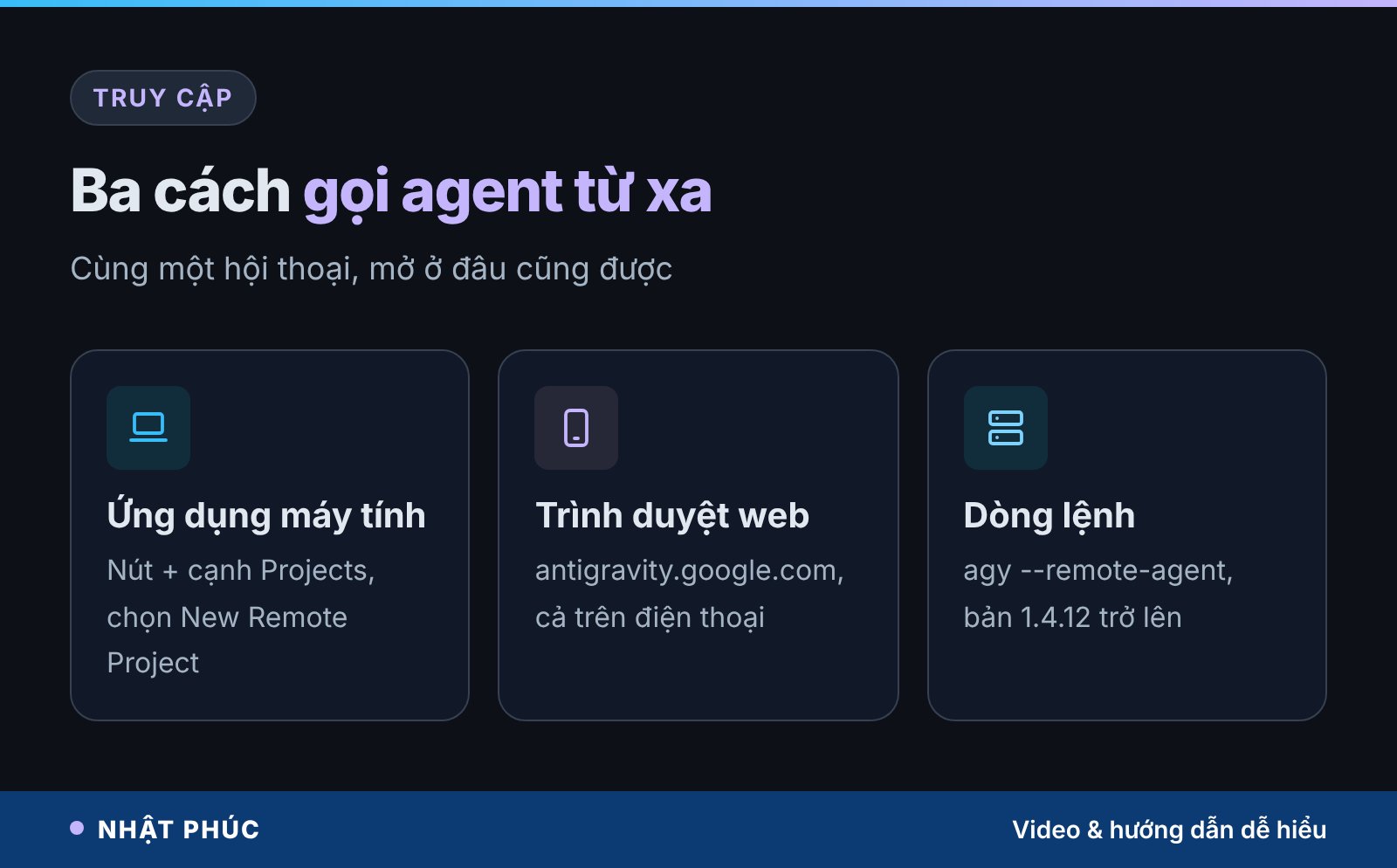
Nếu tài khoản của bạn đã được mở tính năng, có ba cách truy cập:
1. Từ ứng dụng Antigravity trên máy tính
Bấm dấu cộng cạnh mục Projects, chọn New Remote Project, gắn tài nguyên (nếu cần), đặt tên rồi bấm Create. Bạn cũng có thể chọn thẳng một kho GitHub trong bộ chọn dự án ở mục Remote; ứng dụng sẽ tự tạo hoặc dùng lại dự án tương ứng.
2. Từ trình duyệt web
Truy cập antigravity.google.com trên máy tính hoặc điện thoại, nhập yêu cầu để mở một hội thoại riêng hoặc tạo dự án kèm tài nguyên. Trên điện thoại, bộ chuyển phiên bản nằm ở thanh trên cùng.
3. Từ dòng lệnh
Cập nhật bằng agy update (cần bản 1.4.12 trở lên), đăng nhập tài khoản đủ điều kiện rồi chạy agy –remote-agent. Lần đầu, CLI tạo một dự án mang tên máy của bạn và dùng lại cho các lần sau.
Lưu ý: phiên từ xa trên CLI hiện chưa hỗ trợ một số lệnh như /voice, /diff, /rewind, chưa dùng được máy chủ MCP, plugin và skill cài cục bộ.
Remote Agents khác Remote Control ra sao?
Antigravity có một tính năng tên gần giống là Remote Control, dễ gây nhầm. Khác biệt nằm ở chỗ máy nào đang chạy:
- Remote Agents: chạy trên máy chủ Google, không cần máy bạn bật, dùng tài nguyên từ xa. Hợp với việc trên kho mã, làm từ điện thoại, chạy nền lâu.
- Remote Control: agent vẫn chạy trên máy của bạn, bạn chỉ điều khiển từ xa. Máy phải luôn bật và có mạng, đổi lại dùng được tệp, công cụ và máy chủ thử nghiệm cục bộ.
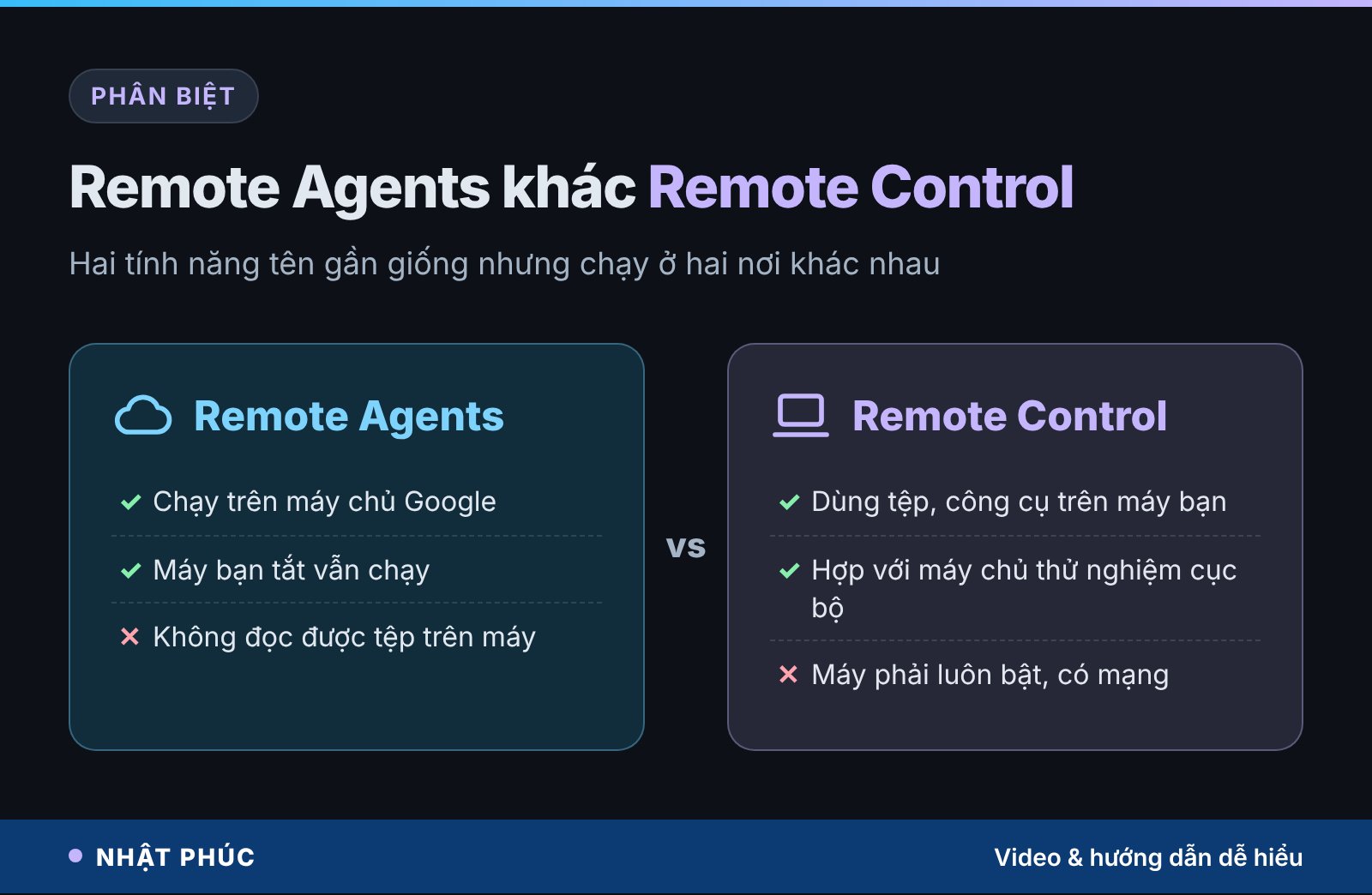
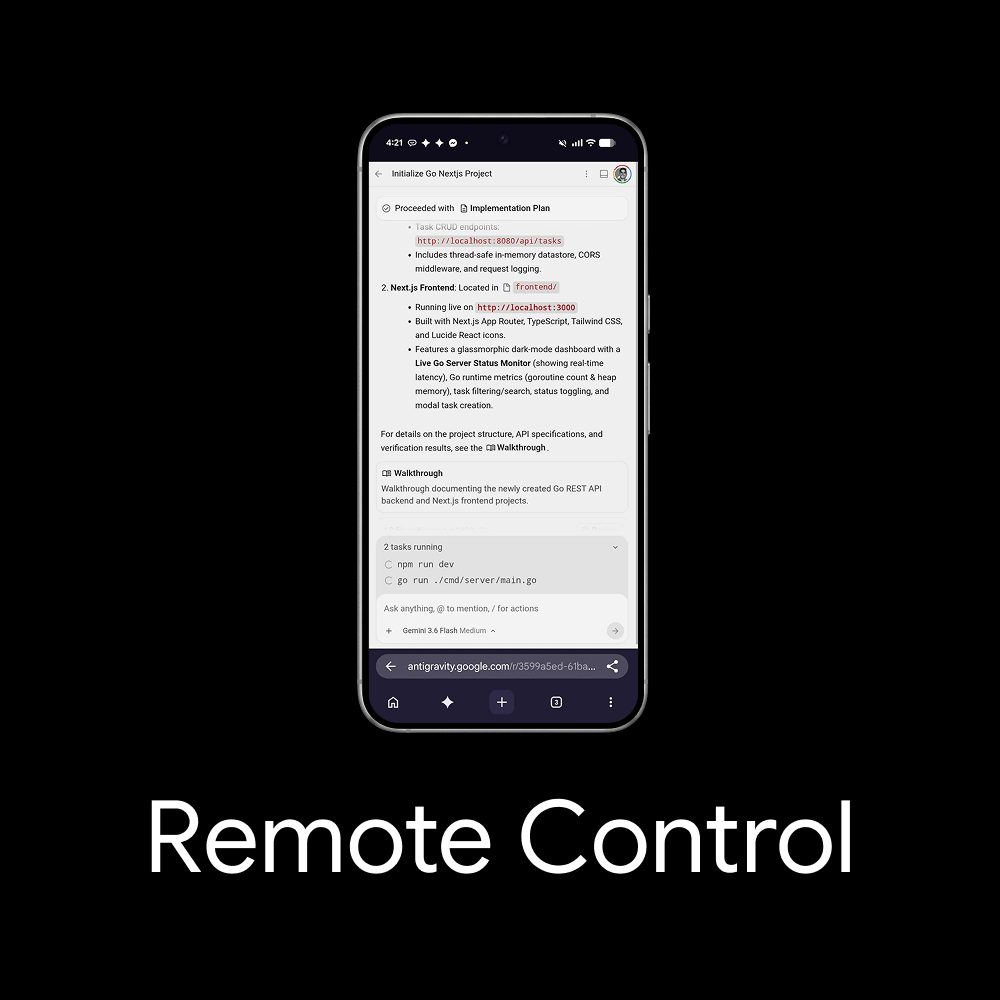
Nếu bạn quen tự dựng máy chủ ở nhà, Remote Control giống việc truy cập máy tính từ xa; còn Remote Agents giống thuê một máy ảo dùng xong là trả.
Voice Mode: lập trình bằng giọng nói
Tính năng thứ hai đáng chú ý là Voice Mode, chạy bằng mô hình Gemini Live. Bạn bấm nút Start Voice mode khi ô nhập trống, cho phép micro, chọn giọng lần đầu rồi bắt đầu nói. Theo blog Antigravity ngày 6/11/2026, mô hình nhận trực tiếp âm thanh chứ không chỉ bản chép lời, nên một lỗi chép lời chưa chắc đã khiến agent hiểu sai.
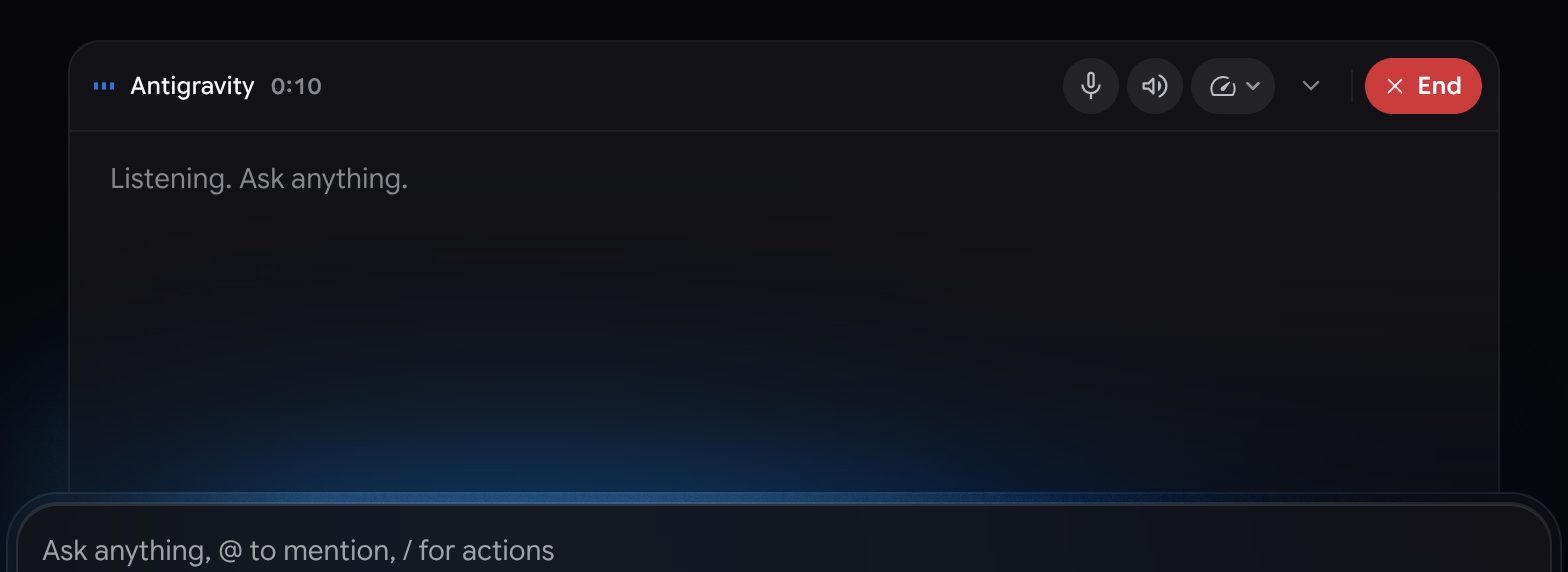
Mặc định, agent làm việc im lặng và chỉ lên tiếng khi có kết quả hoặc cần bạn quyết định. Bạn có thể ngắt lời, đổi hướng giữa chừng, hỏi đang làm đến đâu, hoặc bật cập nhật tiến độ khoảng mỗi 30 giây. Ứng dụng có 9 giọng để chọn, tốc độ đọc từ 0,75x đến 2x.
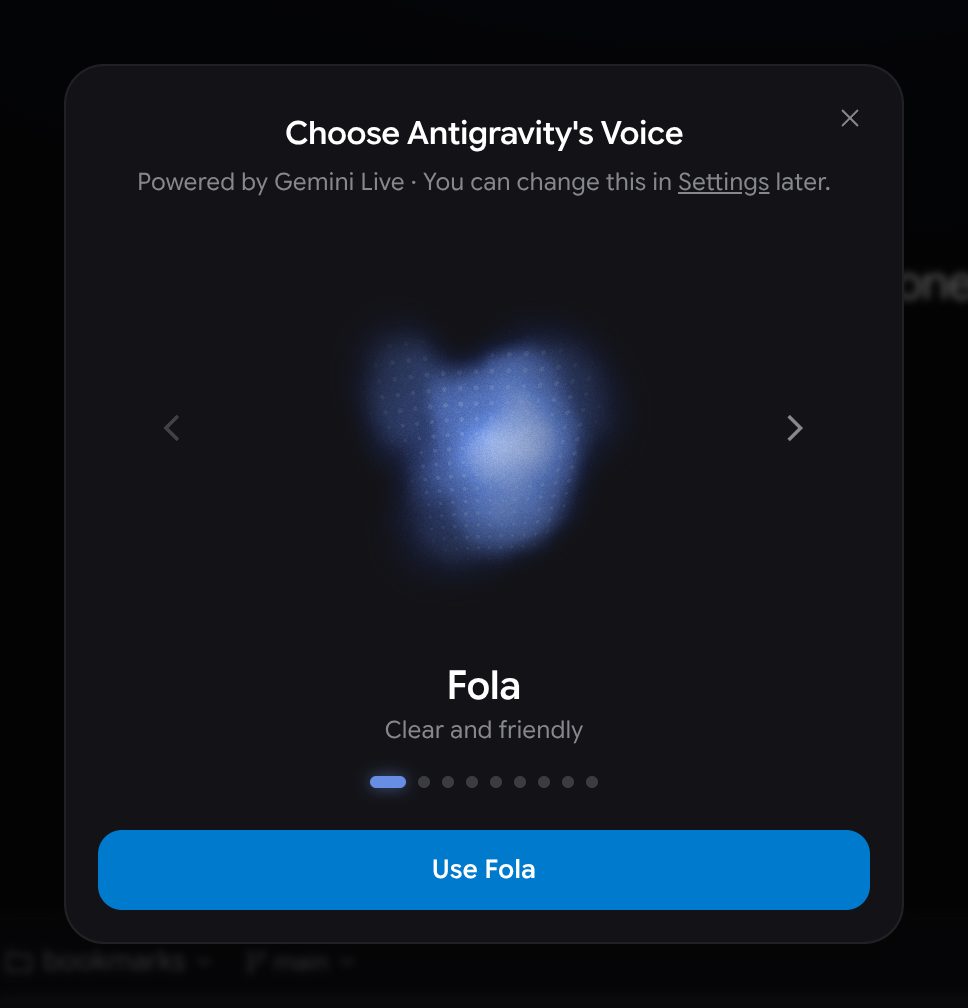
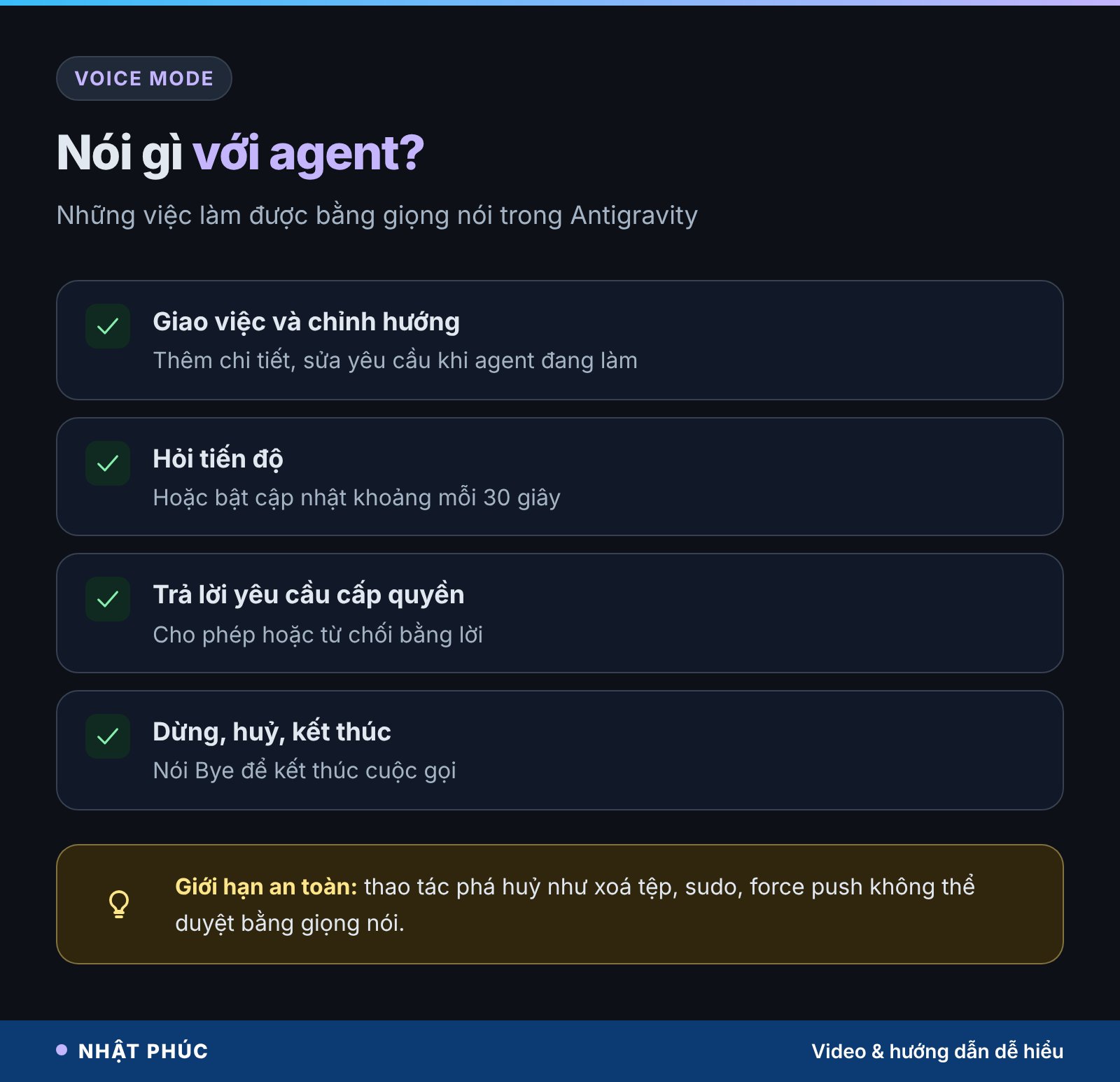
Một giới hạn hợp lý: thao tác phá huỷ như xoá tệp, chạy sudo hay force push không thể duyệt bằng giọng nói, bạn phải bấm Allow trên màn hình (vẫn từ chối bằng lời được). Sau cuộc gọi, bản ghi được lưu trên máy và bị xoá khi bạn xoá hội thoại. Âm thanh micro được gửi lên máy chủ Google để xử lý.
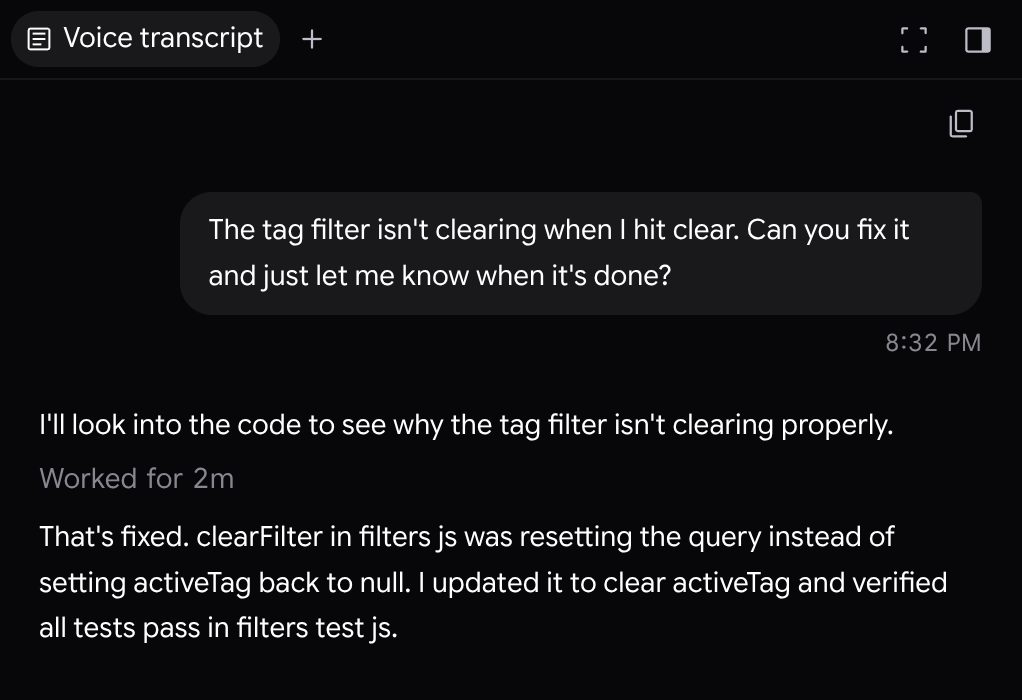
Voice Mode có trong ứng dụng (chỉ với hội thoại cục bộ, chưa có trong hội thoại đám mây hay Remote Control) và CLI từ bản 1.5.0. Tài liệu chính thức chưa liệt kê ngôn ngữ hỗ trợ, nên khả năng nói tiếng Việt cần bạn tự thử.
Quyền hạn và an toàn
Agent chạy càng tự động thì càng cần thiết lập quyền cẩn thận. Remote Agents có thiết lập quyền riêng, tách khỏi máy cục bộ, với ba mức:
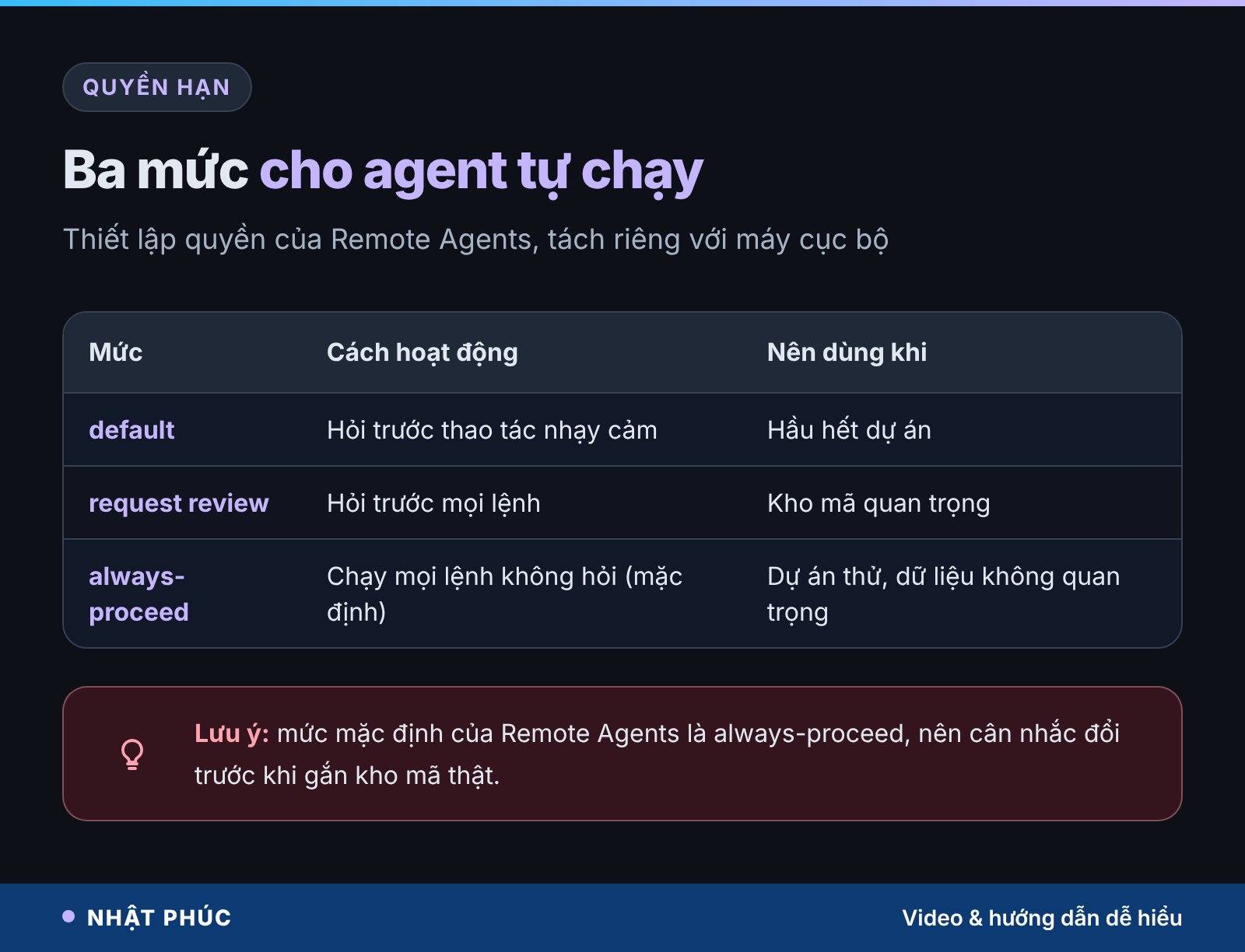
Điều nhiều người dễ bỏ qua: theo tài liệu, mức mặc định là always-proceed, tức agent chạy mọi lệnh mà không hỏi. Trong môi trường cô lập điều này đỡ rủi ro cho máy bạn, nhưng agent vẫn có thể đẩy mã lên GitHub hay sửa tệp Drive được cấp quyền. Vài nguyên tắc nên theo:
- Đổi sang mức default hoặc request review trước khi gắn kho mã quan trọng.
- Chỉ cấp quyền GitHub cho đúng kho cần làm, dùng nhánh riêng và yêu cầu duyệt pull request.
- Không gắn thư mục Drive chứa dữ liệu nhạy cảm nếu không cần.
- Đọc kỹ Artifact (kế hoạch, ảnh chụp, kết quả kiểm thử) trước khi gộp mã.
Thông tin xác thực OAuth được mã hoá khi lưu trữ và chỉ được đưa vào khi agent gọi dịch vụ đã cấp quyền. Để hiểu thêm rủi ro khi agent đọc nội dung bên ngoài, bạn có thể xem bài prompt injection là gì.
Người dùng Việt Nam dùng được không?
Antigravity tải được tại Việt Nam cho Windows, macOS và Linux. Riêng Remote Agents, theo tài liệu chính thức, yêu cầu gói Google AI Pro hoặc Google AI Ultra trên tài khoản Google cá nhân. Gói miễn phí, Google AI Plus và tài khoản doanh nghiệp (Google Workspace, Google Cloud) chưa được hỗ trợ. Google AI Pro hiện có bán tại Việt Nam qua Google One; giá cụ thể bạn nên xem trực tiếp trên trang gói của Google One vì thường có ưu đãi theo đợt.
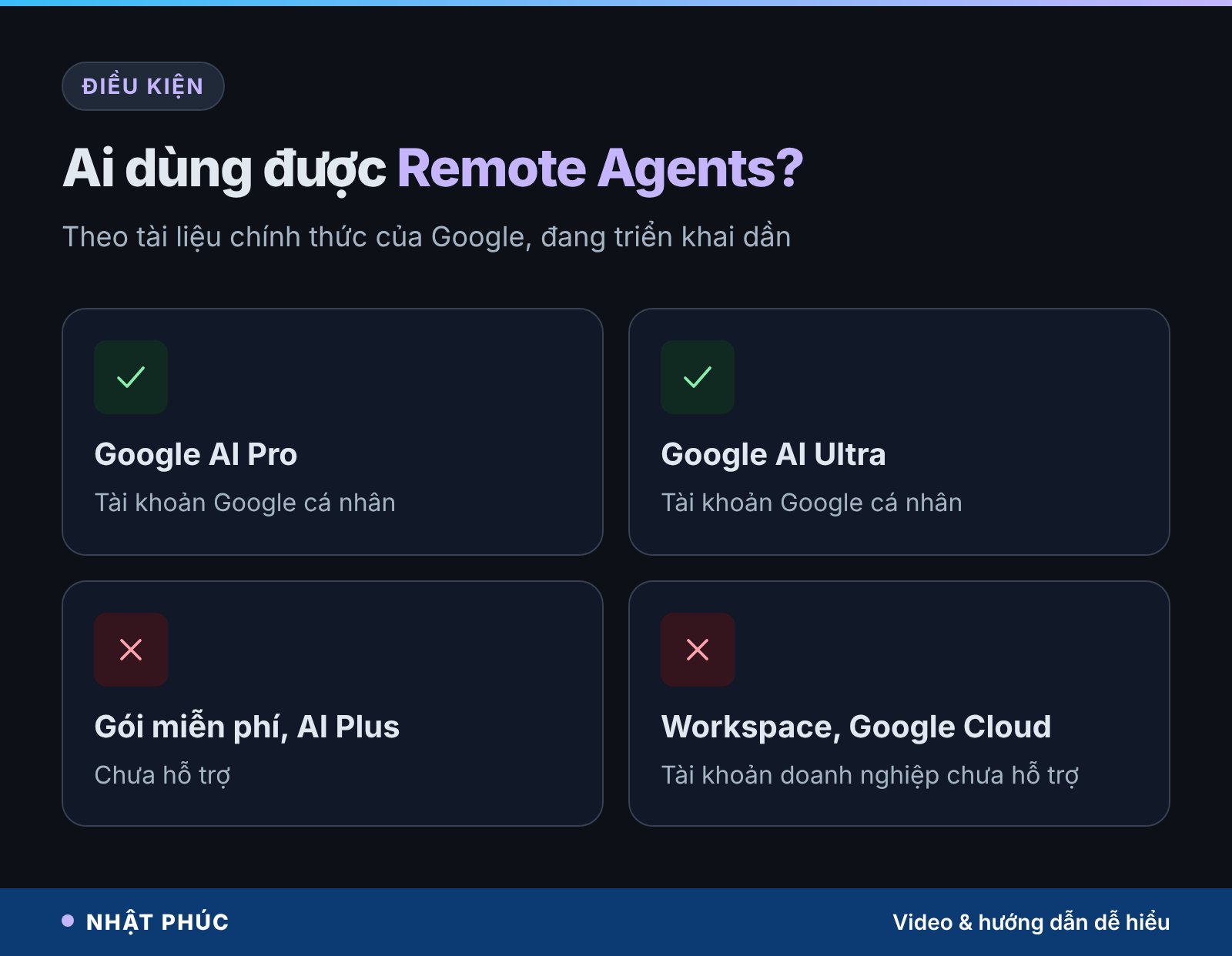
Vì tính năng triển khai dần, có thể bạn đã đủ điều kiện nhưng chưa thấy mục New Remote Project. Hãy cập nhật ứng dụng lên bản 2.29 trở lên và kiểm tra lại sau vài ngày.
Hiểu lầm phổ biến
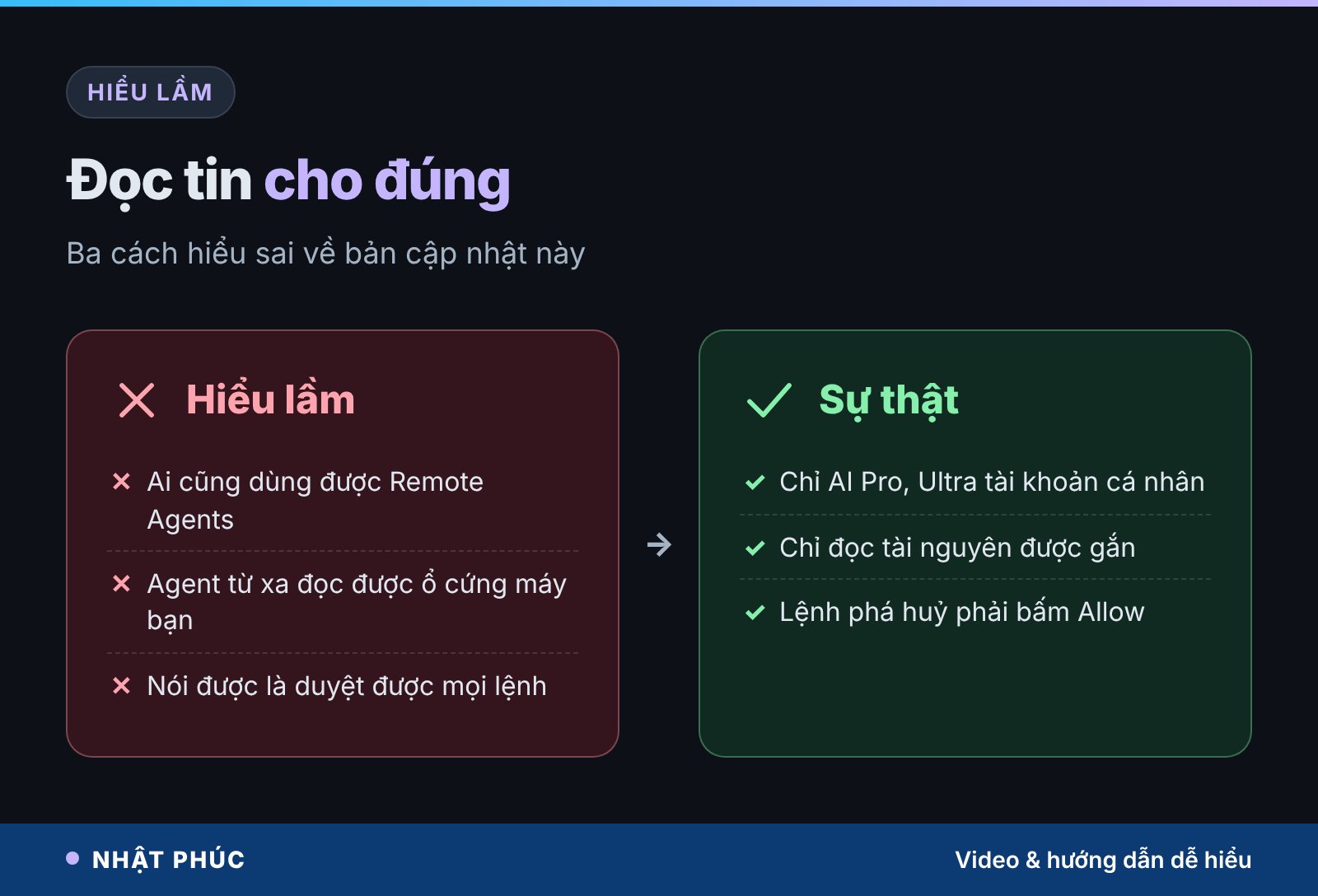
- “Ai cũng dùng được Remote Agents”: chỉ gói AI Pro và Ultra trên tài khoản cá nhân, và đang mở dần.
- “Agent từ xa đọc được ổ cứng máy bạn”: không, nó chỉ thấy tài nguyên được gắn như kho GitHub, tệp Drive hoặc tệp tải lên.
- “Nói được là duyệt được mọi lệnh”: lệnh phá huỷ bắt buộc bấm Allow trên màn hình.
Câu hỏi thường gặp
Google Antigravity Remote Agents là gì?
Đó là tính năng cho agent lập trình của Antigravity chạy trong môi trường đám mây cô lập do Google quản lý. Công việc tiếp tục khi bạn tắt máy hoặc đóng trình duyệt, và có thể theo dõi, duyệt quyền từ điện thoại qua antigravity.google.com.
Remote Agents có miễn phí không?
Không. Theo tài liệu chính thức, tính năng dành cho người dùng gói Google AI Pro và Google AI Ultra với tài khoản Google cá nhân. Gói miễn phí và Google AI Plus chưa được hỗ trợ.
Agent từ xa có truy cập được tệp trên máy tính của tôi không?
Không. Agent chỉ làm việc với tài nguyên bạn gắn vào dự án: kho GitHub, tệp hoặc thư mục Google Drive và tệp tải lên (tối đa 8 MiB mỗi tệp). Muốn agent dùng tệp cục bộ, bạn cần Remote Control.
Voice Mode có hiểu tiếng Việt không?
Tài liệu và blog chính thức chưa liệt kê ngôn ngữ hỗ trợ cho Voice Mode. Gemini Live vốn hỗ trợ nhiều ngôn ngữ, nhưng bạn nên tự thử trên tài khoản của mình trước khi dựa vào nó cho công việc.
Có nên để mức quyền always-proceed?
Chỉ nên dùng cho dự án thử nghiệm hoặc dữ liệu không quan trọng. Với kho mã thật, hãy chuyển sang default hoặc request review và làm việc trên nhánh riêng để duyệt trước khi gộp.
Kết luận
Google Antigravity Remote Agents đánh dấu bước chuyển của công cụ lập trình AI: agent không còn bị gắn vào chiếc máy tính của bạn mà có thể làm việc liên tục trên đám mây, còn bạn giám sát từ bất cứ đâu. Cùng với Voice Mode, Google đang biến việc lập trình thành một cuộc trao đổi với “đồng nghiệp AI”. Tiện thì có, nhưng hãy dành vài phút thiết lập quyền trước khi giao việc thật.
Bạn đã thử Antigravity hay đang dùng công cụ lập trình AI nào khác? Hãy chia sẻ trải nghiệm ở phần bình luận và theo dõi Nhật Phúc để cập nhật các hướng dẫn công nghệ dễ hiểu.