
Pinterest là nơi nhiều người tìm ý tưởng trang trí nhà, công thức nấu ăn, phối đồ hay thiết kế. Bên dưới mỗi Ghim (Pin) có khu vực bình luận, nơi người xem hỏi thông tin, khen ngợi hoặc góp ý. Nhưng đôi khi bình luận lại là spam, quảng cáo lừa đảo hay lời lẽ khó chịu, và bạn muốn ẩn hoặc tắt hẳn chúng.
Bài viết hướng dẫn cách xem bình luận trên Pinterest, tắt bình luận cho từng Ghim hoặc toàn bộ tài khoản, xóa và báo cáo bình luận xấu, cùng mẹo ẩn khung bình luận khi lướt Pinterest trên máy tính.
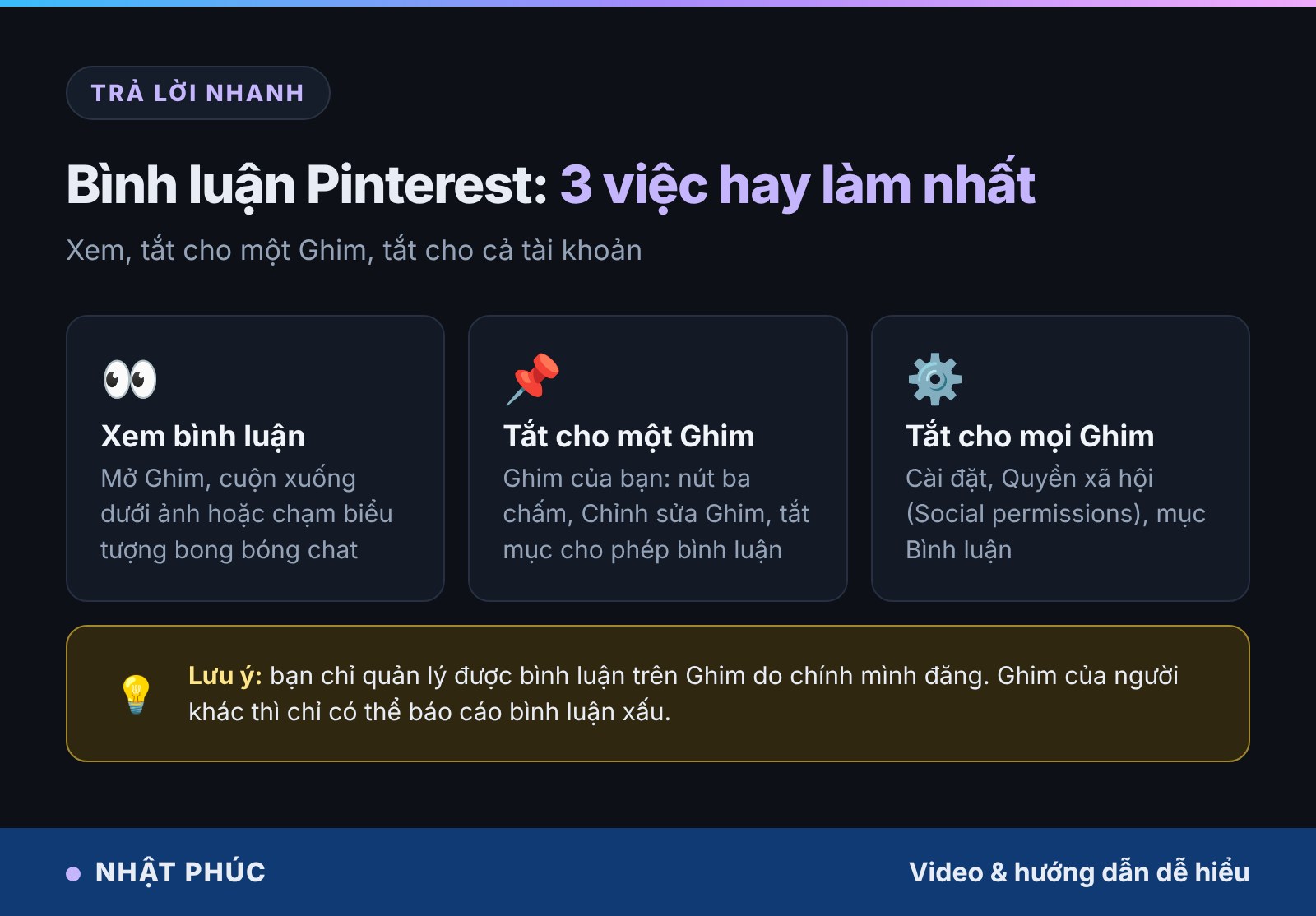
Câu trả lời ngắn: Để xem bình luận, mở Ghim rồi cuộn xuống dưới ảnh (trên máy tính, bình luận nằm ở cột bên phải). Để tắt bình luận cho một Ghim của bạn, chạm nút ba chấm > Chỉnh sửa Ghim và tắt mục cho phép bình luận. Để tắt cho mọi Ghim, vào Cài đặt > Quyền xã hội (Social permissions) > Bình luận và gạt công tắc sang tắt.
Tóm tắt nhanh
- Bình luận nằm ngay dưới Ghim trên app, ở cột bên phải trên pinterest.com.
- Bạn chỉ tắt, xóa được bình luận trên Ghim do chính mình tạo.
- Tắt cho một Ghim: Chỉnh sửa Ghim. Tắt cho cả tài khoản: Cài đặt > Quyền xã hội.
- Bình luận spam, lừa đảo trên Ghim người khác: dùng nút Báo cáo.
- Muốn không nhìn thấy bình luận khi lướt web: dùng tiện ích chặn phần tử như uBlock Origin.
Mục lục
- Cách xem bình luận trên Pinterest
- Tắt bình luận cho một Ghim
- Tắt bình luận cho toàn bộ tài khoản
- Xóa, báo cáo và lọc bình luận
- Ẩn khung bình luận khi lướt Pinterest trên máy tính
- Câu hỏi thường gặp
- Kết luận
Cách xem bình luận trên Pinterest
Bình luận gắn với từng Ghim, nên bạn cần mở Ghim đó trước:
- Trên ứng dụng Android, iPhone: chạm vào Ghim, cuộn xuống phía dưới ảnh. Số bình luận hiển thị cạnh biểu tượng bong bóng chat; chạm vào đó để mở danh sách đầy đủ, chạm Xem thêm để đọc các bình luận cũ.
- Trên máy tính (pinterest.com): bấm vào Ghim, khung bình luận nằm ở cột bên phải, ngay dưới tiêu đề và tên người đăng. Bấm mũi tên cạnh chữ Bình luận để mở rộng.
Muốn viết bình luận, gõ vào ô Thêm bình luận rồi nhấn Enter hoặc nút gửi. Bạn có thể gõ @tên để nhắc một người dùng khác, hoặc thả tim cho bình luận hay.

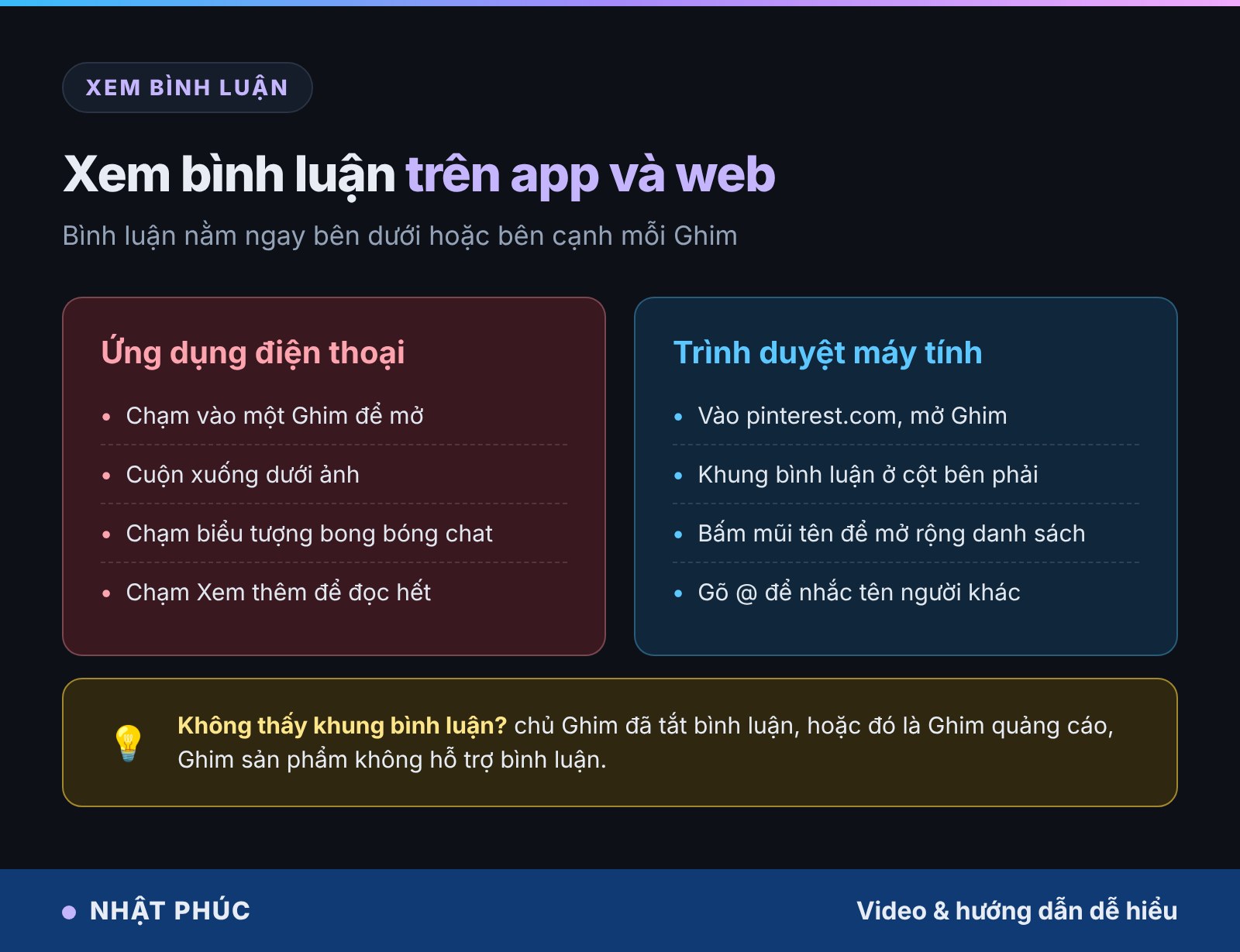
Nếu Ghim không có khung bình luận, nhiều khả năng chủ Ghim đã tắt bình luận. Một số Ghim quảng cáo, Ghim sản phẩm và Ghim ý tưởng cũ cũng không hiển thị bình luận.
Tắt bình luận cho một Ghim
Cách này hữu ích khi chỉ một vài Ghim của bạn bị spam, còn các Ghim khác vẫn muốn nhận góp ý.
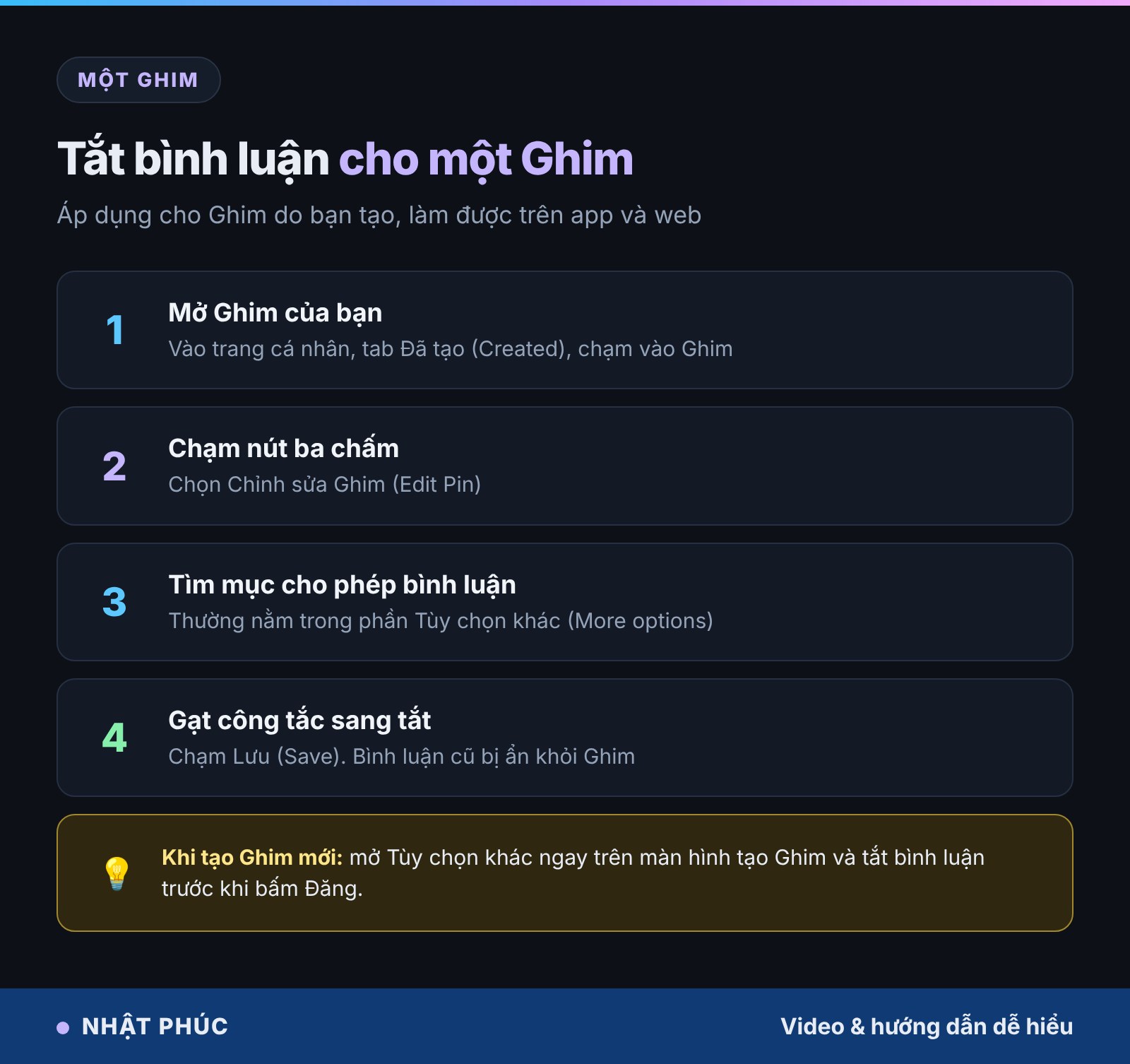
- Vào trang cá nhân, chọn tab Đã tạo (Created) và mở Ghim cần chỉnh.
- Chạm nút ba chấm rồi chọn Chỉnh sửa Ghim (Edit Pin).
- Tìm mục cho phép mọi người bình luận; trên một số phiên bản, mục này nằm trong Tùy chọn khác (More options).
- Gạt công tắc sang tắt và chạm Lưu.
Khi tạo Ghim mới, bạn cũng thấy công tắc này trong phần Tùy chọn khác ngay trên màn hình tạo Ghim, nên có thể tắt bình luận trước khi đăng. Tên mục có thể hơi khác giữa ứng dụng và trang web vì Pinterest thay đổi giao diện khá thường xuyên.
Tắt bình luận cho toàn bộ tài khoản
Nếu bạn dùng Pinterest chỉ để lưu ý tưởng và không cần tương tác, tắt bình luận cho cả tài khoản sẽ gọn hơn:
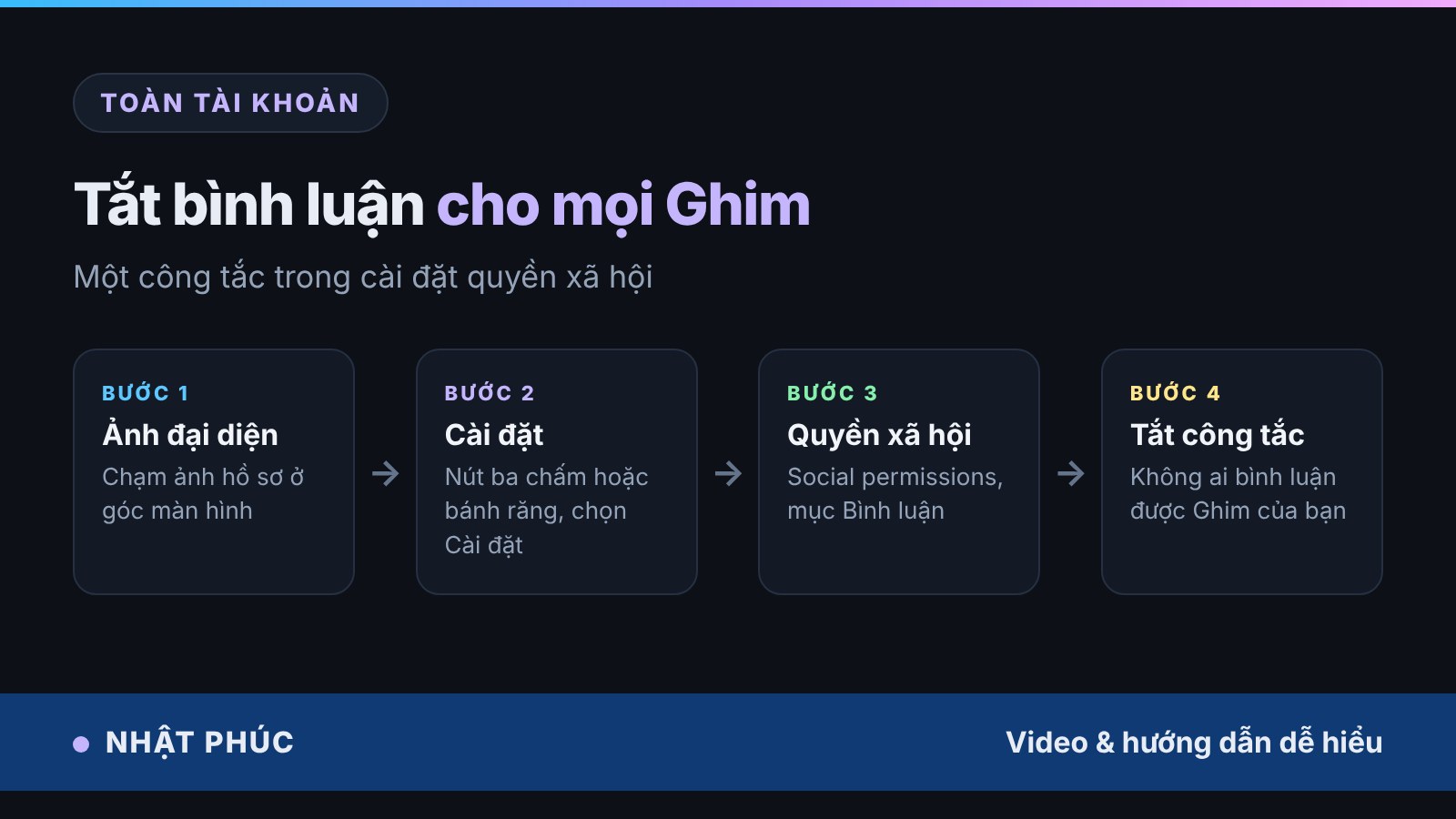
- Chạm vào ảnh đại diện ở góc màn hình (trên web là mũi tên cạnh ảnh đại diện ở góc phải).
- Chọn Cài đặt (Settings).
- Vào Quyền xã hội (Social permissions), tìm mục Bình luận.
- Tắt tùy chọn cho phép bình luận trên Ghim của bạn. Thay đổi có hiệu lực ngay.
Muốn bật lại, làm tương tự và gạt công tắc sang bật. Các bình luận cũ không bị xóa khi bạn tắt, chỉ bị ẩn cho tới khi bình luận được bật lại.
Xóa, báo cáo và lọc bình luận
Không phải lúc nào cũng cần tắt hẳn bình luận. Pinterest có vài công cụ nhẹ nhàng hơn:
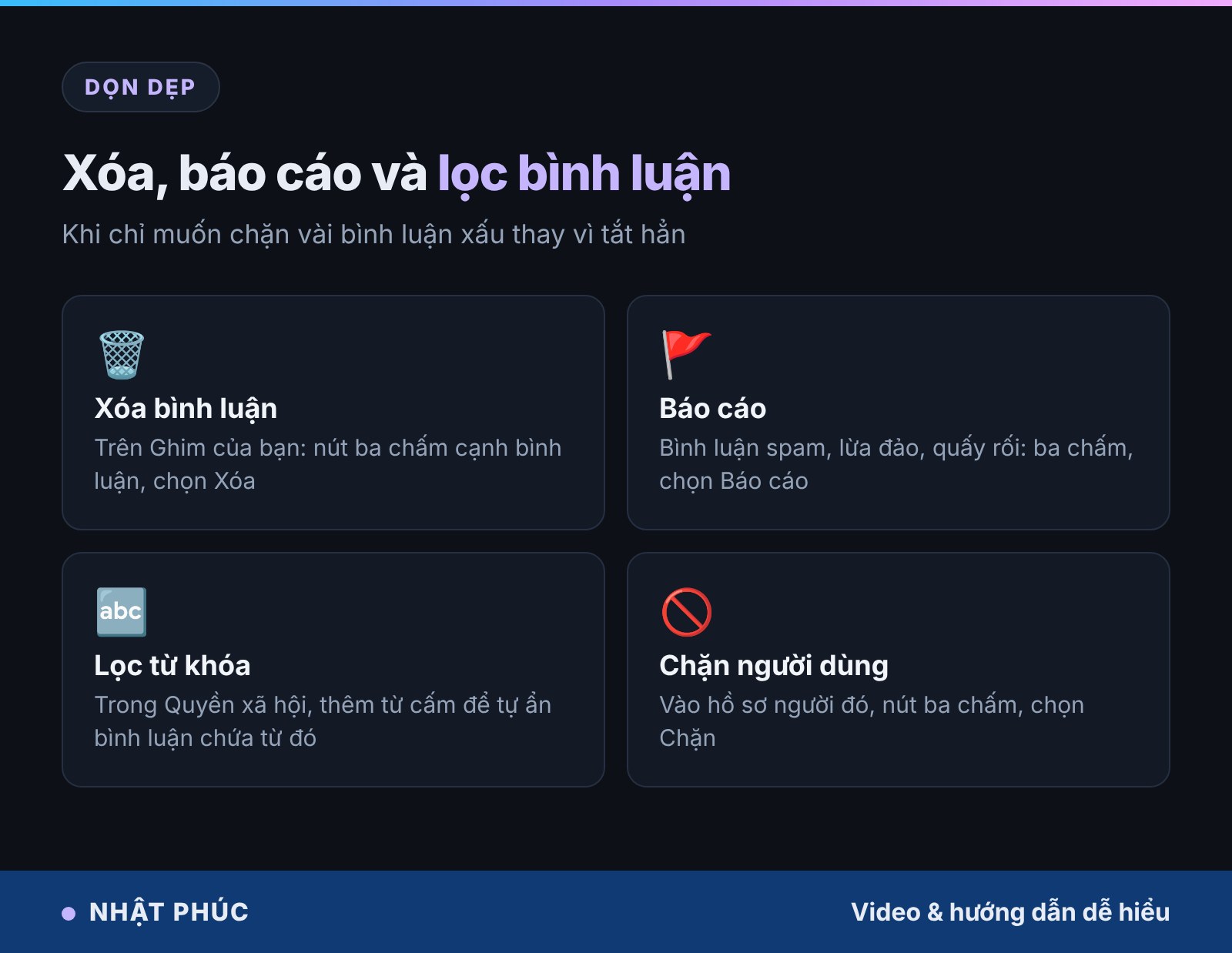
- Xóa bình luận: trên Ghim của bạn, chạm nút ba chấm cạnh bình luận và chọn Xóa. Bạn cũng xóa được bình luận do chính mình viết ở Ghim người khác.
- Báo cáo: với bình luận spam, mời chào đầu tư, link lừa đảo hay quấy rối, chọn Báo cáo để Pinterest xem xét. Đây là cách duy nhất xử lý bình luận trên Ghim không phải của bạn.
- Lọc từ khóa: trong Quyền xã hội, nếu tài khoản của bạn có tùy chọn lọc bình luận, hãy thêm các từ không muốn thấy; bình luận chứa từ đó sẽ tự động bị ẩn.
- Chặn người dùng: vào hồ sơ người đó, chạm nút ba chấm và chọn Chặn. Họ sẽ không thể theo dõi, nhắn tin hay bình luận trên Ghim của bạn.
Cẩn thận với bình luận chứa đường link rút gọn hoặc lời mời “nhận quà”, “kiếm tiền online”. Nếu bạn quan tâm đến chuyện kiếm thu nhập trên nền tảng này, tham khảo bài Cách Pinterest kiếm tiền để phân biệt mô hình thật với lời mời lừa đảo.
Ẩn khung bình luận khi lướt Pinterest trên máy tính
Bài gốc trên Hongkiat từng giới thiệu một bookmarklet để ẩn bình luận khi lướt Pinterest, nhưng giao diện Pinterest đã đổi nhiều lần nên cách đó không còn đáng tin. Pinterest cũng không có nút ẩn bình luận của người khác. Nếu bạn chỉ muốn ngắm ảnh mà không bị phân tâm, có thể dùng tiện ích chặn nội dung:
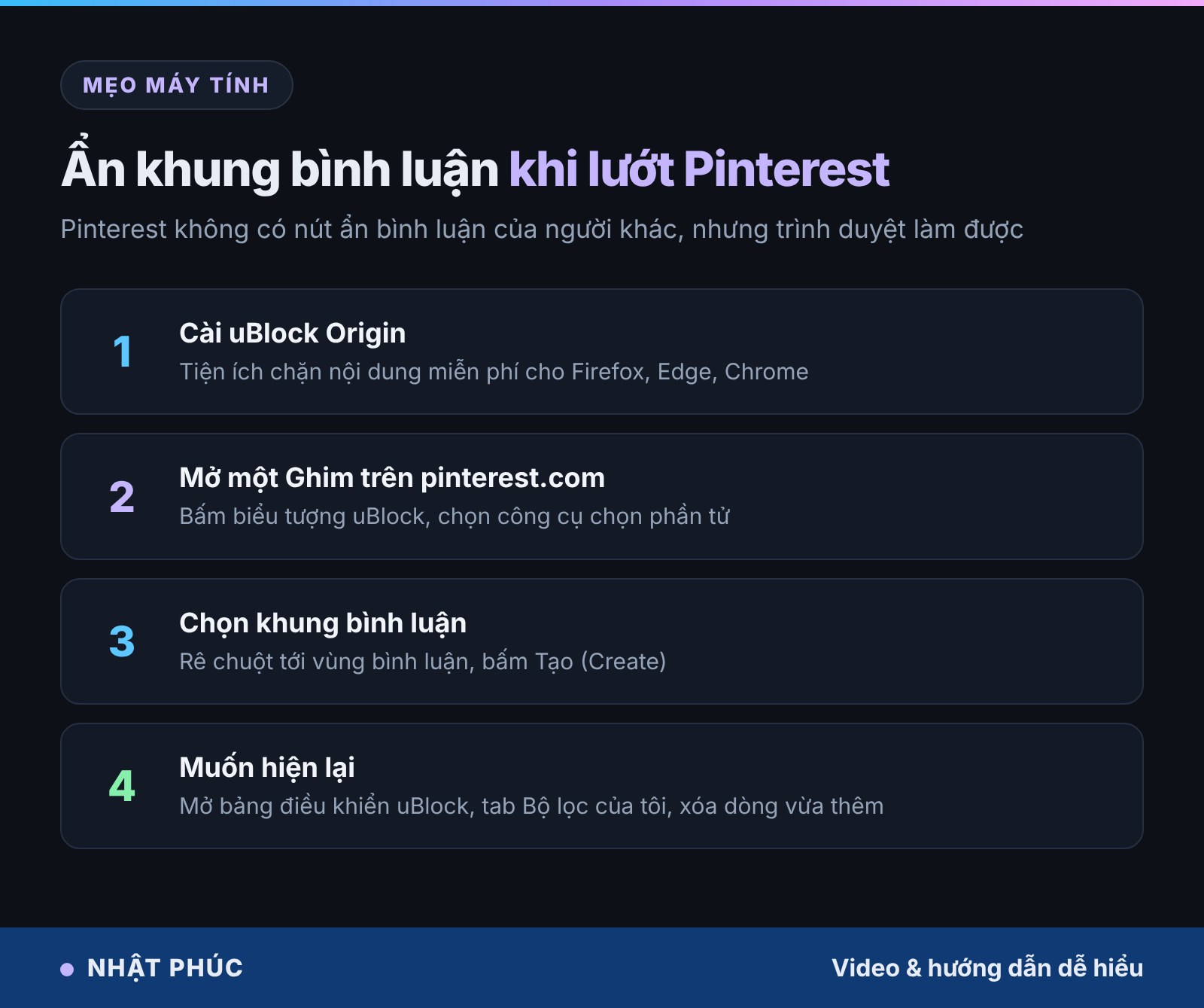
- Cài uBlock Origin (Firefox, Edge) hoặc uBlock Origin Lite (Chrome) từ kho tiện ích chính thức của trình duyệt.
- Mở một Ghim trên pinterest.com, bấm biểu tượng uBlock và chọn công cụ chọn phần tử (biểu tượng ống nhỏ mắt).
- Rê chuột tới khung bình luận cho đến khi cả vùng được tô sáng, bấm Tạo (Create).
- Muốn hiện lại bình luận, mở bảng điều khiển uBlock, tab Bộ lọc của tôi (My filters) và xóa dòng vừa thêm.
Lưu ý cách này chỉ ẩn trên trình duyệt của bạn, không ảnh hưởng tới người khác. Khi Pinterest thay đổi giao diện, có thể bạn phải chọn lại phần tử.
Câu hỏi thường gặp
Tắt bình luận có làm Ghim kém tiếp cận hơn không?
Pinterest không công bố bình luận là yếu tố xếp hạng chính; lượt lưu và lượt nhấp quan trọng hơn. Tuy vậy, với tài khoản doanh nghiệp, bình luận là kênh để khách hỏi thông tin, nên chỉ tắt ở Ghim hay bị spam.
Tắt bình luận rồi, bình luận cũ có bị xóa không?
Không. Chúng chỉ bị ẩn và hiện lại khi bạn bật bình luận.
Người khác có biết tôi đã xóa bình luận của họ không?
Pinterest không gửi thông báo khi bình luận bị chủ Ghim xóa.
Tôi có tắt được bình luận trên Ghim của người khác không?
Không. Bạn chỉ có thể báo cáo bình luận xấu, chặn người viết, hoặc ẩn khung bình luận trên trình duyệt của mình bằng tiện ích.
Không thấy mục Quyền xã hội trong cài đặt?
Hãy cập nhật ứng dụng Pinterest lên bản mới nhất, hoặc thử trên pinterest.com. Một số tùy chọn được Pinterest triển khai dần theo khu vực.
Kết luận
Quản lý bình luận trên Pinterest khá đơn giản: xem bình luận ngay dưới mỗi Ghim, tắt cho từng Ghim trong Chỉnh sửa Ghim, hoặc tắt cho cả tài khoản trong Cài đặt > Quyền xã hội. Khi chỉ gặp vài bình luận xấu, hãy xóa, báo cáo hoặc chặn người dùng thay vì tắt hẳn. Muốn khai thác Pinterest hiệu quả hơn, xem thêm 80 công cụ Pinterest ai cũng cần, hoặc nếu bạn đang quản lý bình luận trên Facebook, bài cách xuất bình luận Facebook miễn phí cũng sẽ hữu ích.
Bài viết tham khảo và cập nhật từ bài “How to View or Hide Pinterest Comments” trên Hongkiat.com, bổ sung các cài đặt bình luận hiện có của Pinterest và cách ẩn bình luận thay cho bookmarklet cũ.


Bình luận
Chưa có bình luận nào. Bạn có câu hỏi hay kinh nghiệm riêng về chủ đề này? Hãy là người mở đầu.