Thấy một Reel công thức nấu ăn, mẹo Excel hay đoạn nhảy muốn xem lại khi không có mạng, nhiều người lập tức đi tìm “web tải Reels Instagram”. Thực tế, từ năm 2023 Instagram đã có sẵn nút Tải xuống cho Reels công khai, và với Reels của chính bạn còn có cách lưu bản gốc không dính logo. Phần lớn các trang tải bên thứ ba giờ đây là không cần thiết, thậm chí có rủi ro.
Bài này tổng hợp 6 cách tải và lưu Reels Instagram về iPhone, Android và máy tính, xếp từ an toàn, chính thức đến các cách nên hạn chế, cùng lưu ý về bản quyền khi dùng lại video của người khác. Nội dung được cập nhật năm 2026, thay cho các ứng dụng và trang web mà bài gốc năm 2024 của Hongkiat giới thiệu, vốn thay đổi liên tục.
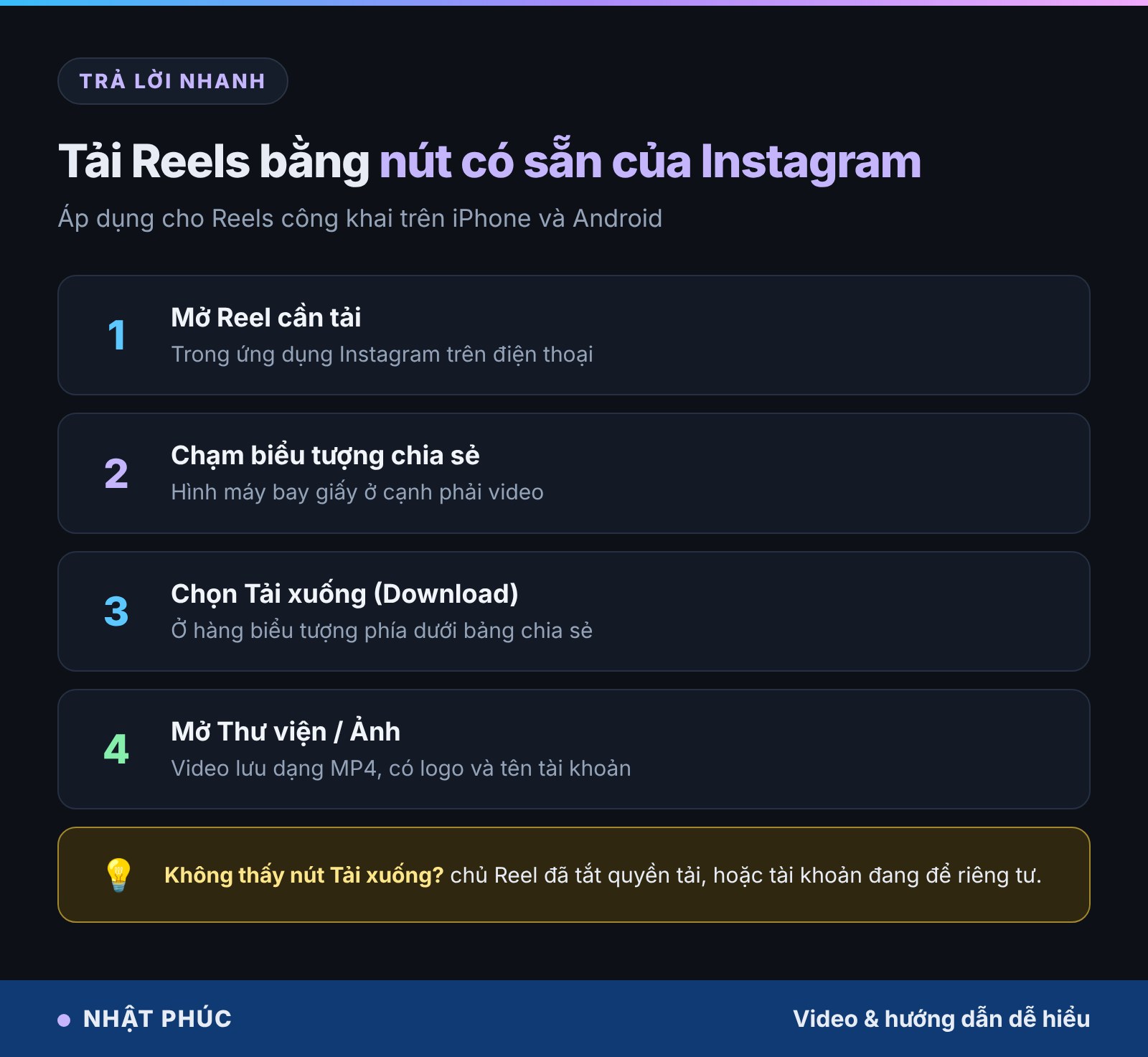
Câu trả lời ngắn: trong ứng dụng Instagram, mở Reel > chạm biểu tượng chia sẻ (máy bay giấy) > chọn Tải xuống. Video lưu vào Thư viện ảnh dưới dạng MP4, có logo Instagram và tên người đăng. Nếu không có nút này, người đăng đã tắt quyền tải hoặc tài khoản để riêng tư; khi đó hãy dùng tính năng Lưu (biểu tượng dấu trang) để xem lại trong app, hoặc quay màn hình để xem cá nhân.
Tóm tắt nhanh
- Reels công khai: chia sẻ > Tải xuống, file có logo và tên tài khoản người đăng.
- Reels của bạn: tải bản gốc không logo từ trang cá nhân, hoặc bật tự lưu bài gốc vào điện thoại.
- Instagram trên trình duyệt máy tính chưa có nút tải; dùng quay màn hình hoặc tải trên điện thoại rồi chuyển sang.
- Không nhập mật khẩu Instagram vào bất kỳ trang tải video nào.
- Tải để xem cá nhân là một chuyện; đăng lại video của người khác cần xin phép và ghi nguồn.
Mục lục
- Tổng quan 6 cách tải Reels Instagram
- Cách 1: Dùng nút Tải xuống của Instagram
- Cách 2: Tải Reels của chính bạn không logo
- Cách 3: Quay màn hình điện thoại, máy tính
- Cách 4: Lưu Reels vào bộ sưu tập
- Cách 5: Tải toàn bộ Reels đã đăng
- Cách 6: Trang tải bên thứ ba, có nên dùng?
- Lưu ý bản quyền khi tải Reels
- Câu hỏi thường gặp
- Kết luận
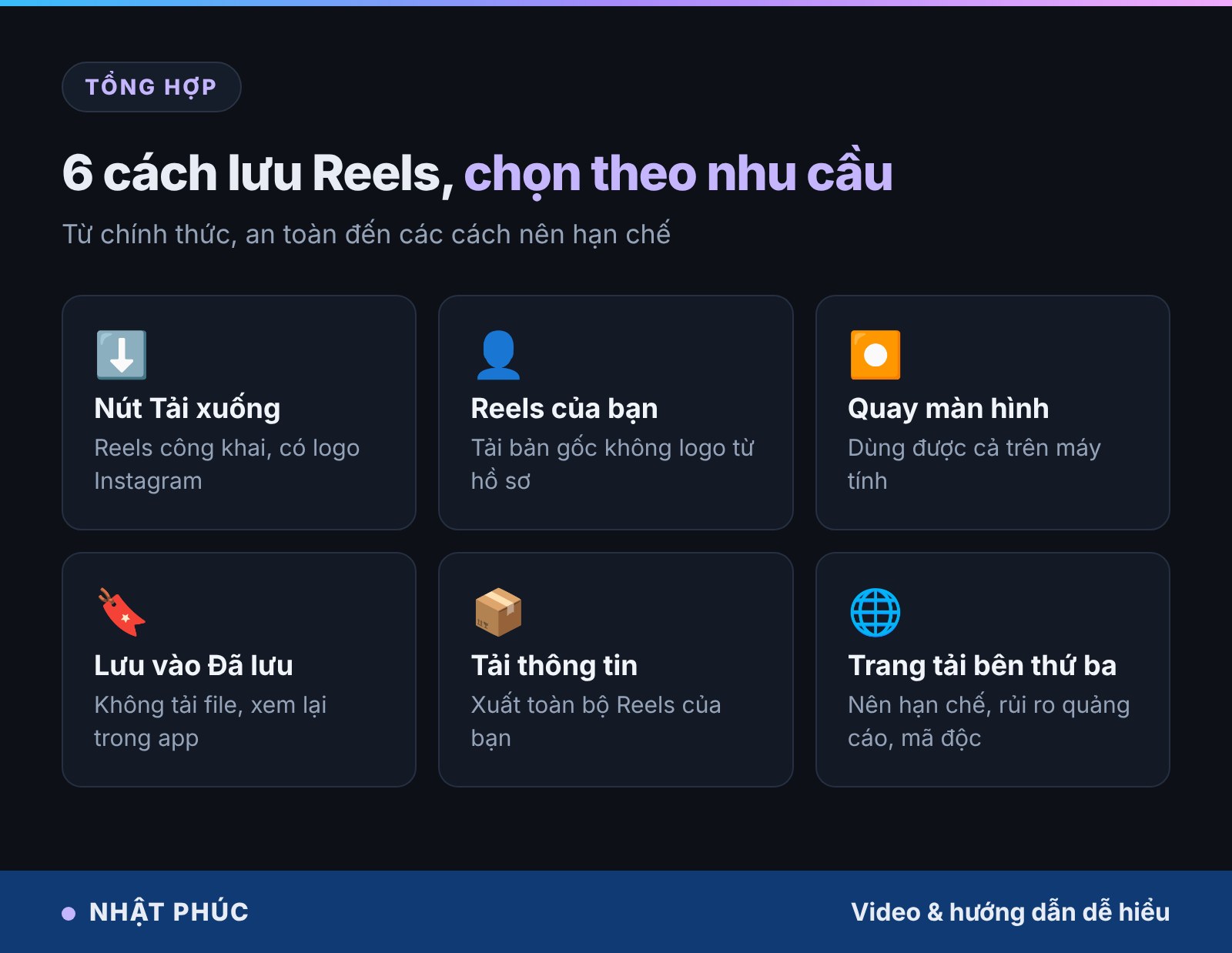
Tổng quan 6 cách tải Reels Instagram
Không có một cách nào dùng được cho mọi trường hợp. Chọn cách phù hợp tùy bạn muốn lưu Reel của ai, trên thiết bị nào và có cần file video thật hay chỉ cần xem lại.
Cách 1: Dùng nút Tải xuống của Instagram
Instagram thử nghiệm tính năng tải Reels công khai tại Mỹ từ giữa năm 2023, sau đó mở rộng ra toàn cầu, bao gồm Việt Nam. Đây là cách chính thức nên dùng đầu tiên.
- Mở ứng dụng Instagram trên iPhone hoặc Android, cập nhật lên bản mới nhất.
- Mở Reel muốn tải, chạm biểu tượng chia sẻ (máy bay giấy) ở cạnh phải.
- Trong bảng chia sẻ hiện ra, vuốt hàng biểu tượng phía dưới và chọn Tải xuống (Download).
- Chờ thanh tiến trình chạy xong. Video nằm trong ứng dụng Ảnh (iPhone) hoặc Thư viện, thư mục Movies/Instagram (Android).
File tải về có logo Instagram và tên tài khoản người đăng ở góc video. Đây là cách Instagram ghi nguồn tự động, bạn không nên cắt bỏ phần này nếu chia sẻ lại.
Không phải Reel nào cũng có nút này:
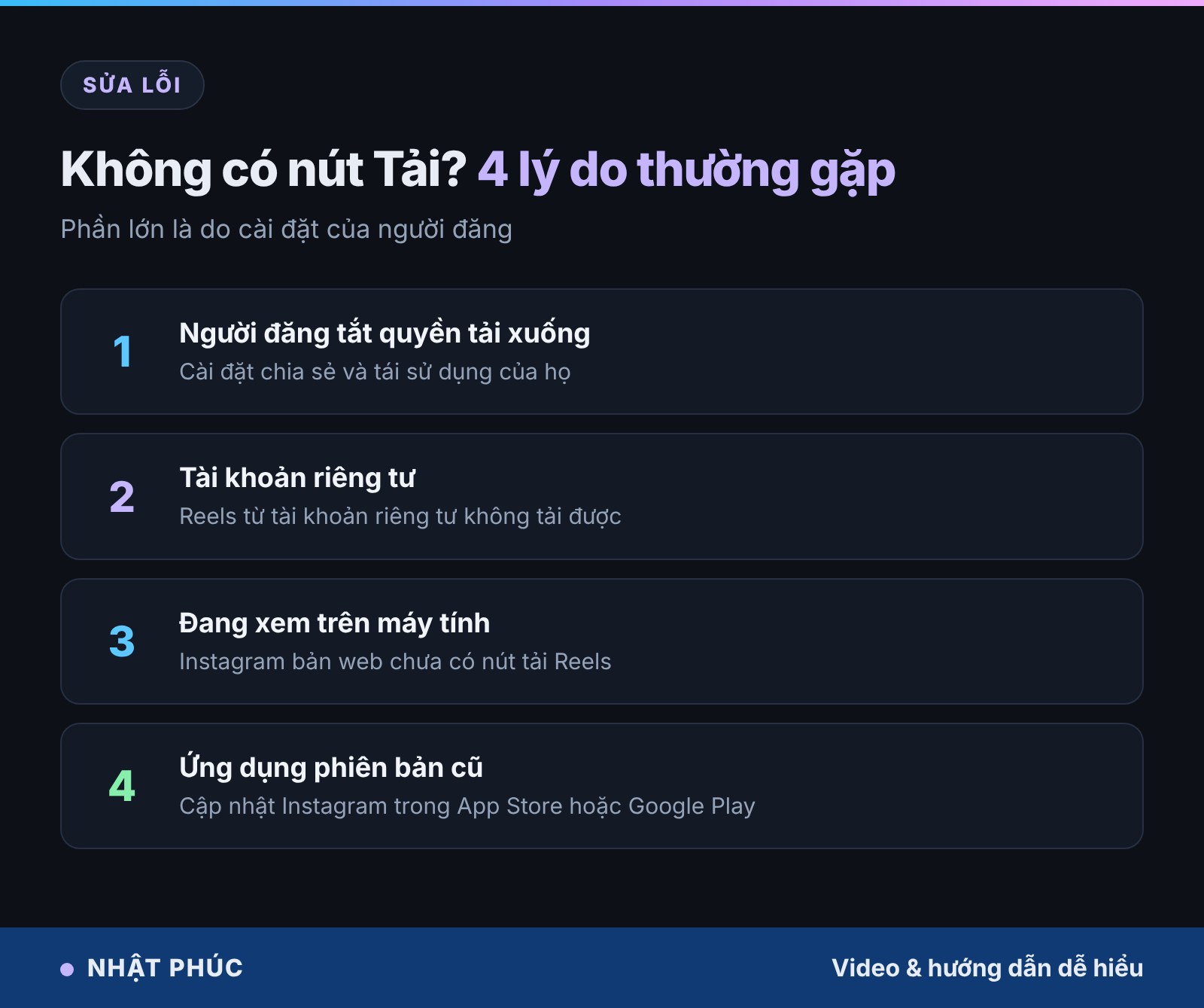
Nếu bạn là người đăng và không muốn ai tải Reels của mình, vào Cài đặt và hoạt động > Chia sẻ và tái sử dụng (Sharing and reuse), tắt mục cho phép mọi người tải Reels của bạn.
Cách 2: Tải Reels của chính bạn không logo
Với Reels do chính bạn đăng, Instagram cho tải bản gốc, không có logo, phù hợp để đăng lại lên TikTok, YouTube Shorts hay Facebook.
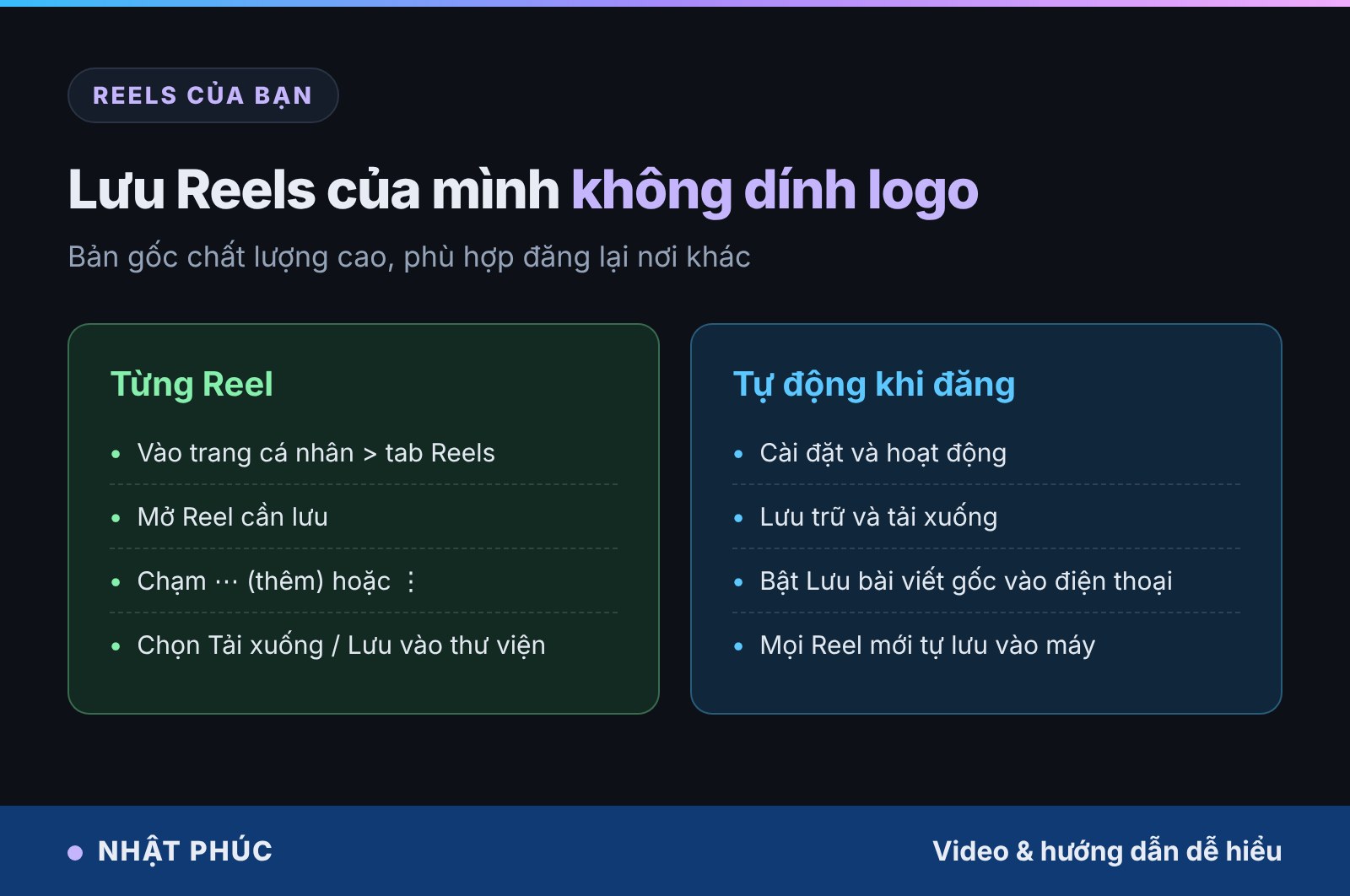
- Tải từng Reel: vào trang cá nhân > tab Reels > mở Reel > chạm ⋯ (iPhone) hoặc ⋮ (Android) > Tải xuống. Nếu Reel dùng nhạc từ thư viện Instagram, bản tải có thể không kèm nhạc đó.
- Tự lưu mọi Reel mới: Cài đặt và hoạt động > Lưu trữ và tải xuống (Archiving and downloading) > bật Lưu bài viết gốc vào điện thoại. Từ lần đăng sau, video gốc tự nằm trong thư viện.
Cách 3: Quay màn hình điện thoại, máy tính
Khi không có nút tải, hoặc bạn đang xem Instagram trên máy tính (bản web chưa có nút tải Reels), quay màn hình là cách dự phòng để lưu lại xem cá nhân. Chất lượng thấp hơn file gốc một chút và có thể dính thông báo, nên bật chế độ Không làm phiền trước khi quay.
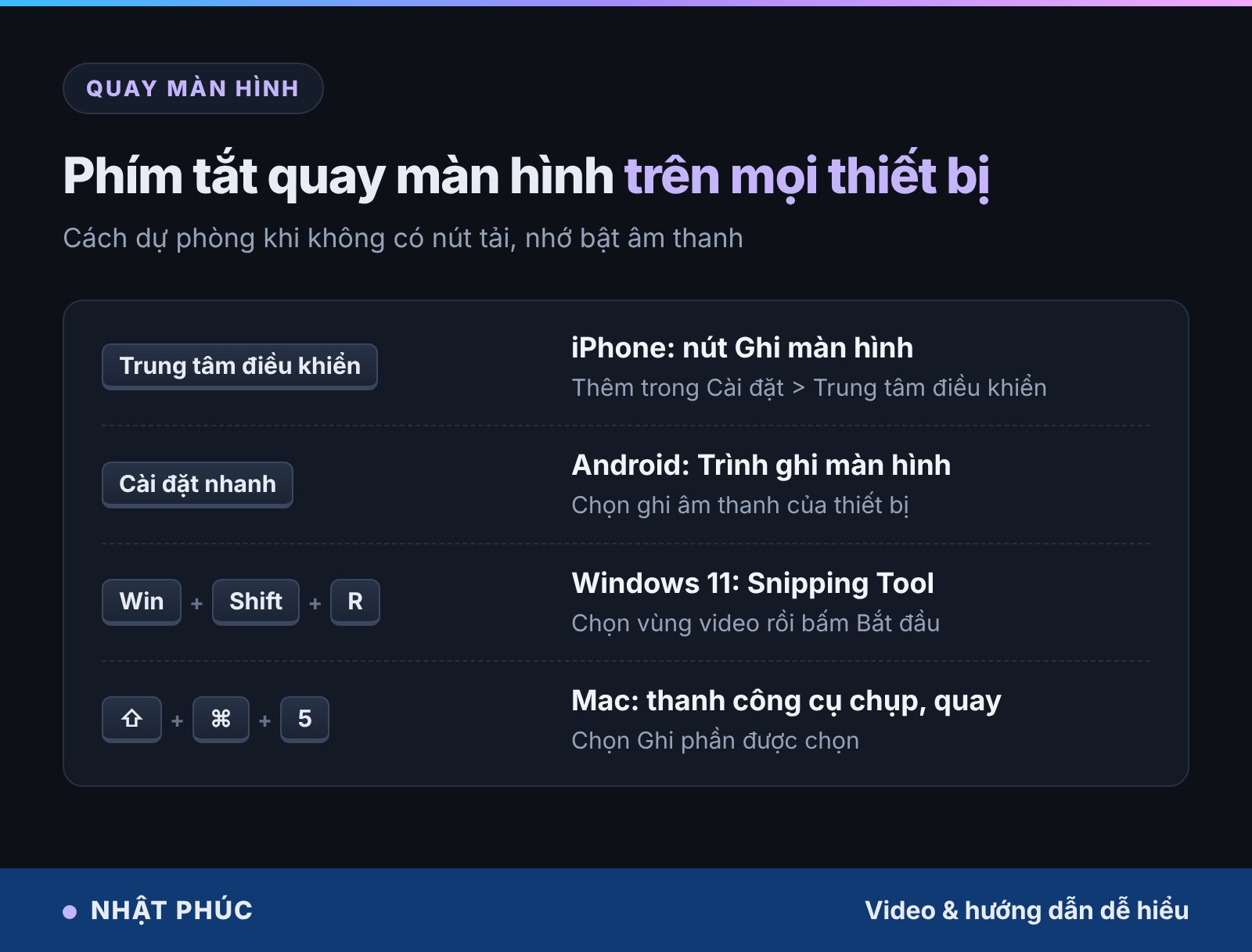
- iPhone: thêm nút Ghi màn hình vào Trung tâm điều khiển, mở Reel, vuốt xuống từ góc phải trên và chạm nút ghi. Dừng bằng cách chạm chấm đỏ góc trên.
- Android: kéo bảng Cài đặt nhanh, chọn Trình ghi màn hình, chọn ghi âm thanh của thiết bị (không ghi micro). Máy Samsung có hướng dẫn chi tiết trong bài cách quay màn hình điện thoại Samsung.
- Windows 11: nhấn Win + Shift + R để mở Snipping Tool ở chế độ quay, kéo khung quanh video.
- Mac: nhấn Shift + Command + 5, chọn Ghi phần được chọn.
Một số video bảo vệ bản quyền có thể ra màn hình đen khi quay, đó là chủ ý của nền tảng.
Cách 4: Lưu Reels vào bộ sưu tập
Nếu chỉ cần xem lại sau, cách nhẹ nhàng nhất là chạm biểu tượng dấu trang (Lưu) trên Reel. Reel nằm trong Trang cá nhân > ☰ > Đã lưu, bạn có thể chia thành bộ sưu tập như “Nấu ăn”, “Mẹo công nghệ”. Cách này không tạo file trên máy, không cần xin phép ai, và người đăng vẫn nhận lượt xem. Nhược điểm là Reel biến mất nếu người đăng xóa nó.
Bài gốc của Hongkiat còn giới thiệu mẹo “thêm Reel vào tin rồi bấm Lưu” để tải video về máy. Cách này hiện không ổn định, thường chỉ lưu ra ảnh hoặc video không có tiếng, nên không còn đáng dùng khi đã có nút Tải xuống chính thức.
Cách 5: Tải toàn bộ Reels đã đăng
Muốn lưu trữ cả trăm Reel của mình một lần, dùng tính năng Tải thông tin của bạn trong Trung tâm tài khoản của Meta. Bạn chọn khoảng thời gian, định dạng HTML hoặc JSON và chất lượng media, Instagram sẽ gửi file nén chứa tất cả bài viết, Reels, tin. Các bước chi tiết có trong bài cách tải dữ liệu Instagram về máy.
Cách 6: Trang tải bên thứ ba, có nên dùng?
Các trang “Instagram video downloader” hoạt động bằng cách dán link Reel (chạm chia sẻ > Sao chép liên kết) rồi bấm tải. Chúng vẫn tồn tại, nhưng tên miền đổi liên tục và có ba rủi ro đáng cân nhắc:
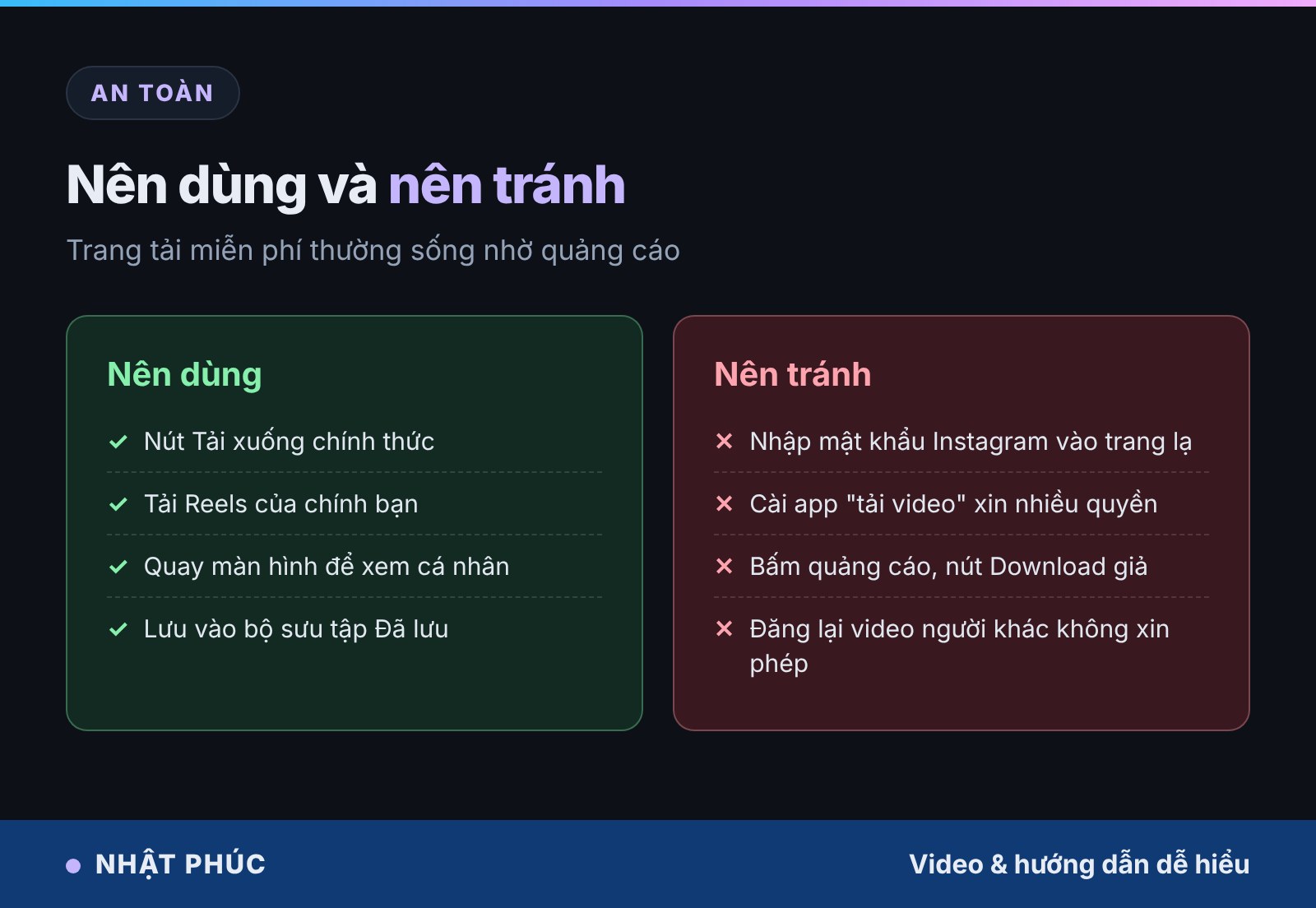
- Quảng cáo và nút tải giả: nhiều trang chèn quảng cáo chuyển hướng, nút “Download” thật ra là link cài tiện ích hoặc ứng dụng lạ.
- Đánh cắp tài khoản: không trang tải Reels công khai nào cần mật khẩu Instagram. Trang nào yêu cầu đăng nhập, hãy đóng ngay.
- Bị Instagram hạn chế: ứng dụng “tải video” trên điện thoại thường yêu cầu đăng nhập Instagram trong app của họ, dễ khiến tài khoản bị khóa tạm thời. Nếu đã gặp, xem bài Instagram bị chặn tạm thời.
Nếu buộc phải dùng, chọn trang chỉ yêu cầu dán link, dùng trên máy tính có trình chặn quảng cáo và không cài bất kỳ thứ gì trang đó gợi ý.
Lưu ý bản quyền khi tải Reels
Reel thuộc về người tạo ra nó. Tải về để xem lại khi không có mạng là nhu cầu cá nhân phổ biến, nhưng đăng lại lên trang của bạn, cắt ghép vào video bán hàng hay xóa logo để nhận là của mình đều có thể vi phạm bản quyền và quy định của Instagram, dẫn đến bị gỡ bài hoặc khóa tài khoản. Cách an toàn là xin phép người đăng, giữ nguyên tên tài khoản trên video và ghi nguồn rõ ràng. Muốn chia sẻ cho bạn bè, chỉ cần gửi link Reel.
Câu hỏi thường gặp
Người đăng có biết khi tôi tải Reel của họ không?
Instagram không gửi thông báo riêng cho từng lượt tải. Lượt tải có thể được tính vào thống kê chia sẻ của Reel.
Tải Reels trên máy tính được không?
Instagram bản web chưa có nút tải. Bạn có thể quay màn hình, hoặc tải trên điện thoại rồi chuyển file sang máy tính qua cáp, AirDrop, Google Drive.
Tại sao video tải về không có tiếng?
Thường do Reel dùng nhạc từ thư viện Instagram có giới hạn cấp phép, hoặc khi quay màn hình bạn chưa bật ghi âm thanh thiết bị.
Có tải được Reels từ tài khoản riêng tư không?
Không bằng nút Tải xuống. Dù đang theo dõi tài khoản đó, bạn nên tôn trọng lựa chọn riêng tư của họ và hỏi trực tiếp nếu cần video.
Video tải về lưu ở đâu?
iPhone: ứng dụng Ảnh, album Gần đây. Android: Thư viện hoặc Google Photos, thư mục Movies/Instagram hoặc DCIM.
Kết luận
Năm 2026, cách tải Reels Instagram tốt nhất là cách đơn giản nhất: nút Tải xuống trong bảng chia sẻ của ứng dụng. Với Reels của bạn, tải bản gốc từ trang cá nhân hoặc bật tự lưu bài gốc; còn lại, dùng tính năng Lưu hoặc quay màn hình để xem cá nhân. Hạn chế trang tải bên thứ ba, đừng bao giờ nhập mật khẩu vào đó, và luôn ghi nguồn khi chia sẻ lại nội dung của người khác.
Bài viết tham khảo và cập nhật từ hướng dẫn của Hongkiat.com (2024), đối chiếu giao diện Instagram năm 2026.

Bình luận
Chưa có bình luận nào. Bạn có câu hỏi hay kinh nghiệm riêng về chủ đề này? Hãy là người mở đầu.