Bạn chọn công cụ Lasso, khoanh một vùng trên ảnh và chuẩn bị gõ lệnh để Photoshop xóa một người đi lạc vào khung hình. Nhưng nút Generative Fill lại mờ xám, bấm không được. Đây là một trong những lỗi được hỏi nhiều nhất từ khi Adobe đưa AI Firefly vào Photoshop, và tin vui là phần lớn nguyên nhân đều sửa được trong một phút.
Bài này liệt kê 10 lý do khiến Generative Fill bị mờ (grayed out) hoặc không hiện, cách kiểm tra từng lý do và thứ tự sửa lỗi hợp lý nhất, cập nhật theo Photoshop 2026.
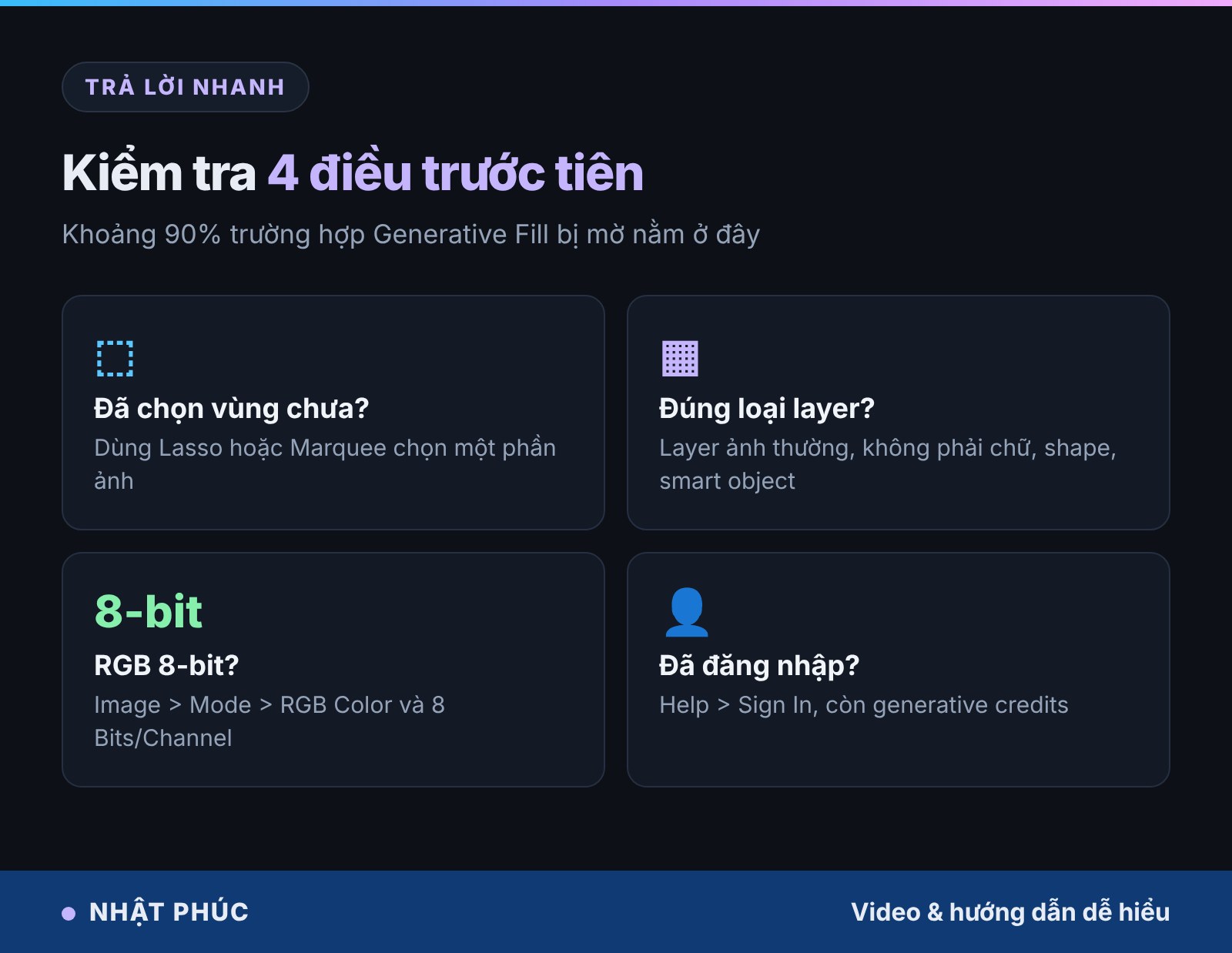
Câu trả lời ngắn: Generative Fill chỉ bấm được khi bạn có vùng chọn trên một layer ảnh thường, file ở chế độ RGB 8-bit, Photoshop đã đăng nhập Adobe ID và tài khoản còn generative credits. Nếu đủ cả bốn mà nút vẫn mờ, kiểm tra VPN, tài khoản doanh nghiệp/giáo dục, cập nhật Photoshop và reset Preferences.
Tóm tắt nhanh
- Không có vùng chọn là nguyên nhân phổ biến nhất.
- Ở bản mới, chọn cả khung ảnh sẽ chuyển sang Generate Image thay vì Generative Fill: chừa lại vài pixel viền.
- Layer chữ, shape, smart object và file 16/32-bit, CMYK không dùng được.
- Hết generative credits hoặc tài khoản doanh nghiệp bị hạn chế AI cũng làm nút mờ.
- VPN, proxy, đăng nhập quá 2 máy, Photoshop cũ hoặc Preferences lỗi là nhóm nguyên nhân còn lại.
Mục lục
- Generative Fill là gì
- 10 nguyên nhân Generative Fill bị mờ
- Cách sửa theo từng bước
- Không thấy nút Generative Fill
- Generative credits và model đối tác
- Câu hỏi thường gặp
- Kết luận
Generative Fill là gì
Generative Fill (Tô màu tạo sinh) là tính năng AI của Photoshop, ra mắt chính thức ở bản 25.0 (2023). Bạn chọn một vùng trên ảnh, gõ mô tả (hoặc để trống) và Photoshop sẽ thêm vật thể, xóa vật thể hoặc mở rộng khung ảnh sao cho khớp ánh sáng, phối cảnh. Kết quả nằm trên một Generative Layer riêng, có 3 phương án để chọn.
Từ Photoshop 27 (cuối 2025), ngoài model Adobe Firefly, Generative Fill còn cho chọn các model đối tác như Gemini và FLUX. Mỗi lần tạo đều trừ generative credits của tài khoản. Xem thêm các tính năng AI mới trong Photoshop.
10 nguyên nhân Generative Fill bị mờ
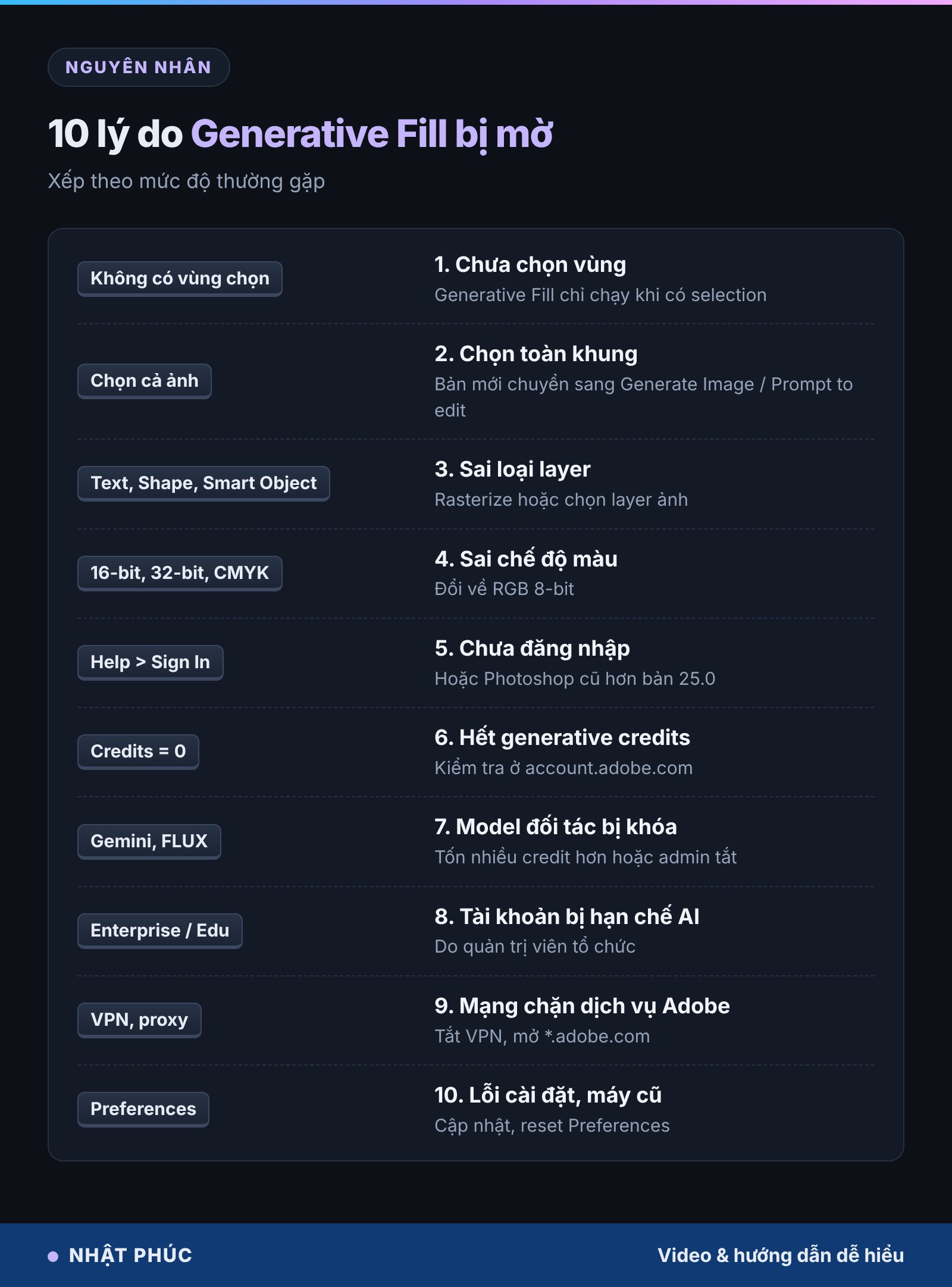
1. Chưa có vùng chọn
Generative Fill cần biết bạn muốn AI làm việc ở đâu. Không có đường “kiến bò” (marching ants) quanh một vùng thì nút sẽ mờ. Dùng Lasso Tool (L), Rectangular Marquee (M) hoặc Object Selection để chọn.
2. Chọn cả khung ảnh
Ở các bản Photoshop 2026 gần đây, nếu bạn chọn toàn bộ ảnh (Ctrl/⌘ + A), Photoshop chuyển sang Generate Image hoặc ô Prompt to edit thay cho Generative Fill. Adobe cho biết đây là thay đổi giao diện chứ không phải lỗi. Muốn dùng Generative Fill, hãy chừa lại vài pixel ở viền ảnh khi chọn.
3. Sai loại layer
Generative Fill không chạy trên layer chữ, shape (vector), smart object hay layer bị khóa hoàn toàn. Chọn layer ảnh thường, hoặc chuột phải vào layer > Rasterize Layer (với smart object, nên nhân bản trước khi rasterize).
4. Sai chế độ màu hoặc độ sâu bit
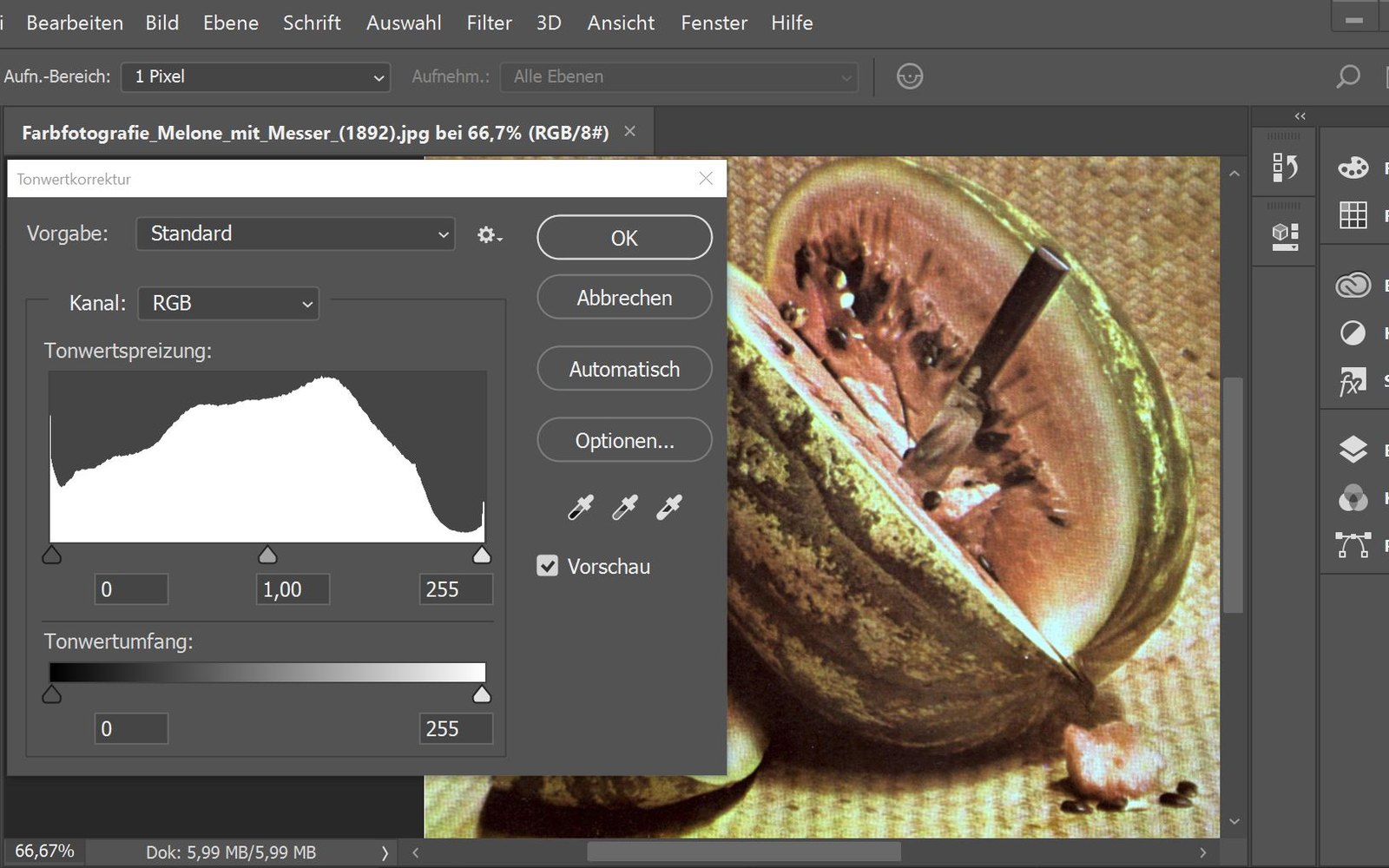
Theo trang hỗ trợ của Adobe, file cần ở chế độ RGB và 8-bit. File in ấn CMYK, ảnh Grayscale, Indexed, ảnh HDR 32-bit hay ảnh RAW mở ở 16-bit đều có thể làm nút mờ. Vào Image > Mode > RGB Color và 8 Bits/Channel.
5. Chưa đăng nhập hoặc Photoshop quá cũ
Tính năng xử lý trên máy chủ Adobe nên bắt buộc đăng nhập. Kiểm tra Help > Sign In. Phiên bản phải từ 25.0 trở lên; xem ở Help > System Info. Bản Photoshop không bản quyền thường không dùng được tính năng này.
6. Hết generative credits
Mỗi gói Creative Cloud có số generative credits theo tháng. Khi hết, các tính năng AI có thể bị chặn hoặc chạy chậm tùy gói. Kiểm tra tại account.adobe.com hoặc biểu tượng tài khoản trong ứng dụng Creative Cloud.
7. Model đối tác bị khóa
Nếu chỉ mục Gemini hoặc FLUX bị mờ còn Firefly vẫn dùng được, nguyên nhân thường là gói của bạn không đủ credit cho model đối tác (các model này tốn nhiều credit hơn) hoặc quản trị viên tổ chức đã tắt chúng.
8. Tài khoản doanh nghiệp, giáo dục bị hạn chế
Tài khoản do công ty, trường học cấp có thể bị quản trị viên tắt tính năng AI tạo sinh. Hỏi bộ phận IT, hoặc dùng Adobe ID cá nhân có gói hợp lệ.
9. Mạng chặn dịch vụ Adobe
VPN, proxy hoặc tường lửa công ty có thể chặn máy chủ Firefly. Tắt VPN, khởi động lại Photoshop rồi thử. Ở công ty, nhờ IT mở các tên miền *.adobe.com và *.firefly.adobe.com. Lưu ý một số quốc gia không được hỗ trợ tính năng AI (như Trung Quốc, Nga); Việt Nam dùng bình thường.
10. Đăng nhập quá nhiều máy, lỗi cài đặt
Adobe cho một tài khoản dùng cùng lúc trên 2 máy. Đăng xuất máy cũ rồi mở lại Photoshop. Nếu vẫn lỗi, cập nhật Photoshop qua ứng dụng Creative Cloud và reset Preferences.

Cách sửa theo từng bước
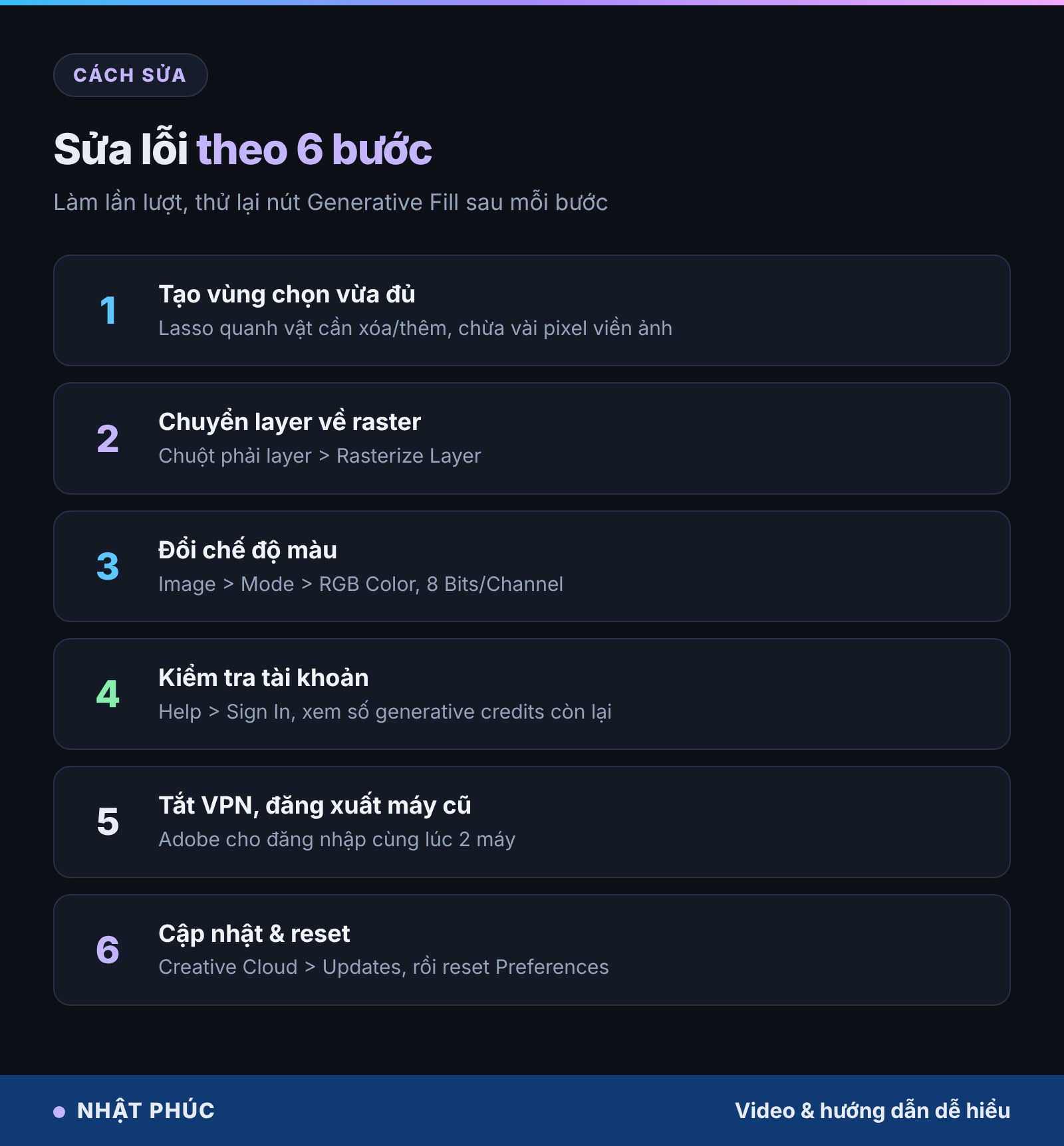
- Tạo vùng chọn vừa đủ: khoanh rộng hơn vật thể một chút để AI có chỗ hòa nền. Đừng chọn toàn khung.
- Chọn đúng layer: bấm vào layer ảnh trong bảng Layers; rasterize nếu là smart object hoặc layer chữ.
- Đổi chế độ màu: Image > Mode > RGB Color và 8 Bits/Channel. Với file in ấn, làm trên bản sao rồi đổi lại CMYK sau.
- Kiểm tra tài khoản: Help > Sign In, xem credits còn lại.
- Kiểm tra mạng: tắt VPN, đăng xuất các máy không dùng.
- Cập nhật và reset: cập nhật Photoshop trong Creative Cloud. Reset Preferences bằng Edit > Preferences > General > Reset Preferences On Quit (Mac: Photoshop > Settings), hoặc giữ Ctrl + Alt + Shift (Mac: ⌘ + Option + Shift) khi mở Photoshop rồi xác nhận xóa file cài đặt.
Lưu ý: reset Preferences sẽ đưa workspace, phím tắt tùy chỉnh về mặc định. Hãy lưu workspace (Window > Workspace > New Workspace) trước nếu bạn đã chỉnh nhiều.
Không thấy nút Generative Fill
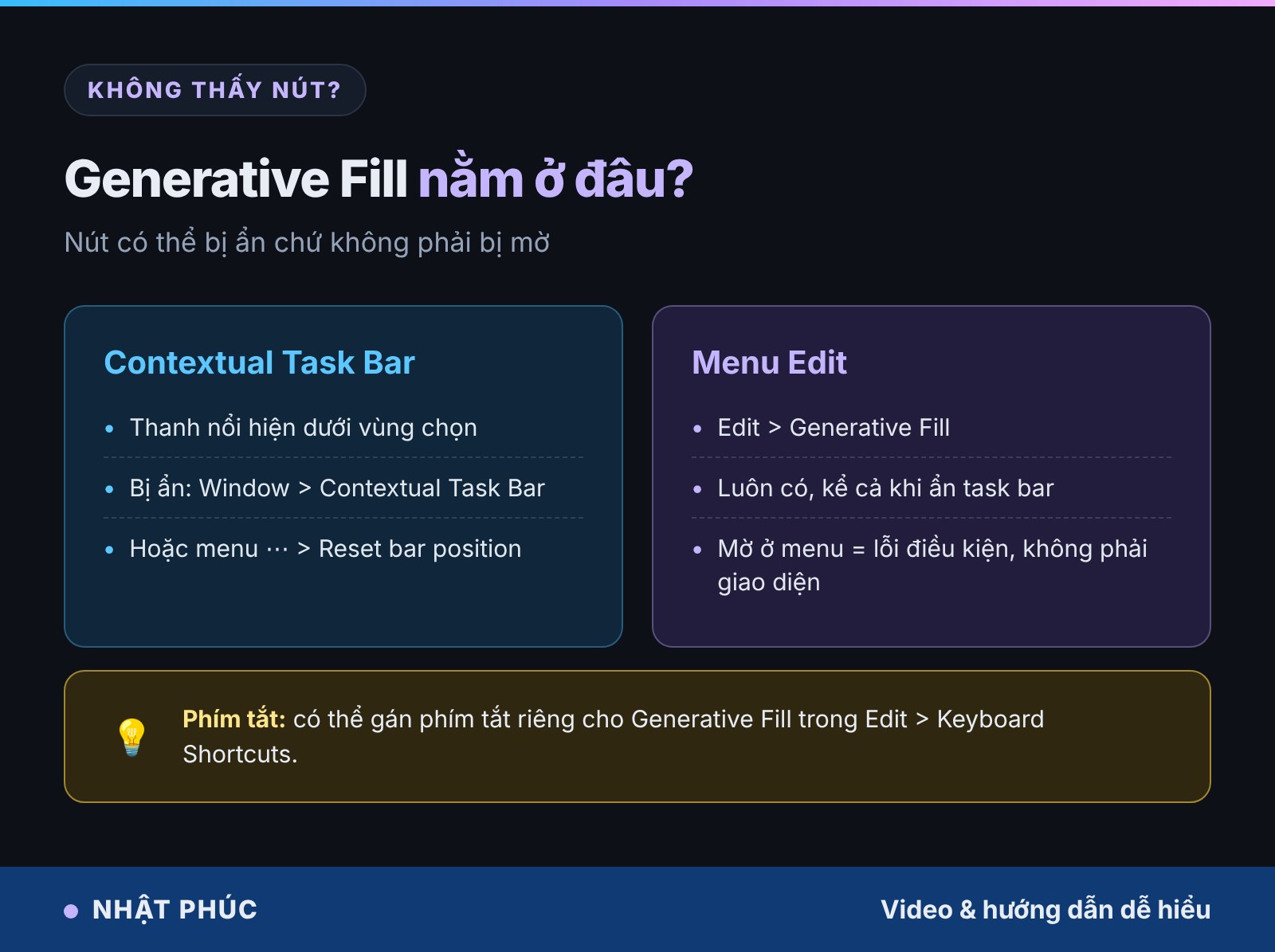
Nhiều người tưởng nút bị lỗi nhưng thật ra Contextual Task Bar (thanh nổi bên dưới vùng chọn) đang bị ẩn. Bật lại ở Window > Contextual Task Bar. Ngoài ra, lệnh luôn có trong Edit > Generative Fill. Nếu mục này trong menu Edit cũng mờ thì đó là do điều kiện (vùng chọn, layer, chế độ màu, tài khoản) chứ không phải do giao diện.
Generative credits và model đối tác
Generative credits là “đơn vị tính” cho mỗi lần dùng AI trong ứng dụng Adobe. Số credit mỗi tháng phụ thuộc gói bạn đang dùng (Photoshop đơn lẻ, Creative Cloud Pro, gói Firefly…). Model Firefly tiêu chuẩn tốn ít credit nhất; các model đối tác như Gemini và FLUX tạo ảnh chất lượng cao hơn nhưng tốn nhiều credit hơn cho mỗi lần tạo. Nếu thường xuyên hết credit, hãy:
- Chọn vùng nhỏ, mô tả rõ ràng để giảm số lần tạo lại.
- Dùng Remove Tool hoặc Content-Aware Fill cho việc xóa vật thể đơn giản, vì chúng chạy trên máy và không tốn credit.
- Dùng model Firefly cho bản nháp, chỉ dùng model đối tác cho bản cuối.
Nếu cần tạo ảnh hoàn toàn mới thay vì sửa ảnh có sẵn, bạn có thể tham khảo cách tạo ảnh bằng ChatGPT. Còn để phục hồi ảnh cũ, xem cách tô màu ảnh đen trắng.
Câu hỏi thường gặp
Generative Fill có miễn phí không?
Không hoàn toàn. Tính năng đi kèm gói Photoshop/Creative Cloud trả phí, và mỗi lần tạo trừ generative credits trong hạn mức của gói. Bản dùng thử Photoshop có kèm một số credit nhất định.
Photoshop báo “This feature is currently not available” là sao?
Thường do máy chủ Adobe gặp sự cố, mạng chặn kết nối hoặc tài khoản không đủ điều kiện. Kiểm tra trang trạng thái dịch vụ Adobe, tắt VPN và đăng nhập lại.
Vì sao Generative Fill báo vi phạm nguyên tắc?
Firefly có bộ lọc nội dung. Lệnh hoặc ảnh có yếu tố nhạy cảm, thương hiệu, người nổi tiếng có thể bị từ chối. Hãy đổi cách mô tả hoặc thu nhỏ vùng chọn.
Ảnh 16-bit có dùng được Generative Fill không?
Trang hỗ trợ của Adobe khuyến nghị dùng file RGB 8-bit. Nếu nút mờ với ảnh 16-bit, đổi sang 8 Bits/Channel trên bản sao rồi thử lại.
Photoshop bẻ khóa có dùng được Generative Fill không?
Gần như không, vì tính năng xử lý trên máy chủ Adobe và cần tài khoản hợp lệ. Bản bẻ khóa còn có nguy cơ chứa mã độc. Nếu ngân sách hạn chế, xem các phần mềm thay thế Photoshop.
Kết luận
Generative Fill bị mờ hiếm khi là lỗi nghiêm trọng. Hãy kiểm tra theo thứ tự: vùng chọn, loại layer, chế độ màu RGB 8-bit, đăng nhập và credits. Phần lớn trường hợp sẽ được giải quyết ở bước này. Nếu vẫn chưa được, VPN, tài khoản tổ chức, bản cập nhật và Preferences là những chỗ cần xem tiếp. Khi đã dùng được, hãy tiết kiệm credit bằng cách chọn vùng gọn và dùng Remove Tool cho các việc xóa đơn giản.



Bình luận
Chưa có bình luận nào. Bạn có câu hỏi hay kinh nghiệm riêng về chủ đề này? Hãy là người mở đầu.