Bạn cần một tấm ảnh bìa cho fanpage, một hình minh họa cho bài thuyết trình hay đơn giản là muốn thử biến ý tưởng thành tranh, nhưng không biết dùng Photoshop? Tạo ảnh bằng ChatGPT là cách nhanh nhất hiện nay: bạn chỉ cần mô tả bằng tiếng Việt, vài giây sau đã có ảnh. Tính năng này có cả ở tài khoản miễn phí, trên máy tính lẫn điện thoại.
Bài viết hướng dẫn từng bước theo giao diện mới nhất, kèm công thức viết câu lệnh (prompt), mẫu dùng ngay, cách sửa ảnh và những giới hạn bạn nên biết trước.
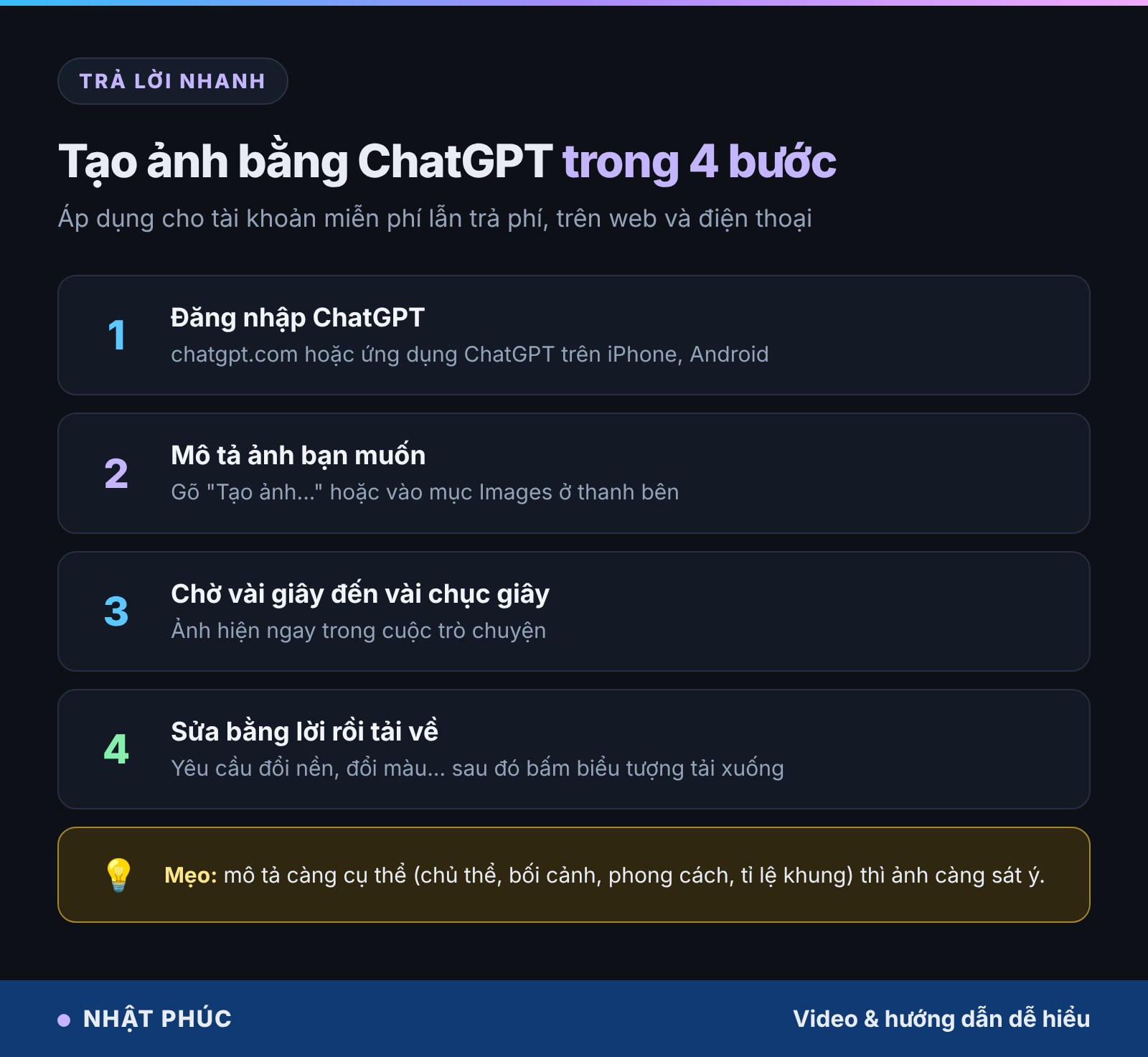
Câu trả lời ngắn: Đăng nhập chatgpt.com hoặc ứng dụng ChatGPT, gõ mô tả bắt đầu bằng “Tạo ảnh…” (hoặc mở mục Images ở thanh bên), chờ ảnh hiện ra, yêu cầu chỉnh sửa bằng lời nếu cần rồi bấm biểu tượng tải xuống. Tài khoản miễn phí dùng được nhưng có giới hạn số lượt; gói trả phí được tạo nhiều hơn và nhanh hơn.
Tóm tắt nhanh
- Tạo ảnh có ở mọi gói ChatGPT, kể cả Free; khác nhau chủ yếu ở số lượt và tốc độ.
- Mô hình ảnh mới nhất trong ChatGPT là Images 2.6 (ra mắt ngày 4/11/2026), nhanh hơn và tạo được cả GIF.
- Viết prompt theo 6 phần: chủ thể, bối cảnh, phong cách, ánh sáng, bố cục, chữ trong ảnh.
- Sửa ảnh bằng lời, mỗi lượt một thay đổi để giữ được chi tiết cũ.
- Ảnh có siêu dữ liệu C2PA và thủy vân ẩn để nhận biết là ảnh AI.
Mục lục
- ChatGPT tạo ảnh như thế nào
- Cách tạo ảnh bằng ChatGPT trên máy tính
- Cách tạo ảnh trên điện thoại
- Công thức viết prompt tạo ảnh
- Mẫu prompt dùng ngay
- Cách sửa ảnh trong ChatGPT
- Giới hạn của tài khoản miễn phí
- Lưu ý về bản quyền và an toàn
- Lỗi thường gặp
- Câu hỏi thường gặp
- Kết luận
ChatGPT tạo ảnh như thế nào
ChatGPT không còn dùng DALL·E như những năm đầu. Từ tháng 3/2025, OpenAI tích hợp khả năng tạo ảnh thẳng vào mô hình ngôn ngữ, nhờ vậy AI hiểu câu mô tả dài tốt hơn, viết chữ trong ảnh rõ hơn và nhớ được những gì bạn đã yêu cầu ở các lượt trước. Các phiên bản tiếp theo lần lượt ra mắt: Images 1.5 (12/2025), Images 2.0 (4/2026), Images 2.5 (9/2026) và mới nhất là Images 2.6 ngày 4/11/2026.
Với người dùng phổ thông, điều quan trọng là bạn trò chuyện để tạo ảnh: mô tả, xem kết quả, rồi nói tiếp “làm sáng hơn”, “đổi áo sang màu đỏ”, ChatGPT sẽ sửa trên chính bức ảnh đó.
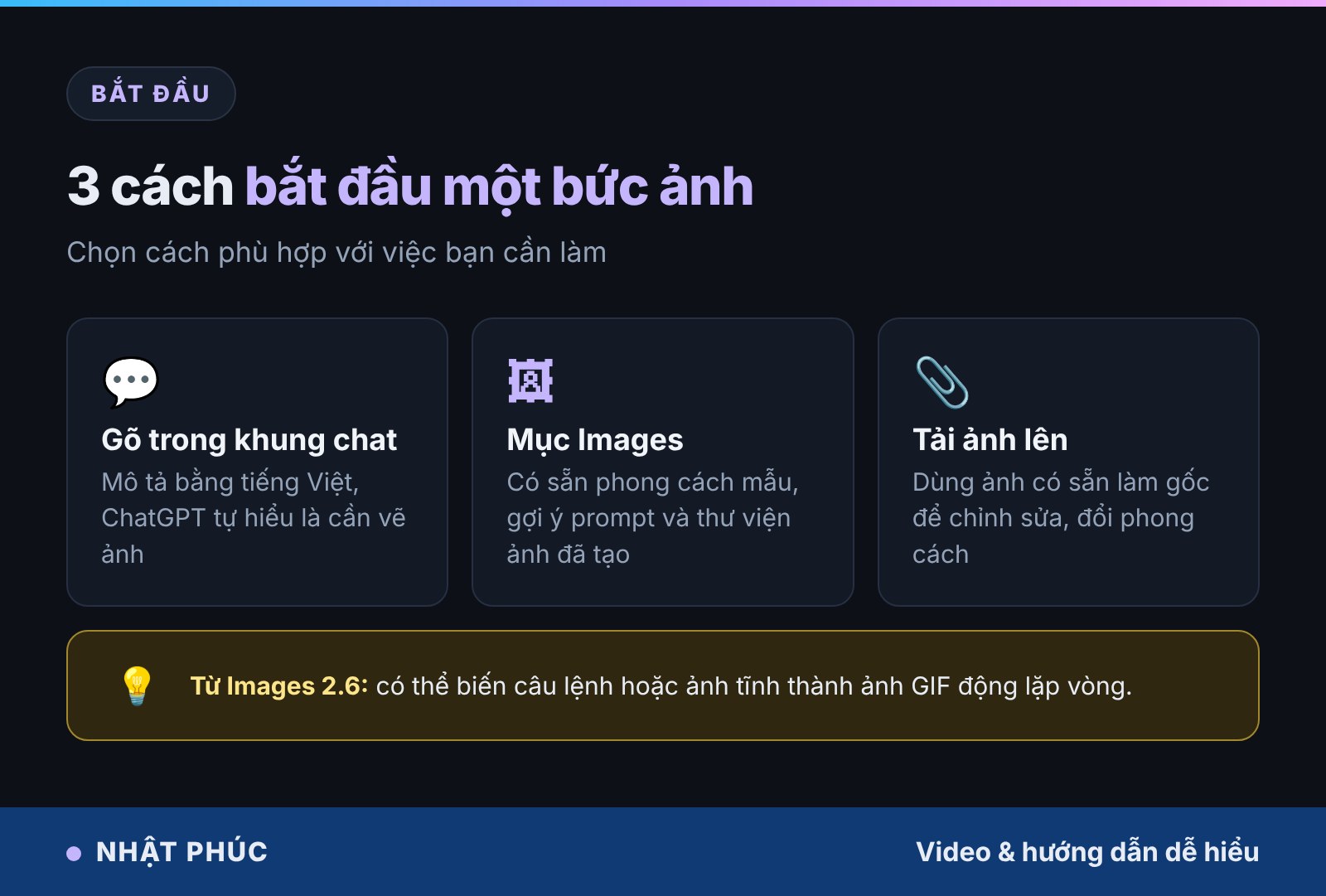
Có ba cách để bắt đầu một bức ảnh, tùy việc bạn cần làm:
Cách tạo ảnh bằng ChatGPT trên máy tính
- Mở trình duyệt, truy cập chatgpt.com và đăng nhập. Nếu chưa có tài khoản, bạn có thể đăng ký nhanh bằng Google, Microsoft, Apple hoặc email.
- Cách nhanh nhất: gõ vào khung chat một câu bắt đầu bằng “Tạo ảnh” hoặc “Vẽ”, ví dụ: Tạo ảnh một chú mèo mướp ngồi bên cửa sổ ngày mưa, phong cách tranh màu nước, khung ngang 16:9.
- Hoặc bấm mục Images ở thanh bên trái. Tại đây có các phong cách mẫu, gợi ý câu lệnh và toàn bộ ảnh bạn từng tạo.
- Chờ ảnh hiện ra. Thời gian thường từ vài giây tới khoảng nửa phút, lâu hơn khi ảnh phức tạp hoặc máy chủ đông.
- Rê chuột vào ảnh, bấm biểu tượng tải xuống để lưu về máy dưới dạng PNG.
Nếu muốn dùng ảnh của mình làm gốc, bấm dấu + (hoặc biểu tượng kẹp giấy) cạnh khung chat, chọn ảnh từ máy rồi mô tả điều cần làm, ví dụ “biến ảnh này thành tranh hoạt hình” hay “xóa người phía sau”.
Cách tạo ảnh trên điện thoại
Trên iPhone và Android, các bước gần như giống hệt:
- Cài ứng dụng ChatGPT chính chủ của OpenAI từ App Store hoặc Google Play (cẩn thận ứng dụng nhái cùng tên).
- Đăng nhập, gõ hoặc nói mô tả ảnh bằng tiếng Việt.
- Khi ảnh hiện ra, chạm vào ảnh để xem lớn, chọn Lưu để đưa vào thư viện ảnh của máy, hoặc chọn Chia sẻ để gửi qua Zalo, Messenger.
Muốn chỉnh một ảnh có sẵn trong điện thoại, chạm dấu +, chọn Ảnh hoặc Máy ảnh để chụp mới, rồi viết yêu cầu.
Công thức viết prompt tạo ảnh
Ảnh xấu thường không phải do AI kém mà do câu lệnh quá chung chung. “Vẽ một con mèo” cho ra ảnh rất ngẫu nhiên; thêm vài chi tiết, kết quả sẽ khác hẳn. Hãy nghĩ theo 6 phần:
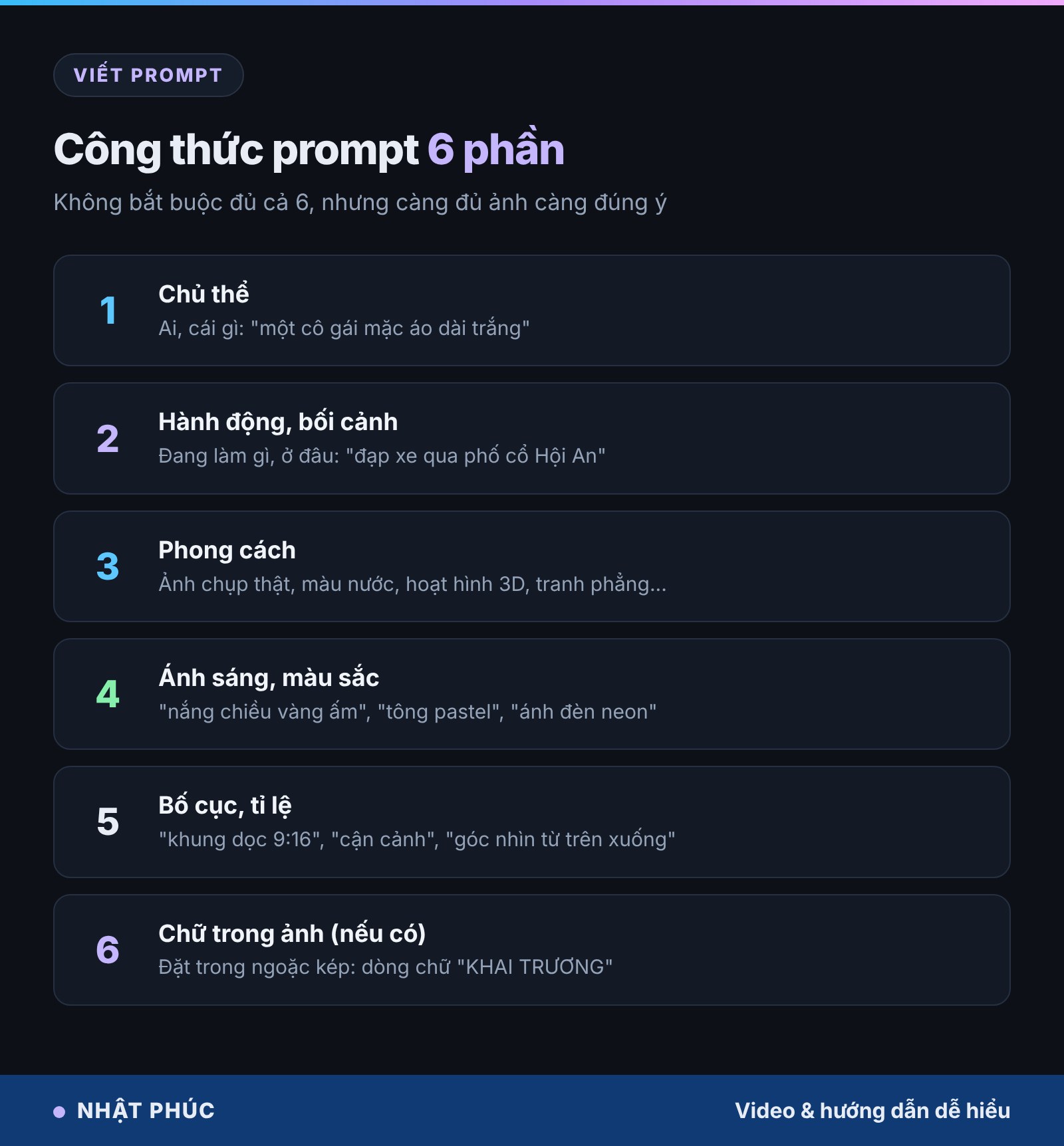
- Chủ thể: nhân vật hoặc đồ vật chính, càng cụ thể càng tốt (tuổi, trang phục, màu sắc).
- Hành động và bối cảnh: đang làm gì, ở đâu, thời điểm nào trong ngày.
- Phong cách: ảnh chụp chân thực, tranh sơn dầu, màu nước, hoạt hình 3D, tranh phẳng (flat), nét vẽ tay.
- Ánh sáng và màu: nắng sớm, đèn studio, tông lạnh, tông pastel.
- Bố cục và tỉ lệ khung: vuông 1:1 cho Instagram, ngang 16:9 cho ảnh bìa YouTube, dọc 9:16 cho TikTok, Reels.
- Chữ trong ảnh: đặt nội dung trong ngoặc kép và nói rõ vị trí, kiểu chữ.
Bạn có thể viết hoàn toàn bằng tiếng Việt. Nếu muốn một phong cách nghệ thuật cụ thể mà khó diễn đạt, hãy mô tả đặc điểm (nét viền dày, màu tươi, bóng đổ mềm) thay vì chỉ ghi tên họa sĩ, vì ChatGPT có thể từ chối bắt chước phong cách của nghệ sĩ còn sống.
Mẫu prompt dùng ngay
Dưới đây là bốn mẫu cho những nhu cầu phổ biến nhất. Bạn chỉ việc thay phần trong ngoặc vuông:
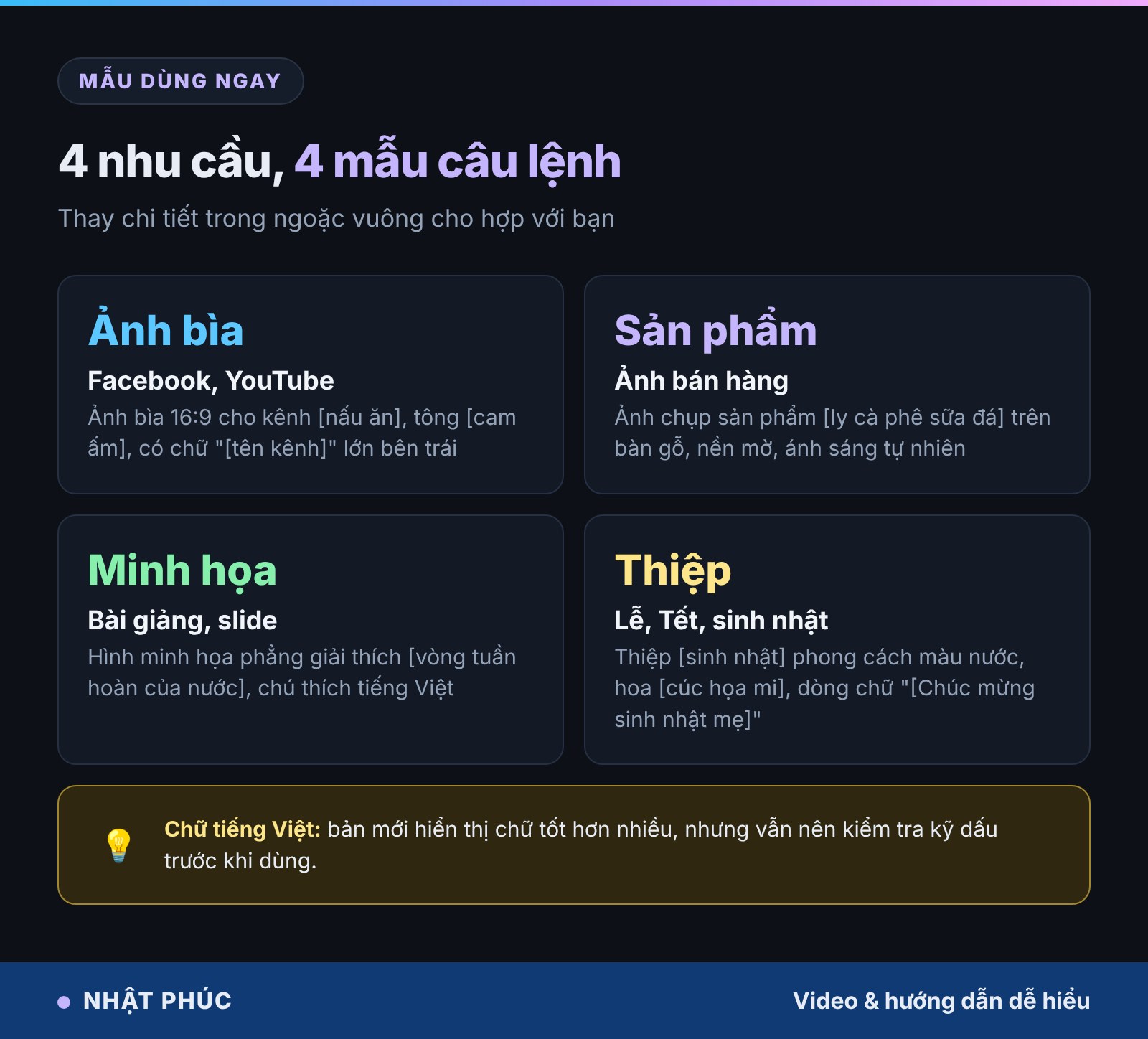
- Ảnh bìa: Tạo ảnh bìa 16:9 cho kênh YouTube [nấu ăn gia đình], tông màu [cam ấm], bên trái có dòng chữ lớn “[Bếp Nhà Mây]”, bên phải là bàn ăn với các món Việt.
- Ảnh sản phẩm: Ảnh chụp sản phẩm [ly cà phê sữa đá] đặt trên bàn gỗ, nền quán cà phê mờ phía sau, ánh sáng tự nhiên buổi sáng, khung vuông.
- Hình minh họa: Hình minh họa phong cách phẳng giải thích [vòng tuần hoàn của nước] cho học sinh lớp 4, có mũi tên và chú thích tiếng Việt ngắn gọn.
- Thiệp: Thiệp [sinh nhật] phong cách màu nước, viền hoa [cúc họa mi], ở giữa có dòng chữ “[Chúc mừng sinh nhật mẹ]”, khung dọc.
Một mẹo hữu ích: khi chưa nghĩ ra cách mô tả, hãy nói mục đích trước (“Tôi cần ảnh đăng Facebook quảng bá lớp học vẽ cho trẻ em”) và nhờ ChatGPT đề xuất vài phương án. Chọn phương án ưng ý rồi bảo nó vẽ.
Cách sửa ảnh trong ChatGPT
Thế mạnh lớn nhất của ChatGPT so với nhiều công cụ AI khác là sửa ảnh bằng hội thoại. Bạn không cần biết dùng phần mềm đồ họa:
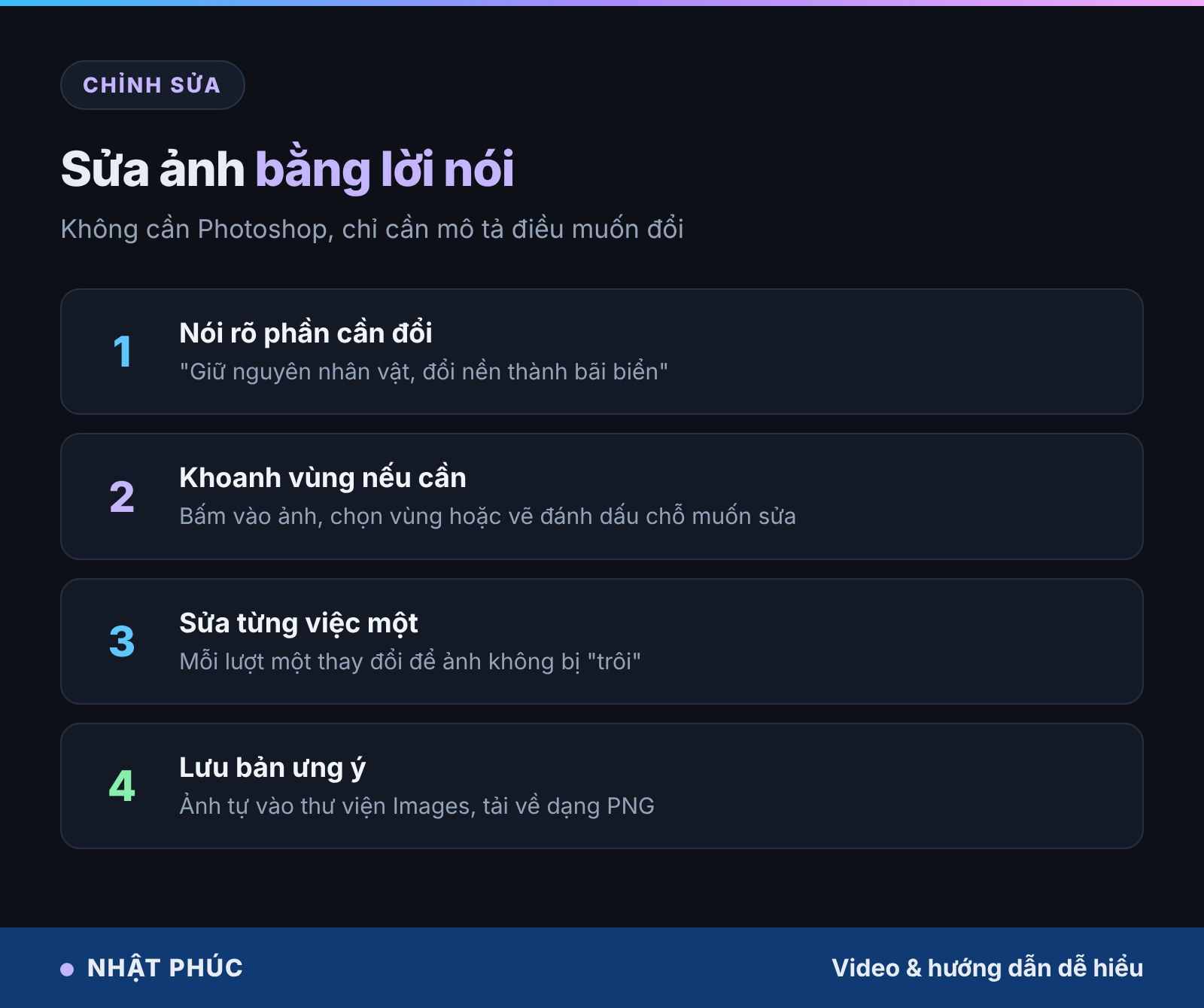
- Nói rõ phần giữ nguyên: “Giữ nguyên khuôn mặt và quần áo, chỉ đổi nền thành bãi biển Nha Trang lúc hoàng hôn.”
- Khoanh vùng cần sửa: bấm vào ảnh để mở trình chỉnh sửa, dùng công cụ chọn vùng hoặc vẽ đánh dấu lên chỗ muốn thay đổi rồi mô tả.
- Sửa từng thay đổi một: yêu cầu năm việc cùng lúc dễ khiến ảnh “trôi” khỏi bản gốc. Làm lần lượt sẽ kiểm soát tốt hơn.
- Quay lại bản trước: nếu bản mới tệ hơn, cứ tải bản cũ trong cuộc trò chuyện hoặc trong mục Images.
Từ Images 2.6, ChatGPT còn giữ nhân vật, sản phẩm nhất quán hơn qua nhiều lượt sửa và có thể biến ảnh thành GIF động. Xem chi tiết trong bài ChatGPT tạo ảnh GIF với Images 2.6.
Giới hạn của tài khoản miễn phí
OpenAI không công bố một con số cố định cho số ảnh mỗi ngày; hạn mức thay đổi theo tải hệ thống và theo từng thời điểm. Khi hết lượt, ChatGPT sẽ báo và cho biết khi nào bạn tạo tiếp được.
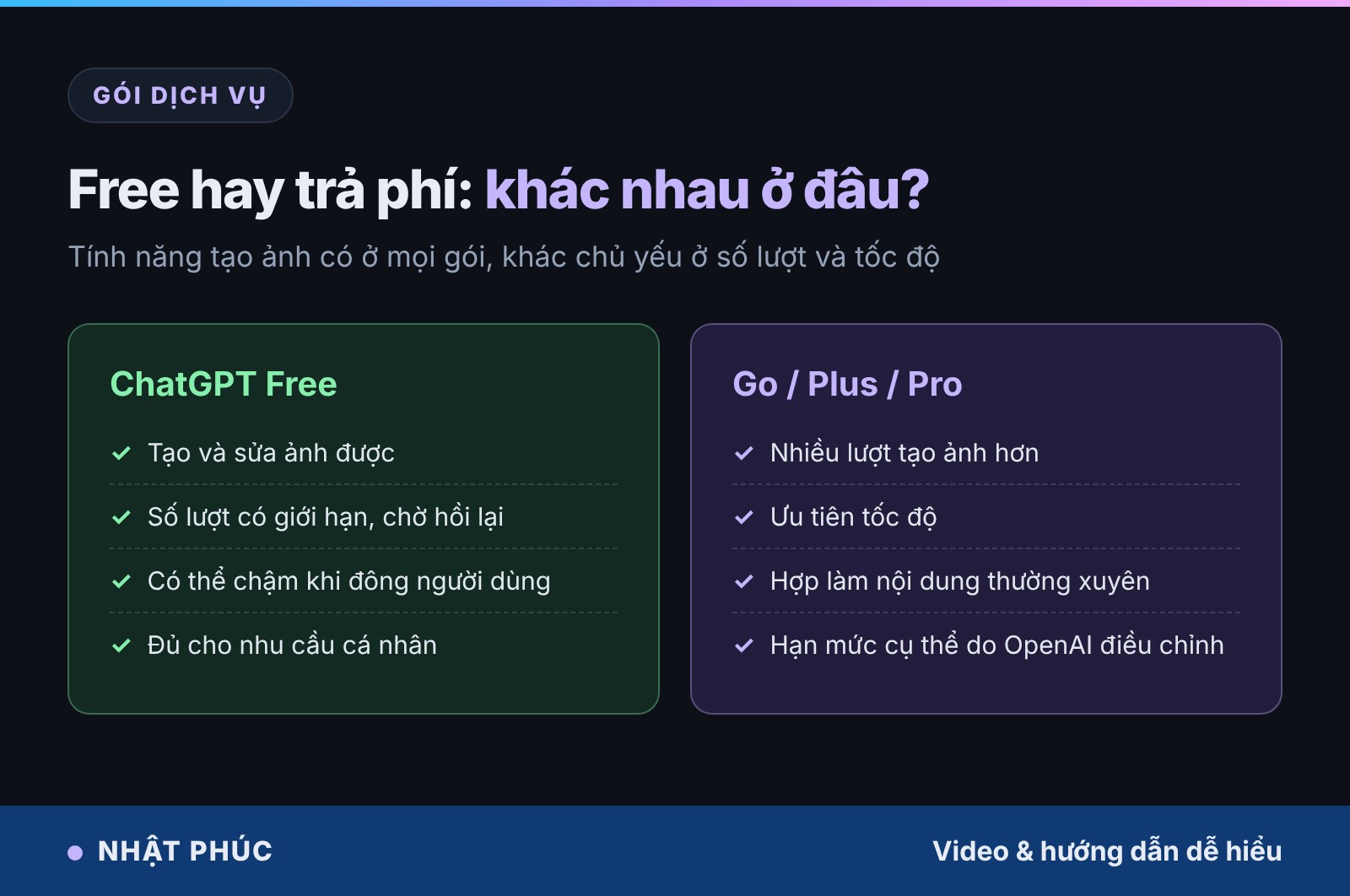
Với nhu cầu cá nhân như làm thiệp, ảnh đại diện, minh họa bài tập, gói Free thường là đủ. Nếu bạn làm nội dung cho cửa hàng, fanpage mỗi ngày, gói trả phí giúp đỡ phải chờ. Trước khi nâng cấp, nên dùng thử Free vài ngày để biết mình thực sự cần bao nhiêu.
Lưu ý về bản quyền và an toàn
- Quyền sử dụng: theo điều khoản của OpenAI, bạn sở hữu nội dung mình tạo ra và được dùng cho cả mục đích thương mại, miễn là tuân thủ chính sách sử dụng.
- Ảnh được đánh dấu là AI: ảnh có siêu dữ liệu C2PA và thủy vân ẩn SynthID. Khi đăng lên mạng, nhiều nền tảng sẽ tự gắn nhãn “tạo bằng AI”. Bạn cũng nên ghi rõ để người xem không hiểu lầm.
- Không tạo ảnh giả mạo người thật: ChatGPT hạn chế ảnh người nổi tiếng, nội dung bạo lực, khiêu dâm. Dùng ảnh AI để bôi nhọ, lừa đảo có thể vi phạm pháp luật.
- Cẩn trọng với ảnh cá nhân: hạn chế tải lên ảnh giấy tờ tùy thân, ảnh trẻ em hoặc ảnh người khác khi chưa được đồng ý.
- Logo, nhân vật có bản quyền: tránh dùng ảnh AI có thương hiệu của người khác cho mục đích kinh doanh.
Lỗi thường gặp
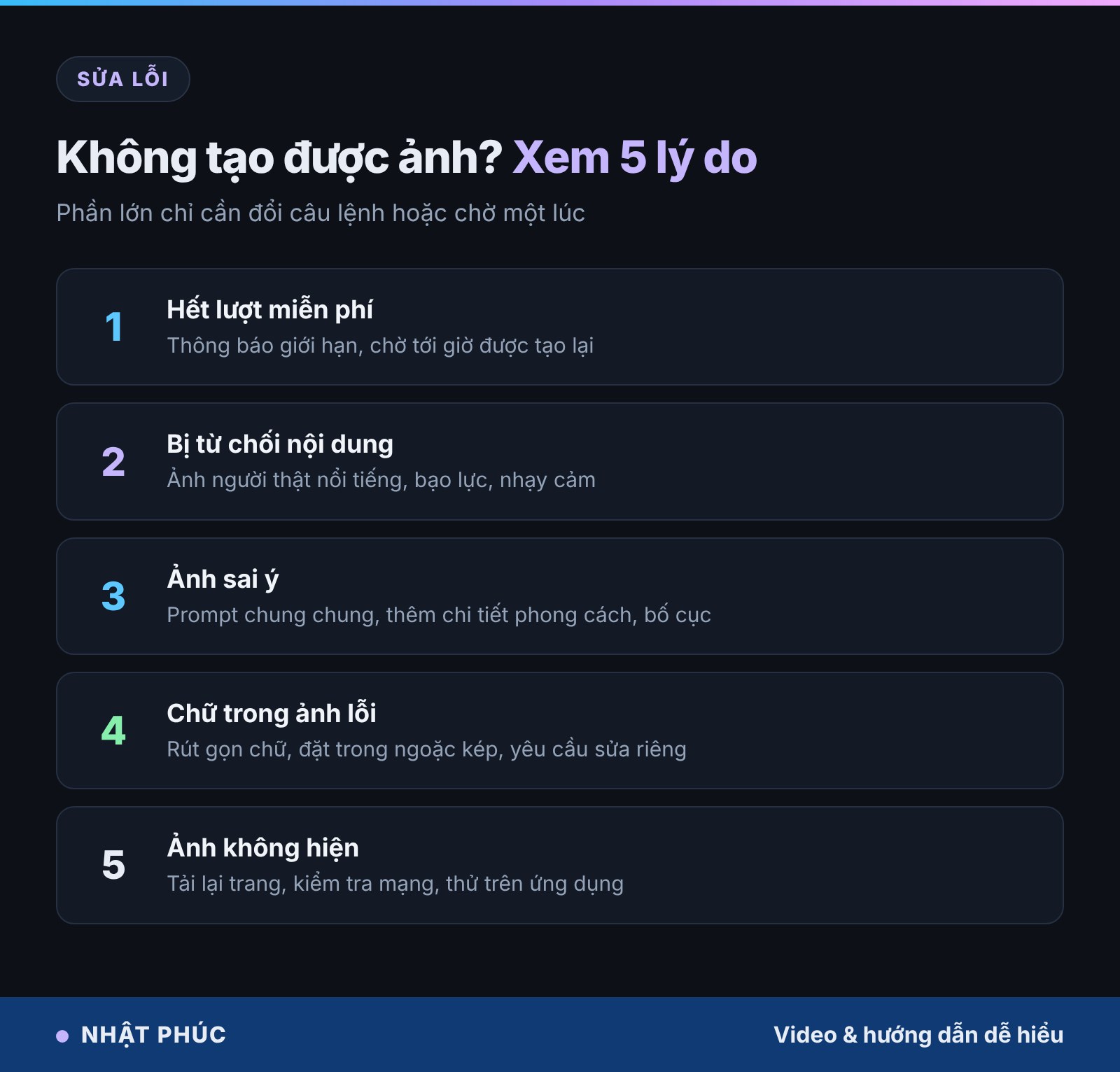
- Báo đã đạt giới hạn: chờ tới thời điểm được thông báo hoặc chuyển sang gói trả phí.
- Bị từ chối vì chính sách: diễn đạt lại, bỏ tên người thật, thương hiệu hoặc chi tiết nhạy cảm.
- Ảnh không đúng ý: thêm phong cách, bố cục, ánh sáng; hoặc đưa ảnh tham khảo và nói “theo phong cách giống ảnh này”.
- Chữ tiếng Việt sai dấu: rút ngắn câu chữ, đặt trong ngoặc kép, yêu cầu “sửa riêng dòng chữ, giữ nguyên phần còn lại”.
- Ảnh quay mãi không hiện: tải lại trang, đăng xuất rồi đăng nhập lại, thử trình duyệt khác hoặc ứng dụng điện thoại.
Câu hỏi thường gặp
Tạo ảnh bằng ChatGPT có mất phí không?
Không bắt buộc. Tài khoản miễn phí vẫn tạo và sửa ảnh được, chỉ bị giới hạn số lượt. Gói trả phí cho nhiều lượt hơn và ít phải chờ hơn.
Có cần viết prompt bằng tiếng Anh không?
Không. ChatGPT hiểu tiếng Việt tốt. Tiếng Anh đôi khi giúp mô tả phong cách nghệ thuật chính xác hơn, nhưng không phải điều kiện bắt buộc.
Ảnh tạo ra có độ phân giải bao nhiêu?
Ảnh đủ nét để đăng mạng xã hội, làm slide, in khổ nhỏ. Nếu cần in lớn, bạn nên dùng thêm công cụ phóng to ảnh chuyên dụng.
Ảnh ChatGPT có dùng để bán hàng được không?
Được, theo điều khoản hiện hành của OpenAI, miễn không vi phạm chính sách và không xâm phạm quyền của người khác như thương hiệu, hình ảnh cá nhân.
Ảnh đã tạo lưu ở đâu?
Ảnh nằm trong cuộc trò chuyện và được gom vào mục Images ở thanh bên. Nếu xóa cuộc trò chuyện, nên tải ảnh về máy trước.
Kết luận
Tạo ảnh bằng ChatGPT giờ đơn giản như nhắn tin: mô tả rõ chủ thể, bối cảnh, phong cách, tỉ lệ khung, rồi sửa dần bằng lời cho tới khi ưng ý. Hãy bắt đầu từ các mẫu prompt ở trên, sau vài lần bạn sẽ có “công thức” của riêng mình. Nếu muốn thử thêm công cụ khác, xem cách tạo ảnh bằng AI ngay trong Paint trên Windows hoặc bộ câu lệnh tạo thumbnail trong Midjourney.
Bình luận
Chưa có bình luận nào. Bạn có câu hỏi hay kinh nghiệm riêng về chủ đề này? Hãy là người mở đầu.