Bạn đang lái xe, đầu còn nghĩ về cuộc họp lúc 10 giờ, hộp thư có cả chục email chưa đọc. Trước đây, muốn hỏi AI một câu dài trên xe, người dùng iPhone gần như chỉ có Siri. Từ ngày 11/11/2026, Gemini trên CarPlay đã chính thức có mặt: bạn chạm vào biểu tượng Gemini trên màn hình xe và trò chuyện rảnh tay như đang nói với một người ngồi ghế phụ.
Câu trả lời ngắn: Gemini trên CarPlay là phiên bản Gemini Live chạy trên màn hình xe khi bạn kết nối iPhone. Bạn cần ứng dụng Gemini bản mới nhất, cho phép dùng micro và đã dùng Gemini Live trên điện thoại ít nhất một lần. Google triển khai toàn cầu, dùng được với mọi ngôn ngữ mà Gemini Live hỗ trợ.
Bài này hướng dẫn cách bật và dùng Gemini trên CarPlay, giải thích AI hội thoại trong xe hoạt động thế nào giữa tiếng ồn cabin, so sánh với Siri và Gemini trên Android Auto, kèm câu lệnh mẫu tiếng Việt và cách quản lý lịch sử trò chuyện.
Tóm tắt nhanh
- Google công bố Gemini trên Apple CarPlay ngày 11/11/2026, triển khai toàn cầu từ cùng ngày.
- Điều kiện: ứng dụng Gemini bản mới nhất trên iPhone, bật quyền micro, đã dùng Gemini Live trên điện thoại ít nhất một lần.
- Gemini trên xe trò chuyện liên tục, cho ngắt lời, xem lịch, tóm tắt và hỗ trợ trả lời email qua Gmail, Google Calendar.
- Cuộc trò chuyện tự đồng bộ vào ứng dụng Gemini trên iPhone để bạn xem lại sau khi đỗ xe.
- Bên Android Auto, kết nối có dây giờ cần Android 11 trở lên; máy Android 9, 10 không còn được hỗ trợ.
Nội dung chính:
- Gemini trên CarPlay là gì, có gì mới
- Điều kiện để dùng Gemini trên CarPlay
- Cách bật Gemini trên CarPlay từng bước
- Gemini trên xe làm được những gì
- Gemini trên CarPlay có nói tiếng Việt không
- AI hội thoại trong xe hoạt động thế nào
- So sánh Siri, Gemini trên CarPlay và Android Auto
- Quyền riêng tư: lịch sử trò chuyện đi đâu
- Android Auto giờ cần Android 11 trở lên
- Hiểu lầm phổ biến
- Câu hỏi thường gặp
Gemini trên CarPlay là gì, có gì mới
CarPlay là cách Apple “chiếu” một số ứng dụng của iPhone lên màn hình giải trí của ô tô. Xe không tự chạy ứng dụng, mọi xử lý vẫn nằm trên điện thoại; màn hình xe chỉ hiển thị giao diện đơn giản, nút to, ít chữ để tài xế bớt phải nhìn.
Trong thông báo trên blog chính thức ngày 11/11/2026, Google cho biết ứng dụng Gemini nay có biểu tượng riêng trên CarPlay. Điểm chính là Gemini Live, chế độ trò chuyện bằng giọng nói liên tục: bạn không phải nói câu lệnh ngắn kiểu “gọi cho A”, mà có thể hỏi một vấn đề dài, nói tiếp, sửa ý, đổi chủ đề giữa chừng.
Trước đó, Gemini đã xuất hiện trên CarPlay nhưng chỉ bên trong ứng dụng Google Maps, phục vụ chỉ đường. Lần này là ứng dụng Gemini độc lập, nên phạm vi rộng hơn: chuẩn bị cuộc họp, nghe tóm tắt email, xem lịch, hỏi kiến thức hoặc nhờ gợi ý quán ăn gần đó.
Theo giờ Việt Nam, bài công bố của Google lên lúc khoảng 0 giờ ngày 12/11/2026. Google dùng cụm “triển khai toàn cầu bắt đầu từ hôm nay”, nghĩa là tính năng đến dần từng tài khoản, không bật cùng lúc cho tất cả. Nếu hôm nay bạn chưa thấy biểu tượng, hãy cập nhật ứng dụng và chờ thêm vài ngày.
Điều kiện để dùng Gemini trên CarPlay
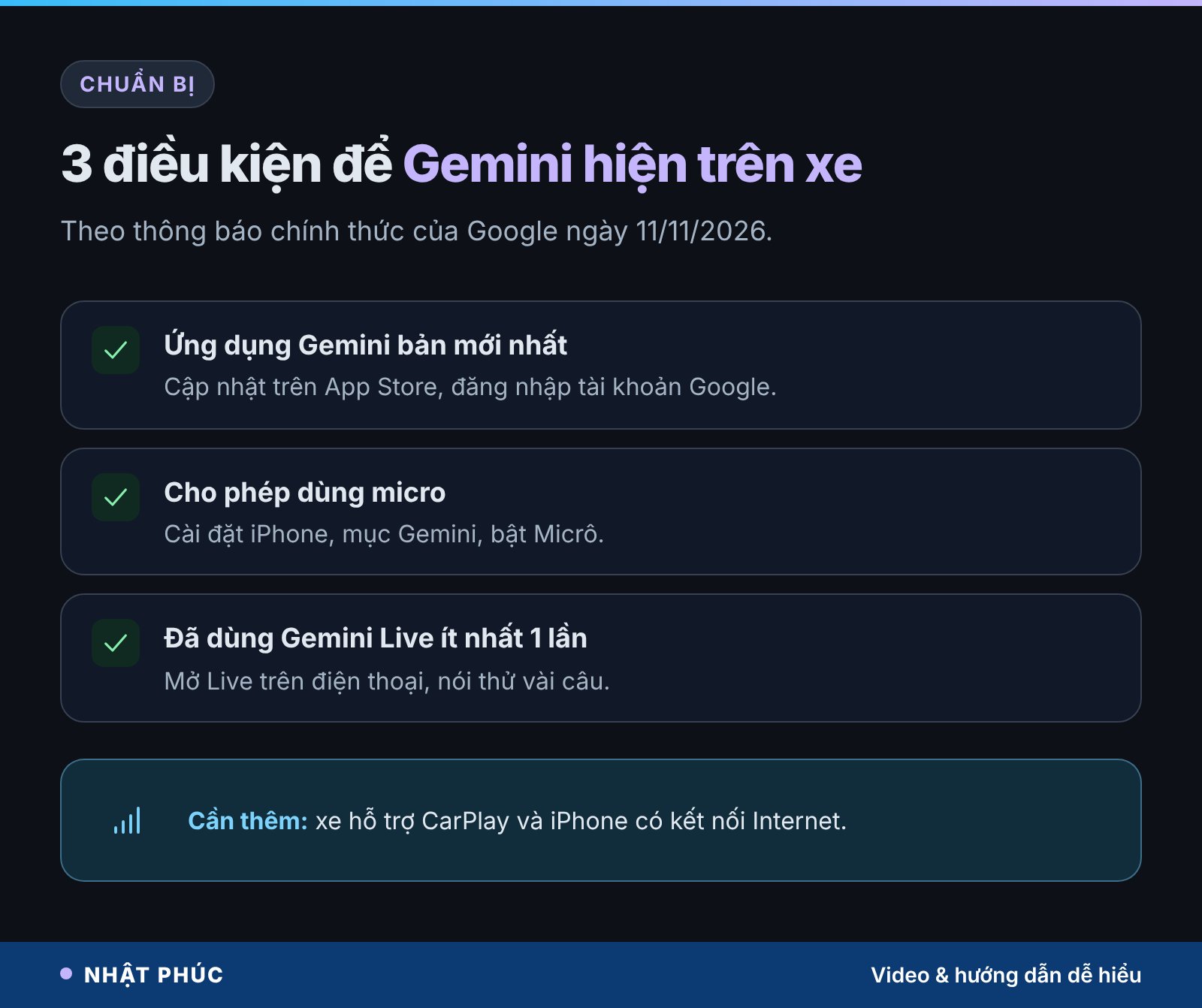
Google nêu ba điều kiện bắt buộc. Thiếu một trong ba, biểu tượng Gemini có thể không hiện hoặc mở ra mà không trò chuyện được.
- Ứng dụng Gemini bản mới nhất trên iPhone. Vào App Store, tìm Gemini, bấm Cập nhật.
- Cho phép Gemini dùng micro. Kiểm tra trong Cài đặt của iPhone, mục Gemini, công tắc Micrô phải bật.
- Đã dùng Gemini Live trên điện thoại ít nhất một lần. Đây là điều kiện dễ bị bỏ qua nhất. Hãy mở Gemini, bấm biểu tượng Live và nói thử vài câu trước khi lên xe.
Ngoài ra, xe của bạn phải hỗ trợ CarPlay (có dây hoặc không dây tùy dòng xe), và điện thoại cần kết nối Internet vì Gemini Live xử lý trên máy chủ của Google. Google không nêu phiên bản iOS tối thiểu riêng cho tính năng này; cách chắc nhất là giữ iPhone và ứng dụng ở bản mới.
Riêng tính năng Daily Brief (bản tin tóm tắt mỗi ngày) phải được bật trước trong ứng dụng, không dành cho người dưới 18 tuổi và chưa có ở Khu vực kinh tế châu Âu (EEA) và Nigeria. Các phần còn lại của Gemini Live trên xe không có giới hạn này trong thông báo.
Cách bật Gemini trên CarPlay từng bước
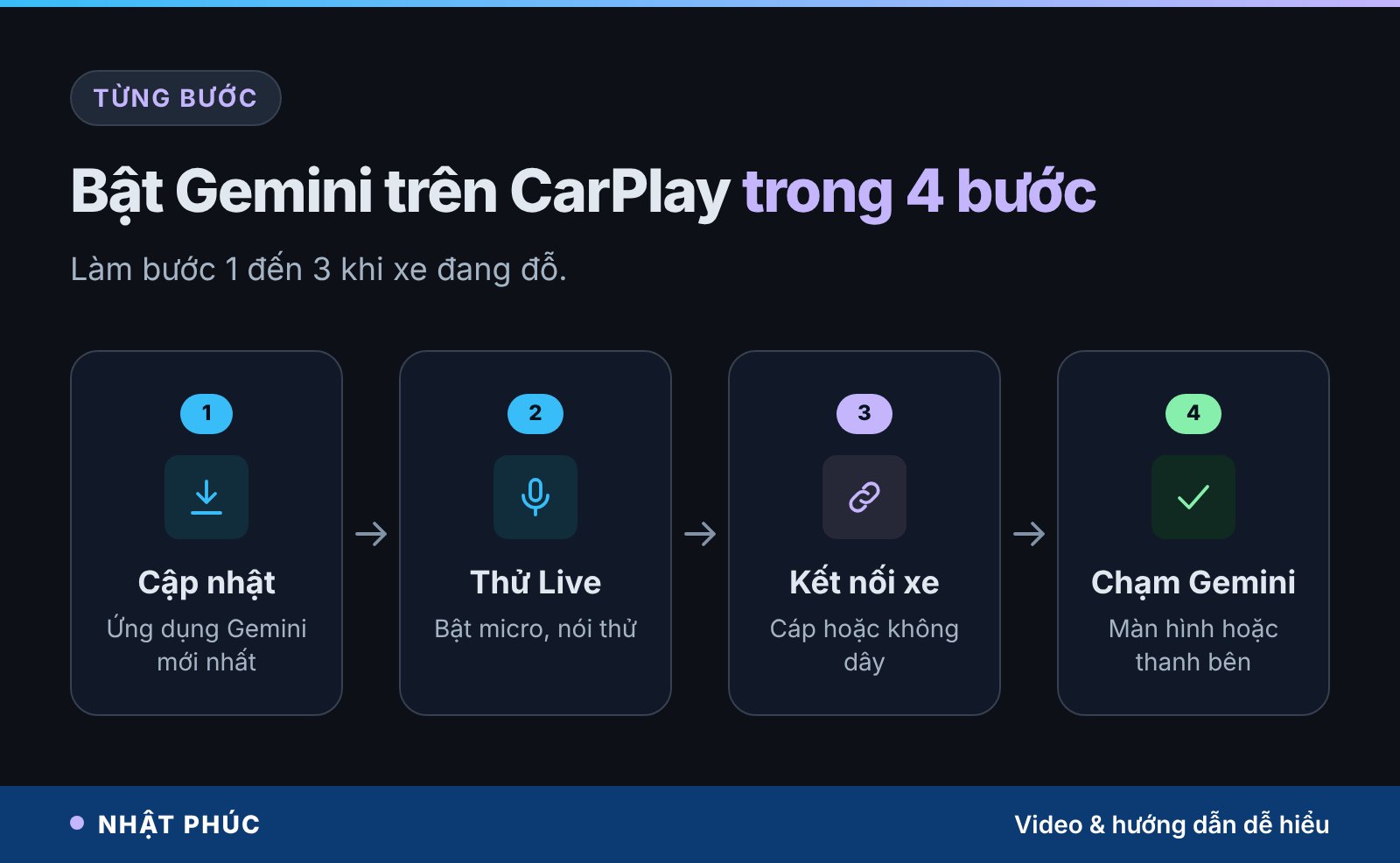
Quy trình giống mở bất kỳ ứng dụng CarPlay nào, chỉ cần chuẩn bị trước trên điện thoại. Nên làm các bước 1 đến 3 khi xe đang đỗ.
1. Cập nhật ứng dụng Gemini
Mở App Store, vào trang ứng dụng Gemini và cập nhật lên bản mới nhất. Đăng nhập bằng tài khoản Google bạn hay dùng, vì lịch, email và lịch sử trò chuyện gắn với tài khoản này.
2. Bật micro và thử Gemini Live trên iPhone
Trong ứng dụng, bấm nút Live, cho phép truy cập micro khi được hỏi, rồi nói một câu bất kỳ, ví dụ “Hôm nay thời tiết Hà Nội thế nào?”. Lần trò chuyện đầu tiên này giúp thỏa điều kiện “đã dùng Gemini Live ít nhất một lần”.
3. Kết nối iPhone với xe
Cắm cáp vào cổng USB có biểu tượng CarPlay, hoặc ghép nối không dây nếu xe hỗ trợ. Lần đầu, iPhone sẽ hỏi có cho phép CarPlay khi khóa máy hay không.
4. Chạm biểu tượng Gemini trên màn hình xe
Theo Google, biểu tượng Gemini nằm trên màn hình CarPlay hoặc trên thanh bên (side rail). Chạm vào, chọn tiếp tục một cuộc trò chuyện gần đây hoặc bắt đầu cuộc mới, rồi cứ nói tự nhiên.
Nếu không thấy biểu tượng: kiểm tra lại bản cập nhật, khởi động lại iPhone, rút cắm lại cáp. Trên iPhone, mục Cài đặt, Cài đặt chung, CarPlay, chọn tên xe rồi bấm Tùy chỉnh để kéo biểu tượng Gemini lên trang đầu cho dễ chạm.
Gemini trên xe làm được những gì
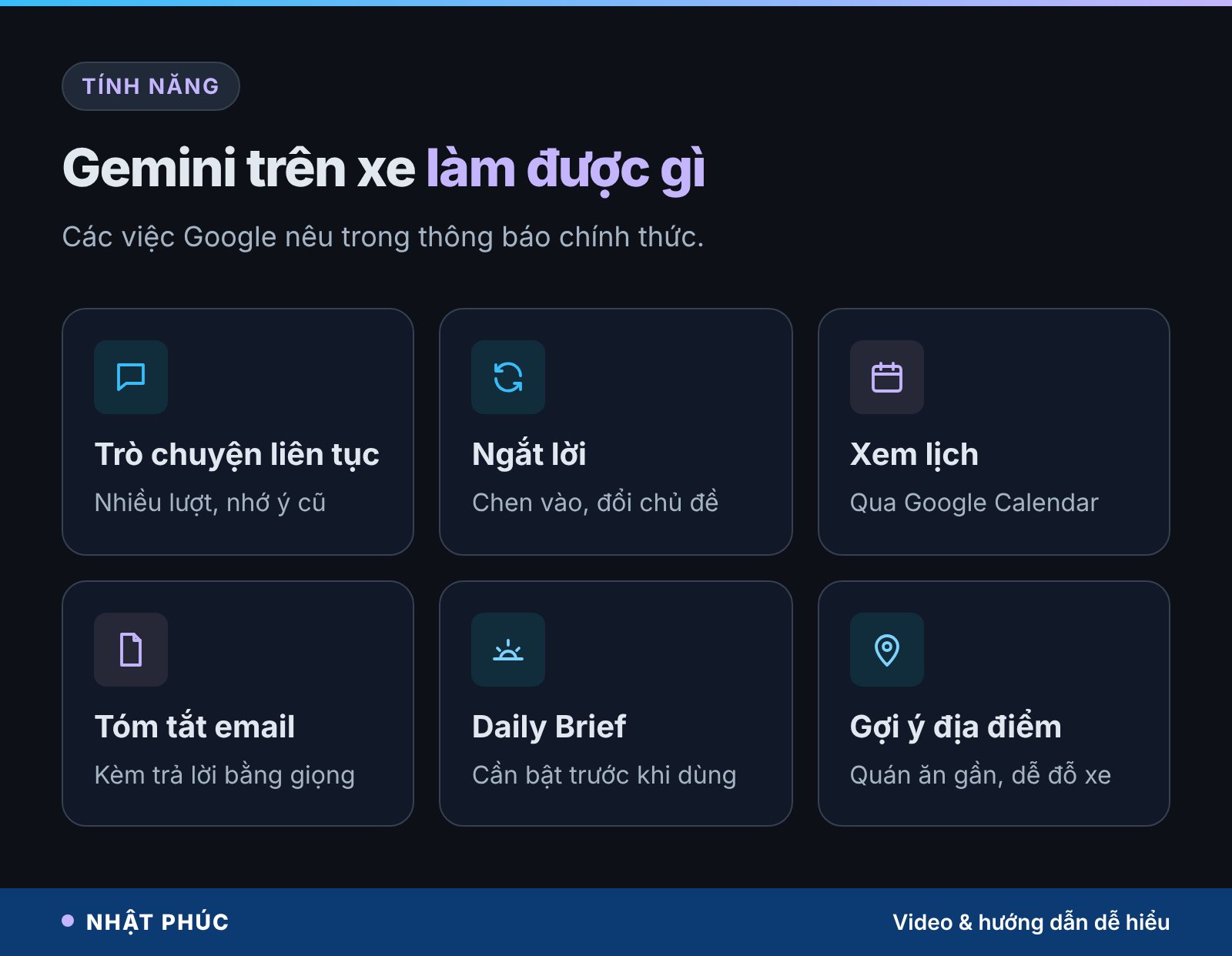
Google mô tả Gemini trên CarPlay như một người bạn đồng hành để “nói cho ra vấn đề” trong lúc di chuyển. Những việc được nêu trong thông báo chính thức:
- Trò chuyện liên tục, rảnh tay: hỏi đáp nhiều lượt, không cần gọi lại từ khóa sau mỗi câu.
- Ngắt lời bất cứ lúc nào: chen vào để thêm chi tiết, đổi hướng, hoặc tạm dừng khi cần tập trung vào lối rẽ.
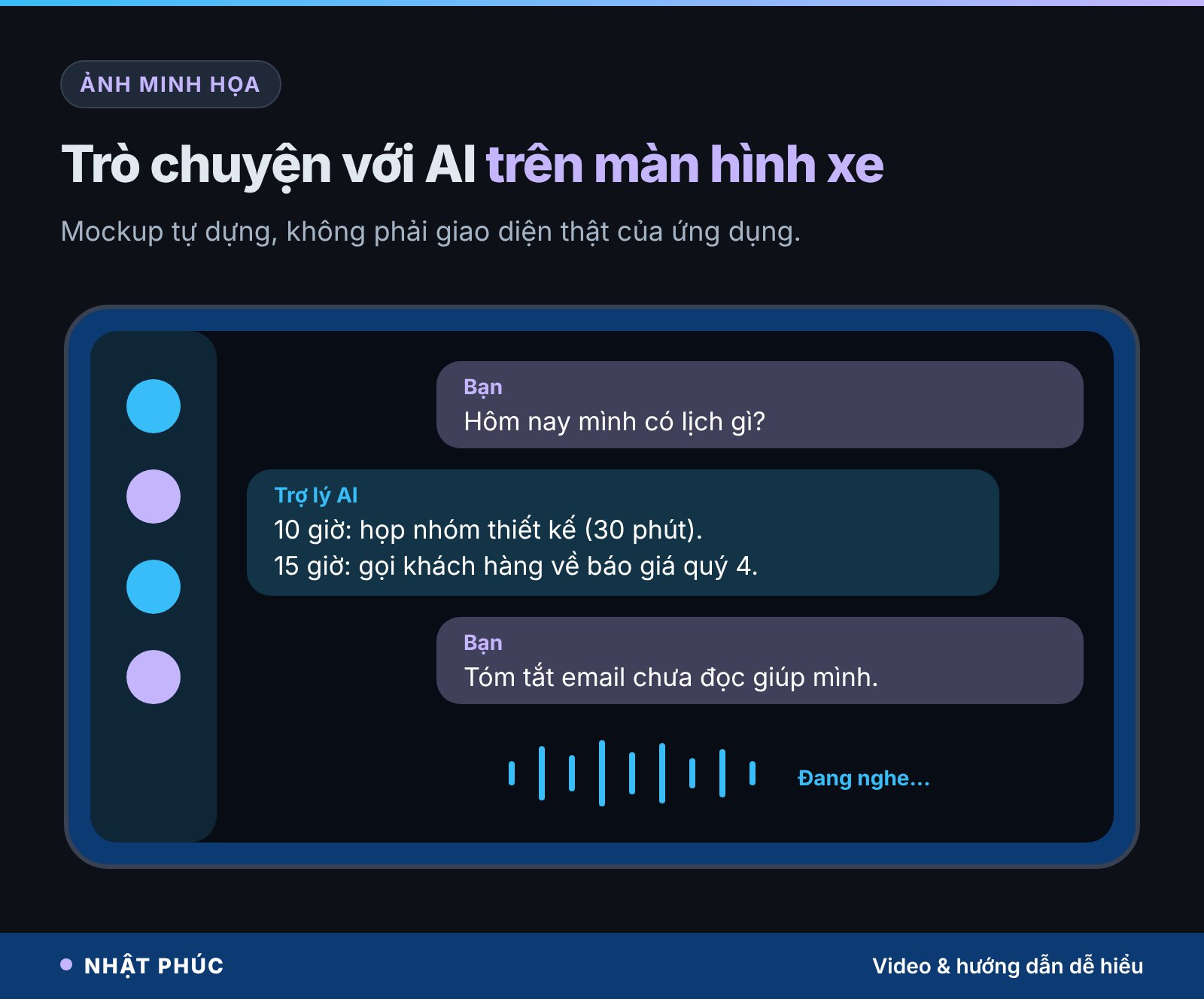
- Xem lịch trong ngày qua Google Calendar: “Hôm nay mình có lịch gì?”.
- Tóm tắt email chưa đọc và hỗ trợ soạn trả lời bằng giọng nói qua Gmail.
- Nghe Daily Brief: bản tin tổng hợp dành riêng cho bạn, nếu đã bật.
- Chuẩn bị cuộc họp, tập thuyết trình: nhờ Gemini đóng vai người phản biện để bạn tập trả lời.
- Gợi ý địa điểm gần nơi bạn đang đi, ví dụ một quán ăn trưa dễ đỗ xe.
Điểm khác biệt lớn so với trợ lý giọng nói kiểu cũ là giữ ngữ cảnh. Bạn hỏi “Cuộc họp 10 giờ là với ai?”, rồi nói tiếp “Tóm tắt giúp email gần nhất của họ”, Gemini hiểu “họ” là những người trong cuộc họp vừa nhắc. Với trợ lý ra lệnh từng câu, bạn phải nói đầy đủ tên mỗi lần.
Hãy hình dung Gemini Live như một người thư ký ngồi ghế phụ: bạn kể lộn xộn cũng được, người đó tự sắp xếp lại. Còn trợ lý kiểu cũ giống một tổng đài tự động: nói đúng mẫu câu thì làm, lệch một chút là “Xin lỗi, tôi chưa hiểu”.
Gemini trên CarPlay có nói tiếng Việt không
Google không công bố danh sách quốc gia riêng cho tính năng này. Thông báo chỉ nói Gemini trên CarPlay triển khai toàn cầu và dùng được với mọi ngôn ngữ Gemini Live đang hỗ trợ. Gemini Live hiện hỗ trợ hơn 40 ngôn ngữ và đã có tiếng Việt, nên về nguyên tắc người dùng tại Việt Nam có thể trò chuyện bằng tiếng Việt trên màn hình xe.
Một số lưu ý thực tế:
- Ngôn ngữ của Gemini Live đi theo cài đặt ngôn ngữ trong ứng dụng và của tài khoản. Nếu Gemini cứ trả lời tiếng Anh, hãy kiểm tra lại cài đặt ngôn ngữ trên iPhone và trong ứng dụng.
- Tên riêng tiếng Việt (tên đường, tên quán, tên đồng nghiệp) đôi khi bị nhận nhầm, nhất là khi xe ồn. Nói chậm, rõ, hoặc thêm ngữ cảnh (“quán phở trên đường Lý Thường Kiệt”).
- Daily Brief và các tính năng gắn Gmail, Calendar phụ thuộc tài khoản và có thể đến từng đợt; không phải tài khoản nào cũng có cùng lúc.
Dưới đây là vài câu lệnh tiếng Việt bạn có thể thử. Chúng được viết theo đúng các nhóm việc Google mô tả, chỉ chuyển sang bối cảnh Việt Nam.
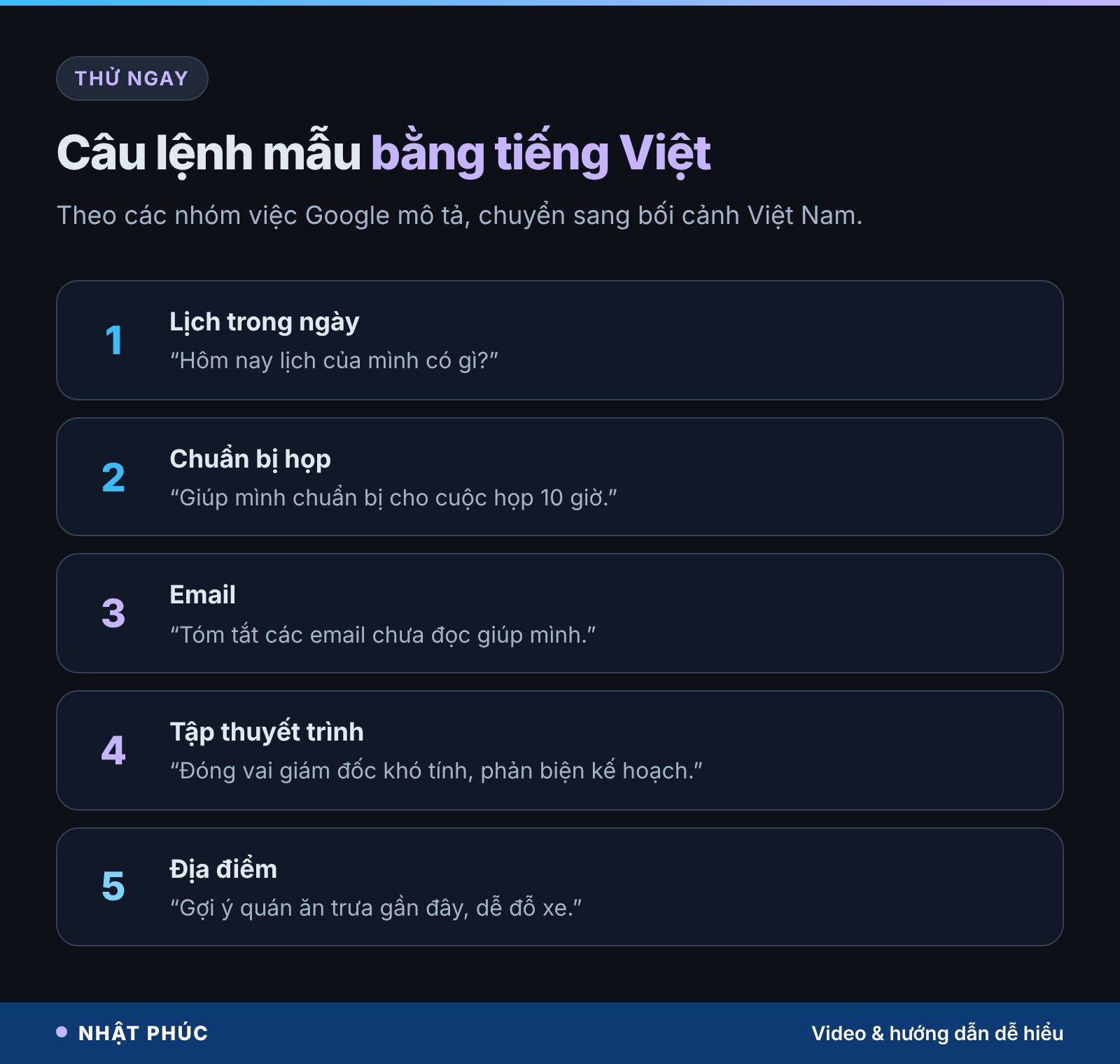
- “Hôm nay lịch của mình có gì?”
- “Giúp mình chuẩn bị cho cuộc họp 10 giờ với nhóm thiết kế.”
- “Tóm tắt các email chưa đọc, nói kỹ email về báo giá quý 4.”
- “Đóng vai một giám đốc khó tính, phản biện kế hoạch bán hàng của mình.”
- “Giải thích đơn giản pin thể rắn của xe điện hoạt động thế nào.”
- “Gợi ý một quán ăn trưa gần đây, dễ đỗ xe.”
AI hội thoại trong xe hoạt động thế nào
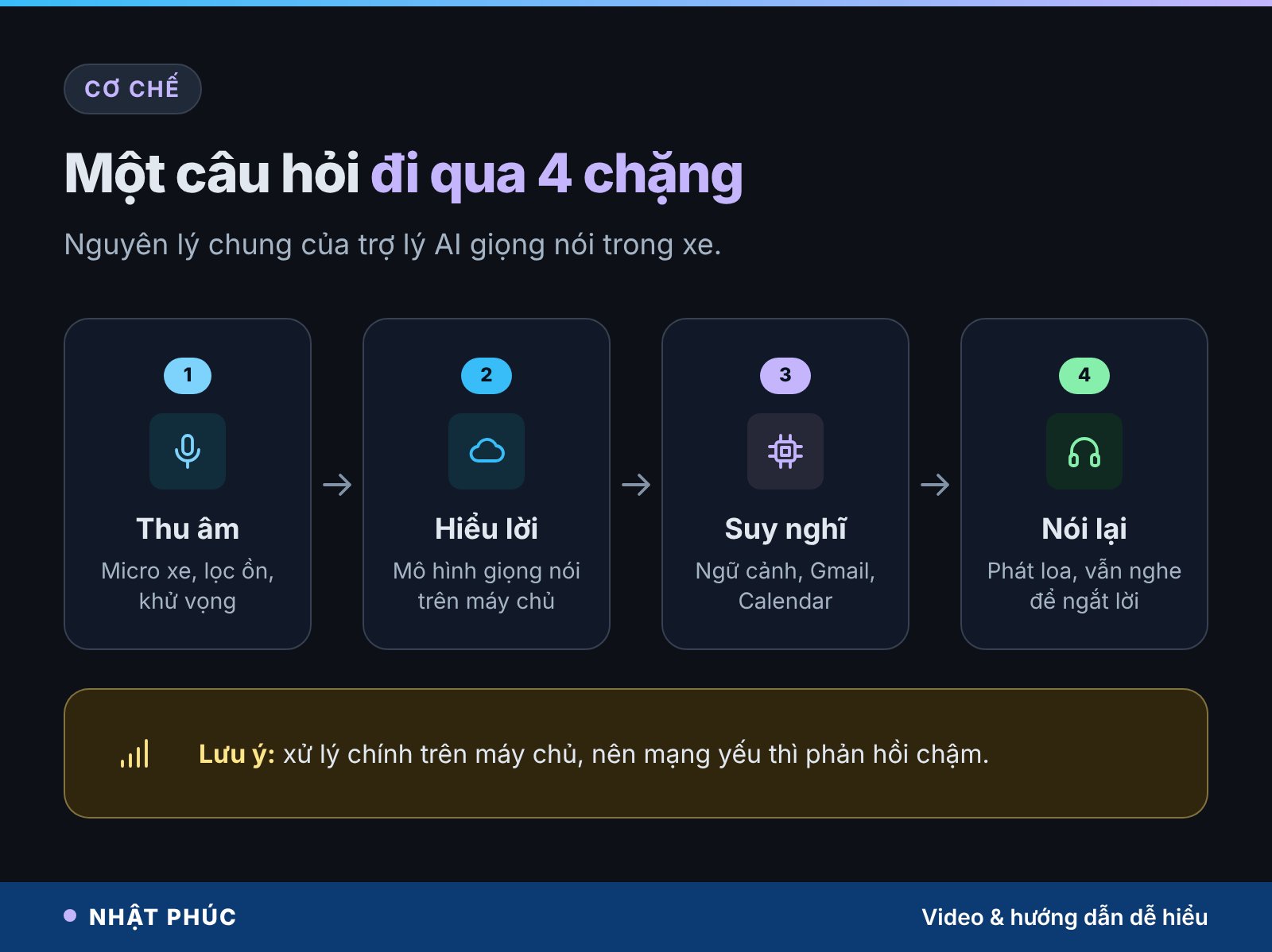
Nghe thì đơn giản: bạn nói, AI trả lời. Nhưng trong xe, giọng bạn phải vượt qua tiếng động cơ, tiếng lốp, tiếng nhạc và cả giọng chính AI phát ra từ loa. Có thể chia quá trình thành bốn chặng.
Chặng 1: thu âm và làm sạch
Khi dùng CarPlay, âm thanh thường được thu qua micro gắn trên trần hoặc vô lăng của xe, rồi chuyển về iPhone. Trước khi AI “nghe”, tín hiệu được lọc nhiễu nền và khử tiếng vọng (echo cancellation): hệ thống biết chính xác âm thanh nào vừa phát ra loa, nên trừ phần đó khỏi tín hiệu micro. Nhờ vậy AI không tự nghe lại giọng của mình.
Chặng 2: hiểu lời nói
Âm thanh sạch được gửi lên máy chủ. Mô hình nhận dạng giọng nói chuyển tiếng nói thành dữ liệu mà mô hình ngôn ngữ hiểu được. Các hệ thống mới có thể xử lý trực tiếp âm thanh thay vì chuyển hẳn sang chữ, giúp giữ được ngữ điệu và phản hồi nhanh hơn.
Chặng 3: suy nghĩ và lấy dữ liệu
Mô hình ngôn ngữ lớn đọc yêu cầu cùng toàn bộ đoạn hội thoại trước đó (ngữ cảnh), và khi cần thì truy vấn Gmail, Google Calendar hoặc tìm kiếm để lấy thông tin thật.
Chặng 4: nói lại và cho phép ngắt lời
Câu trả lời được tổng hợp thành giọng nói và phát ra loa xe. Trong lúc AI đang nói, micro vẫn nghe; khi phát hiện bạn chen vào, hệ thống dừng giọng đọc và xử lý câu mới. Đây là cái tạo cảm giác “song công”, giống nói chuyện với người thật.
Tiếng ồn cabin là thử thách riêng của ô tô. Bảng dưới tóm tắt các nguồn nhiễu chính và cách hệ thống thường xử lý.
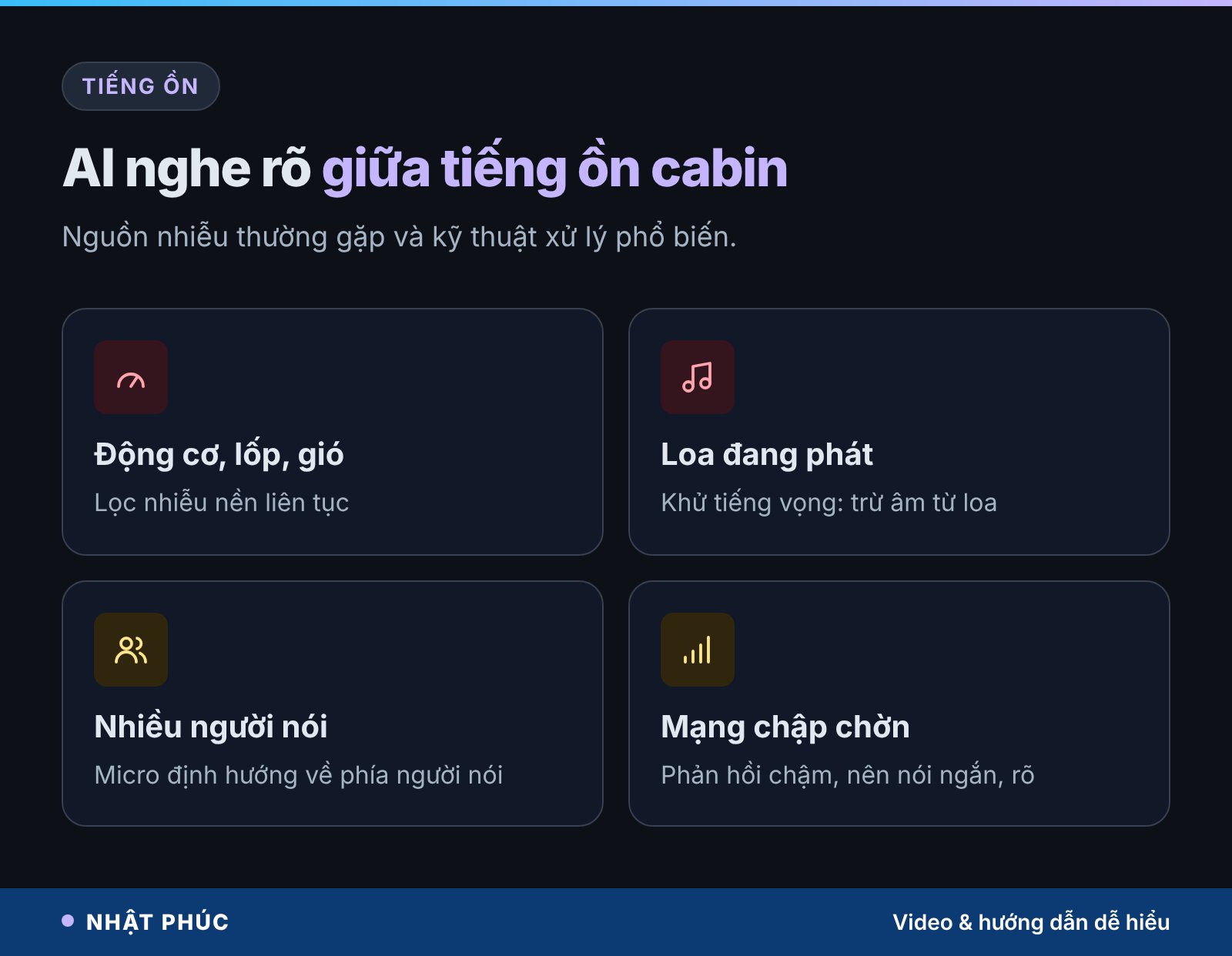
Vì phần lớn xử lý diễn ra trên máy chủ, mạng di động yếu sẽ làm Gemini phản hồi chậm hoặc ngắt quãng, ví dụ khi đi qua hầm hoặc đèo. Đó là giới hạn chung của trợ lý AI chạy trên đám mây, không riêng CarPlay.
So sánh Siri, Gemini trên CarPlay và Android Auto
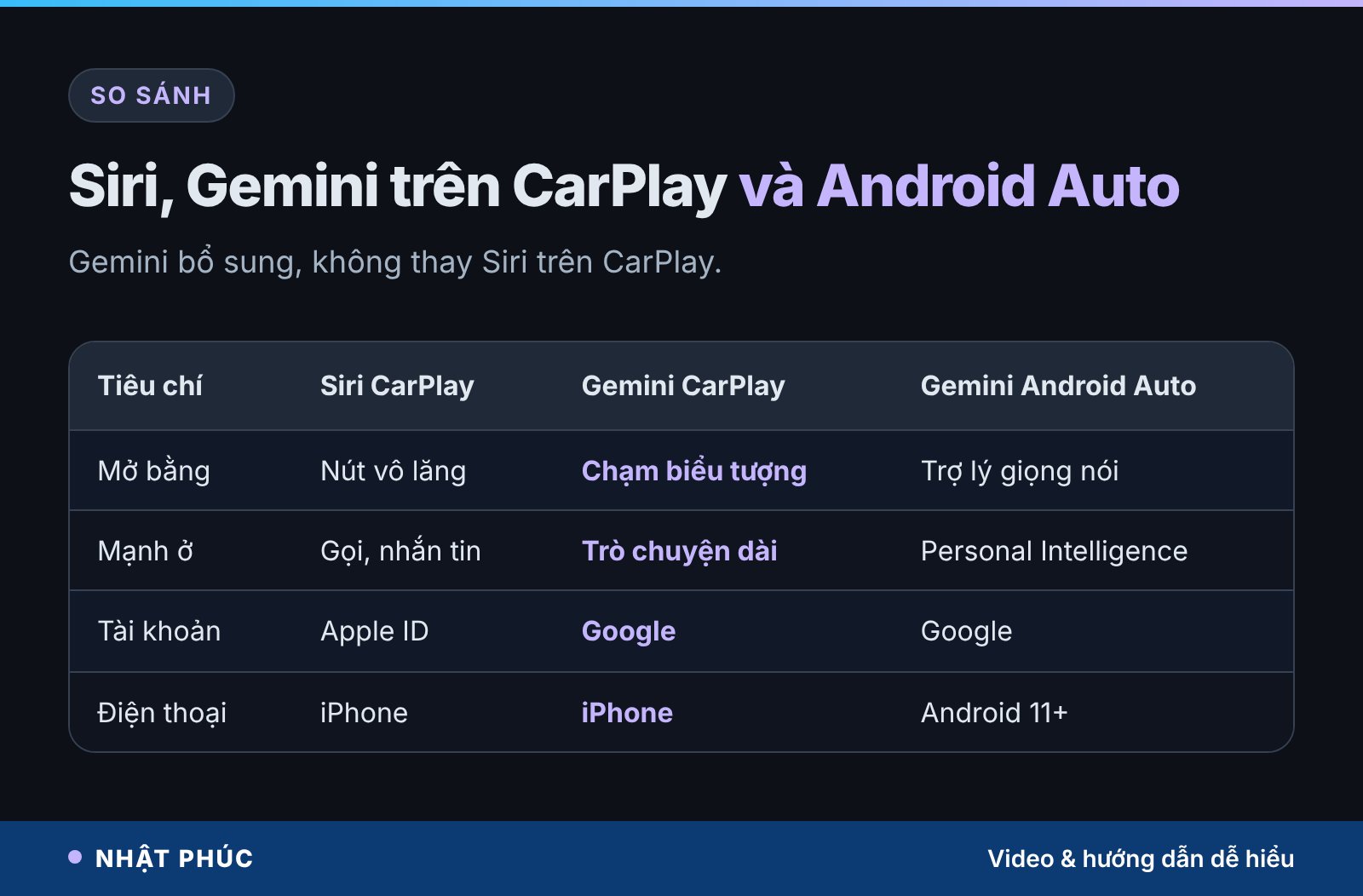
Gemini không thay thế Siri trên CarPlay. Siri vẫn là trợ lý mặc định khi bạn bấm nút giọng nói trên vô lăng, vẫn lo gọi điện, nhắn tin, mở nhạc. Gemini là một ứng dụng thêm vào, mạnh ở trò chuyện dài và công việc gắn với tài khoản Google.
| Tiêu chí | Siri trên CarPlay | Gemini trên CarPlay | Gemini trên Android Auto |
|---|---|---|---|
| Cách mở | Nút giọng nói trên vô lăng hoặc gọi Siri | Chạm biểu tượng Gemini trên màn hình hoặc thanh bên | Trợ lý giọng nói của Android Auto |
| Thế mạnh | Gọi điện, nhắn tin, điều khiển iPhone | Trò chuyện dài, giữ ngữ cảnh, Gmail và Calendar | Trò chuyện, kèm Personal Intelligence dùng dữ liệu ứng dụng Google |
| Tài khoản gắn kèm | Apple ID | Tài khoản Google | Tài khoản Google |
| Điện thoại | iPhone | iPhone, ứng dụng Gemini mới nhất | Android 11 trở lên |
Cách dùng hợp lý cho người dùng iPhone: giữ Siri cho các lệnh nhanh (gọi điện, mở nhạc, nhắn tin), mở Gemini khi cần suy nghĩ cùng AI: chuẩn bị nội dung họp, nghe tóm tắt email dài, hỏi một kiến thức cần giải thích.
Bên Android Auto, Google cho biết đã đưa tính năng Personal Intelligence vào Gemini, cho phép trợ lý dùng thông tin từ các ứng dụng Google khác để trả lời sát nhu cầu cá nhân hơn, và sẽ mang tính năng này lên các xe có Google tích hợp sẵn (Google built-in).
Quyền riêng tư: lịch sử trò chuyện đi đâu
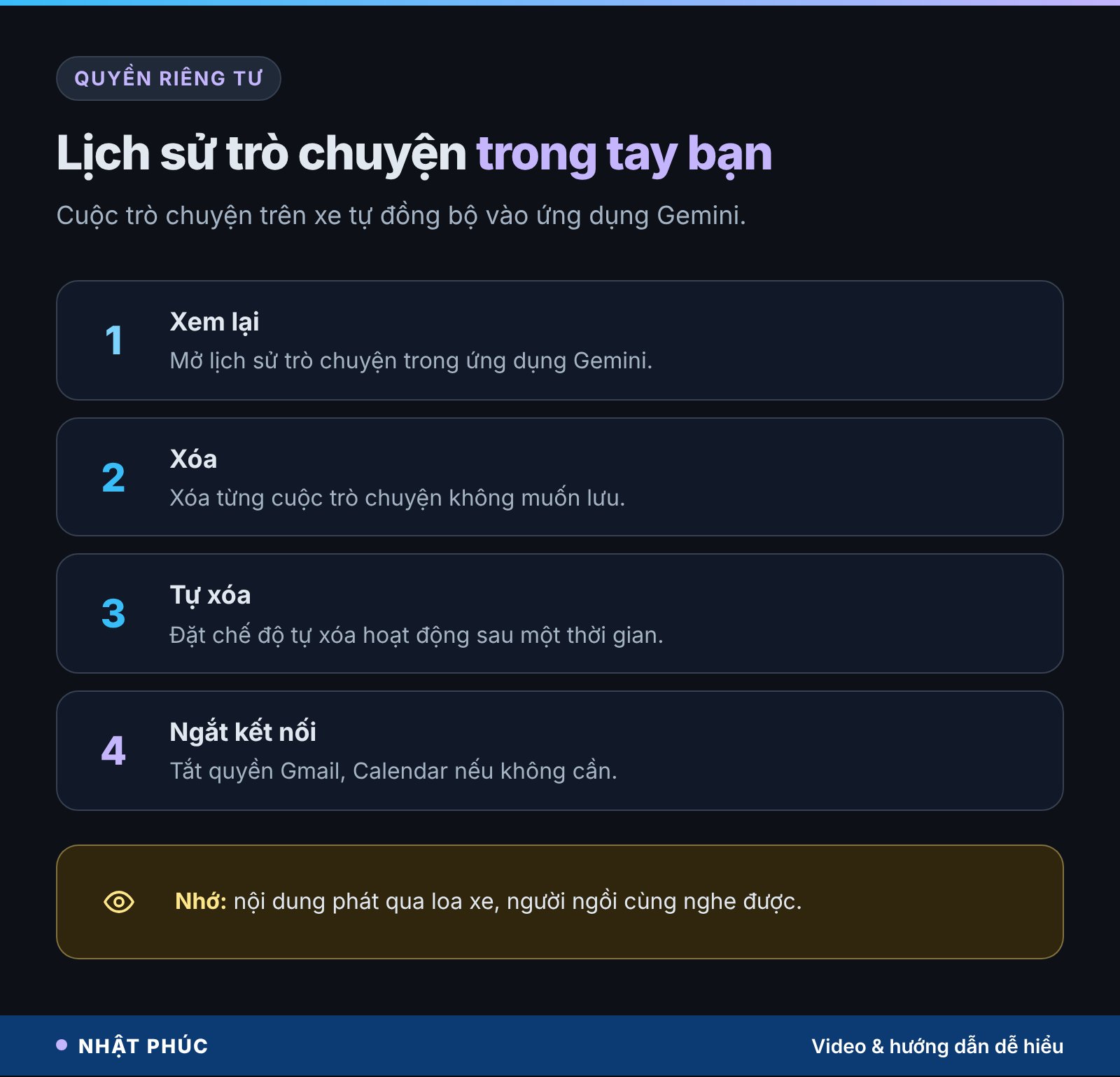
Theo Google, các cuộc trò chuyện với Gemini trên CarPlay tự đồng bộ vào ứng dụng Gemini trên iPhone. Bản tóm tắt, ghi chú hay ý tưởng bạn bàn trên đường sẽ nằm trong lịch sử trò chuyện để đọc lại khi đã đỗ xe. Tiện, nhưng cũng có nghĩa nội dung bạn nói trong xe được lưu lại trong tài khoản Google.
Ba điều nên nhớ:
- Người ngồi cùng xe nghe được hết. Khi Gemini tóm tắt email hay đọc lịch, nội dung phát ra loa xe. Đừng nhờ đọc email nhạy cảm khi có khách đi cùng.
- Lịch sử nằm trong tài khoản. Bạn có thể xem và xóa các cuộc trò chuyện trong mục hoạt động của ứng dụng Gemini, hoặc đặt chế độ tự xóa sau một khoảng thời gian.
- Quyền truy cập Gmail, Calendar có thể tắt. Nếu chỉ muốn hỏi kiến thức chung, bạn có thể ngắt kết nối các ứng dụng Google này trong cài đặt của Gemini.
Với người Việt, Luật Bảo vệ dữ liệu cá nhân (số 91/2025/QH15) đã đặt ra nguyên tắc chung về quyền được biết, được xóa dữ liệu. Dù vậy, cách nhanh nhất để bảo vệ mình vẫn là chủ động: xem lại lịch sử định kỳ và chỉ cấp quyền khi thật sự cần.
Dùng Gemini khi lái xe sao cho an toàn
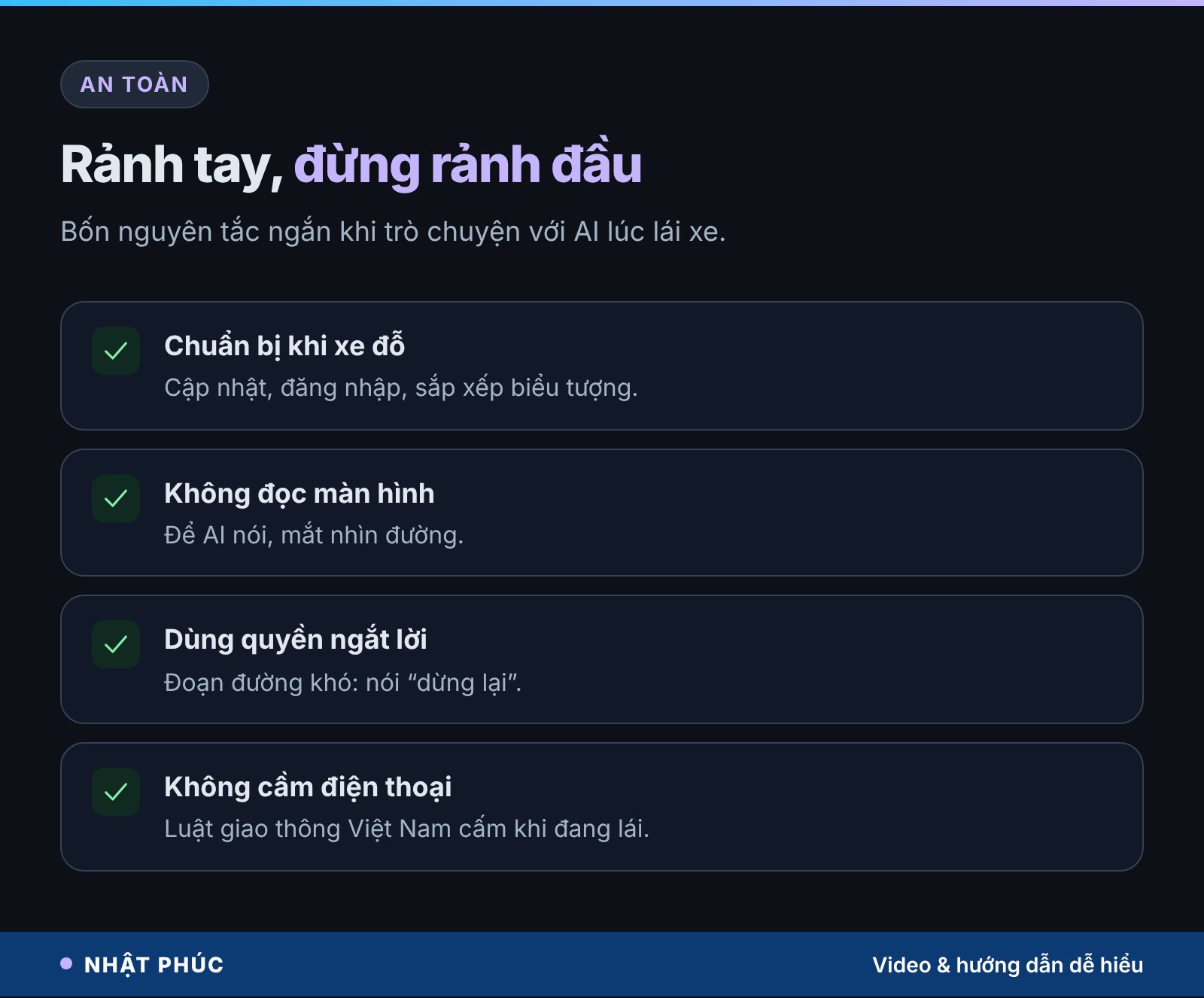
Trò chuyện rảnh tay không có nghĩa là không tốn sự chú ý. Một cuộc thảo luận căng thẳng về công việc vẫn có thể kéo đầu óc bạn khỏi mặt đường. Vài nguyên tắc ngắn gọn:
- Chuẩn bị mọi thứ (cập nhật, đăng nhập, kéo biểu tượng) khi xe đang đỗ.
- Không đọc chữ trên màn hình khi xe chạy; để Gemini nói.
- Dùng quyền ngắt lời: khi đến đoạn đường khó, nói “dừng lại” và quay lại chủ đề sau.
- Không cầm điện thoại để thao tác; luật giao thông Việt Nam cấm tài xế dùng điện thoại cầm tay khi đang lái.
Android Auto giờ cần Android 11 trở lên
Cùng thời điểm, Google nâng yêu cầu tối thiểu của Android Auto. Trang hỗ trợ chính thức hiện ghi: kết nối có dây cần điện thoại chạy Android 11 trở lên và có gói dữ liệu di động; kết nối không dây cần điện thoại tương thích, có gói dữ liệu và hỗ trợ Wi-Fi 5 GHz. Trước đây mức tối thiểu là Android 9.
Nghĩa là các máy đang chạy Android 9 (ra mắt 2018) hoặc Android 10 (2019) và không được cập nhật lên nữa sẽ dần không dùng được Android Auto, và cũng không dùng được Gemini trên xe theo cách này.
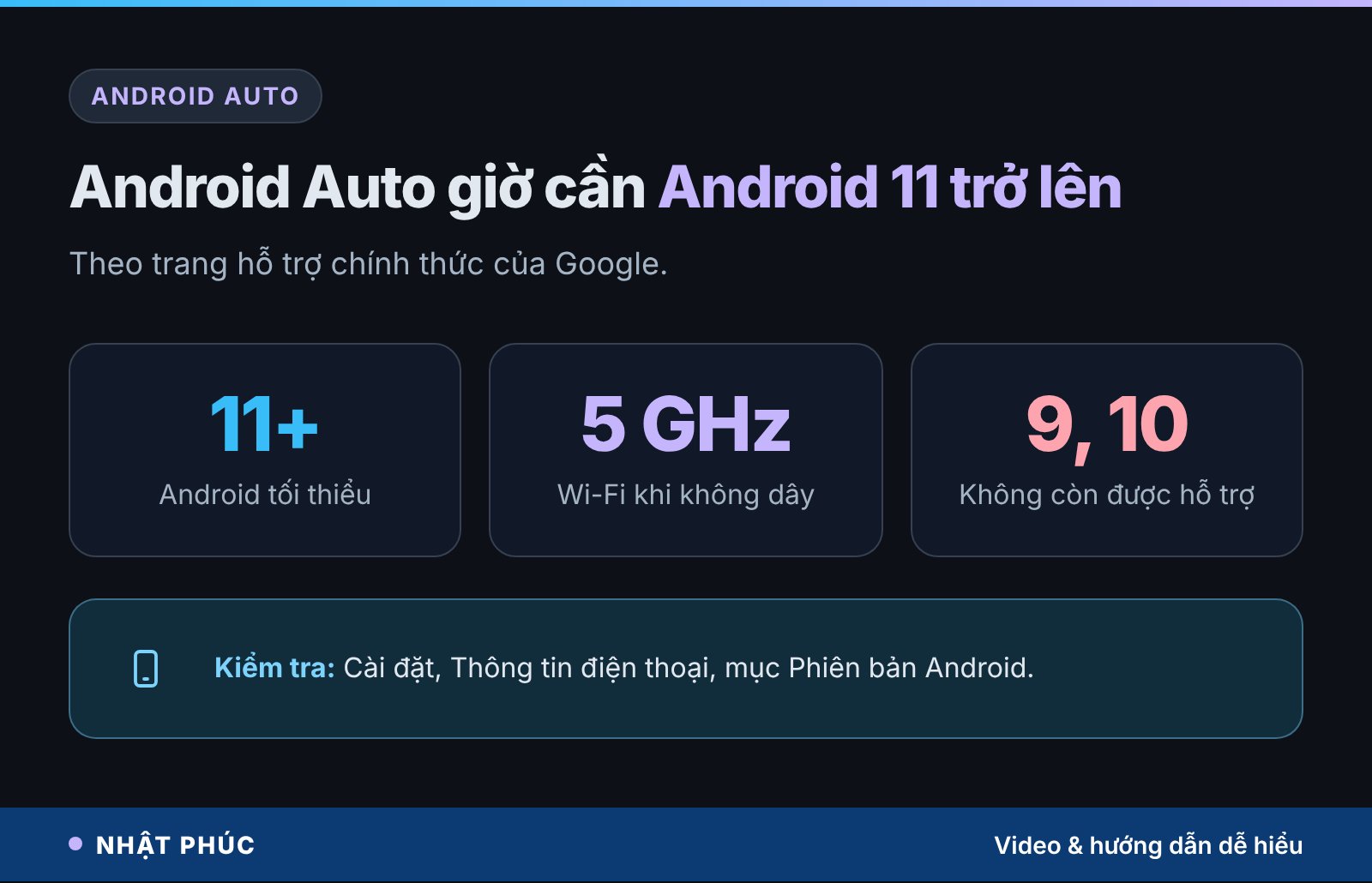
Cách kiểm tra: vào Cài đặt, Thông tin điện thoại (hoặc Giới thiệu điện thoại), xem mục Phiên bản Android. Nếu máy dưới Android 11 và nhà sản xuất không còn cập nhật, lựa chọn thực tế là dùng điện thoại khác cho xe.
Hiểu lầm phổ biến
Vài hiểu lầm thường gặp khi nghe tin “Gemini lên CarPlay”:
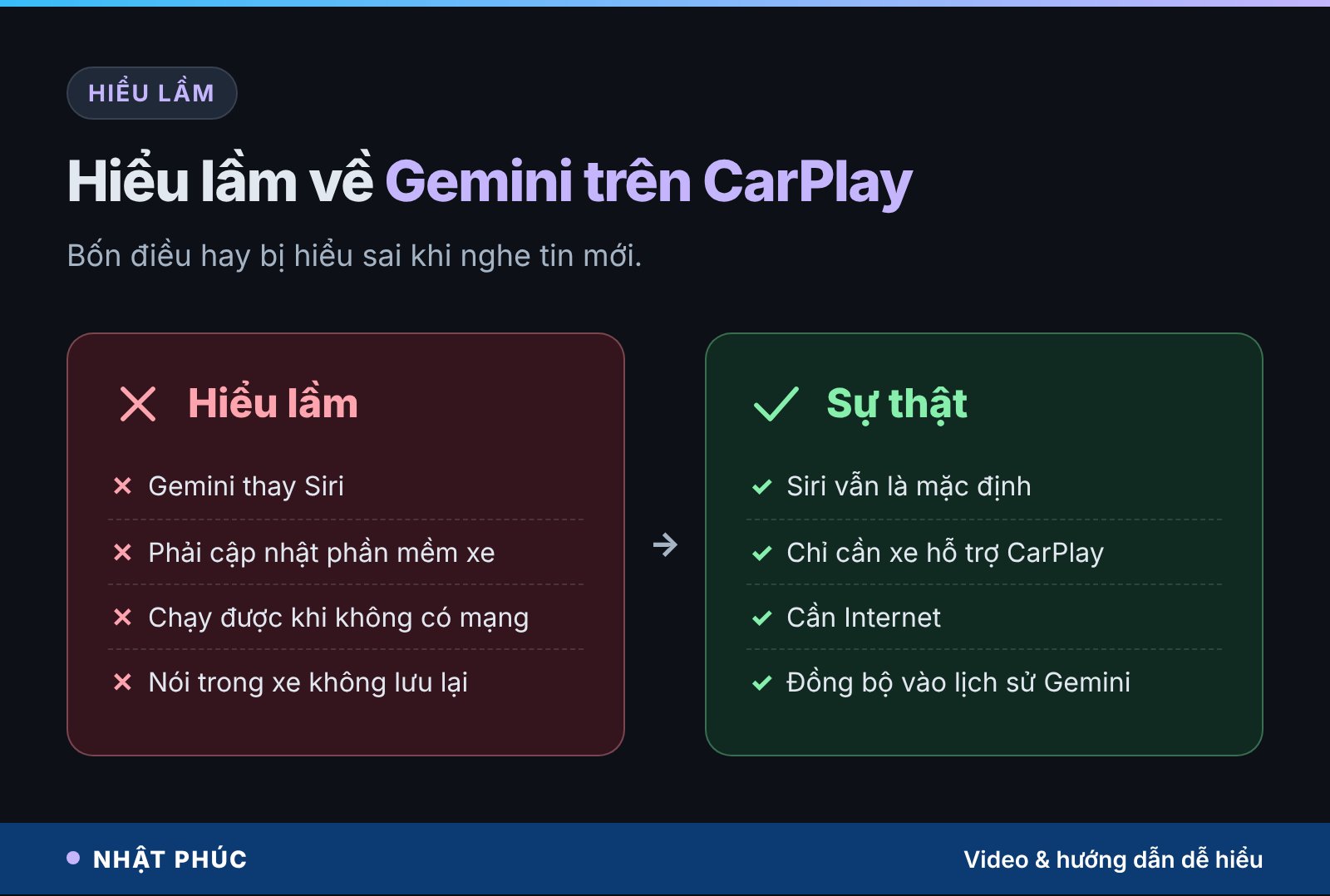
- “Gemini thay Siri trên CarPlay.” Không. Siri vẫn là trợ lý mặc định; Gemini là ứng dụng riêng bạn chủ động mở.
- “Xe phải cập nhật phần mềm mới dùng được.” Không cần. Mọi thứ chạy trên iPhone; xe chỉ cần hỗ trợ CarPlay.
- “Gemini chạy offline trên xe.” Không. Gemini Live cần Internet; mạng yếu thì phản hồi chậm.
- “Nói trong xe thì không lưu lại.” Ngược lại, cuộc trò chuyện được đồng bộ vào lịch sử ứng dụng Gemini.
Câu hỏi thường gặp
Gemini trên CarPlay có mất phí không?
Google công bố tính năng cho người dùng Gemini trên iOS và không nêu yêu cầu gói trả phí cho việc dùng Gemini Live trên CarPlay. Một số tính năng nâng cao của Gemini nói chung có thể khác nhau tùy gói tài khoản, nên bạn nên kiểm tra trong ứng dụng.
Tôi ở Việt Nam có dùng được không?
Google triển khai toàn cầu và hỗ trợ mọi ngôn ngữ của Gemini Live, trong đó có tiếng Việt. Tính năng đến dần theo tài khoản, nên nếu chưa thấy biểu tượng, hãy cập nhật ứng dụng, dùng thử Gemini Live trên điện thoại và chờ thêm vài ngày.
Vì sao xe đã kết nối mà không thấy biểu tượng Gemini?
Thường do ứng dụng chưa cập nhật, chưa cấp quyền micro hoặc chưa từng dùng Gemini Live trên điện thoại. Kiểm tra cả ba, rút cắm lại cáp, rồi vào Cài đặt, Cài đặt chung, CarPlay, chọn xe, Tùy chỉnh để xem biểu tượng có bị ẩn ở trang sau không.
Gemini có đọc được tin nhắn Zalo hay Messenger không?
Thông báo của Google chỉ nêu kết nối Gmail và Google Calendar. Việc đọc tin nhắn ứng dụng khác trên CarPlay vẫn do Siri và hệ thống thông báo của iPhone đảm nhận, không phải Gemini.
Người dưới 18 tuổi dùng được không?
Riêng Daily Brief không dành cho người dưới 18 tuổi. Các tính năng khác phụ thuộc chính sách độ tuổi chung của Gemini và của tài khoản Google. Trên thực tế, người dùng CarPlay chủ yếu là tài xế đã đủ tuổi lái xe.
Gemini trên Android Auto khác gì bản CarPlay?
Cả hai đều là Gemini trò chuyện bằng giọng nói. Bản Android Auto có thêm Personal Intelligence, dùng dữ liệu từ các ứng dụng Google để trả lời cá nhân hơn, và yêu cầu điện thoại Android 11 trở lên.
Kết luận
Gemini trên CarPlay là bước Google đưa AI hội thoại vào không gian mà người dùng iPhone trước đây gần như chỉ có Siri. Muốn dùng, bạn chỉ cần ba việc: cập nhật ứng dụng Gemini, bật micro và dùng thử Gemini Live trên điện thoại một lần. Hãy xem nó như một trợ lý để suy nghĩ cùng trên đường, giữ Siri cho lệnh nhanh, và nhớ rằng mọi cuộc trò chuyện đều được lưu vào tài khoản của bạn.
Bạn sẽ dùng Gemini trên xe để làm gì đầu tiên: nghe tóm tắt email, chuẩn bị họp hay hỏi đường ăn trưa? Chia sẻ trong phần bình luận và theo dõi Nhật Phúc để cập nhật thêm các công cụ AI dễ dùng mỗi ngày.

Bình luận
Chưa có bình luận nào. Bạn có câu hỏi hay kinh nghiệm riêng về chủ đề này? Hãy là người mở đầu.