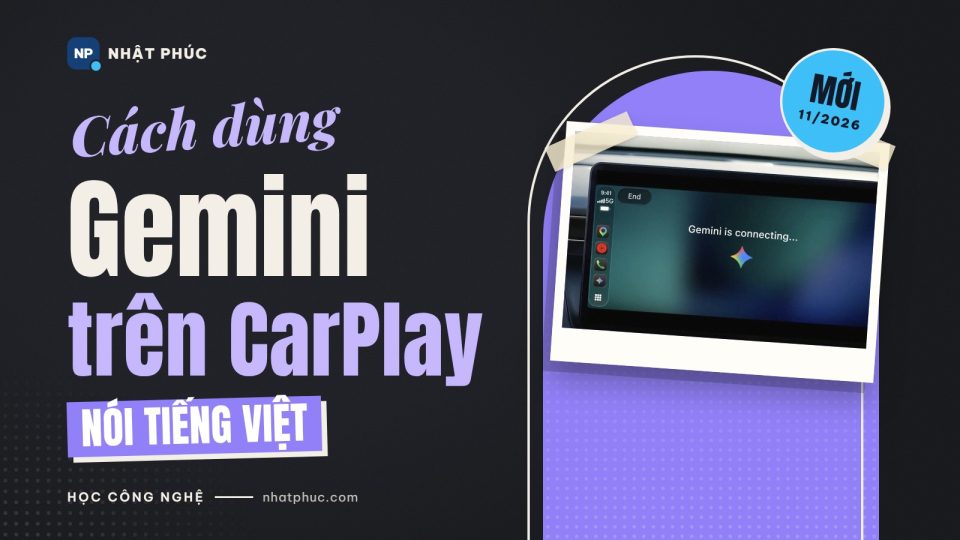
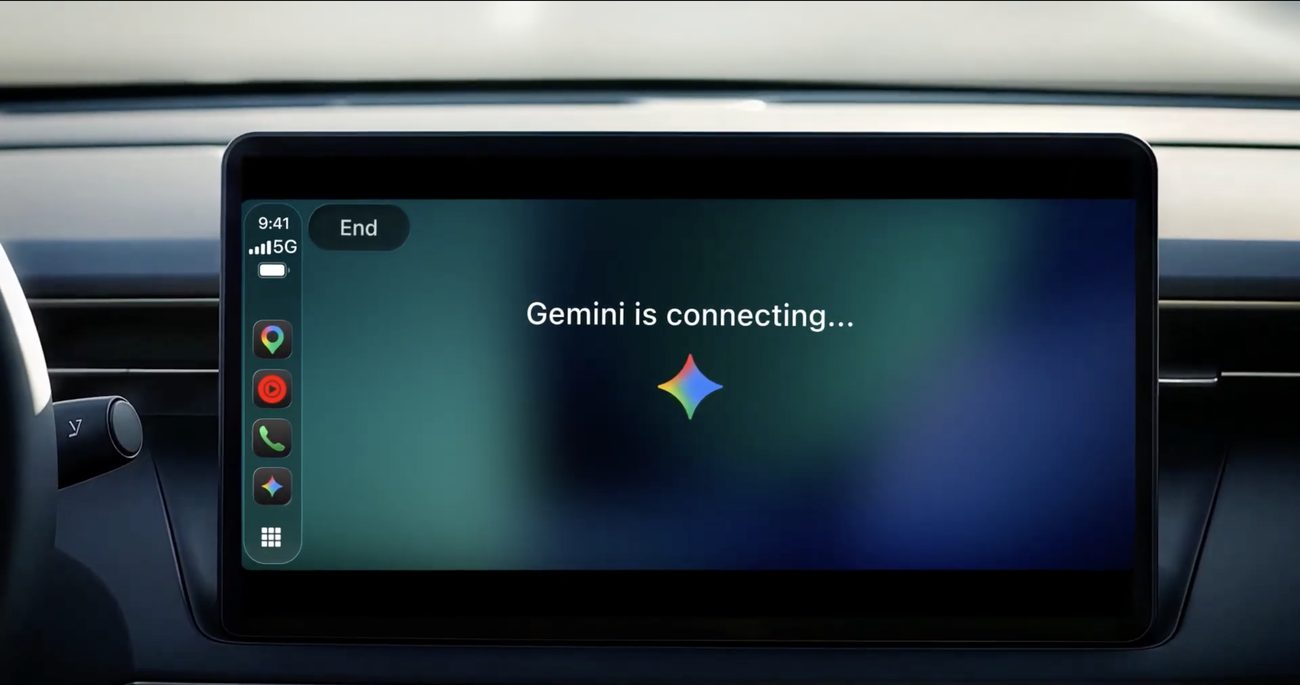
Từ ngày 11/11/2026 (tức rạng sáng 12/11 giờ Việt Nam), Gemini trên CarPlay chính thức có mặt: ứng dụng Gemini của Google xuất hiện thành một biểu tượng riêng trên màn hình xe khi bạn kết nối iPhone. Bạn chạm vào là có thể trò chuyện bằng giọng nói với trợ lý AI, hỏi lịch hẹn, nghe tóm tắt email hay nhờ gợi ý quán ăn dọc đường mà không phải cầm điện thoại.
Với người Việt dùng iPhone và xe có CarPlay, đây là lần đầu một trợ lý AI có thể nói chuyện dài, đổi chủ đề tự nhiên, lại hiểu tiếng Việt, chạy ngay trên màn hình xe. Nhưng đi kèm là vài giới hạn và vài thói quen an toàn bạn nên biết trước khi thử.
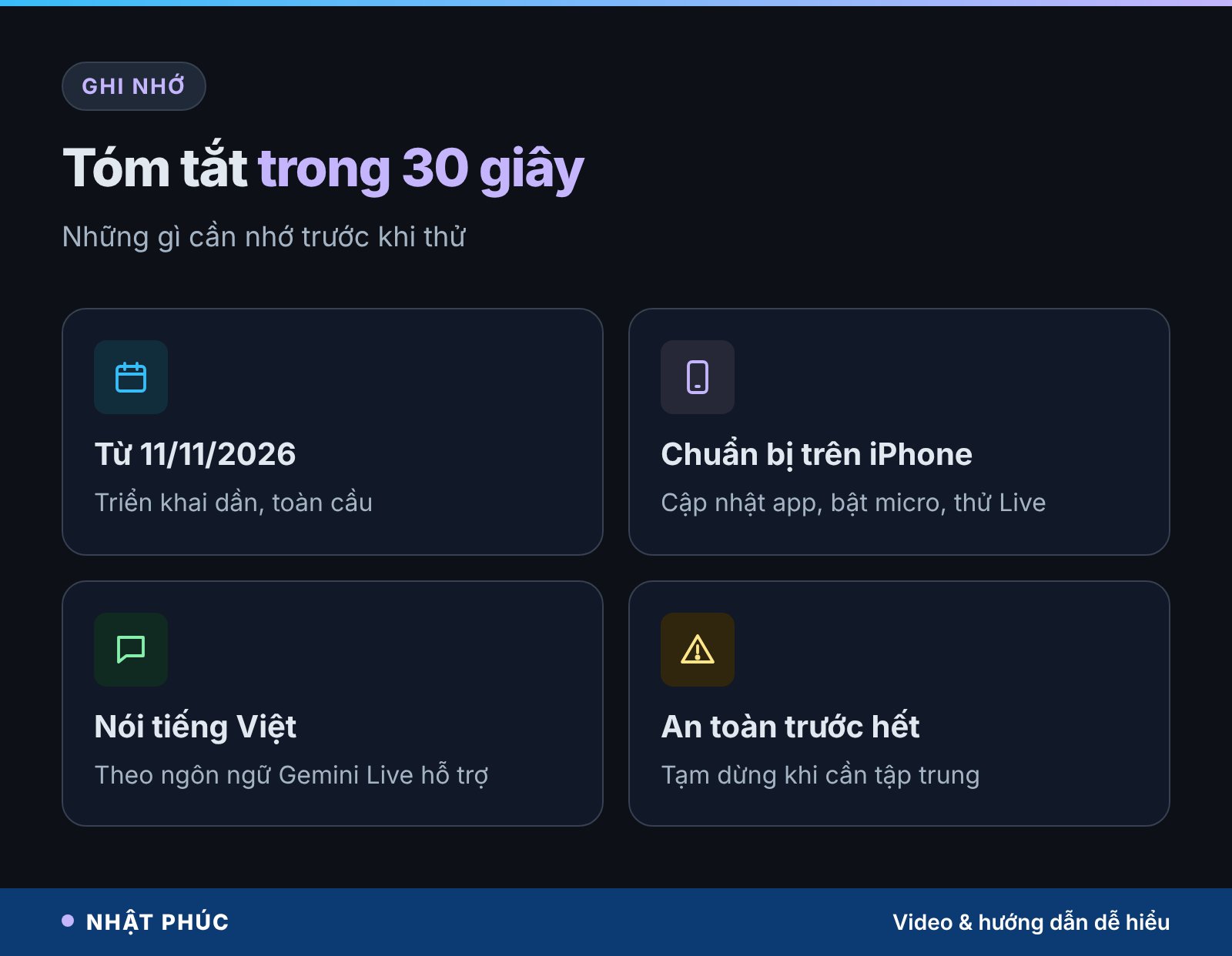
Câu trả lời ngắn: Gemini trên CarPlay là ứng dụng Gemini của Google chạy trên màn hình CarPlay, cho phép trò chuyện rảnh tay qua Gemini Live. Bạn cần cập nhật ứng dụng Gemini, bật quyền micro, dùng Gemini Live trên iPhone ít nhất một lần, rồi chạm biểu tượng Gemini trên màn hình xe để bắt đầu.
Tóm tắt nhanh
- Google công bố Gemini trên Apple CarPlay ngày 11/11/2026, triển khai dần trên toàn cầu cho người dùng iOS.
- Dùng được ở mọi ngôn ngữ mà Gemini Live hỗ trợ, trong đó có tiếng Việt.
- Cần 4 bước chuẩn bị trên iPhone; trên xe chỉ việc chạm biểu tượng Gemini.
- Không có câu đánh thức, không điều khiển được xe hay chức năng iPhone; Siri vẫn là trợ lý mặc định.
- Cuộc trò chuyện được đồng bộ vào ứng dụng Gemini để bạn xem lại khi đã đỗ xe.
Mục lục
- Gemini trên CarPlay là gì?
- Vì sao đến giờ mới có?
- Điều kiện để dùng
- Cách mở Gemini trên CarPlay
- Gemini làm được gì khi lái xe?
- So với Siri và Gemini trong Google Maps
- Giới hạn và quyền riêng tư
- Người dùng Việt Nam cần biết gì?
- Hiểu lầm phổ biến
- Mẹo dùng an toàn
- Câu hỏi thường gặp
Gemini trên CarPlay là gì?
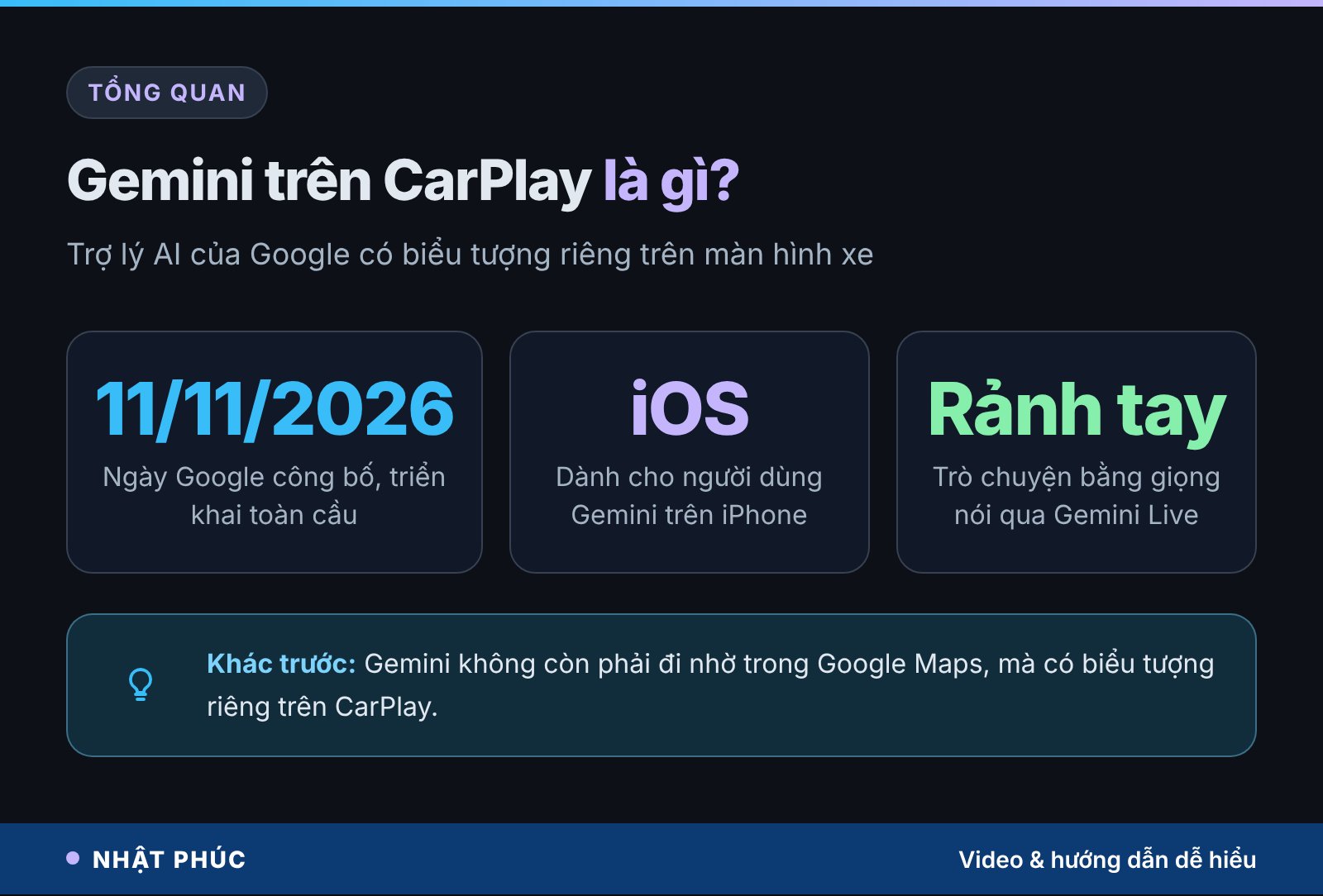
CarPlay là cách Apple “chiếu” một số ứng dụng trên iPhone lên màn hình xe: bản đồ, nghe nhạc, gọi điện, nhắn tin. Xe không cần cài gì thêm, mọi thứ vẫn chạy trên iPhone, màn hình xe chỉ đóng vai trò hiển thị và nhận thao tác.
Trong bài công bố ngày 11/11/2026 trên blog chính thức, Google cho biết ứng dụng Gemini nay có thể mở thẳng trên CarPlay. Bạn chạm biểu tượng Gemini trên màn hình chính hoặc thanh bên, rồi nói chuyện với Gemini Live, chế độ trò chuyện bằng giọng nói theo thời gian thực của Gemini. Bạn có thể ngắt lời, bổ sung chi tiết, chuyển sang chủ đề khác hay tạm dừng như khi nói chuyện với người ngồi ghế bên.
Hãy hình dung Gemini trên CarPlay như một người trợ lý ngồi cạnh, cầm sẵn lịch làm việc và hộp thư của bạn. Bạn hỏi “Hôm nay tôi có gì?”, trợ lý đọc lịch. Bạn bảo “Tóm tắt giúp tôi email chưa đọc”, trợ lý đọc tóm tắt. Khác ở chỗ trợ lý này không cầm vô lăng và cũng không bấm được nút nào trên xe.
Vì sao đến giờ mới có?
Trong nhiều năm, Siri là trợ lý giọng nói duy nhất có chỗ đứng trên CarPlay. Các ứng dụng bên thứ ba chỉ được vào CarPlay theo vài nhóm Apple cho phép như bản đồ, nghe nhạc, nhắn tin hay sạc xe điện.
Bước ngoặt đến với iOS 26.4. Tài liệu dành cho nhà phát triển CarPlay của Apple bổ sung nhóm mới gọi là ứng dụng trò chuyện bằng giọng nói (voice-based conversational apps), kèm một màn hình điều khiển giọng nói dành riêng cho xe. Ngày 31/3/2026, ChatGPT là một trong những ứng dụng đầu tiên tận dụng điều này. Gemini đến sau vài tháng, nhưng có lợi thế nằm sẵn trong hệ sinh thái Gmail, Google Calendar mà nhiều người đang dùng.
Trước khi có ứng dụng riêng, người dùng iPhone chỉ gặp Gemini trên CarPlay khi đang mở Google Maps. Còn ở phía Android, Gemini đã có trên Android Auto và trên các mẫu xe tích hợp sẵn Google (Google built-in) từ trước. Nói cách khác, CarPlay là mảnh ghép cuối Google lấp vào để trợ lý AI của mình theo người dùng lên xe, bất kể họ cầm điện thoại gì.
Điều kiện để dùng
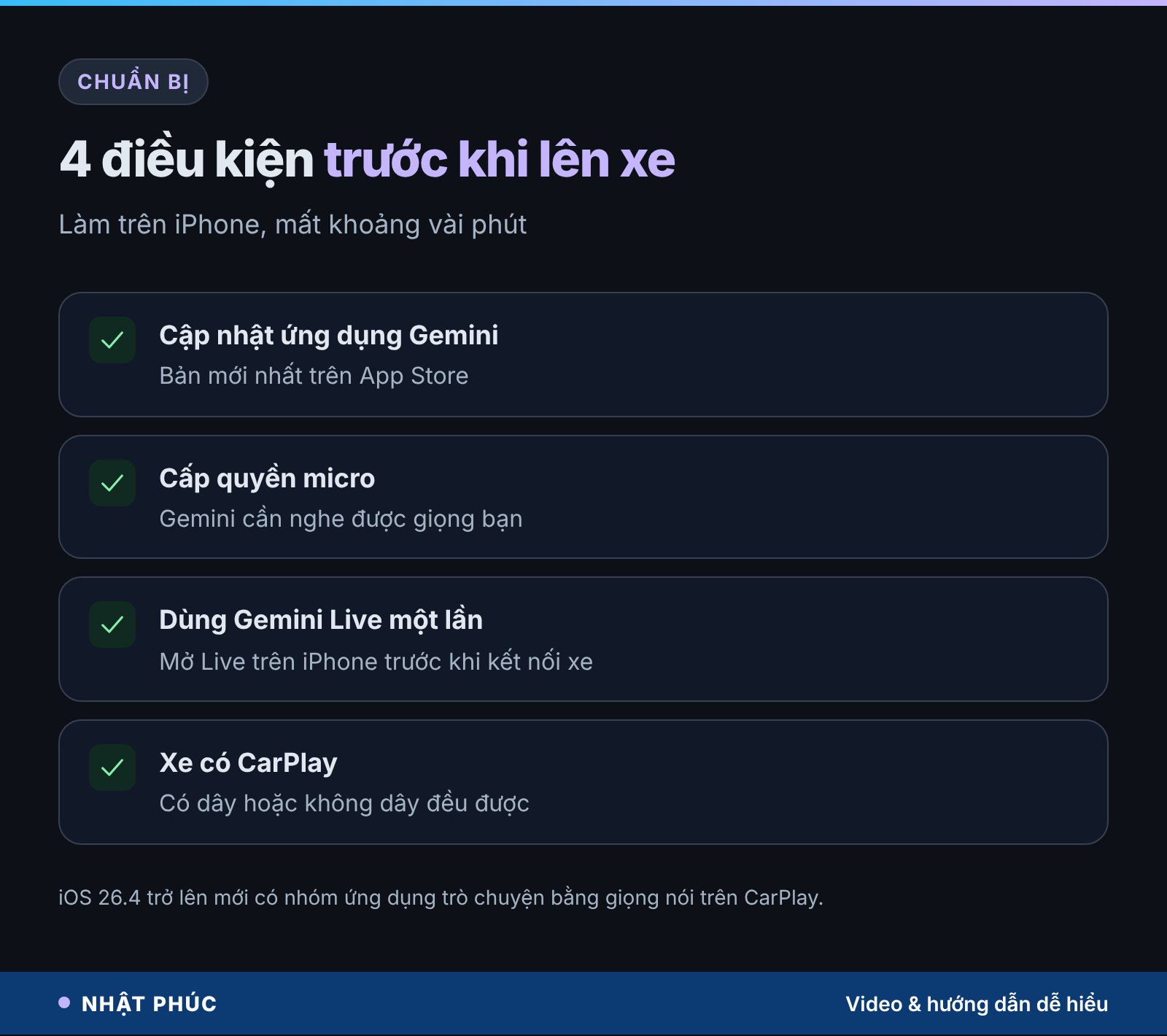
Theo hướng dẫn của Google, bạn cần làm xong ba việc trên iPhone trước khi kết nối xe, cộng thêm điều kiện là xe có CarPlay:
- Cập nhật ứng dụng Gemini lên phiên bản mới nhất trên App Store.
- Bật quyền micro cho Gemini trong Cài đặt của iPhone.
- Dùng Gemini Live ít nhất một lần trên iPhone. Mở ứng dụng, chạm biểu tượng Live và nói thử vài câu là đủ.
- Xe có CarPlay, kết nối bằng dây hoặc không dây tuỳ xe.
Vì nhóm ứng dụng trò chuyện bằng giọng nói chỉ có từ iOS 26.4, bạn nên cập nhật iPhone lên bản iOS mới. Google cho biết tính năng mở cho mọi người dùng Gemini trên iOS, triển khai dần trên toàn cầu, nên nếu chưa thấy biểu tượng ngay ngày đầu thì có thể chờ vài hôm rồi kiểm tra lại.
Cách mở Gemini trên CarPlay
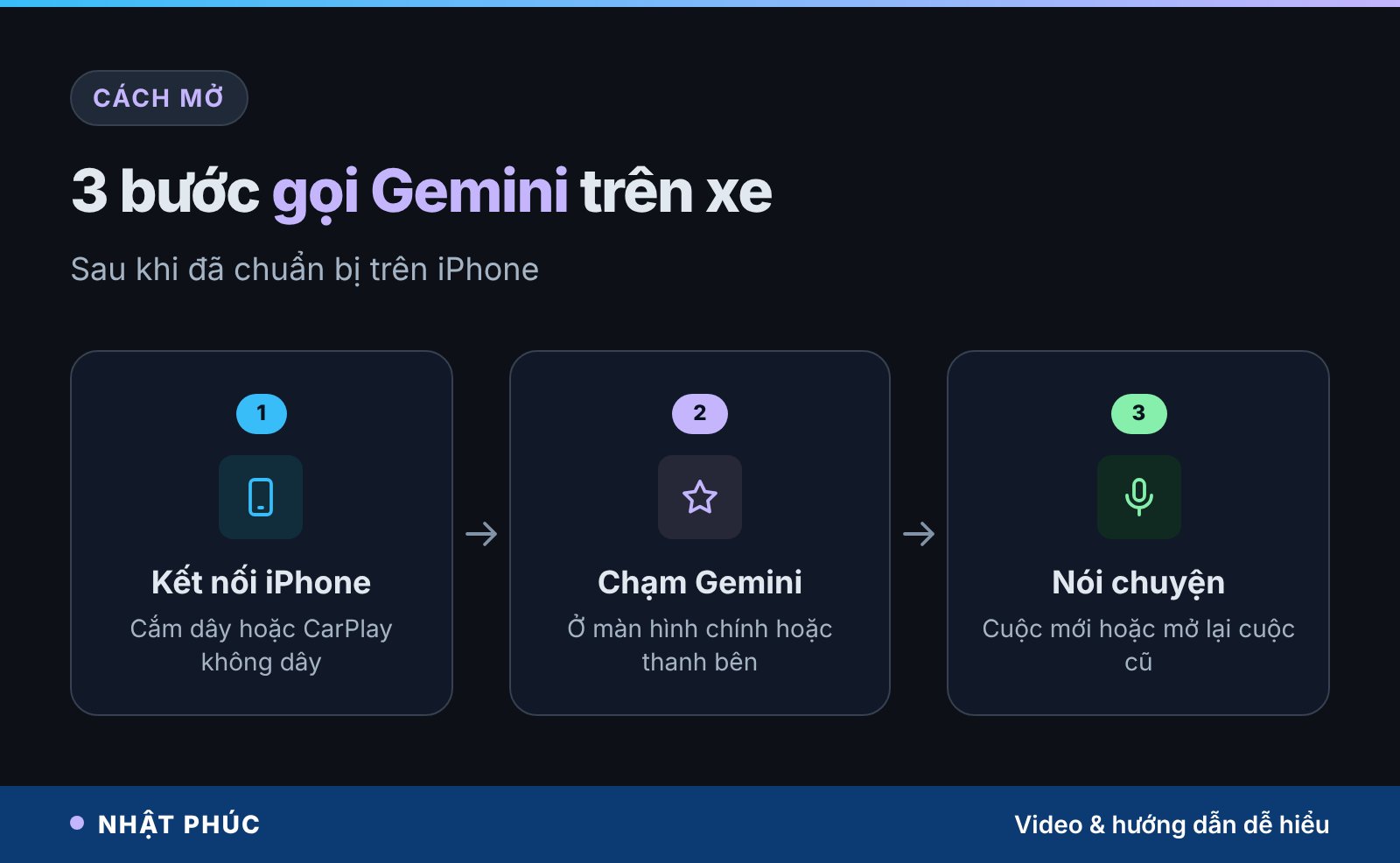
Khi đã chuẩn bị xong, thao tác trên xe chỉ gồm ba bước. Nên làm trong lúc xe còn đỗ để làm quen giao diện.
1. Kết nối iPhone với xe
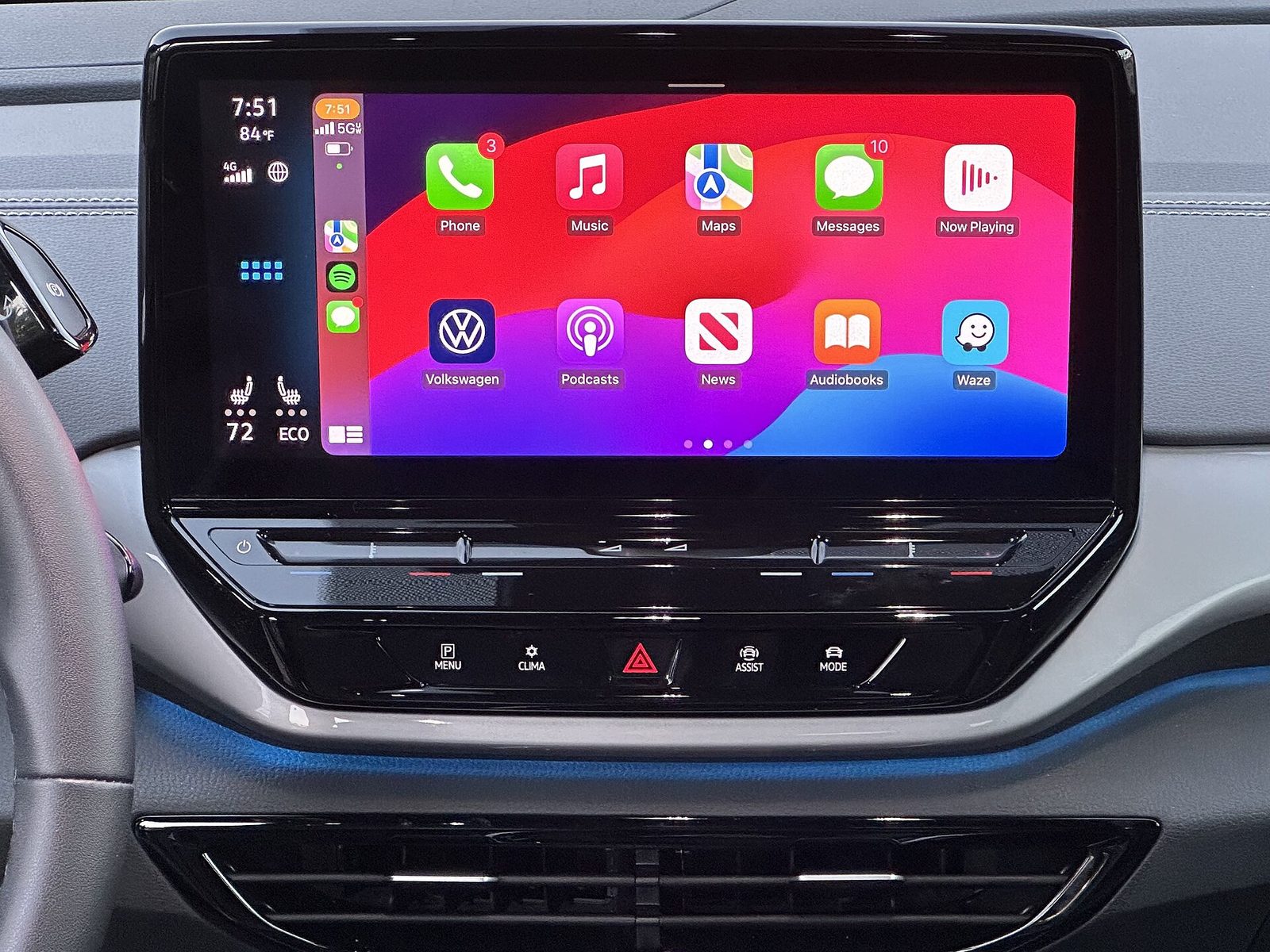
Cắm cáp hoặc bật CarPlay không dây như bình thường. Màn hình xe sẽ hiện giao diện CarPlay với các biểu tượng ứng dụng.
2. Chạm biểu tượng Gemini
Biểu tượng Gemini có thể nằm ở màn hình chính hoặc ở thanh bên (side rail). Nếu không thấy, vuốt sang trang biểu tượng kế tiếp, hoặc vào Cài đặt iPhone, mục CarPlay, chọn xe và sắp xếp lại biểu tượng.
3. Bắt đầu nói chuyện
Bạn có thể mở một cuộc trò chuyện mới hoặc quay lại cuộc trò chuyện gần đây. Mọi nội dung được đồng bộ tự động vào ứng dụng Gemini trên iPhone, nên khi đỗ xe, các ghi chú, bản tóm tắt sẽ nằm sẵn trong lịch sử trò chuyện.
Gemini làm được gì khi lái xe?
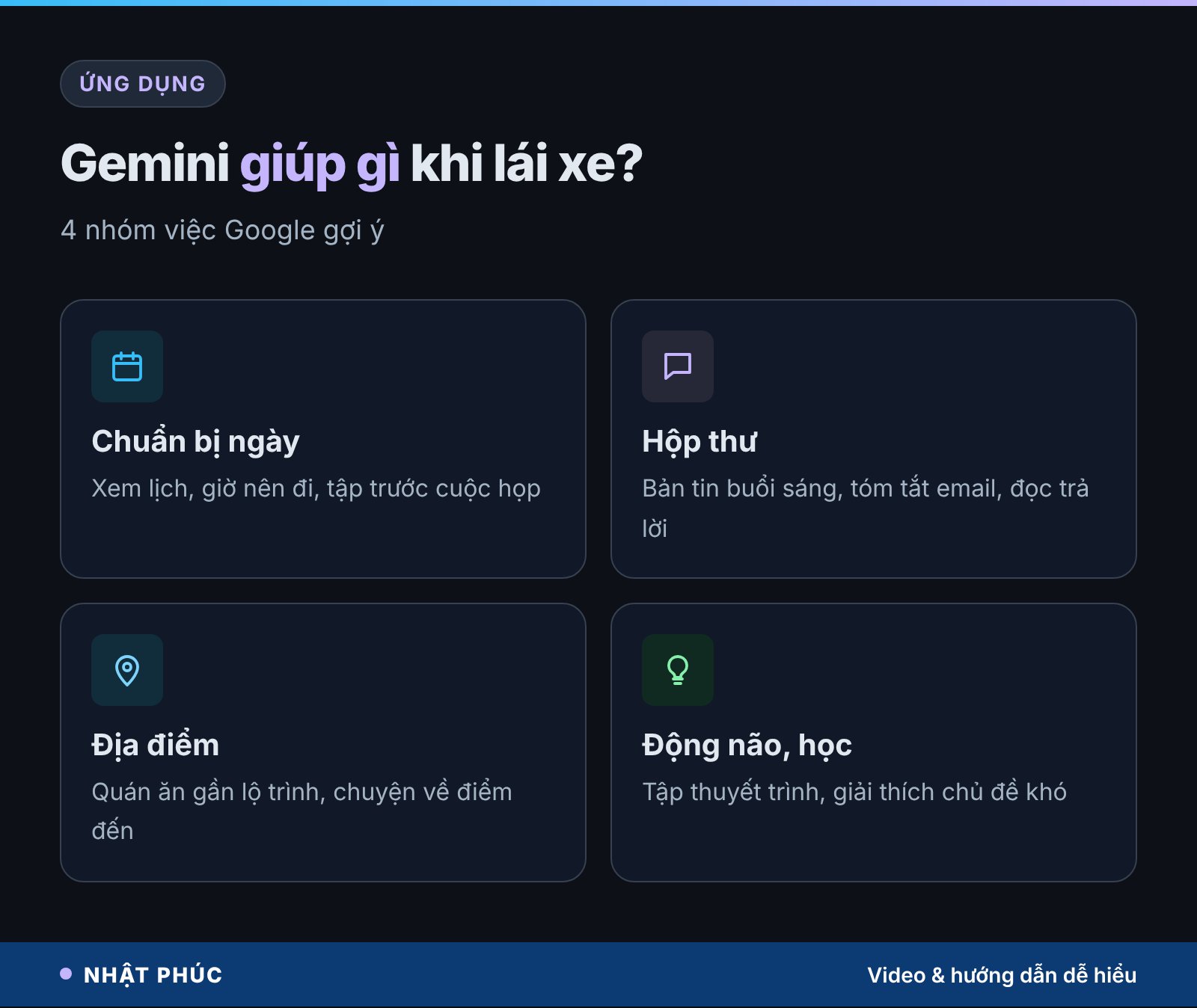
Google gợi ý bốn nhóm việc phù hợp với quãng thời gian ngồi sau vô lăng. Điểm chung là chúng đều có thể làm bằng tai và miệng, không cần nhìn màn hình.
- Chuẩn bị cho ngày làm việc: hỏi lịch hôm nay, khi nào nên xuất phát để kịp cuộc hẹn, hay nhờ Gemini đóng vai để bạn tập trước những gì định nói trong cuộc họp.
- Xử lý hộp thư: nghe bản tin trong ngày (Daily Brief), cập nhật email chưa đọc, tóm tắt một chuỗi email dài hoặc đọc cho Gemini soạn một câu trả lời ngắn.
- Gợi ý địa điểm: tìm chỗ ăn trưa nhanh, dễ ra vào dọc đường, hoặc hỏi chuyện về một công trình nằm trên lộ trình.
- Động não và học: luyện bài thuyết trình với Gemini đóng vai người phản biện, chuẩn bị cho một cuộc nói chuyện khó, hay nghe giải thích một chủ đề phức tạp bằng lời đơn giản.
Ví dụ, trên đường đi làm, bạn có thể nói: “Hôm nay tôi có những cuộc họp nào?” rồi tiếp: “Giúp tôi chuẩn bị cho cuộc họp 10 giờ với nhóm thiết kế”. Gemini kết nối được với Gmail và Google Calendar, nên câu trả lời dựa trên dữ liệu thật của bạn chứ không phải lời khuyên chung chung.
Lưu ý rằng Daily Brief phải được bật trước trong ứng dụng Gemini thì mới nghe được trên xe.
So với Siri và Gemini trong Google Maps
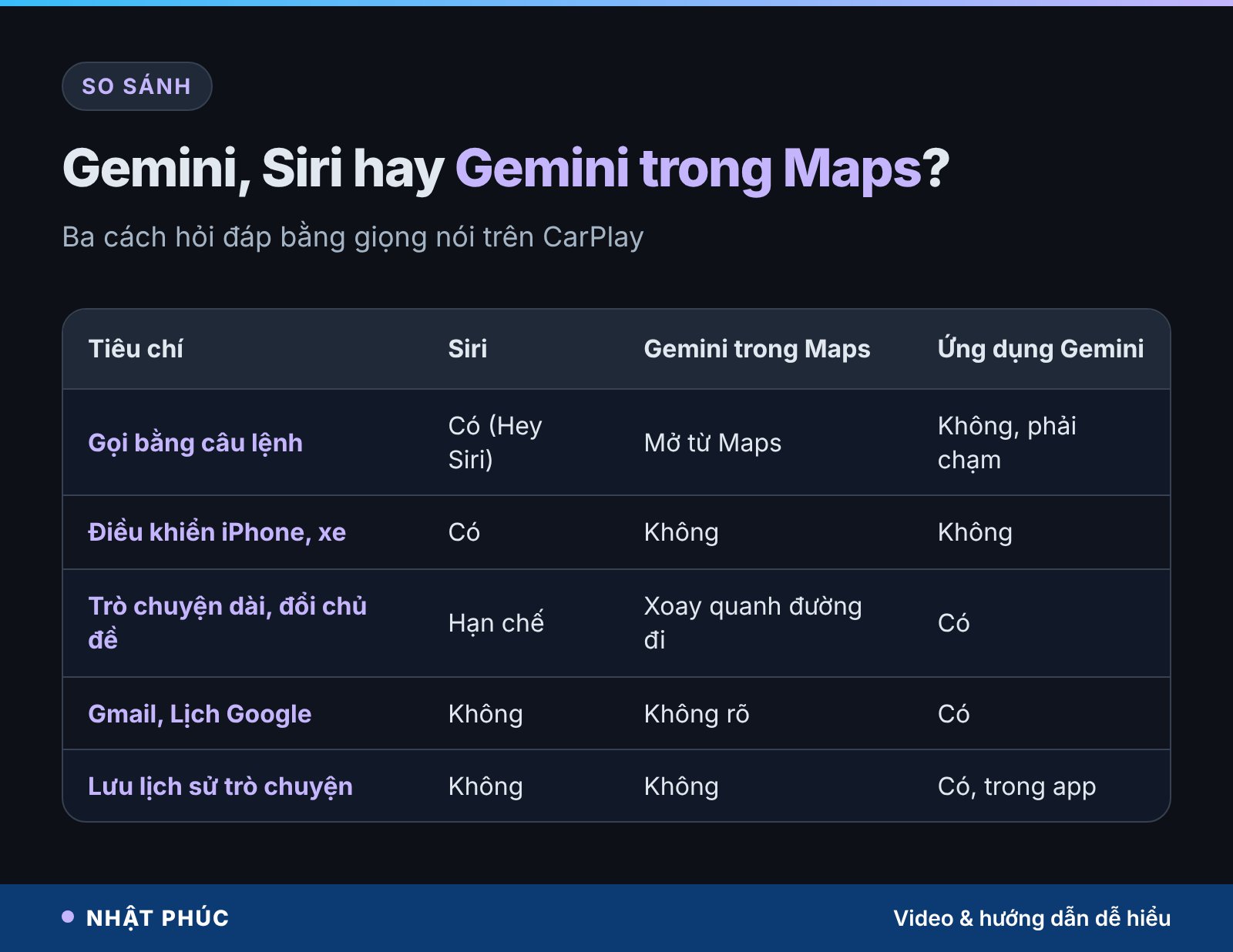
Có Gemini rồi thì Siri làm gì? Câu trả lời là hai bên làm hai việc khác nhau. Siri vẫn là trợ lý mặc định của iPhone, gọi được bằng câu lệnh “Hey Siri”, và là bên duy nhất được điều khiển chức năng của iPhone như gọi điện, nhắn tin, mở nhạc.
Gemini thì mạnh ở trò chuyện dài, hiểu ngữ cảnh, đổi chủ đề liên tục và đọc được dữ liệu trong tài khoản Google của bạn. Còn Gemini bên trong Google Maps, phiên bản có trước đó, chủ yếu xoay quanh hành trình: hỏi đường, hỏi điểm đến. Ứng dụng Gemini riêng mở rộng phạm vi ra mọi chủ đề.
Nếu đang dùng ChatGPT trên CarPlay, bạn sẽ thấy cách vận hành của Gemini tương tự, vì cả hai cùng nằm trong nhóm ứng dụng trò chuyện bằng giọng nói của Apple. Khác biệt chính là hệ sinh thái: ai sống trong Gmail, Google Calendar sẽ được lợi nhiều hơn khi chọn Gemini.
Giới hạn và quyền riêng tư
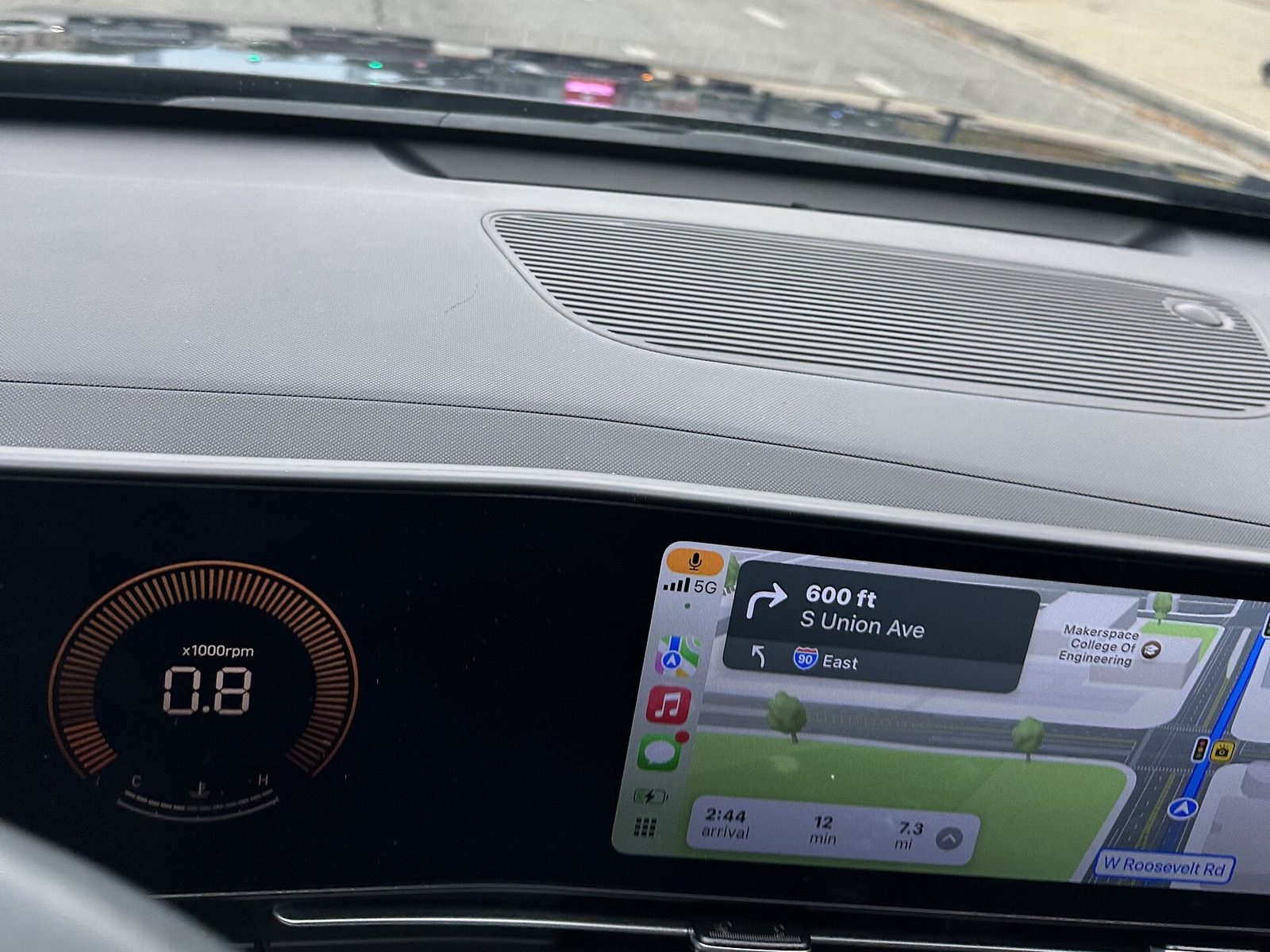
Quy định của Apple cho nhóm ứng dụng trò chuyện bằng giọng nói đặt ra vài giới hạn rõ ràng. Thứ nhất, không có câu đánh thức cho ứng dụng bên thứ ba: bạn phải chạm biểu tượng Gemini để bắt đầu, không thể gọi bằng “Hey Google”. Thứ hai, ứng dụng không được điều khiển chức năng của xe hay của iPhone, nên đừng nhờ Gemini chỉnh điều hoà hay bật đèn.
Phía Google cũng có giới hạn riêng. Một số tính năng cá nhân hoá, trong đó có Daily Brief, không dành cho người dưới 18 tuổi và chưa có ở Khu vực kinh tế châu Âu (EEA) cùng Nigeria.
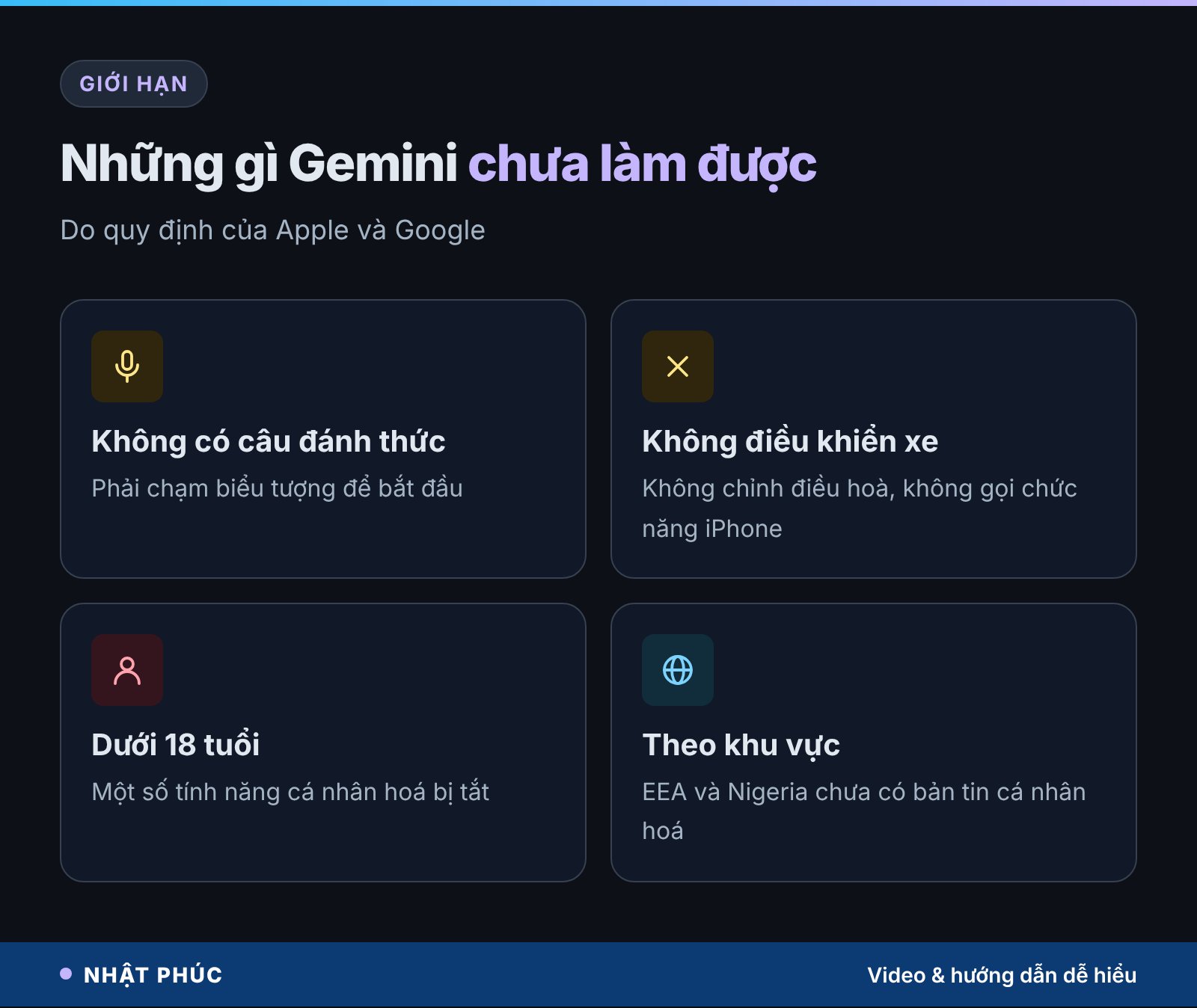
Về quyền riêng tư, hãy nhớ Gemini trên CarPlay vẫn là ứng dụng Gemini trên iPhone. Cuộc trò chuyện được lưu vào lịch sử, và khi bạn đã kết nối Gmail, Google Calendar, Gemini có thể đọc nội dung từ đó để trả lời. Nếu chở người khác trên xe, nên cân nhắc trước khi nhờ đọc to email công việc hay lịch cá nhân.
Người dùng Việt Nam cần biết gì?
Google cho biết Gemini trên CarPlay có ở mọi ngôn ngữ mà Gemini Live hỗ trợ. Gemini Live đã nói được tiếng Việt, trang giới thiệu Gemini Live của Google cũng có bản tiếng Việt, nên bạn có thể hỏi bằng tiếng mẹ đẻ. Việt Nam không nằm trong danh sách khu vực bị loại trừ mà Google nêu, nhưng từng tính năng cá nhân hoá vẫn có thể đến chậm hơn tuỳ tài khoản.
Nhiều mẫu xe phổ thông lẫn xe điện bán tại Việt Nam có CarPlay, cả có dây lẫn không dây. Đường phố Việt Nam lại đông, nhiều xe máy, nhiều giao lộ không đèn, nên quy tắc “rảnh tay chưa chắc đã rảnh đầu” càng quan trọng. Nhật Phúc đã phân tích kỹ chuyện này trong bài trợ lý giọng nói trên ô tô có an toàn không.
Một mẹo thực tế: hỏi bằng câu ngắn, rõ địa danh. Tên đường, tên quán tiếng Việt có dấu đôi khi bị nghe nhầm, nên bạn nghe lại câu trả lời và hỏi xác nhận trước khi đổi lộ trình.
Hiểu lầm phổ biến
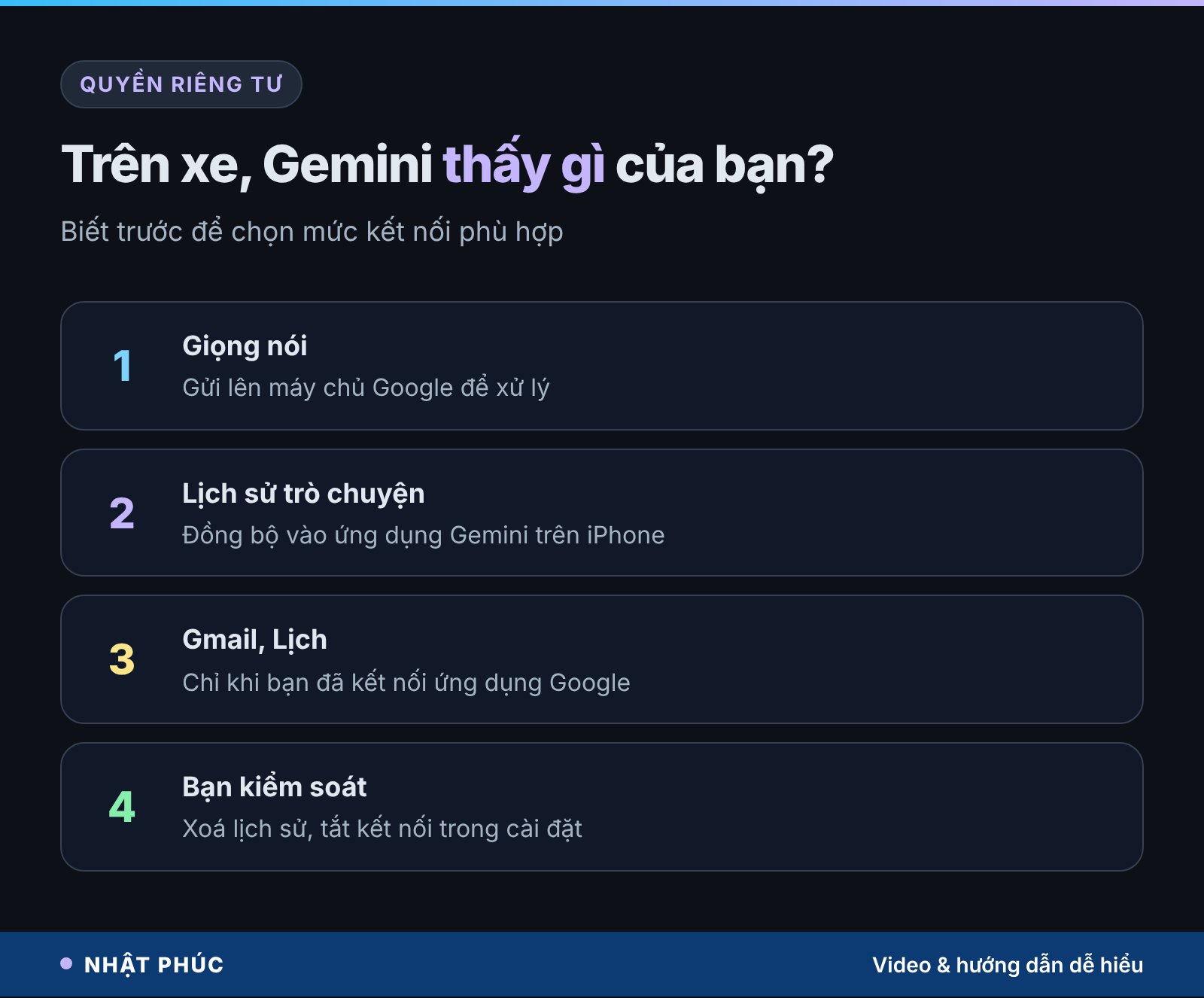
Ba hiểu lầm hay gặp nhất là: Gemini thay Siri trên xe, có thể gọi Gemini bằng câu “Hey Google”, và phải trả phí mới dùng được. Thực tế, Siri vẫn là trợ lý mặc định của iPhone; Gemini phải được mở bằng cách chạm biểu tượng; và Google công bố tính năng cho mọi người dùng Gemini trên iOS chứ không riêng gói trả phí.
Mẹo dùng an toàn
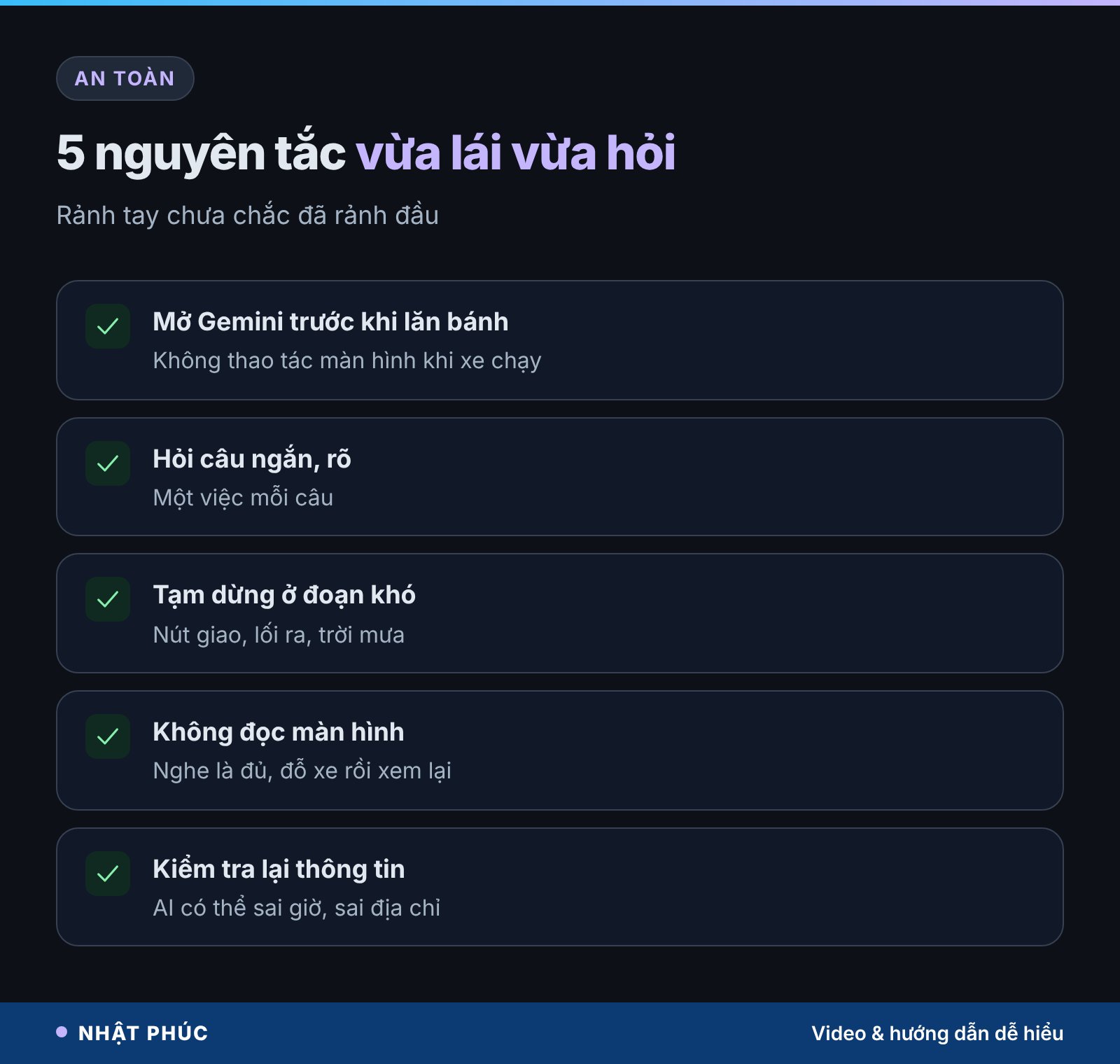
Google nhấn mạnh tính năng được thiết kế để giảm phân tâm: bạn giữ tay trên vô lăng, mắt nhìn đường, và có thể tạm dừng cuộc trò chuyện khi cần tập trung, ví dụ lúc sắp rẽ ra lối thoát. Dưới đây là năm thói quen giúp bạn dùng Gemini mà không đánh đổi an toàn.
1. Mở Gemini trước khi lăn bánh
Chạm biểu tượng, chọn cuộc trò chuyện lúc xe còn đỗ. Khi xe chạy, hạn chế tối đa việc chạm màn hình.
2. Hỏi câu ngắn, mỗi câu một việc
“Cuộc họp tiếp theo của tôi lúc mấy giờ?” dễ nghe và dễ trả lời hơn một câu dài gộp ba yêu cầu.
3. Tạm dừng ở đoạn đường khó
Nút giao đông, trời mưa, đường lạ: hãy nói “dừng lại” hoặc tạm dừng cuộc trò chuyện, xong đoạn đó mới hỏi tiếp.
4. Đừng đọc màn hình
Nghe là đủ. Bản tóm tắt nằm sẵn trong lịch sử trò chuyện, đỗ xe rồi đọc lại cũng chưa muộn.
5. Kiểm tra lại thông tin quan trọng
AI có thể nhầm giờ hẹn, nhầm địa chỉ. Với việc quan trọng như giờ bay hay địa điểm gặp đối tác, hãy xác nhận lại trước khi hành động.
Câu hỏi thường gặp
Gemini trên CarPlay có mất phí không?
Google công bố tính năng cho mọi người dùng Gemini trên iOS, không nêu yêu cầu gói trả phí. Bạn chỉ cần ứng dụng Gemini bản mới nhất và tài khoản Google. Một vài tính năng cá nhân hoá như Daily Brief có giới hạn theo độ tuổi và khu vực.
Gemini trên CarPlay có nói tiếng Việt không?
Có. Google cho biết tính năng hỗ trợ mọi ngôn ngữ mà Gemini Live hỗ trợ, và Gemini Live đã trò chuyện được bằng tiếng Việt. Bạn nên đặt ngôn ngữ của ứng dụng Gemini là tiếng Việt và thử trên iPhone trước khi lên xe.
Vì sao xe tôi chưa thấy biểu tượng Gemini?
Tính năng triển khai dần nên có thể chưa đến tài khoản của bạn. Hãy kiểm tra ứng dụng Gemini đã ở bản mới nhất, iPhone chạy iOS đời mới, đã cấp quyền micro và đã dùng Gemini Live ít nhất một lần, rồi kết nối lại CarPlay.
Có gọi Gemini bằng giọng nói mà không chạm được không?
Hiện tại không. Apple không cho ứng dụng trò chuyện bên thứ ba dùng câu đánh thức trên CarPlay, nên bạn phải chạm biểu tượng Gemini để mở. Sau khi đã mở, mọi tương tác tiếp theo đều bằng giọng nói.
Gemini có điều khiển được nhạc, điều hoà trên xe không?
Không. Theo quy định của Apple, nhóm ứng dụng trò chuyện bằng giọng nói không được điều khiển chức năng của xe hay của iPhone. Với nhạc, gọi điện, nhắn tin, bạn vẫn dùng Siri hoặc các ứng dụng tương ứng.
Kết luận
Gemini trên CarPlay biến quãng đường đi làm thành thời gian có ích hơn: nghe lịch, nghe tóm tắt email, tập trước bài thuyết trình, tất cả bằng giọng nói và bằng tiếng Việt. Nó không thay Siri, không điều khiển được xe, và cần bạn chạm một lần để mở. Quan trọng nhất, trợ lý giỏi đến đâu thì người cầm lái vẫn là bạn.
Bạn đã thử Gemini trên xe chưa, và bạn hay nhờ nó làm gì nhất? Hãy chia sẻ ở phần bình luận, và theo dõi Nhật Phúc để cập nhật thêm hướng dẫn dùng AI cho công việc lẫn cuộc sống hằng ngày.


Bình luận
Chưa có bình luận nào. Bạn có câu hỏi hay kinh nghiệm riêng về chủ đề này? Hãy là người mở đầu.