
Máy tính ì ạch, quạt kêu to, mở vài tab trình duyệt đã đứng hình. Phản xạ đầu tiên của nhiều người là tính chuyện mua máy mới. Thật ra có một cách rẻ hơn để biết máy đang “đau” ở đâu: dùng Claude Code tìm nguyên nhân máy tính chậm. Công cụ vốn sinh ra để viết code này có thể đọc thông tin hệ thống, chạy lệnh kiểm tra và giải thích kết quả bằng ngôn ngữ dễ hiểu.
Điểm mấu chốt nằm ở cách bạn giao việc. Nếu để AI tự do thay đổi cài đặt, bạn có thể biến một máy chậm thành một máy không khởi động được. Bài này hướng dẫn cách biến Claude Code thành một “kỹ thuật viên chỉ được nhìn”: xem, đo, báo cáo, còn quyết định sửa vẫn nằm trong tay bạn.
Câu trả lời ngắn: Claude Code chạy được trên Windows, macOS và Linux, cần gói Claude trả phí (Pro từ 20 USD/tháng nếu trả theo tháng). Bạn chọn chế độ Plan hoặc Manual, yêu cầu nó chỉ dùng lệnh chỉ đọc để kiểm tra CPU, RAM, ổ đĩa, ứng dụng nền và ứng dụng khởi động, rồi tự mình sửa từng thứ và đo lại.
Tóm tắt nhanh
- Claude Code khác chatbot ở chỗ nó nhìn thấy số liệu thật của máy bạn qua các lệnh hệ thống.
- Cần Windows 10 1809 trở lên, macOS 13 trở lên hoặc Linux phổ biến, tối thiểu 4 GB RAM và gói Claude trả phí.
- Lời dặn trong câu lệnh không phải hàng rào an toàn; chế độ quyền và luật chặn mới là thứ Claude Code thực thi.
- Năm thủ phạm hay gặp: RAM chạy dưới tốc độ, ổ đĩa đầy hoặc chạy dưới chuẩn, ứng dụng nền, ứng dụng khởi động, màn hình sai tần số quét.
- Sửa việc dễ hoàn tác trước, mỗi lần một thay đổi, đo trước và sau để biết chắc.
Nội dung chính
- Claude Code là gì, vì sao “bắt bệnh” máy được
- Cần gì để dùng Claude Code
- Cơ chế xin phép: hàng rào thật sự nằm ở đâu
- Hướng dẫn từng bước dùng Claude Code soi máy chậm
- Năm thủ phạm hay gặp
- Sắp xếp cách sửa theo mức rủi ro
- Giới hạn của AI và cách đo kiểm
- Hiểu lầm phổ biến
- Câu hỏi thường gặp
- Kết luận
Claude Code là gì, vì sao “bắt bệnh” máy tính được?
Claude Code là trợ lý lập trình dạng agent (tác tử AI) của Anthropic. Khác với Claude trên trình duyệt chỉ trò chuyện, Claude Code chạy ngay trên máy bạn: trong cửa sổ dòng lệnh, trong trình soạn thảo code, hoặc qua ứng dụng desktop cho macOS, Windows và Linux. Nó có thể đọc file, tìm kiếm và chạy lệnh shell, với điều kiện bạn cho phép.
Hãy hình dung sự khác nhau như gọi điện cho thợ và mời thợ đến nhà. Khi hỏi chatbot “vì sao máy tôi chậm”, bạn nhận lại danh sách nguyên nhân chung chung, vì nó không thấy máy bạn. Claude Code thì “đến tận nơi”: chạy lệnh để biết CPU là gì, RAM đang chạy bao nhiêu MT/s, ổ đĩa còn trống bao nhiêu, ứng dụng nào đang ngốn tài nguyên. Lời khuyên dựa trên số liệu thật luôn đáng tin hơn lời khuyên đoán mò.
Nếu bạn mới làm quen với khái niệm tác tử AI, bài những ví dụ AI agent trong thực tế sẽ giúp bạn hình dung rõ hơn vì sao một AI “được cầm công cụ” lại khác hẳn một AI chỉ trả lời.

Cần gì để dùng Claude Code trên máy tính cá nhân?
Theo trang hướng dẫn cài đặt Claude Code của Anthropic, yêu cầu tối thiểu khá nhẹ, máy văn phòng phổ thông cũng đáp ứng được:
- Hệ điều hành: Windows 10 bản 1809 trở lên hoặc Windows Server 2019 trở lên; macOS 13.0 trở lên; Ubuntu 20.04+, Debian 10+, Alpine Linux 3.19+.
- Phần cứng: từ 4 GB RAM, chip x64 hoặc ARM64.
- Kết nối: cần internet, và bạn phải ở quốc gia Anthropic hỗ trợ. Việt Nam có tên trong danh sách quốc gia được hỗ trợ.
- Tài khoản: gói Pro, Max, Team, Enterprise hoặc tài khoản Console (API). Gói Claude miễn phí không có quyền dùng Claude Code.
Về giá, bảng giá Claude ghi gói Pro là 20 USD/tháng nếu trả theo tháng, hoặc tương đương 17 USD/tháng khi trả năm (200 USD trả trước). Gói Max bắt đầu từ 100 USD/tháng. Đây là giá quốc tế, thanh toán bằng thẻ, có thể thay đổi theo thời điểm.
Trên Windows, bạn cài từ PowerShell hoặc CMD, không cần quyền Administrator; cũng có thể cài và cập nhật qua WinGet. Cài xong, gõ claude –version để kiểm tra, claude doctor để chẩn đoán chi tiết. Một chi tiết đáng chú ý: nếu máy không cài Git for Windows, Claude Code sẽ chạy lệnh qua công cụ PowerShell, rất hợp với việc kiểm tra hệ thống Windows.

Cơ chế xin phép: hàng rào thật sự nằm ở đâu?
Đây là phần quan trọng nhất của bài, và cũng là chỗ nhiều hướng dẫn trên mạng nói chưa đủ. Claude Code có một hệ thống quyền nhiều tầng. Theo tài liệu cấu hình quyền của Claude Code, đọc file và tìm kiếm trong thư mục làm việc không cần bạn duyệt. Chạy lệnh shell thì cần duyệt, trừ một bộ lệnh chỉ đọc có sẵn như ls, cat, find, du. Sửa file cũng phải được bạn đồng ý.
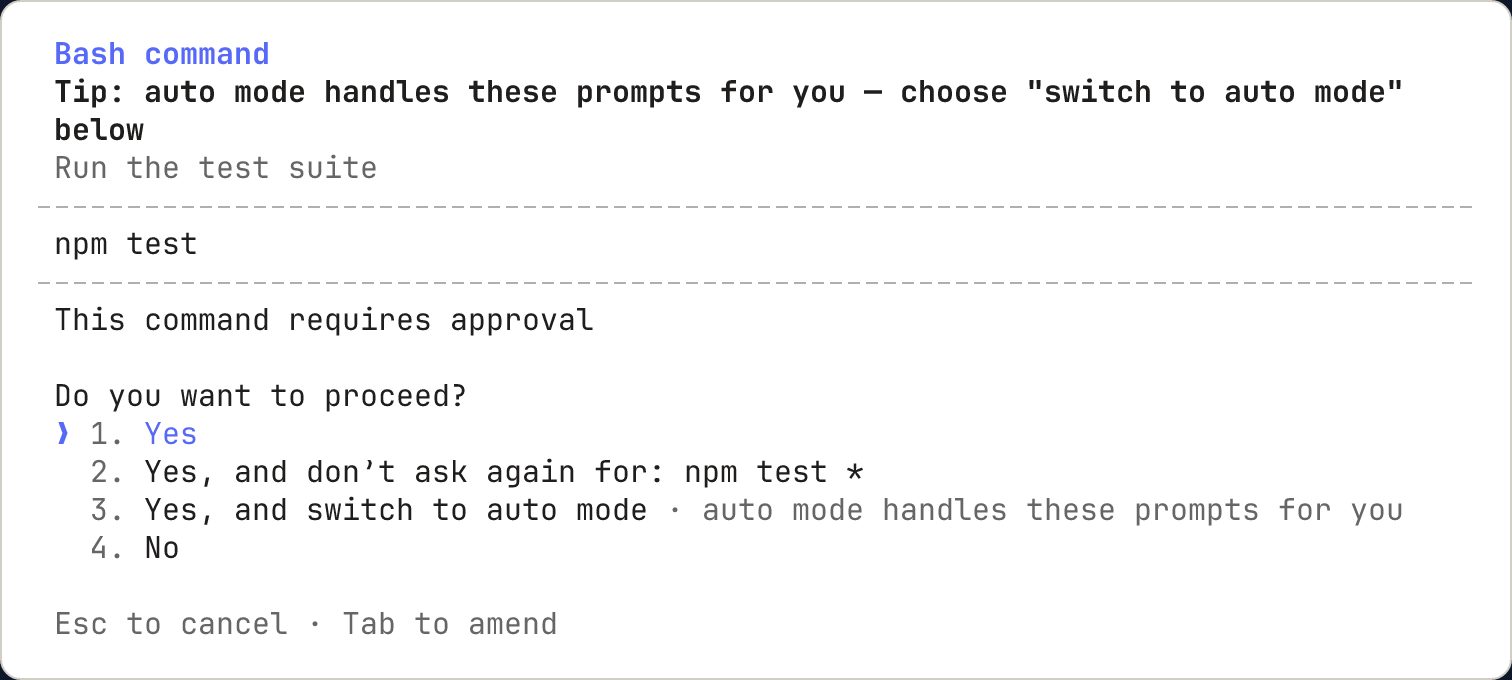
Khi Claude muốn chạy một lệnh cần duyệt, bạn sẽ thấy hộp thoại như hình dưới với bốn lựa chọn: đồng ý một lần, đồng ý và không hỏi lại với lệnh đó, chuyển sang chế độ tự động, hoặc từ chối. Thói quen tốt nhất khi soi máy là đọc kỹ từng lệnh rồi chọn “Yes” một lần, đừng bấm “don’t ask again” cho tiện.
Tài liệu chính thức có một câu đáng ghi nhớ: luật quyền do Claude Code thực thi, không phải do mô hình. Lời dặn trong câu lệnh hay trong file chỉ dẫn chỉ định hướng điều Claude cố gắng làm, chứ không thay đổi điều Claude Code cho phép. Nghĩa là câu “đừng xoá file nào” trong prompt là lời nhắc, còn chế độ quyền và luật chặn mới là ổ khoá.
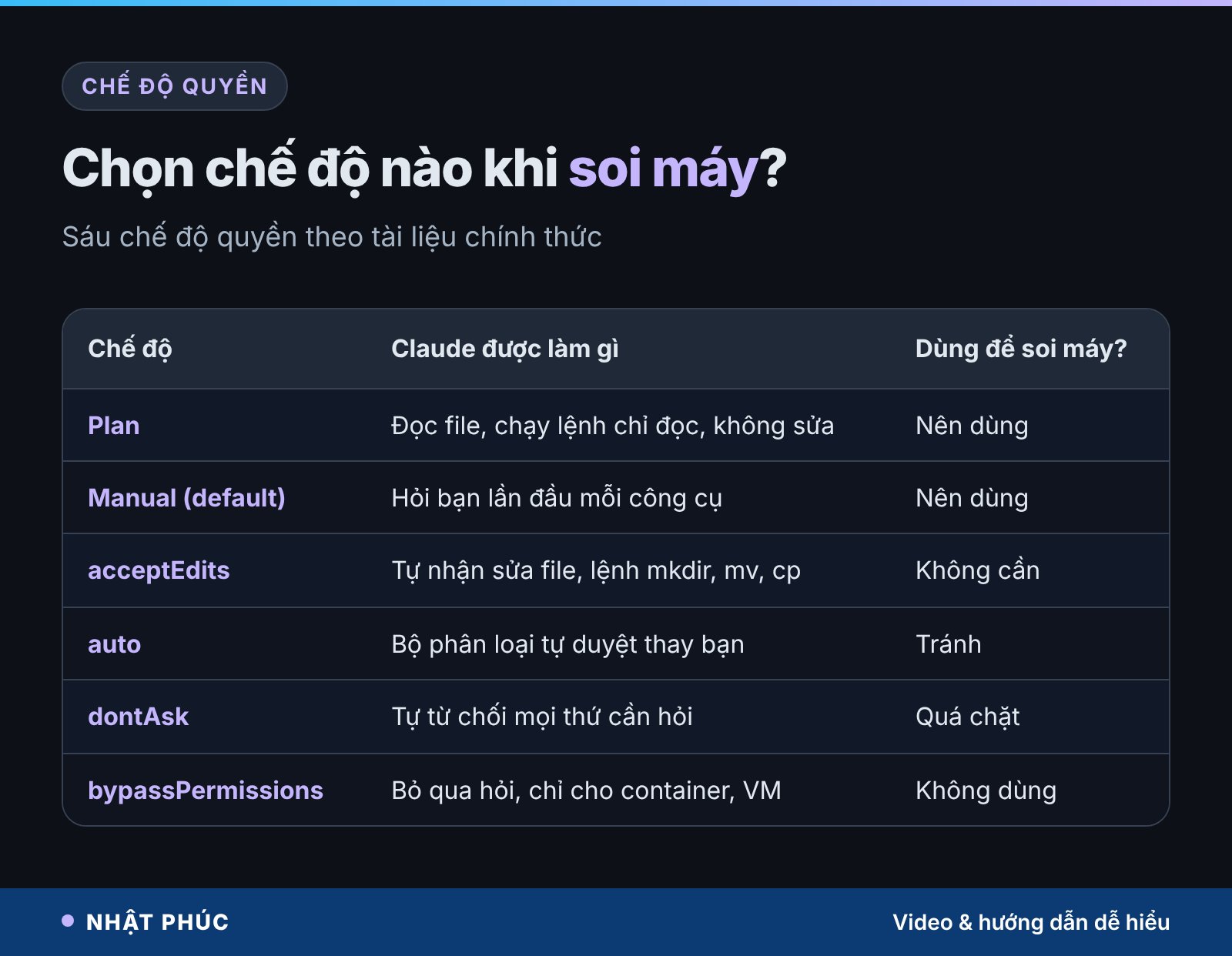
Claude Code có sáu chế độ quyền. Với việc chẩn đoán máy, hai chế độ phù hợp nhất là Plan (Claude chỉ đọc file và chạy lệnh chỉ đọc, không sửa gì) và Manual (chế độ mặc định, hỏi bạn ở lần dùng đầu mỗi công cụ). Chế độ bypassPermissions bỏ qua mọi lời hỏi và theo tài liệu chỉ nên dùng trong container hoặc máy ảo cách ly, tuyệt đối không dùng trên máy thật của bạn.
Muốn chắc hơn nữa, bạn có thể thêm luật chặn. Trong hộp thoại /permissions, luật được xét theo thứ tự chặn (deny), hỏi (ask), rồi cho phép (allow); luật chặn luôn thắng. Tài liệu đưa ví dụ chặn lệnh Remove-Item của PowerShell, tức lệnh xoá file trên Windows. Bạn hoàn toàn có thể áp dụng y hệt cho phiên soi máy.
Hướng dẫn từng bước dùng Claude Code tìm nguyên nhân máy tính chậm
Quy trình dưới đây gồm năm bước, đi từ chuẩn bị đến đo kiểm. Tinh thần chung: Claude Code chỉ nhìn và báo cáo, bạn là người cầm tua vít.
1. Mở một thư mục trống và chọn chế độ an toàn
Tạo một thư mục riêng, ví dụ D:\kiem-tra-may, mở PowerShell tại đó rồi gõ claude. Thư mục trống giúp Claude không vô tình đọc tài liệu cá nhân. Chuyển sang chế độ Plan hoặc giữ Manual. Nếu muốn, thêm luật chặn cho các lệnh xoá và lệnh sửa registry.
2. Giao việc như giao cho một kỹ thuật viên
Câu lệnh mở đầu nên nói rõ vai trò, phạm vi và giới hạn. Bạn có thể viết bằng tiếng Việt:
“Hãy đóng vai kỹ thuật viên tối ưu hiệu năng máy tính. Xác định CPU, RAM, các ổ lưu trữ, hệ điều hành và thông tin hiệu năng hiện có. Kiểm tra các điểm nghẽn phổ biến: tiến trình nền quá nhiều, ứng dụng khởi động, ổ đĩa sắp đầy, driver cũ, phần cứng cấu hình chưa đúng. Chỉ dùng lệnh chỉ đọc và xin phép trước mỗi lệnh. Không cài phần mềm, không xoá file, không đổi cài đặt hệ thống, không sửa registry. Cuối cùng cho tôi biết vấn đề nào đã xác nhận, vấn đề nào chỉ là khả năng, và cách sửa an toàn nhất nên thử trước, giải thích dễ hiểu.”
Nhắc lại: lời dặn này định hướng hành vi, còn hàng rào thật là chế độ quyền bạn đã chọn ở bước 1. Nếu muốn Claude luôn tuân theo các nguyên tắc như vậy mỗi lần mở thư mục, bạn có thể ghi chúng vào file chỉ dẫn, cách viết đã có trong bài AGENTS.md là gì và cách viết file chỉ dẫn.
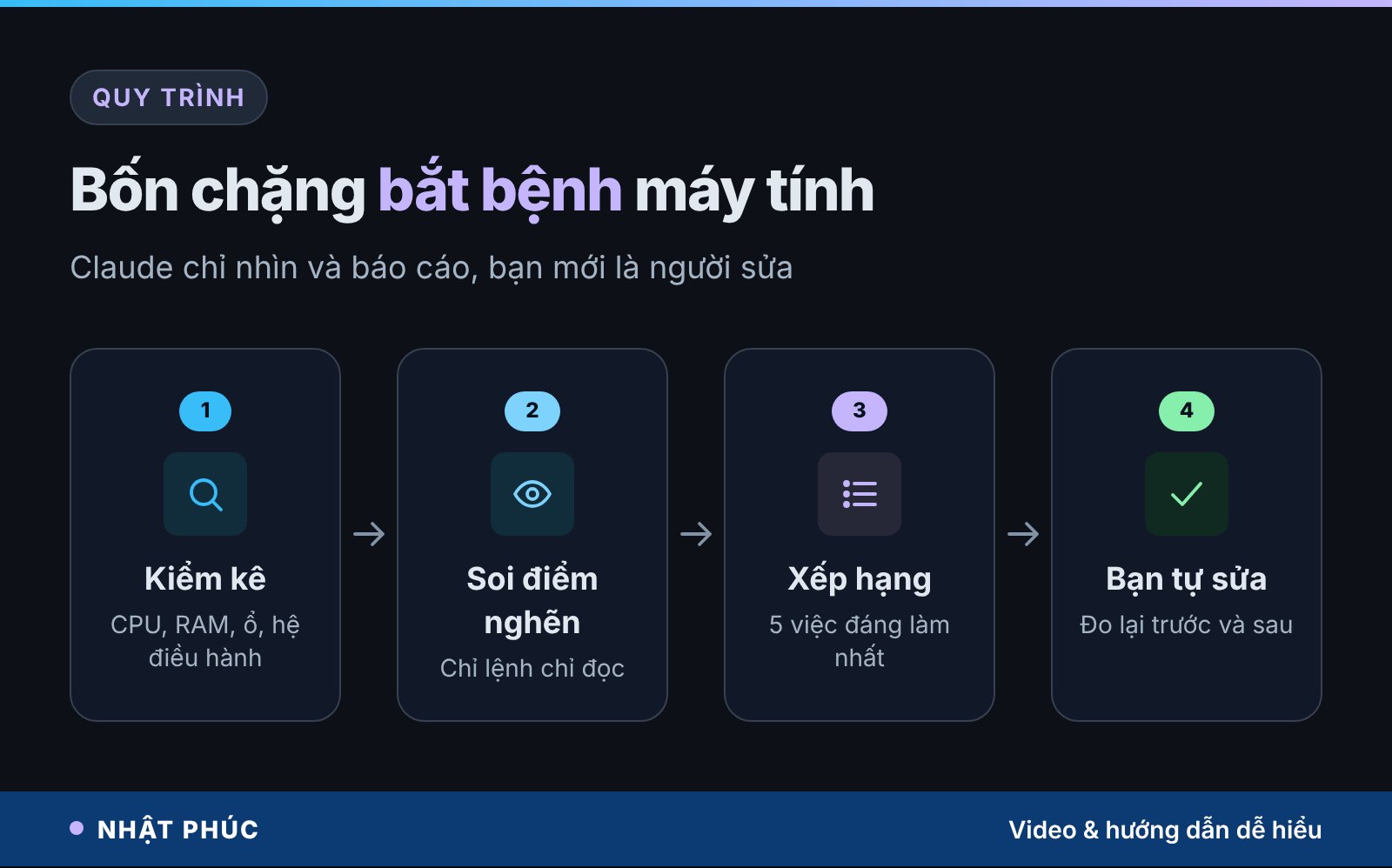
3. Đọc kỹ từng lệnh trước khi bấm đồng ý
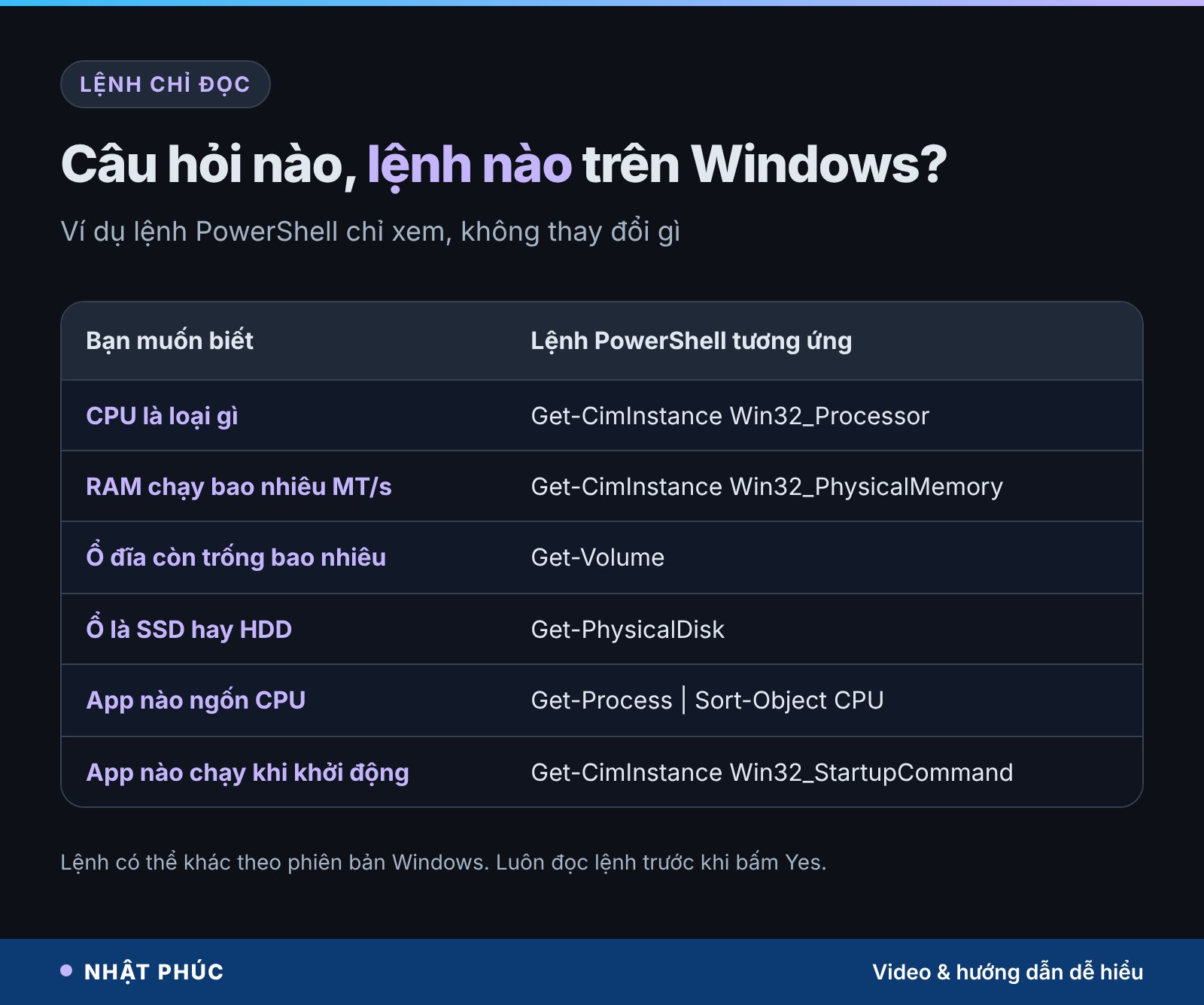
Trên Windows, những lệnh chẩn đoán thường gặp đều bắt đầu bằng Get-, nghĩa là “lấy thông tin”. Ví dụ Get-CimInstance Win32_PhysicalMemory cho biết tốc độ RAM, Get-Volume cho biết dung lượng trống. Nếu thấy lệnh bắt đầu bằng Set-, Remove-, Stop- hay có chữ reg, hãy chọn “No” và hỏi Claude vì sao cần lệnh đó.
4. Yêu cầu xếp hạng thay vì danh sách dài
Sau khi có báo cáo, gửi tiếp: “Xếp hạng năm thay đổi có khả năng cải thiện hiệu năng hằng ngày nhiều nhất. Với mỗi thay đổi, nêu lợi ích dự kiến, có tốn tiền không, mức rủi ro và cách kiểm tra đã hiệu quả chưa. Ưu tiên thay đổi hoàn tác được, không đòi hỏi kinh nghiệm kỹ thuật. Không tự thực hiện thay đổi nào.” Câu này biến một đống thông tin thành kế hoạch hành động.
5. Tự sửa, mỗi lần một thứ
Làm từng thay đổi theo thứ tự đã xếp, đo lại sau mỗi lần. Cách đo được trình bày ở phần giới hạn và đo kiểm bên dưới.
Năm thủ phạm hay gặp mà Claude Code có thể chỉ ra
Không có kết quả nào giống nhau giữa hai máy, nhưng các điểm nghẽn thường rơi vào năm nhóm sau.
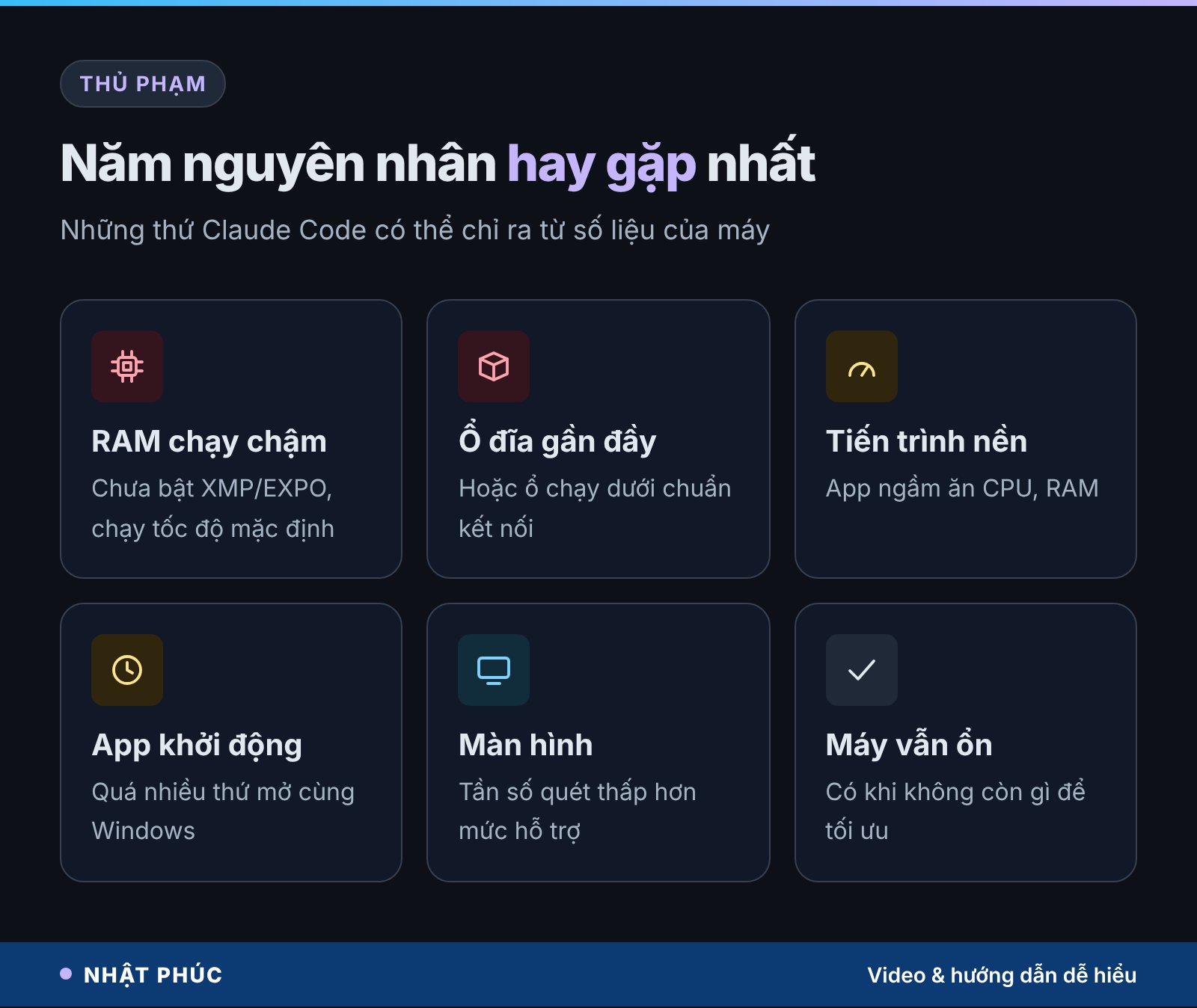
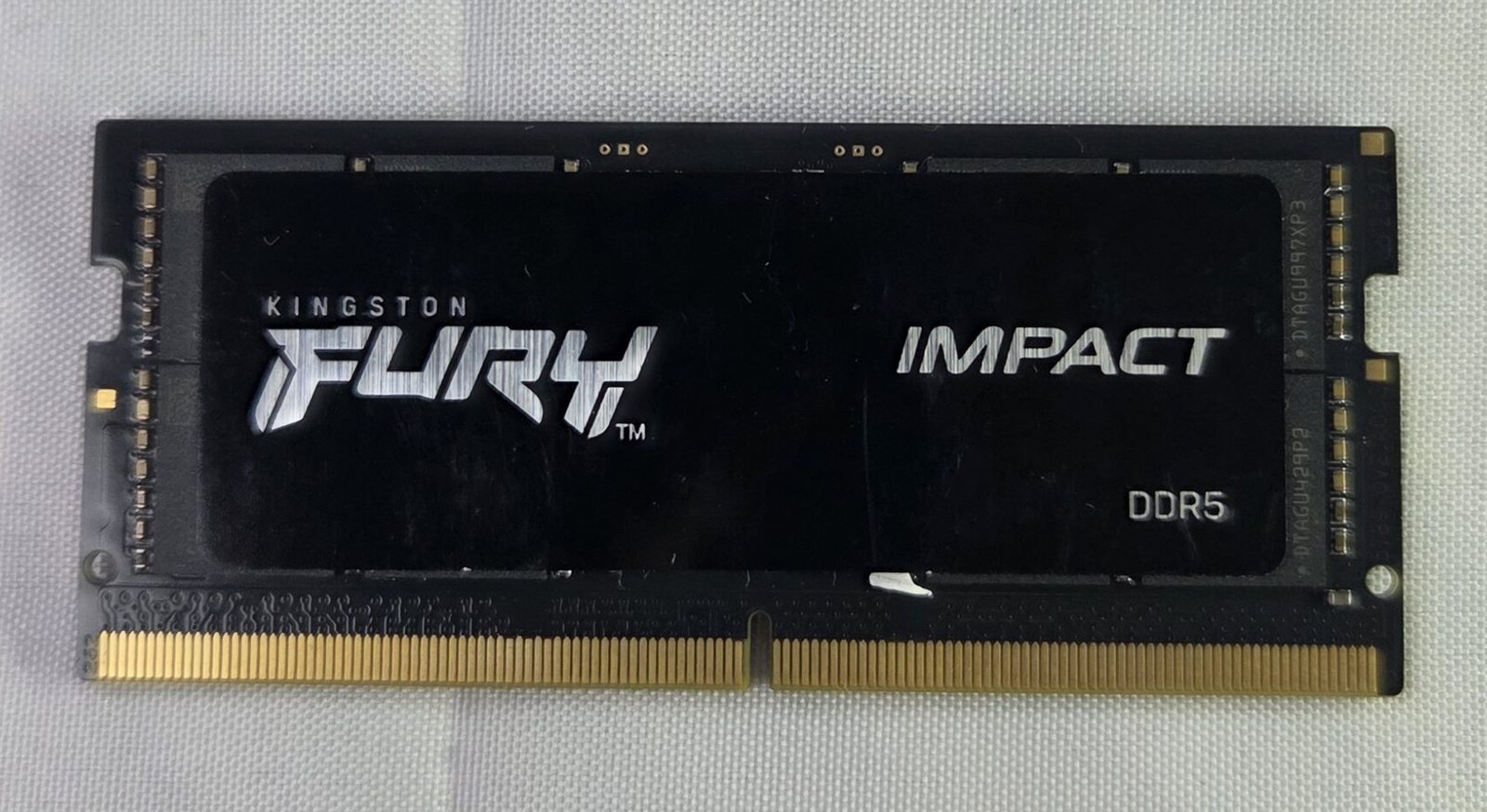
RAM chạy dưới tốc độ quảng cáo. Trên nhiều máy bàn tự lắp, RAM khởi động với thông số chuẩn JEDEC an toàn, thấp hơn con số in trên hộp. Theo trang giới thiệu Intel XMP, thanh RAM hỗ trợ XMP sẽ khởi động với thiết lập JEDEC mặc định, muốn chạy tốc độ tối ưu phải bật hồ sơ XMP trong BIOS; máy AMD có cơ chế tương tự tên EXPO. Claude Code có thể so sánh tốc độ đang chạy với tốc độ định mức, nhưng thường cần bạn cung cấp thêm mã RAM và mainboard để kết luận chắc chắn.
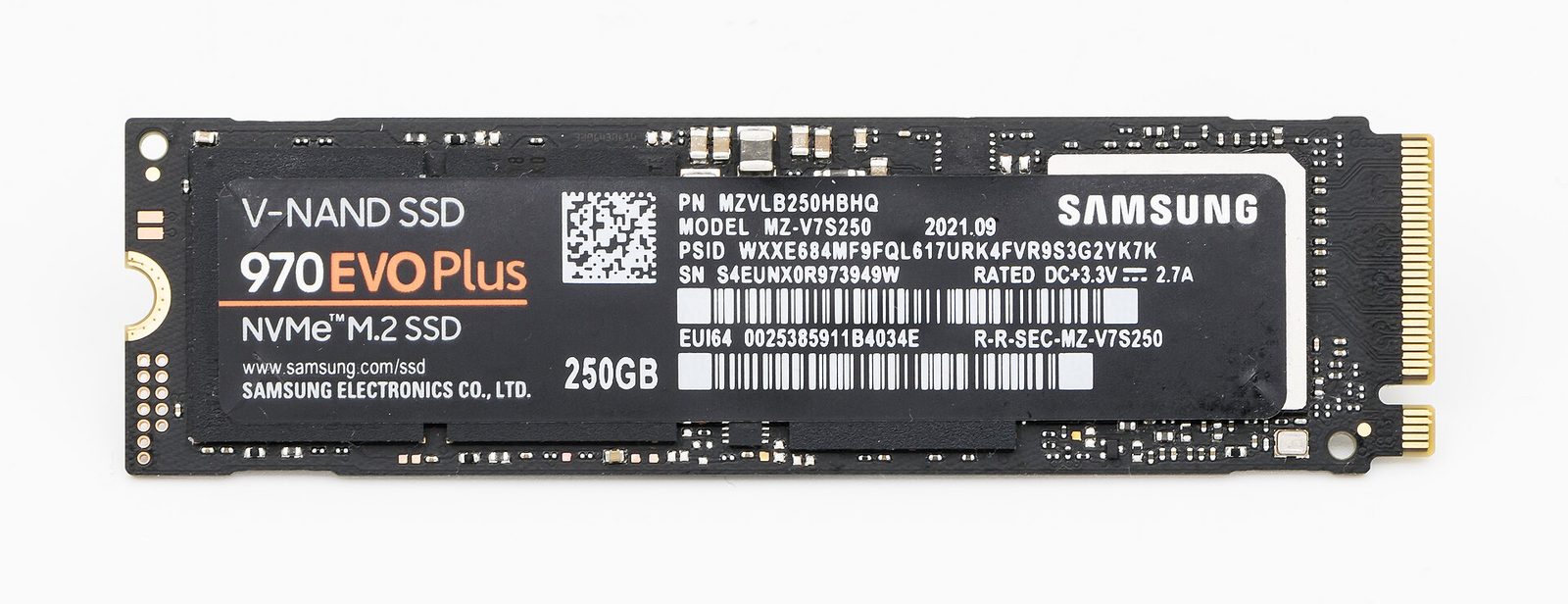
Ổ lưu trữ có vấn đề. Ổ hệ thống gần đầy khiến Windows thiếu chỗ cho file tạm và bộ nhớ ảo. Một trường hợp khác khó thấy hơn: ổ SSD NVMe gắn vào khe chạy chuẩn thấp hơn khả năng của ổ. Claude Code có thể phát hiện dấu hiệu, nhưng muốn biết tốc độ thật vẫn cần phần mềm đo tốc độ ổ riêng.
Tiến trình nền. Trình đồng bộ đám mây, phần mềm cập nhật, tiện ích của hãng chạy ngầm và chiếm CPU, RAM. Claude Code liệt kê được tiến trình nào đang dùng nhiều tài nguyên nhất ngay lúc máy chậm.
Ứng dụng khởi động. Mỗi phần mềm cài thêm lại muốn mở cùng Windows. Nhiều thứ như vậy khiến máy khởi động lâu và nặng nề suốt phiên làm việc.
Màn hình sai tần số quét. Màn hình 144 Hz nhưng đang chạy 60 Hz khiến mọi thao tác trông giật dù máy không hề yếu. Claude Code thấy được tần số hiện tại, nhưng nếu nguyên nhân là cáp không đủ băng thông thì bạn phải tự kiểm tra bằng mắt.
Và có một kết quả đáng mừng: máy đã được cấu hình đúng, không còn nhiều chỗ để tối ưu. Khi đó bạn biết chắc nâng cấp phần cứng mới là lời giải, không tốn tiền cho những mẹo vô ích.
Sắp xếp cách sửa theo mức rủi ro
Không phải thay đổi nào cũng an toàn như nhau. Nguyên tắc là sửa những gì hoàn tác được trước. Tắt bớt ứng dụng khởi động trong Trình quản lý tác vụ chỉ mất vài giây và bật lại cũng dễ như vậy. Dọn ổ đĩa, gỡ phần mềm không dùng giải phóng chỗ trống mà không động vào hệ thống. Chỉnh tần số quét nằm trong Cài đặt hiển thị, đổi lại lúc nào cũng được.
Những thay đổi liên quan BIOS, firmware, cấu hình ổ lưu trữ hay ép xung RAM thì cần thận trọng hơn nhiều. Một thiết lập sai có thể khiến máy chập chờn hoặc không khởi động được. Intel cũng lưu ý thay đổi tần số hay điện áp ngoài thông số của hãng có thể làm mất bảo hành bộ xử lý và giảm độ ổn định. Nếu Claude Code đề xuất những việc này, hãy xem đó là gợi ý để tìm hiểu thêm hoặc nhờ thợ, chứ đừng làm ngay.

Giới hạn của AI và cách đo kiểm kết quả
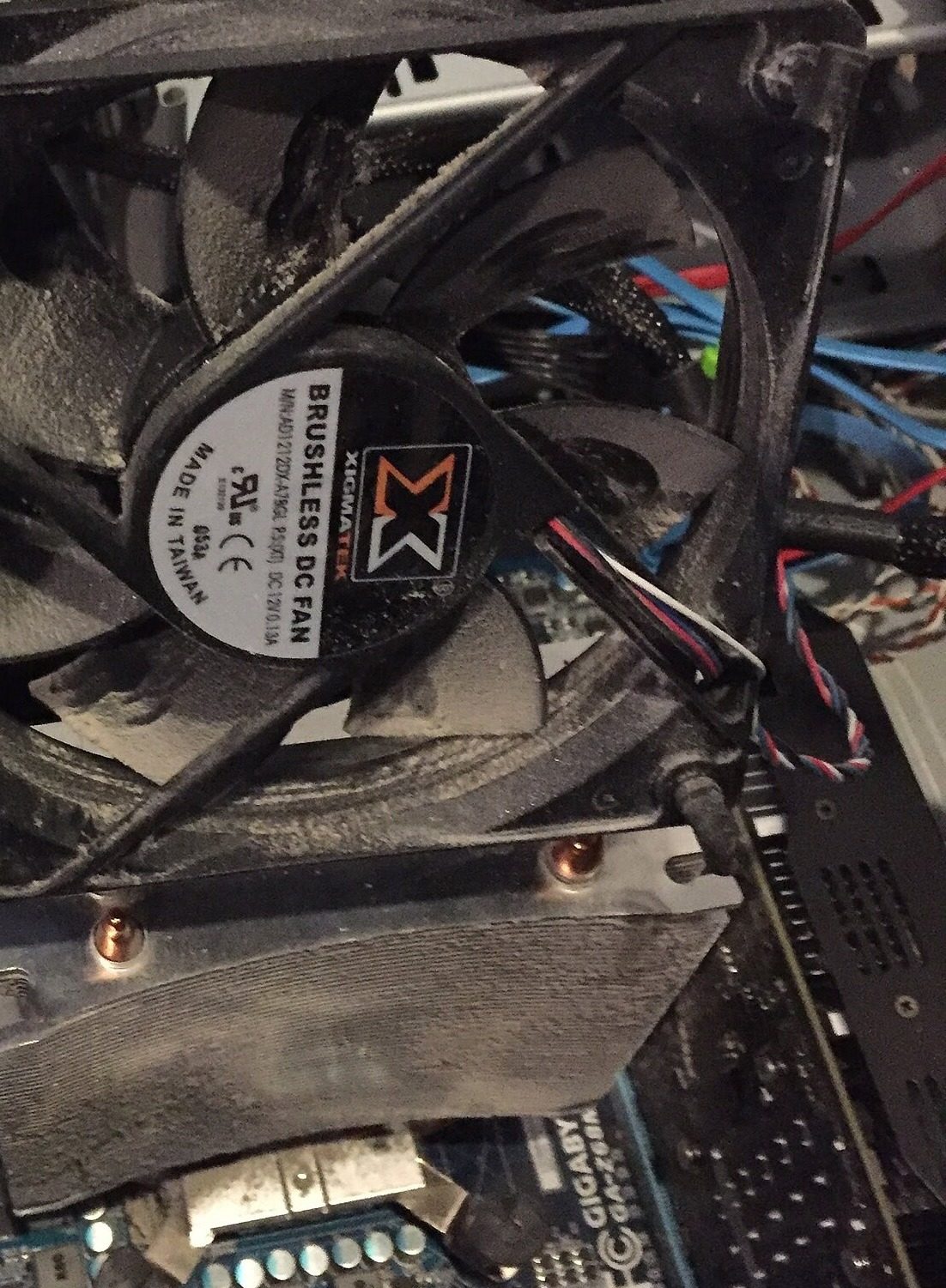
Claude Code giỏi đọc số liệu, nhưng có những thứ nó không “nhìn” được. Quạt tản nhiệt bám đầy bụi làm CPU nóng và tự hạ xung; cáp màn hình loại cũ; ổ cứng có dấu hiệu hỏng vật lý. Những thứ này cần mắt và tay của bạn. AI cũng có thể đọc sai kết quả chẩn đoán hoặc đề xuất cách sửa không phù hợp, nên mọi kết luận quan trọng nên được kiểm chứng lại.
Cách duy nhất để biết một thay đổi có tác dụng là đo. Mở Trình quản lý tác vụ (Task Manager, phím tắt Ctrl + Shift + Esc), ghi lại mức dùng CPU, bộ nhớ và ổ đĩa trước khi sửa. Sau mỗi thay đổi, đo lại trong điều kiện giống hệt: cùng các ứng dụng đang mở, cùng công việc. Với tốc độ ổ SSD hay CPU, dùng phần mềm benchmark chuyên dụng. Quan trọng nhất: mỗi lần chỉ đổi một thứ, nếu không bạn sẽ không biết thay đổi nào thực sự giúp máy nhanh hơn.

Hiểu lầm phổ biến khi nhờ AI chẩn đoán máy
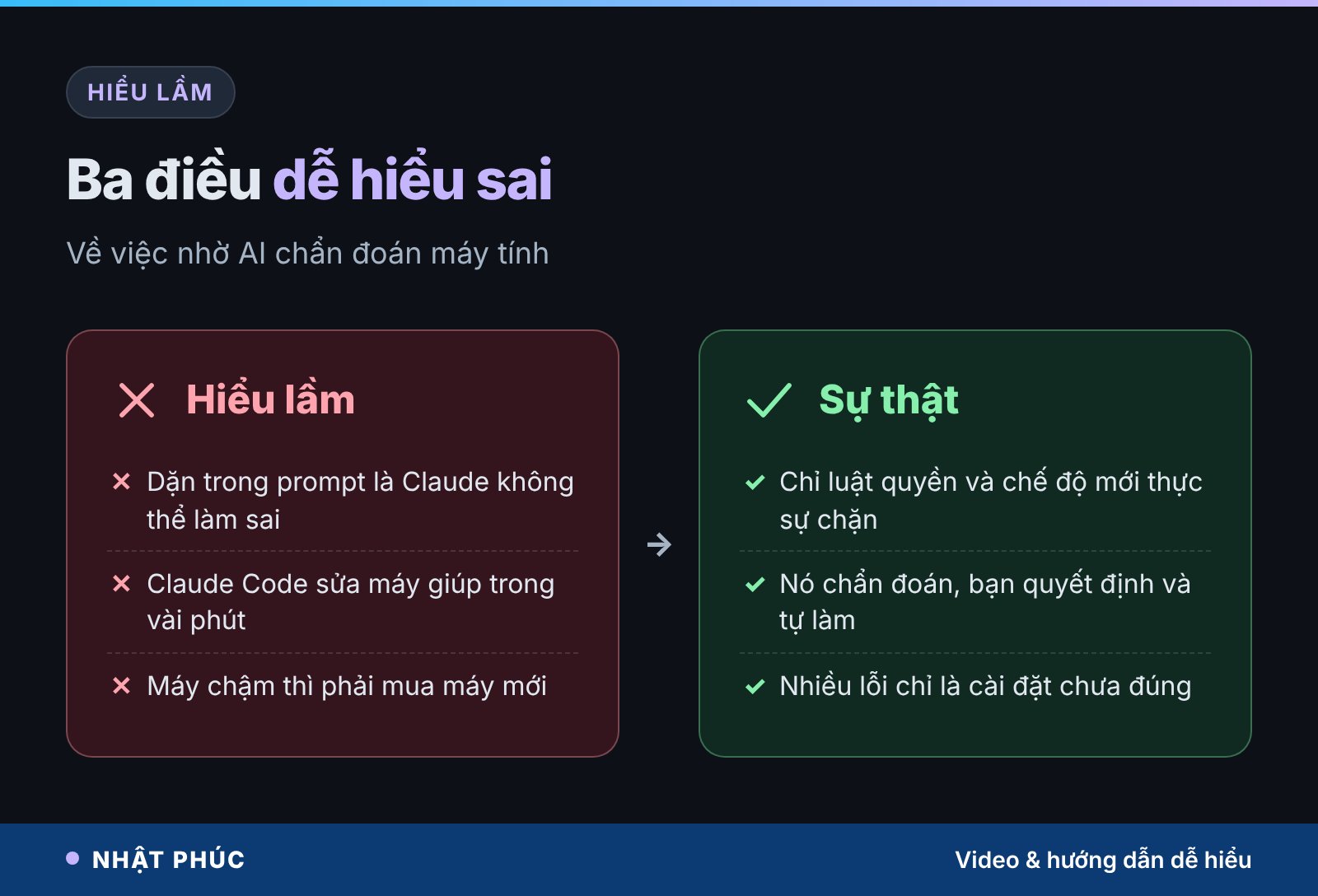
“Dặn kỹ trong prompt là đủ an toàn.” Không hẳn. Lời dặn giúp Claude hiểu ý bạn, nhưng thứ thật sự chặn hành động nguy hiểm là chế độ quyền và luật deny. Hãy dùng cả hai.
“Claude Code sẽ sửa máy giúp tôi trong vài phút.” Việc chẩn đoán có thể nhanh, nhưng sửa là việc của bạn, theo tốc độ bạn hiểu và kiểm chứng được. Giao toàn quyền sửa chữa cho AI trên máy thật là đánh cược không cần thiết.
“Máy chậm thì phải mua máy mới.” Nhiều trường hợp chỉ là cài đặt chưa đúng hoặc phần mềm chạy ngầm quá nhiều. Biết rõ nguyên nhân trước khi chi tiền luôn là lựa chọn khôn ngoan.
Nếu bạn quan tâm cách Claude Code được dùng ngoài lập trình truyền thống, bài làm game bằng AI với Claude Code cho thấy thêm một góc khác của công cụ này.
Câu hỏi thường gặp
Dùng Claude Code để kiểm tra máy có mất phí không?
Có. Claude Code chỉ có trong các gói trả phí (Pro, Max, Team, Enterprise) hoặc tài khoản Console tính phí theo API. Gói Pro có giá quốc tế 20 USD/tháng nếu trả theo tháng. Gói miễn phí của Claude không dùng được Claude Code.
Claude Code có đọc được file cá nhân của tôi không?
Claude Code đọc file trong thư mục làm việc mà không cần hỏi, nên hãy mở nó trong một thư mục trống dành riêng cho việc kiểm tra. Lệnh shell ngoài bộ lệnh chỉ đọc có sẵn đều cần bạn duyệt. Đọc kỹ từng lệnh trước khi đồng ý.
Tôi có cần biết lập trình không?
Không bắt buộc. Bạn giao việc bằng tiếng Việt và yêu cầu Claude giải thích kết quả dễ hiểu. Điều cần học là đọc lệnh: lệnh bắt đầu bằng Get- thường chỉ lấy thông tin, còn Set-, Remove-, Stop- là lệnh thay đổi và nên được cân nhắc kỹ.
Có dùng được trên MacBook không?
Được. Claude Code hỗ trợ macOS 13.0 trở lên. Các lệnh chẩn đoán sẽ khác Windows, nhưng quy trình giống hệt: chọn chế độ an toàn, chỉ cho chạy lệnh chỉ đọc, yêu cầu xếp hạng giải pháp rồi tự sửa và đo lại.
Chế độ auto có an toàn để soi máy không?
Ở chế độ auto, một bộ phân loại chạy nền kiểm tra hành động thay cho bạn. Tiện lợi hơn, nhưng với việc chẩn đoán máy thật, bạn nên tự xem từng lệnh. Plan hoặc Manual giữ quyền quyết định trong tay bạn.
Kết luận
Dùng Claude Code tìm nguyên nhân máy tính chậm là cách tận dụng một công cụ lập trình cho việc rất đời thường. Giá trị của nó nằm ở chỗ nhìn được số liệu thật của máy và giải thích chúng bằng lời dễ hiểu. Nhưng an toàn không đến từ lời dặn trong prompt; nó đến từ chế độ Plan hoặc Manual, luật chặn lệnh nguy hiểm và thói quen đọc kỹ từng lệnh trước khi bấm đồng ý.
Hãy để AI làm kỹ thuật viên chẩn đoán, còn bạn là người quyết định. Sửa việc dễ hoàn tác trước, mỗi lần một thay đổi, đo trước và sau. Biết đâu chiếc máy bạn định thay chỉ cần tắt bớt vài ứng dụng khởi động hay bật đúng một thiết lập trong BIOS. Muốn tìm hiểu thêm cách mở rộng khả năng của tác tử AI, bạn có thể đọc bài Agent Skill là gì.

Bạn đã thử nhờ AI kiểm tra máy tính chưa, và kết quả thế nào? Hãy chia sẻ trong phần bình luận, và theo dõi Nhật Phúc để đọc thêm những hướng dẫn công nghệ dễ hiểu.



Bình luận
Chưa có bình luận nào. Bạn có câu hỏi hay kinh nghiệm riêng về chủ đề này? Hãy là người mở đầu.