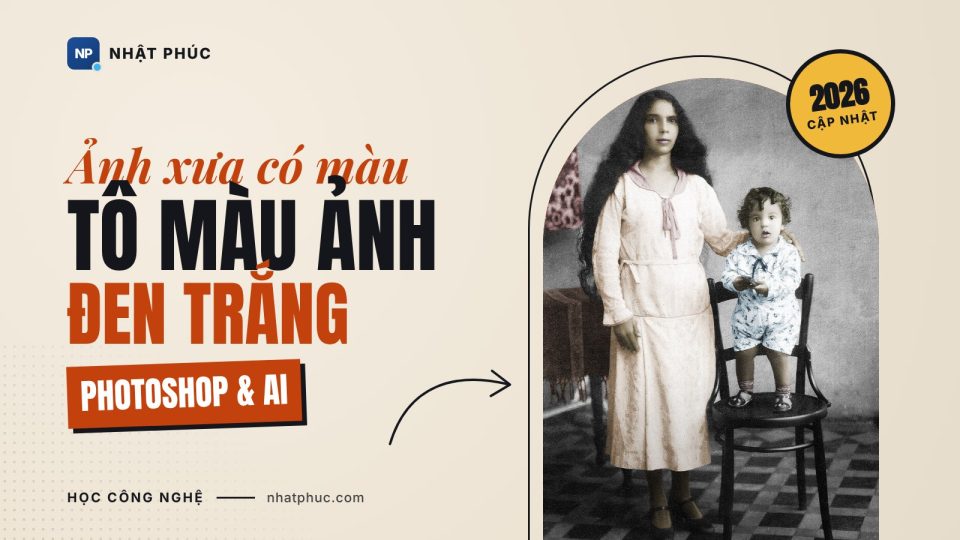
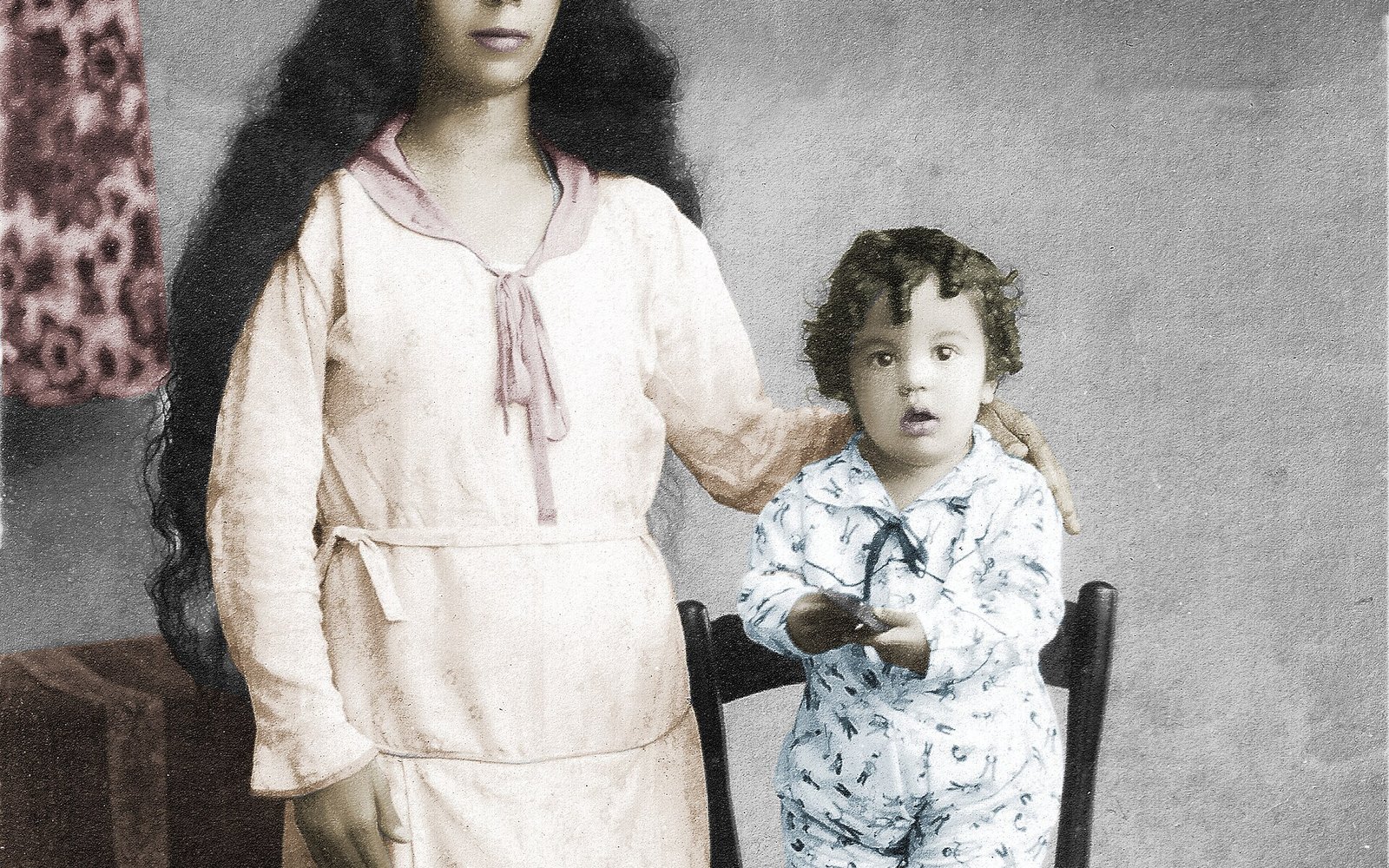
Trong album gia đình, những tấm ảnh đen trắng của ông bà, cha mẹ thường là kỷ vật quý nhất. Tô màu lại cho chúng giúp người xem, nhất là con cháu, thấy khoảnh khắc ấy gần gũi hơn hẳn. Trước đây việc này cần một người giỏi Photoshop ngồi cả buổi. Giờ đây AI có thể tô màu trong vài giây, nhưng muốn màu thật tự nhiên bạn vẫn cần biết một vài thao tác chỉnh tay.
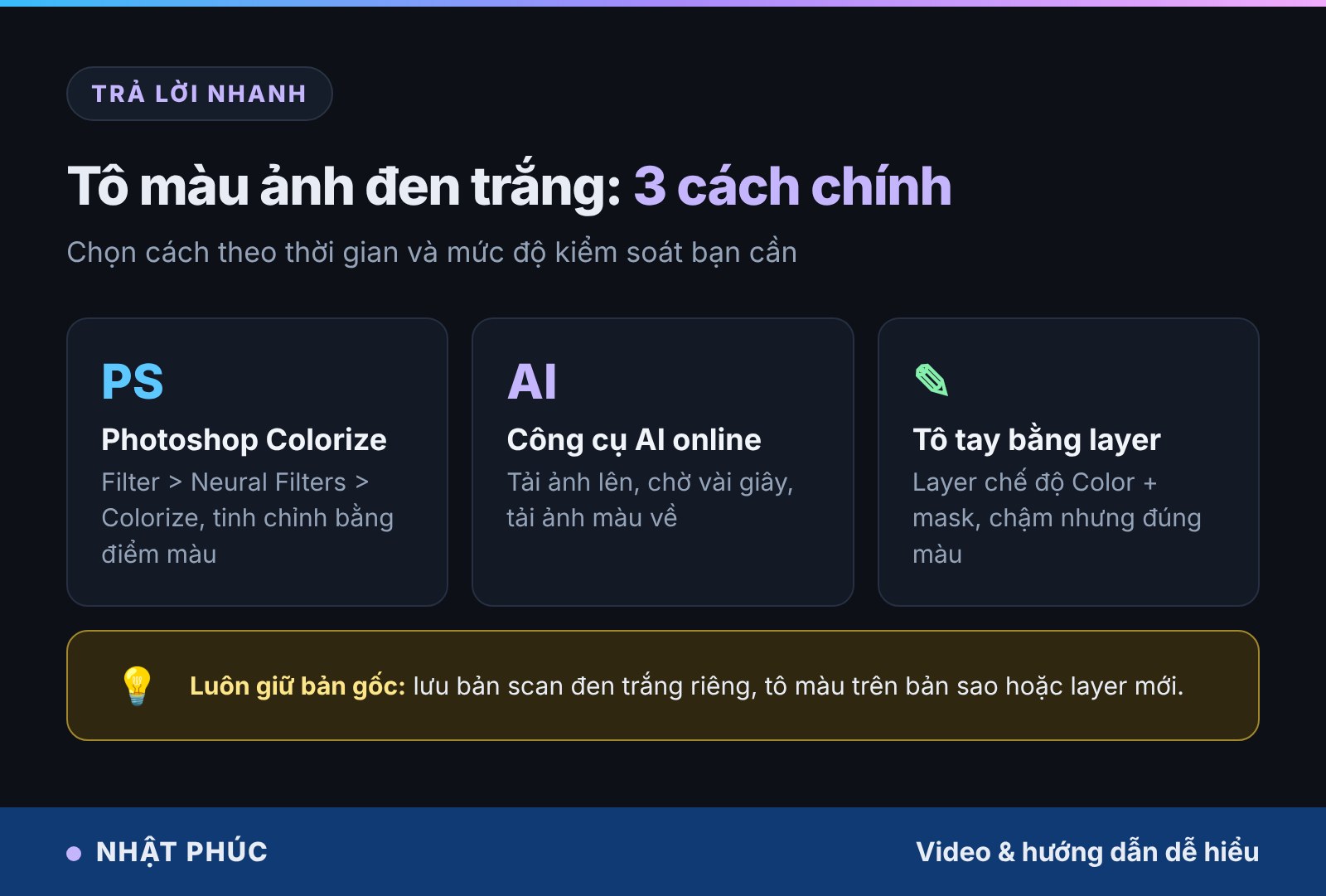
Bài này hướng dẫn 3 cách tô màu ảnh đen trắng: dùng bộ lọc Colorize trong Photoshop, dùng công cụ AI online và tô thủ công bằng layer. Kèm theo là cách scan ảnh cũ đúng chuẩn và các mẹo để màu không bị “giả”.
Câu trả lời ngắn: Trong Photoshop, đổi ảnh sang Image > Mode > RGB Color, mở Filter > Neural Filters, bật Colorize, chỉnh thanh trượt và thêm điểm màu cho vùng bị sai, rồi xuất ra layer mới. Không có Photoshop thì dùng công cụ AI online hoặc trợ lý AI có chỉnh ảnh. Ảnh quan trọng nên sửa tay thêm bằng layer chế độ Color.
Tóm tắt nhanh
- Scan ảnh gốc ở 600 dpi trở lên và luôn giữ một bản đen trắng gốc.
- Photoshop: Neural Filters > Colorize, có thanh trượt và điểm màu để sửa vùng sai.
- AI online nhanh nhất, nhưng màu là do máy đoán, hay bị nhạt hoặc ám nâu.
- Tô tay bằng layer Solid Color chế độ Color + mask cho màu chính xác nhất.
- Khi chia sẻ, ghi rõ ảnh đã được tô màu, vì màu không phải là màu thật lúc chụp.
Mục lục
- Chuẩn bị ảnh trước khi tô màu
- Cách 1: Tô màu bằng Neural Filters Colorize
- Cách 2: Dùng công cụ AI online
- Cách 3: Tô màu thủ công bằng layer
- Nên chọn cách nào
- Mẹo để màu tự nhiên
- Lưu ý khi chia sẻ ảnh đã tô màu
- Câu hỏi thường gặp
- Kết luận
Chuẩn bị ảnh trước khi tô màu
Chất lượng bản scan quyết định phần lớn kết quả. AI và cả người tô tay đều dựa vào chi tiết sáng tối trong ảnh để đoán đâu là da, đâu là vải, đâu là nền.
- Scan thay vì chụp lại: dùng máy scan phẳng, độ phân giải 600 dpi với ảnh cỡ thường, 1200 dpi với ảnh nhỏ (ảnh thẻ, ảnh 6×9). Lưu TIFF hoặc PNG để không mất chi tiết. Nếu chỉ có điện thoại, dùng app scan ảnh (như Google PhotoScan) để khử lóa.
- Scan ở chế độ màu kể cả với ảnh đen trắng: bản scan giữ được sắc ngả vàng, nâu của giấy, sau này dễ xử lý hơn.
- Sửa vết xước, nấm mốc trước: dùng Spot Healing Brush, Remove Tool trong Photoshop, hoặc bộ lọc Photo Restoration trong Neural Filters.
- Chỉnh tương phản: dùng Levels hoặc Curves để vùng tối đủ đậm, vùng sáng không bị cháy. Ảnh bị bạc màu tô lên sẽ rất nhạt.
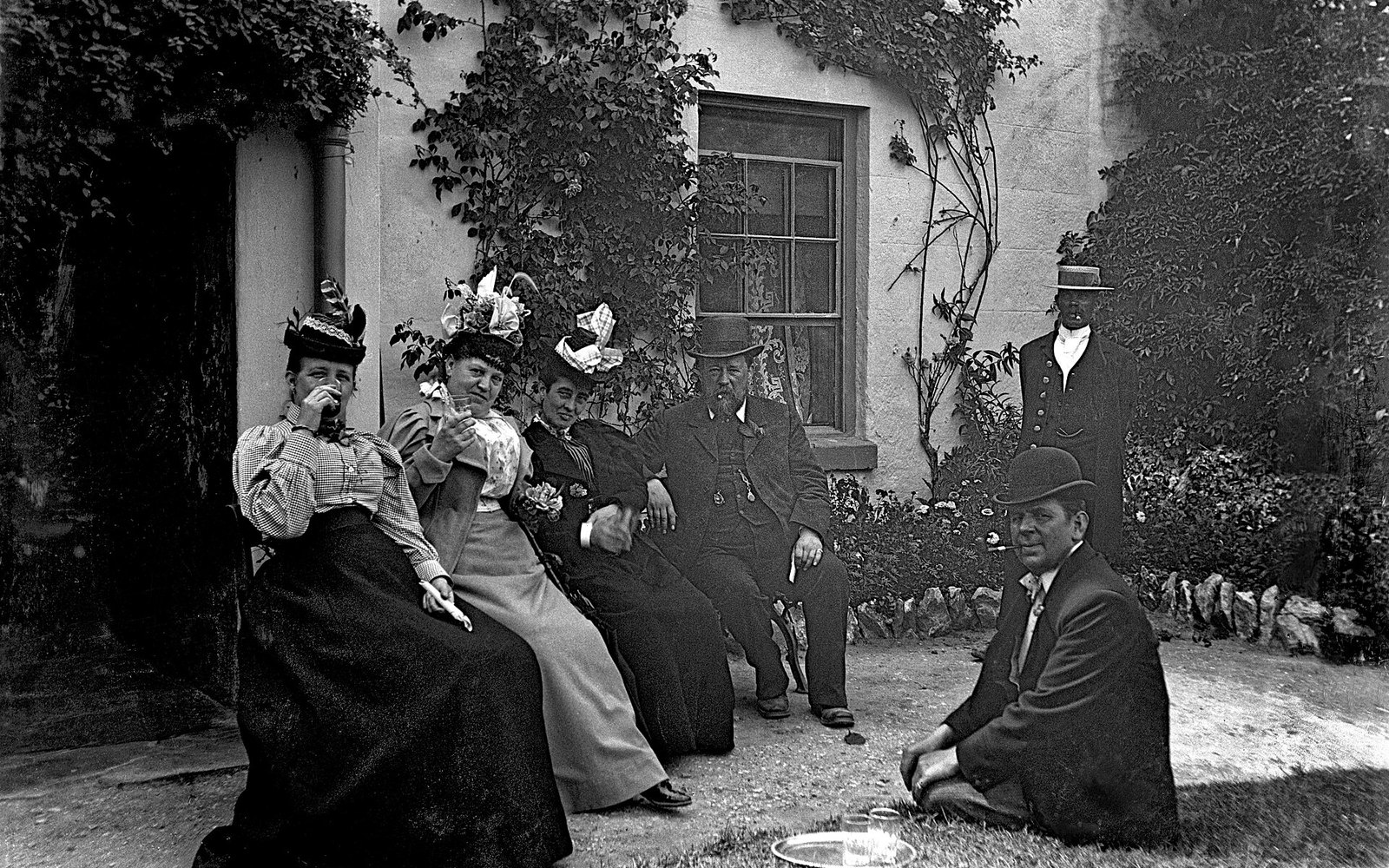
Cách 1: Tô màu bằng Neural Filters Colorize trong Photoshop
Colorize là một bộ lọc AI trong nhóm Neural Filters của Photoshop. Bộ lọc tự đoán màu cho cả bức ảnh, sau đó cho phép bạn sửa từng vùng bằng điểm màu. Bạn cần Photoshop bản mới (gói Creative Cloud) và đăng nhập Adobe ID, vì bộ lọc được tải từ cloud ở lần dùng đầu.
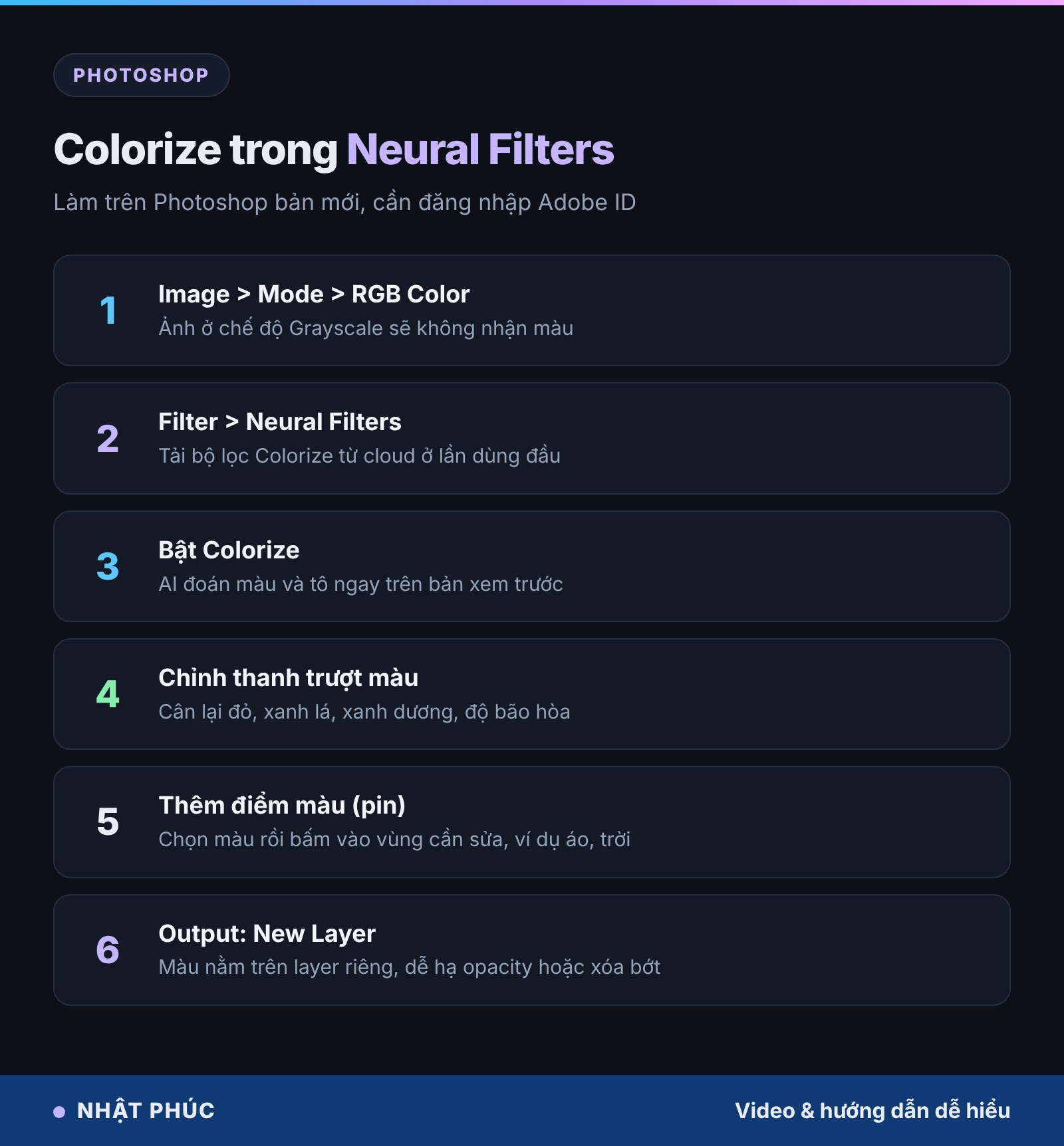
- Mở ảnh, vào Image > Mode > RGB Color. Ảnh đang ở chế độ Grayscale sẽ không nhận màu.
- Vào Filter > Neural Filters. Nếu chưa thấy Colorize trong danh sách, bấm biểu tượng tải về (đám mây) cạnh tên bộ lọc. Ở một số phiên bản, Colorize nằm trong nhóm bộ lọc beta.
- Bật công tắc cạnh Colorize. Sau vài giây, bản xem trước đã có màu.
- Dùng các thanh trượt để cân lại màu tổng thể: giảm đỏ nếu da bị hồng quá, tăng xanh dương nếu trời xám, hạ Saturation nếu màu quá rực.
- Sửa vùng sai bằng điểm màu (focus point): chọn màu ở ô chọn màu dưới khung xem trước, rồi bấm vào vùng cần đổi, ví dụ áo dài, bầu trời. Bạn có thể kéo điểm sang chỗ khác hoặc thêm nhiều điểm.
- Ở mục Output, chọn New Layer hoặc Smart Filter để màu nằm riêng, rồi bấm OK.
Sau khi xuất ra layer, bạn có thể hạ opacity layer màu xuống 70–90% để màu dịu hơn, hoặc thêm layer mask và tô đen lên chỗ AI tô lem (thường là viền tóc, mép áo).
Ở Photoshop 2026, bạn cũng có thể thử Generative Fill với lệnh như “colorize this photo naturally”. Cách này tốn generative credits và có thể làm thay đổi chi tiết khuôn mặt, nên chỉ nên dùng để tham khảo màu. Nếu nút này bị mờ, xem thêm bài Generative Fill bị mờ trong Photoshop.
Cách 2: Dùng công cụ AI online
Nếu không có Photoshop, bạn có thể dùng các trang tô màu ảnh bằng AI. Cách dùng gần như giống nhau: tải ảnh lên, chờ vài giây, xem kết quả rồi tải về.
- Palette.fm: cho chọn nhiều bộ lọc màu khác nhau và mô tả cảnh bằng chữ để AI tô đúng hơn.
- MyHeritage In Color: hợp với ảnh gia đình, chân dung; tài khoản miễn phí có giới hạn và gắn watermark.
- Trợ lý AI có chỉnh ảnh (ChatGPT, Gemini): tải ảnh lên và yêu cầu “tô màu tự nhiên, giữ nguyên khuôn mặt”. Xem thêm cách tạo và sửa ảnh bằng ChatGPT.
Lưu ý: các công cụ AI tạo ảnh mới có thể “vẽ lại” chi tiết (nếp nhăn, ánh mắt, chữ trên biển hiệu). Hãy so kỹ với bản gốc. Ngoài ra, ảnh gia đình là dữ liệu cá nhân, nên đọc chính sách lưu trữ ảnh của dịch vụ trước khi tải lên và xóa ảnh sau khi dùng xong nếu dịch vụ cho phép.
Cách 3: Tô màu thủ công bằng layer
Đây là cách các nghệ sĩ phục chế ảnh vẫn dùng. Ý tưởng là mỗi vùng màu (da, áo, tóc, nền) nằm trên một layer riêng, chế độ hòa trộn Color: layer chỉ thêm sắc màu, còn sáng tối vẫn lấy từ ảnh gốc.
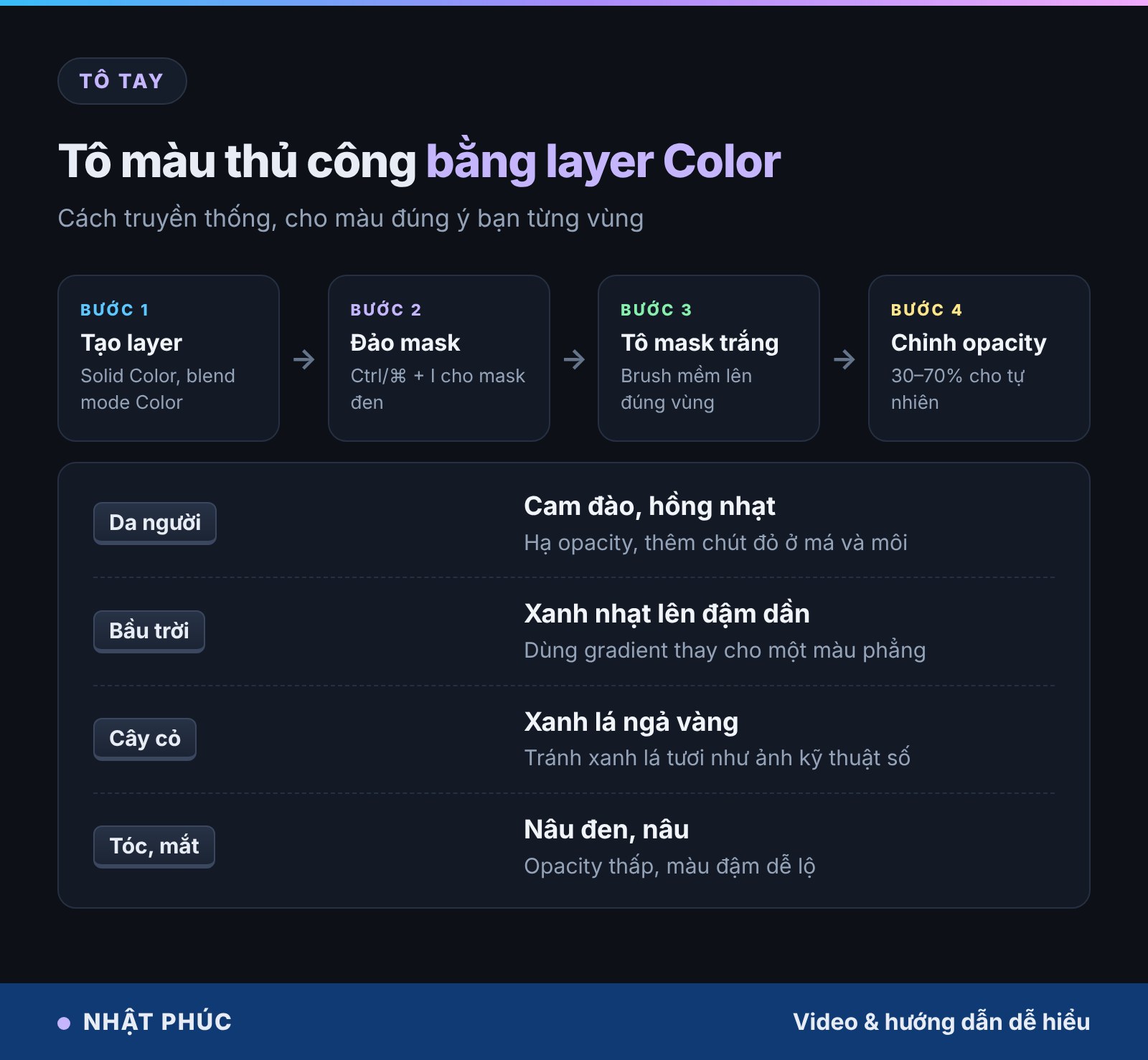
- Vào Layer > New Fill Layer > Solid Color, chọn màu cho vùng muốn tô (ví dụ màu da).
- Đổi blend mode của layer sang Color.
- Chọn layer mask, nhấn Ctrl + I (Mac: ⌘ + I) để mask chuyển đen, tức là ẩn màu đi.
- Dùng Brush mềm màu trắng tô lên đúng vùng da trên mask. Có thể dùng Object Selection Tool để chọn nhanh rồi tô.
- Hạ opacity layer xuống khoảng 30–70% đến khi màu trông tự nhiên.
- Lặp lại với từng vùng: tóc, môi, áo, nền, cây cỏ. Đặt tên layer rõ ràng để dễ sửa.
Mẹo: da người không chỉ có một màu. Thêm một layer hồng nhạt ở má, mũi, môi và một layer cam vàng nhẹ ở trán sẽ khiến khuôn mặt sống động hơn nhiều.
Nên chọn cách nào

Với ảnh để đăng mạng xã hội hoặc xem cho vui, AI là đủ. Với ảnh thờ, ảnh in khổ lớn hay ảnh tư liệu, hãy để AI tô nền trước rồi sửa tay những chỗ quan trọng. Nếu biết màu thật (ví dụ áo dài màu xanh ngọc theo lời kể của bà), hãy dùng điểm màu hoặc layer để tô đúng màu đó thay vì tin vào AI.
Mẹo để màu tự nhiên

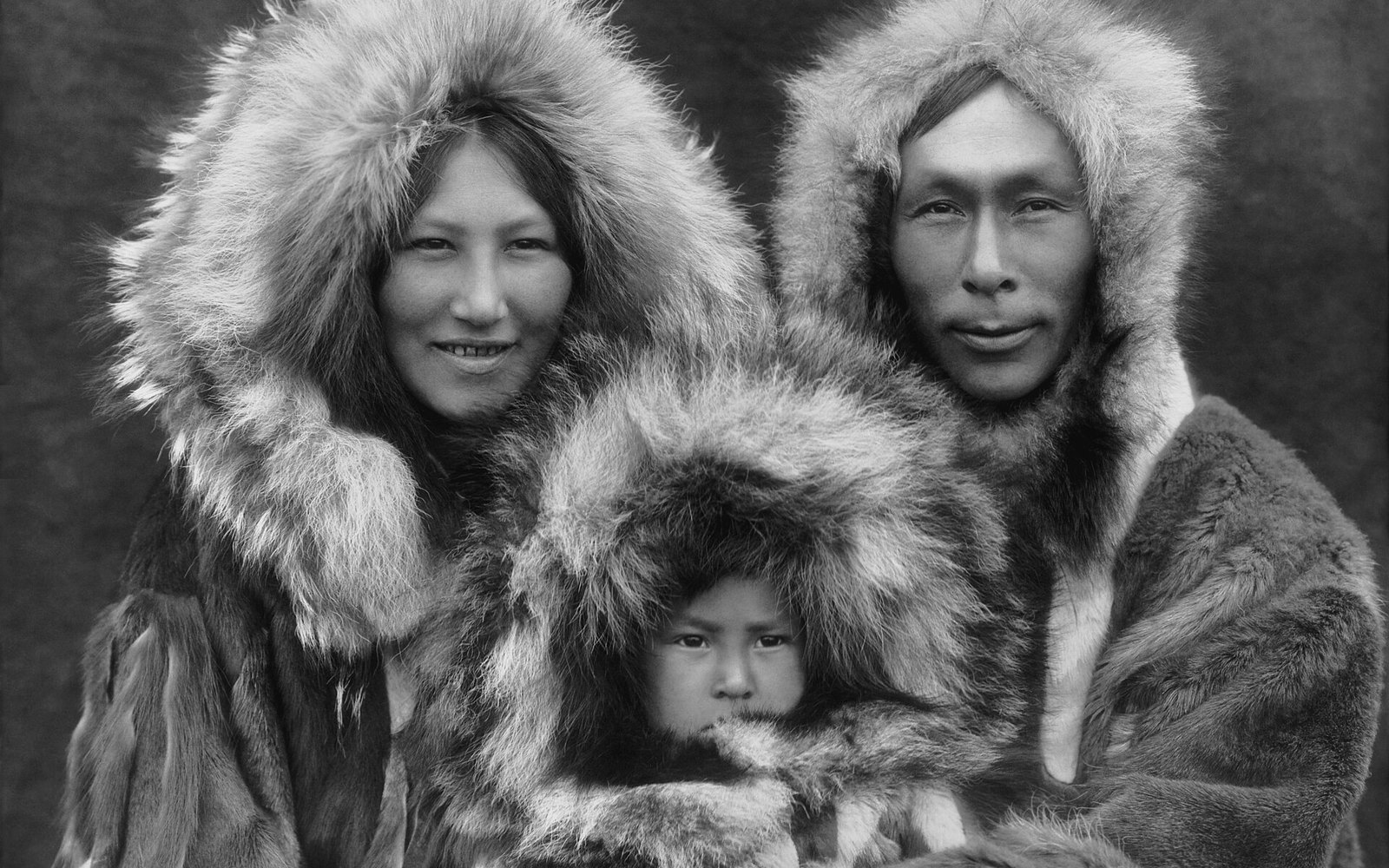
- Đừng tô quá rực: phim màu thời xưa có độ bão hòa thấp. Giảm saturation 10–30% sẽ thấy “thật” hơn.
- Vùng trắng giữ trắng: áo sơ mi trắng, mắt, răng không nên bị ám màu. Dùng mask xóa màu ở các vùng này.
- Thống nhất ánh sáng: ảnh chụp ngoài trời buổi trưa nên có tông ấm nhẹ, ảnh trong studio tông trung tính.
- Thêm grain: sau khi tô, phủ một lớp nhiễu nhẹ (Filter > Noise > Add Noise, 2–4%) để các vùng màu hòa vào nhau.
- Xem ở cỡ 100%: lỗi lem màu ở viền tóc, ngón tay chỉ thấy khi phóng to.
Lưu ý khi chia sẻ ảnh đã tô màu
Màu trong ảnh tô lại là phỏng đoán, kể cả khi do AI làm. Khi đăng ảnh tư liệu, ảnh lịch sử, nên ghi chú “ảnh đã được tô màu” và giữ kèm bản đen trắng gốc để người xem không hiểu nhầm. Với ảnh của người khác hoặc ảnh có bản quyền, hãy kiểm tra quyền sử dụng trước khi đăng lại.
Câu hỏi thường gặp
Vì sao Neural Filters bị mờ, không bấm được?
Thường do ảnh đang ở chế độ Grayscale, Indexed hoặc 32-bit, hoặc bạn chưa đăng nhập Adobe ID. Đổi sang RGB 8-bit, kiểm tra kết nối mạng rồi mở lại.
Tô màu ảnh bằng AI có miễn phí không?
Nhiều công cụ cho dùng thử miễn phí nhưng giới hạn số ảnh, độ phân giải hoặc gắn watermark. Neural Filters đi kèm gói Photoshop mà không tốn thêm phí.
AI có đoán đúng màu thật không?
Không chắc. AI dựa trên xác suất: da thường màu da, trời thường xanh. Màu áo, xe, đồ vật thì hoàn toàn là đoán. Nếu biết màu thật, hãy sửa lại bằng điểm màu hoặc layer.
Có tô màu ảnh trên điện thoại được không?
Được. Bạn có thể dùng ứng dụng chỉnh ảnh có tính năng tô màu AI, hoặc tải ảnh lên trợ lý AI có chỉnh ảnh. Tuy vậy, sửa chi tiết vẫn dễ hơn trên máy tính.
Nên lưu ảnh đã tô màu ở định dạng nào?
Lưu một bản PSD hoặc TIFF giữ đủ layer để sửa sau, và một bản JPG chất lượng cao (90%) để chia sẻ, in ấn.
Kết luận
Tô màu ảnh đen trắng giờ không còn là việc của riêng thợ phục chế. Với một bản scan tốt, bộ lọc Colorize trong Photoshop hoặc công cụ AI online cho bạn kết quả khá trong vài phút. Muốn màu thật sự tự nhiên và đúng với ký ức gia đình, hãy dành thêm ít thời gian sửa tay bằng layer Color. Và đừng quên giữ lại bản gốc: màu có thể làm lại, còn ảnh gốc thì chỉ có một. Nếu chưa có Photoshop, bạn có thể tham khảo các phần mềm thay thế Photoshop.



Bình luận
Chưa có bình luận nào. Bạn có câu hỏi hay kinh nghiệm riêng về chủ đề này? Hãy là người mở đầu.