
Biểu tượng đám mây của iCloud xuất hiện ở khắp nơi trên iPhone, iPad và Mac: cạnh tên file trong Finder, trong ứng dụng Tệp, trong Cài đặt. Nhưng mỗi kiểu đám mây lại mang một ý nghĩa khác nhau: có cái báo file chưa tải về, có cái báo đang chờ tải lên, có cái báo dung lượng đã đầy. Nhìn nhầm một biểu tượng có thể khiến bạn mở file ở nơi không có mạng và thấy trắng tay.
Bài này giải thích ý nghĩa từng biểu tượng iCloud theo tài liệu của Apple, cách xử lý khi gặp biểu tượng báo lỗi, và cuối cùng là hướng dẫn tự vẽ một icon đám mây phong cách iCloud trong Photoshop, phát triển từ bài hướng dẫn gốc trên Hongkiat, kèm lưu ý về bản quyền logo.
Câu trả lời ngắn: Trên Mac và iPhone, đám mây có mũi tên xuống nghĩa là file chỉ nằm trên iCloud, chưa tải về máy. Đám mây nét đứt là đang chờ tải lên. Vòng tròn đầy dần là đang truyền dữ liệu. Đám mây có dấu chấm than báo iCloud hết dung lượng. File đã tải về và đồng bộ xong thì không có biểu tượng nào.

Tóm tắt nhanh
- Apple dùng 7 trạng thái cho file iCloud Drive trên Mac; iPhone và iPad dùng các biểu tượng tương tự trong ứng dụng Tệp.
- Không có biểu tượng nghĩa là file đã có trên máy và khớp với iCloud: đây là trạng thái tốt nhất.
- Mỗi file trên iCloud tối đa 50 GB, vượt mức này sẽ hiện trạng thái không đủ điều kiện.
- Logo iCloud là nhãn hiệu của Apple; bạn có thể tự vẽ icon đám mây theo phong cách tương tự, nhưng đừng dùng logo thật cho sản phẩm thương mại.
- Photoshop, Figma hay Illustrator đều vẽ được icon đám mây chỉ với hình tròn và hình chữ nhật bo góc.
Mục lục
- Biểu tượng iCloud là gì
- Ý nghĩa biểu tượng iCloud trên Mac
- Biểu tượng iCloud trên iPhone, iPad
- Xử lý khi gặp biểu tượng báo lỗi
- Tự vẽ icon đám mây phong cách iCloud trong Photoshop
- Vẽ bằng Figma hoặc Illustrator
- Lưu ý bản quyền logo iCloud
- Câu hỏi thường gặp
- Kết luận
Biểu tượng iCloud là gì
Khi nói “icon iCloud”, người dùng thường muốn nhắc tới một trong hai thứ:
- Logo iCloud: hình đám mây trắng trên nền xanh, đại diện cho dịch vụ lưu trữ đám mây của Apple ra mắt năm 2011. Logo này xuất hiện trong Cài đặt, trên trang icloud.com và trong ứng dụng iCloud cho Windows.
- Biểu tượng trạng thái (status icons): các hình đám mây nhỏ cạnh tên file, cho biết file đang ở đâu: chỉ trên iCloud, đã trên máy, đang tải lên hay gặp lỗi.
Phần lớn thắc mắc hằng ngày rơi vào nhóm thứ hai, vì nó ảnh hưởng trực tiếp tới việc file của bạn có mở được khi không có mạng hay không.

Ý nghĩa biểu tượng iCloud trên Mac
Theo Hướng dẫn sử dụng Mac của Apple, file và thư mục trong iCloud Drive có thể mang các trạng thái sau (hiển thị trong cột Trạng thái iCloud hoặc cạnh tên file trong Finder):
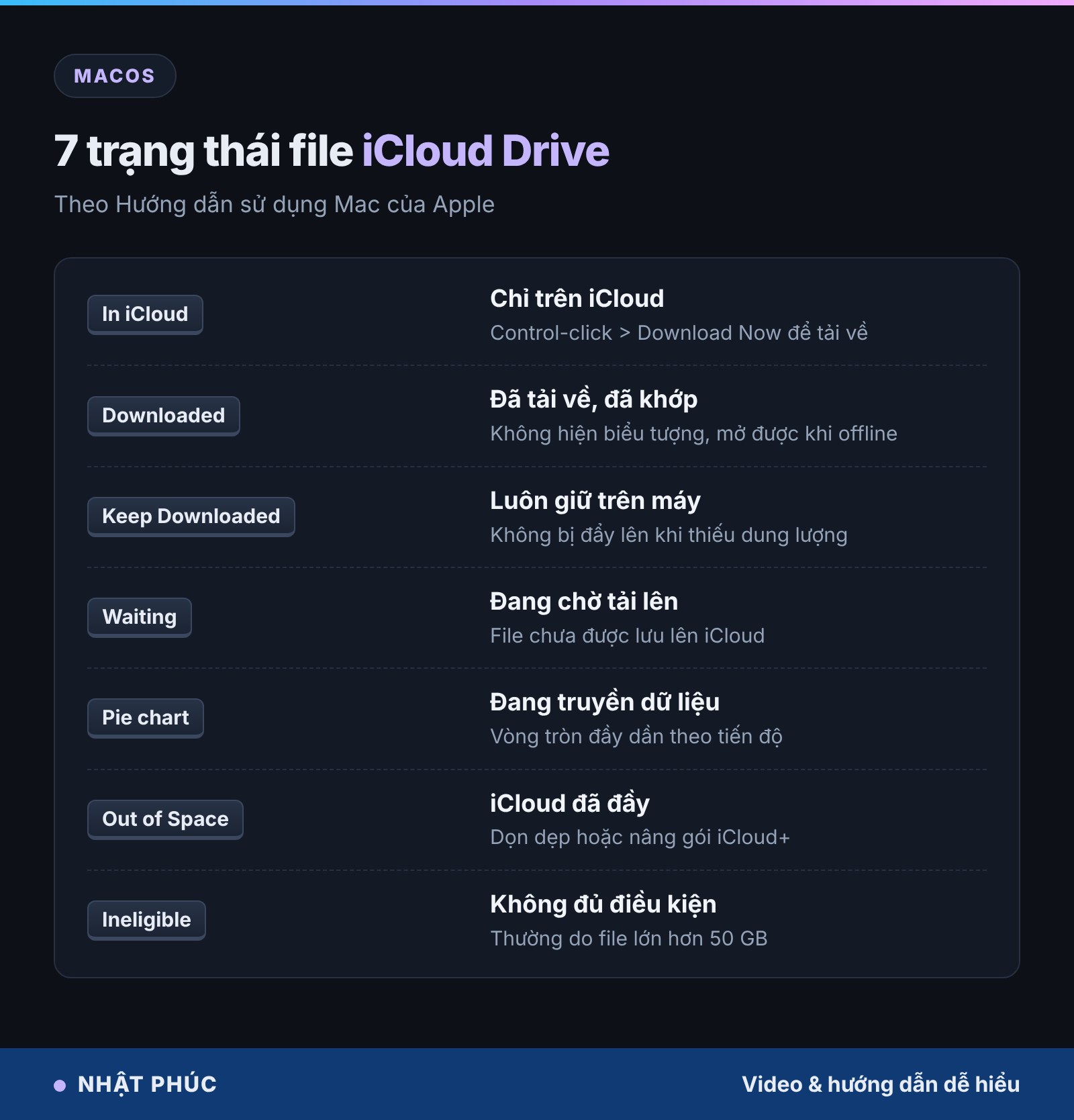
- Trong iCloud (In iCloud): đám mây có mũi tên xuống. File chỉ nằm trên iCloud, cần mạng để mở. Muốn có sẵn trên máy, bấm Control vào file và chọn Tải về bây giờ (Download Now).
- Đã tải về (Downloaded): file đã khớp giữa Mac và iCloud, mở được cả khi không có mạng. Đây là trạng thái duy nhất không hiện biểu tượng.
- Luôn giữ trên máy (Keep Downloaded): file được giữ lại trên Mac kể cả khi máy cần giải phóng dung lượng.
- Đang chờ tải lên (Waiting to Upload): đám mây nét đứt. File chưa được lưu lên iCloud.
- Biểu đồ hình tròn: vòng tròn đầy dần cho biết tiến độ truyền. Biểu đồ tương tự cạnh mục iCloud Drive ở thanh bên thể hiện tiến độ chung.
- Hết dung lượng (Out of Space): file không thể lưu lên vì dung lượng iCloud đã đầy.
- Không đủ điều kiện (Ineligible): file không lưu được lên iCloud, thường vì vượt giới hạn 50 GB mỗi file.
Mẹo: trong Finder, chọn chế độ xem Danh sách, bấm phải vào thanh tiêu đề cột và bật cột Trạng thái iCloud để thấy trạng thái của mọi file cùng lúc.
Biểu tượng iCloud trên iPhone, iPad
Trong ứng dụng Tệp (Files), mục iCloud Drive dùng các biểu tượng tương tự Mac:
- Đám mây có mũi tên xuống cạnh tên file: file chưa có trên máy. Chạm vào để tải về, hoặc nhấn giữ và chọn Tải về.
- Vòng tròn tiến độ: file đang tải lên hoặc tải về.
- Không có biểu tượng: file đã sẵn sàng trên máy.
Trong ứng dụng Ảnh, nếu bật Tối ưu hóa dung lượng iPhone, ảnh gốc độ phân giải cao nằm trên iCloud, máy chỉ giữ bản nhỏ. Khi mở một ảnh cũ, bạn có thể thấy vòng tròn tải ở góc ảnh trong vài giây. Ở cuối thư viện ảnh, dòng trạng thái cho biết iCloud đang đồng bộ, tạm dừng hay đã cập nhật xong.
Muốn xem dung lượng và bật tắt từng mục đồng bộ, vào Cài đặt > [tên bạn] > iCloud. Bài cách đồng bộ iPhone với iCloud để bảo vệ dữ liệu hướng dẫn chi tiết phần này.
Xử lý khi gặp biểu tượng báo lỗi
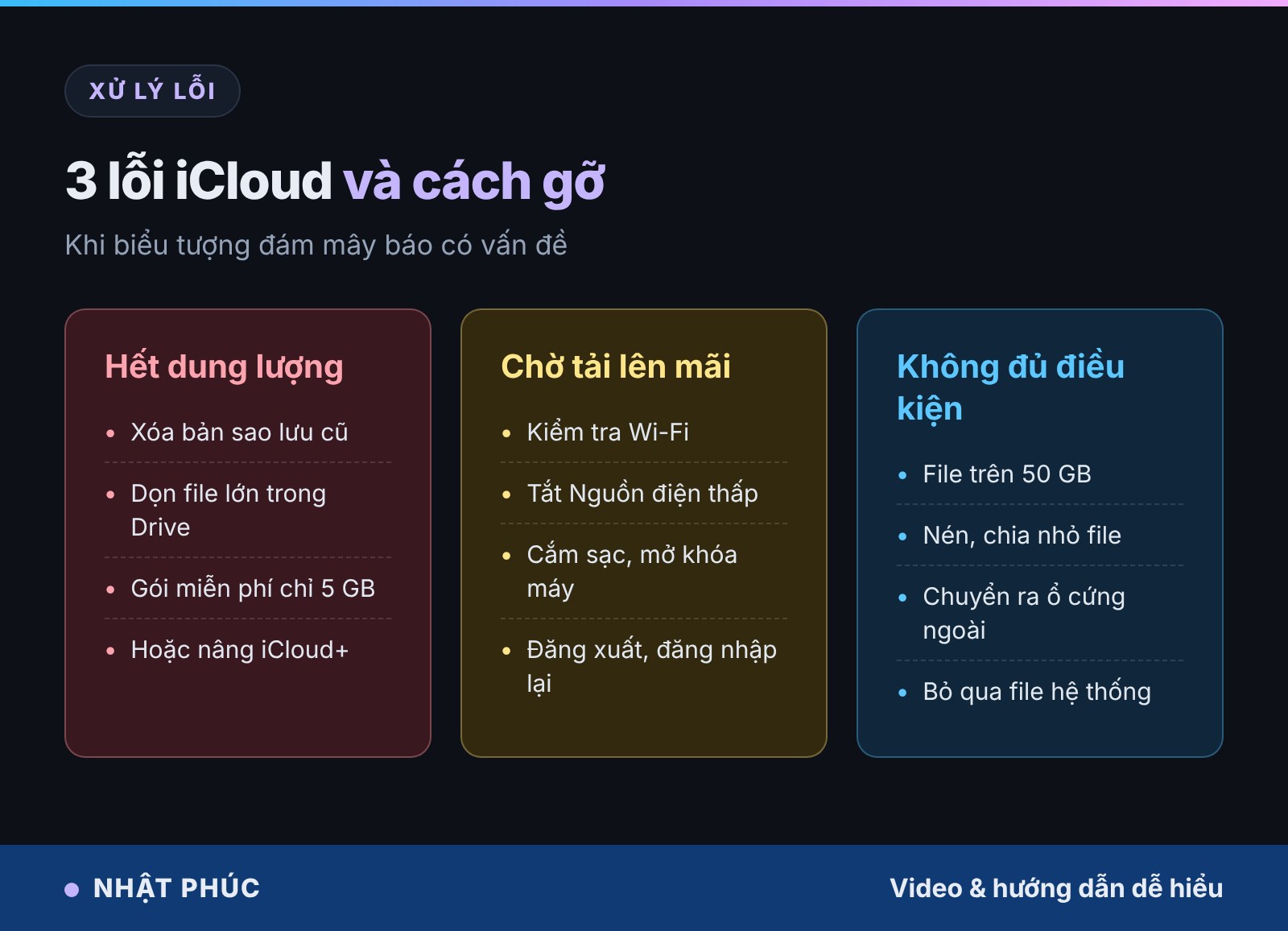
- Hết dung lượng: vào Cài đặt > [tên bạn] > iCloud > Quản lý dung lượng, xóa bản sao lưu thiết bị cũ, file lớn không cần trong iCloud Drive, hoặc nâng gói iCloud+. Gói miễn phí chỉ có 5 GB.
- Chờ tải lên mãi không xong: kiểm tra Wi-Fi, tắt Chế độ Nguồn điện thấp và Chế độ Dữ liệu thấp, cắm sạc. Trên Mac, đăng xuất rồi đăng nhập lại iCloud nếu kẹt nhiều giờ. Nếu đang gặp kẹt khi sao lưu, xem bài sao lưu iCloud bị kẹt “Đang ước tính thời gian còn lại”.
- File không đủ điều kiện: file trên 50 GB cần nén chia nhỏ, hoặc chuyển sang ổ cứng ngoài. Một số loại file hệ thống cũng không được đồng bộ.
Tự vẽ icon đám mây phong cách iCloud trong Photoshop
Bài gốc trên Hongkiat là một hướng dẫn Photoshop vẽ lại icon iCloud. Dưới đây là quy trình gọn hơn, dùng công cụ hình khối (shape) dạng vector nên icon sắc nét ở mọi kích thước. Kết quả là một icon đám mây của riêng bạn, lấy cảm hứng từ phong cách của Apple.

Bước 1: Tạo file và nền icon
- File > New, kích thước 1024 x 1024 px, nền trong suốt. Đây là kích thước chuẩn icon ứng dụng của Apple.
- Chọn Rounded Rectangle Tool (U), vẽ hình vuông 1024 x 1024, bán kính góc khoảng 225 px.
- Mở Layer Style (bấm đúp vào layer) > Gradient Overlay: từ xanh nhạt
#5AC8FAở trên xuống xanh đậm#0A84FFở dưới, góc 90°.
Bước 2: Dựng đám mây từ hình tròn
- Chọn Ellipse Tool, giữ Shift vẽ một hình tròn lớn ở giữa (khoảng 380 px).
- Trên thanh tùy chọn, đặt Path operations là Combine Shapes (Unite), vẽ thêm một hình tròn nhỏ hơn bên trái (khoảng 260 px) và một hình tròn bên phải (khoảng 300 px), sao cho các hình chồng lên nhau.
- Vẽ thêm một hình chữ nhật bo góc nằm ngang ở đáy để nối các hình tròn, tạo đáy đám mây phẳng.
- Chọn tất cả path bằng Path Selection Tool (A), bấm Merge Shape Components để gộp thành một khối.
Bước 3: Tạo chiều sâu
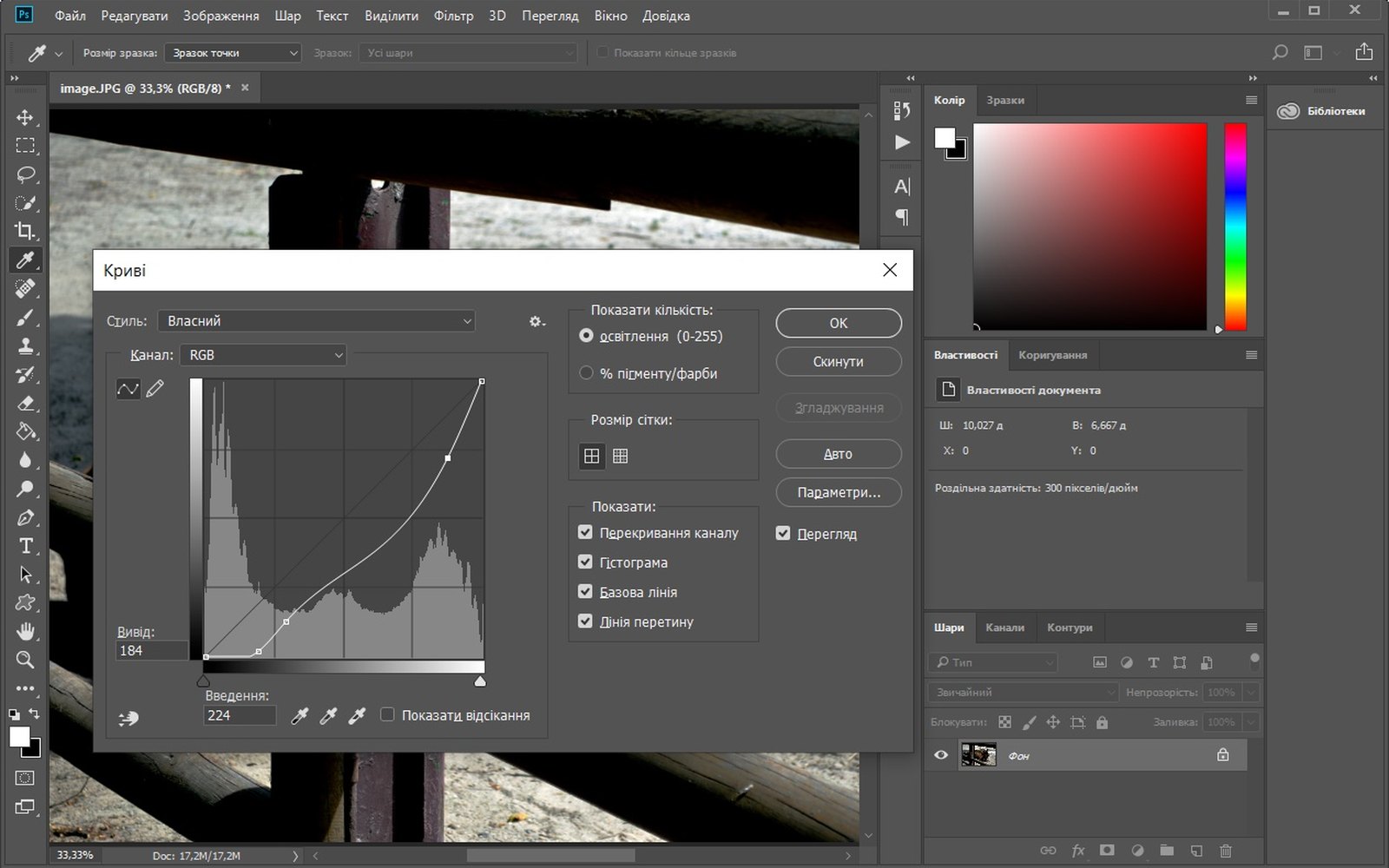
- Tô đám mây màu trắng. Thêm Gradient Overlay trắng sang xám rất nhạt (
#FFFFFFđến#E8EEF5), độ mờ 60%. - Thêm Drop Shadow: màu xanh đậm, Opacity 25%, Distance 12 px, Size 30 px. Bóng màu thay vì đen giúp icon trông tươi hơn.
- Tùy chọn: thêm Inner Shadow nhẹ ở đáy đám mây để có cảm giác khối.
Bước 4: Xuất file
- File > Export > Export As, chọn PNG, bật nền trong suốt.
- Xuất thêm các cỡ nhỏ (512, 256, 128, 64 px) và kiểm tra icon ở 32 px: nếu đám mây bị nhòe, giảm số “bướu” xuống còn hai hoặc ba.
- Muốn dùng trên web, xuất SVG từ bảng Layers (bấm phải layer shape > Export As > SVG) hoặc vẽ lại trong công cụ vector.
Nếu muốn đặt icon lên ảnh nền khác mà không bị viền trắng, xem thêm cách xóa nền ảnh cho đối tượng, vật thể.
Vẽ bằng Figma hoặc Illustrator
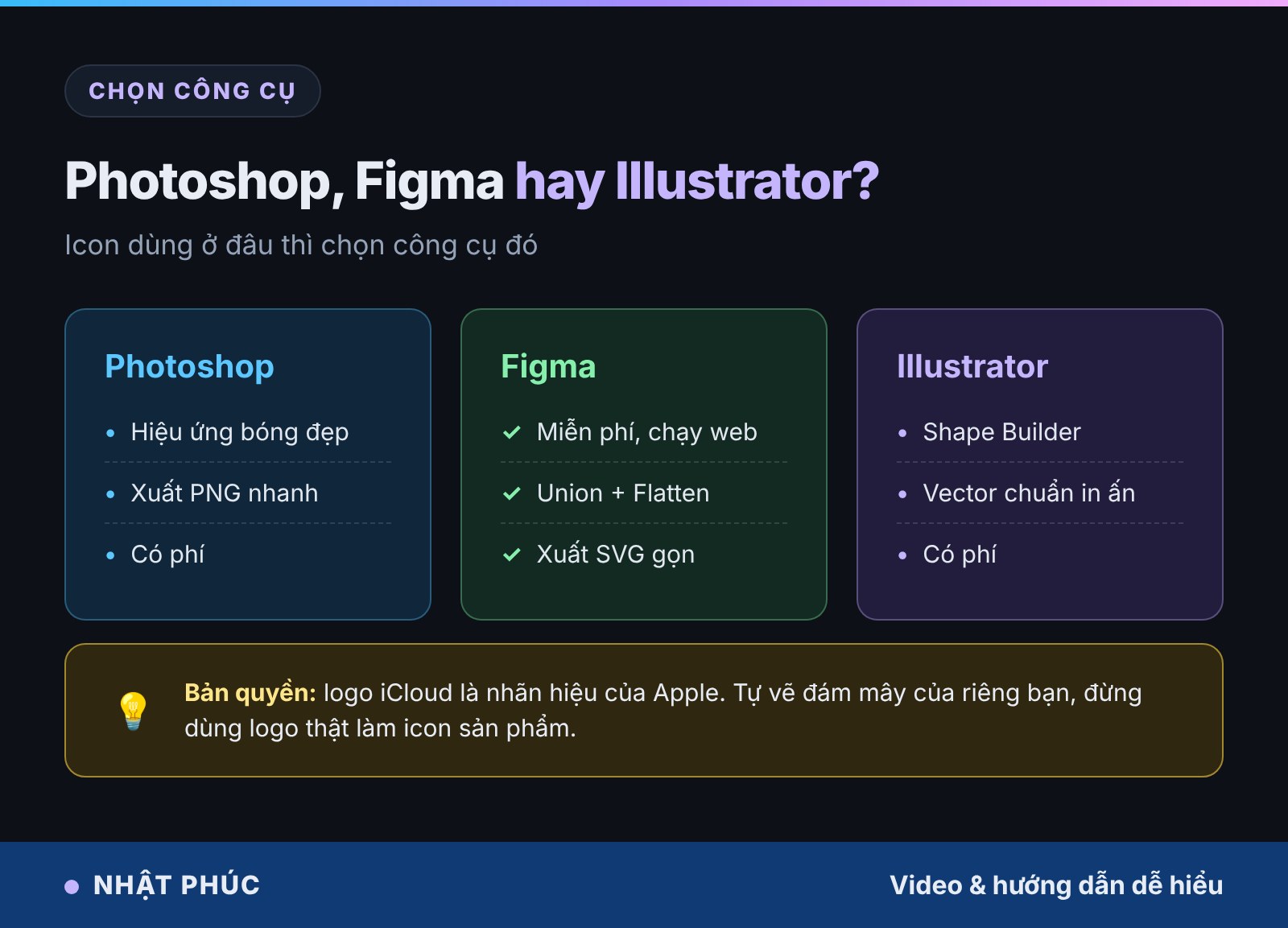
Với icon, công cụ vector thường hợp hơn Photoshop vì kết quả là SVG gọn nhẹ, phóng to bao nhiêu cũng nét.

- Figma (miễn phí): vẽ các hình tròn và hình chữ nhật như trên, chọn tất cả rồi chọn Union trong nhóm Boolean trên thanh công cụ. Bấm phải > Flatten để thành một path, rồi Export SVG.
- Illustrator: dùng Shape Builder Tool (Shift + M), kéo chuột qua các hình để gộp. Hoặc bảng Pathfinder > Unite.
- Không muốn vẽ: dùng thư viện icon miễn phí như Font Awesome, Material Symbols hay Fontisto (có sẵn icon “cloud”). Nhật Phúc có bài giới thiệu Fontisto và thư viện CSS Icon.
Lưu ý bản quyền logo iCloud
Logo iCloud và tên iCloud là nhãn hiệu của Apple. Một số nguyên tắc để dùng an toàn:
- Dùng logo thật để nói về dịch vụ (bài viết hướng dẫn, ảnh chụp màn hình minh họa) thì thường chấp nhận được.
- Không dùng logo iCloud hoặc bản vẽ lại quá giống làm icon cho ứng dụng, sản phẩm, dịch vụ của bạn, vì người dùng có thể tưởng nhầm đó là sản phẩm của Apple.
- Bộ biểu tượng SF Symbols của Apple có sẵn các ký hiệu “icloud”, nhưng giấy phép chỉ cho dùng trong ứng dụng chạy trên nền tảng Apple, không dùng cho website hay tài liệu in.
- Icon đám mây tự vẽ theo hướng dẫn ở trên là của bạn: hãy đổi màu, độ dày, số bướu để nó có nét riêng.

Câu hỏi thường gặp
Biểu tượng đám mây có mũi tên xuống trên Mac nghĩa là gì?
File đó chỉ nằm trên iCloud, chưa có trên máy. Bấm đúp hoặc bấm vào biểu tượng để tải về. Khi tải xong, biểu tượng biến mất.
Làm sao để file luôn có sẵn trên Mac, không bị đẩy lên iCloud?
Bấm Control vào file hoặc thư mục, chọn Luôn giữ bản tải về (Keep Downloaded) trên macOS mới. Hoặc tắt Tối ưu hóa dung lượng máy Mac trong Cài đặt hệ thống > [tên bạn] > iCloud.
Vì sao icon iCloud trên iPhone không có trên màn hình chính?
iCloud không phải ứng dụng riêng trên iPhone. Bạn truy cập qua Cài đặt, ứng dụng Tệp (mục iCloud Drive) hoặc trang icloud.com trên trình duyệt.
Có tải logo iCloud PNG để dùng cho website được không?
Chỉ nên dùng khi bạn đang nói về dịch vụ iCloud và không làm người xem hiểu nhầm. Làm icon cho sản phẩm riêng thì hãy tự vẽ icon đám mây hoặc dùng thư viện icon miễn phí.
Kết luận
Hiểu các biểu tượng iCloud giúp bạn biết chắc file nào đã có trên máy, file nào cần mạng, và khi nào iCloud đang gặp vấn đề. Quy tắc dễ nhớ nhất: không có biểu tượng là tốt nhất. Còn nếu bạn thích phong cách đám mây của Apple, chỉ với vài hình tròn trong Photoshop hay Figma, bạn hoàn toàn có thể vẽ một icon đám mây đẹp và mang dấu ấn riêng.



Bình luận
Chưa có bình luận nào. Bạn có câu hỏi hay kinh nghiệm riêng về chủ đề này? Hãy là người mở đầu.