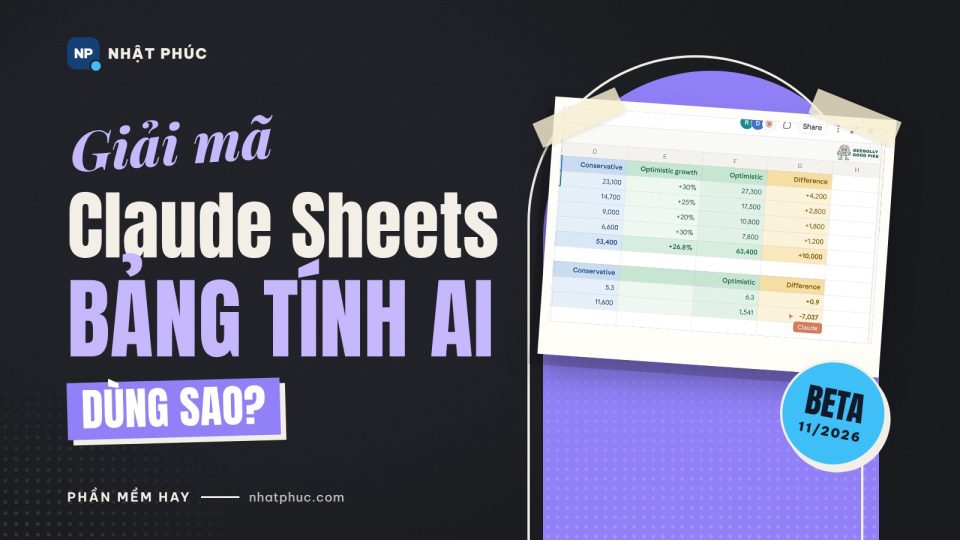
Claude Sheets là gì và có đáng để bạn thử khi đã quen Google Sheets hay Excel? Ngày 10/11/2026 (giờ Mỹ), Anthropic công bố Claude Sheets: một bảng tính nằm ngay bên trong Claude, nơi bạn chỉ cần mô tả bảng mình cần, Claude dựng sẵn tab, công thức, định dạng, rồi cả nhóm cùng sửa trên những ô giống nhau.
Cùng lúc, hãng ra mắt Claude Whiteboards (bảng trắng cộng tác) và đổi tên Claude Dashboards thành Claude Data. Bài này tập trung vào Claude Sheets: nó làm được gì, tạo bảng ra sao, gói nào có, giới hạn của bản thử nghiệm, người dùng ở Việt Nam dùng được không, và đặt cạnh Gemini trong Google Sheets lẫn Copilot trong Excel thì khác nhau thế nào.
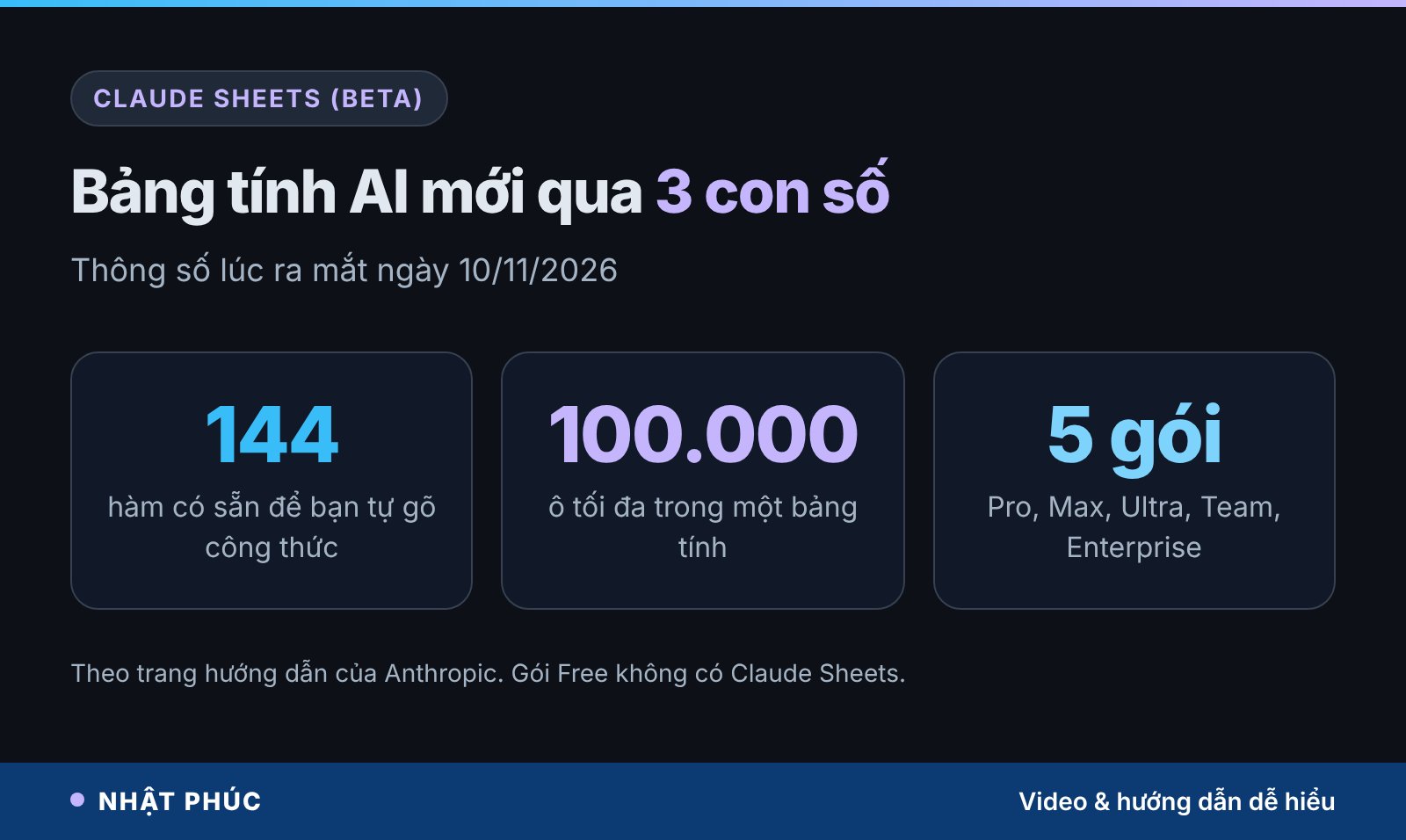
Câu trả lời ngắn: Claude Sheets là bảng tính AI dạng artifact trong Claude, đang ở bản beta cho các gói trả phí Pro, Max, Ultra, Team và Enterprise. Bạn mô tả bảng bằng lời, Claude dựng tab, công thức, biểu đồ; bạn và đồng nghiệp sửa cùng lúc, rồi xuất ra .xlsx hoặc CSV. Bản đầu còn đơn giản, chưa có pivot.
Tóm tắt nhanh
- Claude Sheets ra mắt bản beta ngày 10/11/2026, cùng Claude Whiteboards và Claude Data.
- Có trên gói Pro, Max, Ultra, Team, Enterprise; gói Free không có.
- Mỗi bảng tối đa 100.000 ô, có 144 hàm, tab, định dạng theo điều kiện, dropdown, checkbox, biểu đồ.
- Nhập CSV, Excel, Google Sheets; xuất .xlsx hoặc CSV; chia sẻ để nhiều người cùng sửa.
- Chưa có pivot, tìm và thay thế, xuất PDF; không có macro, VBA; ứng dụng di động chỉ xem cơ bản.
- Việt Nam nằm trong danh sách quốc gia được hỗ trợ, bạn có thể ra lệnh bằng tiếng Việt.
Mục lục
- Claude Sheets là gì?
- Bộ ba mới: Whiteboards, Sheets và Data
- Claude Sheets làm được gì?
- Cách tạo và dùng Claude Sheets
- Giới hạn của bản beta
- Gói nào có Claude Sheets, giá bao nhiêu?
- Người dùng Việt Nam dùng được không?
- So sánh với Gemini trong Google Sheets và Copilot trong Excel
- Khi nào nên dùng Claude Sheets?
- Hiểu lầm phổ biến
- Mẹo dùng hiệu quả
- Câu hỏi thường gặp
Claude Sheets là gì?
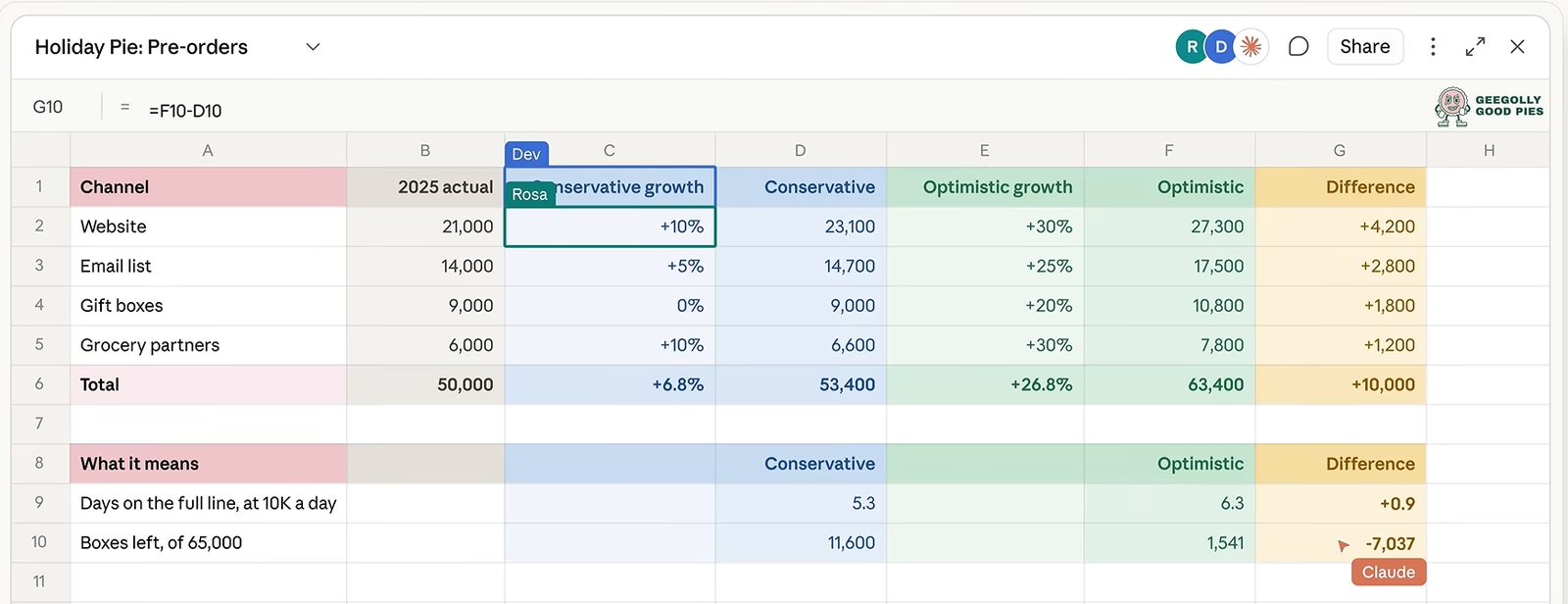
Trong Claude, artifact là những “sản phẩm” Claude tạo ra bên cạnh cuộc trò chuyện: tài liệu, bộ slide, bảng điều khiển. Claude Sheets là loại artifact mới có dạng bảng tính. Theo trang hướng dẫn của Anthropic, đây là bảng tính mà bạn và Claude cùng sửa trên những ô giống nhau, chứ không phải Claude viết xong rồi gửi cho bạn một file tĩnh.
Hãy hình dung bạn ngồi cạnh một đồng nghiệp rất giỏi Excel. Bạn nói “lập giúp bảng dự báo đơn đặt trước theo kênh bán”, người đó gõ ngay cột, công thức, tô màu. Bạn thấy chỗ nào sai thì sửa thẳng vào ô, hoặc chỉ vào vùng ô và hỏi tiếp. Claude Sheets muốn tạo đúng cảm giác đó.
Điểm khác với việc nhờ Claude “xuất file Excel” trước đây: bảng nằm luôn trong Claude, có thể chia sẻ để nhiều người cùng làm, Claude tô viền từng thay đổi nó vừa làm để bạn dễ soát, và công thức vẫn hiển thị trong ô để bạn kiểm tra cách tính. Mọi bảng được lưu trong tab Artifacts, cạnh tài liệu và bộ slide.

Bộ ba mới: Whiteboards, Sheets và Data
Claude Sheets không ra mắt một mình. Trong bài công bố trên blog chính thức giới thiệu Claude Whiteboards, Claude Sheets và Claude Data, Anthropic đặt ba công cụ này thành một bộ, cùng hướng tới việc biến cuộc trò chuyện với AI thành sản phẩm làm việc chung của cả nhóm.
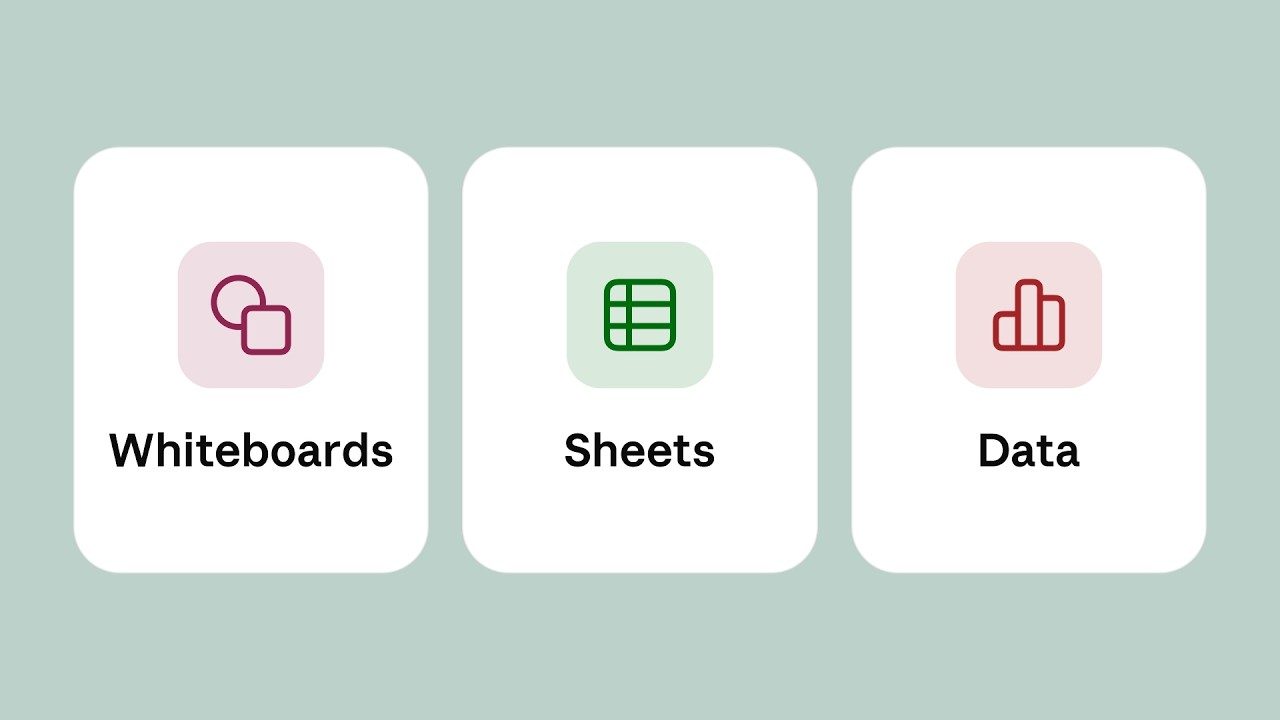
- Claude Whiteboards (beta): bảng trắng chung để nhóm động não. Claude gom các ghi chú theo chủ đề, biến kế hoạch thô thành dòng thời gian có người phụ trách và ngày cụ thể; xong việc có thể chuyển thành tài liệu, bộ slide hoặc đưa sang Lucid, Miro, Vani by Zoho.
- Claude Sheets (beta): bảng tính cộng tác, chủ đề chính của bài này.
- Claude Data (đã phát hành chính thức): tên mới của Claude Dashboards. Công cụ này cần kết nối kho dữ liệu hoặc CRM để vẽ biểu đồ, có chỉ số được đội dữ liệu “chứng nhận” (gắn huy hiệu certified).
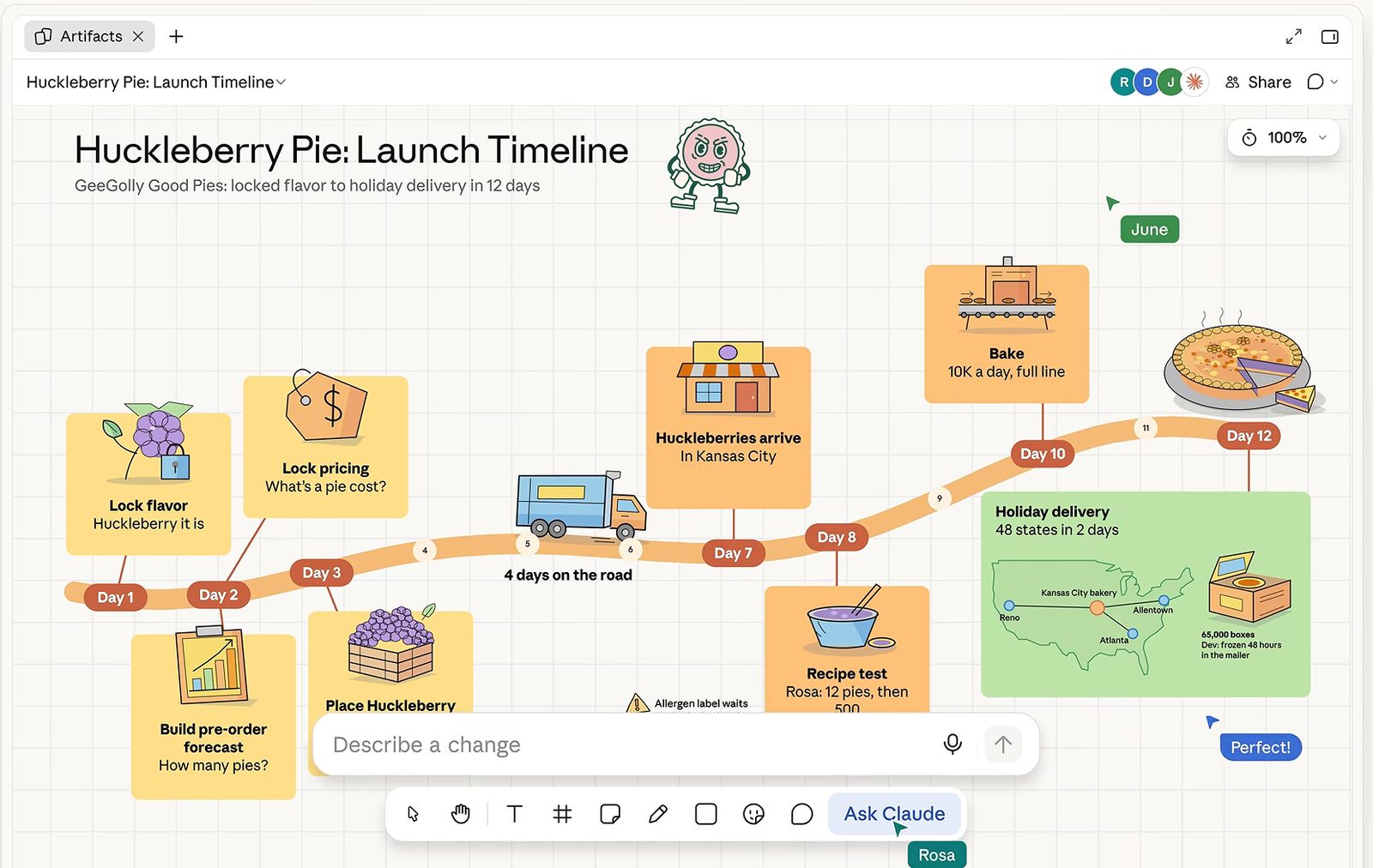
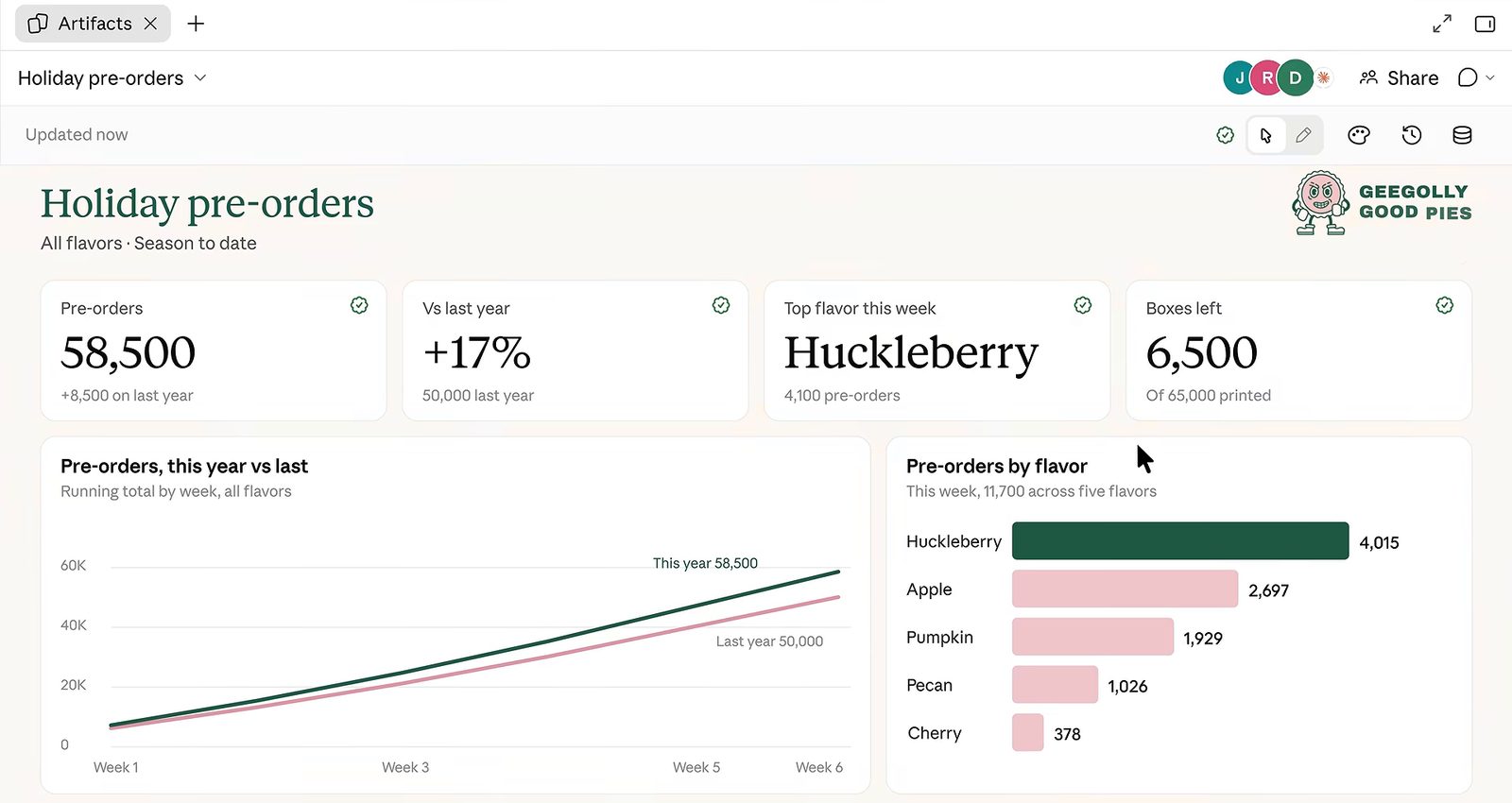
Nếu bạn quan tâm tới các công cụ AI làm việc nhóm của những hãng khác, có thể đọc thêm bài Google Tabletop và cách AI hỗ trợ làm việc nhóm để thấy hướng đi tương tự bên phía Google.
Claude Sheets làm được gì?
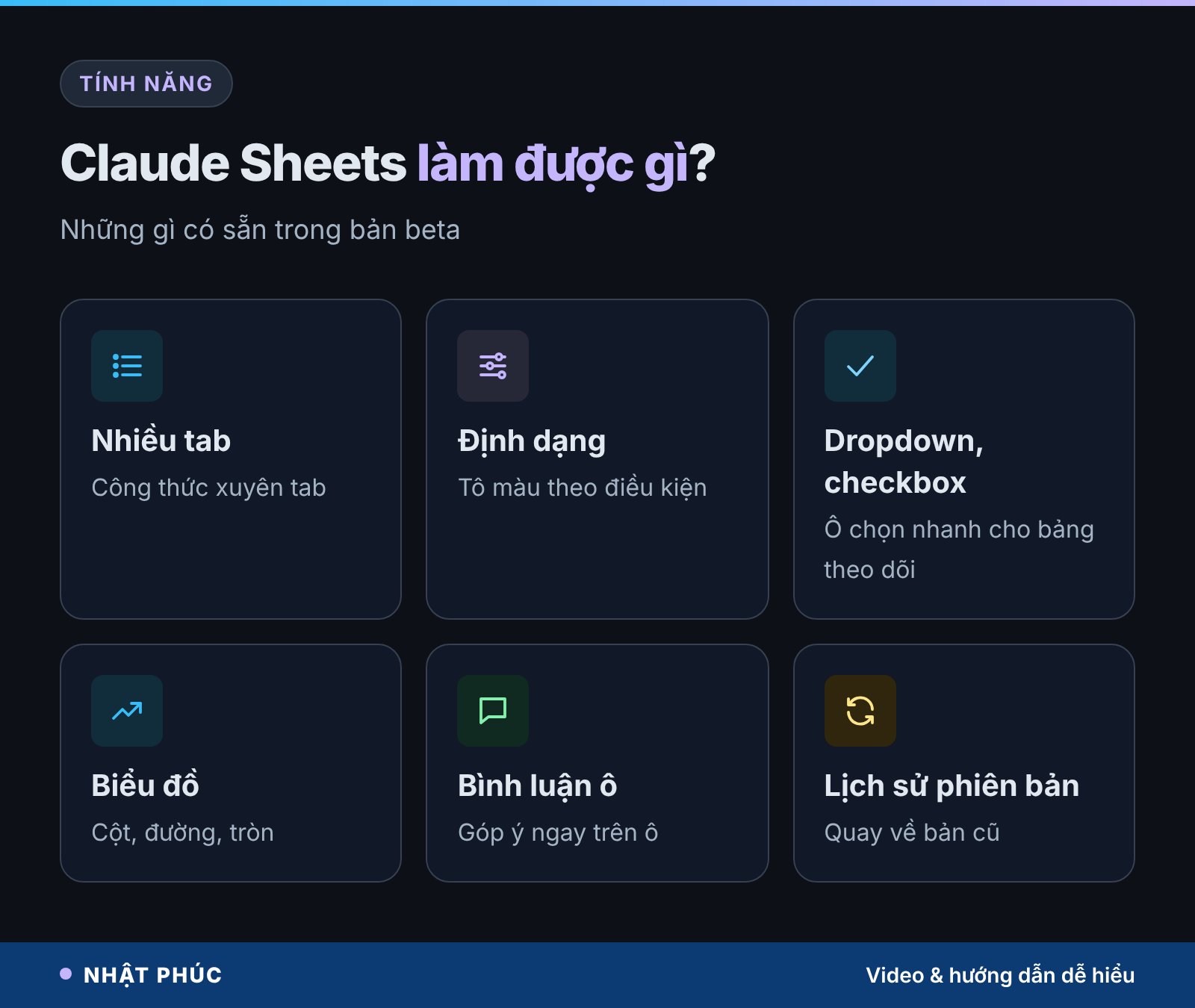
Bản beta được Anthropic mô tả thẳng là có “chức năng bảng tính đơn giản”, nhưng phần cơ bản khá đủ cho công việc văn phòng hằng ngày:
- Nhiều tab và công thức xuyên tab: ví dụ tab “Dữ liệu năm ngoái” và tab “Dự báo” tham chiếu lẫn nhau.
- Định dạng và định dạng theo điều kiện: tô đỏ ô quá hạn, tô xanh dòng đã xong.
- Dropdown và checkbox: hợp với bảng theo dõi việc, danh sách tuyển dụng, kế hoạch chiến dịch.
- Biểu đồ: cột, đường, tròn và một số loại khác Claude có thể tạo.
- 144 hàm có sẵn: bạn vẫn tự gõ công thức, định dạng thủ công như bảng tính thường.
- Bình luận trên ô để trao đổi với đồng nghiệp.
- Lịch sử phiên bản: khôi phục bản cũ; lưu ý khôi phục sẽ xoá các chỉnh sửa sau thời điểm đó.
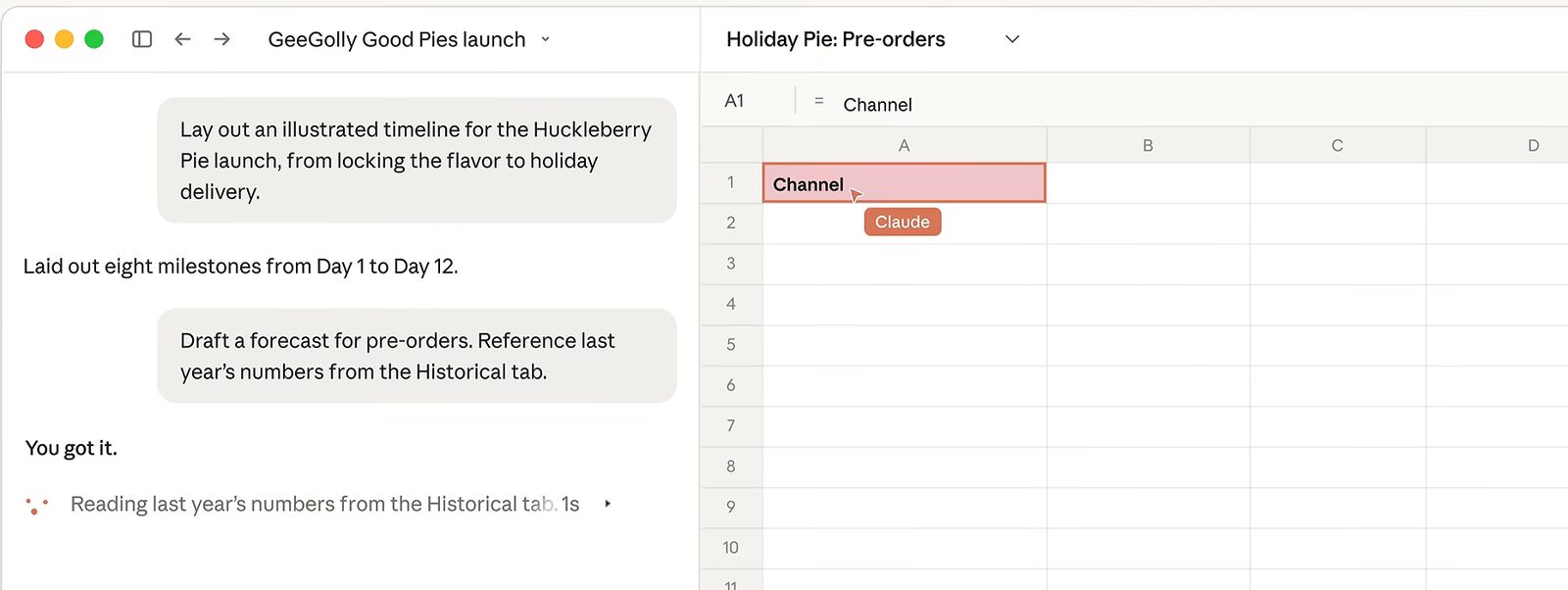
Điểm hay nhất là cách làm việc với AI: bạn chọn một vùng ô rồi hỏi riêng về vùng đó, hoặc nhờ “thêm cột ngày hết hạn”, “tô các việc trễ hạn”. Mỗi thay đổi của Claude được viền lại trong lúc nó làm, nên bạn biết ô nào do AI vừa động vào.
Cách tạo và dùng Claude Sheets
Theo trang hướng dẫn bắt đầu với Claude Sheets, có hai đường để tạo bảng. Cách nhanh nhất là gõ yêu cầu ngay trong cuộc trò chuyện, ví dụ “lập bảng theo dõi chiến dịch quảng cáo tháng 12”, “lập ngân sách tuyển dụng quý 1” hoặc “dự báo doanh thu theo từng hợp đồng”.
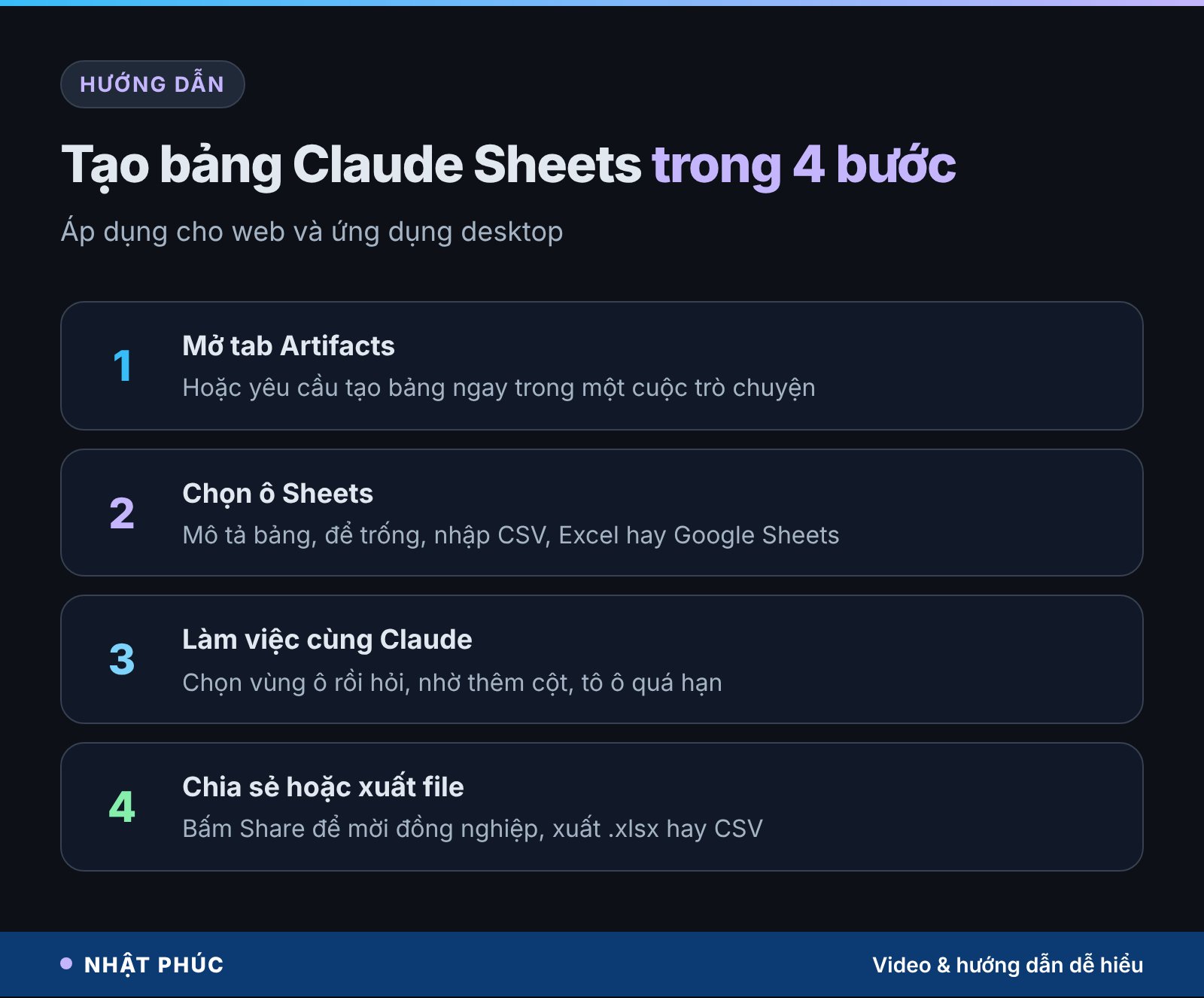
Cách thứ hai đi từ tab Artifacts:
- Mở tab Artifacts trong Claude.
- Chọn ô Sheets.
- Mô tả bảng bạn cần, hoặc bắt đầu bằng bảng trống. Bạn cũng có thể nhập file CSV, file Excel, Google Sheets, hoặc dán dữ liệu từ Excel, Google Sheets vào.
- Làm việc với Claude: nhờ thêm cột, chọn vùng ô để hỏi, hoặc tự gõ công thức.
- Bấm Share để mời đồng nghiệp. Bảng mới tạo luôn ở chế độ riêng tư cho tới khi bạn chia sẻ.
- Cần mang đi nơi khác thì xuất ra .xlsx hoặc CSV, hoặc dùng “Send to” để gửi sang ứng dụng đối tác. Bài công bố nêu tên Airtable, Asana, monday.com và Smartsheet là các công cụ đối tác.
Với doanh nghiệp, cần nhớ: gói Team có Claude Sheets bật sẵn. Gói Enterprise thì tắt mặc định, chỉ chủ sở hữu (Owner hoặc Primary Owner) mới bật được trong Organization settings > Artifacts, mục Artifact templates, và tính năng Artifacts phải đang bật cho tổ chức. Quản trị viên còn có thể dùng vai trò tuỳ chỉnh để chỉ mở Claude Sheets cho một nhóm người.
Giới hạn của bản beta
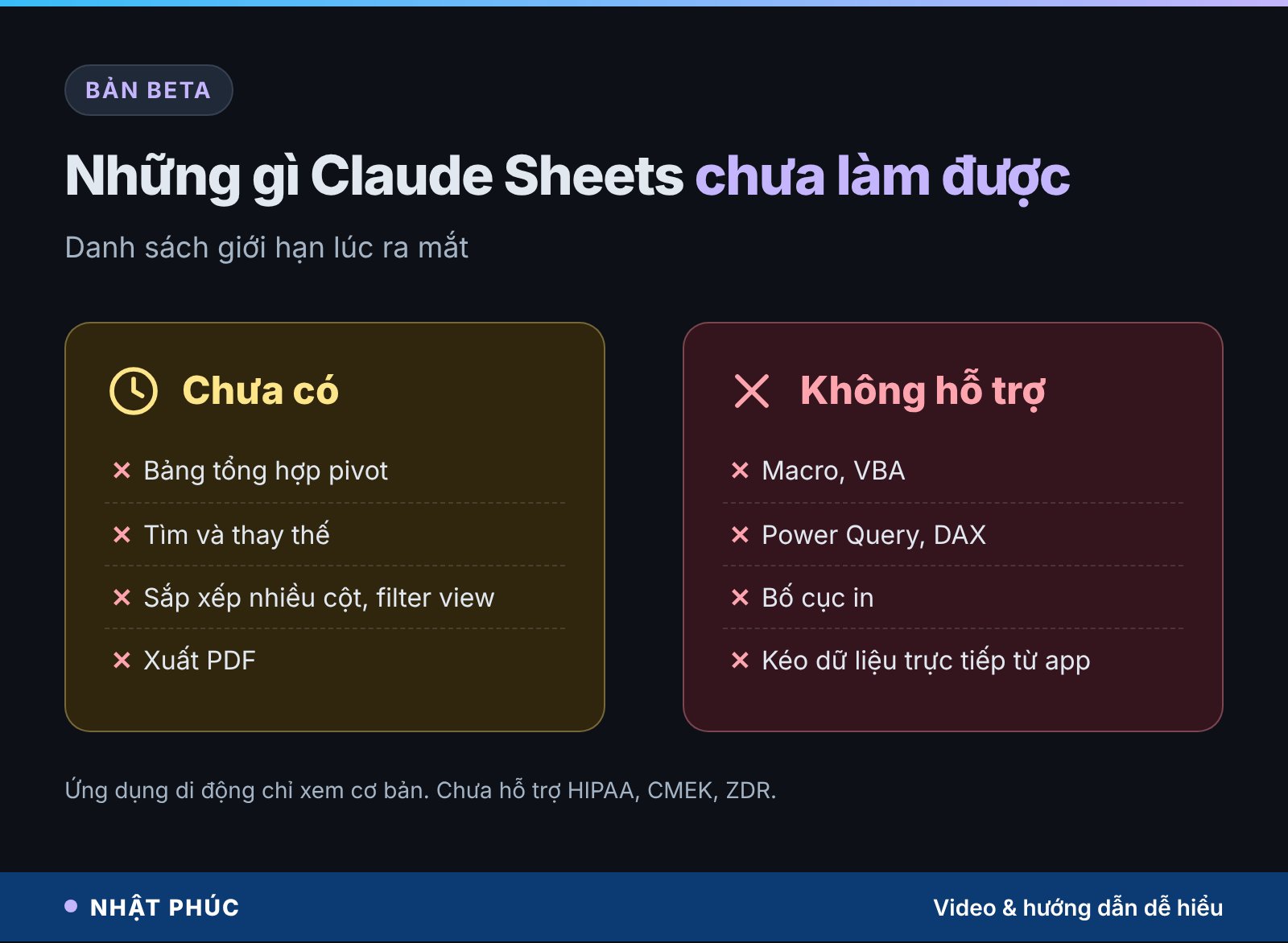
Đây là phần nhiều người bỏ qua rồi thất vọng. Trang hướng dẫn liệt kê khá rõ những gì Claude Sheets chưa làm được lúc ra mắt:
- Kích thước: mỗi bảng tối đa 100.000 ô. Bảng 20 cột chỉ chứa được khoảng 5.000 dòng (số liệu minh hoạ).
- Chưa có: bảng tổng hợp pivot, vùng ô được bảo vệ, tìm và thay thế, sắp xếp nhiều cột, filter view, dropdown chọn nhiều giá trị, xuất PDF.
- Không hỗ trợ các tính năng riêng của Excel: macro, VBA, Power Query, DAX, bố cục in.
- Dữ liệu trực tiếp: bảng không tự kéo dữ liệu từ các ứng dụng đã kết nối; tài liệu, bộ slide, bảng điều khiển cũng chưa dùng bảng làm nguồn dữ liệu.
- Thiết bị: web và desktop dùng đầy đủ; ứng dụng di động chỉ xem cơ bản.
- Tuân thủ: vì đang beta nên chưa hỗ trợ HIPAA, CMEK (khoá mã hoá do khách hàng quản lý) và ZDR (không lưu dữ liệu).
Ngoài ra, mọi thao tác trong Claude Sheets đều tính vào hạn mức sử dụng của gói Claude, giống như khi bạn trò chuyện hay viết code. Nếu bạn hay chạm giới hạn tin nhắn, việc nhờ Claude sửa bảng liên tục cũng sẽ tiêu hao hạn mức đó.
Gói nào có Claude Sheets, giá bao nhiêu?
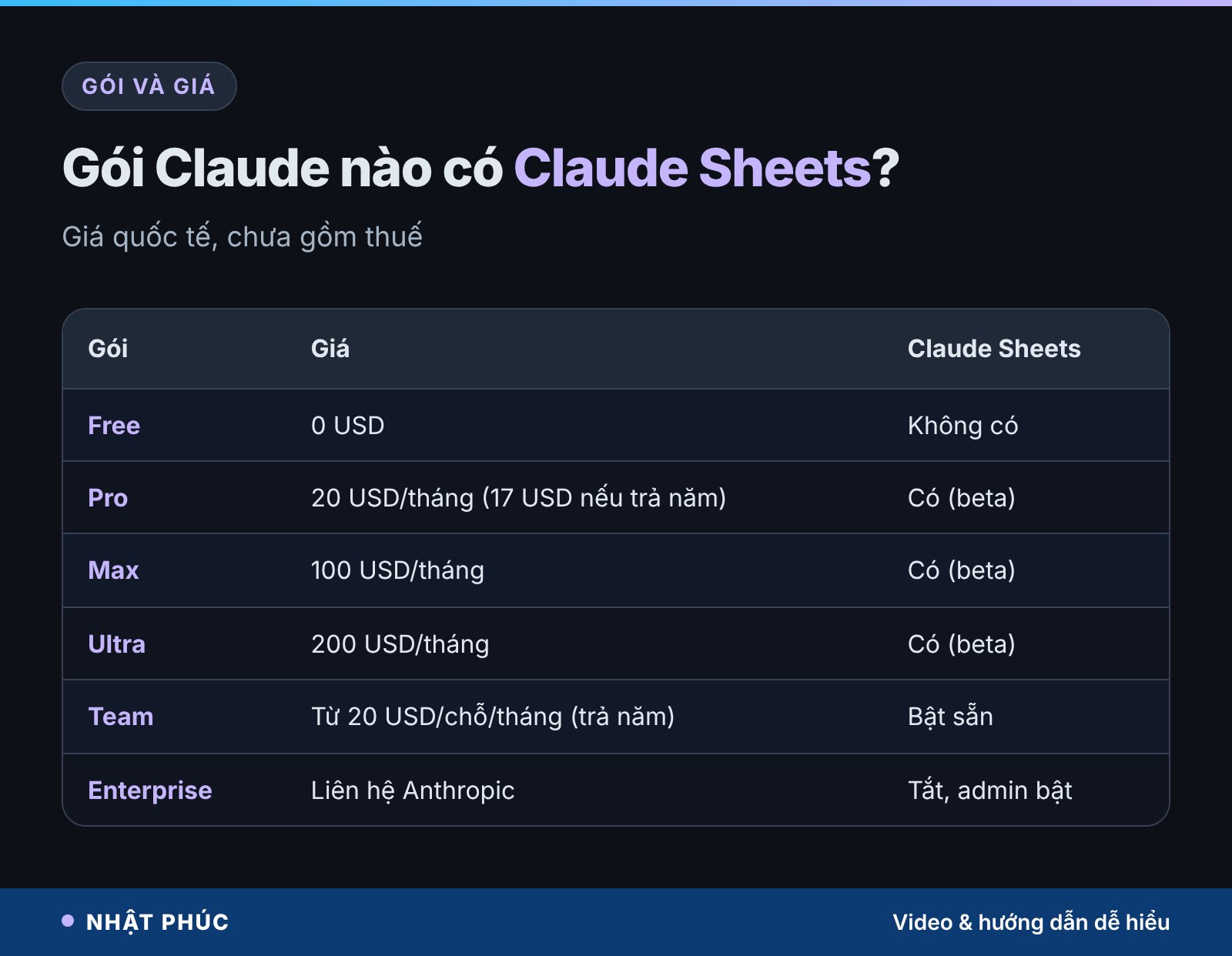
Claude Sheets có ở bản beta trên các gói Pro, Max, Ultra, Team và Enterprise. Tài khoản miễn phí không có. Giá quốc tế niêm yết trên trang bảng giá của Claude (chưa gồm thuế):
| Gói | Giá | Claude Sheets |
|---|---|---|
| Free | 0 USD | Không có |
| Pro | 20 USD/tháng, hoặc 17 USD/tháng khi trả năm (200 USD) | Có (beta) |
| Max | 100 USD/tháng | Có (beta) |
| Ultra | 200 USD/tháng | Có (beta) |
| Team | Chỗ Standard 25 USD/tháng (20 USD khi trả năm) | Bật sẵn |
| Enterprise | Liên hệ Anthropic | Tắt sẵn, quản trị viên bật |
Với người dùng cá nhân, gói Pro là mức thấp nhất để thử. Nếu bạn đang cân nhắc nâng cấp, nên xem thêm Claude dùng mô hình nào cho từng gói qua bài Claude Fable 5.2 có gì mới.
Người dùng Việt Nam dùng được không?
Có. Việt Nam nằm trong danh sách quốc gia và vùng lãnh thổ được Anthropic hỗ trợ, nên bạn đăng ký Claude và mua gói trả phí bình thường. Giá tính bằng USD; Anthropic không công bố giá riêng bằng đồng Việt Nam.
Về ngôn ngữ, trang hướng dẫn Claude Sheets không nêu danh sách ngôn ngữ riêng. Tuy vậy, tài liệu hỗ trợ đa ngôn ngữ của Claude cho biết mô hình xử lý được hầu hết ngôn ngữ dùng ký tự Unicode chuẩn, nên bạn có thể ra lệnh bằng tiếng Việt, đặt tên cột, tên tab tiếng Việt. Để chắc chắn, hãy nói rõ trong yêu cầu “đặt tiêu đề cột bằng tiếng Việt, định dạng số kiểu 1.000.000”.
Lưu ý cho doanh nghiệp xử lý dữ liệu nhạy cảm (lương, thông tin khách hàng): bản beta chưa hỗ trợ ZDR và CMEK. Bạn nên rà quy định nội bộ về dữ liệu cá nhân trước khi đưa bảng thật lên. Chúng tôi từng phân tích chuyện tương tự khi AI đọc dữ liệu tài chính trong bài Claude Personal Finance: AI đọc tài khoản ngân hàng.
So sánh với Gemini trong Google Sheets và Copilot trong Excel
Ba ông lớn đang đưa AI vào bảng tính theo hai hướng khác nhau. Google và Microsoft gắn AI vào phần mềm bảng tính sẵn có. Anthropic thì tự làm một bảng tính nằm trong Claude, đồng thời vẫn có tiện ích chạy bên trong Excel và Google Sheets.
- Gemini trong Google Sheets: từ ngày 22/4/2026, Google cho Gemini dựng và sửa cả bảng tính bằng lời, dùng được pivot, công thức phức tạp, biểu đồ, có đề xuất kế hoạch trước khi làm. Tính năng này có ở gói Business Standard/Plus, Enterprise Standard/Plus và Google AI Pro/Ultra. Ngày 18/6/2026, Google mở thêm 28 ngôn ngữ, trong đó có tiếng Việt.
- Copilot trong Excel: tạo công thức, biểu đồ, PivotTable, định dạng, có ba chế độ sửa trực tiếp, lập kế hoạch và trò chuyện. Cần Microsoft 365 Personal hoặc Family kèm gói AI credits, Microsoft 365 Premium, hoặc gói doanh nghiệp có Copilot. Microsoft lưu ý Copilot học chủ yếu từ nguồn tiếng Anh nên kết quả với ngôn ngữ khác có thể kém hơn.
- Claude Sheets: nhẹ, dễ chia sẻ trong Claude, nhưng chưa có pivot và giới hạn 100.000 ô.
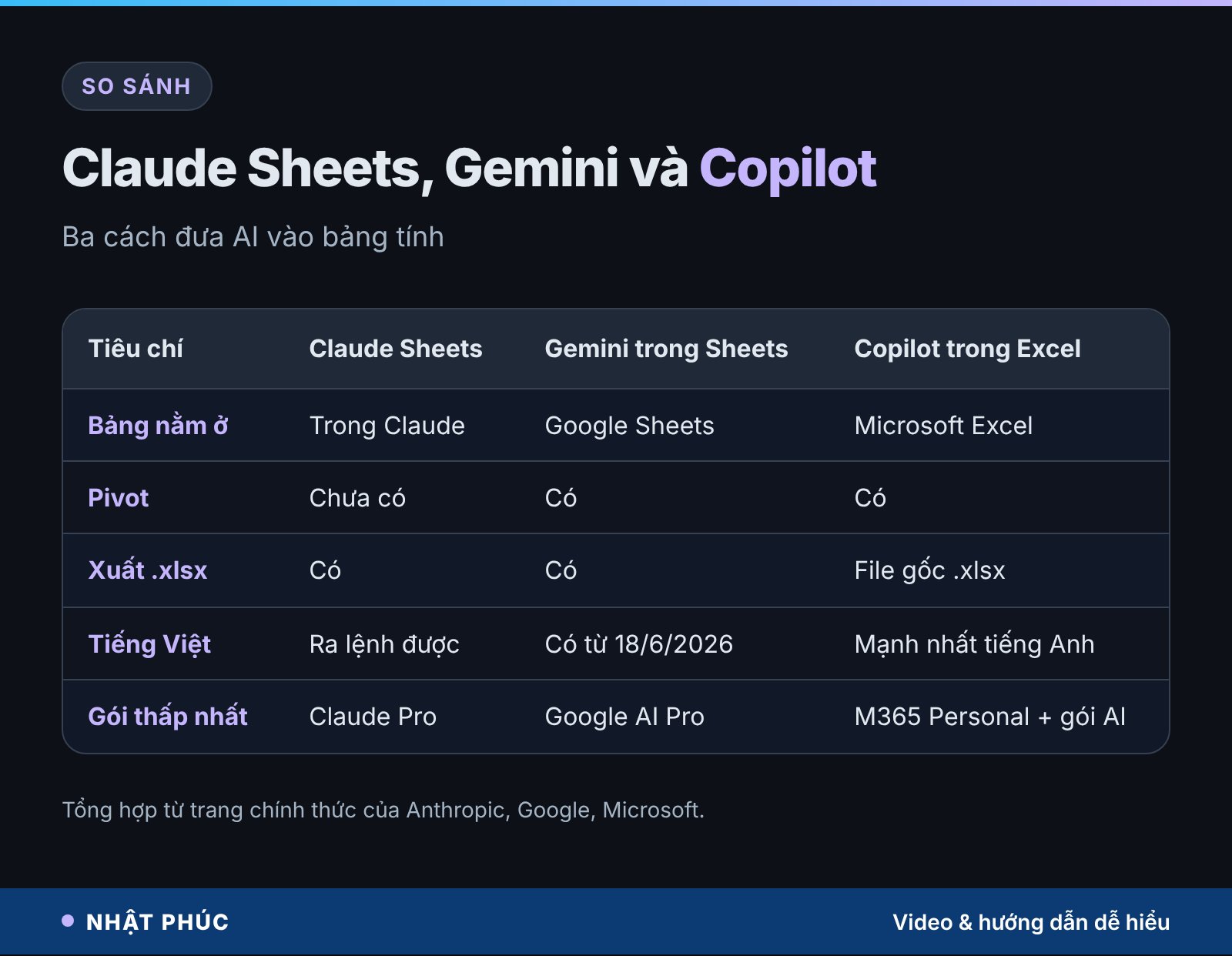
| Tiêu chí | Claude Sheets | Gemini trong Sheets | Copilot trong Excel |
|---|---|---|---|
| Bảng nằm ở đâu | Trong Claude | Google Sheets | Microsoft Excel |
| Pivot | Chưa có | Có | Có |
| Tiếng Việt | Ra lệnh được | Có từ 18/6/2026 | Mạnh nhất với tiếng Anh |
| Gói cá nhân thấp nhất | Claude Pro | Google AI Pro | Microsoft 365 Personal + gói AI |
Chính Anthropic cũng không định để Claude Sheets thay Excel. Trang hướng dẫn nói rõ: Claude Sheets hợp với bảng nhẹ, dùng chung, dựng cùng Claude; còn file đã nằm sẵn trong Excel hay Google Sheets, hoặc cần đủ tính năng, thì nên dùng Claude for Excel, Claude for Google Workspace (thanh bên Claude trong Google Docs, Sheets, Slides, cũng đang beta cho các gói trả phí), hoặc xuất file ra.
Khi nào nên dùng Claude Sheets?
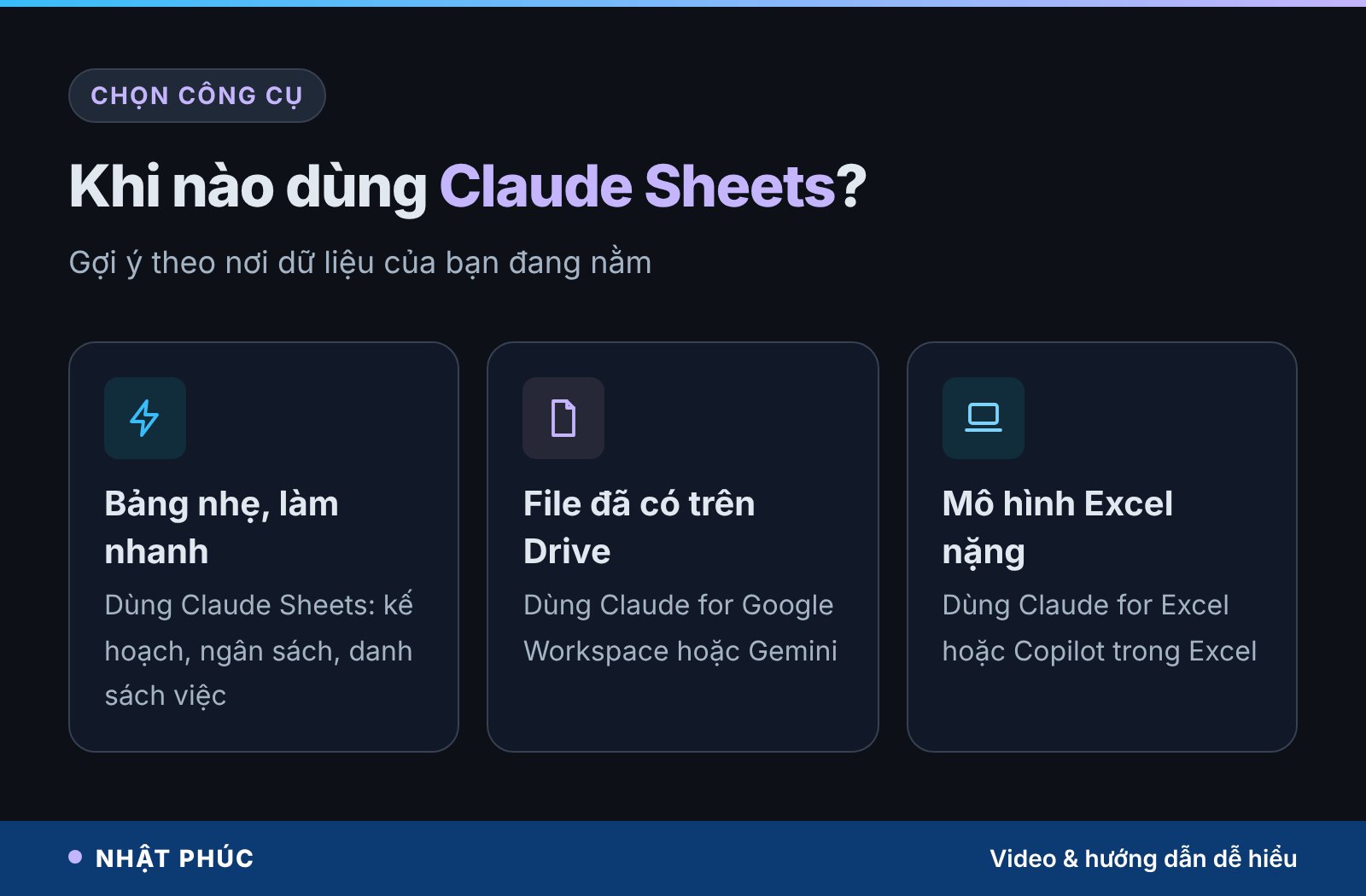
Cách chọn đơn giản nhất là nhìn xem dữ liệu của bạn đang nằm ở đâu và bảng nặng cỡ nào:
- Bảng mới, nhẹ, cần làm nhanh và chia sẻ: kế hoạch sự kiện, ngân sách nhóm, danh sách ứng viên, bảng theo dõi chiến dịch. Đây là đất của Claude Sheets.
- File đã có trên Google Drive: dùng Claude for Google Workspace hoặc Gemini ngay trong Google Sheets, khỏi phải nhập qua lại.
- Mô hình tài chính lớn, có macro, Power Query: ở lại Excel, dùng Claude for Excel hoặc Copilot.
Một ví dụ thực tế: nhóm marketing 5 người cần lên lịch nội dung tháng Tết. Trưởng nhóm gõ “lập bảng lịch đăng bài từ 1/1 đến 15/2, cột kênh, người phụ trách, trạng thái dạng dropdown, tô đỏ bài trễ hạn”. Claude dựng bảng, cả nhóm mở link cùng điền, cuối tháng xuất .xlsx gửi kế toán. Với kiểu việc này, Claude Sheets gọn hơn nhiều so với mở Excel rồi tự thiết kế từ đầu. Đây cũng là một dạng AI làm việc thay người mà bạn có thể đọc thêm trong bài ví dụ AI agent thực tế.
Hiểu lầm phổ biến
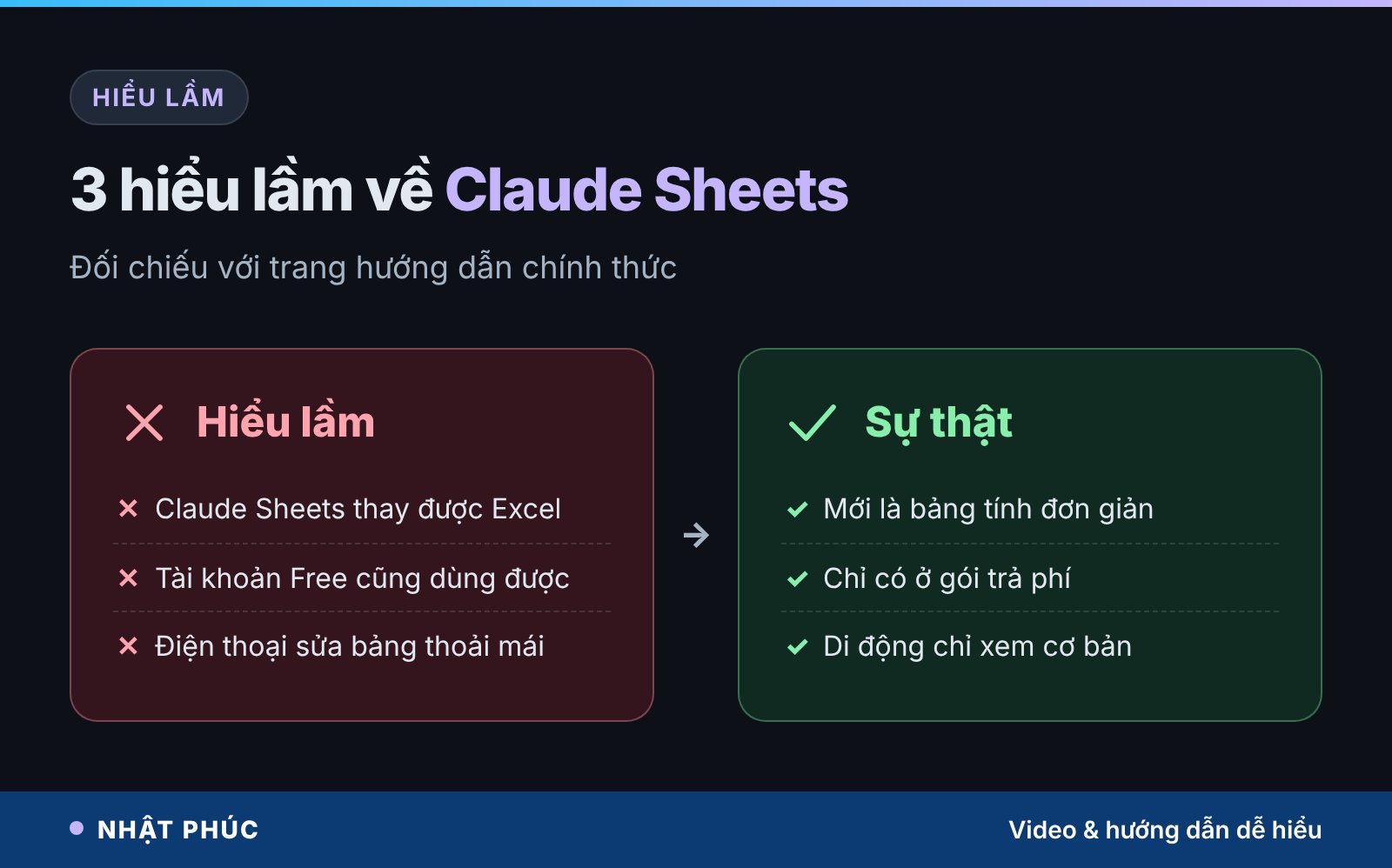
“Claude Sheets là đối thủ thay thế Excel.” Chưa đúng. Bản beta là bảng tính đơn giản, tối đa 100.000 ô, không có pivot, macro, VBA. Anthropic tự khuyên dùng Excel hoặc Google Sheets khi cần đủ tính năng.
“Tài khoản miễn phí cũng dùng được.” Không. Claude Sheets chỉ có ở các gói trả phí.
“Sửa bảng trên điện thoại thoải mái.” Trang hướng dẫn ghi ứng dụng di động chỉ xem cơ bản; muốn sửa đầy đủ hãy dùng web hoặc ứng dụng desktop.
Mẹo dùng Claude Sheets hiệu quả
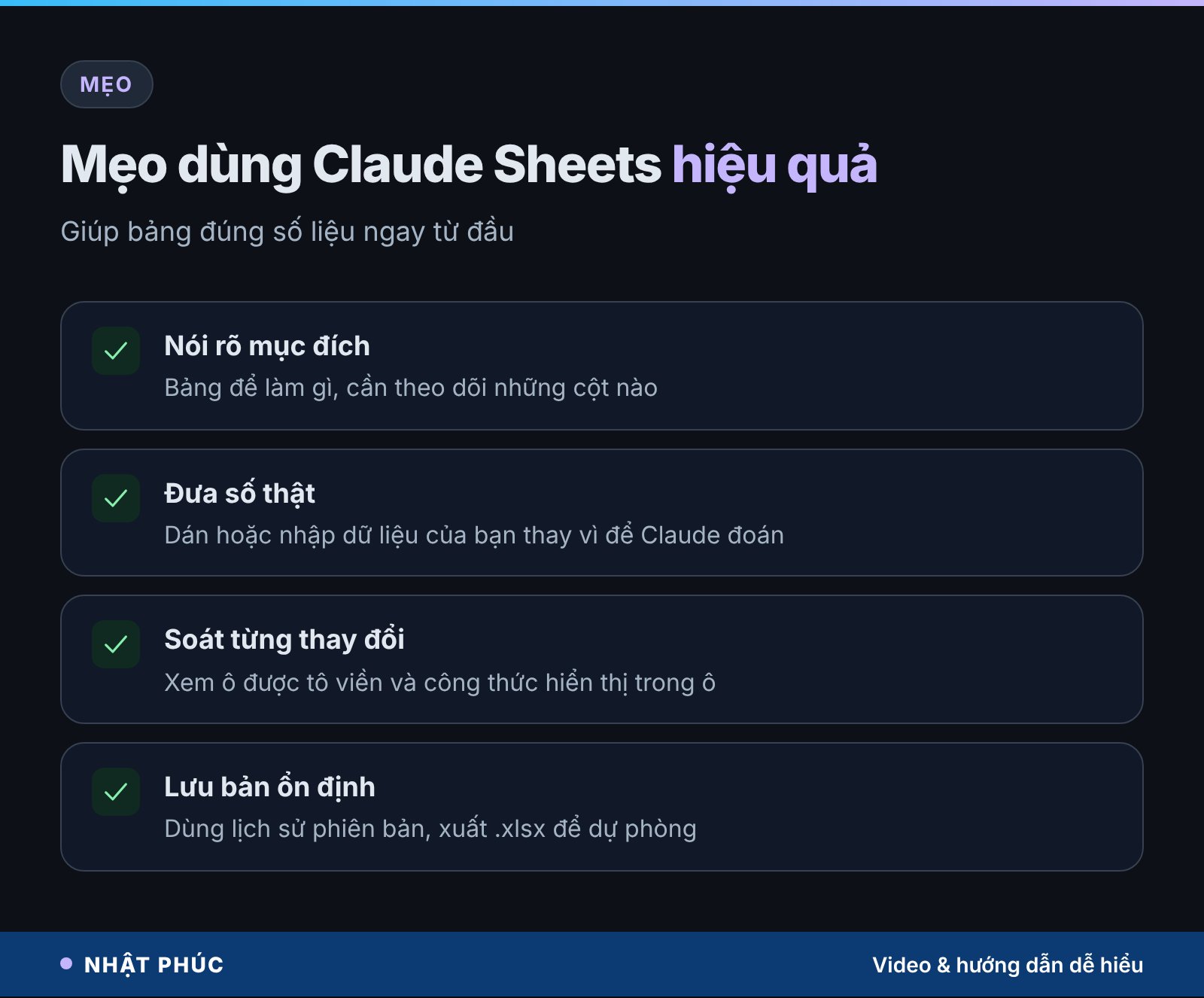
1. Nói rõ bảng để làm gì
Anthropic khuyên nêu mục đích và những gì cần theo dõi. “Bảng chi tiêu” quá chung; “bảng chi tiêu gia đình theo tuần, cột ngày, khoản mục, số tiền, người chi, tổng theo tháng” cho kết quả sát hơn nhiều.
2. Đưa số liệu thật của bạn
Dán dữ liệu hoặc nhập file CSV, Excel để bảng phản ánh đúng thực tế, thay vì để Claude tự điền số mẫu.
3. Soát từng thay đổi
Nhìn các ô được viền lại và kiểm tra công thức hiển thị trong ô. AI có thể tham chiếu nhầm cột, nhất là khi bảng nhiều tab.
4. Giữ bản dự phòng
Lịch sử phiên bản giúp quay lại bản cũ, nhưng khôi phục sẽ xoá các sửa đổi sau đó. Với bảng quan trọng, xuất .xlsx định kỳ để lưu riêng.
Câu hỏi thường gặp
Claude Sheets có miễn phí không?
Không. Claude Sheets đang ở bản beta và chỉ có trên các gói trả phí Pro, Max, Ultra, Team và Enterprise. Gói Pro có giá quốc tế 20 USD/tháng, hoặc 17 USD/tháng nếu trả theo năm. Mọi thao tác trong bảng đều tính vào hạn mức sử dụng của gói.
Có mở được file Excel cũ trong Claude Sheets không?
Có. Bạn có thể nhập file Excel, CSV hoặc Google Sheets, hoặc dán dữ liệu trực tiếp. Tuy nhiên macro, VBA, Power Query, DAX và pivot không được hỗ trợ, nên file Excel phức tạp có thể mất một phần chức năng khi đưa vào.
Claude Sheets có dùng trên điện thoại được không?
Có, nhưng hạn chế. Trang hướng dẫn của Anthropic cho biết web và ứng dụng desktop được hỗ trợ đầy đủ, còn ứng dụng di động chỉ cho xem ở mức cơ bản. Muốn tạo, sửa bảng thoải mái, bạn nên dùng máy tính.
Một bảng Claude Sheets chứa được bao nhiêu dữ liệu?
Tối đa 100.000 ô mỗi bảng ở thời điểm ra mắt. Con số này đủ cho bảng kế hoạch, ngân sách, danh sách theo dõi, nhưng không phù hợp với dữ liệu bán hàng hàng trăm nghìn dòng. Dữ liệu lớn nên để trong Excel, Google Sheets hoặc kho dữ liệu.
Claude Sheets khác Claude for Google Workspace thế nào?
Claude Sheets là bảng tính nằm trong Claude. Claude for Google Workspace là thanh bên Claude chạy bên trong Google Docs, Sheets, Slides, đọc và sửa trực tiếp file đang mở trên Drive. Nếu dữ liệu đã ở Google Sheets, dùng tiện ích này sẽ đỡ phải nhập, xuất qua lại.
Doanh nghiệp dùng gói Enterprise bật Claude Sheets ở đâu?
Chủ sở hữu tổ chức (Owner hoặc Primary Owner) vào Organization settings > Artifacts, mục Artifact templates để bật. Artifacts cũng phải đang bật cho tổ chức. Với gói Team, Claude Sheets đã bật sẵn.
Kết luận
Claude Sheets là bước đi rõ ràng của Anthropic để Claude không chỉ trả lời câu hỏi mà còn tạo ra “sản phẩm làm việc” cho cả nhóm: một bảng tính dựng bằng lời, sửa chung, theo dõi được từng thay đổi của AI. Bản beta còn đơn giản, chưa thể thay Excel hay Google Sheets cho việc nặng, nhưng rất hợp với những bảng nhẹ cần làm nhanh và chia sẻ ngay.
Nếu bạn đang dùng Claude Pro trở lên, hãy thử bắt đầu bằng một bảng nhỏ quen thuộc như kế hoạch tuần hay ngân sách gia đình để cảm nhận. Bạn đã thử Claude Sheets chưa, và thấy nó tiện hơn hay kém hơn Gemini, Copilot ở điểm nào? Hãy chia sẻ ở phần bình luận và theo dõi Nhật Phúc để cập nhật các công cụ AI mới cùng hướng dẫn dùng dễ hiểu.



Bình luận
Chưa có bình luận nào. Bạn có câu hỏi hay kinh nghiệm riêng về chủ đề này? Hãy là người mở đầu.