Bạn sao chép một đoạn văn từ trang web, dán vào email thì kéo theo cả phông chữ, màu nền, cỡ chữ lộn xộn. Bạn có một đoạn XML hoặc CSV, cần chuyển sang JSON để đưa vào phần mềm khác. Bạn chụp màn hình một tấm ảnh có chữ và muốn lấy phần chữ ra. Cả ba việc này đều có thể làm bằng Advanced Paste PowerToys, công cụ “dán nâng cao” miễn phí của Microsoft.
Bài viết này giải thích Advanced Paste là gì, cách bật, các phím tắt cần nhớ, phần nào chạy ngay trên máy, phần nào cần AI, và cả bộ lệnh dòng lệnh mới xuất hiện trong bản PowerToys 0.102. Toàn bộ ảnh giao diện trong bài do Nhật Phúc chụp trực tiếp trên Windows 11 khi thao tác thử.
Câu trả lời ngắn: Advanced Paste là một công cụ trong bộ PowerToys của Microsoft. Bạn sao chép như bình thường, sau đó bấm Win + Shift + V để chọn cách dán: chữ trơn, Markdown, JSON, thành tệp, lấy chữ từ ảnh hoặc chuyển mã video. Các tính năng cơ bản chạy trên máy, miễn phí; tính năng dán bằng AI là tuỳ chọn.
Tóm tắt nhanh
- Phím mở cửa sổ Advanced Paste mặc định là Win + Shift + V; dán chữ trơn tức thì là Ctrl + Win + Alt + V.
- Dán dạng chữ trơn, Markdown, JSON, tệp .txt/.html/.png, lấy chữ từ ảnh và chuyển mã MP3/MP4 đều chạy trên máy, không dùng AI.
- Paste with AI tắt sẵn; muốn dùng phải thêm nhà cung cấp như OpenAI, Google, Mistral hoặc AI cục bộ như Ollama, Foundry Local, Phi Silica.
- Bản 0.102 có thêm công cụ dòng lệnh PowerToys.AdvancedPaste.CLI.exe để chạy các thao tác này trong script.
- Không nên đặt Ctrl + V làm phím kích hoạt vì có thể gây tác dụng phụ ngoài ý muốn.
Mục lục
- Advanced Paste là gì?
- Cách bật Advanced Paste trong PowerToys
- Các phím tắt cần nhớ
- Dán chữ trơn, Markdown và JSON
- Dán thành tệp, lấy chữ từ ảnh, chuyển mã video
- Paste with AI: dán bằng trí tuệ nhân tạo
- Dùng Advanced Paste bằng dòng lệnh
- Quyền riêng tư: dữ liệu đi đâu khi bạn dán?
- Hiểu lầm phổ biến
- Mẹo dùng Advanced Paste hiệu quả
- Câu hỏi thường gặp
Advanced Paste là gì?
PowerToys là bộ công cụ mã nguồn mở Microsoft phát hành miễn phí cho Windows, gồm nhiều tiện ích nhỏ như chọn màu, chia cửa sổ, đổi tên hàng loạt. Nếu bạn mới nghe tên bộ công cụ này, có thể đọc thêm bài giới thiệu PowerToys trên Windows trước khi tiếp tục.
Advanced Paste (dán nâng cao) là một tiện ích trong bộ đó. Nó xuất hiện từ bản PowerToys 0.81 vào tháng 5/2024 và thay thế công cụ “Paste as Plain Text” cũ. Ý tưởng rất đơn giản: thay vì chỉ có một kiểu dán như Ctrl + V, bạn có cả một danh sách các kiểu dán khác nhau cho cùng một nội dung đã sao chép.
Hãy hình dung clipboard như một chiếc hộp đựng đồ bạn vừa sao chép. Ctrl + V là đổ nguyên chiếc hộp ra bàn. Advanced Paste giống một người phụ việc đứng cạnh hộp, hỏi bạn: “Anh muốn lấy chữ thôi, hay xếp lại thành bảng JSON, hay đóng thành một tệp riêng?”.
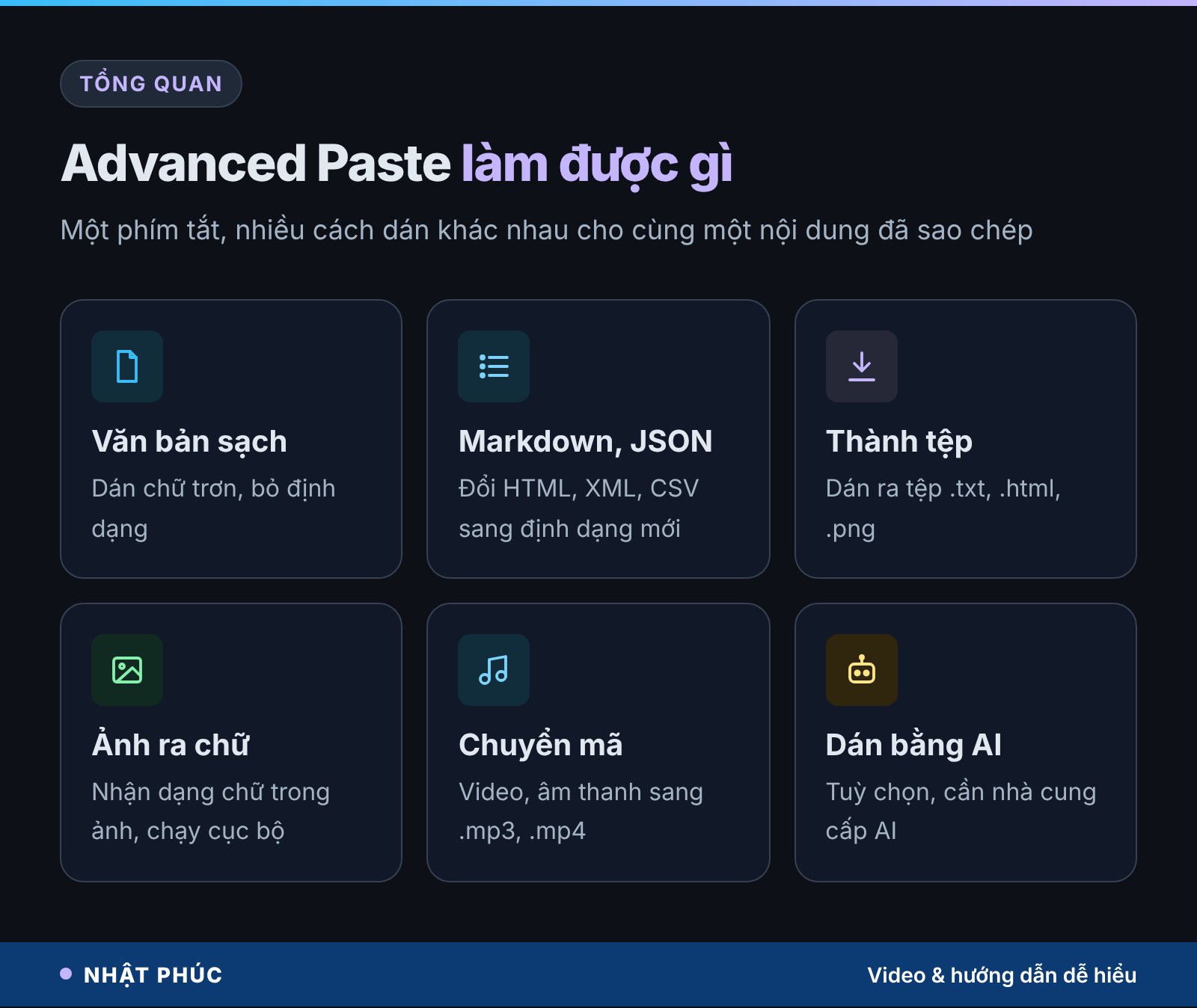
Theo tài liệu Advanced Paste của Microsoft, công cụ có thể dán dưới dạng chữ trơn, Markdown, JSON, dán thành tệp .txt, .html, .png, lấy chữ trong ảnh bằng nhận dạng ký tự cục bộ và chuyển mã âm thanh, video sang MP3 hoặc MP4. Ngoài ra còn có tính năng Paste with AI cho phép bạn gõ yêu cầu như “tóm tắt”, “dịch sang tiếng Anh” rồi để AI xử lý trước khi dán.
Cách bật Advanced Paste trong PowerToys
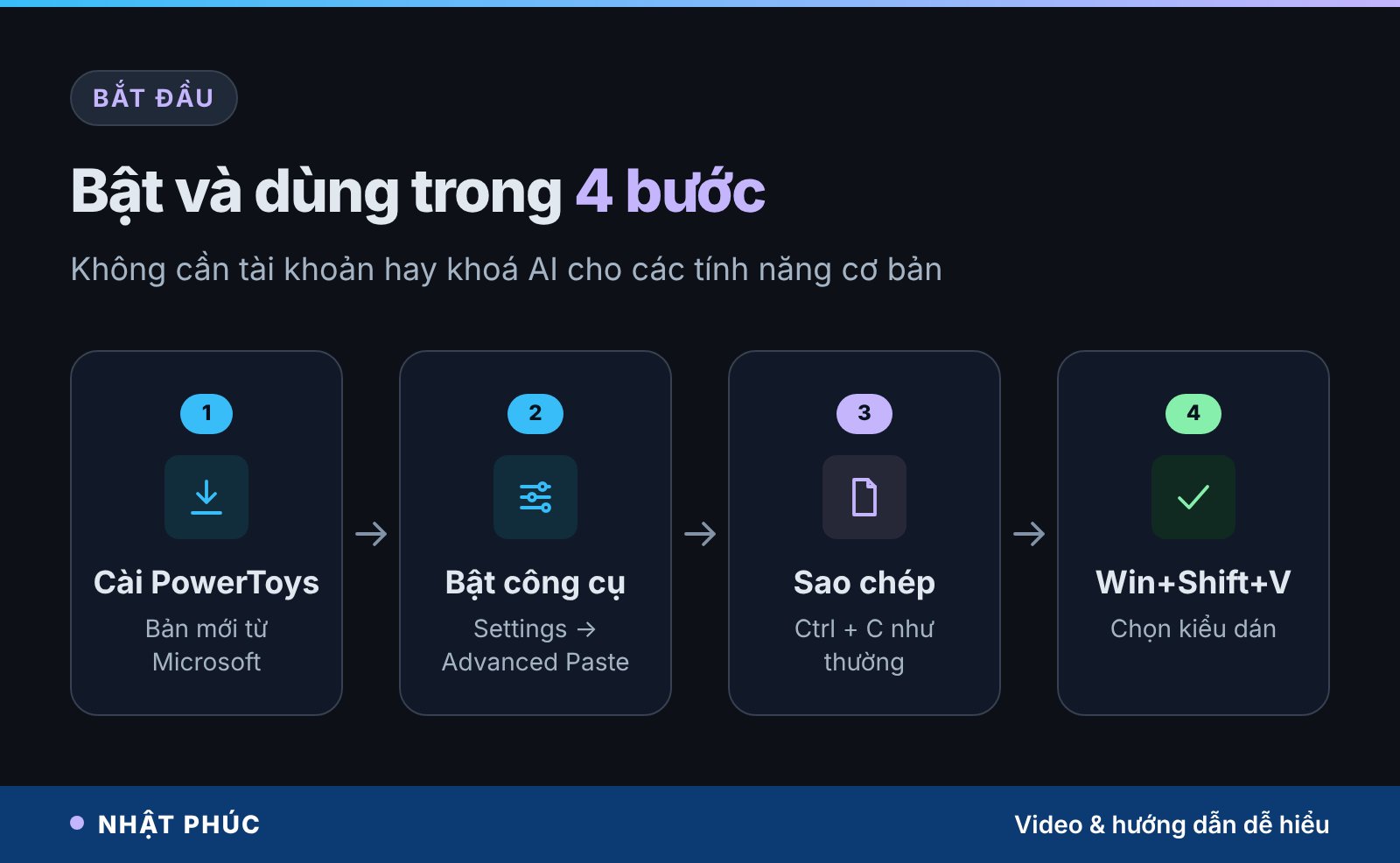
Advanced Paste không tự chạy ngay khi cài PowerToys trên mọi máy. Trên máy Nhật Phúc dùng để thử, công cụ này đang ở trạng thái tắt. Bạn làm theo các bước sau:
- Cài PowerToys từ Microsoft Store hoặc trang phát hành chính thức trên GitHub của dự án PowerToys.
- Mở PowerToys Settings, chọn mục System Tools ở cột trái, rồi chọn Advanced Paste.
- Gạt công tắc Advanced Paste sang On.
- Sao chép một đoạn bất kỳ, đặt con trỏ vào nơi cần dán và bấm Win + Shift + V.
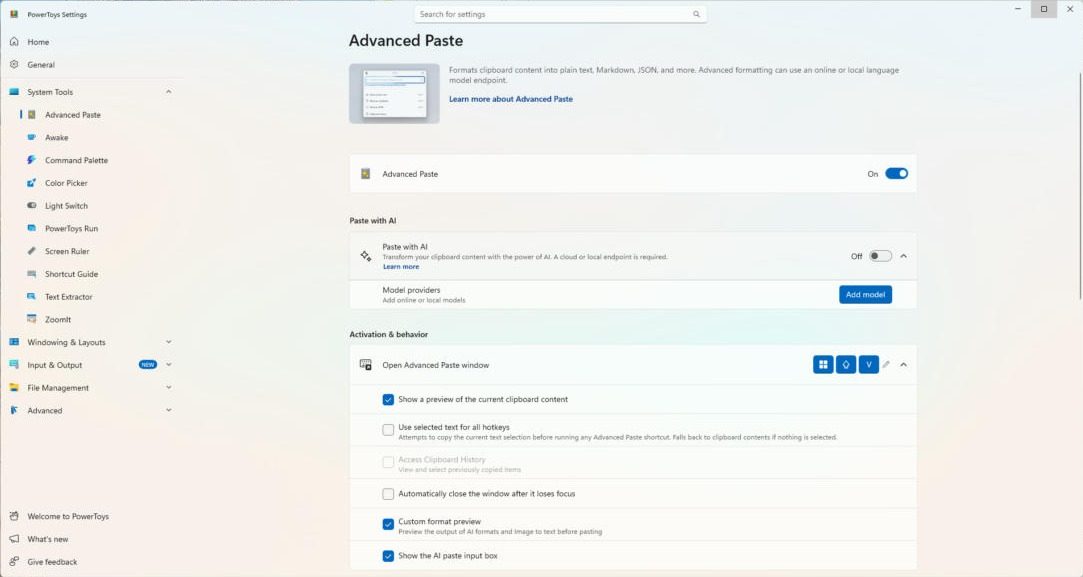
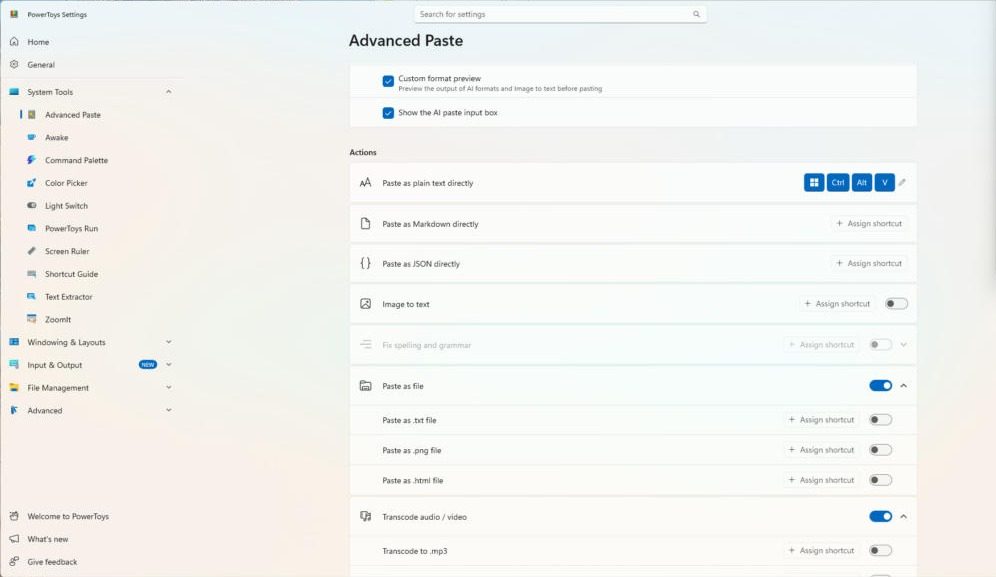
Trong phần Activation & behavior, bạn sẽ thấy vài tuỳ chọn đáng chú ý:
- Show a preview of the current clipboard content: hiện nội dung clipboard ở đầu cửa sổ, bật sẵn.
- Use selected text for all hotkeys: tự sao chép đoạn đang bôi đen trước khi chạy phím tắt, nên bạn khỏi bấm Ctrl + C. Tuỳ chọn này tắt sẵn.
- Access Clipboard History: xem và chọn các mục đã sao chép trước đó ngay trong cửa sổ Advanced Paste.
- Automatically close the window after it loses focus: tự đóng cửa sổ khi bạn chuyển sang ứng dụng khác.
- Custom format preview: xem trước kết quả của định dạng AI và Image to text trước khi dán.
Lưu ý: ảnh trong bài được chụp trên bản PowerToys (Preview) 0.102, là bản thử nghiệm. Bản ổn định có thể khác đôi chút về vị trí hoặc tên mục.
Các phím tắt cần nhớ
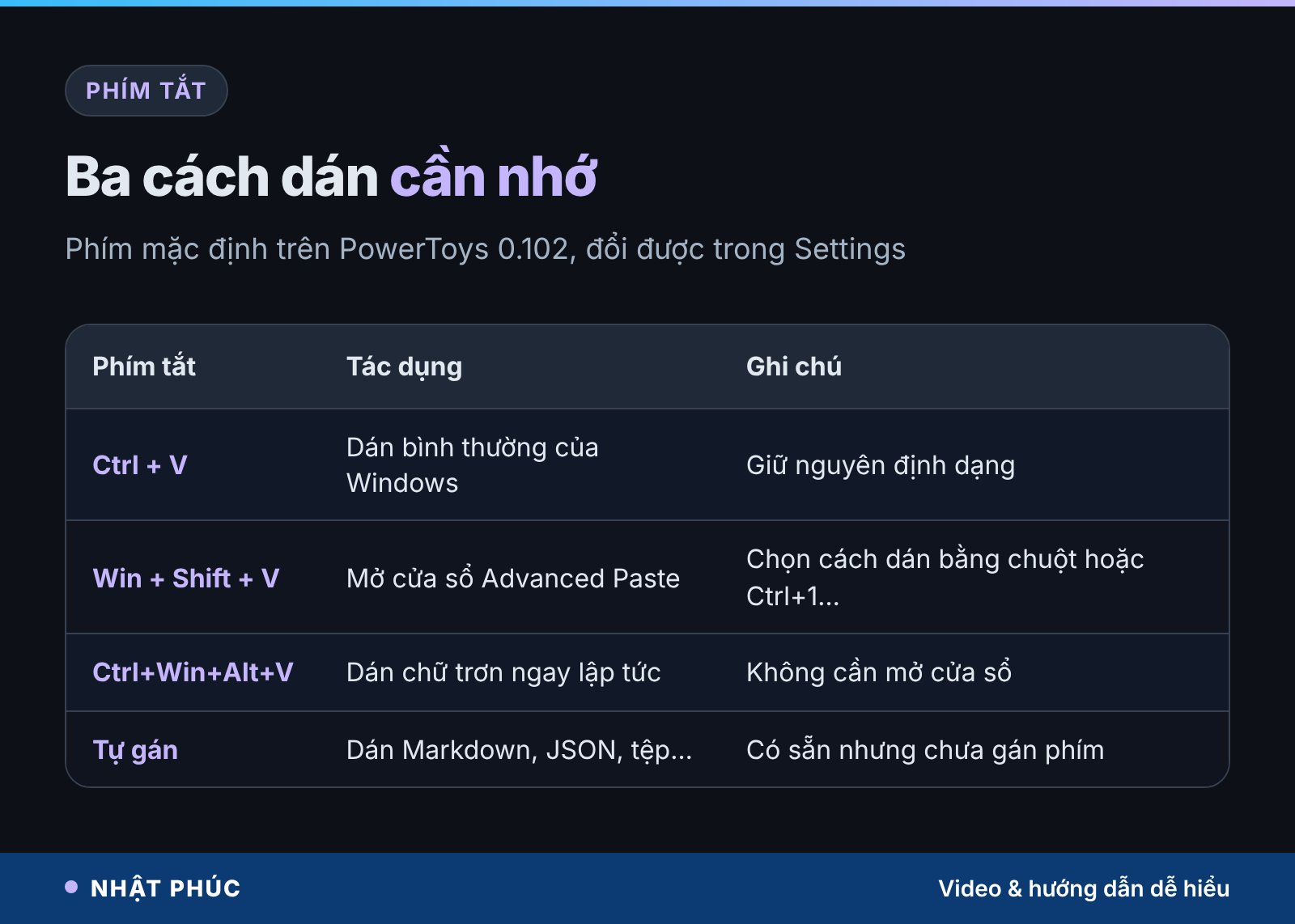
Advanced Paste có hai cách dùng. Cách thứ nhất là mở cửa sổ rồi chọn kiểu dán. Cách thứ hai là gán phím tắt riêng cho từng kiểu dán, bấm là dán luôn, không cần mở cửa sổ.
| Phím tắt | Tác dụng | Trạng thái mặc định |
|---|---|---|
| Win + Shift + V | Mở cửa sổ Advanced Paste | Có sẵn |
| Ctrl + Win + Alt + V | Dán chữ trơn ngay, không mở cửa sổ | Có sẵn |
| Dán Markdown, JSON trực tiếp | Dán ngay theo định dạng | Có, nhưng chưa gán phím |
| Ctrl + 1, 2, 3… | Chọn kiểu dán khi cửa sổ đang mở | Có sẵn |
Nếu bạn quen dùng Win + V để mở lịch sử clipboard của Windows, đừng nhầm. Win + V là của Windows, cho bạn chọn lại những thứ đã sao chép trước đó. Win + Shift + V là của PowerToys, cho bạn chọn cách biến đổi thứ đang sao chép. Hai công cụ dùng song song được.
Microsoft cũng cho phép đặt Ctrl + V làm phím kích hoạt Advanced Paste, nhưng chính tài liệu của hãng khuyên không nên, vì ghi đè phím dán quen thuộc nhất của Windows có thể gây hậu quả ngoài ý muốn trong các ứng dụng khác.
Dán chữ trơn, Markdown và JSON
Đây là ba kiểu dán được dùng nhiều nhất, và cả ba đều chạy ngay trên máy, không cần mạng, không dùng AI.
Paste as plain text: bỏ hết định dạng
Khi sao chép từ trang web hay tệp Word, clipboard giữ cả chữ lẫn định dạng: in đậm, màu, phông, liên kết. Paste as plain text chỉ giữ lại phần chữ. Đây là tính năng hữu ích nhất cho người viết bài, làm báo cáo, soạn email hay nhập nội dung vào hệ thống quản trị website. Nhật Phúc đã thử bấm Ctrl + Win + Alt + V trong Notepad và đoạn chữ được dán ngay, không cần mở cửa sổ nào.
Paste as Markdown: chuyển HTML sang Markdown
Markdown là cách viết văn bản có định dạng bằng ký hiệu đơn giản, ví dụ **chữ đậm**, dùng nhiều trong GitHub, Notion, Obsidian và các công cụ AI. Khi bạn sao chép một đoạn có định dạng từ trình duyệt, Advanced Paste sẽ đổi phần in đậm, in nghiêng, liên kết sang ký hiệu Markdown tương ứng. Nếu clipboard chỉ có chữ trơn thì nội dung được giữ nguyên.
Paste as JSON: chuyển XML, CSV, INI sang JSON
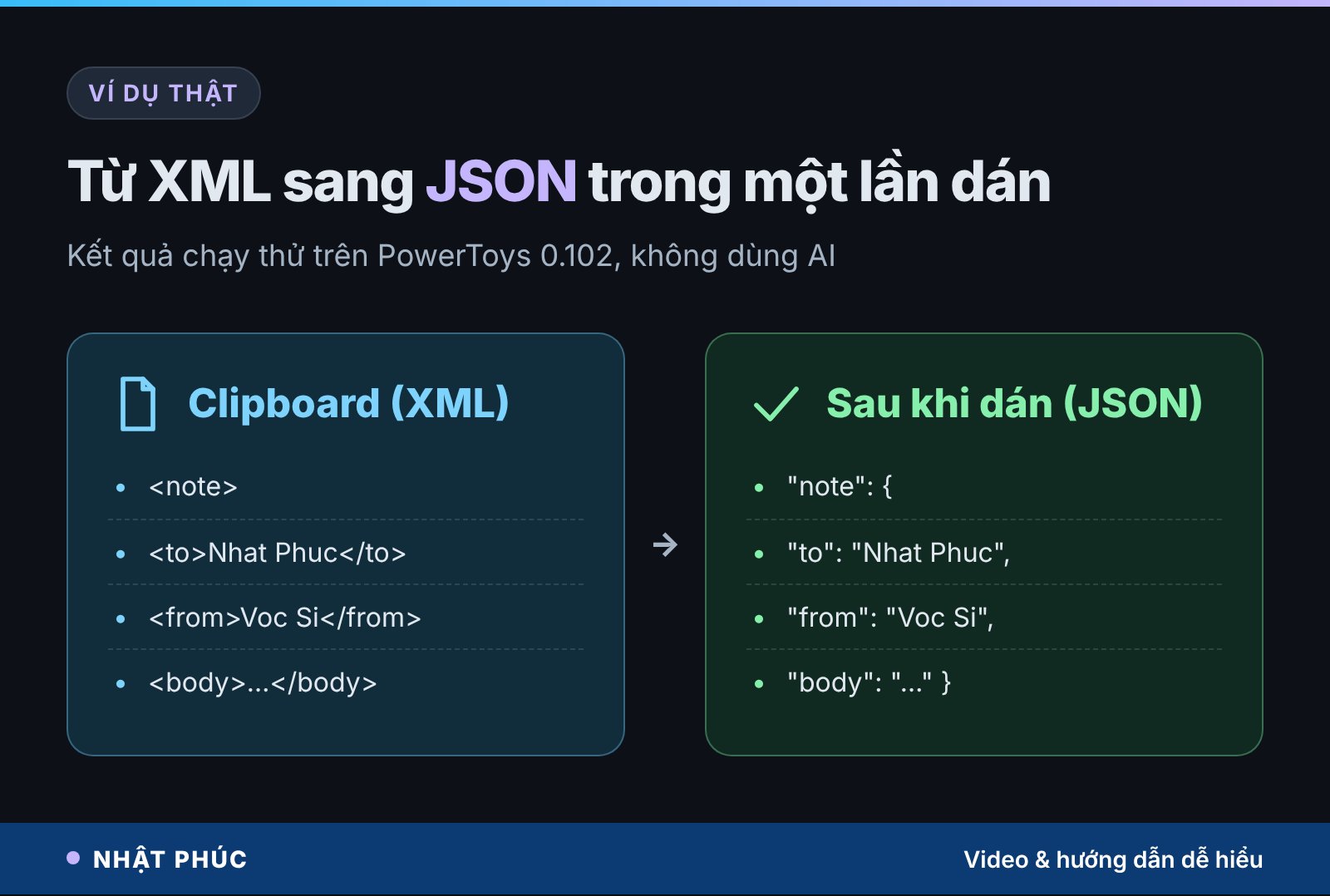
JSON là định dạng dữ liệu dạng “khoá: giá trị” mà hầu hết phần mềm và dịch vụ web hiện nay đều đọc được. Advanced Paste chuyển được dữ liệu XML, CSV hoặc INI sang JSON; nội dung đã là JSON thì giữ nguyên, còn chữ thường thì thành một danh sách từng dòng.
Nhật Phúc thử với một đoạn XML nhỏ trên chính máy chạy PowerToys 0.102 và nhận đúng kết quả JSON như ảnh dưới.
Dán thành tệp, lấy chữ từ ảnh, chuyển mã video
Ngoài chữ, Advanced Paste còn xử lý được ảnh và tệp đa phương tiện. Nhóm tính năng này ít người biết nhưng tiết kiệm khá nhiều thao tác.
Dán thành tệp .txt, .html, .png
Khi đang ở trong File Explorer, bạn có thể dán nội dung clipboard thành một tệp mới với tên tự đặt:
- Paste as .txt file: đoạn chữ thành tệp văn bản.
- Paste as .html file: lưu một phần trang web kèm liên kết, định dạng và hình ảnh. Rất tiện khi bạn muốn lưu nhanh một đoạn bài viết để đọc sau.
- Paste as .png file: ảnh chụp màn hình trong clipboard thành tệp PNG, không cần mở Paint để lưu.
Image to text: lấy chữ trong ảnh
Nếu clipboard đang chứa một ảnh có chữ, hành động Image to text sẽ nhận dạng và dán phần chữ đó. Công cụ dùng tính năng nhận dạng ký tự quang học (OCR) có sẵn của Windows, chạy cục bộ, không cần nhà cung cấp AI. Khi clipboard chỉ có chữ, mục này hiện màu xám vì không có ảnh để xử lý.
Chuyển mã sang MP3 và MP4
Bạn sao chép một tệp video trong File Explorer, mở Advanced Paste và chọn Transcode to MP3 để tách phần âm thanh thành tệp MP3. Hành động Transcode to MP4 (H.264/AAC) chuyển video sang chuẩn H.264 cho hình và AAC cho tiếng, là định dạng hầu hết điện thoại, TV và mạng xã hội đều phát được. Microsoft cho biết công cụ cố giữ kích thước hình, bitrate âm thanh và thông tin như tên bài, album khi có thể.
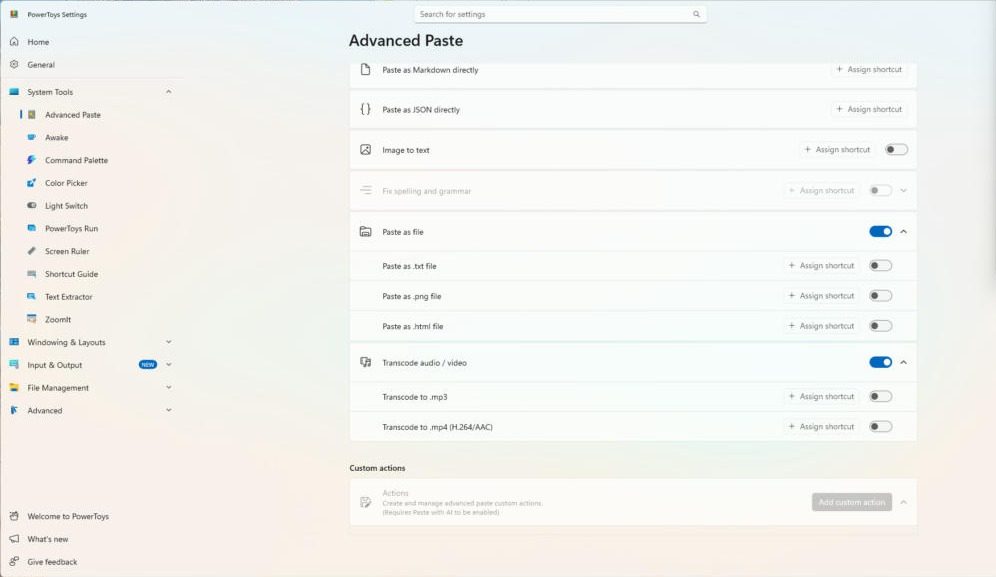
Các thao tác chuyển mã có thể mất vài giây đến vài phút tuỳ độ dài tệp. Cửa sổ Advanced Paste hiện vòng tiến trình và nút X để huỷ giữa chừng.
Paste with AI: dán bằng trí tuệ nhân tạo
Paste with AI là phần “thông minh” nhất nhưng cũng là phần duy nhất cần cấu hình thêm. Tính năng này tắt sẵn. Khi bật, cửa sổ Advanced Paste có thêm ô “Describe what format you want”, nơi bạn gõ yêu cầu bằng lời, ví dụ “tóm tắt thành 3 gạch đầu dòng”, “dịch sang tiếng Việt”, “viết lại thành email lịch sự”.
Chọn nhà cung cấp AI
Để dùng, bạn vào mục Model providers, bấm Add model và chọn một nhà cung cấp. Menu trên bản 0.102 chia làm hai nhóm:
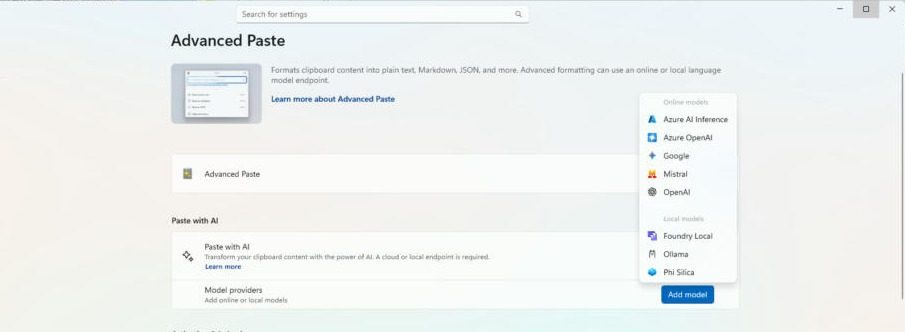
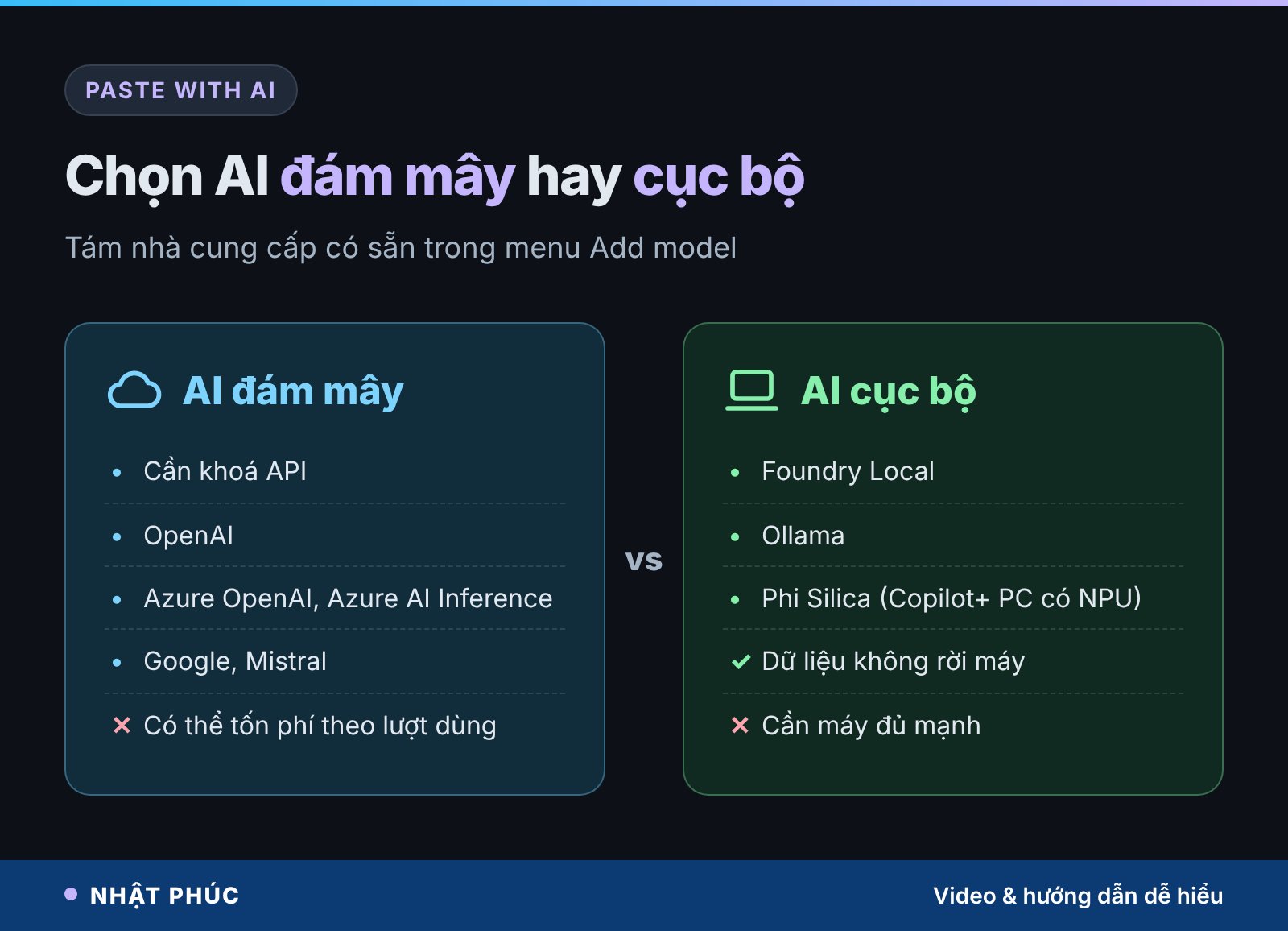
- Online: OpenAI, Azure OpenAI, Azure AI Inference, Google, Mistral. Bạn cần khoá API (API key) và có thể phải trả phí theo mức dùng. Nếu gặp lỗi “API key quota exceeded” nghĩa là tài khoản của bạn đã hết hạn mức hoặc hết tiền nạp.
- Local: Foundry Local, Ollama, Phi Silica. Mô hình chạy ngay trên máy bạn. Phi Silica chỉ có trên máy Copilot+ PC có bộ xử lý thần kinh NPU; Ollama và Foundry Local cần cài ứng dụng riêng và tải mô hình về trước.
Nếu bạn quan tâm cách chạy AI trên máy tính cá nhân, Nhật Phúc có bài chạy AI offline trên máy tính giải thích kỹ hơn về RAM, mô hình nén và các công cụ liên quan.
Sửa chính tả và hành động tự tạo
Khi Paste with AI đã bật, bạn có thêm hai thứ hữu ích. Fix spelling and grammar là hành động sửa chính tả và ngữ pháp có sẵn, có chế độ Coaching mode giải thích chỗ nào được sửa và vì sao. Custom actions cho phép bạn lưu những câu lệnh hay dùng, đặt tên, gán phím tắt và chọn mô hình AI riêng cho từng hành động, ví dụ một phím để “tóm tắt biên bản họp”, một phím khác để “dịch sang tiếng Anh trang trọng”.
Với OpenAI, Advanced Paste còn dùng thư viện Semantic Kernel để nối nhiều bước trong một yêu cầu, ví dụ “nhận dạng chữ trong ảnh, dịch sang tiếng Pháp rồi lưu thành tệp .txt”. Theo Microsoft, khả năng nối bước này hiện chỉ có khi dùng OpenAI.
Dùng Advanced Paste bằng dòng lệnh
Bản PowerToys Preview 0.102, phát hành ngày 14/10/2026, bổ sung PowerToys.AdvancedPaste.CLI.exe, cho phép chạy các hành động của Advanced Paste mà không cần mở cửa sổ. PowerToys tự thêm thư mục chứa công cụ vào biến PATH, nên bạn gọi được từ Windows Terminal, PowerShell hay Command Prompt.
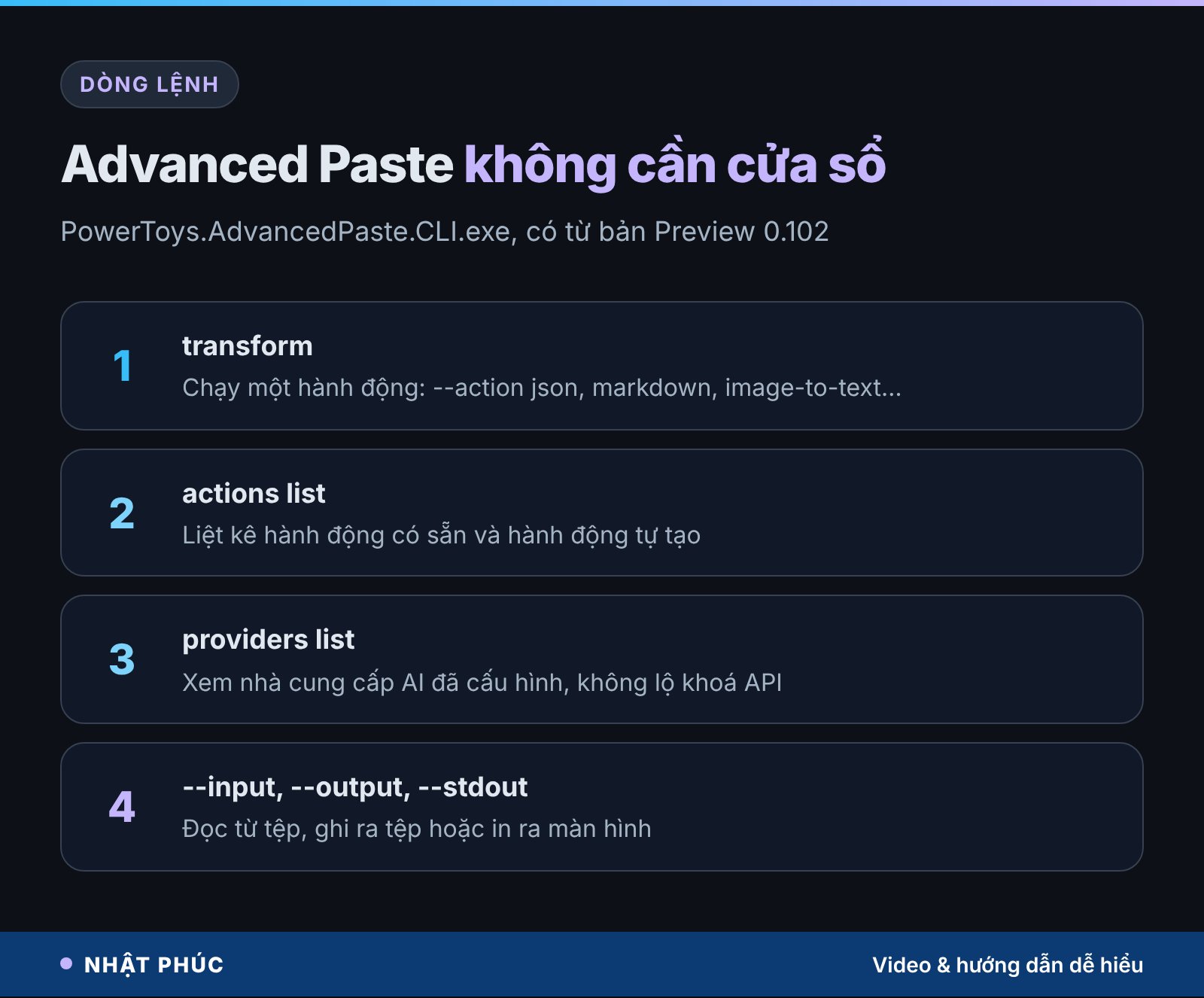
Ba lệnh chính gồm transform để chạy một hành động, actions list để liệt kê các hành động, và providers list để xem nhà cung cấp AI đã cấu hình mà không hiện khoá API. Mặc định lệnh đọc từ clipboard và ghi kết quả về clipboard; bạn đổi được bằng –input, –output, –stdin hoặc –stdout. Một vài ví dụ:
- Chuyển tệp CSV sang JSON và in ra màn hình: PowerToys.AdvancedPaste.CLI.exe transform –action json –input data.csv –stdout
- Đổi trang HTML thành Markdown: transform –action markdown –input bai.html –output bai.md
- Lấy chữ từ ảnh bằng OCR của Windows: transform –action image-to-text –input anh.png –stdout
Khi chạy thử actions list trên máy, Nhật Phúc nhận được 11 hành động có sẵn, từ plain-text, markdown, json đến transcode-to-mp4 và paste-with-ai. Mỗi lệnh có thể thêm –json để xuất kết quả cho script khác đọc; mã thoát 0 là thành công, 1 là lỗi khi chạy, 2 là sai tham số. Văn bản đầu vào tối đa 16.777.216 ký tự.
Tính năng này hữu ích cho người hay viết script tự động: chuyển hàng loạt tệp video sang MP4, lấy chữ từ cả thư mục ảnh chụp, hoặc gắn bước “dọn định dạng” vào quy trình xuất bản nội dung.
Quyền riêng tư: dữ liệu đi đâu khi bạn dán?
Clipboard thường chứa đủ thứ nhạy cảm: mật khẩu vừa sao chép, số tài khoản, nội dung hợp đồng. Vì vậy câu hỏi “Advanced Paste có gửi dữ liệu đi đâu không” rất đáng hỏi.
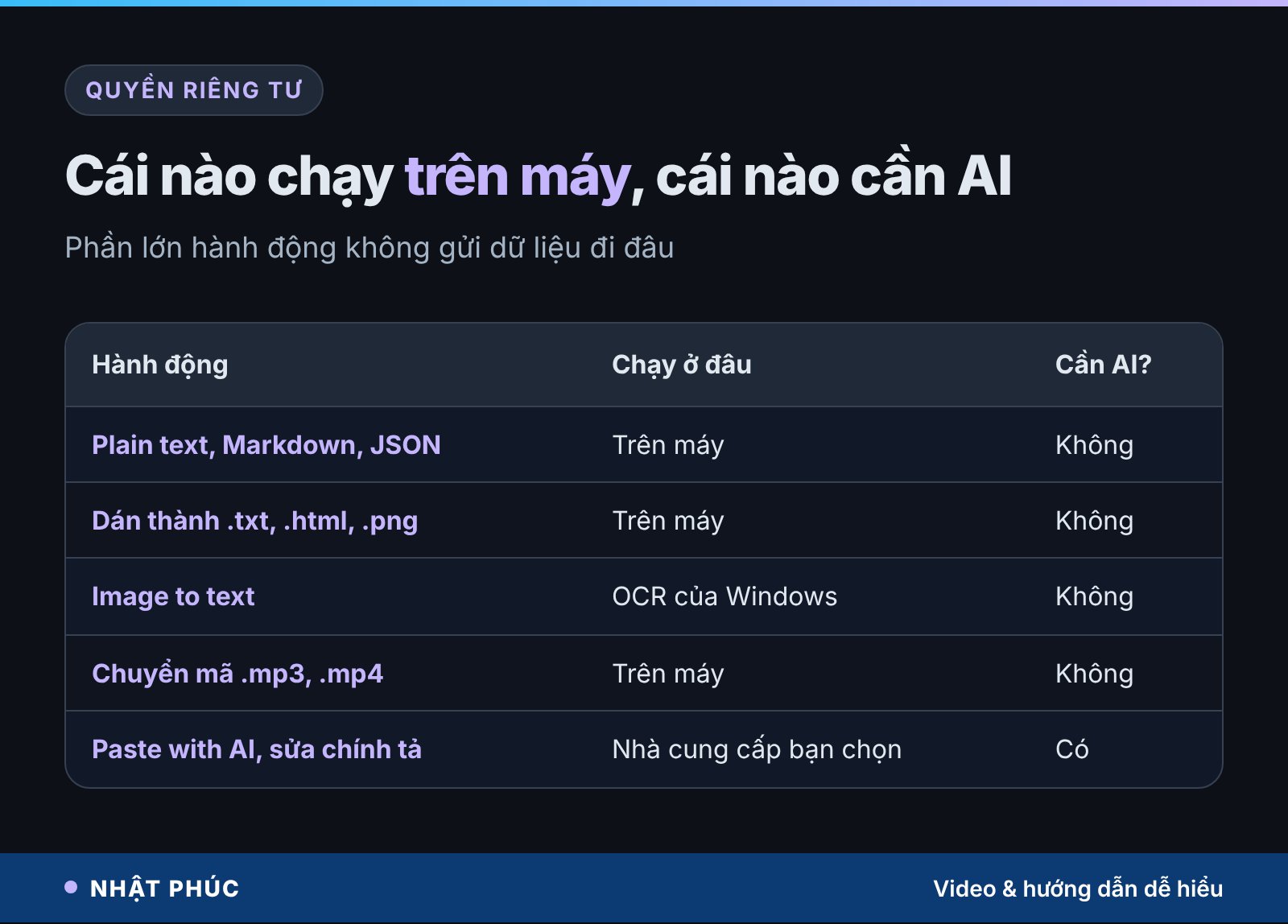
Theo Microsoft, mọi hành động không dùng AI đều chạy cục bộ trên thiết bị: chữ trơn, Markdown, JSON, dán thành tệp, Image to text và chuyển mã. Chỉ khi bạn dùng Paste with AI, sửa chính tả hoặc hành động tự tạo, nội dung clipboard và câu lệnh của bạn mới được gửi tới nhà cung cấp đã chọn. Nếu đó là dịch vụ đám mây, dữ liệu sẽ đi qua máy chủ của họ và chịu điều khoản riêng của họ.
Với tổ chức, quản trị viên có thể dùng chính sách nhóm (Group Policy) để tắt Advanced Paste hoặc chặn mô hình AI online qua tuỳ chọn “Allow using online AI models”. Công cụ dòng lệnh cũng tuân theo các chính sách này.
Lời khuyên thực tế: nếu công việc của bạn liên quan đến dữ liệu khách hàng hay tài liệu nội bộ, hãy để Paste with AI tắt, hoặc chỉ dùng nhà cung cấp chạy cục bộ như Ollama, Foundry Local.
Hiểu lầm phổ biến
Vì tên công cụ hay đi kèm chữ “AI” trong các bài giới thiệu, nhiều người nghĩ Advanced Paste là thứ phức tạp, tốn tiền. Thực tế ngược lại.
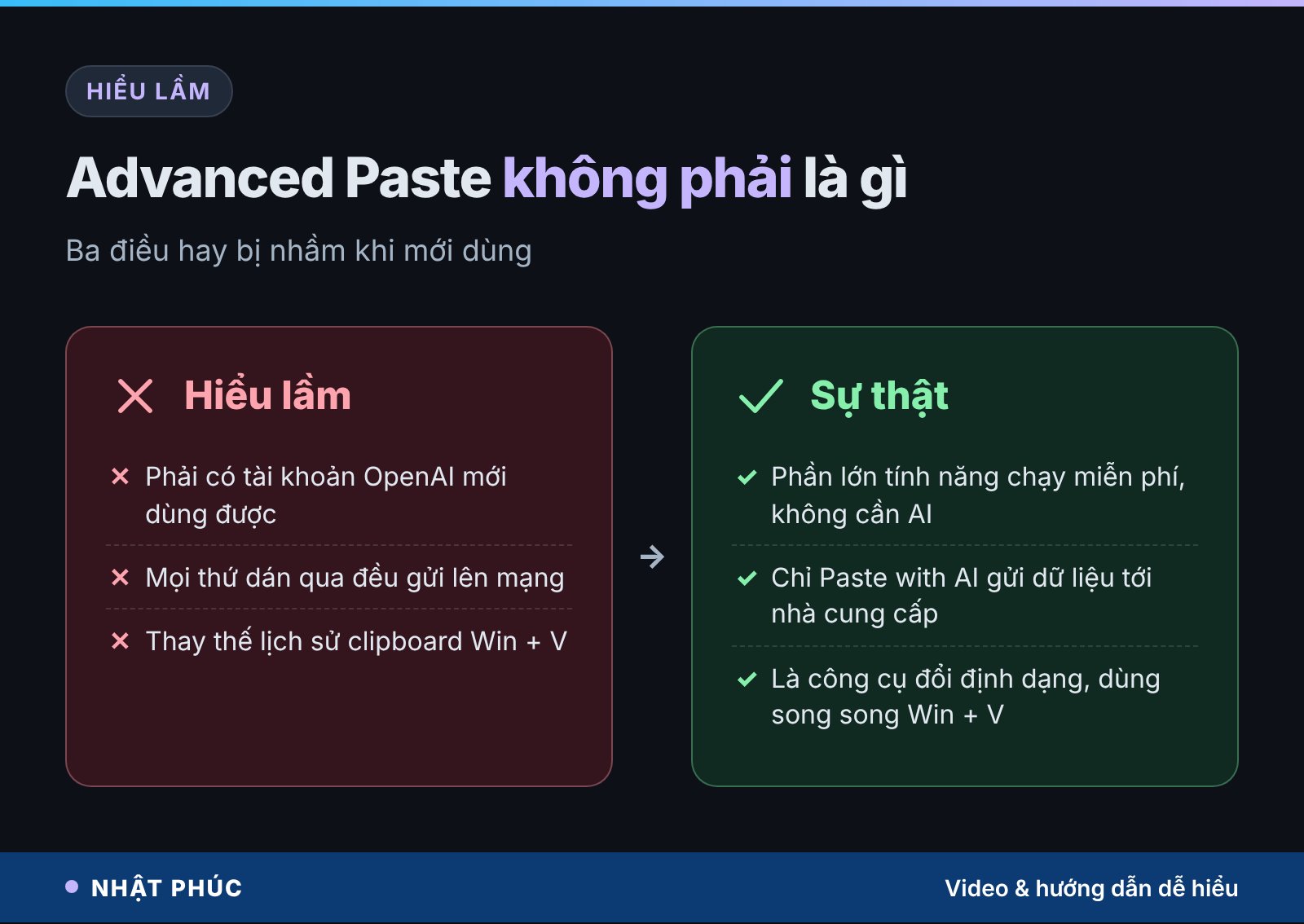
- “Phải có tài khoản OpenAI mới dùng được.” Sai. Phần lớn tính năng chạy miễn phí, không cần AI. Chỉ Paste with AI mới cần nhà cung cấp.
- “Mọi thứ dán qua đều bị gửi lên mạng.” Sai. Các hành động không AI chạy hoàn toàn trên máy.
- “Advanced Paste thay thế lịch sử clipboard Win + V.” Không hẳn. Advanced Paste là công cụ đổi định dạng; nó có tuỳ chọn đọc lịch sử clipboard của Windows nhưng không thay thế Win + V.
Mẹo dùng Advanced Paste hiệu quả
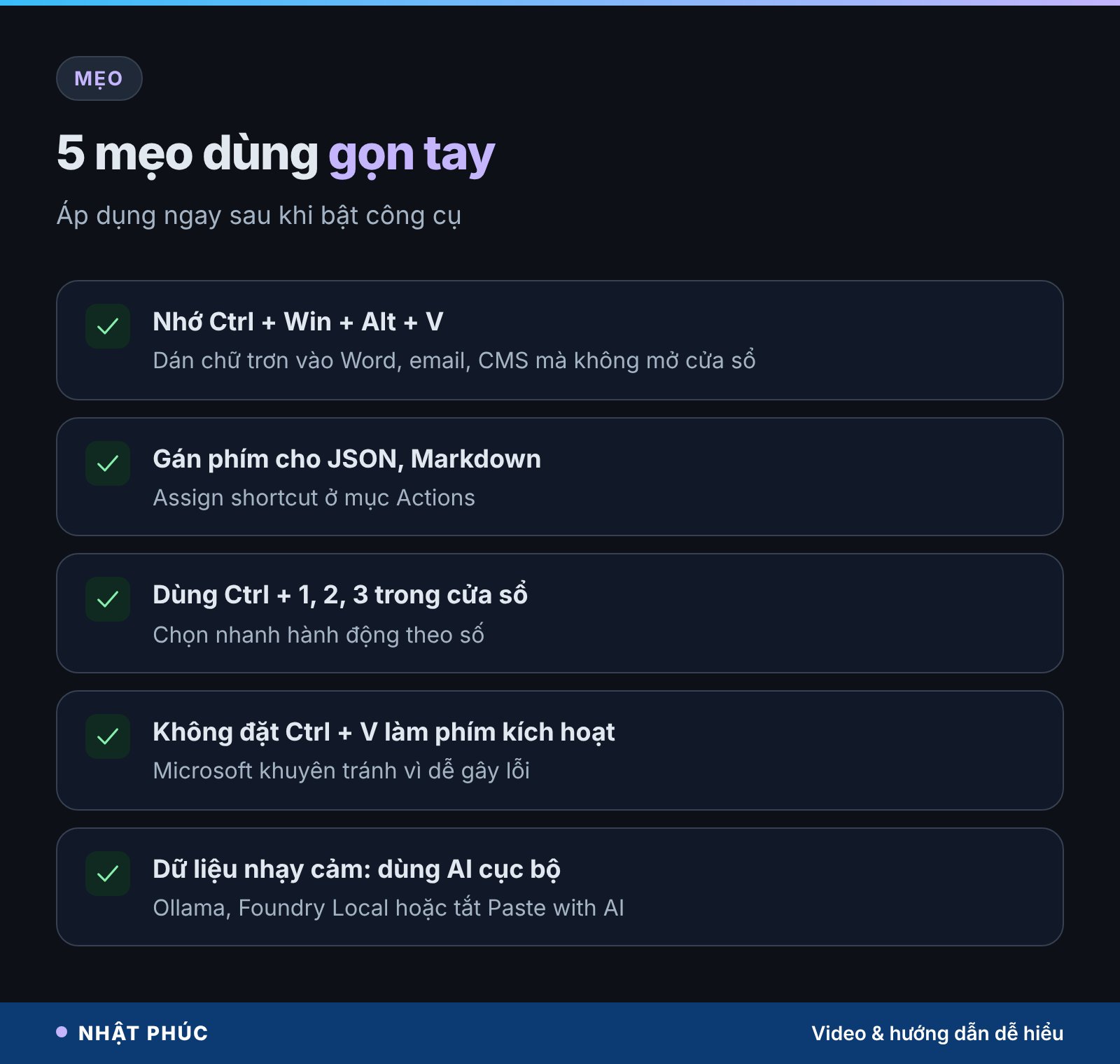
1. Biến Ctrl + Win + Alt + V thành thói quen
Nếu bạn thường dán nội dung từ web vào Word, Google Docs, email hay trang quản trị WordPress, phím này giúp tránh hẳn tình trạng kéo theo định dạng lạ. Đây là lý do nhiều người cài Advanced Paste ngay cả khi không dùng AI.
2. Gán phím cho kiểu dán bạn dùng nhiều
Vào mục Actions, bấm Assign shortcut cạnh Paste as JSON directly hoặc Paste as Markdown directly. Lập trình viên hay dùng JSON, người viết nội dung hay dùng Markdown.
3. Dùng Ctrl + số trong cửa sổ
Khi cửa sổ Advanced Paste đang mở, Ctrl + 1 là chữ trơn, Ctrl + 2 là Markdown, Ctrl + 3 là JSON, Ctrl + 4 là tệp .txt (theo thứ tự hiện trên máy). Bạn không cần dùng chuột.
4. Bật “Use selected text for all hotkeys”
Khi bật, bạn chỉ cần bôi đen rồi bấm phím Advanced Paste, công cụ tự sao chép phần đang chọn. Rất tiện khi sửa chính tả bằng AI ngay trong ô soạn thảo.
5. Tách dữ liệu nhạy cảm khỏi AI đám mây
Nếu cần AI, ưu tiên mô hình cục bộ cho tài liệu nội bộ, và chỉ dùng dịch vụ online với nội dung công khai. Bạn cũng có thể đặt mô hình riêng cho từng hành động tự tạo.
Muốn khám phá thêm các tiện ích khác trong cùng bộ công cụ, bạn xem bài những tính năng ẩn của PowerToys.
Câu hỏi thường gặp
Advanced Paste có miễn phí không?
Có. PowerToys và Advanced Paste đều miễn phí. Chi phí chỉ phát sinh nếu bạn dùng Paste with AI với nhà cung cấp online tính tiền theo mức dùng như OpenAI, Google hay Mistral. Dùng mô hình cục bộ hoặc các hành động không AI thì không mất phí.
Advanced Paste có chạy trên Windows 10 không?
Có. Theo Microsoft, PowerToys chạy trên Windows 11 và Windows 10 từ bản 2004 (build 19041) trở lên, máy 64-bit x64 hoặc ARM64, nên các tính năng cơ bản của Advanced Paste dùng được trên cả hai. Riêng nhà cung cấp Phi Silica chỉ có trên máy Copilot+ PC có NPU, vốn chạy Windows 11.
Vì sao bấm Win + Shift + V không thấy gì?
Thường do Advanced Paste chưa được bật trong PowerToys Settings, PowerToys chưa chạy nền, hoặc phím tắt bị ứng dụng khác chiếm. Kiểm tra công tắc Advanced Paste, xem biểu tượng PowerToys ở khay hệ thống và thử đổi phím ở mục Open Advanced Paste window.
Paste with AI có hiểu tiếng Việt không?
Điều này phụ thuộc vào mô hình bạn chọn chứ không phải Advanced Paste. Các mô hình lớn của OpenAI, Google hay Mistral xử lý tiếng Việt khá tốt. Mô hình cục bộ nhỏ có thể kém hơn, bạn nên thử với vài câu trước khi dùng cho việc quan trọng.
Image to text có nhận dạng được chữ tiếng Việt không?
Image to text dùng OCR có sẵn của Windows, nên kết quả phụ thuộc gói ngôn ngữ đã cài trên máy. Để nhận dạng chữ có dấu tốt hơn, bạn có thể cài thêm gói ngôn ngữ tiếng Việt trong phần cài đặt Language của Windows rồi thử lại.
Kết luận
Advanced Paste PowerToys là kiểu công cụ nhỏ nhưng dùng mỗi ngày. Chỉ với Win + Shift + V và Ctrl + Win + Alt + V, bạn đã giải quyết được chuyện dán chữ dính định dạng, đổi dữ liệu sang JSON, lưu nhanh ảnh thành tệp hay lấy chữ trong ảnh, tất cả chạy trên máy và miễn phí. Phần AI và dòng lệnh là phần thưởng thêm cho ai cần tự động hoá sâu hơn.
Bạn đang dùng Advanced Paste cho việc gì, hay có mẹo dán nào hay hơn? Hãy để lại bình luận bên dưới và theo dõi Nhật Phúc để đọc thêm các hướng dẫn công nghệ dễ hiểu.


