Video đám cưới vài GB, thư mục ảnh RAW sau buổi chụp, bộ hồ sơ thiết kế nặng hàng trăm MB: những file như vậy không thể đính kèm vào Gmail (giới hạn 25MB) hay gửi trọn vẹn qua Zalo. WeTransfer là một trong những dịch vụ gửi file lớn lâu đời và dễ dùng nhất, người nhận chỉ cần bấm link để tải về mà không phải cài gì.
Tuy vậy, gói miễn phí của WeTransfer đã thay đổi đáng kể so với vài năm trước. Bài này giải thích WeTransfer là gì, giới hạn hiện tại ra sao, cách gửi file qua email và qua link, cùng các phương án khi file vượt hạn mức.
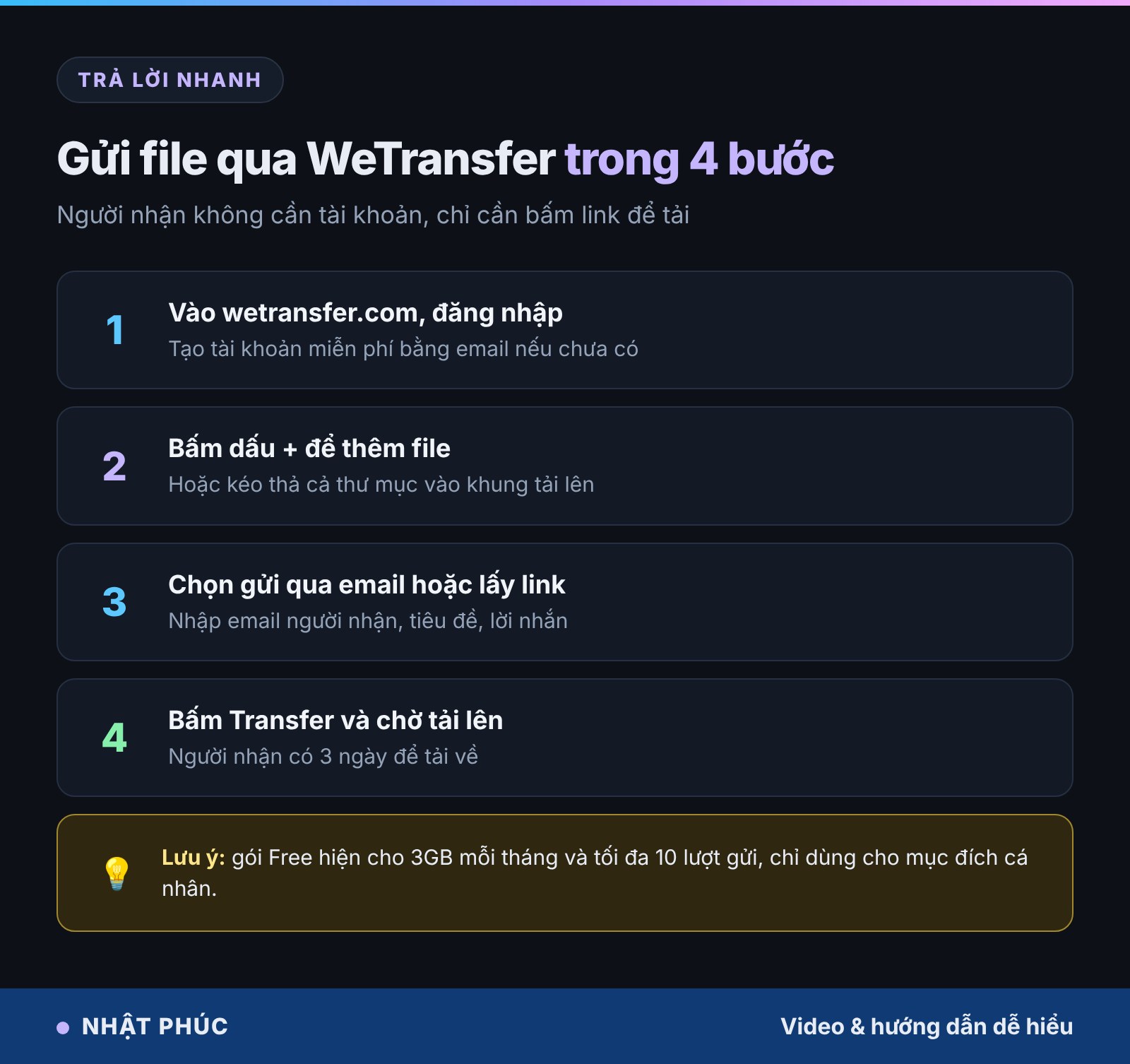
Câu trả lời ngắn: WeTransfer là dịch vụ gửi file lớn qua mạng. Vào wetransfer.com, đăng nhập tài khoản miễn phí, bấm dấu + để thêm file, chọn gửi qua email hoặc lấy link, rồi bấm Transfer. Gói Free hiện cho tổng cộng 3GB mỗi tháng, tối đa 10 lượt gửi, link tồn tại 3 ngày và chỉ dành cho mục đích cá nhân.
Tóm tắt nhanh
- WeTransfer thuộc công ty Bending Spoons (Ý) từ năm 2024, trụ sở gốc ở Amsterdam, Hà Lan.
- Gói Free: 3GB mỗi 30 ngày, 10 lượt gửi, link hết hạn sau 3 ngày.
- Người gửi cần tài khoản; người nhận không cần.
- Gửi email để biết ai đã tải; lấy link để chia sẻ cho nhiều người.
- File quá 3GB: chia nhỏ, dùng Google Drive hoặc dịch vụ có hạn mức lớn hơn như SwissTransfer.
Mục lục
- WeTransfer là gì
- Giới hạn của WeTransfer miễn phí
- Cách gửi file qua email
- Cách gửi bằng link
- Người nhận tải file thế nào
- Các gói trả phí có đáng tiền?
- File quá 3GB phải làm sao
- Lưu ý bảo mật và lừa đảo
- Lỗi thường gặp
- Câu hỏi thường gặp
- Kết luận
WeTransfer là gì
WeTransfer là dịch vụ chuyển file trực tuyến ra đời năm 2009 tại Amsterdam (Hà Lan), nổi tiếng với giao diện tối giản và những hình nền nghệ thuật toàn màn hình. Khác với Google Drive hay OneDrive vốn là kho lưu trữ lâu dài, WeTransfer chỉ làm một việc: chuyển file từ người này sang người khác, sau vài ngày file sẽ tự xóa.
Năm 2024, WeTransfer được công ty Bending Spoons của Ý mua lại. Từ đó, gói miễn phí bị thu hẹp và thêm điều kiện chỉ dùng cho cá nhân, phi thương mại.

Giới hạn của WeTransfer miễn phí
Nhiều bài hướng dẫn cũ vẫn ghi “WeTransfer miễn phí gửi được 2GB mỗi lần, không giới hạn số lần”. Thông tin này đã lỗi thời. Theo bảng giá hiện tại:
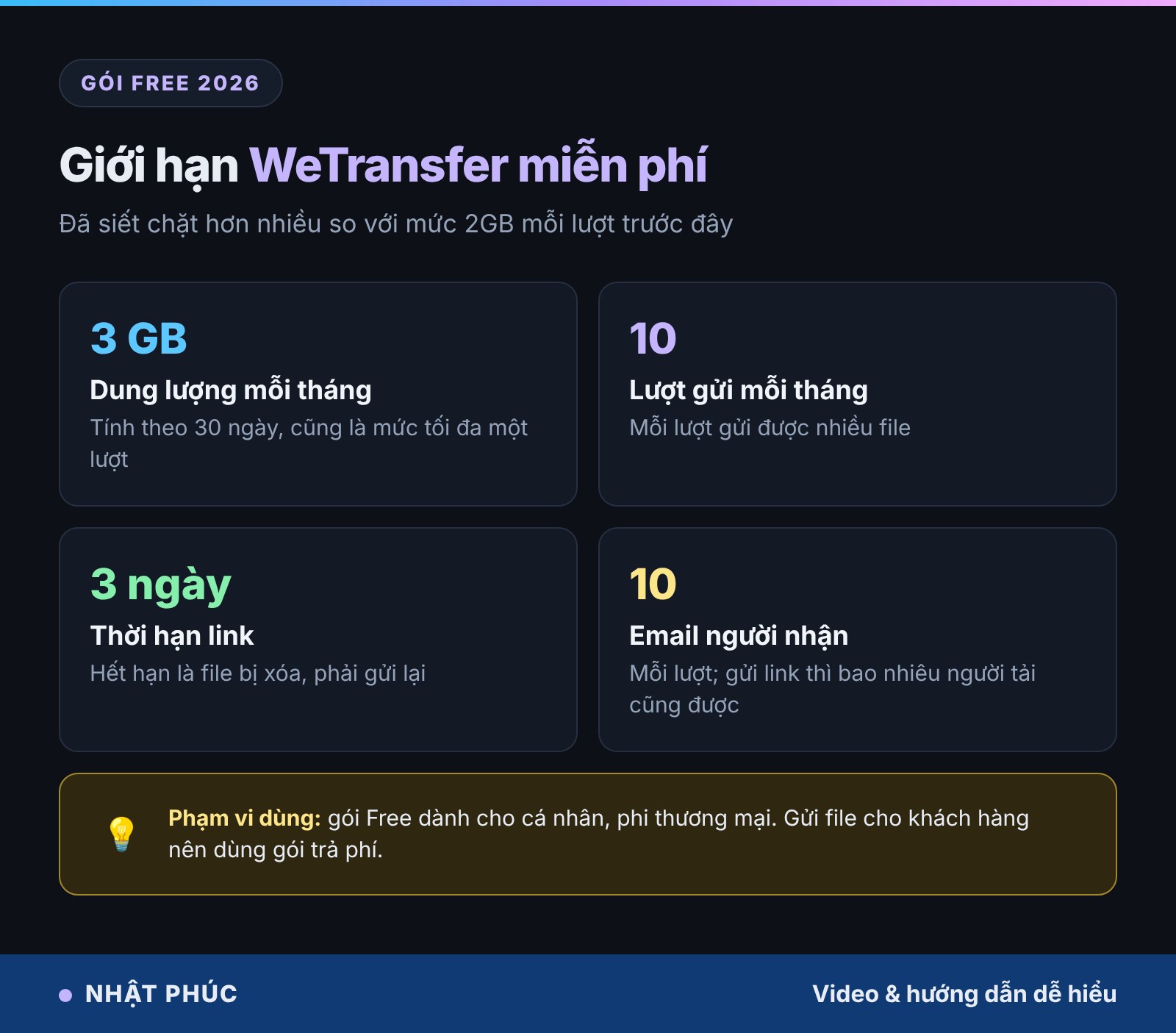
- 3GB mỗi tháng: tổng dung lượng tính theo chu kỳ 30 ngày. Một lượt gửi tối đa cũng chính là phần hạn mức còn lại.
- 10 lượt gửi mỗi tháng: mỗi lượt có thể chứa nhiều file và thư mục.
- Link tồn tại 3 ngày: sau đó file bị xóa, người nhận không tải được nữa.
- Tối đa 10 email người nhận mỗi lượt. Nếu gửi bằng link thì bao nhiêu người mở cũng được.
- Cần tài khoản để gửi, đăng ký bằng email rất nhanh. Người nhận không cần tài khoản.
Các con số này do WeTransfer điều chỉnh theo thời gian, bạn nên xem lại trang Pricing trên wetransfer.com trước khi gửi file quan trọng.
Cách gửi file qua email
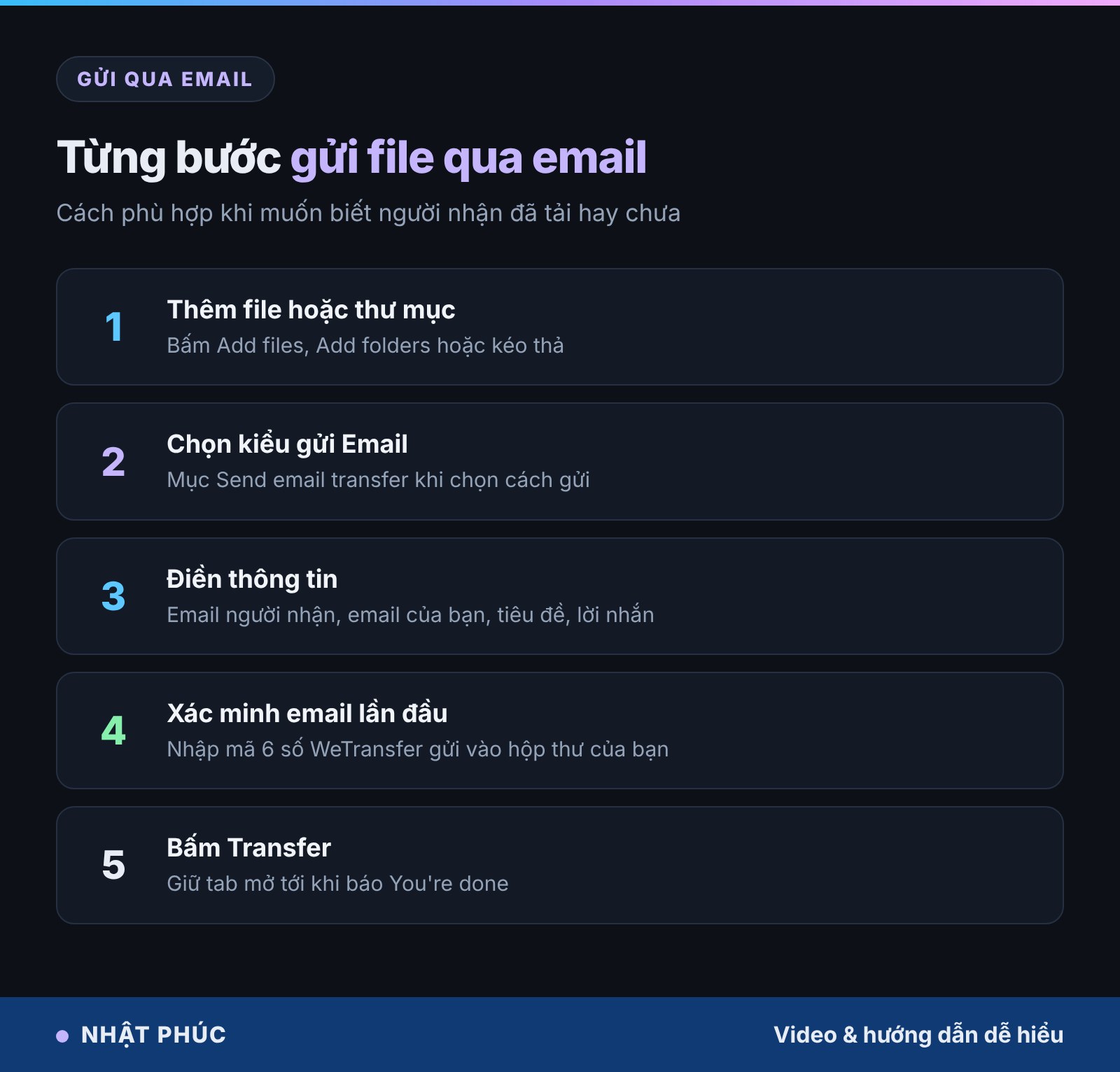
- Mở wetransfer.com trên trình duyệt máy tính hoặc điện thoại, đăng nhập (hoặc bấm Sign up để tạo tài khoản bằng email).
- Bấm vào dấu + (Add files) để chọn file, chọn Add folders để gửi cả thư mục, hoặc kéo thả file vào khung tải lên.
- Chọn hình thức gửi qua email (Send email transfer). Tùy phiên bản giao diện, tùy chọn này nằm ở biểu tượng ba chấm hoặc ngay cạnh khung tải lên.
- Nhập Email to (email người nhận, bấm Enter sau mỗi địa chỉ), Your email, Title (tiêu đề) và Message (lời nhắn).
- Bấm Transfer. Lần đầu dùng, WeTransfer có thể gửi mã xác minh vào email của bạn, nhập mã để tiếp tục.
- Giữ nguyên tab trình duyệt và kết nối mạng tới khi thanh tiến trình chạy đủ 100% và hiện thông báo hoàn tất.
Khi người nhận tải file, bạn sẽ nhận được email xác nhận. Nếu sau 3 ngày họ chưa tải, WeTransfer cũng gửi thông báo cho bạn.
Cách gửi bằng link
Nếu muốn dán link vào Zalo, Messenger hay nhóm chat, hãy chọn kiểu gửi link:
- Thêm file như ở trên.
- Chọn hình thức lấy link (Get transfer link) ở cùng chỗ chọn kiểu gửi.
- Bấm Get a link, chờ tải lên xong rồi bấm Copy link và gửi đi.
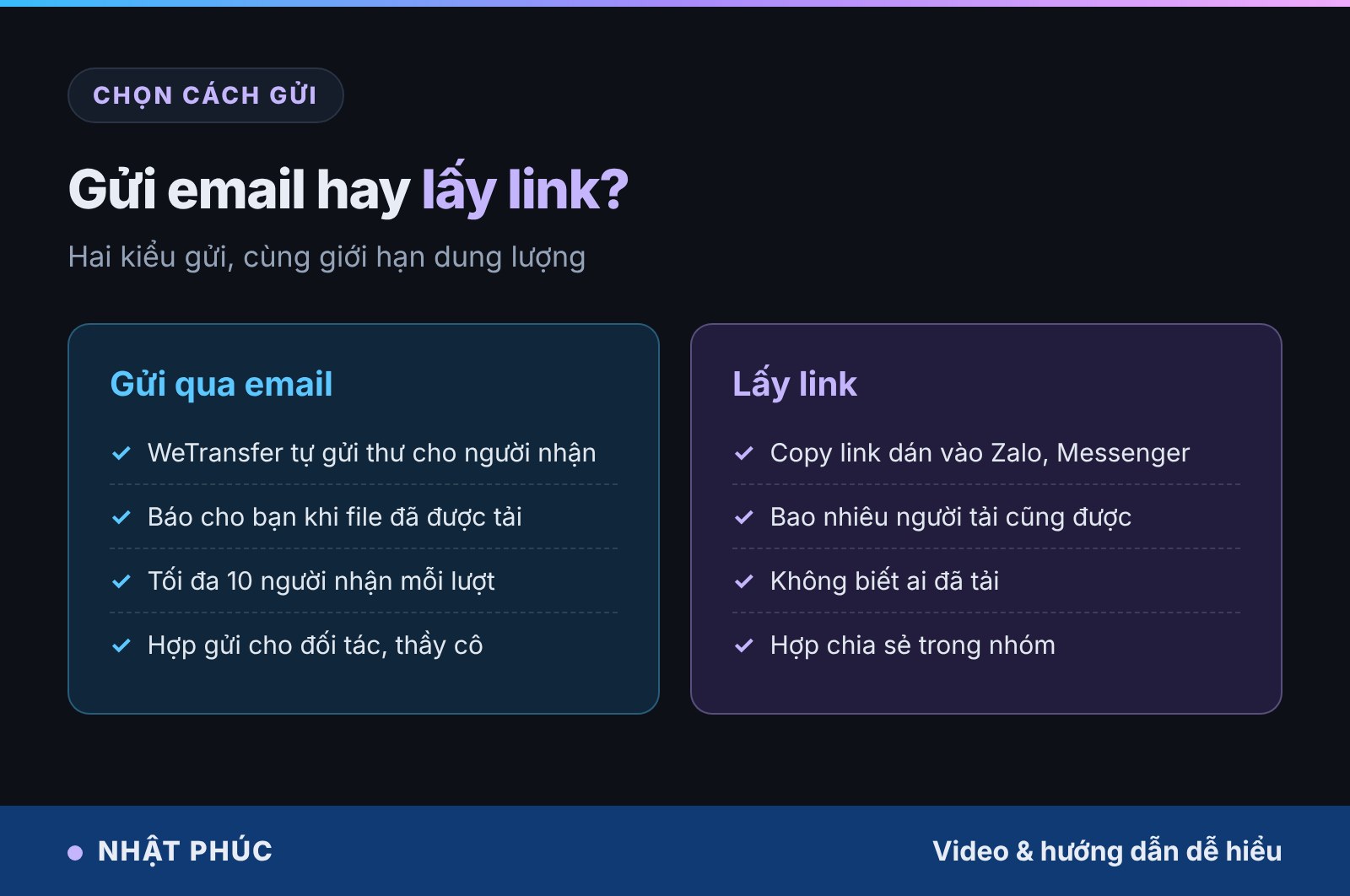
Lưu ý: ai có link đều tải được file. Đừng đăng link chứa tài liệu riêng tư lên nhóm công khai.
Người nhận tải file thế nào
Người nhận mở email từ WeTransfer (hoặc bấm vào link được gửi), chọn Download để tải toàn bộ dưới dạng file ZIP, hoặc bấm Preview để xem trước và tải lẻ từng file. Họ không cần tạo tài khoản. Trên điện thoại, file ZIP nên được giải nén bằng ứng dụng Tệp (iPhone) hoặc Files by Google (Android).
Các gói trả phí có đáng tiền?
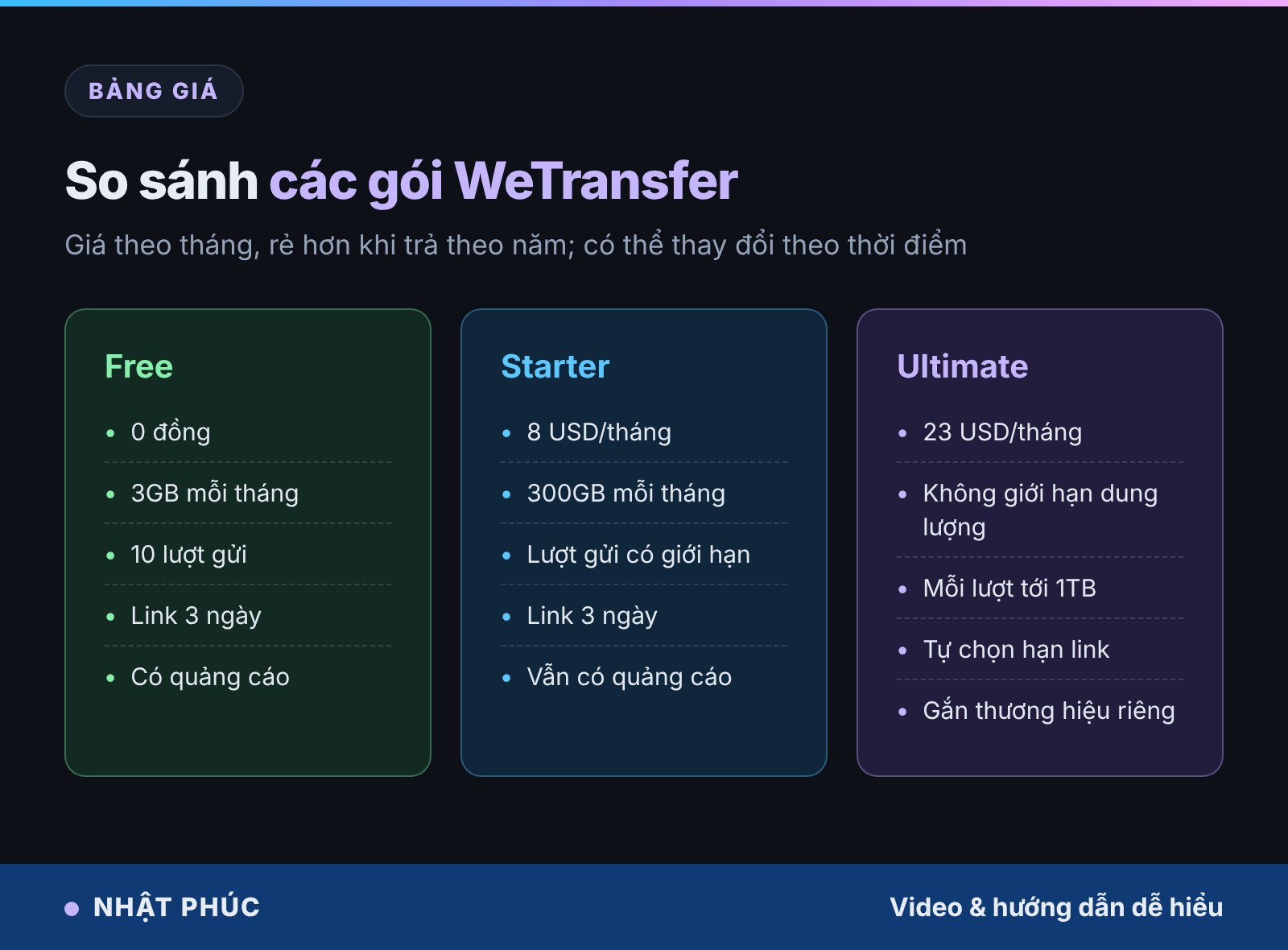
- Starter (khoảng 8 USD/tháng): 300GB mỗi tháng, vẫn giới hạn số lượt gửi, link 3 ngày. Hợp người gửi file lớn nhưng không thường xuyên.
- Ultimate (khoảng 23 USD/tháng): không giới hạn dung lượng tháng, mỗi lượt tới 1TB, tự chọn thời hạn link, đặt mật khẩu, gắn logo thương hiệu. Hợp studio ảnh, công ty quảng cáo, người làm video chuyên nghiệp.
- Teams và Enterprise: dành cho nhóm và doanh nghiệp, quản lý tập trung nhiều thành viên.
Nếu bạn chỉ thỉnh thoảng gửi file cho bạn bè, gói Free hoặc các lựa chọn thay thế bên dưới là đủ. Nếu bạn gửi sản phẩm cho khách hàng hằng tuần, gói trả phí hợp lệ về điều khoản và chuyên nghiệp hơn.

File quá 3GB phải làm sao
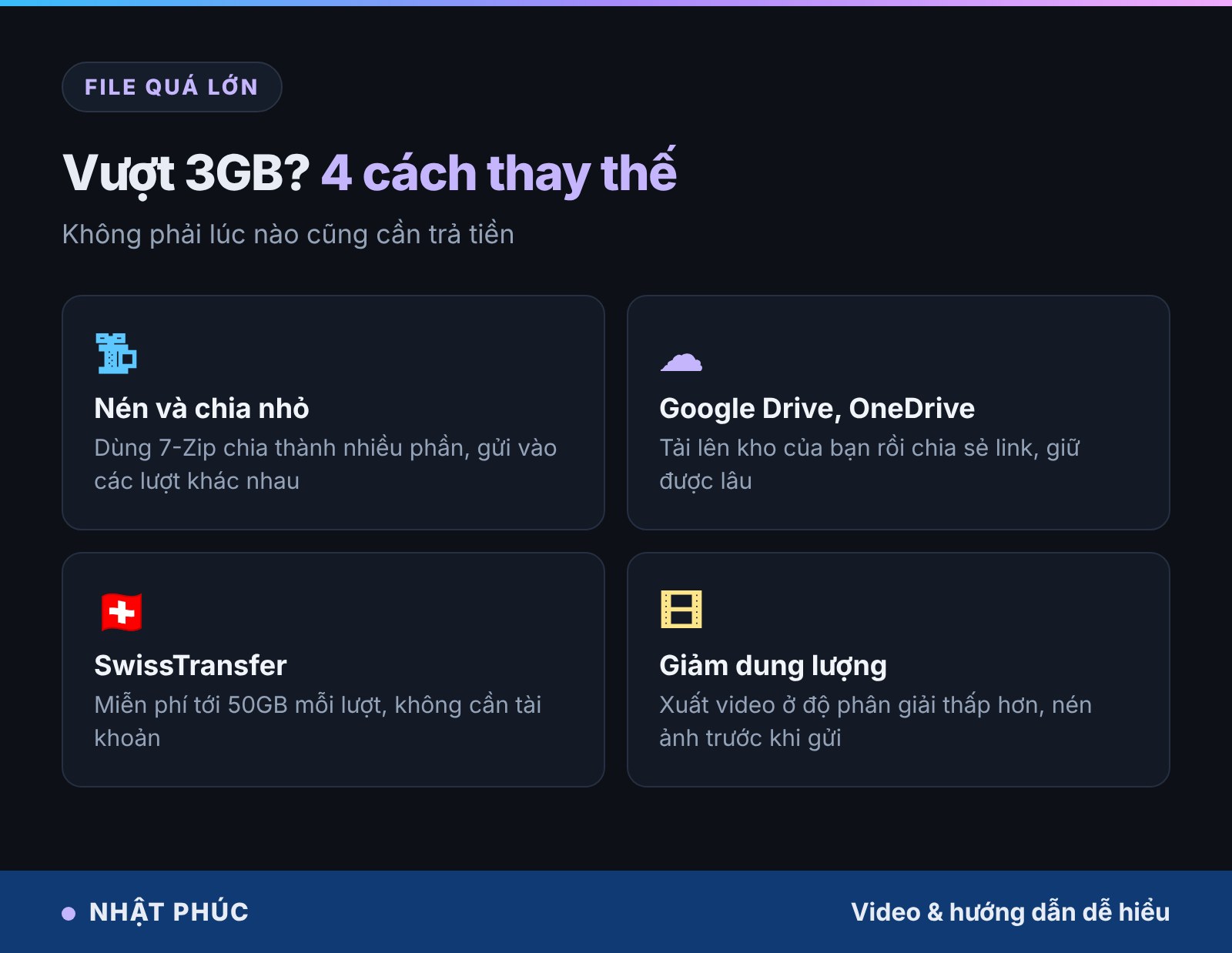
- Nén và chia nhỏ: dùng 7-Zip hoặc WinRAR chia file thành nhiều phần, nhưng nhớ là tổng dung lượng tháng của gói Free vẫn chỉ 3GB.
- Google Drive, OneDrive: tải lên kho của bạn rồi chia sẻ link. Google Drive miễn phí 15GB, file tồn tại tới khi bạn xóa. Xem thêm cách chia sẻ file 10GB nhanh nhất cho bạn bè.
- SwissTransfer: dịch vụ của Thụy Sĩ, miễn phí tới 50GB mỗi lượt, không cần tài khoản.
- Giảm dung lượng: xuất video Full HD thay vì 4K, nén ảnh JPG trước khi gửi; nhiều khi file giảm một nửa mà chất lượng vẫn đủ dùng.
Danh sách đầy đủ hơn có trong bài 15 trang web để gửi file lớn trực tuyến.
Lưu ý bảo mật và lừa đảo
Vì WeTransfer quá phổ biến, kẻ gian thường giả mạo email “Bạn nhận được file qua WeTransfer” để dụ người dùng nhập mật khẩu email hoặc tải mã độc. Hãy nhớ:
- Kiểm tra địa chỉ trang: link tải thật có dạng wetransfer.com hoặc we.tl. Trang yêu cầu đăng nhập Microsoft, Gmail để “xem file” là lừa đảo.
- Cẩn thận file .exe, .scr, .js từ người lạ, dù được gửi qua WeTransfer. WeTransfer không phải là phần mềm diệt virus.
- Tài liệu nhạy cảm như hợp đồng, giấy tờ tùy thân nên được nén kèm mật khẩu trước khi gửi, rồi báo mật khẩu qua kênh khác.
Lỗi thường gặp
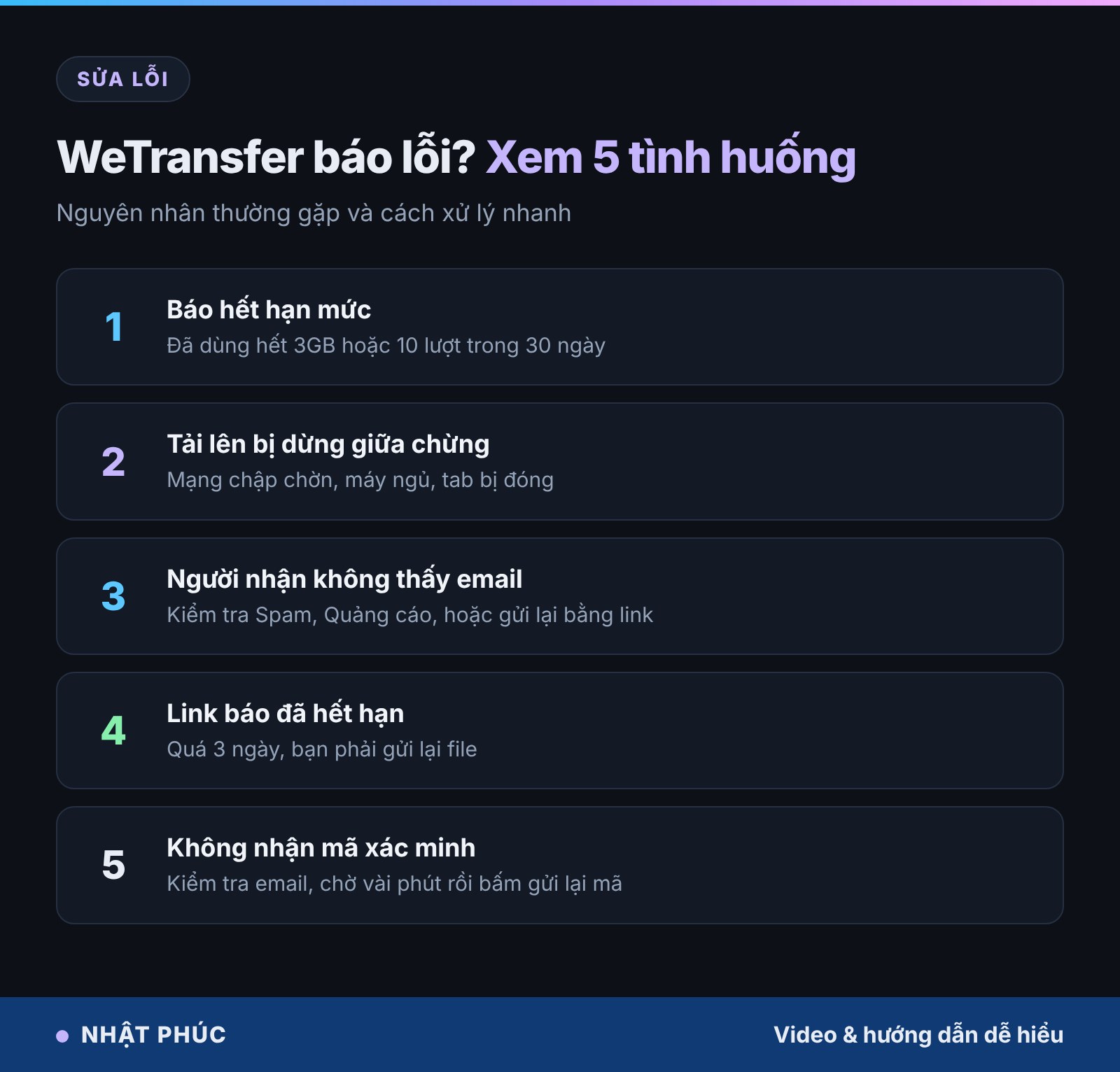
- Báo đã dùng hết hạn mức: bạn đã gửi đủ 3GB hoặc 10 lượt trong 30 ngày. Chờ hạn mức hồi lại, dùng dịch vụ khác hoặc nâng cấp.
- Tải lên dừng giữa chừng: tắt chế độ ngủ của máy, dùng mạng ổn định, không đóng tab trình duyệt.
- Người nhận không thấy email: nhờ họ kiểm tra thư mục Spam, Quảng cáo; hoặc gửi lại bằng link.
- Link hết hạn: gói Free không gia hạn được, bạn phải gửi lại file.
- Không nhận được mã xác minh: kiểm tra đúng địa chỉ email, xem mục Spam và chờ vài phút trước khi yêu cầu mã mới.
Câu hỏi thường gặp
WeTransfer có miễn phí không?
Có gói miễn phí, nhưng giới hạn 3GB và 10 lượt gửi mỗi 30 ngày, chỉ cho mục đích cá nhân, phi thương mại.
Người nhận có cần tài khoản WeTransfer không?
Không. Người nhận chỉ cần bấm link trong email hoặc link bạn gửi để tải file.
File trên WeTransfer lưu được bao lâu?
Với gói Free là 3 ngày. Gói Ultimate cho phép bạn tự đặt thời hạn và khôi phục lượt gửi đã hết hạn.
Có đặt mật khẩu cho file được không?
Tính năng đặt mật khẩu chủ yếu có trong các gói trả phí. Với gói Free, bạn có thể nén file kèm mật khẩu bằng 7-Zip trước khi gửi.
Dùng WeTransfer trên điện thoại được không?
Được. Bạn có thể dùng trực tiếp wetransfer.com trên trình duyệt điện thoại hoặc cài ứng dụng chính thức của WeTransfer.
Kết luận
WeTransfer vẫn là cách gửi file lớn đơn giản nhất: thêm file, nhập email hoặc lấy link, bấm Transfer. Điều cần nhớ là gói miễn phí giờ chỉ còn 3GB mỗi tháng, 10 lượt gửi và link 3 ngày. Với file nhỏ và nhu cầu thỉnh thoảng, đó là đủ; khi cần gửi nhiều hơn, hãy kết hợp Google Drive, SwissTransfer hoặc cân nhắc gói trả phí để không bị gián đoạn công việc.

Bình luận
Chưa có bình luận nào. Bạn có câu hỏi hay kinh nghiệm riêng về chủ đề này? Hãy là người mở đầu.