Bạn in một tờ sticker thật đẹp, đưa vào máy Cricut cắt, và kết quả là đường cắt lệch vài milimet: chỗ thì hở viền trắng, chỗ thì lẹm mất một phần hình. Lỗi này rất phổ biến với tính năng Print Then Cut (in rồi cắt), và cách khắc phục chuẩn nhất là hiệu chỉnh máy (Calibration).
Bài viết hướng dẫn từng bước calibrate máy Cricut trên Cricut Design Space theo giao diện mới nhất, cách đọc vạch hiệu chỉnh, cài đặt máy in đúng, sửa lỗi máy không đọc được vạch cảm biến và kích thước Print Then Cut tối đa cho từng dòng máy.
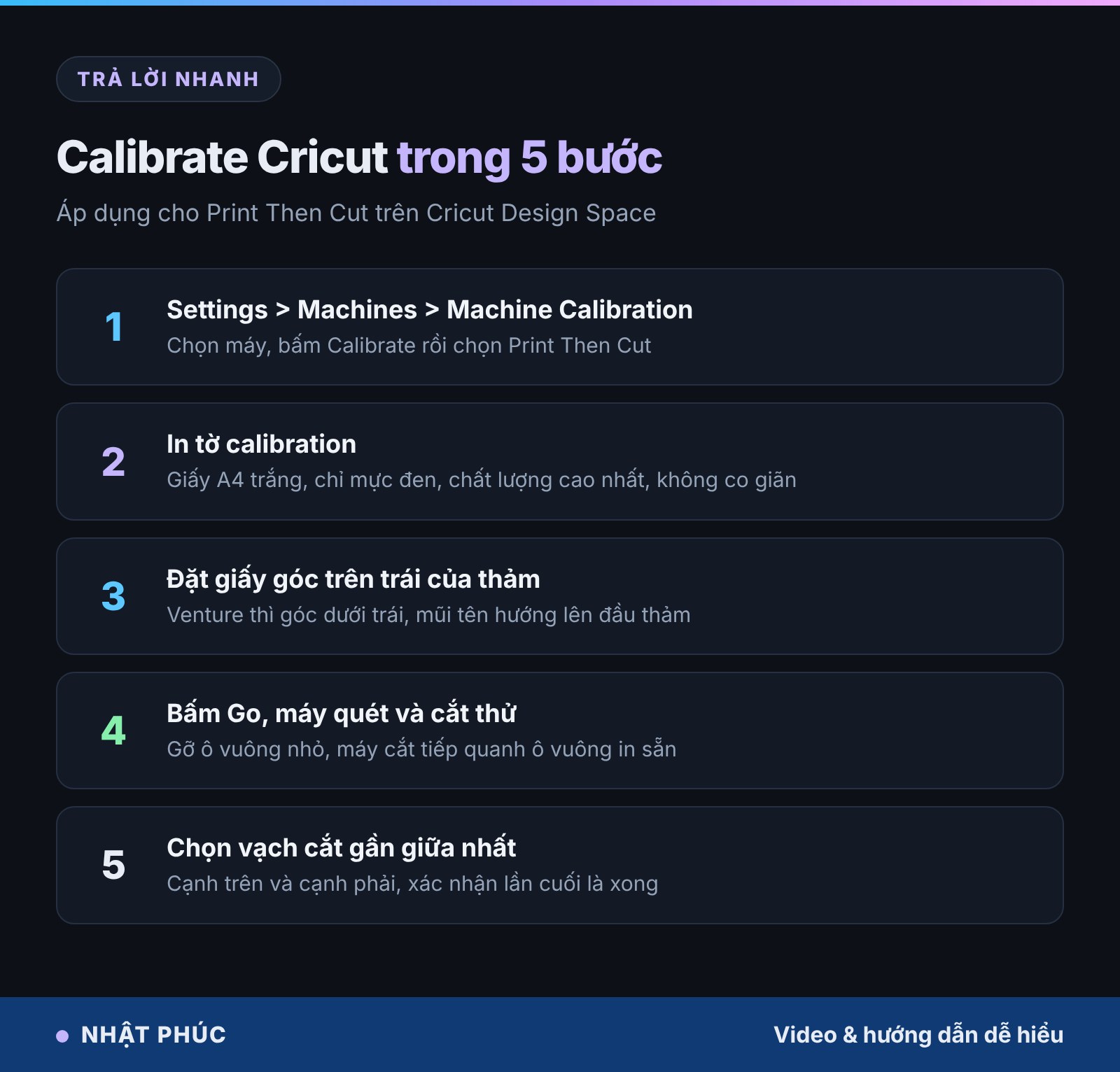
Câu trả lời ngắn: Trong Cricut Design Space vào Settings > Machines, chọn máy, bấm Machine Calibration > Calibrate > Print Then Cut. In tờ calibration bằng mực đen trên giấy trắng, tỷ lệ 100%. Đặt tờ giấy ở góc trên bên trái thảm cắt, bấm Go để máy quét vạch và cắt thử. Sau đó chọn vạch cắt nằm gần giữa đường in nhất ở cạnh trên và cạnh phải, xác nhận lại là xong.
Tóm tắt nhanh
- Calibration giúp đường cắt khớp với hình đã in, chỉ cần làm khi cắt bị lệch hoặc đổi máy in.
- Menu mới: Settings > Machines > Machine Calibration; trên app điện thoại: Settings > Print Then Cut Settings > Calibration.
- In tờ calibration bằng mực đen, chất lượng cao nhất, không co giãn, lề 0,5 đến 1,5 inch.
- Venture đặt giấy góc dưới trái, các máy khác đặt góc trên trái.
- Không đọc được vạch: tránh đèn rọi, dùng giấy mờ, lau cảm biến.
Mục lục
- Calibration trên Cricut là gì
- Khi nào cần hiệu chỉnh
- Chuẩn bị trước khi calibrate
- Cách hiệu chỉnh Cricut cho Print Then Cut
- Cách chọn vạch cắt đúng
- Các loại hiệu chỉnh khác
- Sửa lỗi máy không đọc được vạch
- Kích thước Print Then Cut tối đa
- Câu hỏi thường gặp
- Kết luận
Calibration trên Cricut là gì
Cricut là dòng máy cắt điện tử cho dân làm đồ thủ công: cắt decal, sticker, giấy, vải, da, thậm chí gỗ mỏng (với Cricut Maker). Tính năng Print Then Cut cho phép bạn in thiết kế màu bằng máy in phun ở nhà, sau đó máy Cricut dùng cảm biến quang học đọc khung đen (vạch đăng ký) in quanh thiết kế để biết chính xác hình nằm ở đâu, rồi cắt theo đường viền.
Máy in và máy cắt đều có sai số nhỏ. Calibration (hiệu chỉnh) là quá trình máy cắt thử trên một tờ mẫu, bạn cho phần mềm biết đường cắt lệch bao nhiêu, và Design Space lưu lại độ bù đó cho những lần cắt sau.
Khi nào cần hiệu chỉnh

- Đường cắt Print Then Cut lệch đều về một phía so với hình in.
- Bạn vừa đổi máy in, đổi driver máy in hoặc đổi khổ giấy (Letter sang A4).
- Sau khi cập nhật firmware máy Cricut hoặc cài lại Cricut Design Space.
- Máy mới mua, vừa chuyển nhà, vận chuyển xa.
Nếu đường cắt lệch lung tung, mỗi lần một kiểu, nguyên nhân thường là giấy dán không phẳng, thảm hết dính hoặc máy in kéo giấy lệch, calibrate sẽ không giải quyết được.
Chuẩn bị trước khi calibrate
- Giấy: giấy in trắng thường, không vân, không bóng. Khổ A4 hoặc Letter.
- Máy in: máy in phun hoặc laser đã kết nối máy tính. Nếu máy in có dây, bạn có thể tham khảo thiết bị biến máy in có dây thành không dây cho tiện đặt cạnh máy Cricut.
- Thảm cắt: LightGrip hoặc StandardGrip còn độ dính tốt.
- Lưỡi cắt: Fine-Point Blade gắn ở kẹp B (Clamp B), lưỡi không bị mẻ.
- Design Space: cập nhật bản mới nhất, máy Cricut đã kết nối qua USB hoặc Bluetooth.

Theo hướng dẫn của Cricut, tờ calibration nên in ở khổ dọc, chỉ dùng mực đen, chất lượng cao nhất, bố cục 1 trang mỗi tờ, không co giãn (no scaling), không in tràn lề, không căn giữa, lề trên và lề trái từ 0,5 đến 1,5 inch.
Cách hiệu chỉnh Cricut cho Print Then Cut
Bước 1: Mở mục Calibration
- Trên máy tính: mở Cricut Design Space, vào Settings > Machines, chọn máy của bạn trong My Machines, bấm Machine Calibration > Calibrate > Print Then Cut. Cách khác: Settings > Print Then Cut Settings > Calibrate your machine.
- Trên điện thoại, máy tính bảng: ghép nối máy trước, rồi vào Menu > Settings > Print Then Cut Settings > Calibration.
Các bản Design Space cũ đặt mục này ở menu ba gạch > Calibration. Nếu không thấy, hãy cập nhật ứng dụng.
Bước 2: In tờ calibration
Bấm Print, chọn máy in, kiểm tra lại các cài đặt ở phần chuẩn bị rồi in. Sau đó bấm Continue (hoặc Next). Nếu hướng dẫn trên màn hình yêu cầu, bạn có thể cắt đôi tờ giấy theo đường chấm để dùng một nửa.
Bước 3: Đặt giấy lên thảm
Dán tờ calibration vào góc trên bên trái của thảm, mũi tên ở góc vạch cảm biến hướng về phía đầu thảm. Với Cricut Venture, căn tờ giấy vào góc dưới bên trái. Miết tay cho giấy phẳng.
Bước 4: Cắt thử
Chọn máy, nạp thảm và bấm Go. Máy quét các vạch đăng ký, rồi cắt một ô vuông nhỏ ở giữa ô vuông in sẵn. Không nhả thảm, dùng que gỡ (weeding tool) lấy ô vuông vừa cắt ra. Máy tiếp tục quét và cắt quanh ô vuông in. Bấm Unload khi được hỏi.
Bước 5: Đánh giá và tinh chỉnh
Design Space hỏi đường cắt có chạm vào đường in quanh ô vuông không. Chọn Yes nếu chạm đều cả bốn cạnh, chọn No nếu lệch. Tiếp theo bạn sẽ chọn vạch cắt như hướng dẫn ở phần dưới, và cuối cùng máy cắt quanh hình chữ nhật lớn để bạn xác nhận. Nếu chưa đạt, chọn No để làm lại, đôi khi cần 2 đến 3 vòng.
Cách chọn vạch cắt đúng
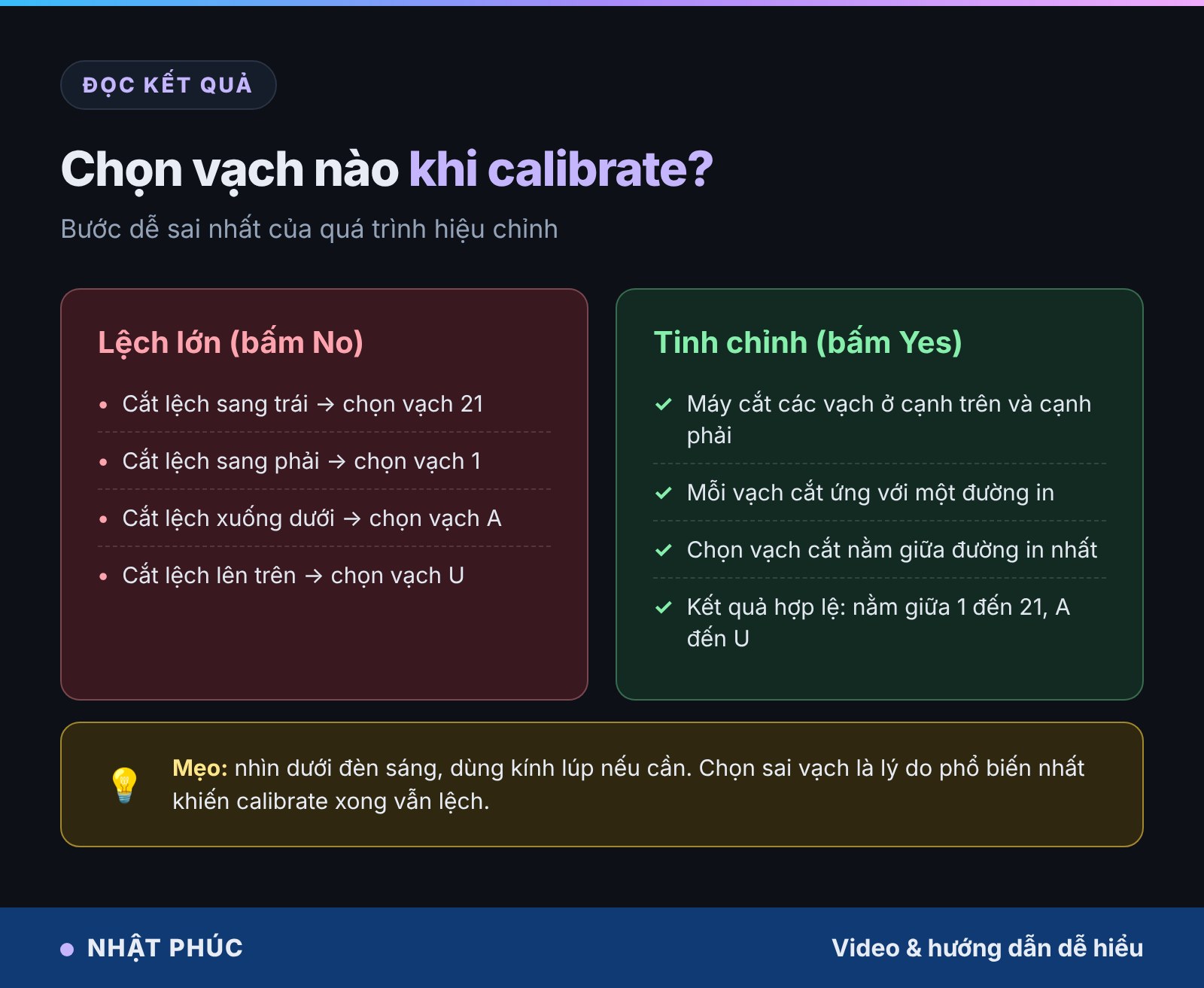
Khi lệch lớn (chọn No ở bước đánh giá đầu), Design Space chạy bước sửa độ lệch lớn trước:
- Đường cắt lệch sang trái: chọn vạch 21.
- Đường cắt lệch sang phải: chọn vạch 1.
- Đường cắt lệch xuống dưới: chọn vạch A.
- Đường cắt lệch lên trên: chọn vạch U.
Khi tinh chỉnh, máy cắt một loạt vạch ở cạnh trên và cạnh phải, mỗi vạch cắt ứng với một đường in đánh số (1 đến 21) hoặc chữ (A đến U). Bạn chọn vạch có đường cắt nằm giữa đường in nhất. Kết quả hợp lệ khi vạch tốt nhất nằm trong khoảng 1 đến 21 và A đến U.
Các loại hiệu chỉnh khác
Ngoài Print Then Cut, mục Machine Calibration của một số máy còn có:
- Knife Blade (Cricut Maker, Maker 3): hiệu chỉnh lưỡi dao cắt vật liệu dày như gỗ basswood, bìa cứng. Nên làm ngay lần đầu lắp lưỡi Knife Blade.
- Rotary Blade (Cricut Maker, Maker 3): hiệu chỉnh lưỡi xoay cắt vải, nỉ.
Cách làm tương tự: đặt giấy in trắng lên thảm, máy cắt thử, bạn chọn vạch khớp nhất theo hướng dẫn trên màn hình.
Sửa lỗi máy không đọc được vạch

- Ánh sáng: tắt đèn bàn chiếu thẳng vào máy, kéo rèm nếu nắng chiếu vào. Đèn trần dịu là tốt nhất.
- Giấy bóng: giấy sticker bóng, giấy ảnh bóng phản sáng khiến cảm biến không thấy vạch. Thử phủ băng keo giấy mờ lên vạch đen hoặc chuyển sang giấy mờ.
- Vạch in nhạt: kiểm tra mực, tắt chế độ in nháp, tiết kiệm mực.
- Cảm biến bẩn: dùng tăm bông khô lau nhẹ đầu cảm biến (gần kẹp dao).
- Giấy không phẳng: thảm hết dính, giấy cong mép làm máy đọc sai vị trí.
Kích thước Print Then Cut tối đa
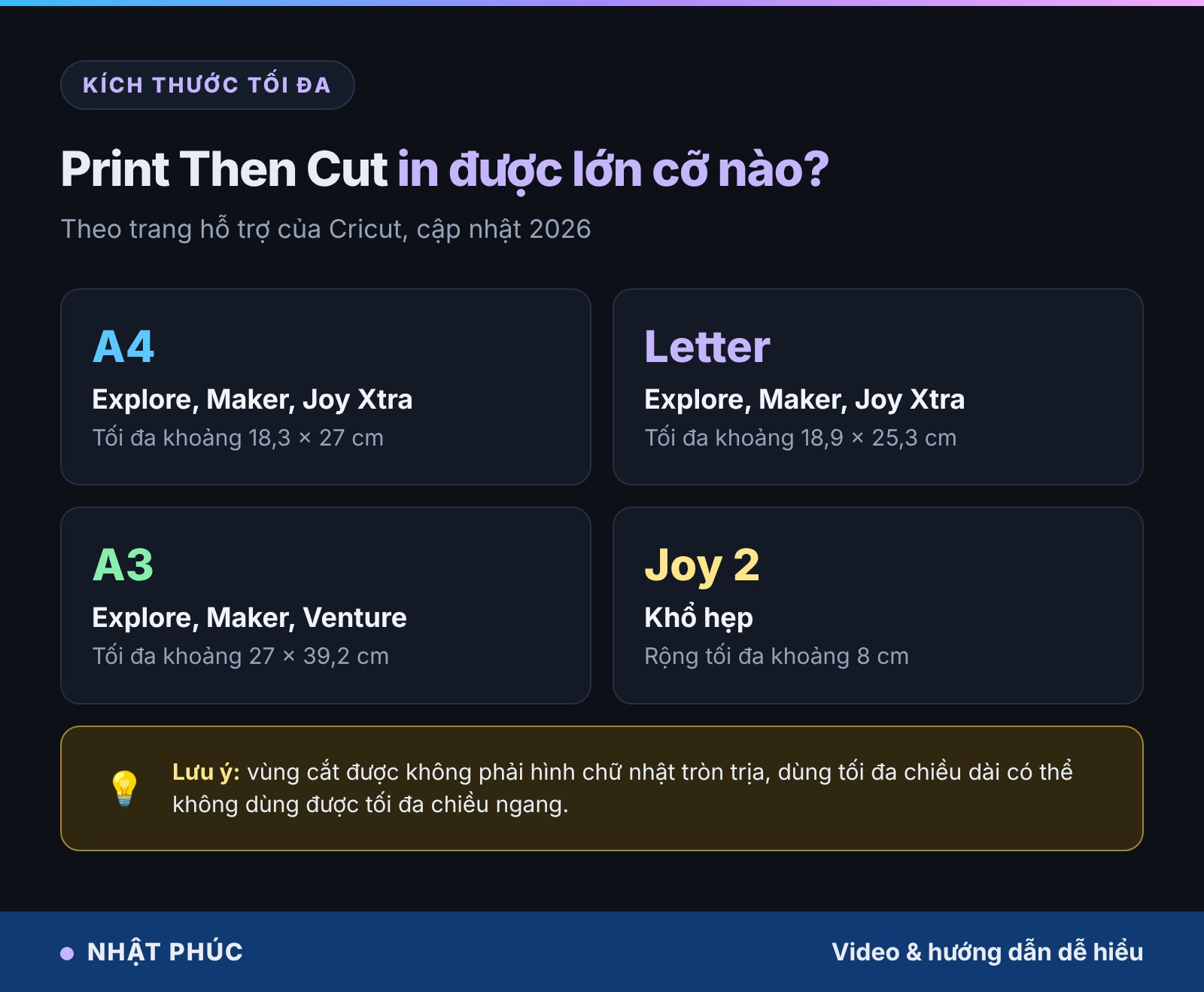
Theo trang hỗ trợ của Cricut (cập nhật năm 2026), với dòng Explore và Maker, giấy A4 cho vùng Print Then Cut tối đa khoảng 18,3 x 27 cm, giấy Letter khoảng 18,9 x 25,3 cm, và các máy này còn hỗ trợ khổ Legal, Tabloid, A3 (khoảng 27 x 39,2 cm) nếu máy in của bạn in được. Cricut Joy Xtra hỗ trợ A4 và Letter với kích thước tương tự, còn Cricut Joy 2 chỉ rộng khoảng 8 cm. Cricut Venture hỗ trợ nhiều khổ nhất, lên tới A2 và 24 x 28 inch.
Lưu ý vùng cắt được không phải hình chữ nhật trọn vẹn, nên một thiết kế dùng hết chiều dài có thể không dùng hết được chiều ngang.
Câu hỏi thường gặp
Bao lâu nên hiệu chỉnh Cricut một lần?
Không cần định kỳ. Chỉ hiệu chỉnh khi thấy cắt lệch, đổi máy in, cập nhật firmware hoặc sau khi vận chuyển máy.
Calibrate xong vẫn lệch thì sao?
Kiểm tra lại cài đặt máy in (tắt Fit to page), chất lượng giấy, độ dính của thảm. Hãy thử bật Bleed (tràn màu) trong Design Space để mép in rộng hơn đường cắt một chút, che đi sai số nhỏ.
Có tờ calibration để tải PDF không?
Không cần tải. Design Space tự tạo và gửi tờ calibration tới máy in trong quá trình hiệu chỉnh, đảm bảo đúng tỷ lệ với máy của bạn.
Cricut Explore Air 2 có hiệu chỉnh được không?
Có. Với Explore Air 2, bạn có thể cần chọn thiết lập vật liệu trên núm xoay hoặc trong phần mềm trước khi cắt tờ calibration.
In bằng máy in laser có được không?
Được, miễn là vạch đen in rõ và giấy không bị bóng. Một số máy in laser in ra bề mặt hơi bóng, nếu máy không đọc được vạch hãy thử máy in phun.
Kết luận
Hiệu chỉnh máy Cricut chỉ mất khoảng 5 phút nhưng giúp mọi tờ sticker, nhãn dán, thiệp in rồi cắt khớp viền gọn gàng. Nhớ ba điểm mấu chốt: in tờ calibration đúng tỷ lệ 100%, đặt giấy đúng góc thảm và chọn vạch cắt nằm giữa đường in nhất. Nếu máy không đọc được vạch, hãy xử lý ánh sáng và loại giấy trước khi nghĩ tới lỗi phần cứng.
Muốn thiết kế sticker có màu sắc hài hòa trước khi in, bạn có thể xem cách tạo bảng màu từ một hình ảnh.



Bình luận
Chưa có bình luận nào. Bạn có câu hỏi hay kinh nghiệm riêng về chủ đề này? Hãy là người mở đầu.