Bạn có một sổ ghi chú đầy tài liệu ôn thi, vài file báo cáo doanh số hay danh sách việc của cả nhóm. Đọc lại thì mất thời gian, tóm tắt thì vẫn là một khối chữ. Từ ngày 16/11/2026, Gemini Notebook tạo trang web tương tác ngay từ chính những tài liệu đó: bảng tuần hoàn bấm được, dòng thời gian lịch sử, bảng điều khiển số liệu hay trang theo dõi hạn chót.
Câu trả lời ngắn: Gemini Notebook (tên mới của NotebookLM từ tháng 7/2026) cho phép bạn gõ yêu cầu kiểu “make me a site” kèm mô tả, rồi AI dựng một trang web nhỏ có nút bấm, ô nhập, biểu đồ, dựa trên các nguồn bạn đã thêm vào sổ. Tính năng chạy trên bản web, cho người từ 18 tuổi, đang được mở dần trên toàn cầu.
Bài viết này giải thích tính năng hoạt động ra sao, vì sao nó khác một bản tóm tắt hay infographic tĩnh, cách viết câu lệnh bằng tiếng Việt, quy trình 6 bước để tự làm, và những điều cần kiểm tra trước khi tin vào con số trên trang web do AI dựng.
Tóm tắt nhanh
- Gemini Notebook là tên mới của NotebookLM (đổi từ 16/7/2026), vẫn là công cụ nghiên cứu dựa trên tài liệu của bạn.
- Tính năng mới (16/11/2026): gõ “make me a site” kèm mô tả, AI dựng trang web tương tác từ các nguồn trong sổ.
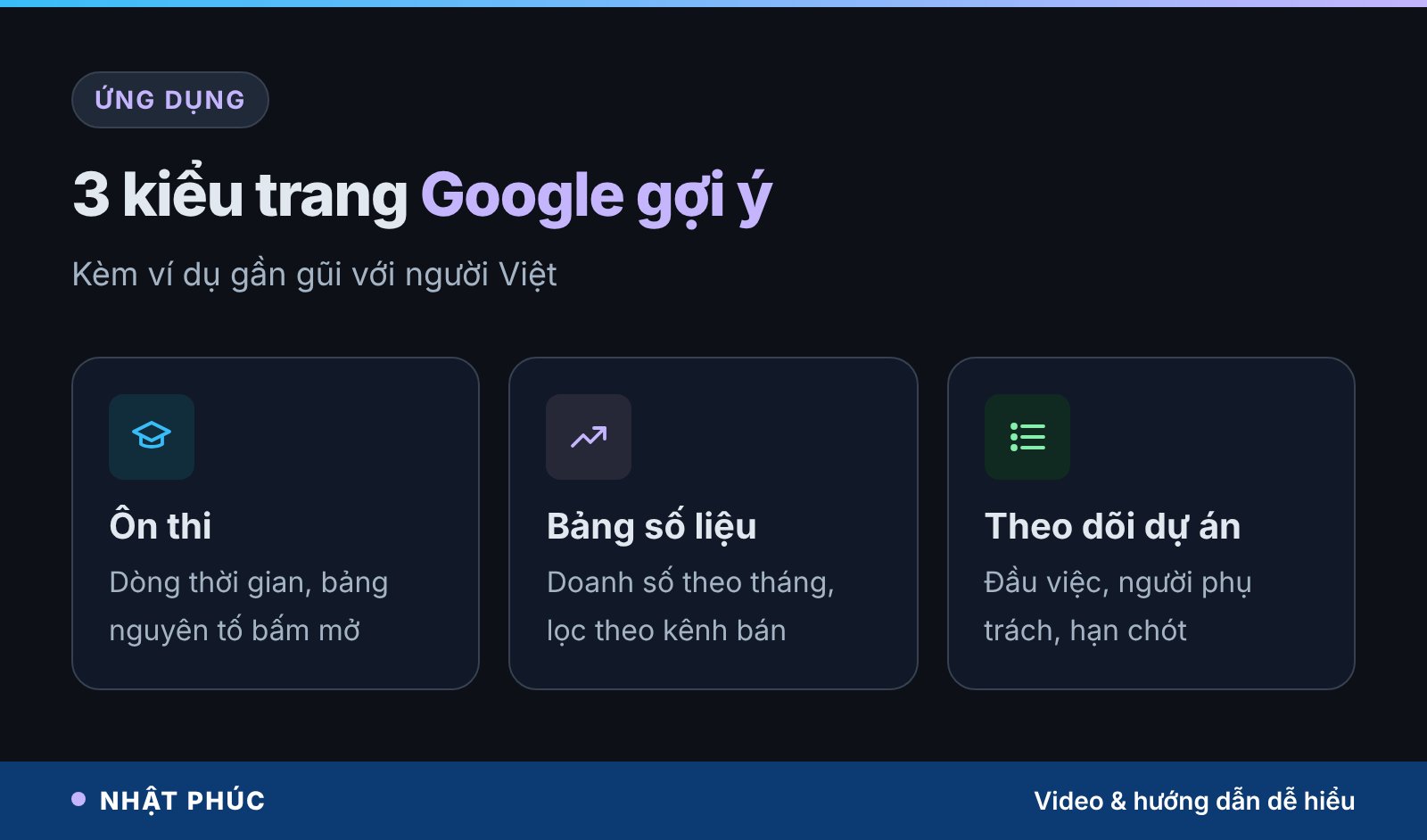
- Google gợi ý 3 kiểu: tài liệu ôn thi trực quan, bảng điều khiển số liệu, trang theo dõi việc và hạn chót.
- Điều kiện theo Google: bản web, người dùng 18+, có cả tài khoản Google Workspace; ứng dụng di động sẽ có sau.
- Trang web chỉ tốt bằng tài liệu bạn đưa vào: luôn đối chiếu số liệu với nguồn trước khi dùng hay chia sẻ.
Nội dung chính:
- Gemini Notebook là gì, khác gì NotebookLM
- Trang web tương tác từ ghi chú là gì
- AI dựng trang web từ tài liệu như thế nào
- 3 cách dùng cho học tập và công việc
- Cách viết câu lệnh tạo trang web hiệu quả
- 6 bước tạo trang web từ ghi chú
- So sánh với tóm tắt, infographic và Gemini Canvas
- Kiểm tra số liệu và quyền riêng tư
- Hiểu lầm phổ biến
- Câu hỏi thường gặp
Gemini Notebook là gì, khác gì NotebookLM
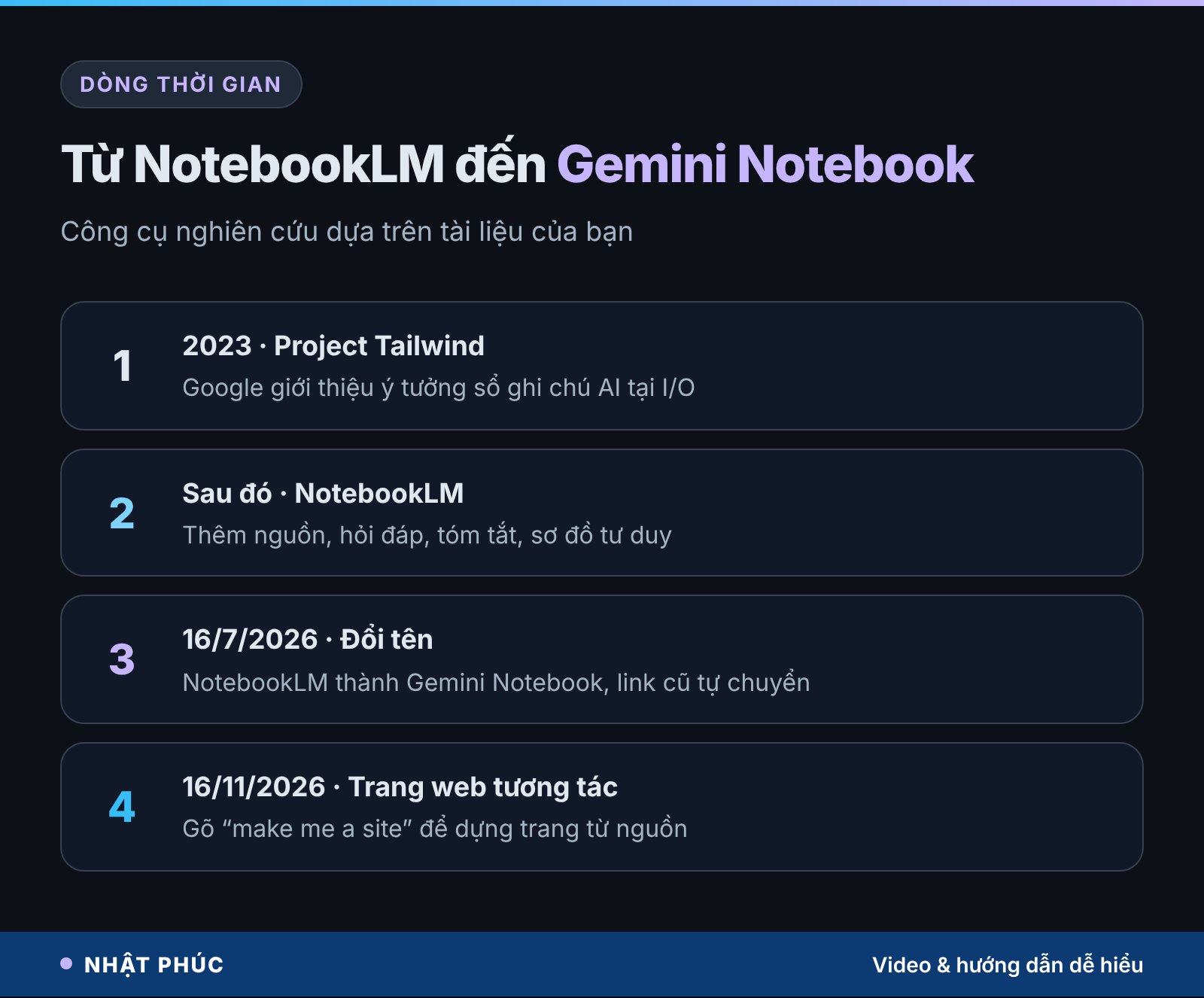
Nếu bạn từng dùng NotebookLM để tóm tắt tài liệu hay nghe “podcast” do AI đọc, thì bạn đã biết Gemini Notebook. Theo thông báo trên blog cập nhật Google Workspace, ngày 16/7/2026 Google đổi tên NotebookLM thành Gemini Notebook, kèm logo mới. Sản phẩm vẫn là một công cụ riêng, các sổ ghi chú và đường link chia sẻ cũ tự chuyển hướng, người dùng không phải làm gì.
Theo Digital Trends, công cụ này được Google giới thiệu lần đầu tại sự kiện I/O 2023 với tên Project Tailwind, sau đó mang tên NotebookLM trước khi đổi thành Gemini Notebook.
Điểm cốt lõi không đổi: bạn tạo một “sổ” (notebook), thêm nguồn vào đó như file PDF, tài liệu Google Docs, trang web, ghi chú, rồi hỏi đáp, tóm tắt, tạo sơ đồ tư duy hay bản tổng quan âm thanh dựa trên chính các nguồn ấy. Khác với chatbot thông thường trả lời theo hiểu biết chung, Gemini Notebook bám vào tài liệu bạn đưa.
Nhật Phúc từng giới thiệu vài tính năng của công cụ này khi còn tên NotebookLM, chẳng hạn bài về sơ đồ tư duy NotebookLM. Tính năng trang web tương tác là bước tiếp theo: từ “đọc tóm tắt” sang “dùng một công cụ nhỏ”.
Trang web tương tác từ ghi chú là gì
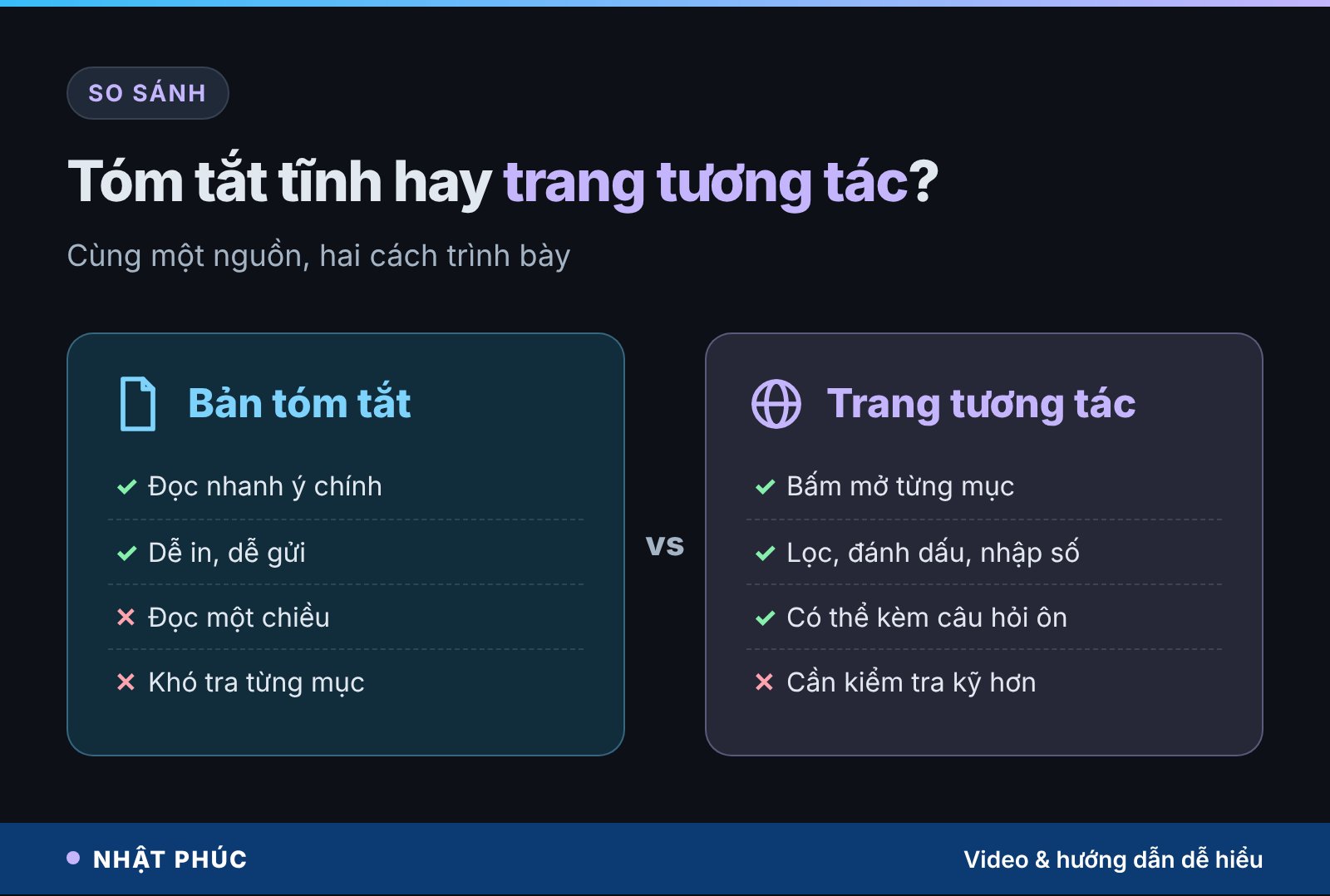
Hãy hình dung bạn đưa cho một người trợ lý chồng tài liệu và nói: “Làm cho tôi một trang để ôn bài”. Một trợ lý bình thường sẽ viết bản tóm tắt. Một trợ lý giỏi sẽ làm một bảng bấm được, mỗi ô mở ra lời giải thích, cuối trang có vài câu hỏi tự kiểm tra. Tính năng mới của Gemini Notebook làm việc thứ hai.
Theo Google, trang web tương tác (interactive site) là một trang nhỏ được dựng từ nguồn trong sổ, giúp bạn hiểu thông tin phức tạp bằng cách thao tác: bấm vào mục, lọc dữ liệu, đánh dấu việc đã xong, nhập số để tính. Sau khi dựng xong, bạn chọn mở trong thẻ mới để dùng, hoặc chia sẻ cho người khác.
Khác gì một bản tóm tắt
Bản tóm tắt là “đọc một chiều”: bạn đọc từ trên xuống. Trang tương tác là “hai chiều”: bạn hỏi bằng thao tác. Ví dụ với bài ôn hoá học, bản tóm tắt liệt kê đặc điểm từng nhóm nguyên tố; trang tương tác cho bạn bấm vào từng nguyên tố, xem nhóm, hoá trị, ví dụ, rồi làm bài trắc nghiệm ngắn. Trong bản trình diễn của Google được Digital Trends mô tả, một sổ hoá học thành trang “Understanding the Periodic Table” có bảng nguyên tố bấm được, các phần giải thích dễ hiểu và bài kiểm tra 5 câu.
AI dựng trang web từ tài liệu như thế nào
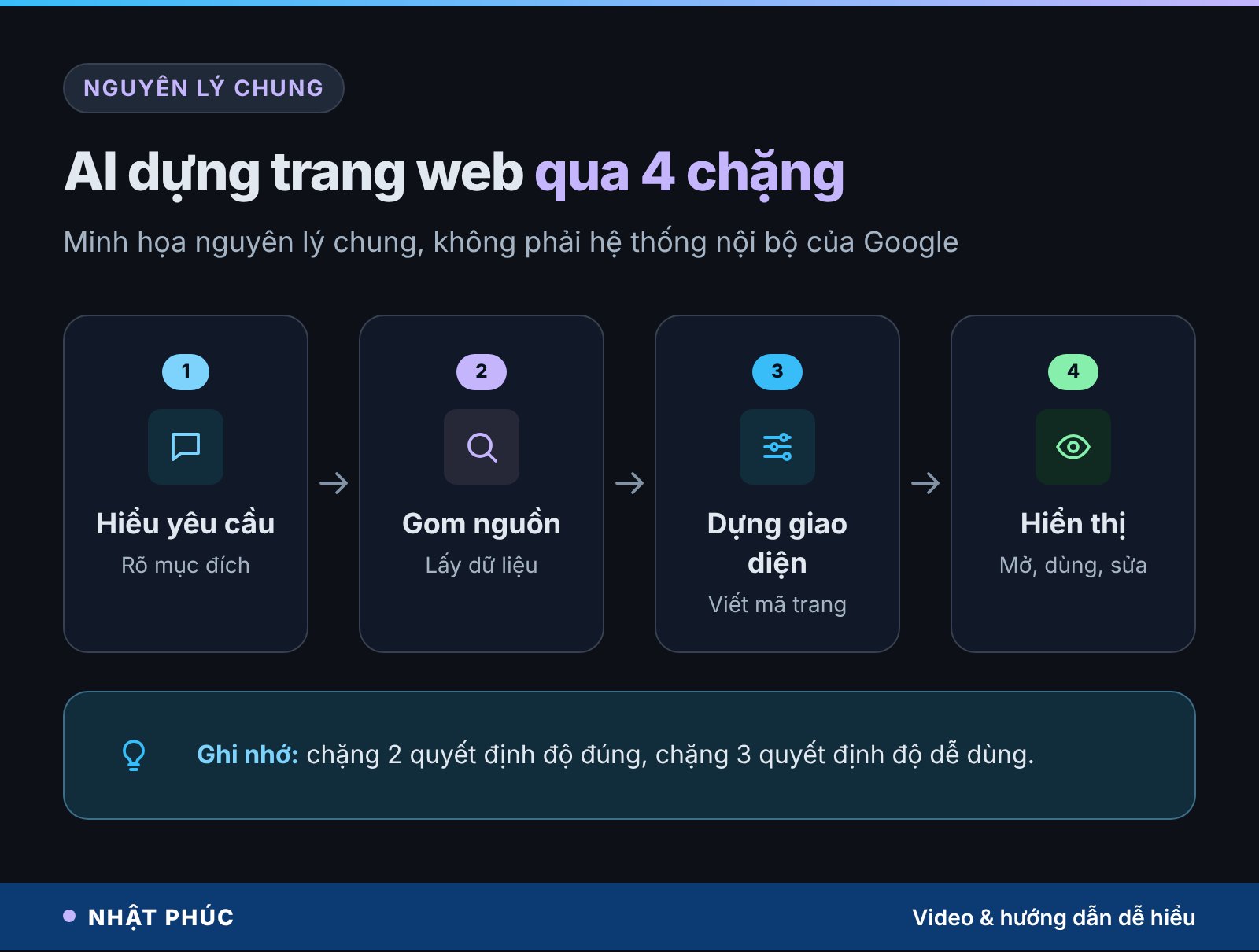
Google không công bố chi tiết kỹ thuật bên trong tính năng này. Nhưng các công cụ AI dựng giao diện từ lời mô tả hiện nay thường đi theo một nguyên lý chung gồm hai ý lớn: bám nguồn và giao diện sinh ra theo yêu cầu. Phần dưới đây là giải thích nguyên lý chung để bạn hiểu vì sao kết quả tốt hay dở, không phải mô tả hệ thống nội bộ của Google.
Bám nguồn: AI đọc tài liệu của bạn trước
Bám nguồn (grounding) nghĩa là AI lấy thông tin từ tài liệu bạn đã đưa vào sổ, thay vì chỉ dựa vào kiến thức chung. Cách làm này gần với kỹ thuật RAG mà Nhật Phúc đã giải thích trong bài RAG là gì: tìm đoạn liên quan trong kho tài liệu, rồi dùng chúng làm “nguyên liệu” để trả lời. Với trang web, nguyên liệu là số liệu, định nghĩa, mốc thời gian, đầu việc nằm trong nguồn.
Giao diện sinh ra theo yêu cầu
Giao diện sinh ra theo yêu cầu (generative UI) là khi AI không chỉ trả lời bằng chữ mà viết luôn mã trang web: bố cục, nút bấm, biểu đồ, ô nhập. Mô hình ngôn ngữ đã học rất nhiều mã HTML, CSS, JavaScript, nên nó có thể chọn kiểu trình bày hợp với dữ liệu: số liệu theo thời gian thì vẽ biểu đồ, danh sách việc thì làm ô đánh dấu, khái niệm có quan hệ thì làm thẻ bấm mở.
Bốn chặng từ câu lệnh tới trang web
Có thể hình dung quá trình qua 4 chặng: (1) hiểu yêu cầu của bạn, (2) tìm và gom thông tin liên quan trong nguồn, (3) chọn dạng trình bày và viết mã trang, (4) hiển thị để bạn mở, dùng và yêu cầu sửa. Chặng 2 quyết định độ đúng, chặng 3 quyết định độ dễ dùng.
3 cách dùng cho học tập và công việc
Google nêu 3 nhóm ví dụ. Dưới đây là từng nhóm, kèm tình huống quen thuộc với người Việt để bạn dễ hình dung.
1. Ôn thi và học tập
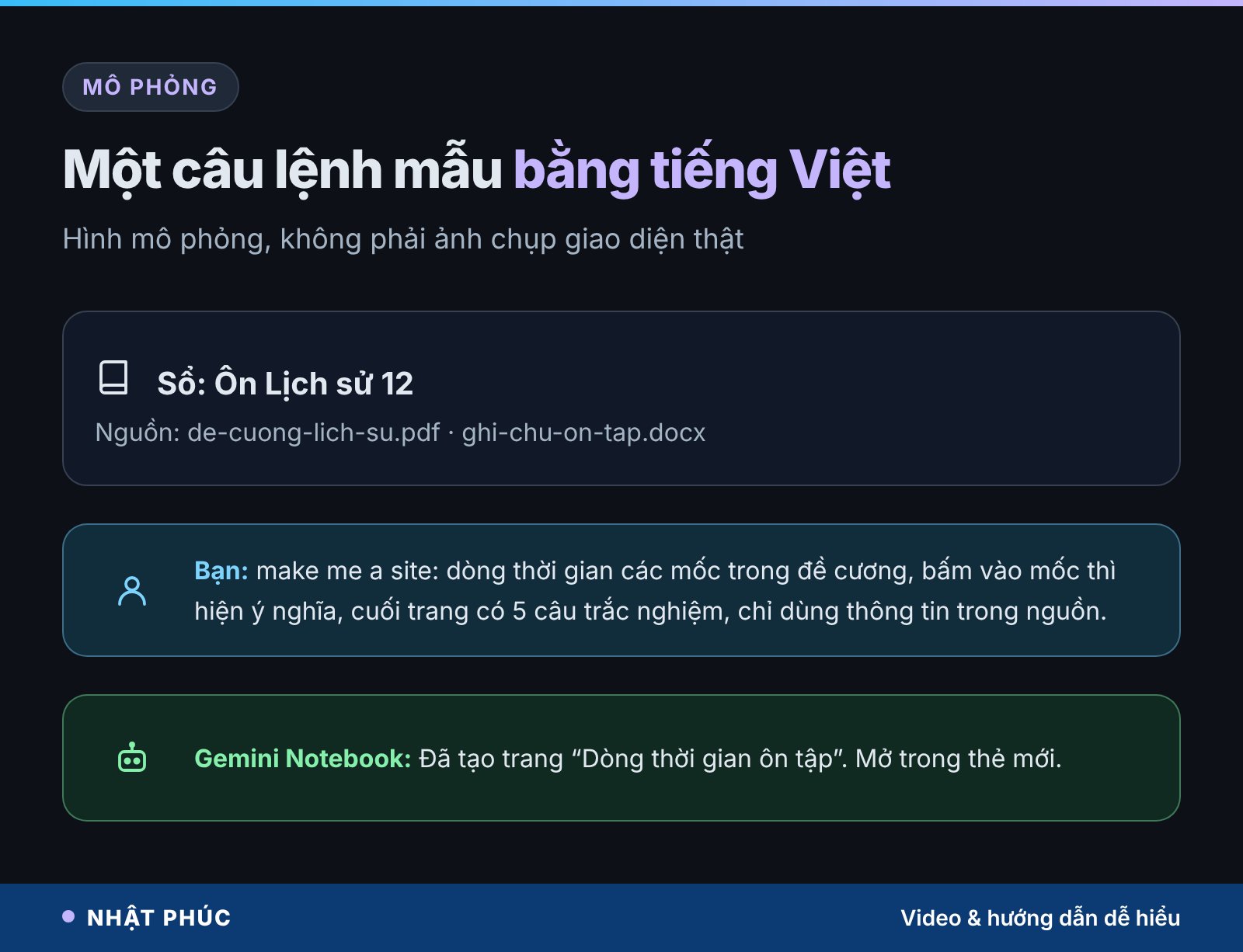
Google gợi ý các trang giải thích trực quan như bảng tuần hoàn tương tác hay dòng thời gian lịch sử. Một học sinh lớp 12 có thể thêm đề cương Lịch sử vào sổ, rồi yêu cầu dòng thời gian các mốc chính, bấm vào mốc nào thì hiện ý nghĩa và câu hỏi ôn. Sinh viên có thể biến giáo trình thành trang thẻ ghi nhớ thuật ngữ.
2. Bảng điều khiển số liệu
Ví dụ của Google là bảng điều khiển (dashboard) doanh số theo quý. Theo mô tả của Digital Trends, bản trình diễn biến 5 tài liệu bán hàng thành trang có bộ lọc theo vùng, doanh thu so với chỉ tiêu và biểu đồ đơn hàng tiềm năng. Với một shop online, bạn có thể đưa vào file tổng kết đơn hàng từng tháng để có trang lọc theo kênh bán.
3. Theo dõi dự án và hạn chót
Nhóm thứ ba là trang theo dõi việc và hạn chót. Một nhóm văn phòng có biên bản họp và kế hoạch triển khai có thể nhờ AI tách thành danh sách đầu việc, người phụ trách, ngày hết hạn, có ô đánh dấu để cập nhật tiến độ.
Cách viết câu lệnh tạo trang web hiệu quả
Theo Google, bạn gõ “make me a site” trong khung trò chuyện của sổ, kèm mô tả thứ muốn dựng. Google chưa công bố danh sách ngôn ngữ riêng cho tính năng này, nên cách chắc ăn là giữ cụm “make me a site” ở đầu, phần mô tả có thể viết bằng tiếng Việt rồi xem kết quả. Nếu chưa ra trang, hãy thử viết toàn bộ bằng tiếng Anh.
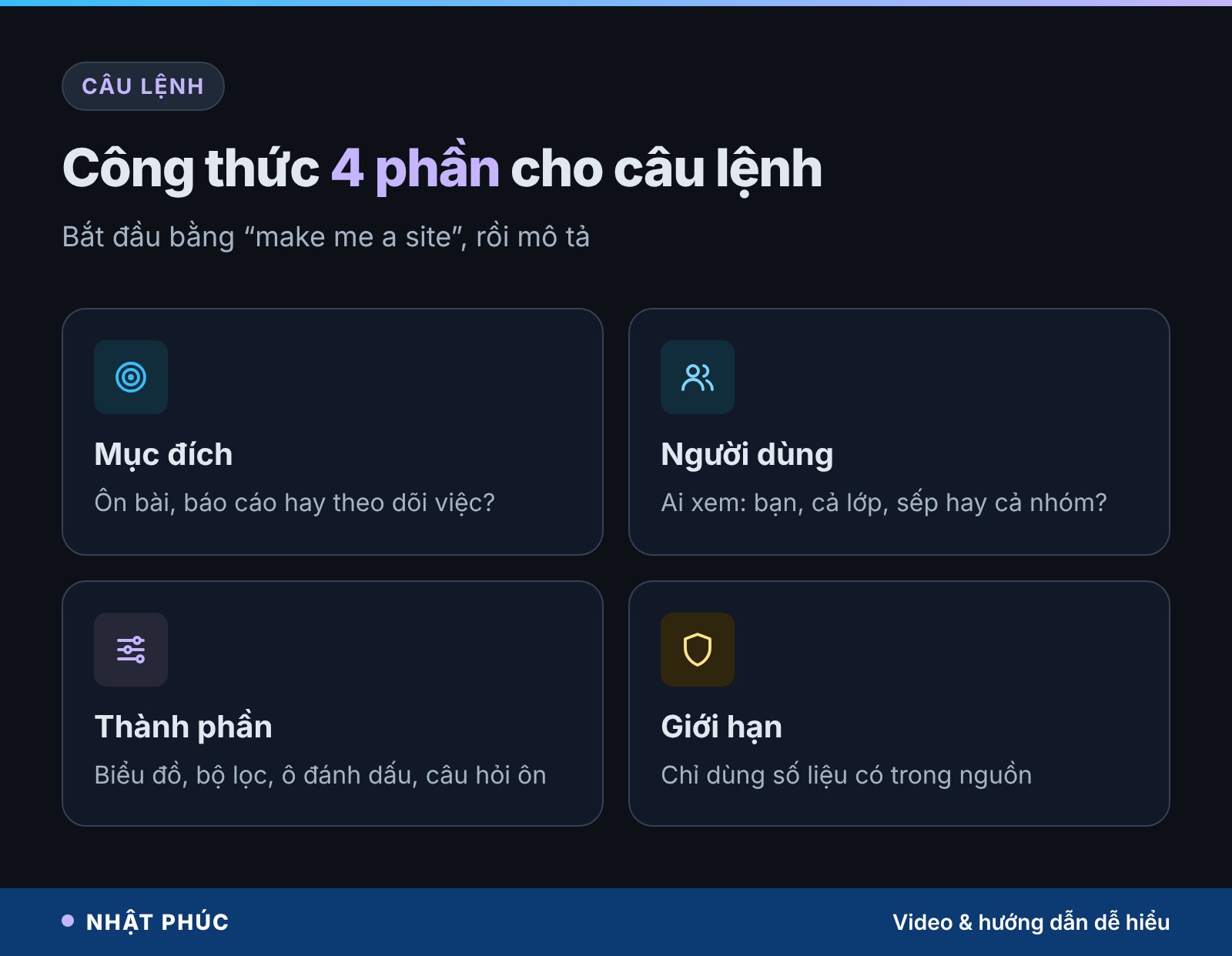
Công thức 4 phần
Một câu lệnh tốt thường có 4 phần: mục đích (để làm gì), người dùng (ai xem), thành phần (bảng, biểu đồ, ô đánh dấu, bài kiểm tra) và giới hạn (chỉ dùng số trong nguồn, ghi rõ nguồn từng con số).
Câu lệnh mẫu
- Ôn thi: make me a site: dòng thời gian các mốc lịch sử trong đề cương, bấm vào mốc thì hiện ý nghĩa, cuối trang có 5 câu trắc nghiệm, chỉ dùng thông tin trong nguồn.
- Số liệu: make me a site: bảng điều khiển doanh số theo tháng từ các file báo cáo, có bộ lọc theo kênh bán, biểu đồ cột, ghi tên file nguồn dưới mỗi biểu đồ.
- Dự án: make me a site: trang theo dõi đầu việc từ biên bản họp, gồm cột người phụ trách, hạn chót, ô đánh dấu đã xong, sắp xếp theo hạn gần nhất.
Câu “chỉ dùng thông tin trong nguồn” và “ghi tên file nguồn” giúp bạn dễ đối chiếu sau này. Nếu kết quả chưa đúng ý, hãy yêu cầu sửa từng điểm: “đổi biểu đồ cột thành biểu đồ đường”, “thêm cột ghi chú”.
6 bước tạo trang web từ ghi chú
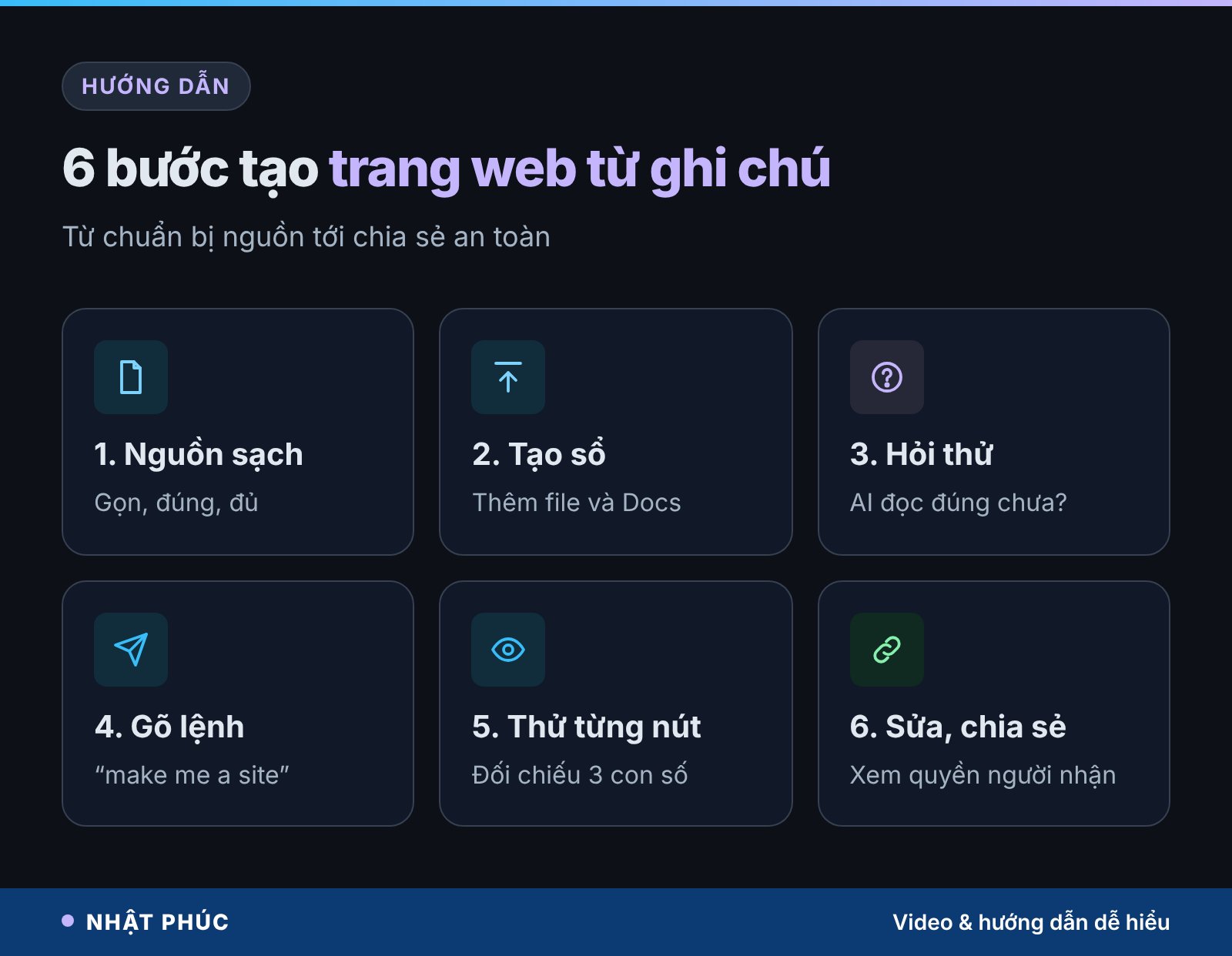
Quy trình dưới đây dựa trên hướng dẫn của Google và kinh nghiệm chung khi làm việc với công cụ AI dựa trên tài liệu.
Bước 1: Chuẩn bị nguồn sạch
Chọn đúng tài liệu cần dùng, bỏ bản nháp cũ, file trùng. Bảng số liệu nên có tiêu đề cột rõ ràng. Nguồn càng gọn, AI càng ít nhầm.
Bước 2: Tạo sổ và thêm nguồn
Mở Gemini Notebook trên trình duyệt, tạo sổ mới, thêm file, tài liệu Google Docs, trang web hoặc dán ghi chú.
Bước 3: Hỏi thử vài câu trước
Hỏi vài câu kiểm tra như “tổng doanh thu quý 3 là bao nhiêu” để chắc AI đọc đúng nguồn trước khi dựng trang.
Bước 4: Gõ câu lệnh tạo trang
Dùng công thức 4 phần ở trên, bắt đầu bằng “make me a site”.
Bước 5: Mở trang, thử từng nút
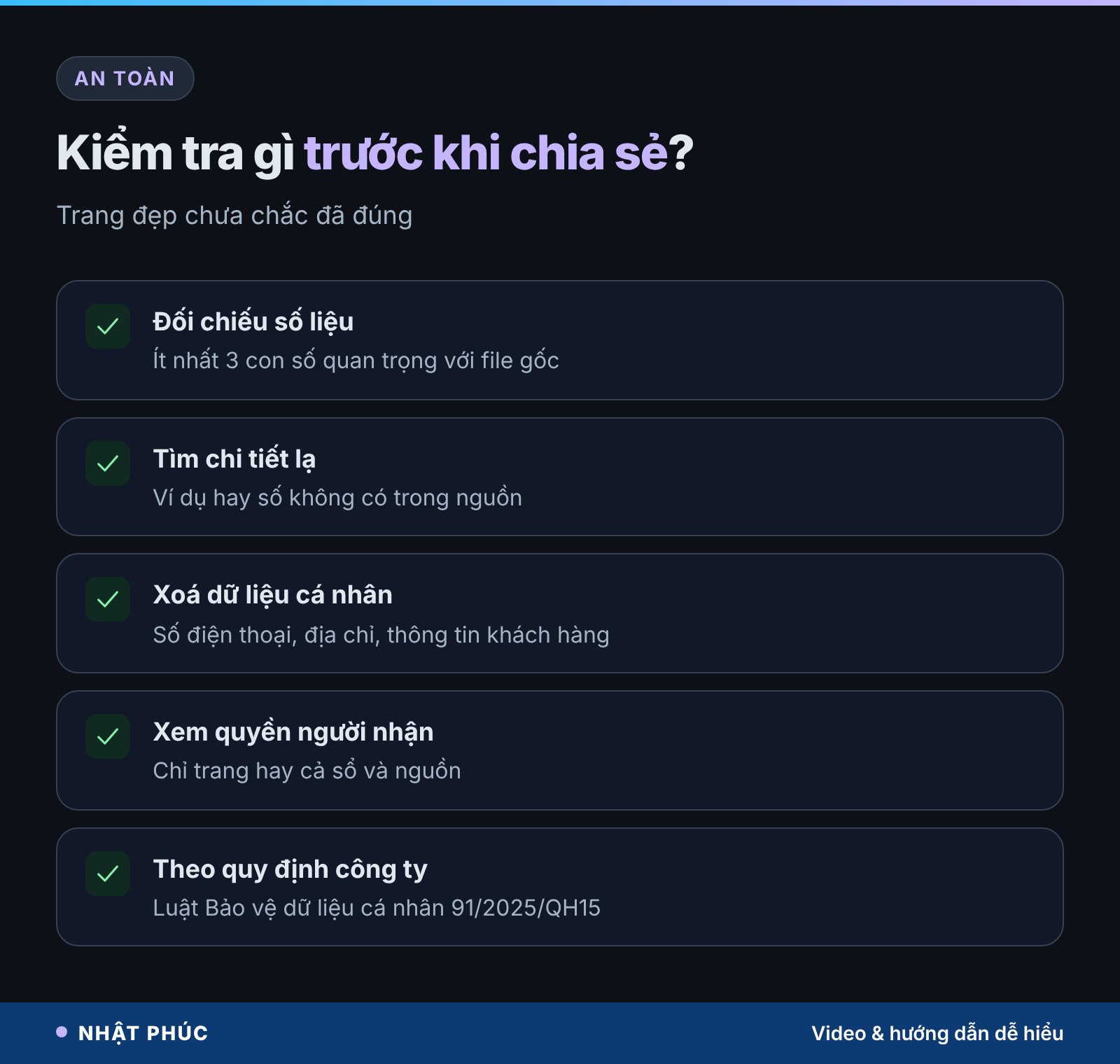
Chọn mở trong thẻ mới, bấm thử mọi nút, lọc, ô nhập. Đối chiếu ít nhất 3 con số với tài liệu gốc.
Bước 6: Sửa và chia sẻ có kiểm soát
Yêu cầu sửa từng điểm sai. Trước khi gửi link, kiểm tra người nhận sẽ thấy những gì và có quyền gì.
So sánh với tóm tắt, infographic và Gemini Canvas
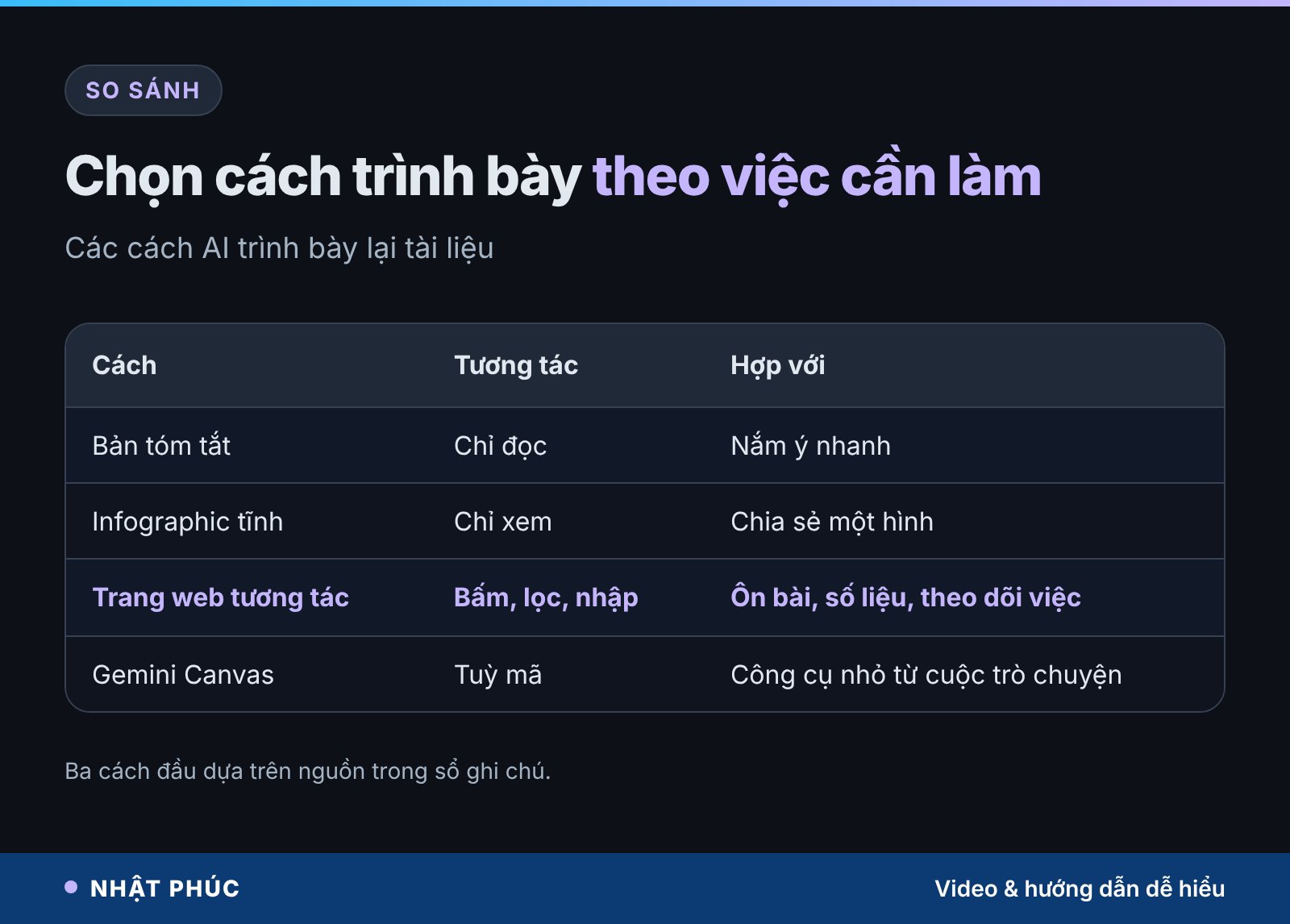
Gemini Notebook có nhiều cách trình bày lại tài liệu. Ngoài ra, ứng dụng Gemini có Canvas, nơi AI cũng viết được trang web nhỏ. Điểm khác biệt nằm ở nguồn dữ liệu và mức tương tác.
| Cách | Nguồn chính | Tương tác | Hợp với |
|---|---|---|---|
| Bản tóm tắt, báo cáo | Tài liệu trong sổ | Chỉ đọc | Nắm ý nhanh |
| Infographic tĩnh | Tài liệu trong sổ | Chỉ xem | Chia sẻ một hình |
| Trang web tương tác | Tài liệu trong sổ | Bấm, lọc, đánh dấu, nhập | Ôn bài, xem số liệu, theo dõi việc |
| Gemini Canvas | Cuộc trò chuyện và file bạn đưa vào | Bấm, nhập, tuỳ mã | Công cụ nhỏ, bản nháp ứng dụng |
Digital Trends nhận xét điểm riêng của trang web trong Gemini Notebook là được dựng từ chính nguồn của bạn. Nếu muốn một công cụ dùng chung cho cả nhóm như bình chọn hay chia tiền, bạn có thể đọc thêm bài về Google Tabletop và Gemini Canvas.
Kiểm tra số liệu và quyền riêng tư
Trang web trông chuyên nghiệp dễ khiến người xem tin ngay. Đó là lý do bạn càng phải kiểm tra kỹ.
Ảo giác vẫn có thể xảy ra
Ảo giác AI là khi mô hình đưa ra thông tin sai nhưng nghe rất thuyết phục. Bám nguồn giảm rủi ro này, nhưng không xoá hẳn: AI có thể cộng nhầm, gán số vào sai tháng, hoặc tự thêm ví dụ không có trong tài liệu. Hãy đối chiếu con số quan trọng, đặc biệt khi trang dùng để báo cáo cấp trên hay ôn thi.
Cẩn thận với dữ liệu cá nhân
Trước khi đưa tài liệu lên, hãy tự hỏi: trong file có số điện thoại, địa chỉ, thông tin khách hàng hay nhân viên không? Ở Việt Nam, Luật Bảo vệ dữ liệu cá nhân số 91/2025/QH15 đặt ra trách nhiệm khi xử lý dữ liệu cá nhân của người khác. Với tài liệu công ty, hãy làm theo quy định nội bộ; tài khoản Google Workspace do tổ chức quản lý thường có chính sách riêng.
Chia sẻ link có kiểm soát
Google cho biết bạn có thể chia sẻ trang đã dựng. Trước khi gửi, hãy kiểm tra người nhận sẽ thấy gì: chỉ trang web hay cả sổ và các nguồn bên trong. Nếu không chắc, hãy tạo một sổ riêng chỉ chứa tài liệu được phép chia sẻ.
Hiểu lầm phổ biến
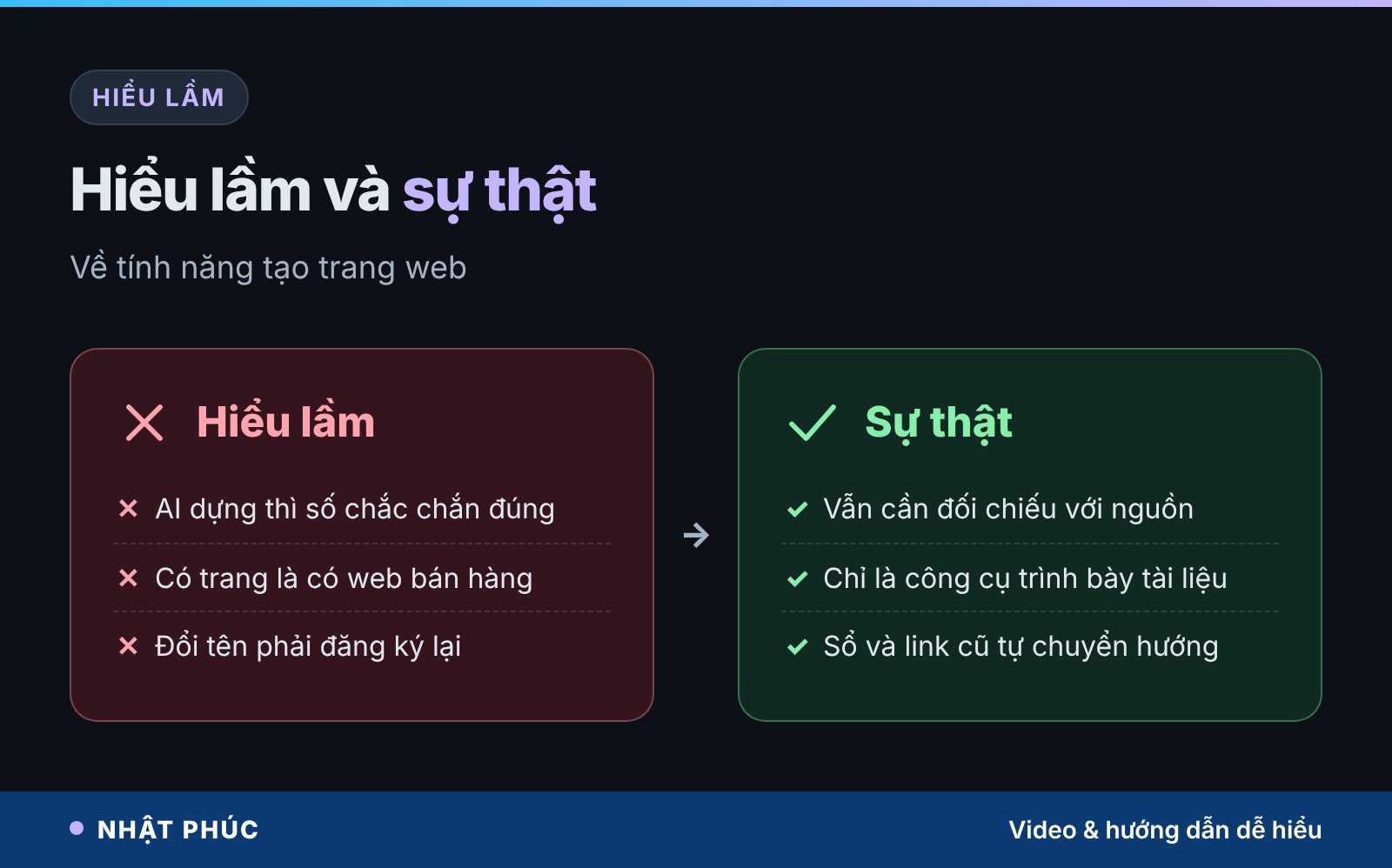
“AI dựng trang thì số liệu chắc chắn đúng”
Không. AI dựa vào nguồn, nhưng vẫn có thể đọc nhầm hoặc tính sai. Trang chỉ đáng tin khi bạn đã đối chiếu.
“Có trang web này là có website thật”
Đây là công cụ nhỏ để hiểu và trình bày tài liệu, không phải dịch vụ làm website bán hàng có tên miền, thanh toán hay quản trị. Muốn website kinh doanh, bạn vẫn cần nền tảng chuyên dụng.
“Đã đổi tên thì phải đăng ký lại”
Theo Google, sổ và link cũ của NotebookLM tự chuyển hướng sang Gemini Notebook, người dùng không cần làm gì.
Tác động đến cách học và làm việc
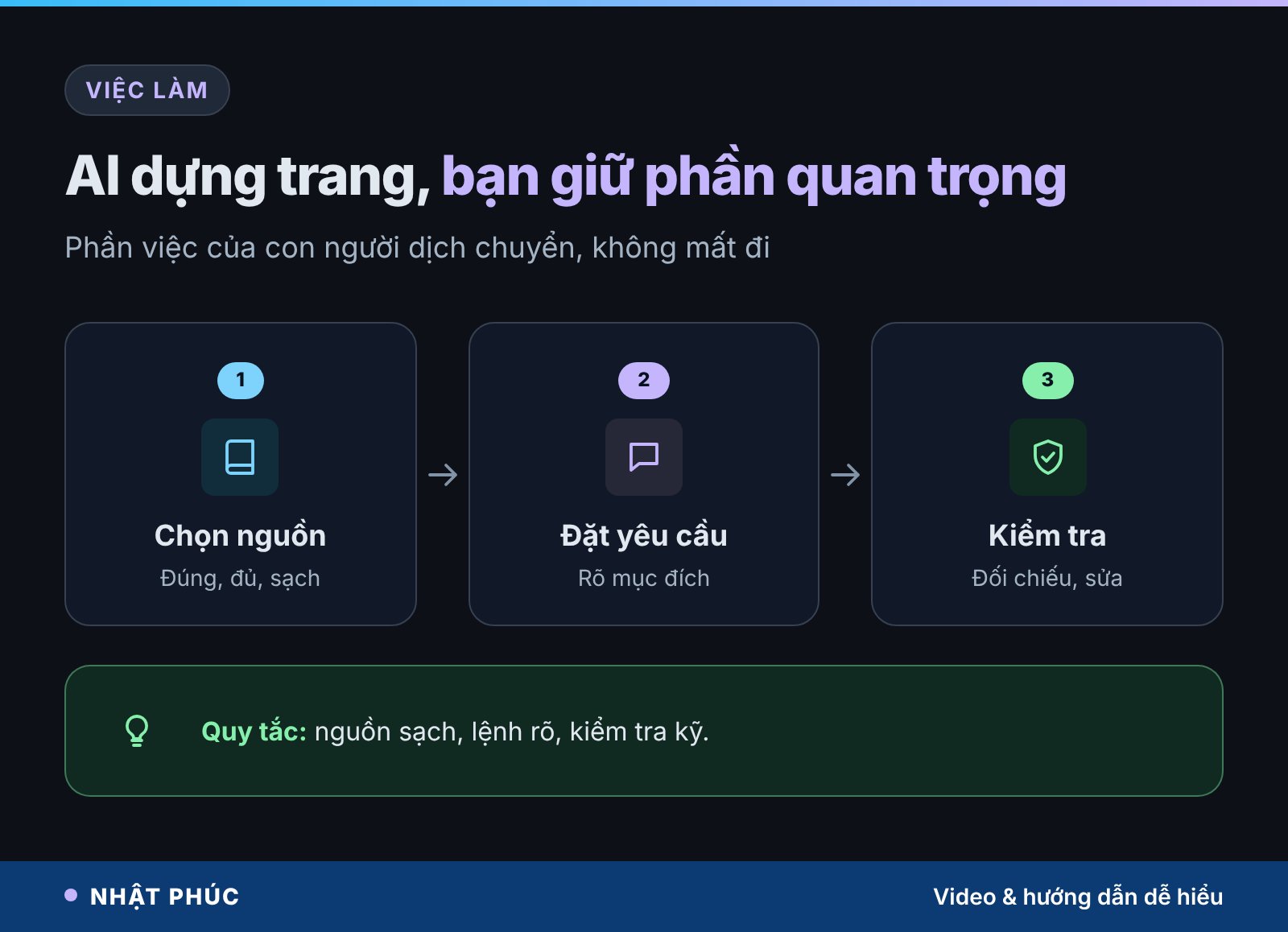
Trước đây, muốn có một bảng điều khiển số liệu, nhân viên văn phòng phải nhờ người biết Excel nâng cao hoặc lập trình. Muốn có trang ôn bài tương tác, giáo viên phải dùng công cụ soạn bài chuyên dụng. Tính năng này hạ ngưỡng đó xuống mức “mô tả bằng lời”.
Nhưng phần việc của con người không mất đi mà dịch chuyển: từ “làm trang” sang chọn nguồn đúng, đặt yêu cầu rõ và kiểm tra kết quả. Người biết hỏi đúng và kiểm chứng kỹ sẽ dùng công cụ này hiệu quả hơn nhiều so với người chỉ bấm nút. Với học sinh, trang ôn tập chỉ là công cụ hỗ trợ; tự làm bài kiểm tra và tự giải thích lại vẫn là cách nhớ lâu.
Câu hỏi thường gặp
Gemini Notebook có phải NotebookLM không?
Có. Google đổi tên NotebookLM thành Gemini Notebook từ ngày 16/7/2026, kèm logo mới. Sổ ghi chú và đường link chia sẻ cũ tự chuyển hướng. Công cụ vẫn hoạt động theo cách quen thuộc: thêm nguồn vào sổ rồi hỏi đáp, tóm tắt, tạo nội dung dựa trên các nguồn đó.
Người dùng ở Việt Nam có dùng được tính năng tạo trang web không?
Google cho biết tính năng được triển khai dần trên toàn cầu cho bản web, người dùng từ 18 tuổi. Vì triển khai theo đợt, tài khoản của bạn có thể chưa thấy ngay. Google chưa công bố danh sách ngôn ngữ riêng cho tính năng này, nên bạn nên thử câu lệnh tiếng Việt và chuyển sang tiếng Anh nếu chưa được.
Có mất phí không?
Thông báo của Google không nêu phí riêng cho tính năng này và cho biết người dùng Google Workspace cũng dùng được. Google cũng chưa công bố giới hạn số lần tạo trang, nên hãy theo dõi thông báo trong ứng dụng nếu bạn dùng nhiều.
Có dùng được trên điện thoại không?
Hiện tính năng có trên bản web. Google cho biết ứng dụng di động sẽ được hỗ trợ sau nhưng chưa nêu ngày cụ thể. Trên điện thoại, bạn có thể thử mở Gemini Notebook bằng trình duyệt.
Trang web tạo ra có cập nhật khi tài liệu thay đổi không?
Google không nêu chi tiết này trong thông báo. Cách an toàn là khi tài liệu thay đổi, bạn cập nhật nguồn trong sổ và yêu cầu AI dựng lại trang, rồi kiểm tra lại các con số.
Có nên đưa tài liệu mật của công ty vào không?
Chỉ khi công ty cho phép. Hãy dùng tài khoản do tổ chức cấp nếu có, xoá thông tin cá nhân không cần thiết và tuân thủ Luật Bảo vệ dữ liệu cá nhân 91/2025/QH15.
Kết luận
Tính năng tạo trang web của Gemini Notebook biến chồng tài liệu thành một công cụ nhỏ bấm được: trang ôn thi, bảng số liệu, danh sách việc. Giá trị lớn nhất nằm ở chỗ trang được dựng từ chính nguồn của bạn. Nhưng hãy nhớ quy tắc của Nhật Phúc: nguồn sạch, lệnh rõ, kiểm tra kỹ rồi mới dùng hay chia sẻ.
Bạn sẽ dùng tính năng này để làm trang gì đầu tiên: ôn thi, báo cáo hay theo dõi dự án? Hãy để lại bình luận và theo dõi Nhật Phúc để đọc thêm các hướng dẫn AI dễ hiểu.



Bình luận
Chưa có bình luận nào. Bạn có câu hỏi hay kinh nghiệm riêng về chủ đề này? Hãy là người mở đầu.