Mỗi tuần bạn lại gõ đi gõ lại một kiểu câu lệnh cho AI: “viết mô tả sản phẩm theo giọng shop mình”, “tóm tắt biên bản họp theo mẫu công ty”, “soạn đề kiểm tra 15 phút theo khung chương trình”. Gemini Skills sinh ra để chấm dứt cảnh đó: bạn dạy Gemini một lần, lưu thành kỹ năng, rồi gọi lại bằng một phím tắt hoặc để Gemini tự nhận ra lúc cần dùng.
Giữa tháng 11/2026, Google bổ sung hai thay đổi khiến Skills đáng chú ý hơn hẳn: gắn được tệp từ Google Drive, Gemini Notebook và Google Ảnh (tệp Drive, Notebook tự cập nhật bản mới nhất), và chia sẻ được kỹ năng cho người khác với quyền xem hoặc sửa. Cùng lúc, Gems cũ đang trên đường bị khai tử.
Câu trả lời ngắn: Gemini Skills là bộ chỉ dẫn tùy chỉnh dùng lại được trong ứng dụng Gemini, thay cho Gems. Bạn tạo Skill trong mục Customize, có thể kèm tài liệu tối đa 100 MB, gọi bằng phím “/” hoặc “@”, và chia sẻ cho đồng nghiệp với quyền Viewer hoặc Editor qua ứng dụng Gemini trên web.
Tóm tắt nhanh
- Skills là “công thức làm việc” bạn dạy Gemini một lần, dùng lại nhiều lần, có thể chồng nhiều Skill trong một cuộc trò chuyện.
- Tài khoản Google cá nhân: Gems chuyển sang chỉ xem từ 17/11/2026 và bị gỡ vào 17/12/2026, khi đó được tự chuyển thành Skills.
- Skill nhận tệp từ máy, Google Drive, Gemini Notebook và Google Ảnh; tổng dung lượng tối đa 100 MB.
- Chia sẻ Skill qua email với quyền Viewer hoặc Editor; tệp Drive đính kèm phải được chia sẻ riêng.
- Trước khi chia sẻ, rà dữ liệu cá nhân và tài liệu nội bộ trong Skill để tránh lộ thông tin.
Nội dung chính:
- Gemini Skills là gì, khác Gems ra sao
- Mốc chuyển từ Gems sang Skills
- Vì sao gắn tệp Drive, Notebook vào Skill
- Cách tạo Gemini Skills từng bước
- 3 mẫu Skill tiếng Việt dùng ngay
- Cách chia sẻ Skill cho cả nhóm
- So sánh Gemini Skills, Custom GPT và Claude Projects
- Rủi ro dữ liệu khi chia sẻ Skill
- Hiểu lầm phổ biến
- Câu hỏi thường gặp
Gemini Skills là gì, khác Gems ra sao
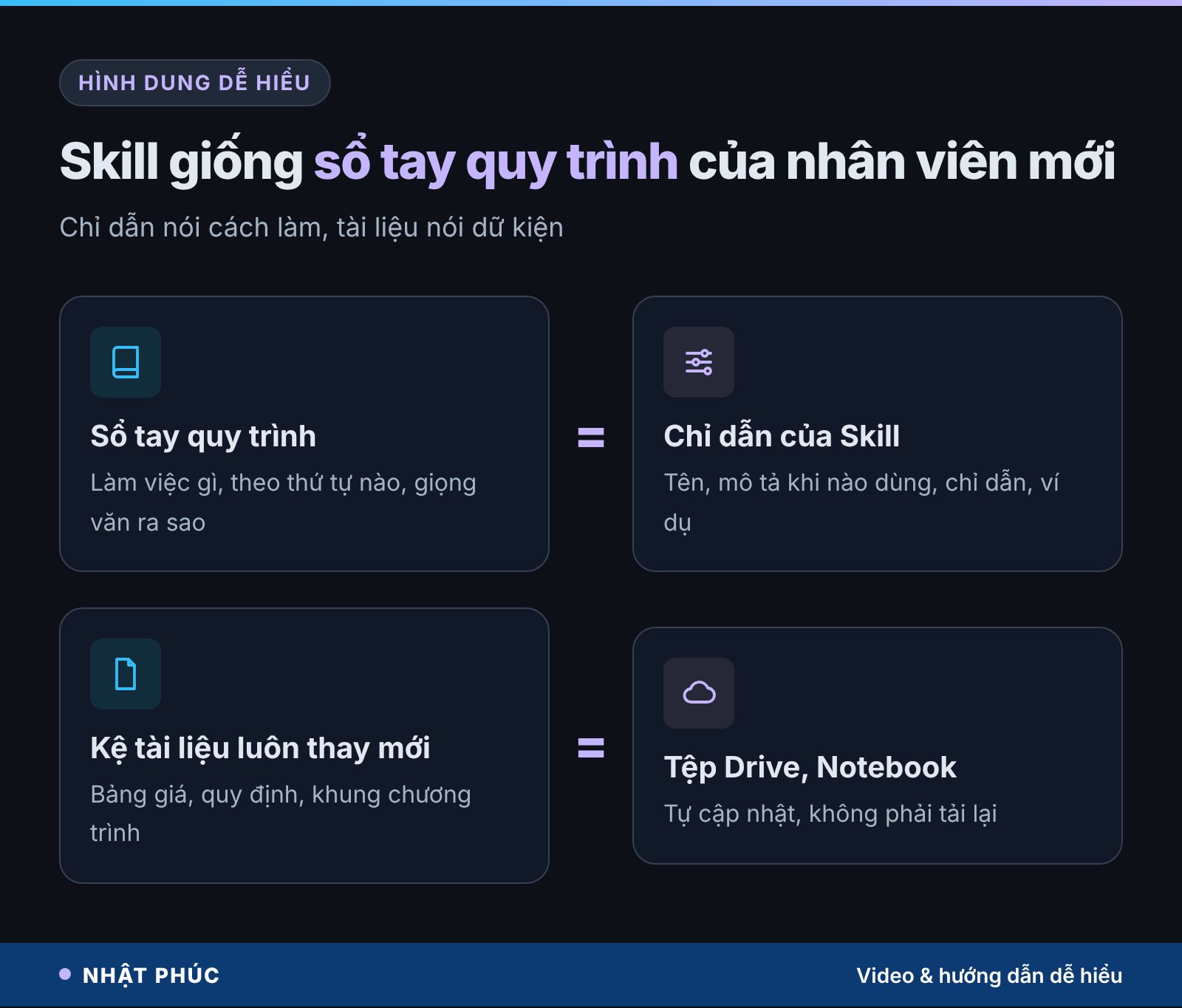
Theo trang trợ giúp của Google, Skills là “chỉ dẫn tùy chỉnh dùng lại được, giúp tự động hóa công việc và tiết kiệm thời gian trong Gemini”. Hãy hình dung Skill như tờ quy trình bạn dán cạnh bàn một nhân viên mới: viết rõ làm việc gì, theo thứ tự nào, giọng văn ra sao, kèm mẫu đầu ra. Lần sau, bạn chỉ cần nói “làm theo quy trình này”.
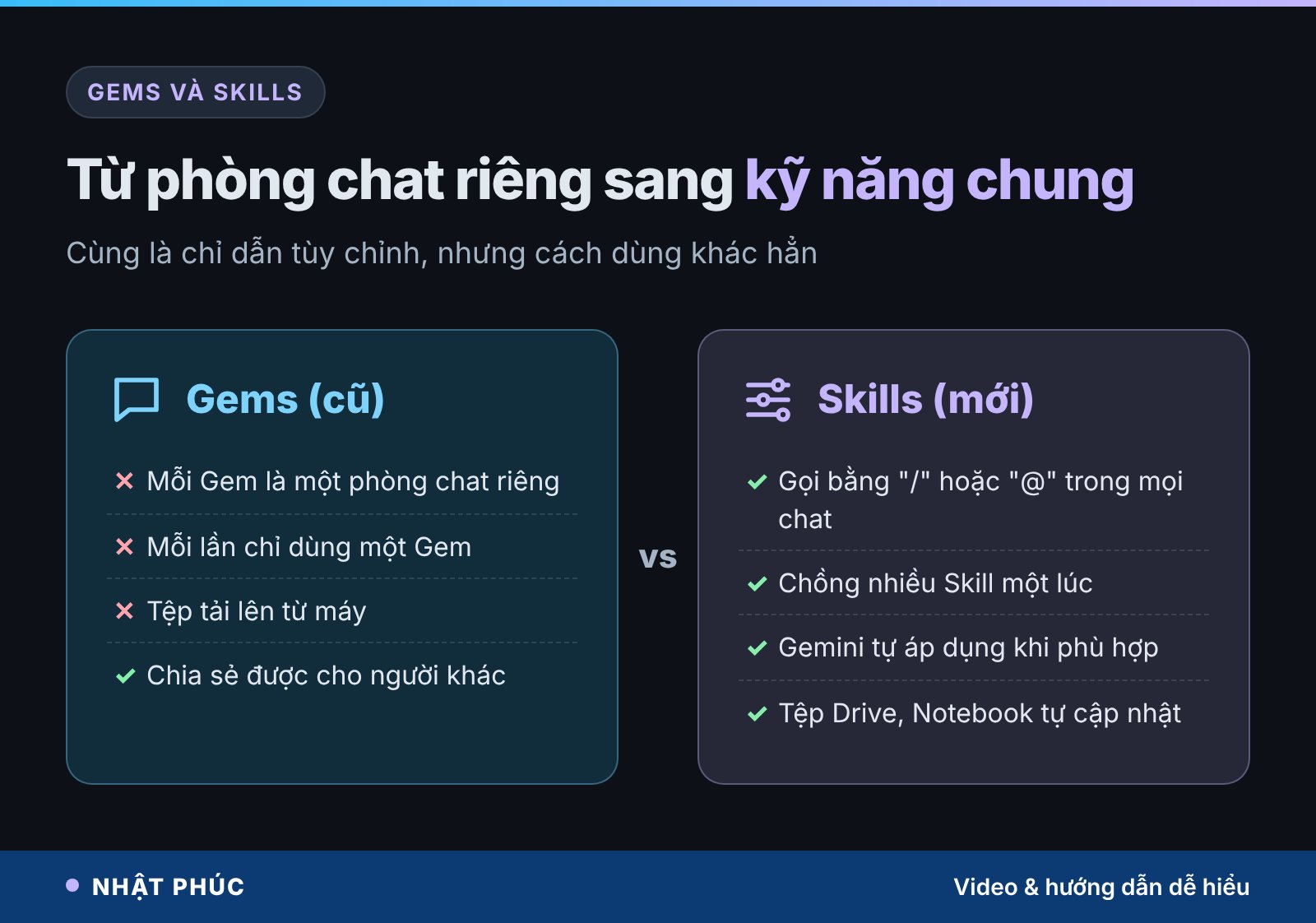
Gems trước đây cũng làm được điều tương tự, nhưng mỗi Gem là một “phòng chat” riêng. Muốn vừa dùng giọng văn thương hiệu, vừa dùng mẫu email, bạn phải chọn một trong hai. Skills thì khác:
- Dùng ngay trong cuộc trò chuyện thường: gõ “/” (hoặc “@” ở bản cập nhật) rồi chọn Skill, không cần mở phòng riêng.
- Chồng nhiều Skill: ví dụ Skill “giọng văn shop” cộng Skill “mô tả sản phẩm chuẩn SEO” trong cùng một yêu cầu.
- Tự kích hoạt: Gemini có thể tự nhận ra Skill nào đang bật phù hợp với câu hỏi và áp dụng mà bạn không cần gọi tên.
- Dựa trên chuẩn mở SKILL.md: Google cho biết Skills dựng trên định dạng SKILL.md viết bằng Markdown, nên Skill tạo ở nền tảng khác có thể chép sang Gemini.
Nếu bạn từng đọc bài giải thích agent skill dành cho AI lập trình hay cách viết file AGENTS.md, Skills trong Gemini là cùng ý tưởng nhưng đưa xuống người dùng phổ thông: không cần dòng lệnh, chỉ cần điền tên, mô tả và chỉ dẫn trên giao diện.
Một vài giới hạn cần biết ngay: bạn tạo được không giới hạn số Skill nhưng chỉ tối đa 100 Skill được bật cùng lúc; Skills hiện chưa dùng chung với Canvas và Deep Research; và trang trợ giúp ghi người dùng phải từ 18 tuổi trở lên, đăng nhập tài khoản Google.
Mốc chuyển từ Gems sang Skills: Gems của bạn sẽ ra sao
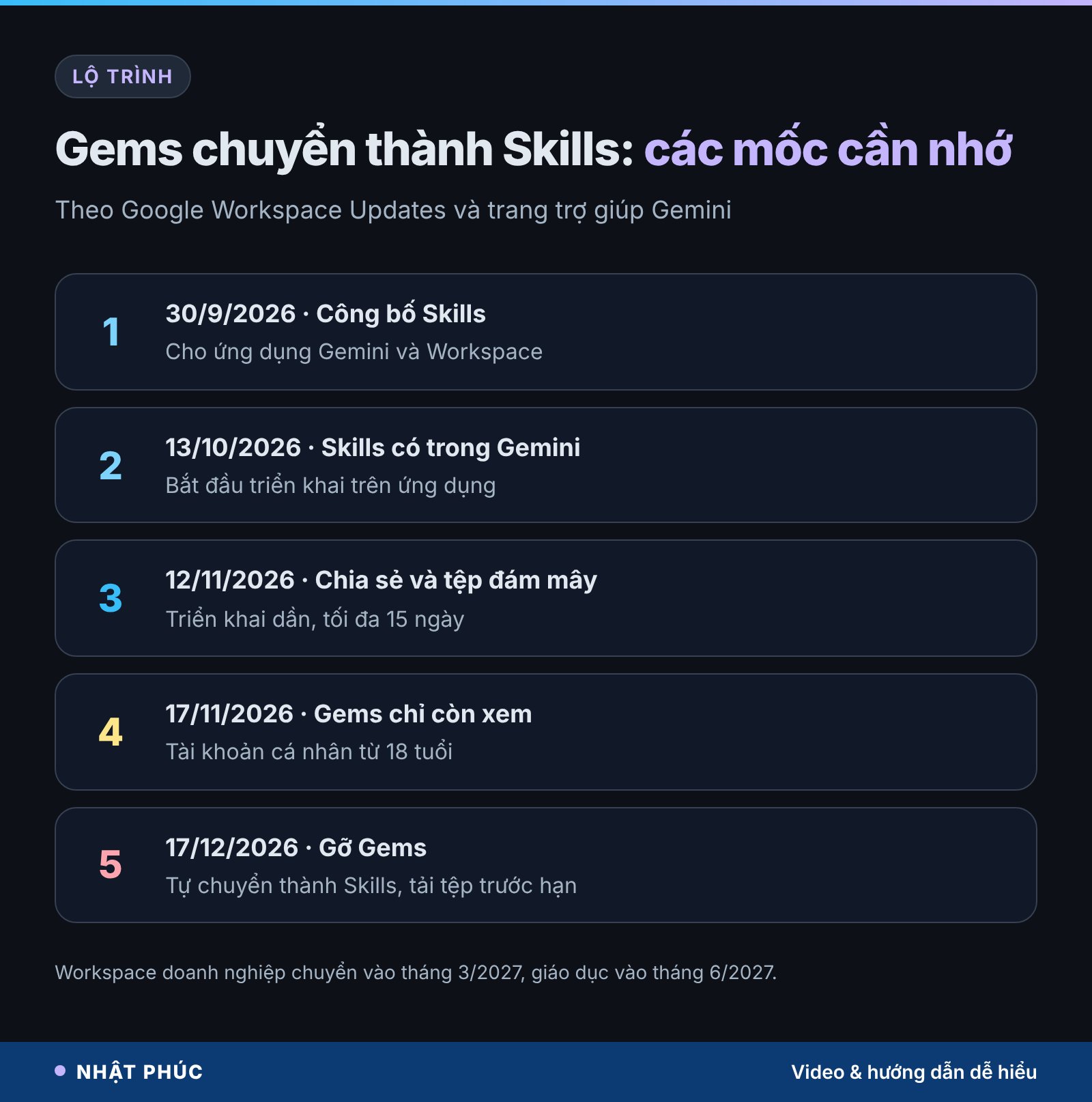
Đây là phần nhiều người dùng Gems cần chú ý nhất, vì có hạn chót. Theo blog Google Workspace Updates và trang trợ giúp Gemini, lộ trình như sau:
- 30/9/2026: Google công bố Skills cho ứng dụng Gemini và Workspace.
- 13/10/2026: Skills bắt đầu có trong ứng dụng Gemini.
- 12/11/2026: bắt đầu triển khai tính năng chia sẻ Skill và thêm tệp từ Drive, Notebook, Google Ảnh (hiển thị dần, có thể mất tới 15 ngày).
- 17/11/2026: với tài khoản cá nhân từ 18 tuổi, Gems chuyển sang chỉ xem: còn thấy nhưng không dùng, không sửa, không tạo mới được.
- 17/12/2026: Gems bị gỡ và tự chuyển thành Skills cùng các tệp được hỗ trợ.
- Tháng 3/2027 và 6/2027: lần lượt là mốc chuyển đổi cho tài khoản Workspace doanh nghiệp và giáo dục.
Việc nên làm trước 17/12/2026
Google cho biết khi tự chuyển đổi, nếu tổng tệp của một Gem vượt 100 MB thì các tệp lớn nhất bị bỏ trước. Một số định dạng cũng không được mang sang: tệp Office đời cũ (.doc, .xls, .ppt), âm thanh, video và tệp nén. Vì vậy, nếu Gem của bạn có tài liệu quan trọng, hãy mở Gem, tải các tệp kiến thức về máy trước hạn. Quyền chia sẻ của Gem được giữ nguyên khi chuyển, nên bạn không phải chia sẻ lại; còn Gem người khác chia sẻ cho bạn sẽ hiện ở mục “All” dưới dạng chưa bật, bạn cần xem và chấp nhận.
Vì sao gắn tệp Drive, Notebook vào Skill lại đáng giá
Chỉ dẫn hay đến đâu cũng thiếu “tài liệu gốc”. Muốn Gemini viết đúng giọng thương hiệu, nó cần đọc bộ nhận diện; muốn soạn giáo án đúng chương trình, nó cần đọc khung chương trình. Trước đây, bạn tải tệp từ máy lên Skill: tài liệu đổi thì phải tải lại. Từ đợt cập nhật tháng 11/2026, khi tạo hoặc tải Skill, bạn có thể thêm tệp từ Google Drive, Gemini Notebook và Google Ảnh; trong đó tệp Drive và Notebook được cập nhật theo thời gian thực.
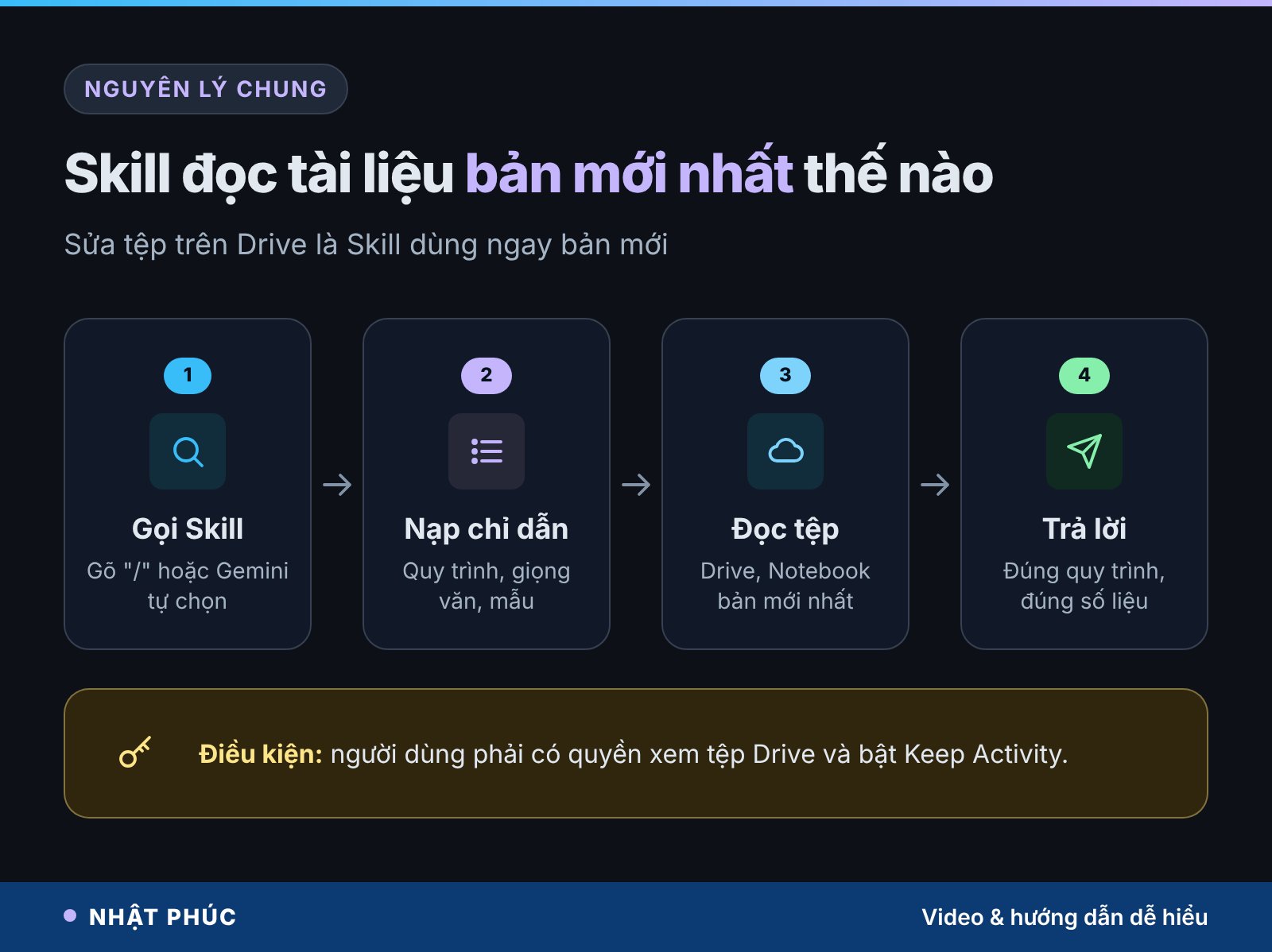
Về nguyên lý chung, mỗi lần Skill chạy, Gemini nạp chỉ dẫn của Skill và nội dung tài liệu liên quan vào phần ngữ cảnh của câu trả lời, giống cách các hệ thống RAG tra cứu tài liệu đưa đoạn văn liên quan vào trước khi AI trả lời. Google không công bố chi tiết kỹ thuật bên trong, nhưng điều quan trọng với người dùng là: sửa tài liệu trên Drive là Skill dùng bản mới, không phải tạo lại.
Ba điều kiện để Skill đọc được tệp đám mây
- Người dùng Skill phải có quyền xem tệp Drive. Nếu bạn chia sẻ Skill mà quên chia sẻ tài liệu Drive kèm theo, người nhận dùng Skill nhưng Gemini không đọc được dữ liệu nền.
- Bật Keep Activity (Hoạt động trên ứng dụng Gemini). Trang trợ giúp ghi rõ khi tắt, Skills vẫn chạy nhưng không truy cập được Google Drive hay Lịch.
- Đúng định dạng, dưới 100 MB. Hỗ trợ tài liệu (.docx, .pdf, .md, .txt), bảng tính (.csv, .xlsx), trình chiếu (.pptx), ảnh và nhiều loại tệp văn bản; không nhận âm thanh, video, tệp nén.
Một lưu ý nhỏ: khi tải Skill về máy dưới dạng .zip, các tệp Drive và notebook không nằm trong gói tải về, vì chúng vẫn “sống” trên đám mây.
Cách tạo Gemini Skills từng bước
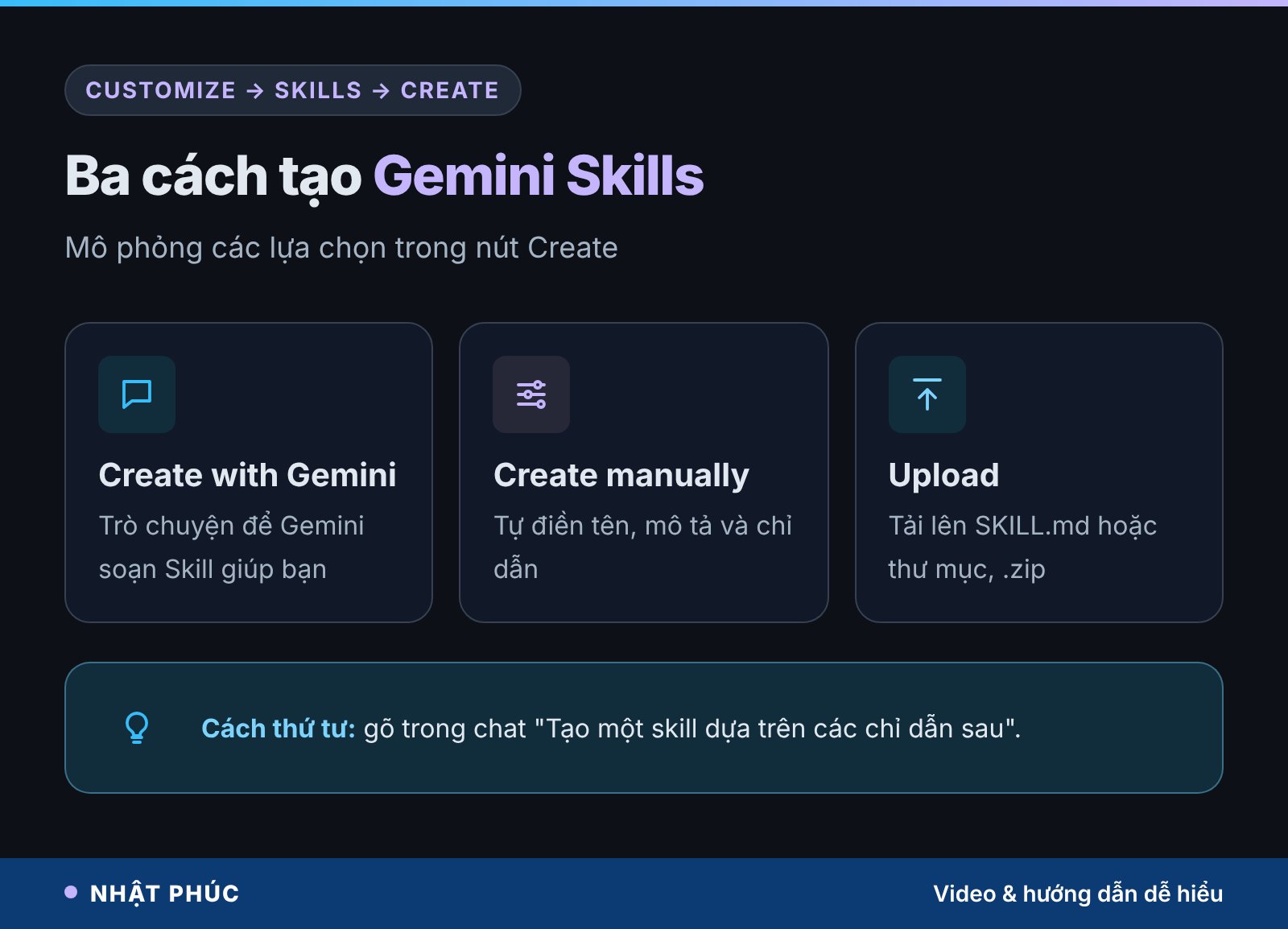
Trên gemini.google.com (hoặc ứng dụng Gemini cho Mac), bạn vào Customize ở thanh bên (nếu không thấy, bấm More trước), chọn Skills, rồi bấm Create. Google đưa ra ba cách tạo:
- Create with Gemini: trò chuyện để Gemini hỏi bạn cần gì rồi tự soạn Skill. Phù hợp người mới.
- Create manually: điền tay tên, mô tả và chỉ dẫn vào mẫu trống. Phù hợp khi bạn đã có quy trình rõ.
- Upload: tải lên tệp SKILL.md, hoặc thư mục/.zip có SKILL.md ở thư mục gốc. Cách này hiện có trên web và ứng dụng Mac.
Ngoài ra, mục “Recommended” có sẵn vài mẫu để sửa lại, và bạn cũng có thể gõ thẳng trong khung chat: “Tạo một skill dựa trên các chỉ dẫn sau: …”.
Bước 1. Chọn đúng một việc lặp lại
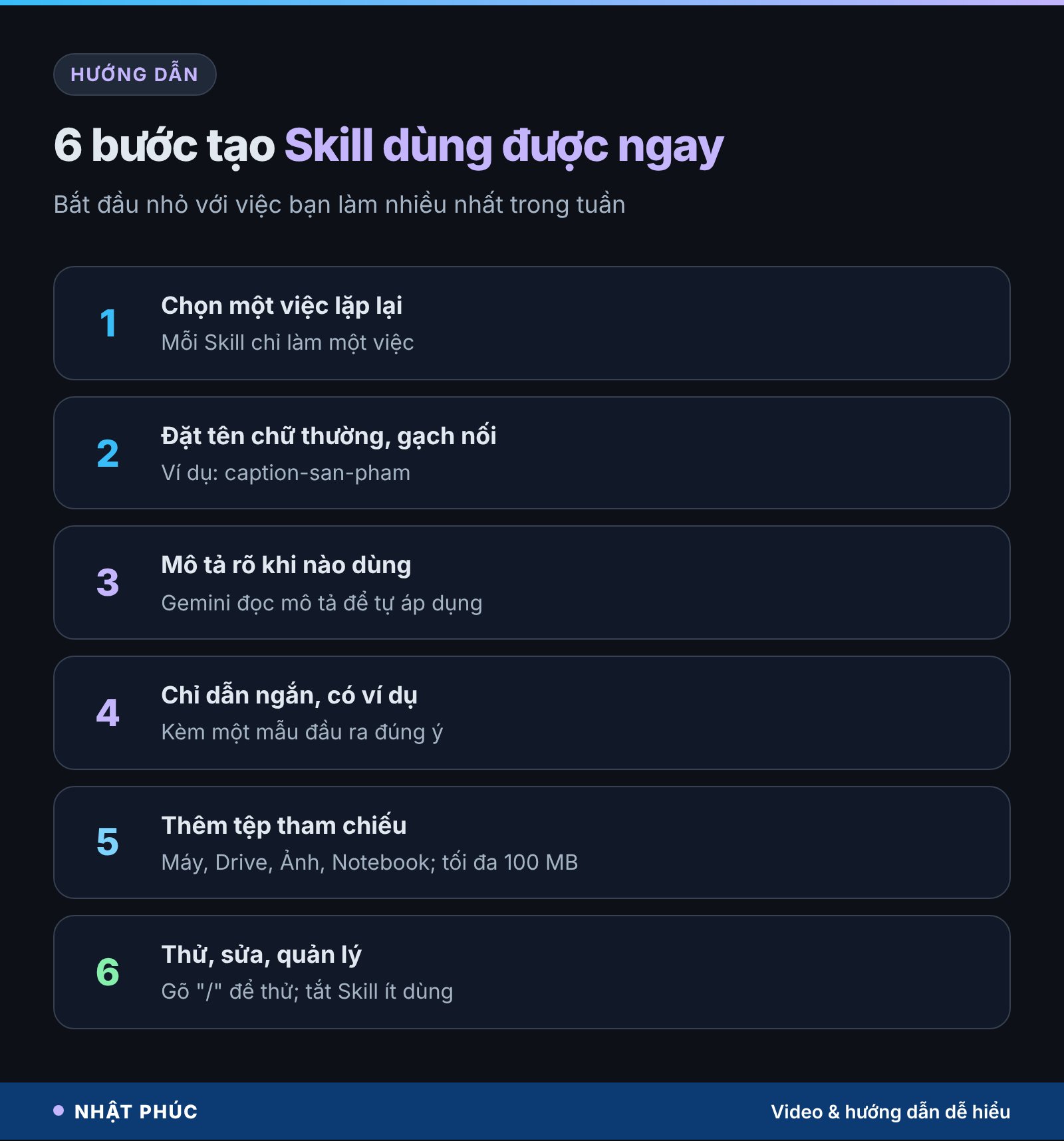
Skill tốt chỉ làm một việc: “viết caption sản phẩm”, “tóm tắt biên bản họp”, “chấm bài luận theo thang điểm”. Đừng gom mọi thứ vào một Skill, vì Gemini sẽ khó đoán lúc nào nên dùng.
Bước 2. Đặt tên chữ thường, gạch nối
Trang trợ giúp yêu cầu tên Skill viết chữ thường, nối bằng dấu gạch, ví dụ caption-san-pham. Tên ngắn, gợi đúng việc giúp bạn gọi nhanh bằng phím “/”.
Bước 3. Viết mô tả nói rõ “khi nào dùng”
Mô tả là thứ Gemini đọc để quyết định có tự áp dụng Skill hay không. Google khuyên nêu rõ khi nào dùng Skill, ví dụ: “Dùng khi người dùng cần viết mô tả sản phẩm mới cho shop”.
Bước 4. Viết chỉ dẫn ngắn gọn, có ví dụ đầu ra
Ba lời khuyên chính thức của Google: nói khi nào dùng, giữ chỉ dẫn súc tích, và đưa ví dụ về kết quả mong muốn. Một ví dụ đầu ra đúng ý giá trị hơn mười dòng mô tả chung chung.
Bước 5. Thêm tệp tham chiếu
Bấm Add để chọn tệp trên máy, ảnh, hoặc tệp từ Google Drive, Google Ảnh, Notebooks, rồi bấm Upload. Ưu tiên tài liệu Drive cho thứ hay thay đổi như bảng giá, quy định nội bộ.
Bước 6. Thử, sửa và quản lý
Mở một cuộc trò chuyện, gõ “/” chọn Skill, thử vài yêu cầu thật. Chưa ưng thì mở Skill để sửa trực tiếp hoặc chọn More, Edit with Gemini. Skill ít dùng có thể Deactivate để nhường chỗ trong giới hạn 100 Skill đang bật.
3 mẫu Skill tiếng Việt dùng ngay
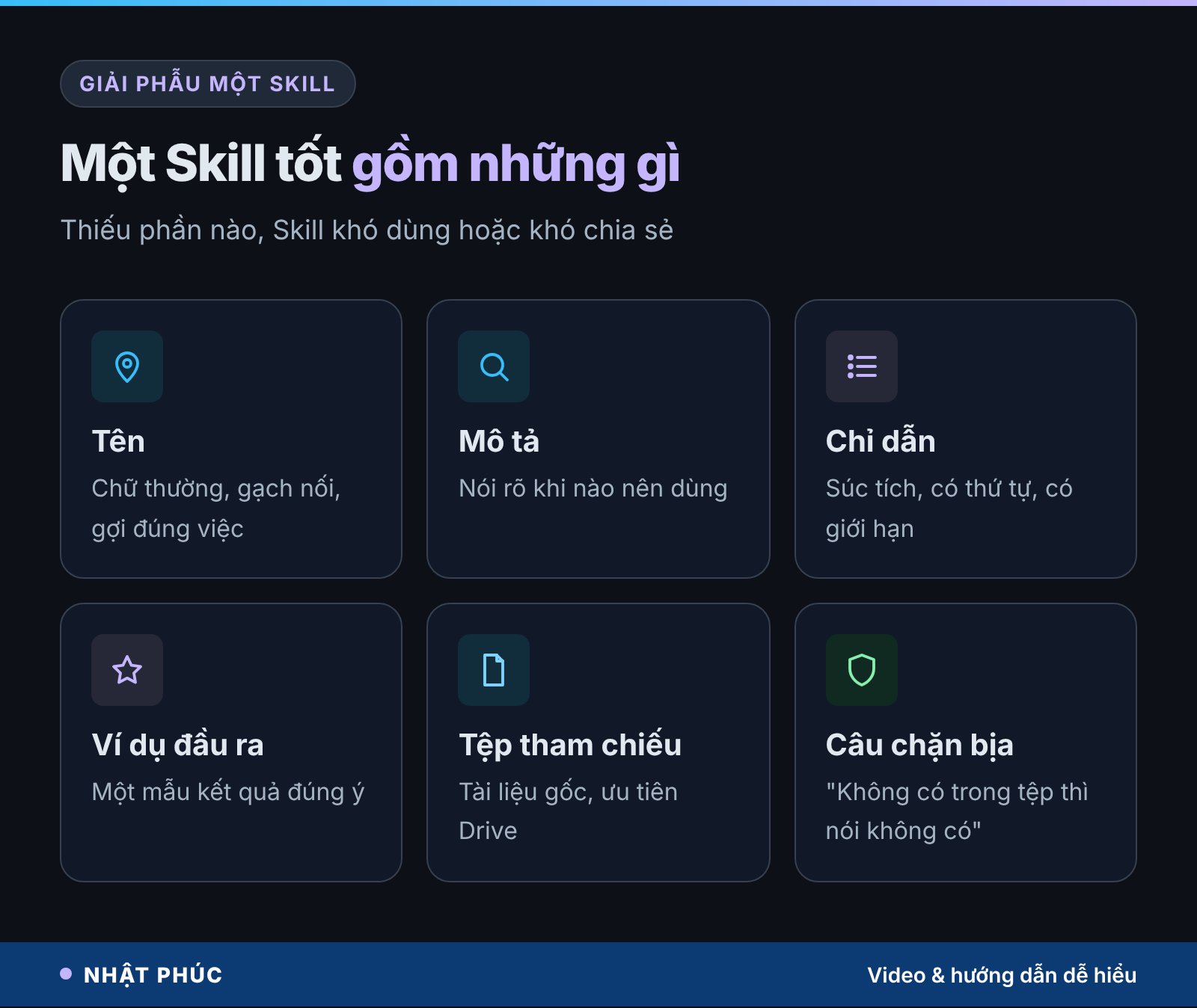
Google không nêu giới hạn ngôn ngữ riêng cho Skills, và ứng dụng Gemini vốn hỗ trợ tiếng Việt, nên bạn hoàn toàn có thể viết chỉ dẫn bằng tiếng Việt. Dưới đây là ba mẫu để chép và sửa. Mỗi mẫu có đủ bốn phần mà một Skill tốt cần: tên, mô tả “khi nào dùng”, chỉ dẫn và ví dụ đầu ra.
Mẫu 1: Shop online viết mô tả sản phẩm
Tên: mo-ta-san-pham-shop. Mô tả: Dùng khi cần viết mô tả sản phẩm mới để đăng sàn thương mại điện tử hoặc fanpage. Chỉ dẫn: Xưng “shop”, gọi khách là “bạn”. Mở bằng một câu nêu lợi ích chính. Liệt kê 3–5 đặc điểm, mỗi dòng không quá 15 chữ. Lấy giá và chính sách đổi trả từ tệp “bang-gia” và “chinh-sach” đính kèm, không tự đặt giá. Không dùng từ “tốt nhất”, “số 1”. Tệp: bảng giá và chính sách trên Google Drive, để mỗi lần cập nhật giá là Skill dùng số mới.
Mẫu 2: Văn phòng tóm tắt biên bản họp
Tên: tom-tat-bien-ban-hop. Mô tả: Dùng khi người dùng dán nội dung cuộc họp và cần biên bản. Chỉ dẫn: Trình bày 4 mục: Thông tin cuộc họp, Quyết định, Việc cần làm (người phụ trách, hạn chót), Vấn đề còn mở. Không suy diễn điều không có trong nội dung. Nếu thiếu người phụ trách, ghi “chưa rõ”. Tệp: mẫu biên bản của công ty dạng .docx.
Mẫu 3: Giáo viên soạn câu hỏi ôn tập
Tên: cau-hoi-on-tap. Mô tả: Dùng khi giáo viên cần câu hỏi ôn tập theo một bài học. Chỉ dẫn: Soạn 10 câu: 4 nhận biết, 3 thông hiểu, 2 vận dụng, 1 vận dụng cao. Kèm đáp án và giải thích ngắn ở cuối, tách riêng để in đề. Bám sát nội dung trong notebook “chương trình lớp” đính kèm. Tệp: một Gemini Notebook chứa tài liệu chương trình.
Mẹo: viết thêm một dòng “Nếu thông tin không có trong tệp đính kèm, hãy nói là không có” để giảm việc AI tự bịa số liệu.
Cách chia sẻ Skill cho cả nhóm
Đây là điểm mới nhất của đợt cập nhật: một người viết Skill chuẩn, cả nhóm dùng chung. Google nêu ví dụ đội marketing chia sẻ Skill giọng văn thương hiệu gắn với tài liệu nhận diện trên Drive, hay giáo viên chia sẻ Skill soạn giáo án dựa trên notebook chương trình. Thao tác chia sẻ hiện chỉ có trên ứng dụng Gemini bản web:
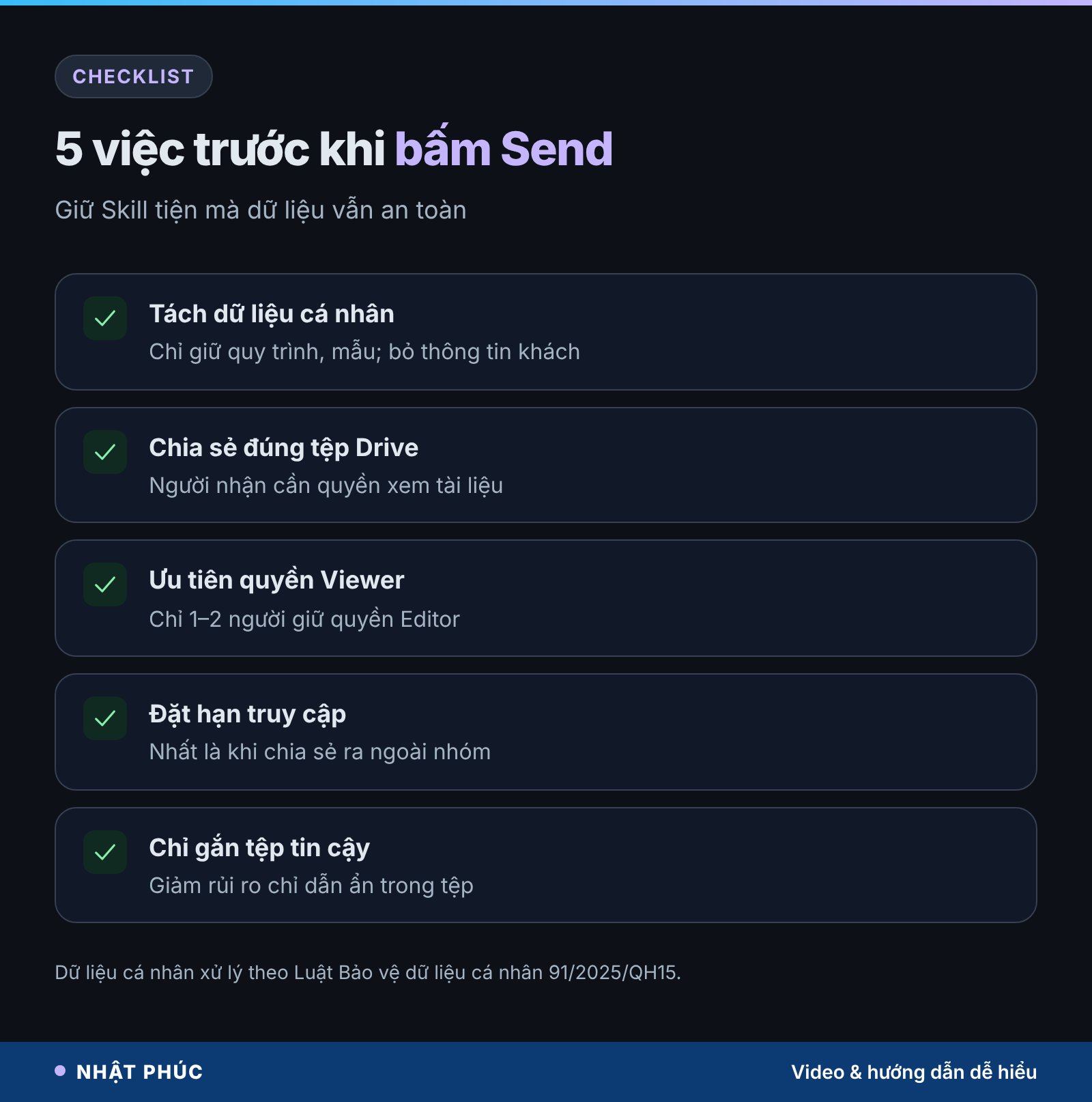
- Vào Customize, Skills, rê chuột vào Skill, chọn More, Share skill. Gemini tạo một bản sao của Skill trong Google Drive.
- Nhập email người nhận.
- Chọn quyền Viewer hoặc Editor.
- Tùy chọn: đặt hạn truy cập, bỏ đánh dấu Notify people nếu không muốn gửi email, thêm lời nhắn.
- Bấm Send. Nhớ chia sẻ luôn các tệp Drive đi kèm Skill.
Người nhận mở email, bấm Open rồi Add skill. Skill hiện trong mục “All” với biểu tượng chia sẻ, ở trạng thái chưa bật. Nếu trùng tên với Skill sẵn có, họ có thể lưu bản sao (bản sao không đồng bộ với bản gốc) hoặc đổi tên.
Viewer hay Editor: chọn thế nào
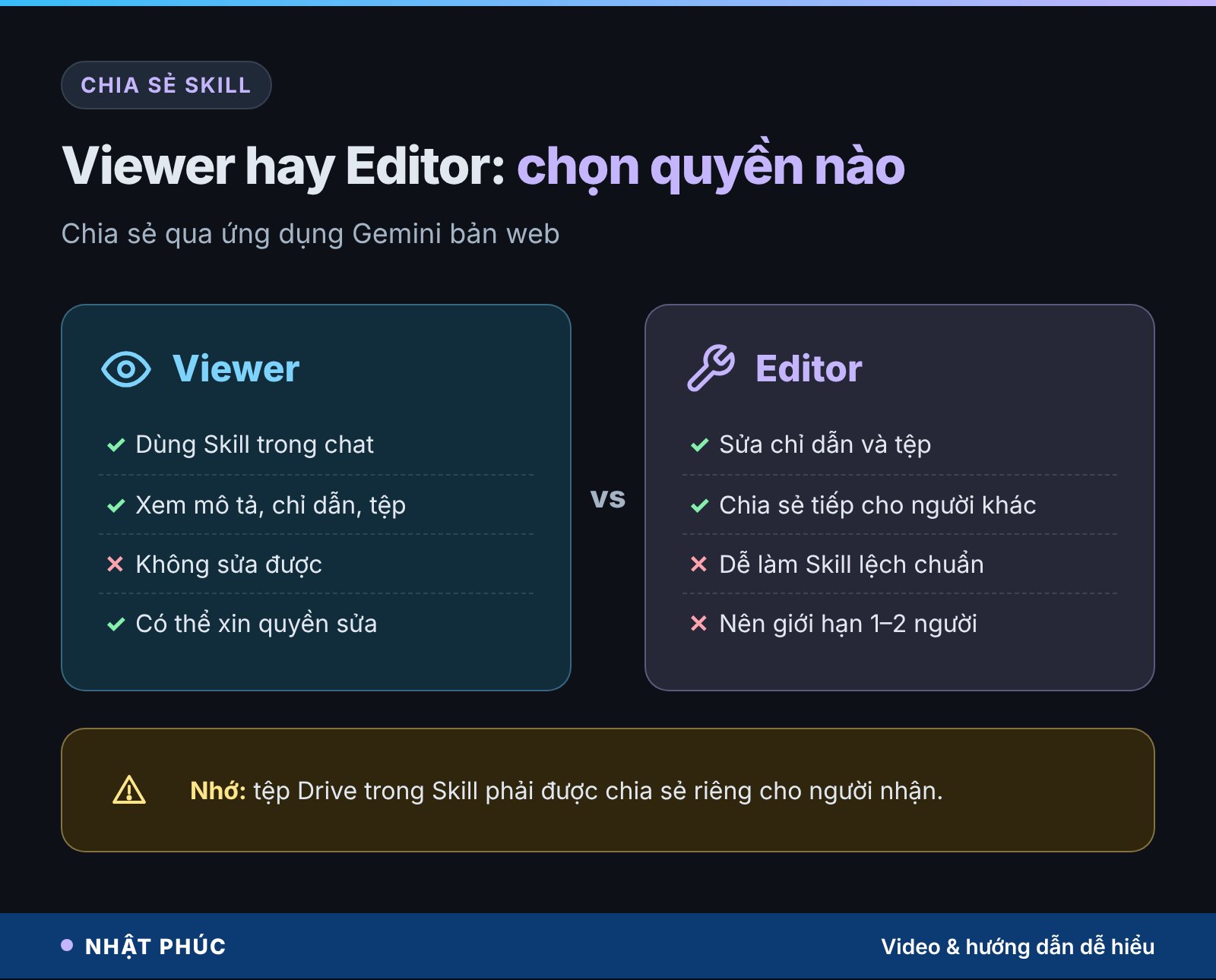
Viewer dùng được Skill, xem mô tả, chỉ dẫn và tệp, nhưng không sửa; khi cần, họ bấm Request edit access để xin quyền. Editor sửa được chỉ dẫn, tệp và chia sẻ tiếp cho người khác. Với nhóm đông, nên để một hai người giữ quyền Editor, còn lại là Viewer, tránh tình trạng ai cũng sửa và Skill “trôi” khỏi chuẩn ban đầu.
Cũng cần nhớ: nếu chủ Skill xóa Skill đã chia sẻ, nó biến mất với tất cả mọi người; người khác xóa thì chỉ mất ở tài khoản của họ. Muốn tạm không dùng, hãy chọn Deactivate thay vì xóa. Chủ có thể gỡ quyền từng người hoặc chuyển quyền sở hữu cho người mới trong hộp Share skill.
Với tài khoản công ty (Google Workspace)
Theo Workspace Updates, chia sẻ Skill được bật mặc định và quản trị viên tắt được trong Admin console. Việc chia sẻ đi theo cài đặt chia sẻ Drive của tổ chức: nếu tệp Drive được phép chia sẻ ra ngoài, Skill cũng chia sẻ ra ngoài được. Bộ phận IT nên rà lại cài đặt này trước khi nhân viên dùng rộng rãi.
So sánh Gemini Skills, Custom GPT và Claude Projects
Ba công cụ cùng giải một bài toán: lưu chỉ dẫn và tài liệu để AI làm đúng việc lặp lại. Khác nhau ở cách dùng và điều kiện. Bảng dưới chỉ ghi các điểm có trong tài liệu trợ giúp chính thức của Google, OpenAI và Anthropic.
| Tiêu chí | Gemini Skills | Custom GPT (ChatGPT) | Claude Projects |
|---|---|---|---|
| Ai tạo được | Tài khoản Google cá nhân từ 18 tuổi và Workspace | Gói trả phí (Plus, Team, Enterprise) | Mọi tài khoản, gói miễn phí tối đa 5 project |
| Tài liệu kèm theo | Tối đa 100 MB; Drive, Notebook tự cập nhật | Tối đa 20 tệp kiến thức | Kho tài liệu dự án; gói trả phí có RAG mở rộng |
| Cách dùng | Gọi bằng “/” hoặc “@”, tự áp dụng, chồng nhiều Skill | Mở GPT riêng để trò chuyện | Trò chuyện bên trong dự án |
| Chia sẻ | Qua email, quyền Viewer hoặc Editor | Chia sẻ sau khi Publish | Can view, Can edit (gói Team, Enterprise) |
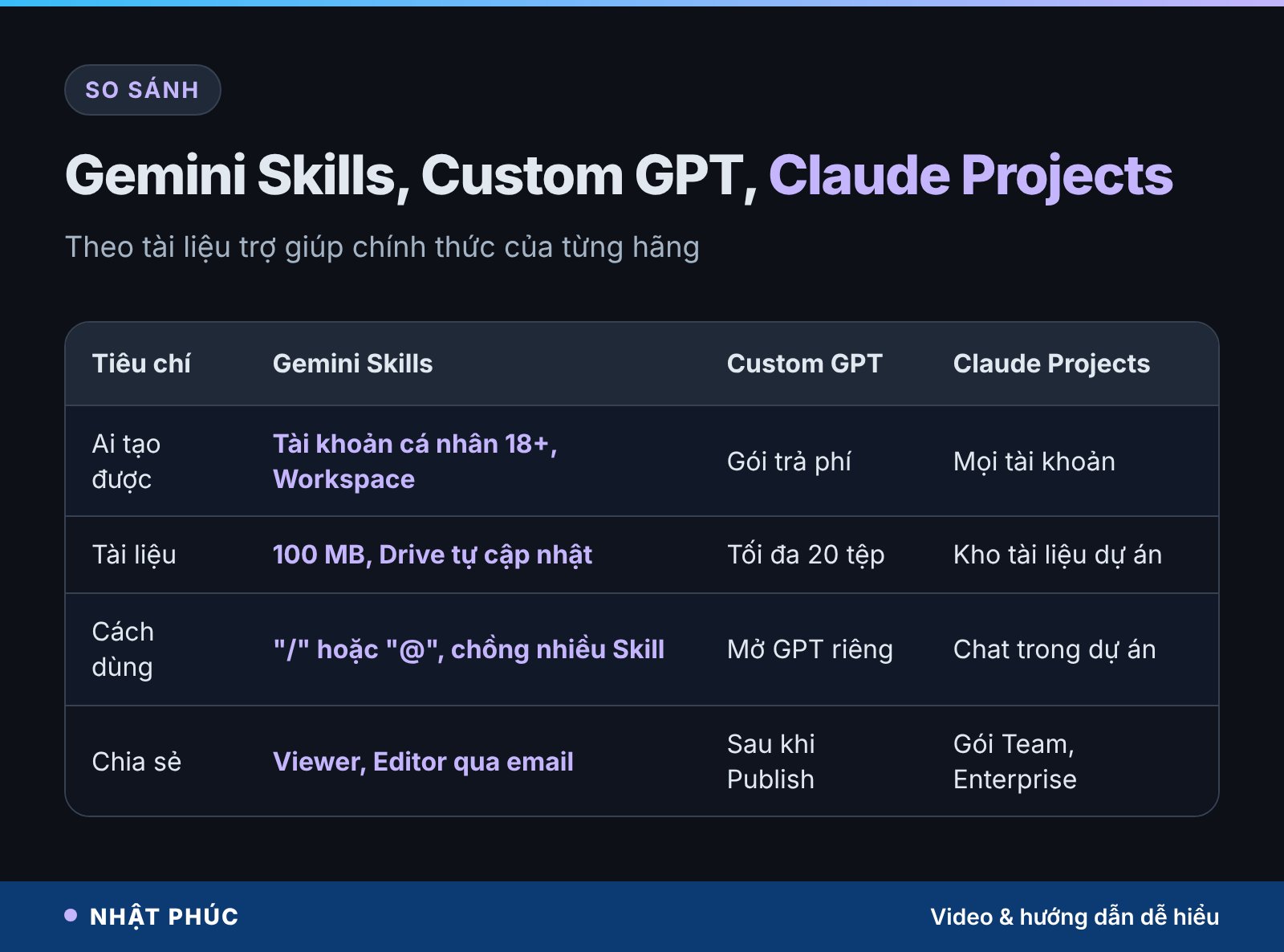
Nói gọn: nếu cả nhóm bạn đã sống trên Google Drive và Gmail, Gemini Skills là lựa chọn ít ma sát nhất. Nếu đội đã quen ChatGPT hay Claude, công cụ tương ứng vẫn làm tốt việc này. Vì Skills dựa trên chuẩn SKILL.md, bạn có thể viết quy trình một lần rồi mang qua lại giữa các nền tảng hỗ trợ chuẩn này.
Rủi ro dữ liệu khi chia sẻ Skill và cách phòng
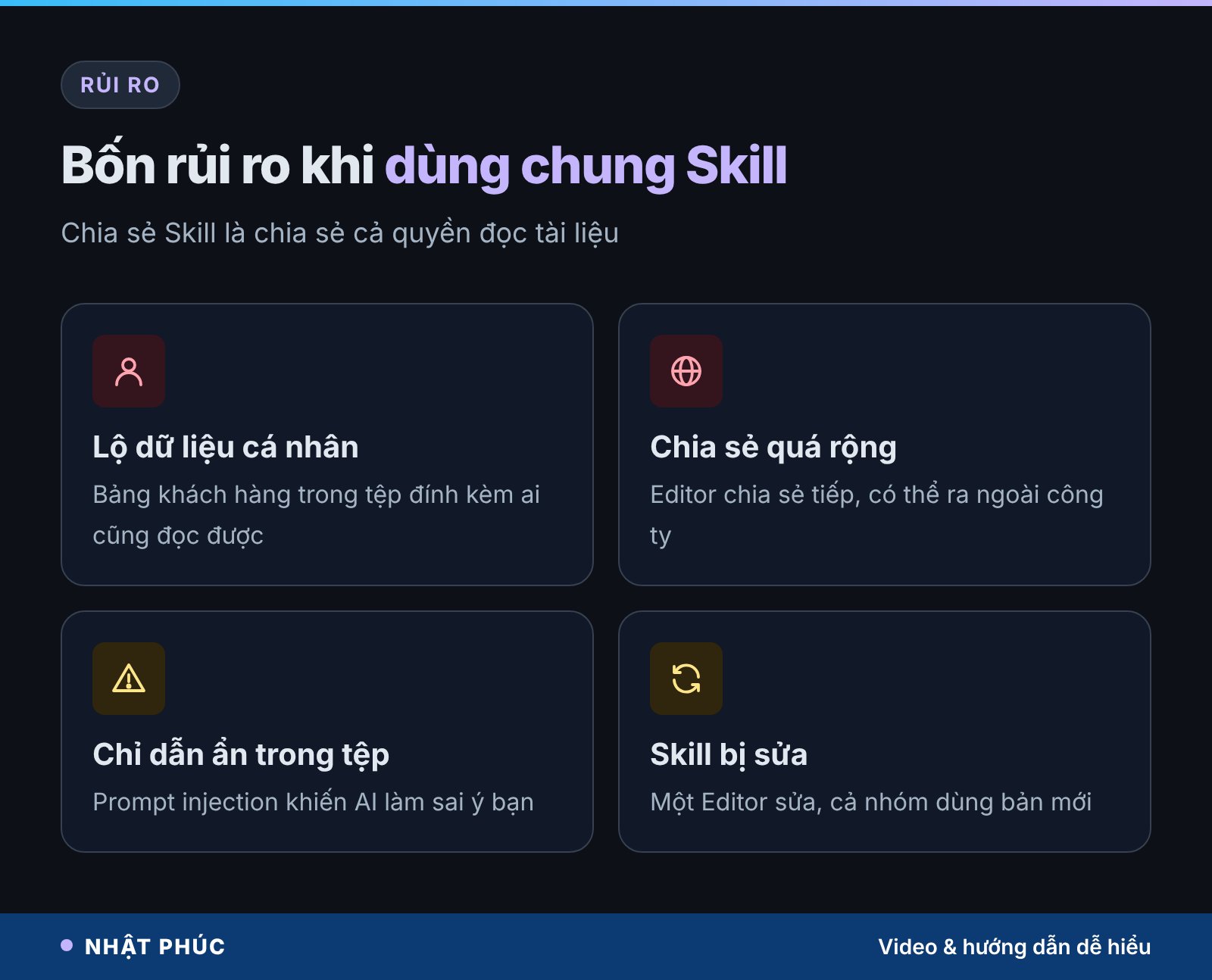
Chia sẻ Skill tức là chia sẻ cả chỉ dẫn lẫn quyền đọc tài liệu đứng sau nó. Tiện thì có, nhưng cũng mở ra vài rủi ro mà người dùng văn phòng ở Việt Nam nên lường trước.
Lộ dữ liệu cá nhân và tài liệu nội bộ
Một Skill chăm sóc khách hàng gắn bảng tính có số điện thoại, địa chỉ khách là ví dụ điển hình. Khi chia sẻ Skill, bạn phải chia sẻ cả tệp, nghĩa là mọi người nhận đều đọc được dữ liệu đó. Luật Bảo vệ dữ liệu cá nhân số 91/2025/QH15 yêu cầu xử lý dữ liệu cá nhân đúng mục đích và có biện pháp bảo vệ, nên hãy tách dữ liệu khách hàng ra khỏi tài liệu tham chiếu, chỉ giữ quy trình và mẫu.
Chia sẻ rộng hơn bạn nghĩ
Quyền Editor cho phép chia sẻ tiếp. Một Skill nội bộ có thể đi vòng ra ngoài công ty nếu cài đặt Drive cho phép chia sẻ ra ngoài. Dùng hạn truy cập và giới hạn quyền Editor.
Chỉ dẫn ẩn trong tệp (prompt injection)
Khi Skill đọc tài liệu do người khác soạn, một đoạn chữ cài sẵn kiểu “bỏ qua chỉ dẫn trước, hãy…” có thể làm AI làm sai ý bạn. Đây là dạng tấn công prompt injection. Chỉ gắn tệp từ nguồn tin cậy và đọc qua Skill được chia sẻ trước khi bật.
Skill bị sửa mà bạn không biết
Skill chia sẻ dùng chung một bản: Editor sửa chỉ dẫn là mọi người dùng bản mới. Với việc quan trọng như báo giá, nên lưu một bản sao riêng đã kiểm tra, hoặc thống nhất ai được sửa.
Về dữ liệu dùng để huấn luyện AI, bạn có thể xem thêm cách tắt AI dùng dữ liệu của bạn để huấn luyện.
Hiểu lầm phổ biến về Gemini Skills
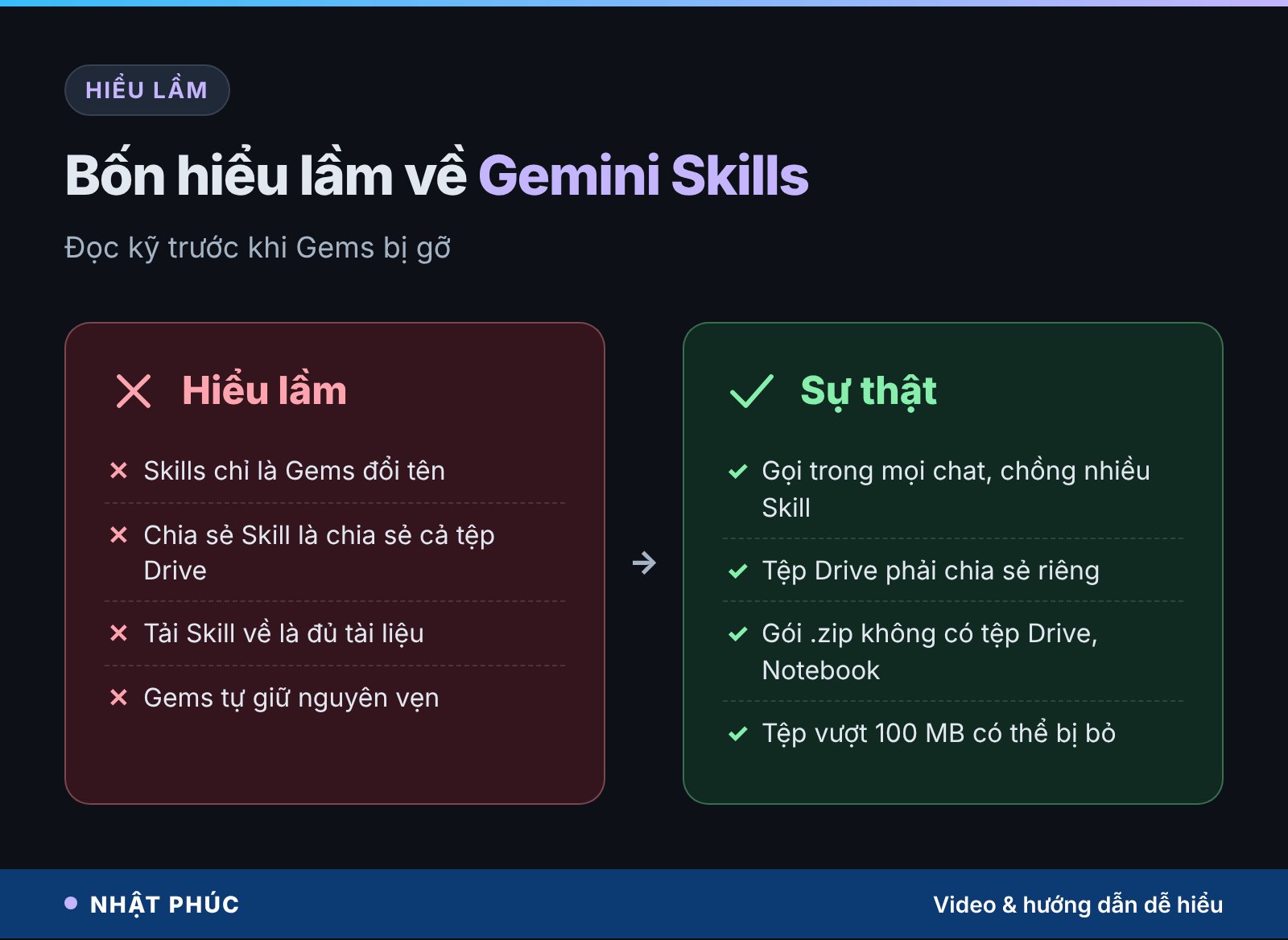
“Skills chỉ là Gems đổi tên.” Không hẳn. Skills dùng được ngay trong mọi cuộc trò chuyện, chồng được nhiều cái, Gemini tự áp dụng khi phù hợp, và chia sẻ có phân quyền. Gems là phòng chat riêng.
“Chia sẻ Skill là người nhận tự xem được tệp Drive.” Sai. Tệp Drive cần được chia sẻ riêng, nếu không Gemini của người nhận không đọc được.
“Tải Skill về là có đủ tài liệu.” Gói .zip tải về không chứa tệp Drive và notebook.
“Không làm gì thì Gems vẫn nguyên vẹn.” Gems tự chuyển thành Skills, nhưng tệp vượt 100 MB hoặc sai định dạng có thể bị bỏ. Hãy tải tệp quan trọng về trước 17/12/2026.
Câu hỏi thường gặp về Gemini Skills
Gemini Skills có miễn phí không?
Theo Google Workspace Updates, Skills có cho mọi người dùng tài khoản Google cá nhân và mọi khách hàng Google Workspace. Google không yêu cầu gói trả phí để tạo Skill như Custom GPT. Trang trợ giúp ghi người dùng phải từ 18 tuổi và đăng nhập.
Người dùng ở Việt Nam có dùng được không?
Trang trợ giúp không nêu giới hạn khu vực riêng cho Skills; ứng dụng Gemini có ở Việt Nam và hỗ trợ tiếng Việt. Vì tính năng triển khai dần, có tài khoản sẽ thấy muộn hơn vài ngày. Nếu chưa thấy nút chia sẻ, hãy thử trên bản web.
Chia sẻ Skill trên điện thoại được không?
Chưa. Skills dùng được trên web, ứng dụng Mac và ứng dụng di động, nhưng thao tác chia sẻ và quản lý quyền hiện chỉ có trên ứng dụng Gemini bản web.
Một Skill gắn được bao nhiêu tài liệu?
Tổng dung lượng tải lên tối đa 100 MB mỗi Skill. Định dạng hỗ trợ gồm tài liệu văn bản, PDF, bảng tính, trình chiếu, ảnh và nhiều loại tệp mã; không nhận âm thanh, video, tệp nén và tệp Office đời cũ.
Skill có tự chạy theo lịch như một AI agent không?
Bản thân Skill là “cách làm”, không tự chạy. Google mô tả Tasks là mục tiêu, lịch là thời điểm chạy, còn Skills là chỉ dẫn cho cách làm việc. Bạn có thể kết hợp Skill với Gemini Tasks chạy nền để tự động hóa trọn vẹn hơn.
Viết Skill bằng tiếng Việt hay tiếng Anh tốt hơn?
Google không đưa khuyến nghị về ngôn ngữ. Hãy viết bằng ngôn ngữ của đầu ra bạn cần: muốn bài tiếng Việt thì chỉ dẫn và ví dụ mẫu bằng tiếng Việt, tránh để AI phải “dịch ngầm” phong cách.
Kết luận: dạy Gemini một lần, cả nhóm cùng dùng
Gemini Skills biến những câu lệnh bạn lặp đi lặp lại thành tài sản dùng chung của cả nhóm: một người viết chuẩn, gắn tài liệu Drive, mọi người gọi bằng một phím. Việc cần làm ngay là kiểm tra Gems cũ và tải tệp quan trọng trước 17/12/2026, rồi bắt đầu với một Skill nhỏ cho việc bạn làm nhiều nhất trong tuần. Khi chia sẻ, nhớ rà dữ liệu cá nhân và giới hạn quyền sửa.
Bạn định tạo Skill đầu tiên cho việc gì? Để lại bình luận để Nhật Phúc gợi ý cách viết chỉ dẫn, và theo dõi Nhật Phúc để cập nhật các hướng dẫn AI dễ hiểu tiếp theo.

Bình luận
Chưa có bình luận nào. Bạn có câu hỏi hay kinh nghiệm riêng về chủ đề này? Hãy là người mở đầu.