Bạn bấm Sao lưu bây giờ trong iCloud, rồi màn hình cứ hiện mãi dòng “Đang ước tính thời gian còn lại…” (Estimating time remaining). Năm phút, ba mươi phút, rồi cả tiếng đồng hồ vẫn không có thanh tiến trình nào nhích lên. Tình trạng tương tự cũng hay gặp khi khôi phục iPhone mới từ bản sao lưu iCloud.
Tin tốt là đây hiếm khi là lỗi phần cứng. Phần lớn trường hợp đến từ mạng Wi-Fi, dung lượng iCloud, bản sao lưu quá lớn hoặc máy chủ Apple đang chậm. Bài này giải thích nguyên nhân và đưa ra các cách khắc phục theo thứ tự từ dễ đến khó, kèm cách xử lý khi khôi phục bị kẹt.
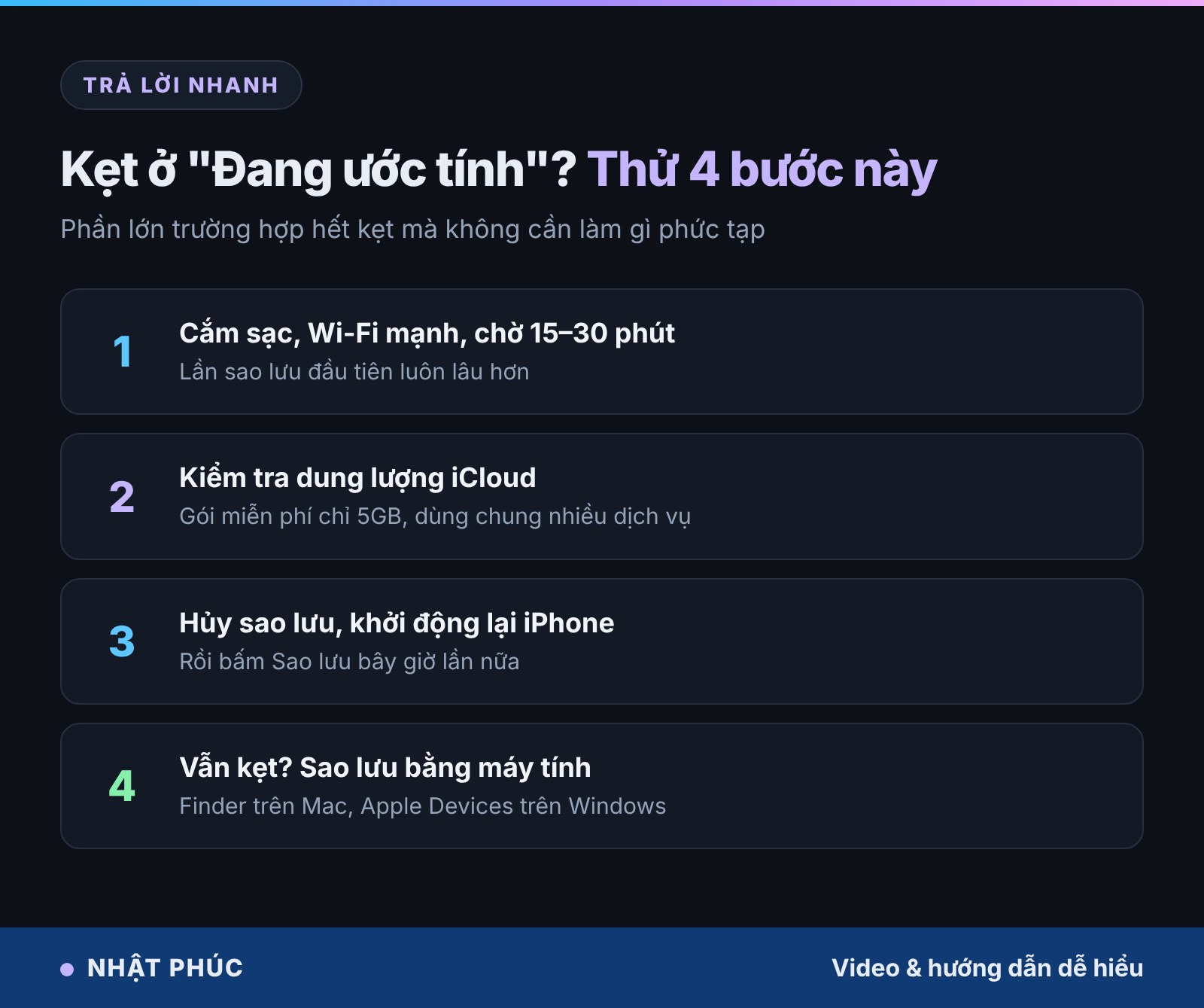
Câu trả lời ngắn: Hãy chờ thêm 15–30 phút khi máy đang cắm sạc và dùng Wi-Fi ổn định. Nếu vẫn kẹt, kiểm tra dung lượng iCloud còn trống, tắt sao lưu các ứng dụng nặng, khởi động lại iPhone, sau đó thử đăng xuất và đăng nhập lại iCloud hoặc đặt lại cài đặt mạng. Cần sao lưu gấp thì dùng máy tính (Finder trên Mac, ứng dụng Apple Devices hoặc iTunes trên Windows).
Tóm tắt nhanh
- “Đang ước tính” là bước iPhone tính toán dữ liệu cần tải lên, bản sao lưu đầu tiên hoặc dữ liệu lớn có thể mất khá lâu.
- Nguyên nhân hay gặp: Wi-Fi yếu, iCloud hết dung lượng, ảnh và ứng dụng quá nặng, máy chủ Apple chậm.
- Giảm dung lượng sao lưu bằng cách bật Ảnh iCloud và tắt sao lưu ứng dụng không cần thiết.
- Đăng xuất iCloud, đặt lại cài đặt mạng, cập nhật iOS là các bước nâng cao.
- Sao lưu bằng máy tính là phương án dự phòng nhanh và miễn phí.
Mục lục
- “Đang ước tính thời gian còn lại” nghĩa là gì
- Vì sao sao lưu iCloud bị kẹt
- Điều kiện để sao lưu iCloud chạy được
- 5 cách khắc phục cơ bản
- Giảm dung lượng bản sao lưu
- 5 cách khắc phục nâng cao
- Khôi phục từ iCloud bị kẹt
- Sao lưu bằng máy tính thay thế
- Câu hỏi thường gặp
- Kết luận
“Đang ước tính thời gian còn lại” nghĩa là gì
Khi bắt đầu sao lưu, iPhone không tải dữ liệu lên ngay. Máy cần so sánh dữ liệu hiện có với bản sao lưu cũ trên iCloud, xác định phần nào thay đổi, đóng gói rồi mới bắt đầu gửi đi. Trong lúc đó, màn hình hiện dòng “Đang ước tính thời gian còn lại…”.
Với bản sao lưu nhỏ, bước này chỉ vài giây. Nhưng ở các trường hợp sau, nó có thể kéo dài 15–30 phút, thậm chí lâu hơn:
- Lần sao lưu đầu tiên hoặc lần đầu sau khi xóa bản sao lưu cũ.
- Máy có nhiều ảnh, video chưa đồng bộ lên Ảnh iCloud.
- Bạn vừa cập nhật iOS hoặc cài lại nhiều ứng dụng, dữ liệu thay đổi nhiều.
Vì vậy, nếu mới chờ vài phút thì đừng vội can thiệp. Chỉ khi màn hình đứng yên quá 30 phút với Wi-Fi tốt mới nên xem là “bị kẹt”.
Vì sao sao lưu iCloud bị kẹt
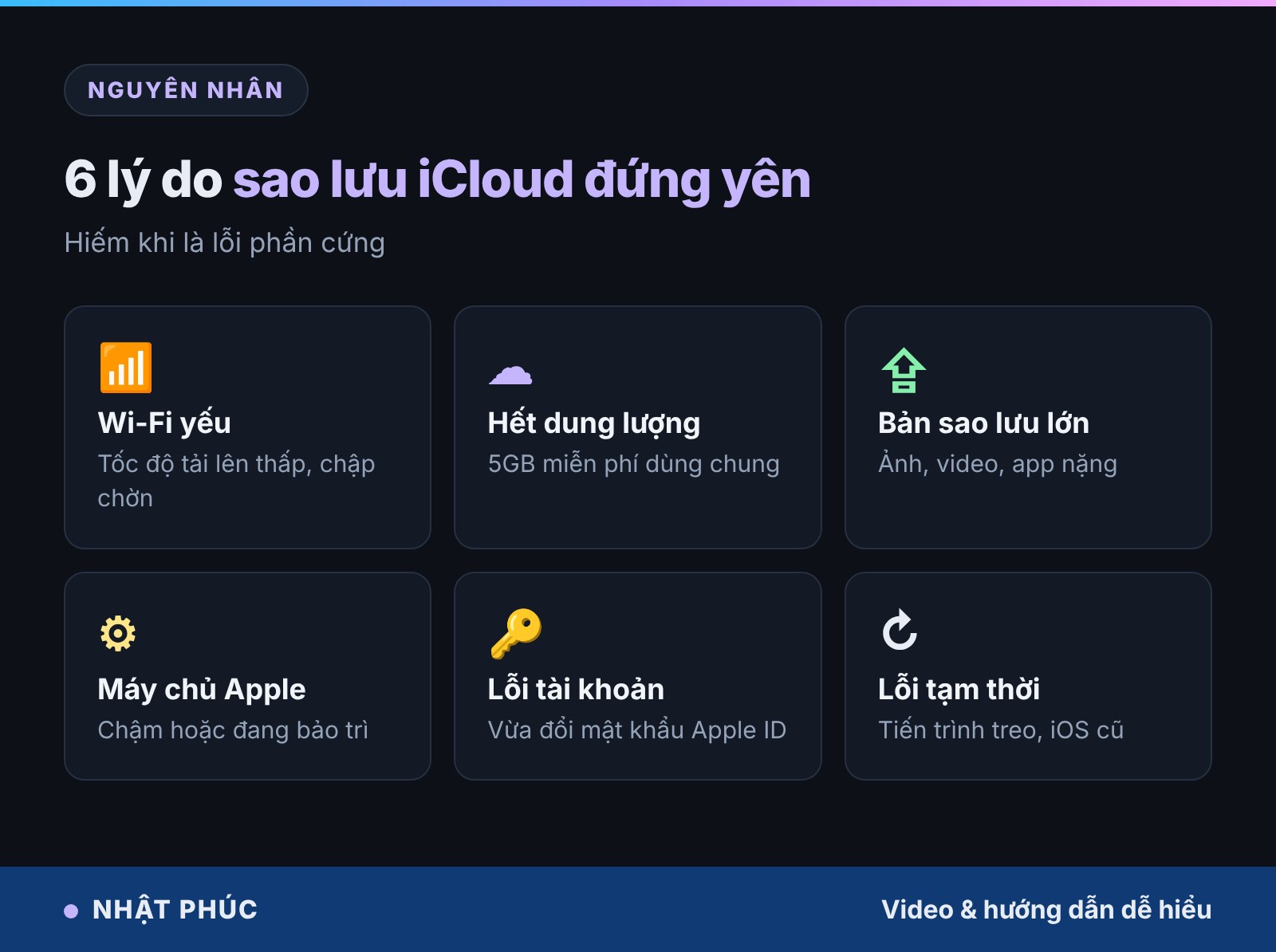
- Wi-Fi yếu hoặc chập chờn: tốc độ tải lên (upload) của mạng gia đình thường thấp hơn nhiều so với tốc độ tải xuống.
- iCloud không đủ dung lượng: gói miễn phí chỉ có 5GB, chia chung cho ảnh, iCloud Drive, thư và bản sao lưu.
- Bản sao lưu quá lớn: ứng dụng nhắn tin, ứng dụng có nhiều file ngoại tuyến làm dung lượng sao lưu phình to.
- Máy chủ Apple chậm hoặc bảo trì: có thể kiểm tra tại trang Trạng thái hệ thống của Apple (apple.com/support/systemstatus).
- Lỗi tài khoản hoặc phiên đăng nhập: mật khẩu Apple ID vừa đổi, cần xác minh lại.
- Lỗi phần mềm tạm thời: iOS cũ hoặc tiến trình sao lưu bị treo, chỉ cần khởi động lại là hết.
Điều kiện để sao lưu iCloud chạy được
Sao lưu tự động chỉ chạy khi iPhone hội đủ điều kiện. Nếu bạn để sao lưu qua đêm mà sáng ra vẫn không có bản mới, hãy kiểm tra lại:
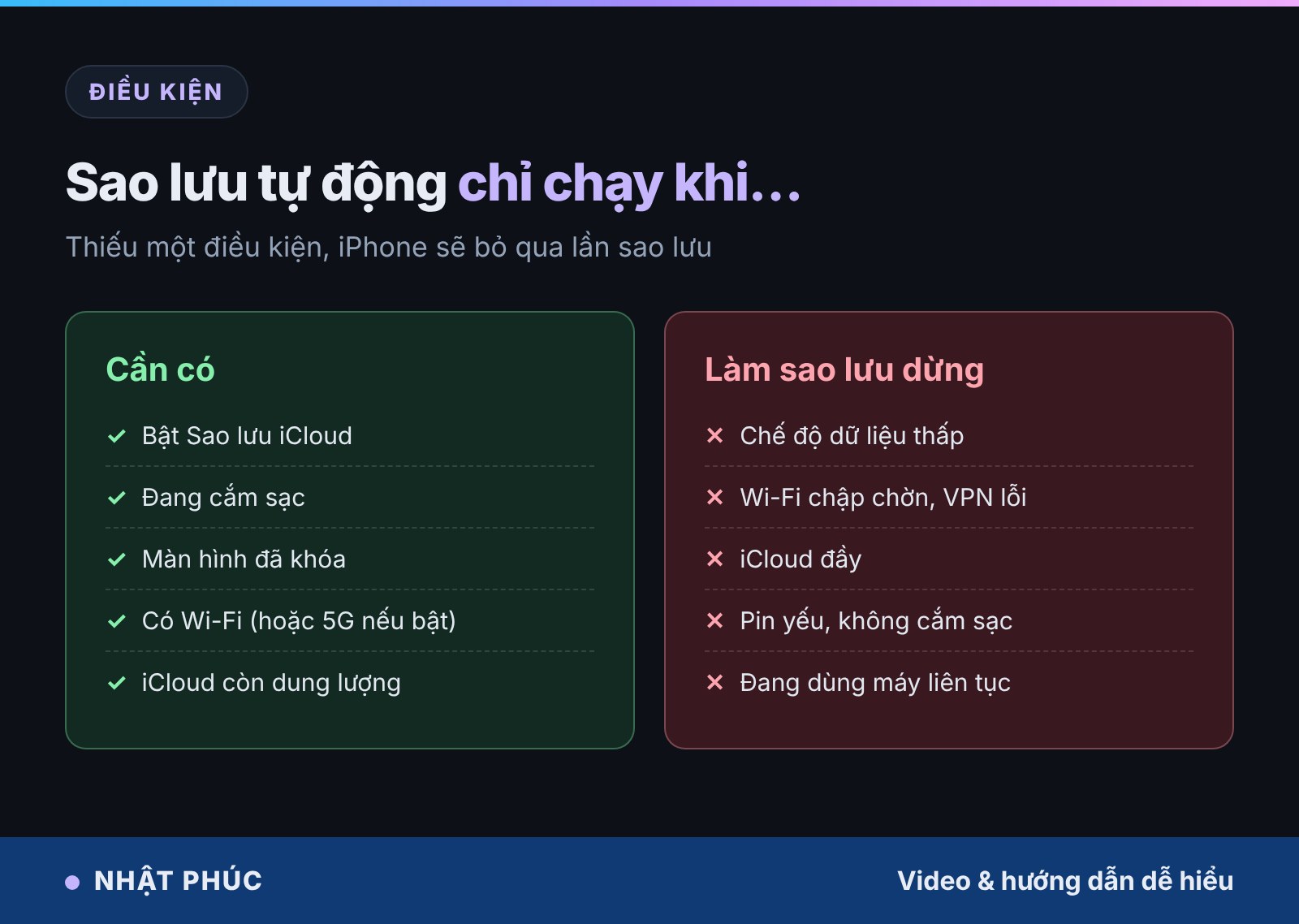
- Bật Sao lưu iCloud tại Cài đặt > [tên của bạn] > iCloud > Sao lưu iCloud.
- iPhone đang cắm sạc, khóa màn hình và kết nối Wi-Fi. Các mẫu iPhone có 5G còn có tùy chọn Sao lưu qua mạng di động.
- iCloud còn đủ dung lượng trống cho phần dữ liệu mới.
- Không bật Chế độ dữ liệu thấp trên mạng Wi-Fi đang dùng, vì chế độ này tạm dừng các tác vụ nền như sao lưu.
5 cách khắc phục cơ bản
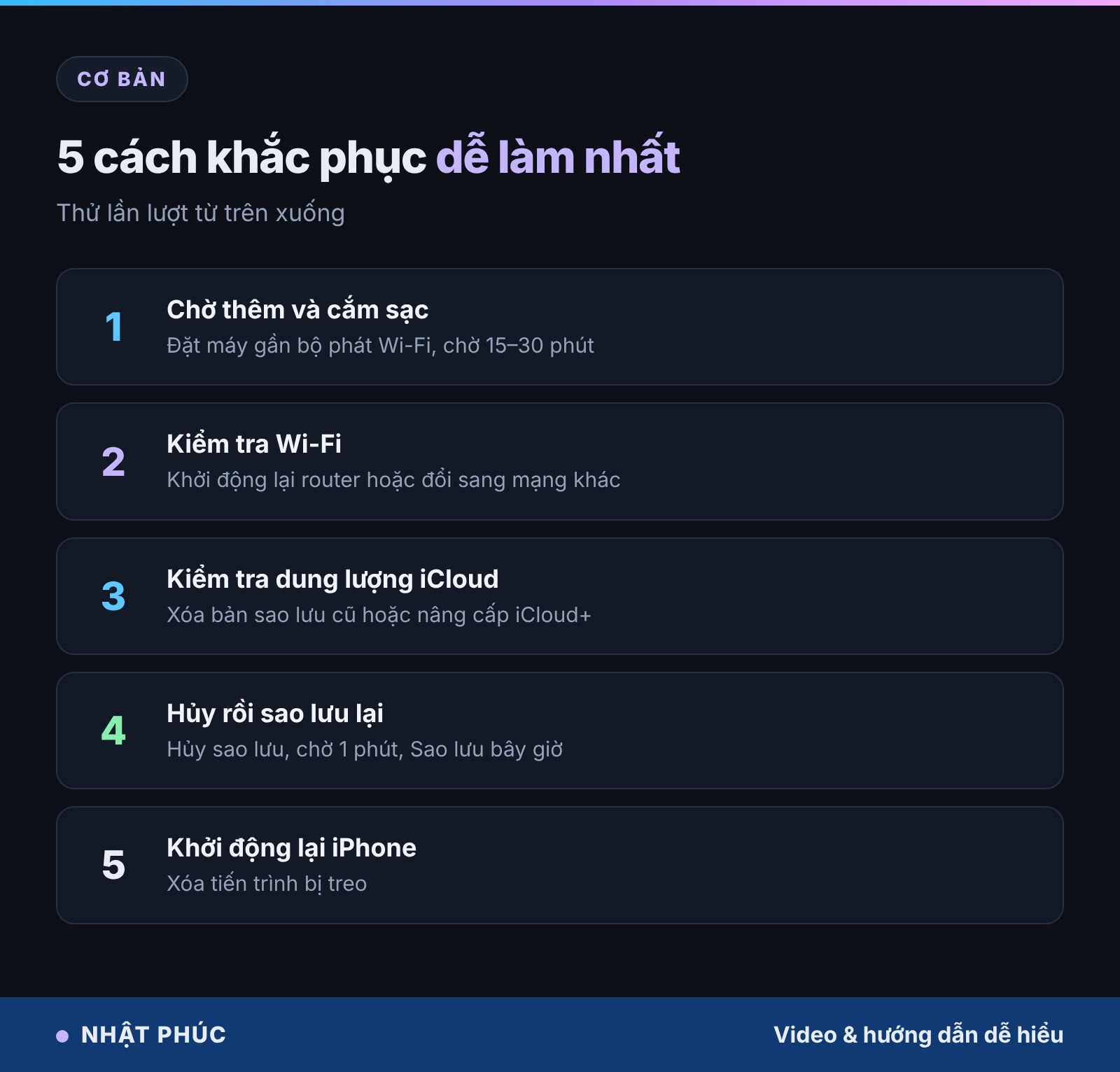
- Chờ thêm và cắm sạc: để iPhone cắm sạc, bật Wi-Fi ổn định, chờ thêm 15–30 phút. Đặt máy gần bộ phát Wi-Fi.
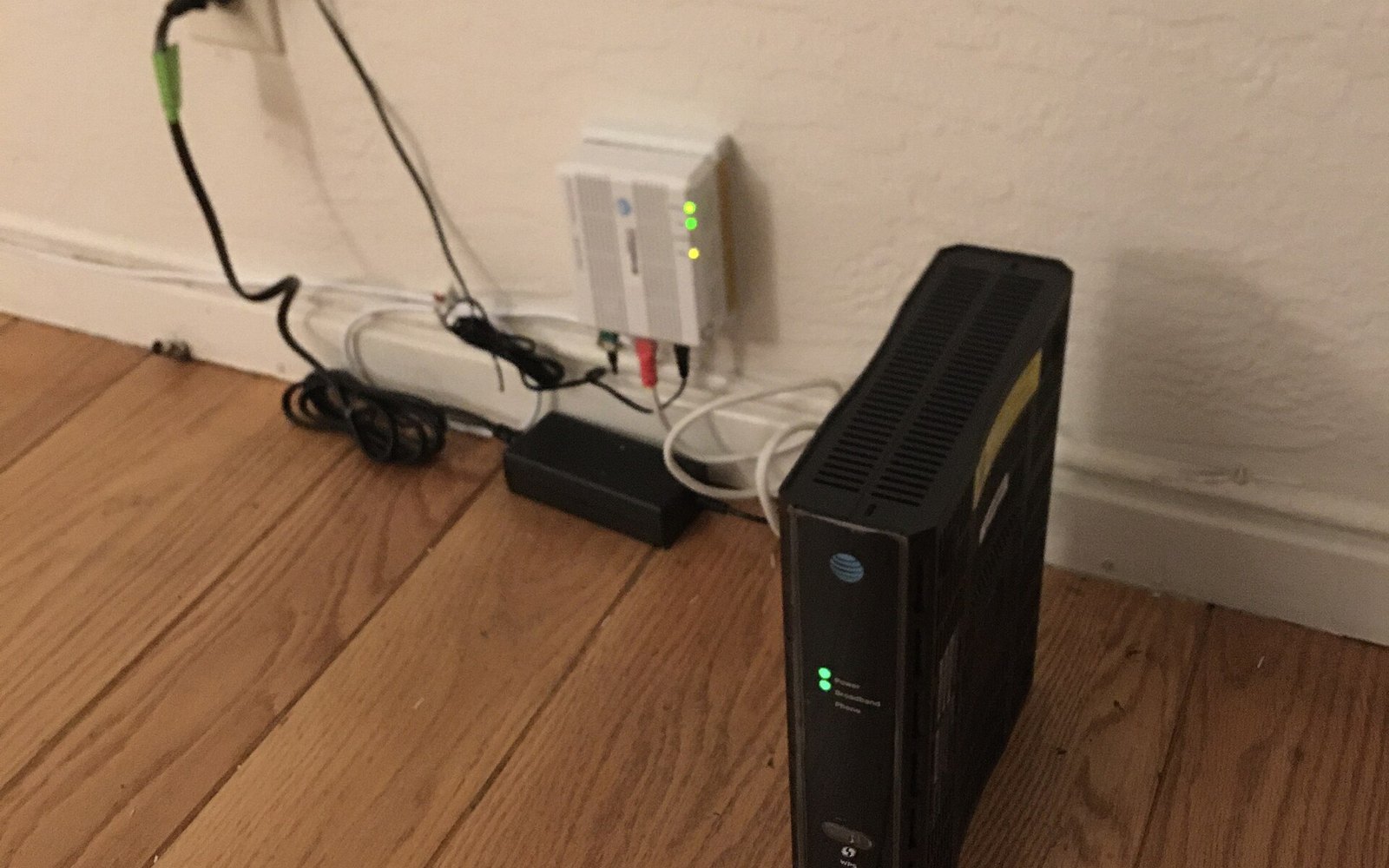
- Kiểm tra Wi-Fi: mở một trang web hoặc chạy thử tốc độ mạng. Nếu chậm, khởi động lại modem/router, hoặc thử một mạng Wi-Fi khác.
- Kiểm tra dung lượng iCloud: vào Cài đặt > [tên] > iCloud, xem thanh dung lượng. Nếu gần đầy, xóa bản sao lưu cũ của thiết bị không dùng nữa hoặc nâng cấp iCloud+.
- Hủy rồi sao lưu lại: trong mục Sao lưu iCloud, bấm Hủy sao lưu, chờ một phút rồi bấm Sao lưu bây giờ.
- Khởi động lại iPhone: tắt hẳn máy rồi bật lại để xóa các tiến trình bị treo, sau đó thử sao lưu lần nữa.
Giảm dung lượng bản sao lưu
Bản sao lưu càng nhỏ thì bước ước tính và tải lên càng nhanh. Cách làm:

- Vào Cài đặt > [tên] > iCloud > Quản lý dung lượng (hoặc Quản lý dung lượng tài khoản) > Bản sao lưu, chọn iPhone của bạn.
- Chờ danh sách ứng dụng tải xong, xem ứng dụng nào chiếm nhiều dung lượng nhất.
- Tắt sao lưu cho các ứng dụng không cần thiết: ứng dụng nghe nhạc, xem phim có file tải ngoại tuyến, game có dữ liệu đồng bộ riêng.
- Bật Ảnh iCloud (Cài đặt > [tên] > iCloud > Ảnh). Khi đó ảnh được đồng bộ riêng và không nằm trong bản sao lưu nữa.
- Xóa bớt video dài, tệp đính kèm cũ trong Tin nhắn hoặc chuyển chúng sang máy tính, ổ cứng ngoài.
Nếu bạn chưa nắm rõ sự khác nhau giữa đồng bộ và sao lưu, xem thêm bài cách đồng bộ iPhone với iCloud để bảo vệ dữ liệu.
5 cách khắc phục nâng cao
Nếu các bước trên không hiệu quả, thử tiếp các cách sau. Một số cách sẽ xóa mật khẩu Wi-Fi đã lưu, nên hãy ghi lại trước.
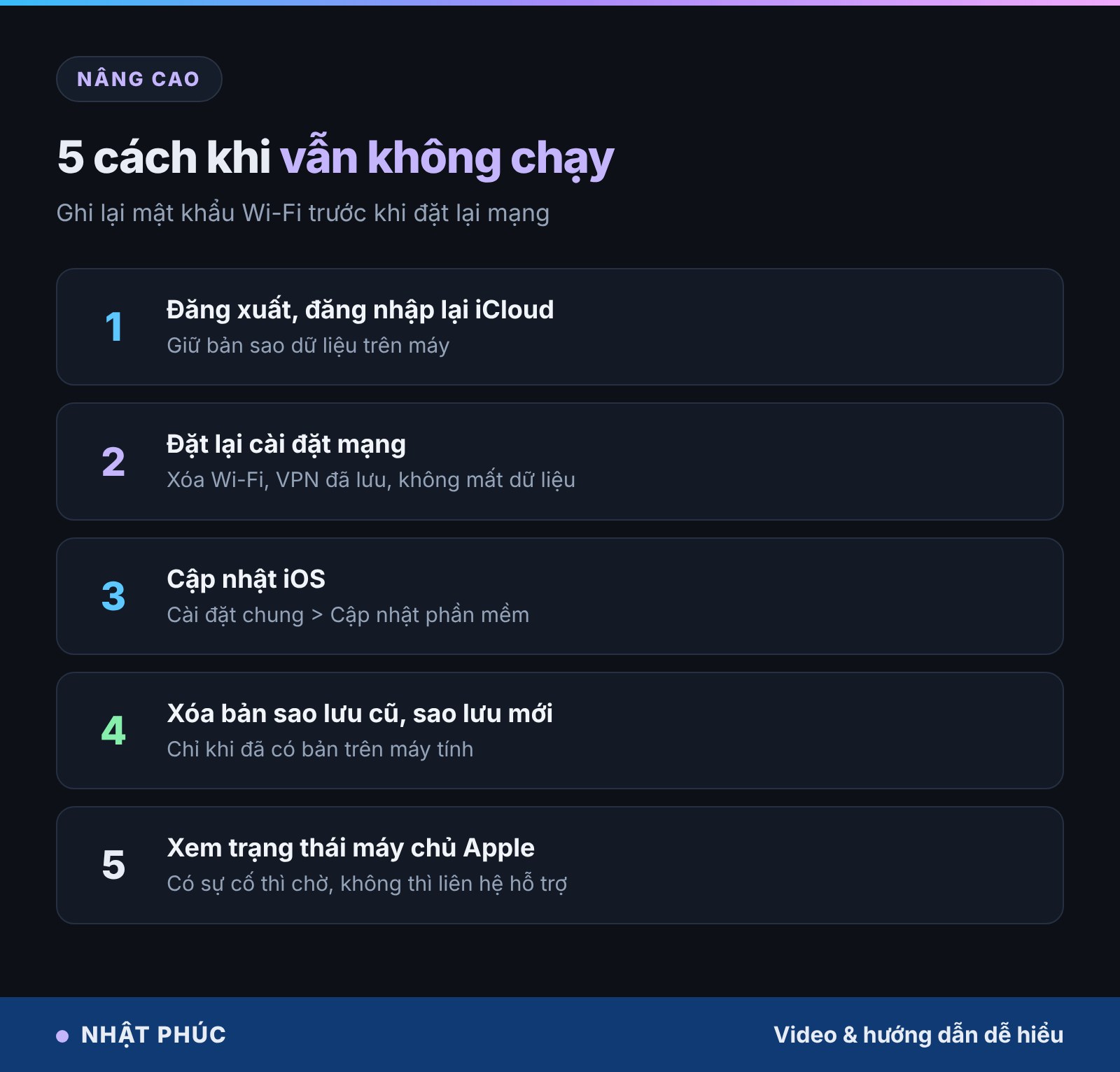
- Đăng xuất và đăng nhập lại iCloud: Cài đặt > [tên] > Đăng xuất, chọn giữ một bản sao dữ liệu trên máy, khởi động lại rồi đăng nhập lại.
- Đặt lại cài đặt mạng: Cài đặt > Cài đặt chung > Chuyển hoặc đặt lại iPhone > Đặt lại > Đặt lại cài đặt mạng. Thao tác này xóa Wi-Fi và VPN đã lưu nhưng không xóa dữ liệu cá nhân.
- Cập nhật iOS: Cài đặt > Cài đặt chung > Cập nhật phần mềm. Apple thường sửa lỗi sao lưu trong các bản cập nhật nhỏ.
- Xóa bản sao lưu cũ rồi sao lưu mới: chỉ làm khi đã có bản sao lưu khác trên máy tính, vì trong lúc sao lưu mới bạn sẽ không có bản dự phòng.
- Kiểm tra máy chủ Apple và liên hệ hỗ trợ: nếu trang Trạng thái hệ thống báo sự cố, chỉ cần chờ. Nếu không, liên hệ Hỗ trợ Apple hoặc trung tâm bảo hành ủy quyền.
Khôi phục từ iCloud bị kẹt
Khi thiết lập iPhone mới và chọn Từ bản sao lưu iCloud, quá trình chia làm hai giai đoạn: khôi phục cài đặt và dữ liệu cơ bản, sau đó tải ảnh, ứng dụng ở chế độ nền. Dòng “Thời gian còn lại: đang ước tính” có thể xuất hiện ở cả hai giai đoạn.
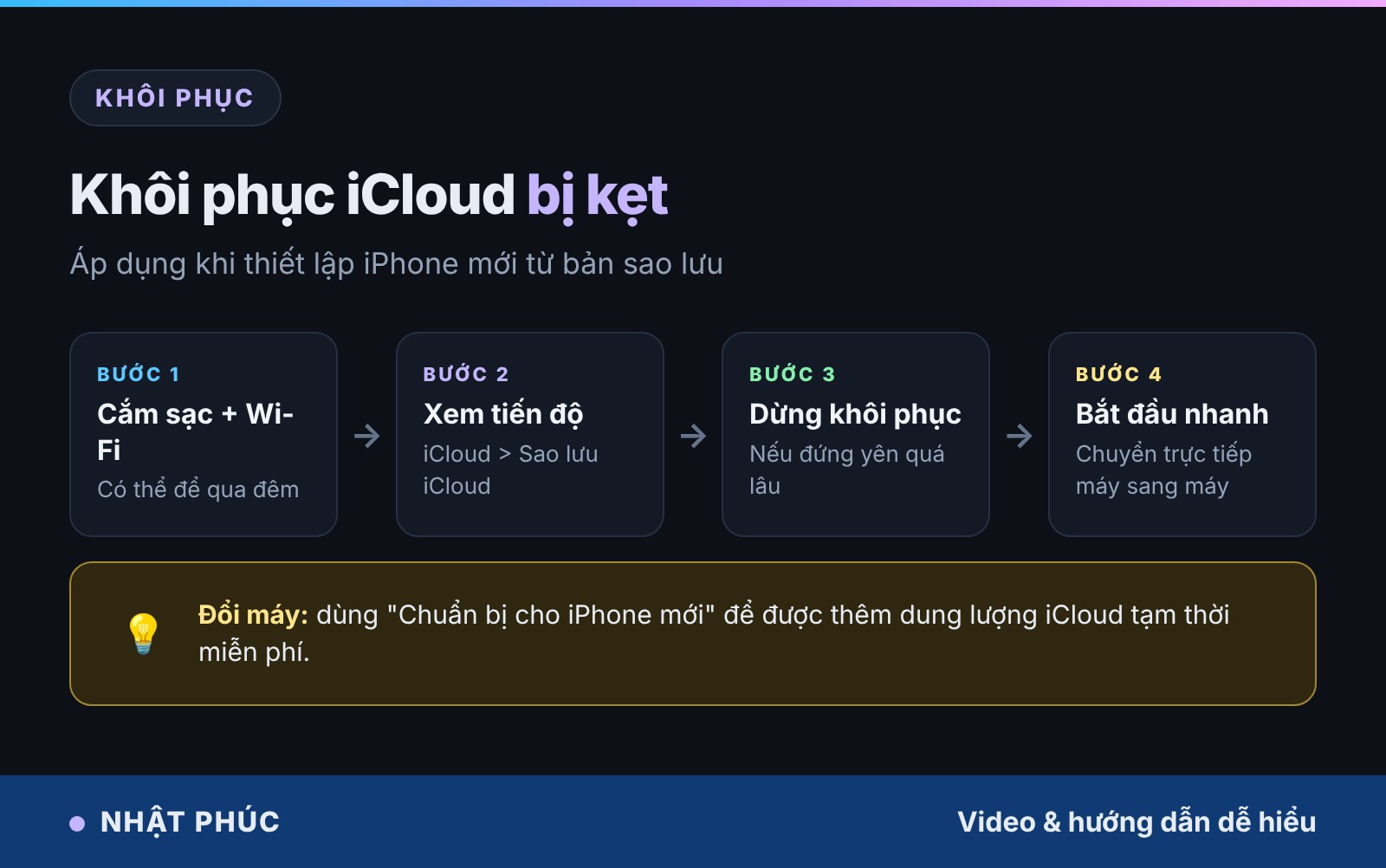
- Giữ máy cắm sạc và kết nối Wi-Fi, có thể để qua đêm. Ứng dụng hiện màu xám nghĩa là đang chờ tải, đó là bình thường.
- Kiểm tra tiến độ tại Cài đặt > [tên] > iCloud > Sao lưu iCloud. Nếu đứng yên quá lâu, bạn có thể bấm Dừng khôi phục iPhone để dùng máy với dữ liệu đã có, các mục còn lại sẽ không được tải về.
- Nếu kẹt ngay trong màn hình thiết lập, khởi động lại máy. Trường hợp không thoát được, bạn phải xóa iPhone và thiết lập lại, nên chọn mạng Wi-Fi mạnh hơn.
- Với máy mới, cách nhanh hơn thường là Bắt đầu nhanh (Quick Start): đặt hai iPhone cạnh nhau và chuyển dữ liệu trực tiếp, không phụ thuộc tốc độ iCloud.
Mẹo: trước khi đổi máy, vào Cài đặt chung > Chuyển hoặc đặt lại iPhone > Chuẩn bị cho iPhone mới. Apple cấp thêm dung lượng iCloud tạm thời miễn phí để bạn sao lưu đầy đủ dù gói iCloud không đủ chỗ. Nếu máy cũ là iPad bị khóa vì quên mật mã, xem bài iPad bị vô hiệu hóa và cách mở lại.
Sao lưu bằng máy tính thay thế
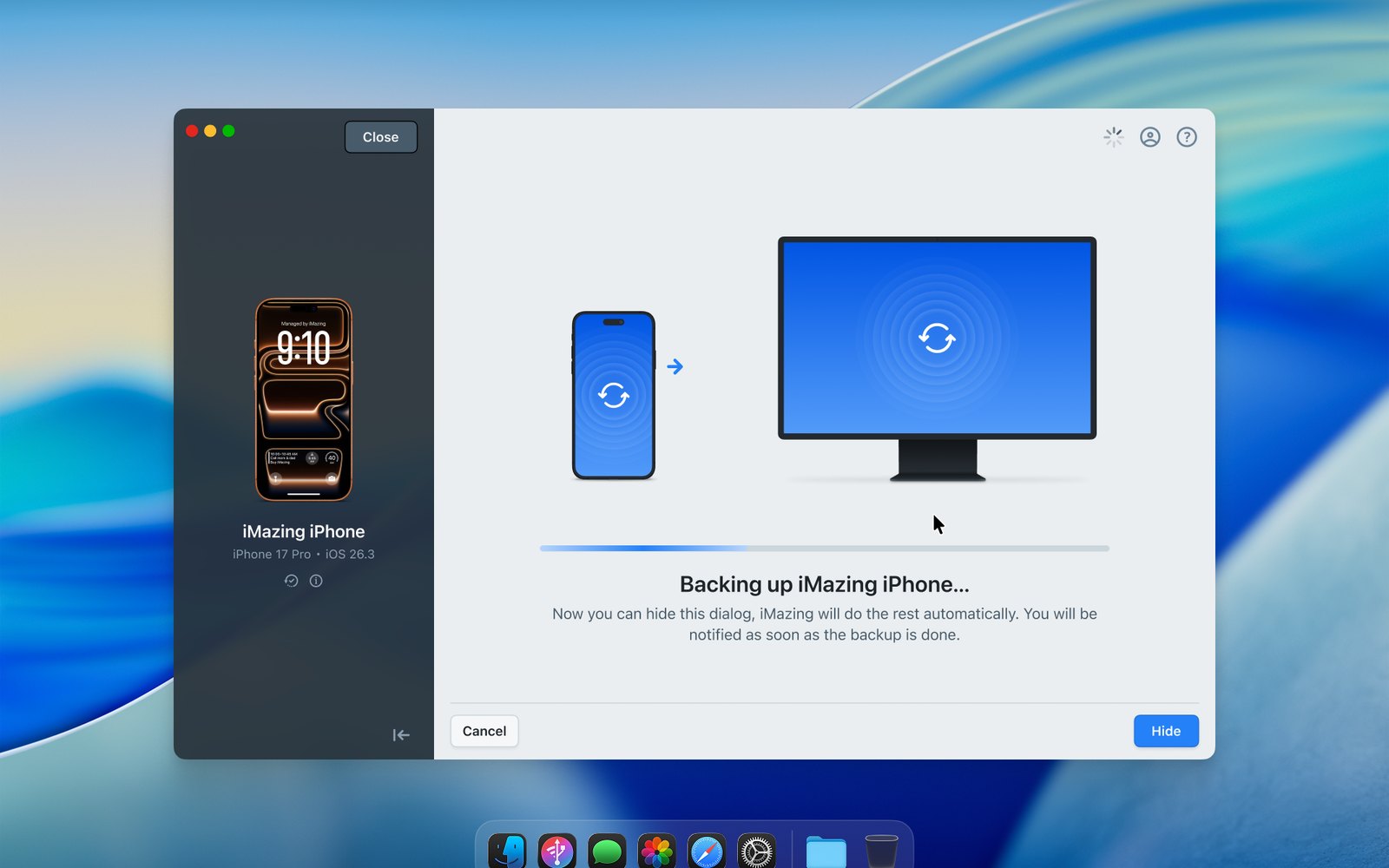
Khi cần sao lưu gấp (ví dụ trước khi mang máy đi sửa), sao lưu bằng máy tính thường nhanh hơn iCloud vì dữ liệu đi qua cáp, không phụ thuộc tốc độ tải lên của mạng:

- Cắm iPhone vào máy tính bằng cáp, mở khóa máy và chọn Tin cậy (Trust).
- Trên Mac (macOS Catalina trở lên), mở Finder và chọn iPhone ở thanh bên. Trên Windows, mở ứng dụng Apple Devices (hoặc iTunes trên Windows cũ).
- Chọn Sao lưu tất cả dữ liệu trên iPhone vào máy tính này, nên đánh dấu Mã hóa bản sao lưu để giữ cả mật khẩu và dữ liệu Sức khỏe.
- Bấm Sao lưu bây giờ và chờ hoàn tất.
Nếu dùng điện thoại Android song song, bạn có thể tham khảo thêm 4 cách sao lưu điện thoại Samsung.
Câu hỏi thường gặp
Sao lưu iCloud bình thường mất bao lâu?
Lần đầu có thể mất vài giờ tùy dung lượng và tốc độ mạng. Các lần sau chỉ tải phần thay đổi nên thường chỉ vài phút. Bước “Đang ước tính” kéo dài trên 30 phút với Wi-Fi tốt là dấu hiệu bất thường.
Có thể dùng iPhone trong lúc sao lưu không?
Có, khi bạn bấm Sao lưu bây giờ thủ công. Tuy nhiên dùng nặng (quay video, chơi game) có thể làm sao lưu chậm hơn. Sao lưu tự động chỉ chạy khi máy khóa màn hình.
Hủy sao lưu giữa chừng có mất dữ liệu không?
Không. Dữ liệu trên iPhone vẫn nguyên vẹn, bản sao lưu cũ trên iCloud cũng vẫn còn cho tới khi bản mới hoàn tất.
Ảnh đã bật Ảnh iCloud có cần sao lưu nữa không?
Ảnh iCloud đồng bộ ảnh lên đám mây nên không nằm trong bản sao lưu. Nhưng đồng bộ không phải sao lưu: xóa ảnh trên máy thì ảnh trên iCloud cũng bị xóa (sau 30 ngày trong mục Đã xóa gần đây). Nên có thêm một bản sao ảnh trên máy tính hoặc ổ cứng.
Sao lưu iCloud có lưu mật khẩu Wi-Fi và Zalo không?
Mật khẩu được đồng bộ qua Chuỗi khóa iCloud (ứng dụng Mật khẩu). Dữ liệu ứng dụng như Zalo phụ thuộc cách nhà phát triển cấu hình. Tin nhắn Zalo nên dùng tính năng sao lưu riêng trong ứng dụng để chắc chắn.
Kết luận
Sao lưu iCloud kẹt ở “Đang ước tính thời gian còn lại” thường chỉ là bước chuẩn bị kéo dài hoặc do mạng, dung lượng chưa đáp ứng. Hãy chờ khi máy cắm sạc và có Wi-Fi tốt, kiểm tra dung lượng, giảm kích thước bản sao lưu, rồi mới đến các bước như đăng xuất iCloud hay đặt lại cài đặt mạng. Và đừng để iCloud là bản sao lưu duy nhất: một bản trên máy tính sẽ cứu bạn đúng lúc iCloud không chịu chạy. Cần gửi bản sao lưu hoặc video lớn cho người khác, bạn có thể dùng WeTransfer để gửi file lớn miễn phí.



Bình luận
Chưa có bình luận nào. Bạn có câu hỏi hay kinh nghiệm riêng về chủ đề này? Hãy là người mở đầu.