Một tấm ảnh con mèo ngơ ngác, khuôn mặt bạn thân lúc cười to hay biểu cảm “cạn lời” của sếp trong buổi liên hoan đều có thể trở thành sticker riêng để gửi trong nhóm chat WhatsApp. Trước đây bạn phải cài ứng dụng bên thứ ba, cắt nền thủ công rồi gom đủ ba sticker mới thêm được vào WhatsApp. Giờ mọi việc chỉ còn vài lần chạm.
Bài viết này hướng dẫn cách tạo sticker WhatsApp từ ảnh trên iPhone, Android và máy tính, kèm thông số kỹ thuật nếu bạn muốn tự thiết kế cả bộ sticker, cách lưu, quản lý và sửa các lỗi thường gặp.
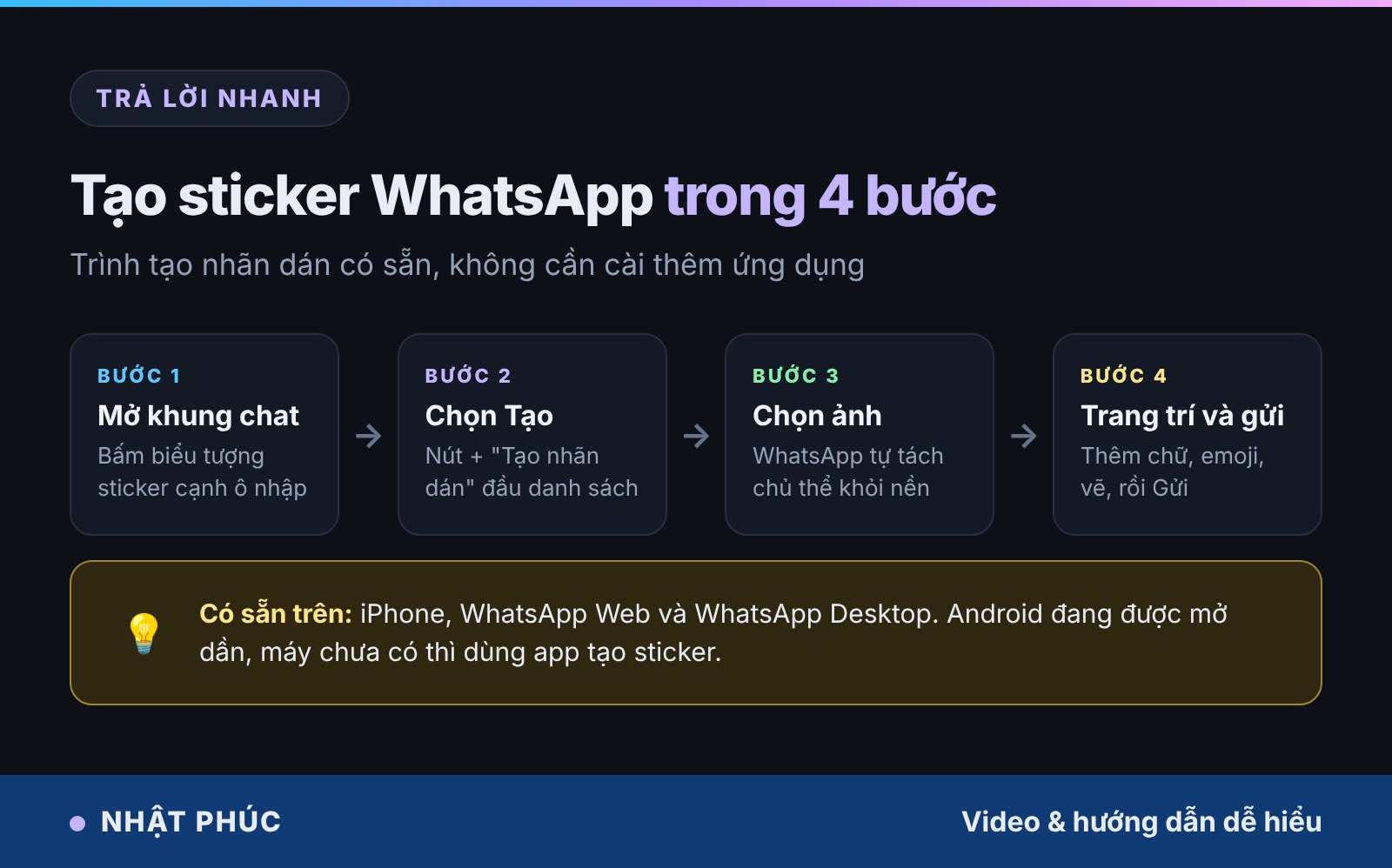
Câu trả lời ngắn: Mở một khung chat WhatsApp, bấm biểu tượng sticker (hoặc emoji rồi chuyển sang thẻ Sticker), chọn Tạo nhãn dán / Create, chọn một ảnh trong máy. WhatsApp tự tách chủ thể khỏi nền, bạn thêm chữ hoặc emoji rồi bấm Gửi. Cách này có sẵn trên iPhone, WhatsApp Web và Desktop. Nếu máy Android của bạn chưa có nút Tạo, hãy cập nhật WhatsApp hoặc dùng ứng dụng như Sticker.ly.
Tóm tắt nhanh
- WhatsApp có trình tạo sticker tích hợp: tự tách nền, thêm chữ, emoji, vẽ tay.
- iPhone, WhatsApp Web và WhatsApp Desktop đều dùng được; Android đang được mở rộng dần theo phiên bản.
- Sticker tự tạo được lưu vào khay sticker, có thể gửi lại bất cứ lúc nào.
- Muốn làm cả gói sticker có tên riêng, sticker động thì dùng app như Sticker.ly, Sticker Maker.
- Chuẩn của WhatsApp: 512 x 512 px, định dạng WebP nền trong suốt, tối đa 100 KB (tĩnh) hoặc 500 KB (động).
Mục lục
- Sticker WhatsApp tự tạo là gì
- Cách tạo sticker WhatsApp trên iPhone
- Cách tạo sticker WhatsApp trên Android
- Cách tạo sticker trên WhatsApp Web và Desktop
- Dùng app để làm cả gói sticker
- Thông số kỹ thuật của sticker WhatsApp
- Lưu, tìm lại và xóa sticker đã tạo
- Mẹo làm sticker đẹp
- Sửa lỗi thường gặp
- Câu hỏi thường gặp
- Kết luận
Sticker WhatsApp tự tạo là gì
Sticker (nhãn dán) là hình ảnh nhỏ, thường có nền trong suốt, được gửi như một tin nhắn để thể hiện cảm xúc nhanh hơn chữ. Khác với emoji có sẵn, sticker tự tạo mang dấu ấn riêng: gương mặt bạn bè, thú cưng, câu nói quen thuộc của nhóm.
WhatsApp bắt đầu đưa trình tạo sticker tích hợp (custom sticker maker) lên WhatsApp Web và iPhone, sau đó mở rộng sang các nền tảng khác. Công cụ này làm được ba việc chính:
- Tách chủ thể khỏi nền tự động, biến ảnh thường thành sticker nền trong suốt.
- Trang trí: thêm chữ, emoji, sticker có sẵn, vẽ tay, cắt lại khung.
- Lưu tự động sticker vừa tạo vào khay để dùng lại về sau.
Năm 2026, WhatsApp còn thử nghiệm trên bản beta Android một menu mới: chạm vào ảnh trong khung chat là có thể biến ngay ảnh đó thành sticker, hoặc để WhatsApp tự chọn phiên bản đẹp nhất. Tính năng này đang được mở dần cho người dùng.
Cách tạo sticker WhatsApp trên iPhone
Trên iPhone, bạn có hai cách: dùng trình tạo trong WhatsApp, hoặc dùng tính năng tách chủ thể của iOS.
Cách 1: Trình tạo nhãn dán trong WhatsApp
- Cập nhật WhatsApp lên bản mới nhất trong App Store.
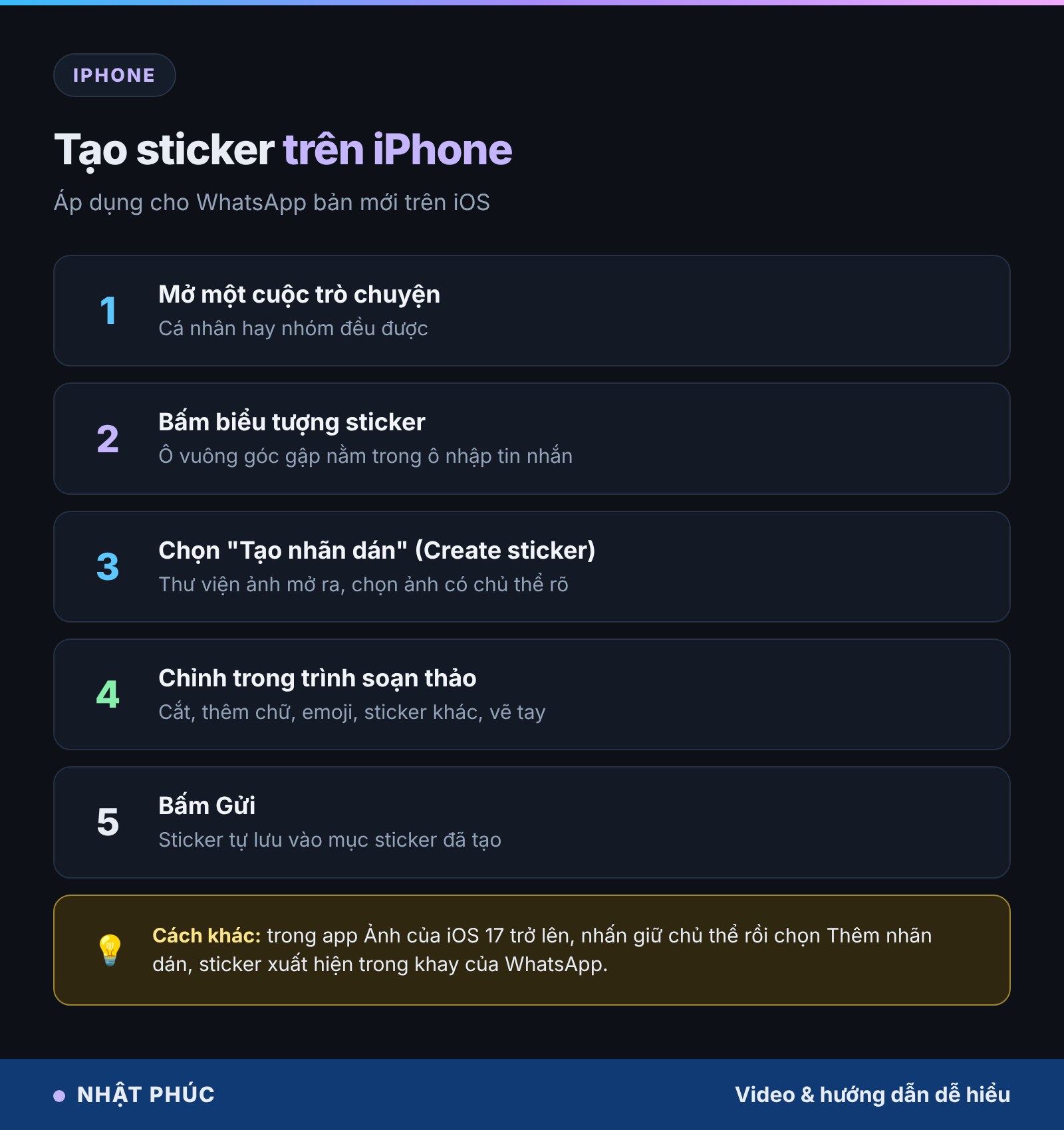
- Mở một cuộc trò chuyện cá nhân hoặc nhóm.
- Bấm biểu tượng sticker (hình vuông có góc gập) nằm trong ô nhập tin nhắn.
- Chọn Tạo nhãn dán (Create sticker), thư viện ảnh mở ra. Chọn ảnh có chủ thể rõ ràng.
- WhatsApp tự tách nền. Bạn có thể dùng công cụ cắt để chỉnh lại, thêm chữ, emoji hoặc vẽ.
- Bấm Gửi. Sticker được gửi đi và tự lưu trong khay sticker.
Cách 2: Dùng tính năng tách chủ thể của iOS
- Mở ảnh trong ứng dụng Ảnh (iOS 17 trở lên).
- Nhấn giữ vào chủ thể (người, thú cưng, đồ vật) cho tới khi viền sáng chạy quanh.
- Chọn Thêm nhãn dán (Add Sticker). Có thể chọn thêm hiệu ứng như viền trắng, nổi khối.
- Quay lại WhatsApp, mở khay sticker: sticker vừa tạo nằm trong mục nhãn dán của iPhone.
Cách 2 hữu ích khi bạn muốn dùng cùng một sticker cho cả iMessage và WhatsApp.
Cách tạo sticker WhatsApp trên Android
WhatsApp trên Android cập nhật tính năng theo từng đợt, vì vậy giao diện có thể khác nhau giữa các máy. Hãy kiểm tra theo thứ tự sau:
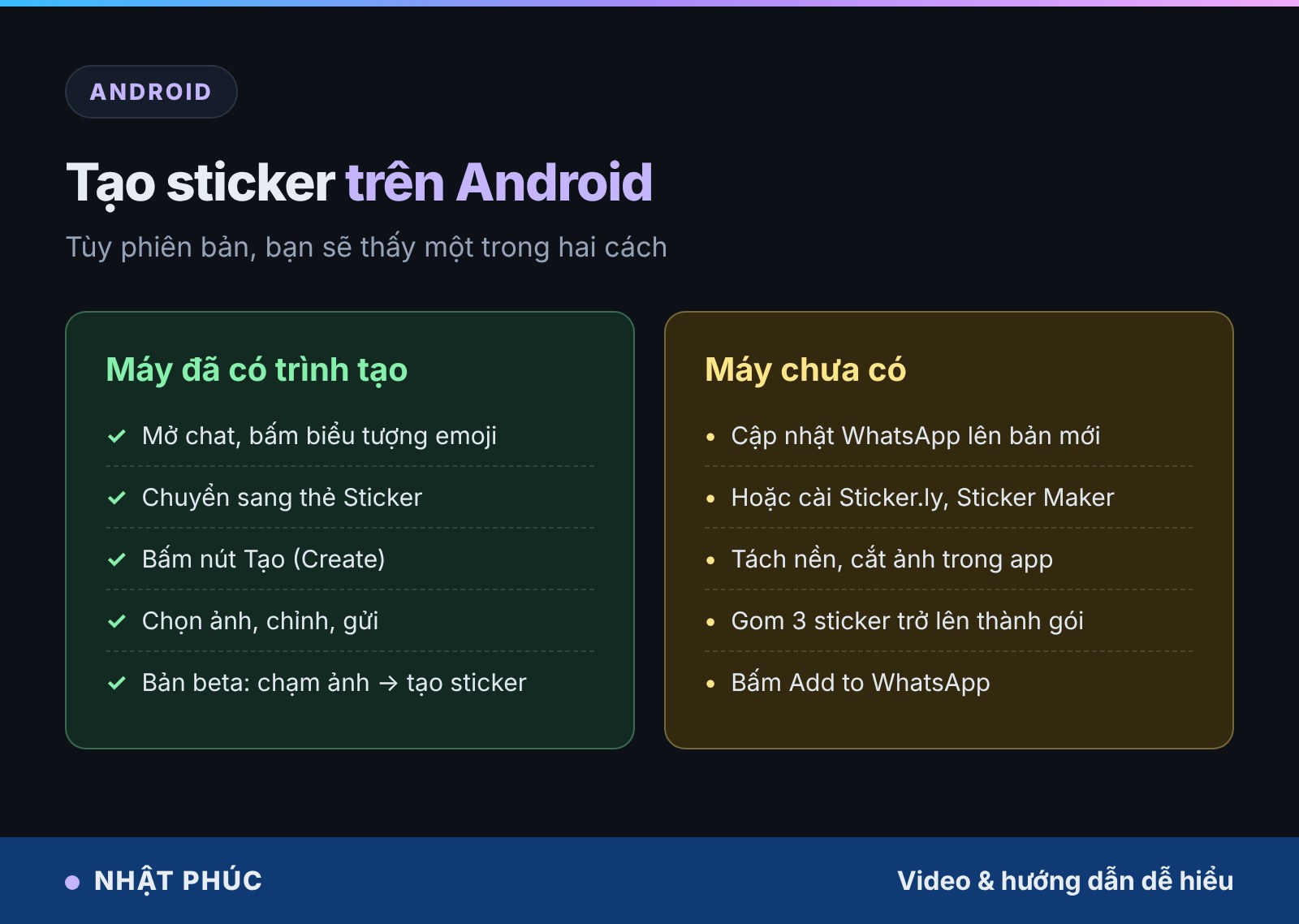
- Vào CH Play, cập nhật WhatsApp lên bản mới nhất.
- Mở một khung chat, bấm biểu tượng emoji bên trái ô nhập tin nhắn.
- Chuyển sang thẻ Sticker. Nếu thấy nút Tạo (Create) hoặc dấu + kèm biểu tượng chiếc kéo, bấm vào đó.
- Chọn ảnh, chỉnh khung cắt, thêm chữ hoặc emoji, rồi bấm Gửi.
Nếu đang dùng bản beta có menu mới, bạn chỉ cần chạm vào một ảnh trong khung chat, chọn mở trình chỉnh sticker hoặc để WhatsApp tạo tự động. Sau đó có thể thêm vào mục yêu thích, lưu vào gói sticker hoặc gửi luôn.
Nếu máy chưa có nút Tạo, cách nhanh nhất là dùng ứng dụng tạo sticker ở phần tiếp theo.
Cách tạo sticker trên WhatsApp Web và Desktop
Đây là cách tiện nhất khi ảnh của bạn đang nằm sẵn trong máy tính, ví dụ ảnh chụp màn hình máy tính hoặc ảnh tải từ máy ảnh.
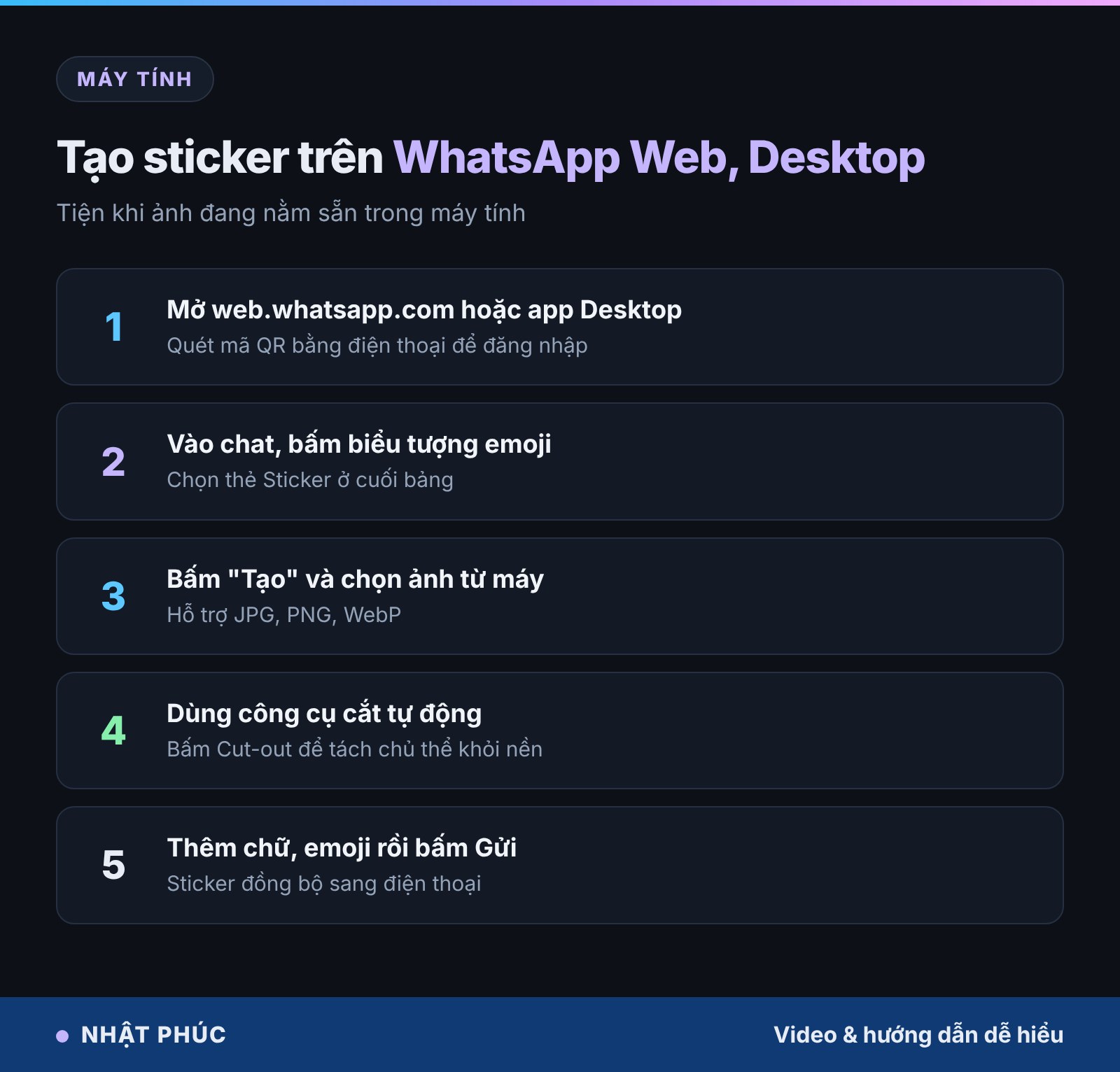
- Mở web.whatsapp.com trên trình duyệt hoặc ứng dụng WhatsApp cho Windows, Mac. Quét mã QR bằng điện thoại để đăng nhập.
- Vào một cuộc trò chuyện, bấm biểu tượng emoji, chọn thẻ Sticker.
- Bấm Tạo (Create) và chọn ảnh từ máy tính. Ở một số phiên bản, bạn có thể vào nút đính kèm (+ hoặc kẹp giấy) và chọn Sticker.
- Bấm Cut-out để tách chủ thể khỏi nền, sau đó thêm chữ, emoji hoặc vẽ.
- Bấm Gửi. Sticker xuất hiện trong khay và đồng bộ sang điện thoại.
Dùng app để làm cả gói sticker
Trình tạo sẵn rất tiện để làm nhanh từng sticker, nhưng nếu bạn muốn làm một bộ sticker có tên (ví dụ bộ sticker cả lớp, bộ sticker thú cưng), chia sẻ cho người khác cài, hoặc làm sticker động từ video, ứng dụng bên ngoài vẫn hữu ích hơn.
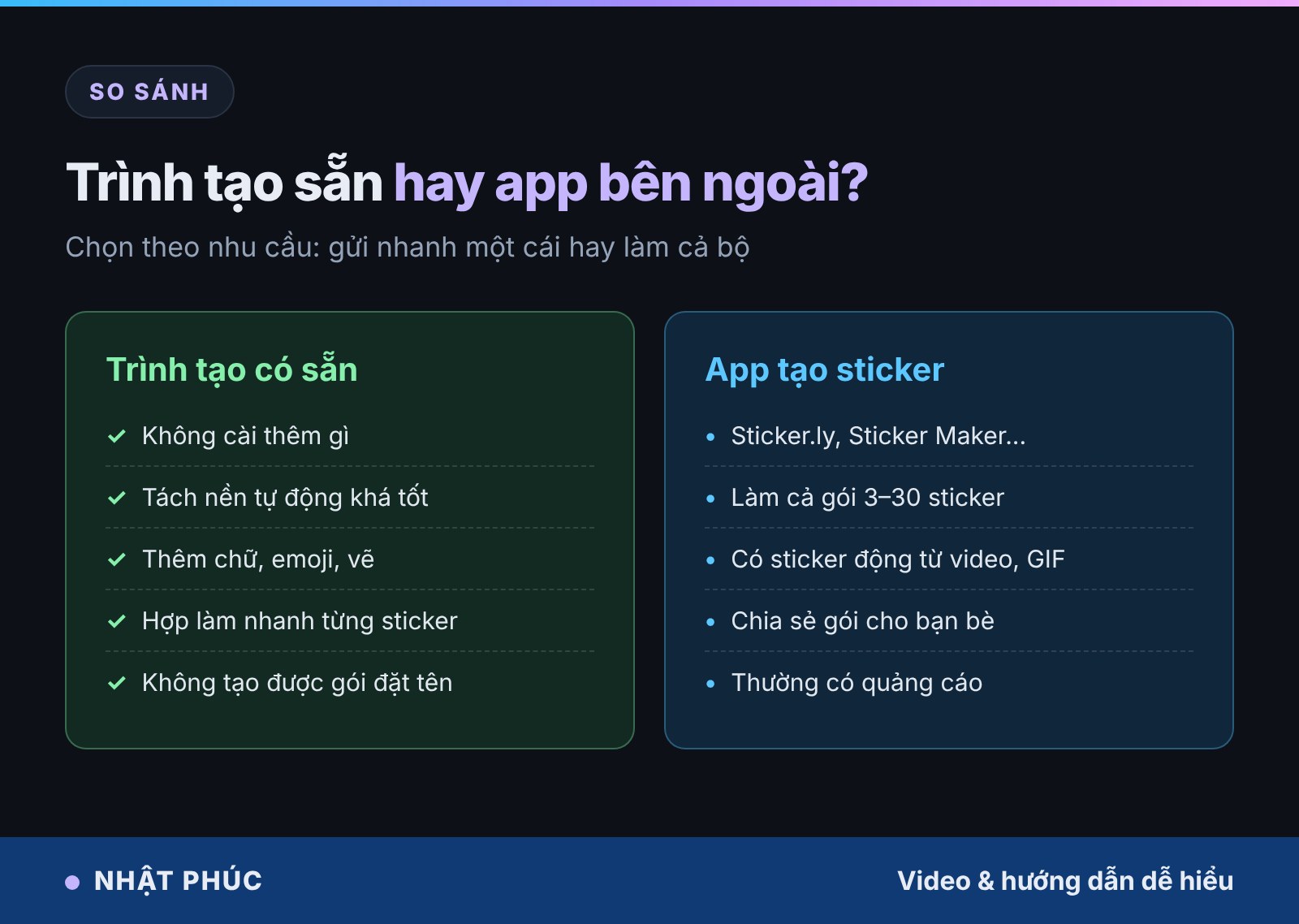
Quy trình chung với các app như Sticker.ly hoặc Sticker Maker:
- Cài ứng dụng từ CH Play hoặc App Store, chú ý chọn app nhiều đánh giá, ít yêu cầu quyền lạ.
- Tạo một gói mới, đặt tên gói và tên tác giả.
- Thêm ảnh, dùng công cụ tách nền tự động hoặc tô vùng cần giữ. Có thể thêm chữ, viền.
- Thêm đủ tối thiểu 3 sticker (tối đa 30), chọn ảnh đại diện cho gói.
- Bấm Add to WhatsApp (Thêm vào WhatsApp) và xác nhận.
Muốn có nhân vật hoạt hình độc đáo mà không cần chụp ảnh, bạn có thể tạo ảnh bằng ChatGPT với nền đơn sắc rồi đưa vào trình tạo sticker. Nhớ yêu cầu phong cách đơn giản, nét đậm để sticker nhỏ vẫn rõ.
Thông số kỹ thuật của sticker WhatsApp
Khi dùng trình tạo sẵn, WhatsApp tự xử lý mọi thông số. Nhưng nếu bạn tự thiết kế trong Photoshop, Canva hay làm gói sticker cho ứng dụng riêng, cần tuân thủ yêu cầu chính thức của WhatsApp:
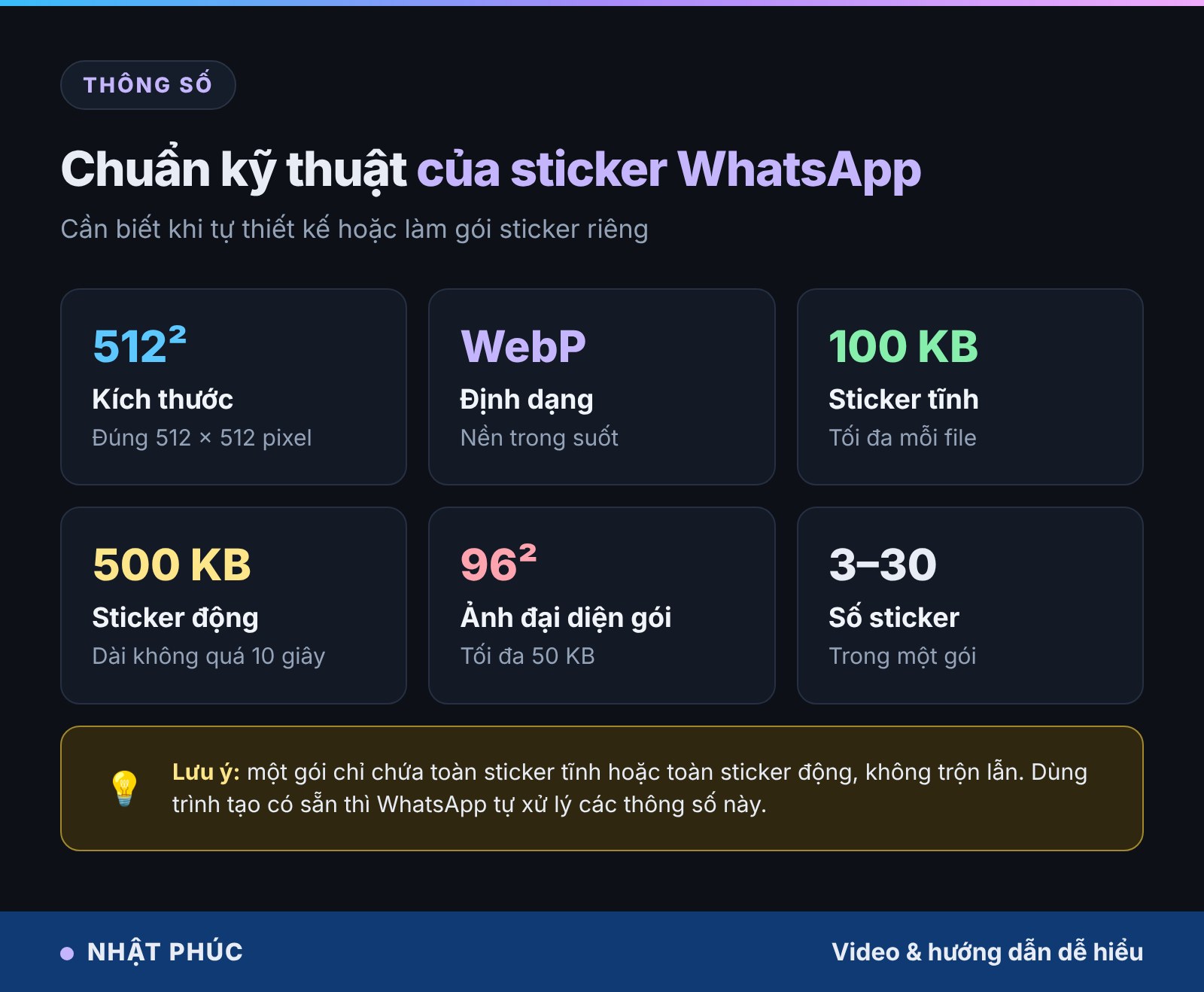
- Kích thước: đúng 512 x 512 pixel. Nên chừa khoảng 16 px lề quanh hình.
- Định dạng: WebP với nền trong suốt.
- Dung lượng: tối đa 100 KB cho sticker tĩnh, 500 KB cho sticker động.
- Sticker động: dài tối đa 10 giây, mỗi khung hình ít nhất 8 ms; khung hình đầu nên là hình hoàn chỉnh.
- Ảnh đại diện gói (tray icon): 96 x 96 pixel, tối đa 50 KB.
- Số lượng: mỗi gói từ 3 đến 30 sticker, toàn tĩnh hoặc toàn động, không trộn lẫn.
Lưu, tìm lại và xóa sticker đã tạo
- Tìm lại sticker đã tạo: mở khay sticker, sticker tự tạo nằm ở mục riêng (thường có biểu tượng chiếc kéo hoặc mục “Đã tạo”).
- Lưu sticker người khác gửi: nhấn vào sticker trong khung chat, chọn Thêm vào mục ưa thích (Add to Favorites). Sticker sẽ nằm ở mục ngôi sao.
- Sửa lại sticker: nhấn giữ sticker đã tạo trong khay, chọn Chỉnh sửa nếu phiên bản của bạn hỗ trợ.
- Xóa sticker: nhấn giữ sticker trong khay rồi chọn Xóa. Với gói sticker cài từ app, vào Cài đặt sticker để gỡ cả gói.
Sticker tự tạo nằm trên thiết bị và trong bản sao lưu WhatsApp. Khi đổi điện thoại, hãy sao lưu đoạn chat trước để không mất sticker yêu thích.
Mẹo làm sticker đẹp
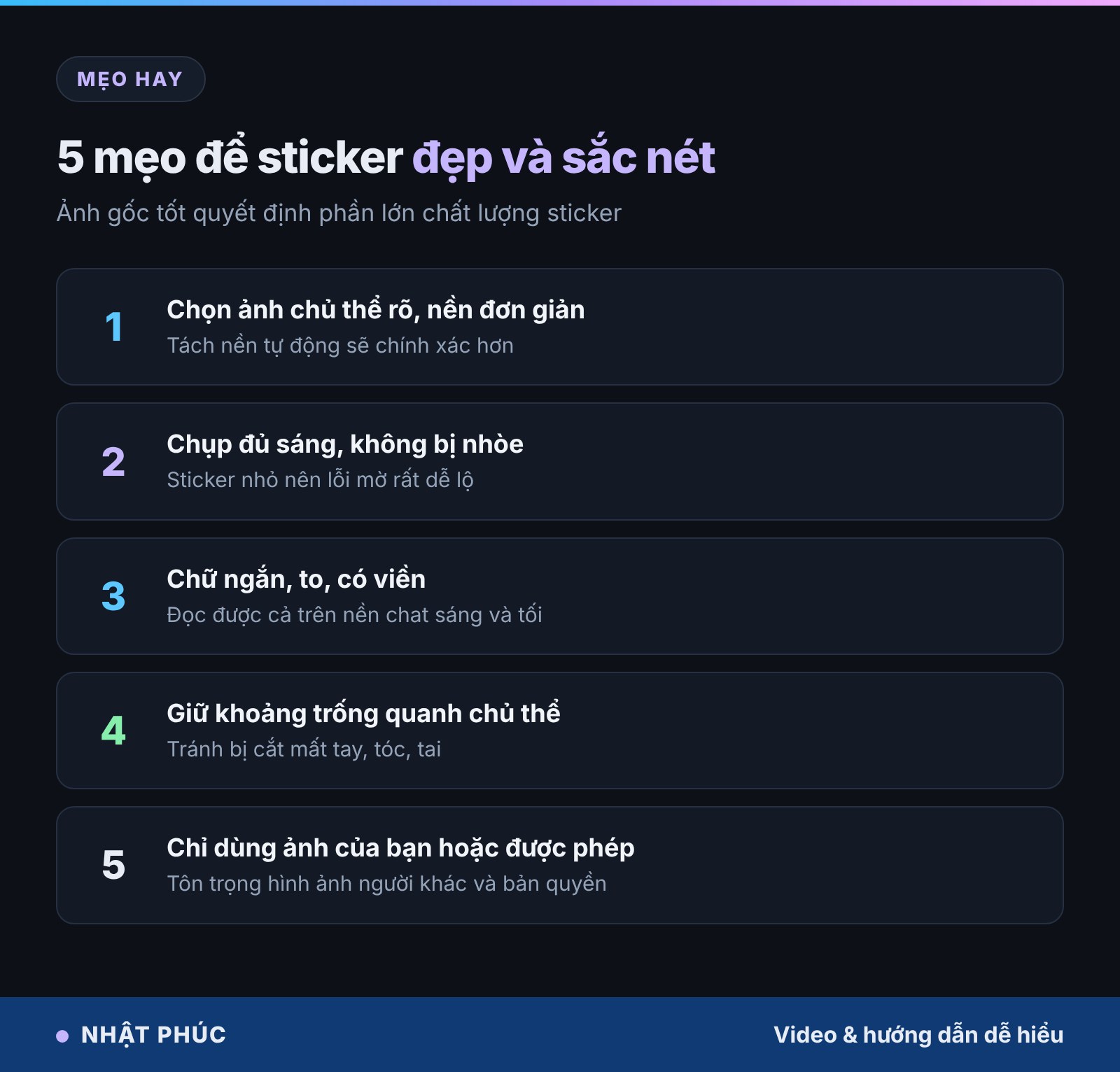
- Ảnh gốc là quan trọng nhất: chủ thể rõ, tách biệt với nền, đủ sáng. Ảnh chân dung chụp bằng chế độ xóa phông thường cho kết quả tách nền tốt.
- Chữ ngắn và to: 1–4 từ là đủ (“Oke luôn”, “Đợi xíu”, “Cạn lời”). Thêm viền hoặc bóng để chữ nổi trên cả nền sáng lẫn chế độ tối.
- Chừa khoảng trống quanh chủ thể khi chụp để tách nền không cắt mất tóc, tai, tay.
- Làm theo bộ: cùng một nhân vật với nhiều biểu cảm (vui, buồn, ngạc nhiên, cảm ơn) sẽ dễ dùng hơn nhiều sticker rời rạc.
- Tôn trọng người trong ảnh: chỉ làm sticker từ ảnh của bạn, hoặc ảnh người khác khi họ đồng ý; tránh dùng logo, nhân vật có bản quyền để chia sẻ rộng rãi.
Sửa lỗi thường gặp
- Không thấy nút Tạo nhãn dán: cập nhật WhatsApp, khởi động lại app. Trên Android, tính năng có thể chưa tới máy của bạn, hãy dùng WhatsApp Web hoặc app tạo sticker trong lúc chờ.
- Tách nền bị lẹm, mất chi tiết: chọn ảnh có nền tương phản hơn, hoặc dùng công cụ xóa nền chuyên dụng rồi đưa ảnh PNG đã tách vào trình tạo.
- App báo không thêm được vào WhatsApp: kiểm tra gói đã đủ 3 sticker chưa, mỗi sticker có đúng 512 x 512 và dưới 100 KB không.
- Sticker bị mờ: ảnh gốc độ phân giải thấp hoặc chủ thể quá nhỏ trong khung. Cắt sát chủ thể trước khi tạo.
- Mất sticker sau khi đổi máy: khôi phục từ bản sao lưu iCloud hoặc Google Drive khi cài lại WhatsApp.
Câu hỏi thường gặp
Tạo sticker WhatsApp có mất phí không?
Không. Trình tạo sticker có sẵn trong WhatsApp hoàn toàn miễn phí. Một số app bên ngoài miễn phí nhưng có quảng cáo hoặc bán gói nâng cấp.
Người nhận có cần cài gì để xem sticker của tôi không?
Không. Người nhận thấy sticker như mọi sticker khác và có thể lưu vào mục ưa thích để dùng lại.
Có tạo được sticker động (GIF) không?
Trình tạo sẵn chủ yếu làm sticker tĩnh. Muốn làm sticker động từ video hoặc GIF, hãy dùng ứng dụng tạo sticker có hỗ trợ animated sticker, giữ dưới 10 giây và 500 KB.
Sticker tự tạo có dùng được trên Telegram, Zalo không?
Sticker trong WhatsApp không tự chuyển sang ứng dụng khác. Tuy nhiên file ảnh gốc (PNG nền trong suốt) có thể dùng lại để tạo sticker trên các nền tảng khác theo yêu cầu riêng của từng nơi.
Tại sao sticker tôi gửi bị hiển thị như ảnh thường?
Do bạn gửi file qua nút đính kèm Ảnh thay vì qua trình tạo sticker, hoặc file không đúng định dạng WebP. Hãy tạo lại bằng thẻ Sticker.
Kết luận
Tạo sticker WhatsApp từ ảnh giờ đã đơn giản hơn rất nhiều: trên iPhone, WhatsApp Web và Desktop chỉ cần mở khay sticker, chọn Tạo, chọn ảnh và gửi. Người dùng Android hãy cập nhật ứng dụng thường xuyên để nhận trình tạo, hoặc dùng Sticker.ly, Sticker Maker khi muốn làm cả bộ sticker có tên. Chỉ cần một tấm ảnh rõ nét và vài chữ ngắn gọn, bạn đã có bộ sticker riêng khiến nhóm chat sinh động hơn hẳn.



Bình luận
Chưa có bình luận nào. Bạn có câu hỏi hay kinh nghiệm riêng về chủ đề này? Hãy là người mở đầu.