Bạn muốn bật chế độ tối, chỉnh độ sáng hay tắt tiếng trên Windows nhưng không nhớ mục đó nằm sâu trong trang Cài đặt ở đâu? Microsoft đang thử nghiệm một cách làm mới: gõ thẳng một câu như “turn on Bluetooth” vào ô tìm kiếm và thao tác hiện ra ngay ở đầu kết quả. Phía sau tính năng này là tìm kiếm ngữ nghĩa, kiểu tìm kiếm hiểu ý bạn muốn làm gì thay vì chỉ so từng chữ.
Câu trả lời ngắn: Tìm kiếm ngữ nghĩa là cách máy tính hiểu ý nghĩa và ý định của câu bạn gõ, kể cả khi gõ sai chính tả hay dùng từ đồng nghĩa. Trên Windows 11, Microsoft dùng nó cho tính năng “inline actions”: gõ câu lệnh tự nhiên bằng tiếng Anh vào ô tìm kiếm để bật tắt cài đặt mà không cần mở ứng dụng Settings.
Bài viết này giải thích tìm kiếm ngữ nghĩa hoạt động thế nào, tính năng mới của Windows 11 làm được và chưa làm được gì, máy bạn có cần chip AI riêng không, và người dùng Việt Nam có thể thử ngay hay phải chờ.
Tóm tắt nhanh
- Windows 11 đang thử ô tìm kiếm mới dựng bằng WinUI 3, có “inline actions”: gõ câu lệnh để bật chế độ tối, Bluetooth, đèn ban đêm, chỉnh độ sáng, tắt tiếng, sắp xếp cửa sổ.
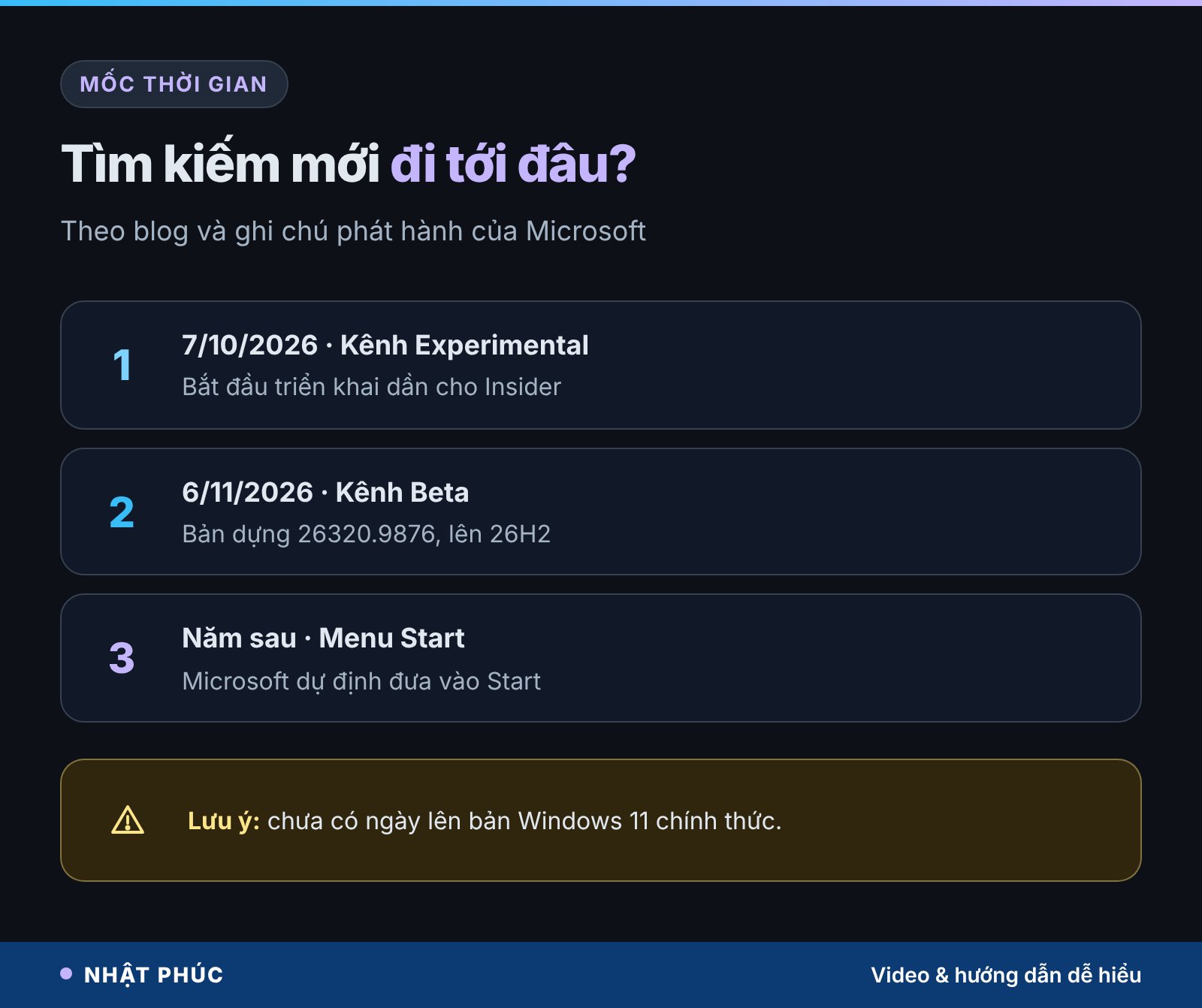
- Tính năng xuất hiện ở kênh Experimental từ ngày 7/10/2026 và kênh Beta với bản dựng 26320.9876 ngày 6/11/2026, triển khai dần.
- Bản đầu chỉ hỗ trợ tiếng Anh, chưa có tiếng Việt.
- Theo các trang công nghệ, tính năng dùng một mô hình học máy nhỏ chạy trên CPU, không dùng AI tạo sinh và không đòi NPU.
- Một số thao tác sẽ hỏi xác nhận hoặc mở đúng trang Cài đặt thay vì tự làm.
Nội dung chính:
- Windows 11 vừa thêm gì vào ô tìm kiếm?
- Tìm kiếm ngữ nghĩa là gì?
- Từ câu gõ đến cài đặt được bật: 4 chặng
- Có cần máy Copilot+ hay NPU không?
- Câu lệnh mẫu: làm được gì, chưa làm được gì
- Điều kiện để thử và người dùng Việt Nam
- Hướng dẫn thử từng bước
- Quyền riêng tư và an toàn
- Ứng dụng thực tế và hướng đi tiếp theo
- Hiểu lầm phổ biến
- Bảng so sánh các cách chỉnh cài đặt
- Câu hỏi thường gặp
Windows 11 vừa thêm gì vào ô tìm kiếm?
Trên blog Windows Insider ngày 7/10/2026, Microsoft giới thiệu trải nghiệm tìm kiếm mới với khẩu hiệu “từ tìm kiếm đến làm việc”. Ô tìm kiếm được dựng lại bằng WinUI 3, bộ khung giao diện hiện đại của Windows, và Microsoft cho biết thử nghiệm ban đầu cho thấy tốc độ và mức dùng bộ nhớ cải thiện đáng kể (hãng chưa công bố con số cụ thể).
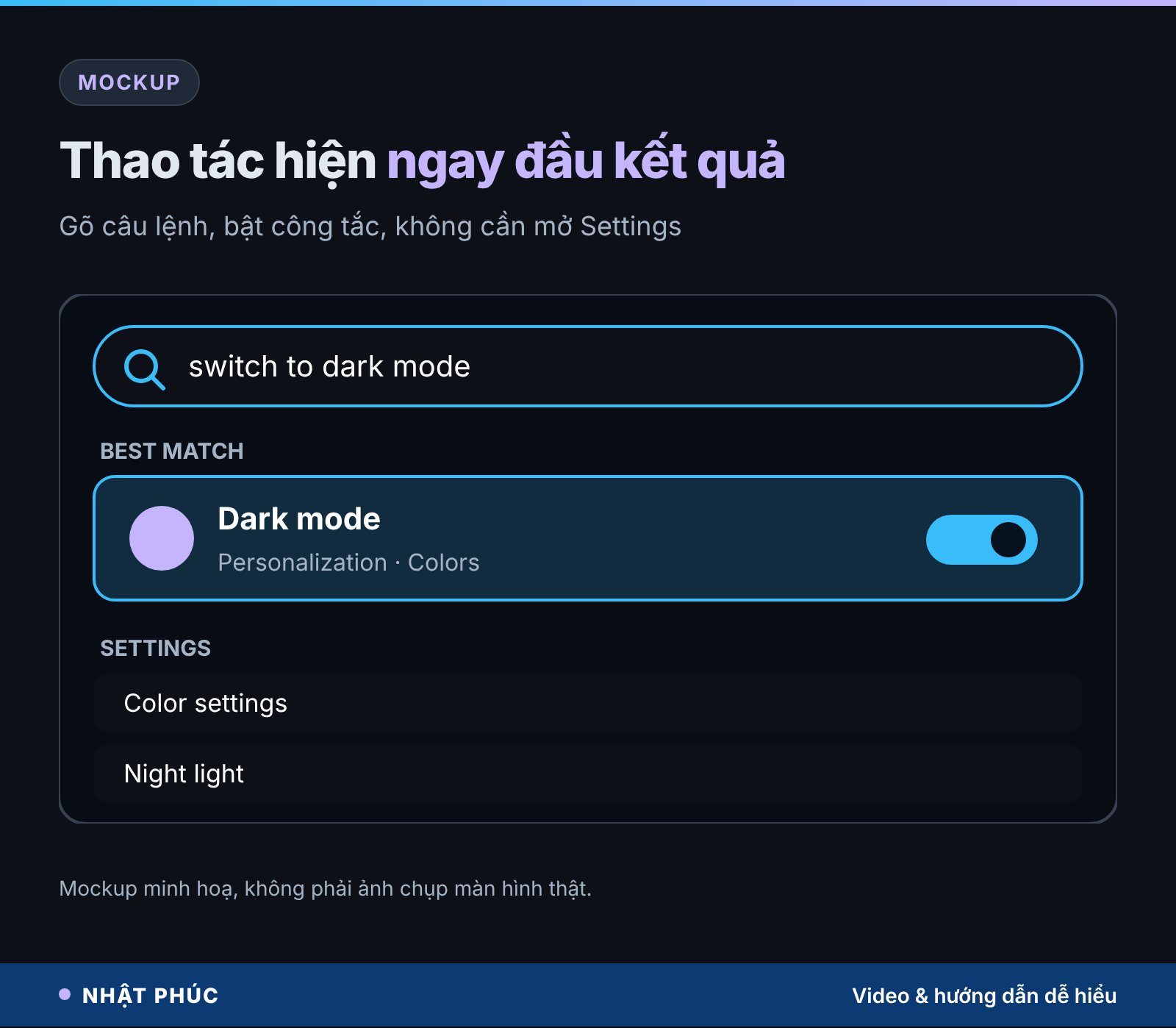
Điểm đáng chú ý nhất là inline actions, tạm hiểu là “thao tác ngay trong kết quả”. Thay vì trả về danh sách đường dẫn tới trang Cài đặt, ô tìm kiếm hiện sẵn một nút hoặc công tắc để bạn làm luôn. Ví dụ bạn gõ “switch to dark mode”, dòng đầu tiên là thao tác chuyển sang chế độ tối.
Các mốc thời gian đã xác nhận
- 7/10/2026: bắt đầu triển khai dần cho thành viên Windows Insider ở kênh Experimental.
- 6/11/2026: có mặt trong bản dựng Beta 26320.9876. Bản này cũng chuyển kênh Beta lên Windows 11 phiên bản 26H2 qua gói kích hoạt (enablement package).
- Năm sau: Microsoft dự định đưa trải nghiệm mới vào menu Start. Hiện tìm từ menu Start vẫn dùng giao diện cũ, chỉ Win + S và ô tìm kiếm trên thanh tác vụ có giao diện mới.
Tìm kiếm ngữ nghĩa là gì? Khác tìm theo từ khoá ra sao
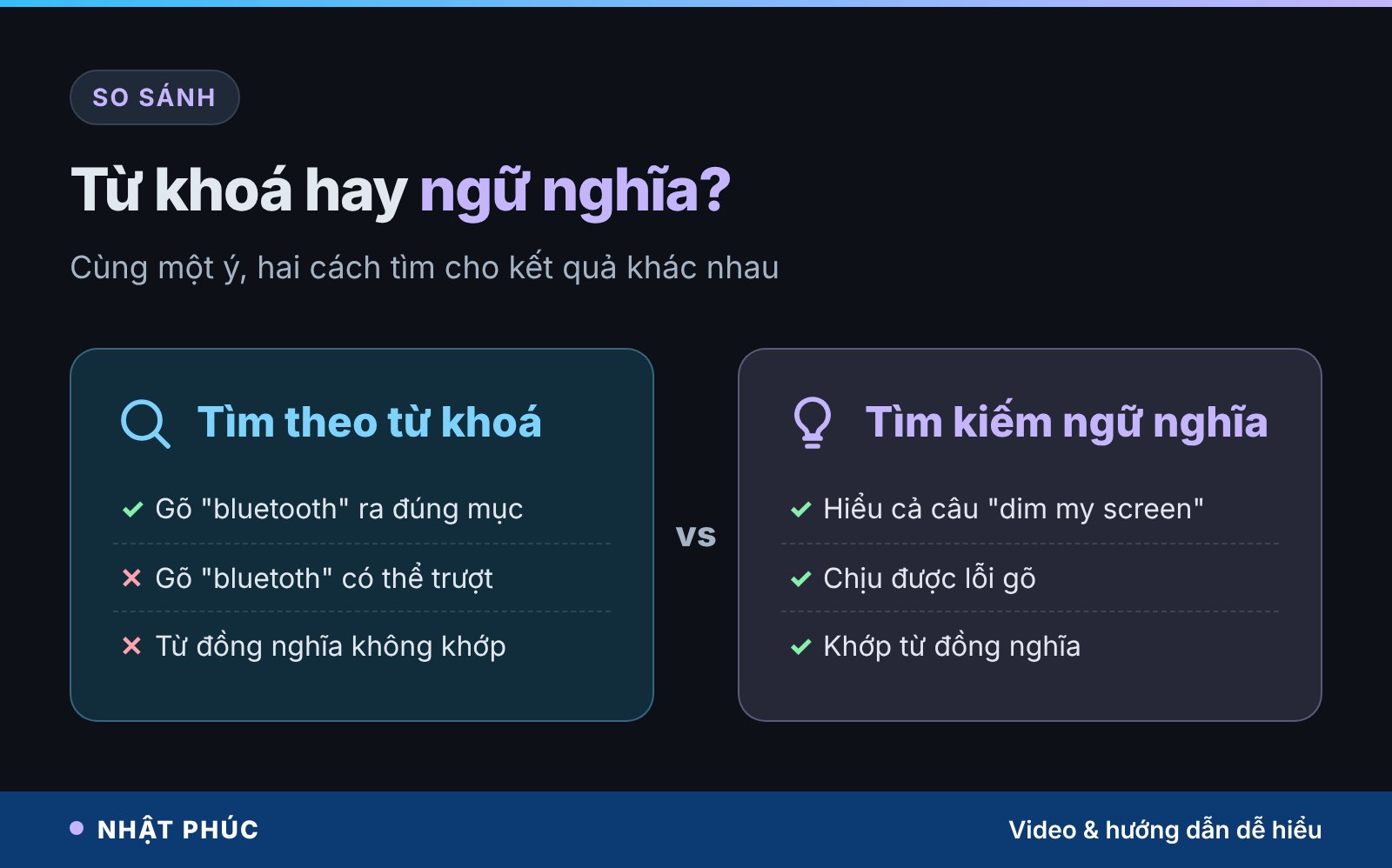
Để hiểu vì sao gõ một câu lại bật được Bluetooth, cần phân biệt hai kiểu tìm kiếm. Kiểu cũ là tìm theo từ khoá (keyword search): máy so từng chữ bạn gõ với tên các mục có sẵn. Gõ “bluetooth” thì ra mục Bluetooth. Gõ “bluetoth” (thiếu chữ o) hay “kết nối tai nghe” thì có thể chẳng ra gì, vì không khớp chữ nào.
Kiểu mới là tìm kiếm ngữ nghĩa (semantic search): máy cố hiểu ý của cả câu. “Dim my screen”, “make the screen darker” hay “lower brightness” khác chữ nhưng cùng một ý: giảm độ sáng màn hình. Microsoft nói rõ ô tìm kiếm mới cải thiện cách khớp lỗi gõ và từ đồng nghĩa, và sẽ còn tinh chỉnh trong các tuần tới.
Ví von: thủ thư tra mục lục và thủ thư hiểu chuyện
Hãy hình dung bạn vào thư viện. Thủ thư thứ nhất chỉ tra mục lục theo đúng tên sách: bạn nói sai một chữ là họ lắc đầu. Thủ thư thứ hai nghe bạn kể “tôi cần cuốn dạy nấu món Huế cho người mới” và dẫn thẳng tới kệ đúng. Tìm theo từ khoá giống người thứ nhất, tìm kiếm ngữ nghĩa giống người thứ hai.
Máy “hiểu ý” bằng cách nào?
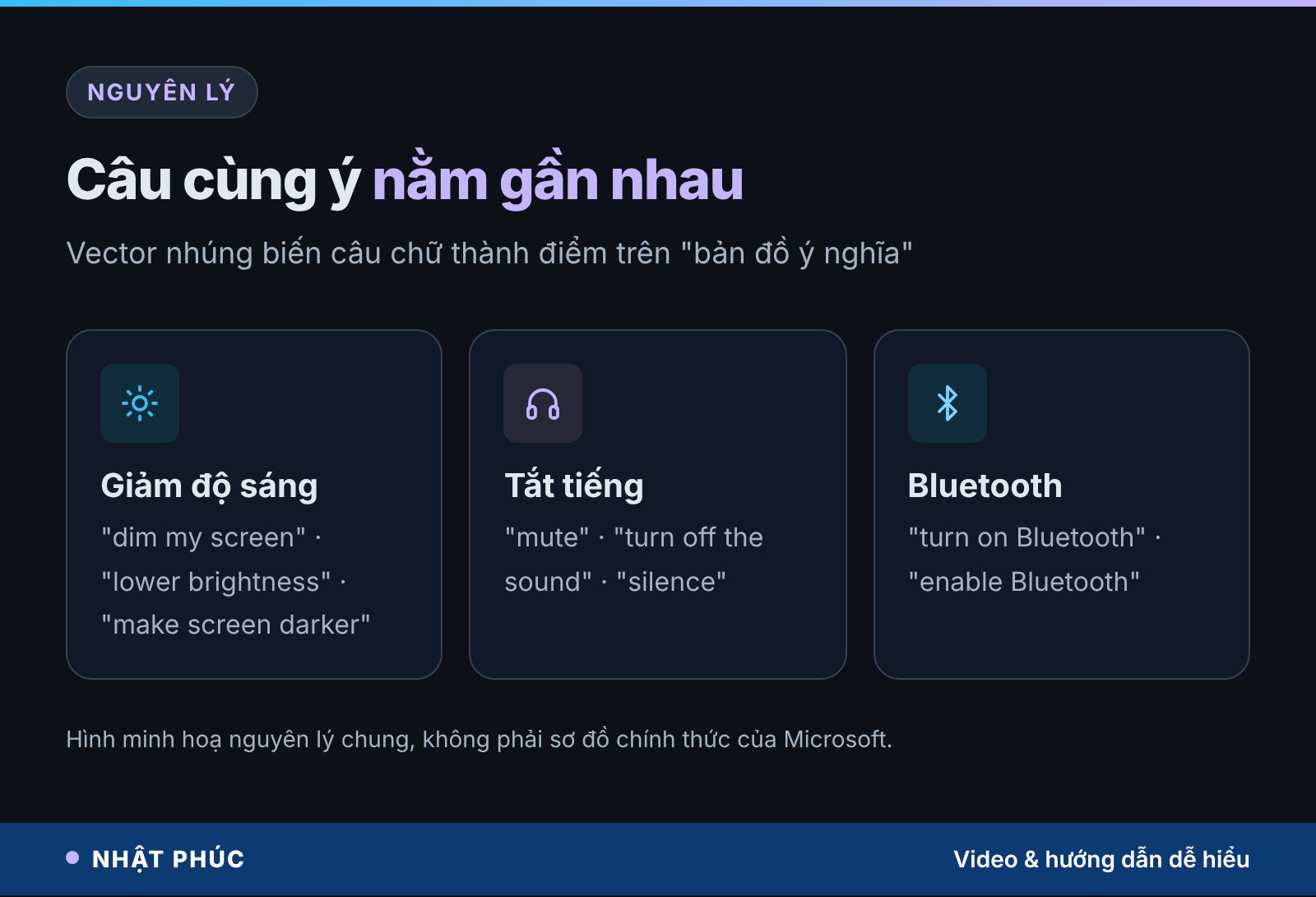
Cách phổ biến trong ngành là biến câu chữ thành vector nhúng (embedding), một dãy số đại diện cho ý nghĩa. Hai câu cùng ý sẽ có dãy số gần nhau, giống hai điểm nằm cạnh nhau trên bản đồ. Khi bạn gõ, máy đổi câu thành điểm trên bản đồ rồi tìm hành động gần nhất. Microsoft chưa công bố kiến trúc cụ thể của ô tìm kiếm mới, nên đây là nguyên lý chung giúp bạn hình dung, không phải sơ đồ chính thức của hãng.
Từ câu gõ đến cài đặt được bật: 4 chặng
Dù mỗi hãng làm khác nhau, một hệ thống “gõ câu để làm việc” thường đi qua bốn chặng. Hiểu bốn chặng này giúp bạn biết vì sao có câu chạy ngay, có câu lại chỉ mở trang Cài đặt.
Chặng 1: Làm sạch câu gõ
Máy chuẩn hoá chữ hoa chữ thường, sửa lỗi gõ phổ biến. Đây là lý do “bluetoth” vẫn có thể ra đúng Bluetooth.
Chặng 2: Nhận diện ý định
Mô hình xác định bạn muốn làm gì (intent): bật, tắt, tăng, giảm, sắp xếp. “Mute” và “turn off the sound” cùng là ý định tắt tiếng.
Chặng 3: Lấy tham số
Một số câu có con số hoặc đối tượng cụ thể. Trong “set volume to 80%”, tham số là 80%. Trong “snap Notepad and Calculator”, tham số là hai ứng dụng cần đặt cạnh nhau.
Chặng 4: Ghép với hành động có sẵn
Ý định và tham số được ghép với một danh sách hành động mà Windows đã định nghĩa trước. Có khớp thì hiện nút thao tác. Với thao tác nhạy cảm hơn, Windows có thể hỏi xác nhận hoặc mở đúng trang Cài đặt để bạn tự quyết.
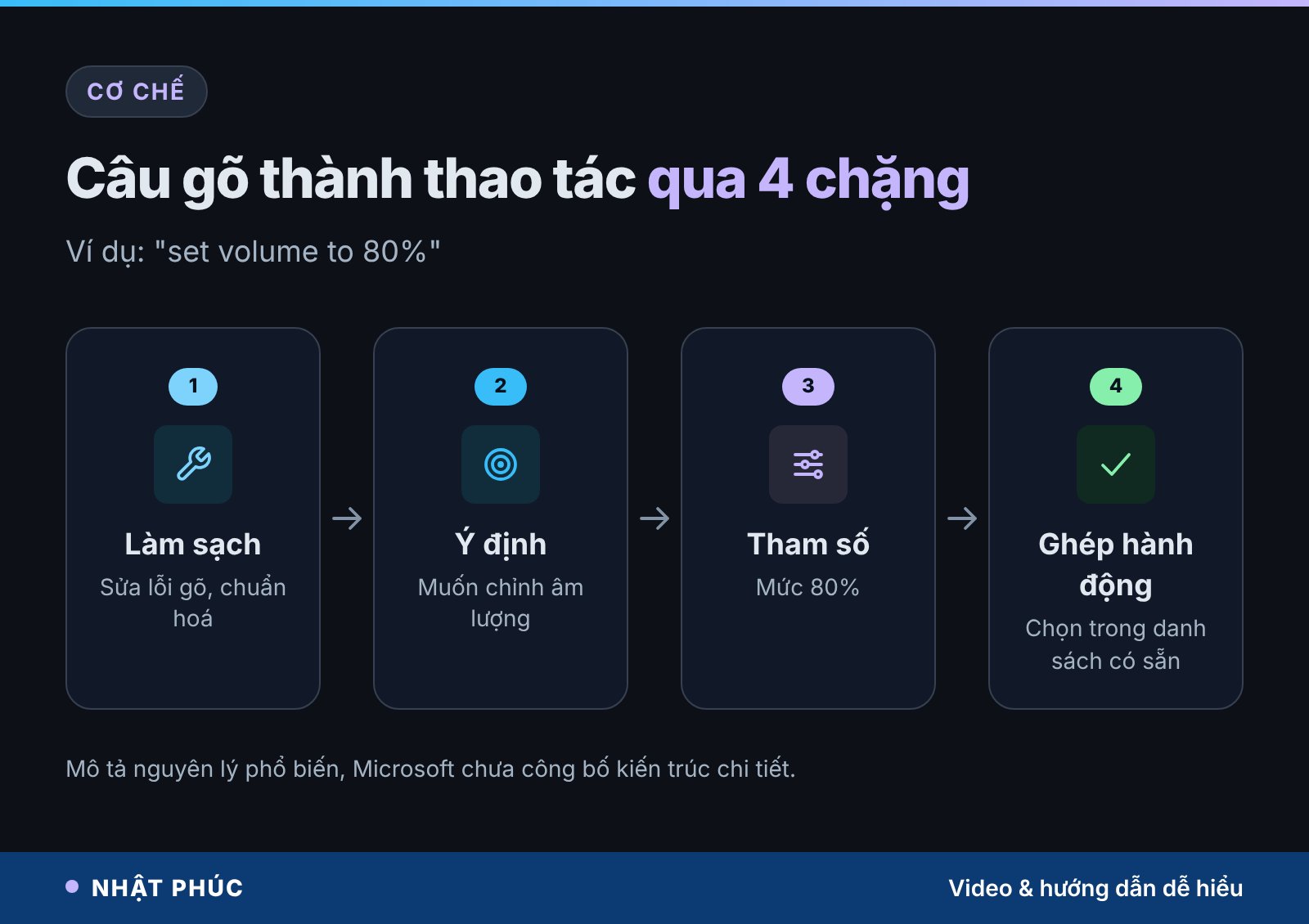
Điểm quan trọng: chặng 4 chỉ chọn trong danh sách có sẵn. Hệ thống không tự nghĩ ra thao tác mới, nên khó “làm bậy” hơn nhiều so với một trợ lý AI được tự do bấm khắp nơi.
Có cần máy Copilot+ hay NPU không?
Đây là câu nhiều người hỏi nhất, vì vài năm gần đây các tính năng AI mới của Windows thường đòi máy Copilot+ PC có NPU (bộ xử lý thần kinh, chip chuyên chạy AI). Theo Wccftech, trang công nghệ đưa tin chi tiết về bản Beta, inline actions dùng một mô hình học máy nhỏ chạy cục bộ trên CPU để ghép câu gõ với các hành động định sẵn, không dùng AI tạo sinh và không cần phần cứng NPU riêng.
Ghi chú phát hành chính thức của Microsoft không liệt kê yêu cầu phần cứng nào cho tính năng này, và blog Windows Insider cũng không mô tả mô hình bên trong. Vì vậy, bạn có thể hiểu: hiện không có thông tin nào cho thấy tính năng bị giới hạn ở máy Copilot+, nhưng chi tiết kỹ thuật về mô hình mới chỉ đến từ các trang tin.
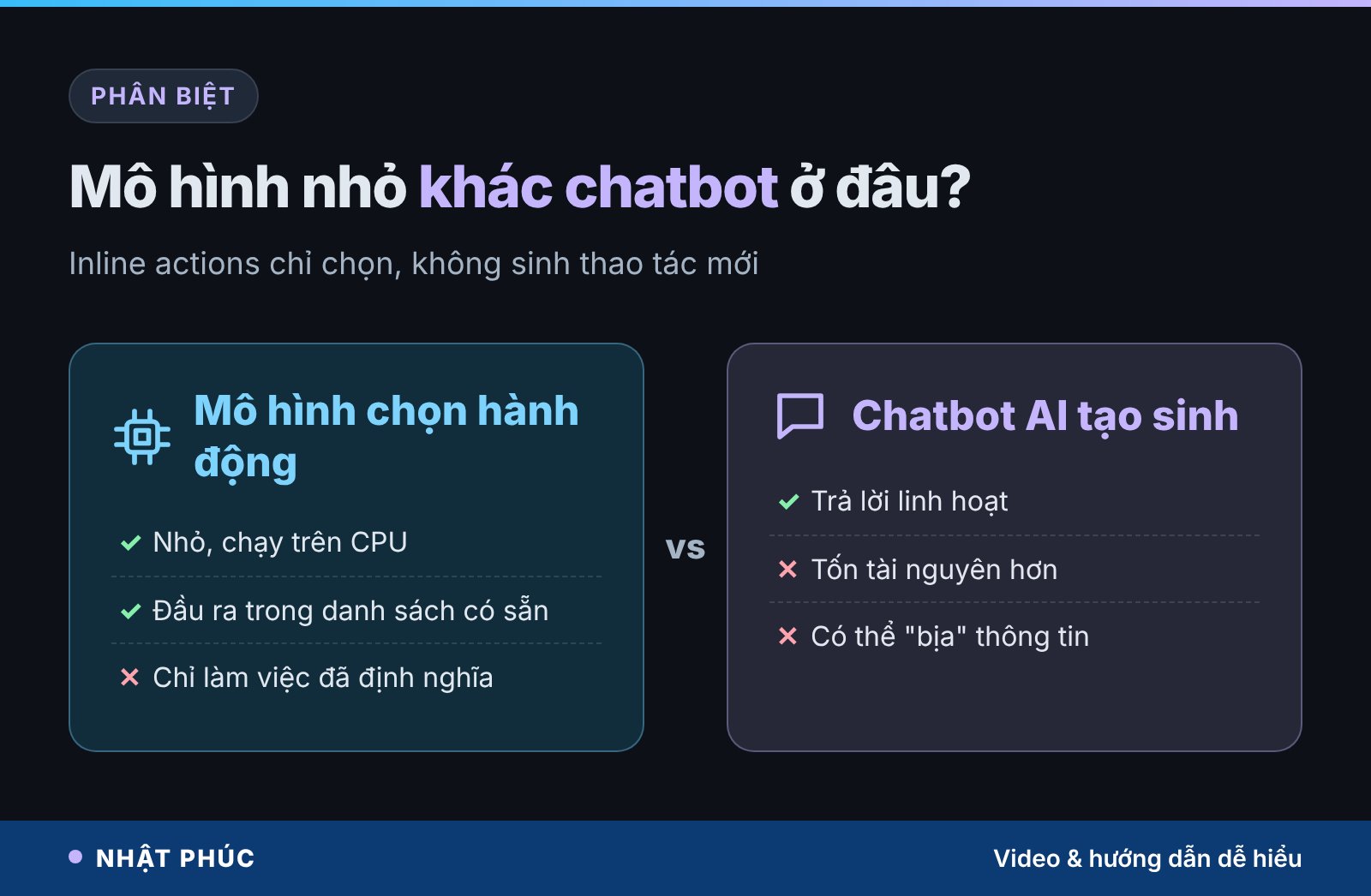
Mô hình chọn hành động khác chatbot ở đâu?
Chatbot dùng mô hình ngôn ngữ lớn sinh ra câu trả lời mới, từng chữ một, nên cần nhiều tài nguyên và có thể “bịa”. Mô hình chọn hành động chỉ làm một việc: phân loại câu bạn gõ vào một trong số các thao tác có sẵn. Việc nhỏ nên mô hình nhỏ, chạy nhanh trên CPU phổ thông, và đầu ra luôn nằm trong phạm vi cho phép.
Câu lệnh mẫu: làm được gì, chưa làm được gì
Microsoft và các trang tin đưa ra nhiều câu lệnh mẫu bằng tiếng Anh. Có thể chia thành ba nhóm: bật tắt nhanh, chỉnh mức, và sắp xếp cửa sổ.
| Bạn gõ | Windows làm gì | Nhóm |
|---|---|---|
| switch to dark mode | Chuyển sang chế độ tối | Bật tắt |
| turn on Bluetooth | Bật Bluetooth | Bật tắt |
| turn on night light | Bật đèn ban đêm giảm ánh sáng xanh | Bật tắt |
| dim my screen | Giảm độ sáng màn hình | Chỉnh mức |
| mute | Tắt tiếng | Chỉnh mức |
| set volume to 80% | Đặt âm lượng 80% | Chỉnh mức |
| bigger mouse pointer | Phóng to con trỏ chuột | Chỉnh mức |
| minimize all my windows | Thu nhỏ mọi cửa sổ | Cửa sổ |
| snap Notepad and Calculator | Đặt Notepad và Calculator cạnh nhau | Cửa sổ |
Những gì chưa làm được
- Chưa hiểu tiếng Việt: bản đầu chỉ hỗ trợ tiếng Anh.
- Không phải câu nào cũng chạy ngay: Microsoft lưu ý một số thao tác cần xác nhận thêm hoặc chỉ mở trang Cài đặt tương ứng.
- Danh sách thao tác còn ngắn: Microsoft nói sẽ bắt đầu từ những thao tác người dùng cần nhiều nhất rồi mở rộng dần.
- Menu Start chưa có: chỉ Win + S và ô tìm kiếm trên thanh tác vụ dùng giao diện mới.
Điều kiện để thử và người dùng Việt Nam
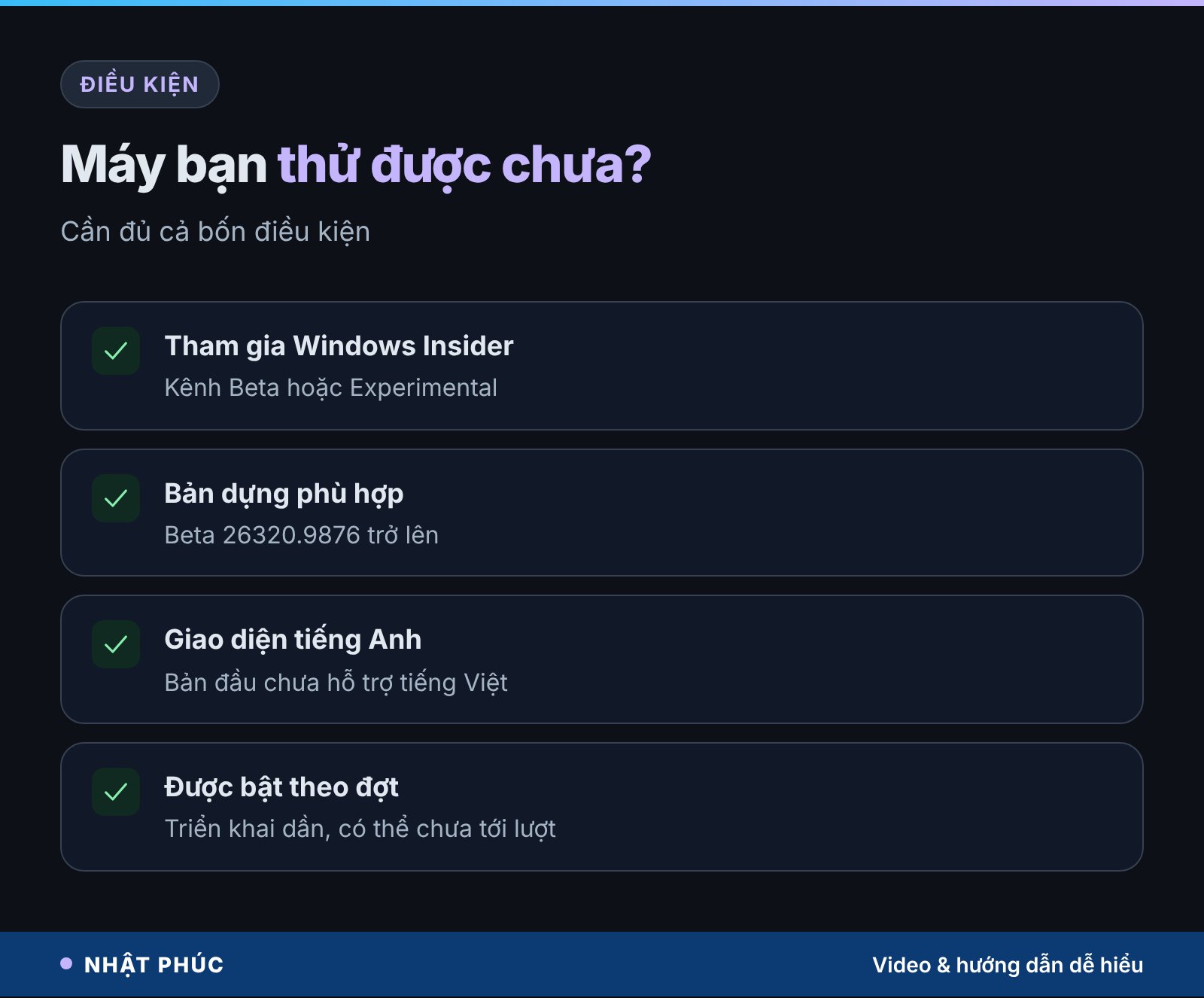
Tính năng chưa có trên bản Windows 11 phát hành chính thức. Muốn thử, bạn cần đủ các điều kiện dưới đây, và kể cả khi đủ vẫn có thể chưa thấy vì Microsoft đang bật dần cho từng nhóm máy.
- Tham gia Windows Insider: kênh Beta với bản dựng 26320.9876 trở lên, hoặc kênh Experimental. Ở kênh Experimental, blog Microsoft hướng dẫn bật sớm qua mục Feature flags trong Windows Insider Program sau khi lên bản dựng 26340.9616 (hoặc 28120.3181 ở nhánh 26H1).
- Ngôn ngữ tiếng Anh: bản đầu chỉ hỗ trợ tiếng Anh. Máy đặt giao diện tiếng Việt sẽ chưa dùng được inline actions.
- Tài khoản Microsoft: cần để đăng ký Windows Insider.
Với người dùng Việt Nam, câu trả lời thẳng là: có thể thử nếu chấp nhận dùng bản thử nghiệm và giao diện tiếng Anh, nhưng chưa có tiếng Việt. Microsoft cũng ghi chú rằng các tính năng đang phát triển có thể chưa được bản địa hoá đầy đủ, và việc bản địa hoá sẽ làm dần khi tính năng hoàn thiện. Hãng chưa công bố khi nào có thêm ngôn ngữ.
Hướng dẫn thử chỉnh cài đặt bằng câu lệnh từng bước
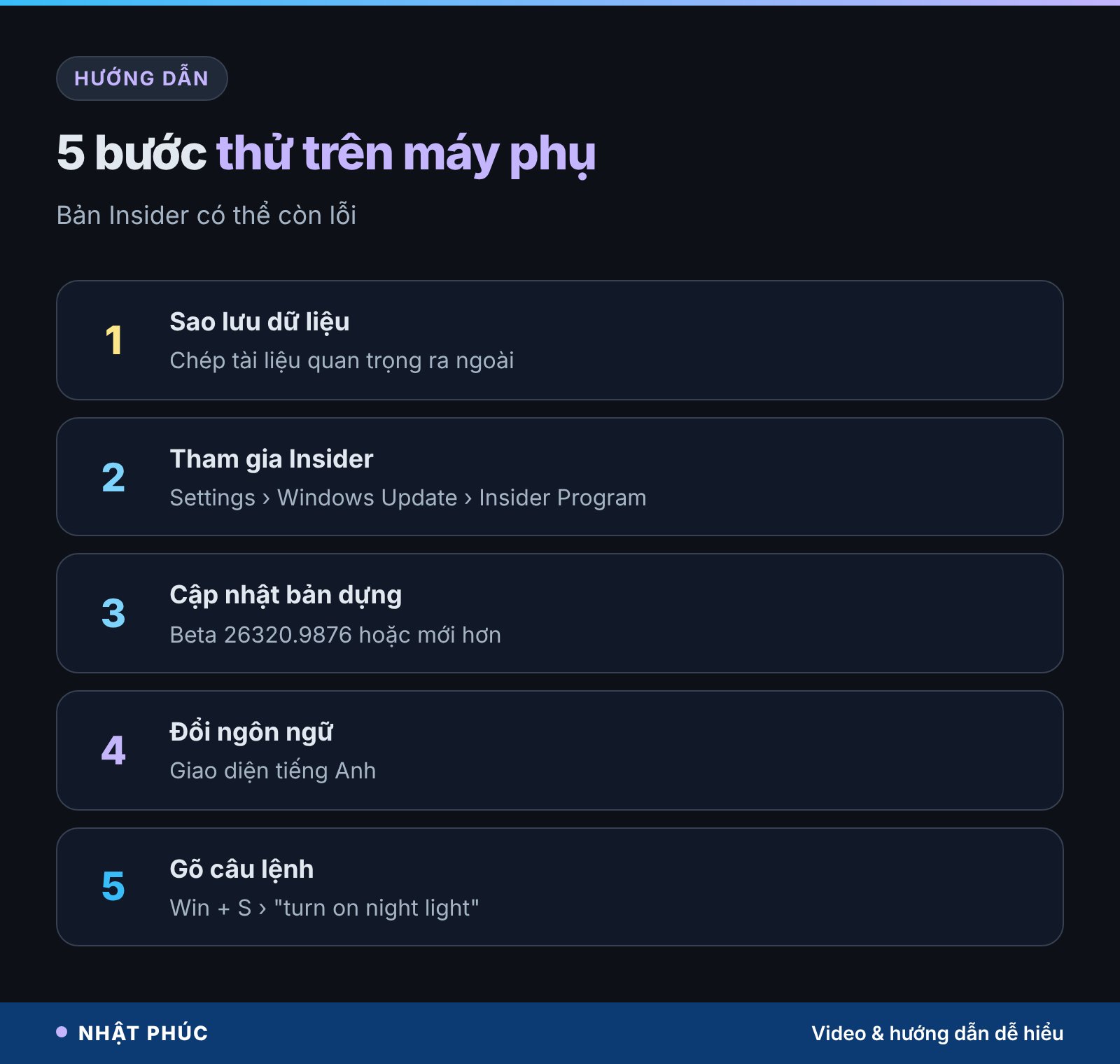
Bản Insider có thể còn lỗi. Chỉ nên thử trên máy phụ, không dùng máy làm việc chính chứa dữ liệu quan trọng.
1. Sao lưu dữ liệu
Chép tài liệu quan trọng ra ổ ngoài hoặc dịch vụ lưu trữ đám mây trước khi đổi kênh cập nhật.
2. Tham gia Windows Insider
Vào Settings, chọn Windows Update, rồi Windows Insider Program. Bấm nút bắt đầu, liên kết tài khoản Microsoft và chọn kênh Beta (hoặc Experimental nếu bạn muốn thử sớm hơn, chấp nhận nhiều lỗi hơn).
3. Cập nhật lên bản dựng mới
Khởi động lại khi được yêu cầu, sau đó vào Windows Update để tải bản dựng Beta 26320.9876 hoặc mới hơn.
4. Đặt ngôn ngữ hiển thị tiếng Anh
Nếu máy đang dùng tiếng Việt, bạn cần chuyển ngôn ngữ hiển thị sang tiếng Anh trong mục Time & language để tính năng hoạt động.
5. Gõ câu lệnh
Nhấn Win + S, gõ thử “turn on night light” hoặc “set volume to 50%”. Nếu thao tác hiện ở đầu kết quả, bạn đã có tính năng. Nếu chưa, nhiều khả năng máy bạn chưa nằm trong đợt bật.
Quyền riêng tư và an toàn khi để ô tìm kiếm chỉnh cài đặt
Cho phép máy tính “làm” chứ không chỉ “tìm” luôn đặt ra câu hỏi: lỡ nó làm sai thì sao, và câu tôi gõ có bị gửi đi đâu không?
Về việc xử lý câu gõ
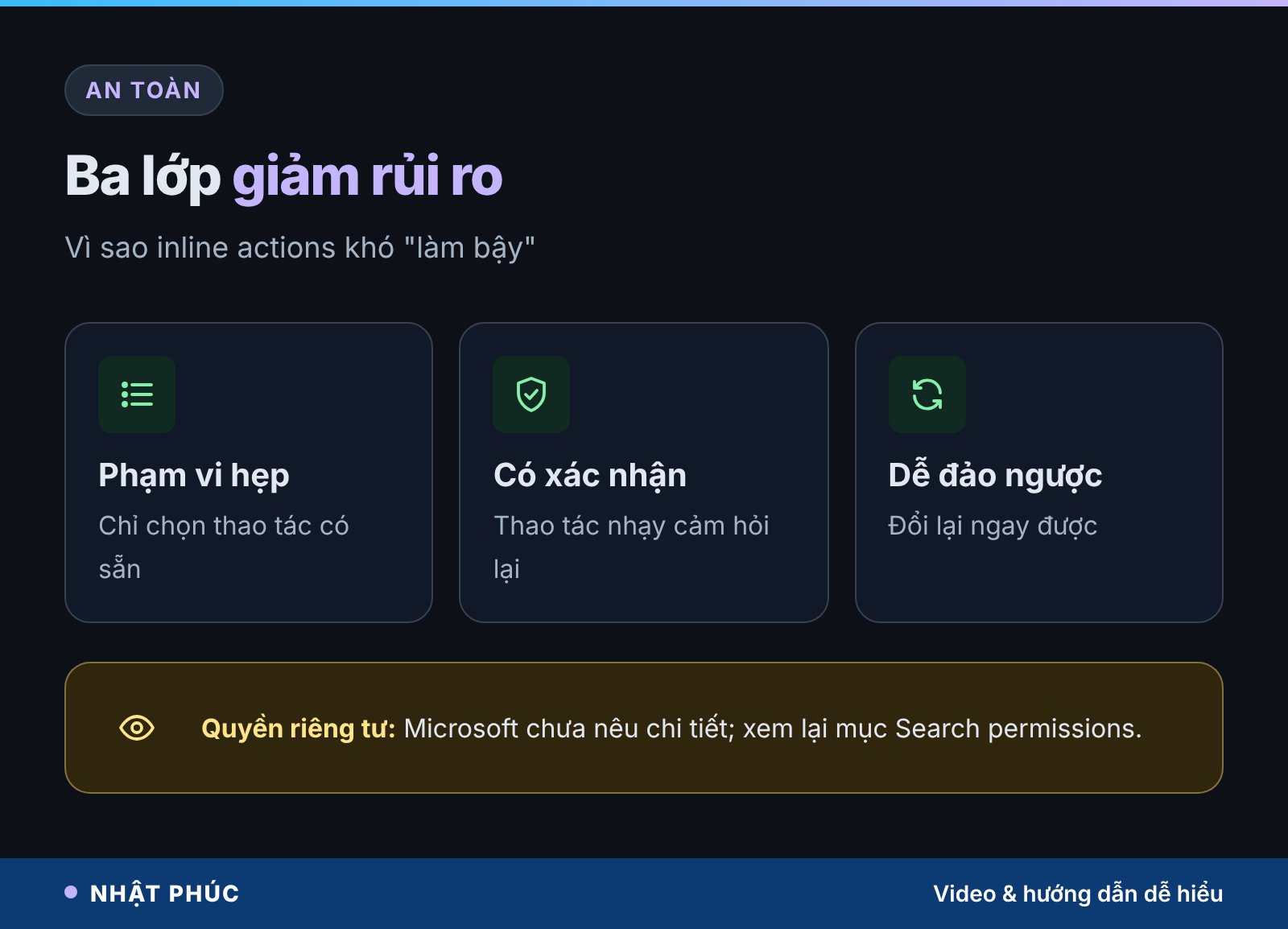
Theo mô tả của các trang tin, phần hiểu câu lệnh chạy bằng mô hình nhỏ trên chính máy bạn. Tuy vậy, blog và ghi chú phát hành của Microsoft không nói rõ về quyền riêng tư của tính năng này. Ô tìm kiếm Windows từ lâu vẫn có thể kèm kết quả web, nên nếu bạn quan tâm, hãy xem lại mục quyền tìm kiếm (Search permissions) trong Cài đặt.
Về nguy cơ làm sai
- Phạm vi hẹp: hệ thống chỉ chọn trong danh sách thao tác có sẵn, không tự sinh hành động mới.
- Có bước xác nhận: một số thao tác hỏi lại hoặc mở trang Cài đặt để bạn tự kiểm tra.
- Dễ đảo ngược: các thao tác mẫu như bật chế độ tối, chỉnh âm lượng đều có thể đổi lại ngay.
Đây là khác biệt lớn so với các AI agent được quyền điều khiển cả máy: càng nhiều quyền thì càng cần lớp kiểm soát. Với inline actions, phạm vi hẹp chính là lớp an toàn đầu tiên.
Ứng dụng thực tế và hướng đi tiếp theo của tìm kiếm ngữ nghĩa
Thoạt nhìn, bật Bluetooth bằng một câu gõ chỉ tiết kiệm vài cú nhấp chuột. Nhưng với nhiều nhóm người dùng, khác biệt lớn hơn thế.
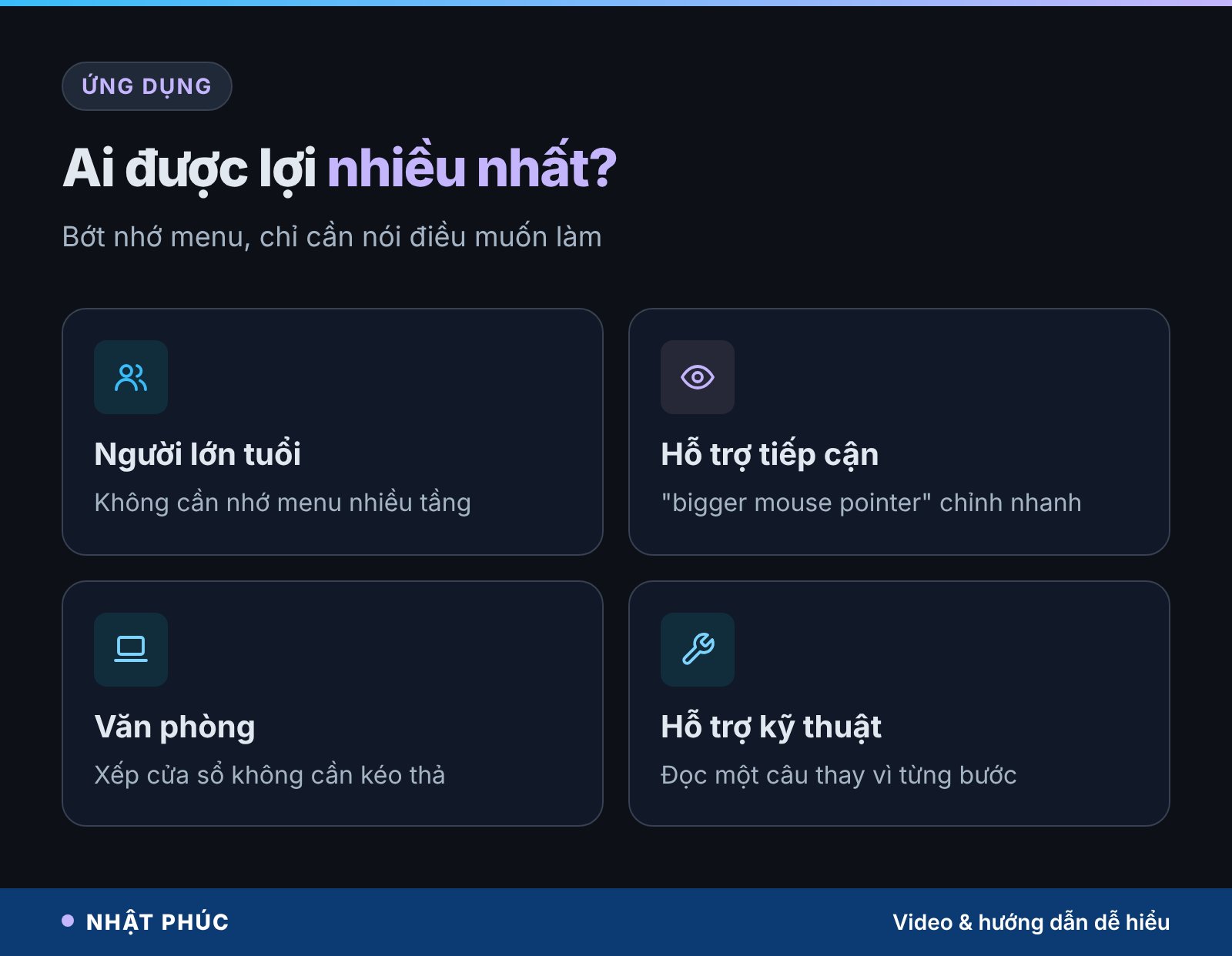
- Người lớn tuổi, người mới dùng máy tính: không cần nhớ cấu trúc menu nhiều tầng, chỉ cần mô tả điều muốn làm.
- Hỗ trợ tiếp cận: các câu như “bigger mouse pointer” giúp người nhìn kém chỉnh máy nhanh hơn.
- Văn phòng: sắp xếp cửa sổ khi làm việc với bảng tính và tài liệu cùng lúc mà không cần kéo thả.
- Bộ phận hỗ trợ kỹ thuật: hướng dẫn qua điện thoại dễ hơn: “anh gõ dòng này vào ô tìm kiếm” thay vì đọc từng bước menu.
Microsoft định mở rộng đến đâu?
Blog Windows Insider nhắc tới các thao tác liên quan điện thoại qua Phone Link (như gửi tin nhắn) và xem trước kết quả web ngay trong ô tìm kiếm, đều ở dạng “sắp có”. Theo PCWorld, Phó chủ tịch điều hành mảng Windows Pavan Davuluri cho biết sẽ có “hàng nghìn” thao tác như vậy trước cuối năm. Microsoft cũng nhắc tới việc tích hợp với Copilot trong tương lai, nhưng phần lõi của inline actions không phụ thuộc Copilot.
Xu hướng chung là hệ điều hành chuyển từ “nơi bạn tìm thứ mình cần” sang “nơi bạn nói điều mình muốn”. Đó cũng là một dạng tự động hoá nhỏ: những thao tác lặp lại hằng ngày được rút gọn còn một câu.
Hiểu lầm phổ biến về tìm kiếm ngữ nghĩa trên Windows
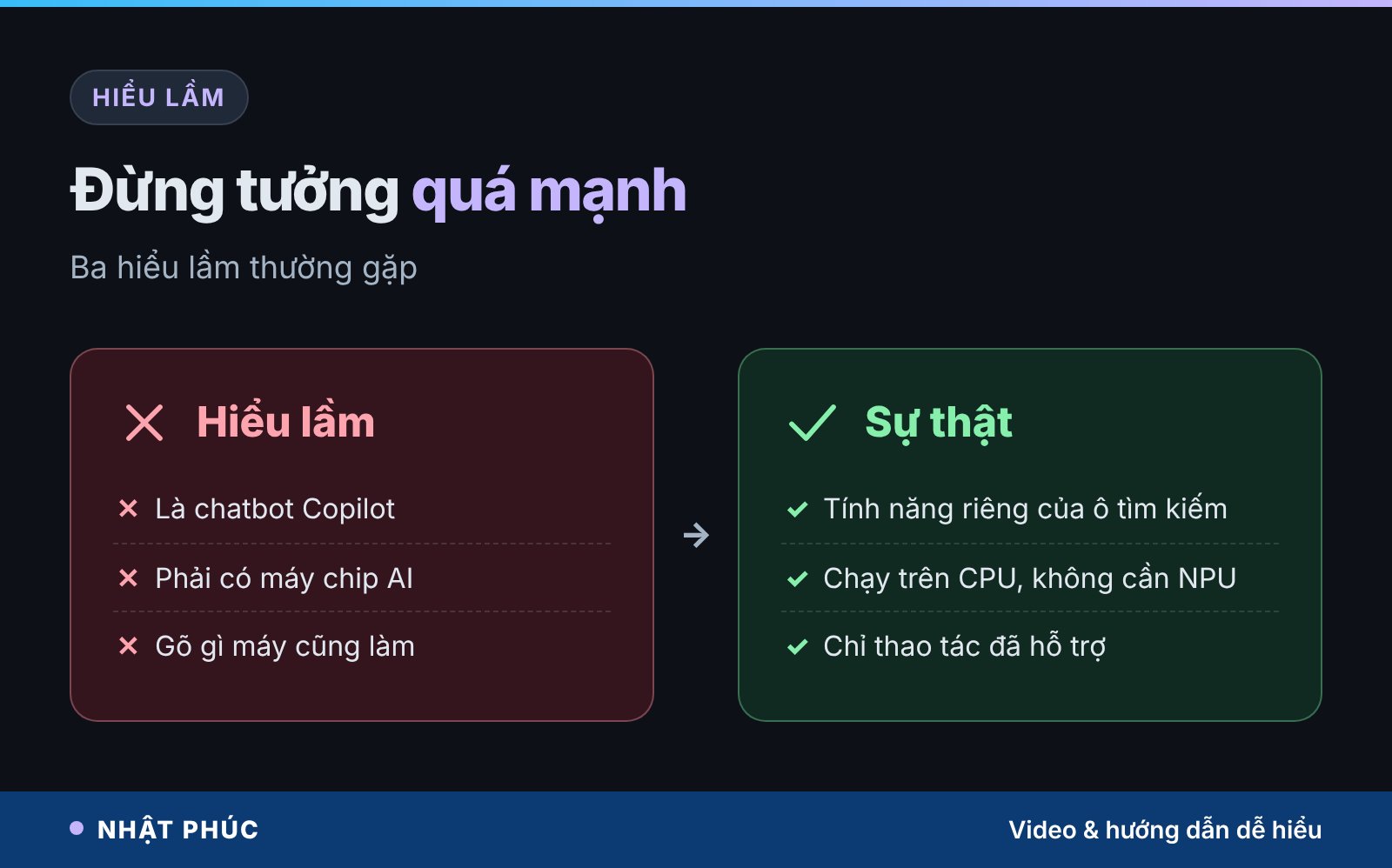
Vì tên gọi có chữ “hiểu”, nhiều người dễ hình dung tính năng mạnh hơn thực tế. Dưới đây là ba hiểu lầm thường gặp.
- “Đây là chatbot Copilot trong ô tìm kiếm”: không đúng. Inline actions là một tính năng riêng, chọn thao tác từ danh sách có sẵn, không trò chuyện.
- “Phải mua máy có chip AI mới dùng được”: theo thông tin hiện có, tính năng chạy trên CPU và không cần NPU.
- “Gõ gì máy cũng làm”: chỉ những thao tác Microsoft đã hỗ trợ; câu ngoài danh sách sẽ ra kết quả tìm kiếm bình thường.
Bảng so sánh các cách chỉnh cài đặt trên Windows
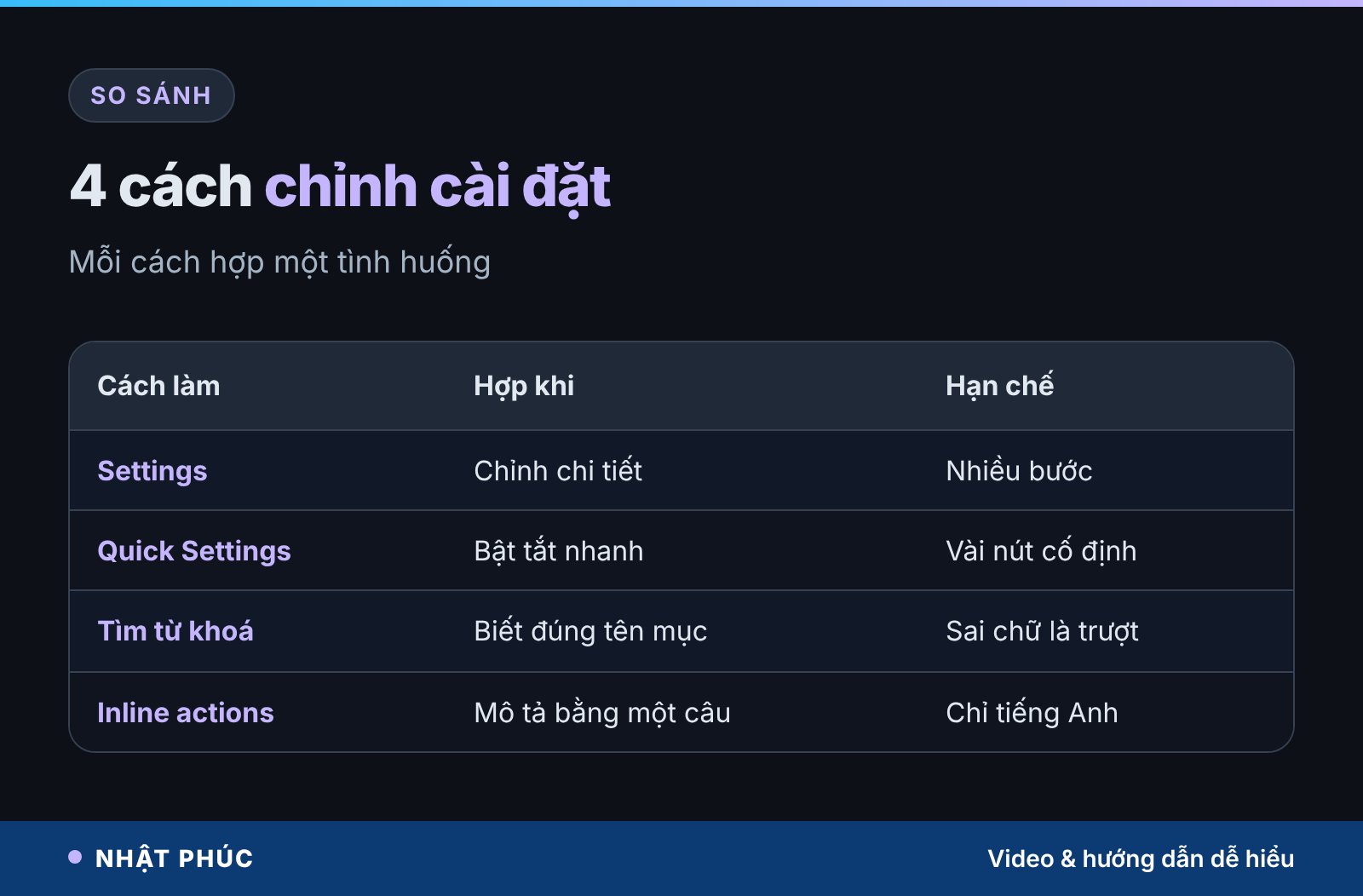
Inline actions không thay thế hoàn toàn cách cũ. Mỗi cách hợp với một tình huống.
| Cách làm | Phù hợp khi | Hạn chế |
|---|---|---|
| Mở Settings, đi theo menu | Cần chỉnh chi tiết, nhiều tuỳ chọn | Nhiều bước, phải nhớ vị trí |
| Quick Settings trên thanh tác vụ | Bật tắt Wi-Fi, Bluetooth, âm lượng nhanh | Chỉ có vài nút cố định |
| Tìm theo từ khoá (cũ) | Biết đúng tên mục cài đặt | Sai chữ hay dùng từ khác là trượt |
| Inline actions (thử nghiệm) | Mô tả điều muốn làm bằng một câu | Chỉ tiếng Anh, danh sách thao tác còn ít |
Câu hỏi thường gặp về tìm kiếm ngữ nghĩa trên Windows 11
Tìm kiếm ngữ nghĩa trên Windows 11 có hỗ trợ tiếng Việt không?
Chưa. Microsoft nói rõ tiếng Anh là ngôn ngữ duy nhất được hỗ trợ ở bản phát hành đầu tiên. Hãng có nhắc rằng việc bản địa hoá sẽ làm dần khi tính năng hoàn thiện, nhưng chưa công bố thời điểm có thêm ngôn ngữ, kể cả tiếng Việt.
Máy không phải Copilot+ PC có dùng được không?
Theo thông tin hiện có, có. Các trang công nghệ cho biết tính năng dùng mô hình học máy nhỏ chạy trên CPU, không cần NPU. Ghi chú phát hành của Microsoft cũng không nêu yêu cầu phần cứng riêng cho inline actions.
Khi nào tính năng có trên Windows 11 bản chính thức?
Microsoft chưa công bố ngày. Tính năng đang ở kênh Experimental và Beta của chương trình Windows Insider, triển khai dần. Microsoft dự định đưa trải nghiệm mới vào menu Start trong năm sau.
Inline actions có phải là Copilot không?
Không. Inline actions là tính năng của ô tìm kiếm, ghép câu lệnh với thao tác có sẵn. Microsoft có nhắc tới việc tích hợp với Copilot trong tương lai, nhưng phần lõi không dựa vào Copilot và không dùng AI tạo sinh.
Đã lên kênh Beta mà vẫn không thấy tính năng thì sao?
Tính năng đang bật dần cho từng nhóm máy, nên có thể máy bạn chưa tới lượt. Hãy kiểm tra bản dựng là 26320.9876 trở lên, ngôn ngữ hiển thị là tiếng Anh, rồi chờ thêm các bản cập nhật. Bạn có thể gửi góp ý qua Feedback Hub.
Kết luận: tìm kiếm ngữ nghĩa đưa Windows từ “tìm” sang “làm”
Inline actions là một thay đổi nhỏ trên bề mặt nhưng cho thấy hướng đi lớn: máy tính hiểu ý định của người dùng thay vì bắt người dùng học cách máy sắp xếp menu. Nhờ tìm kiếm ngữ nghĩa và một mô hình nhỏ chỉ chọn trong danh sách thao tác có sẵn, tính năng vừa nhanh vừa ít rủi ro hơn một trợ lý AI toàn quyền.
Với người dùng Việt Nam, điểm cần chờ là tiếng Việt. Trong lúc đó, nếu bạn thích khám phá, một máy phụ chạy kênh Beta là đủ để thử. Bạn muốn ra lệnh cho máy tính bằng câu nào đầu tiên? Hãy để lại bình luận và theo dõi Nhật Phúc để đọc thêm các bài giải thích công nghệ dễ hiểu.
Bình luận
Chưa có bình luận nào. Bạn có câu hỏi hay kinh nghiệm riêng về chủ đề này? Hãy là người mở đầu.