Cắm USB cài Windows mà máy vẫn vào thẳng Windows cũ, hoặc bật máy lên chỉ thấy dòng “No bootable device”? Nguyên nhân thường nằm ở thứ tự khởi động BIOS, hay boot order: danh sách cho máy biết nên tìm hệ điều hành ở đâu trước. Hiểu đúng và biết cách đổi an toàn, bạn sẽ tự cài lại Windows, chạy USB cứu hộ hay xử lý lỗi khởi động mà không lo mất dữ liệu.
Bài viết giải thích boot order là gì, khác nhau giữa UEFI và Legacy BIOS, phím vào BIOS của các hãng phổ biến, cách đổi và khôi phục thứ tự đúng cách, cùng một thay đổi quan trọng về chứng chỉ Secure Boot trong năm 2026.
Câu trả lời ngắn: Thứ tự khởi động là danh sách ưu tiên mà firmware UEFI/BIOS kiểm tra lần lượt để tìm trình nạp hệ điều hành. Máy Windows hiện nay nên để Windows Boot Manager đứng đầu. Khi cần khởi động từ USB, hãy dùng menu khởi động một lần (như F12 trên Dell) thay vì đổi thứ tự cố định.
Tóm tắt nhanh
- Boot order chỉ quyết định nơi máy tìm trình khởi động, đổi nó không xóa dữ liệu hay cài lại Windows.
- Hầu hết máy hiện nay dùng UEFI dù menu vẫn gọi là BIOS; kiểm tra bằng msinfo32, dòng BIOS Mode.
- Cách vào UEFI chắc chắn nhất trên Windows 11: Settings → System → Recovery → Advanced startup.
- Menu khởi động một lần an toàn hơn đổi thứ tự cố định khi chỉ cần chạy USB.
- Chứng chỉ Secure Boot đời 2011 của Microsoft hết hạn trong năm 2026; hãy cập nhật Windows và firmware.
Mục lục
- Thứ tự khởi động BIOS là gì
- Máy tính khởi động diễn ra thế nào
- UEFI và Legacy BIOS khác nhau ra sao
- Cách vào BIOS/UEFI trên từng hãng
- Cách đổi thứ tự khởi động an toàn
- Khởi động từ USB và khi USB không hiện
- Secure Boot và đợt thay chứng chỉ 2026
- Lỗi khởi động thường gặp
- Hiểu lầm phổ biến
- Câu hỏi thường gặp
Thứ tự khởi động BIOS là gì
Mỗi máy tính có một phần mềm nhỏ nằm sẵn trên chip của bo mạch chủ gọi là firmware. Trên máy đời cũ đó là BIOS (Basic Input/Output System), trên máy hiện nay là UEFI (Unified Extensible Firmware Interface). Firmware chạy đầu tiên mỗi khi bạn bấm nút nguồn, trước cả Windows.
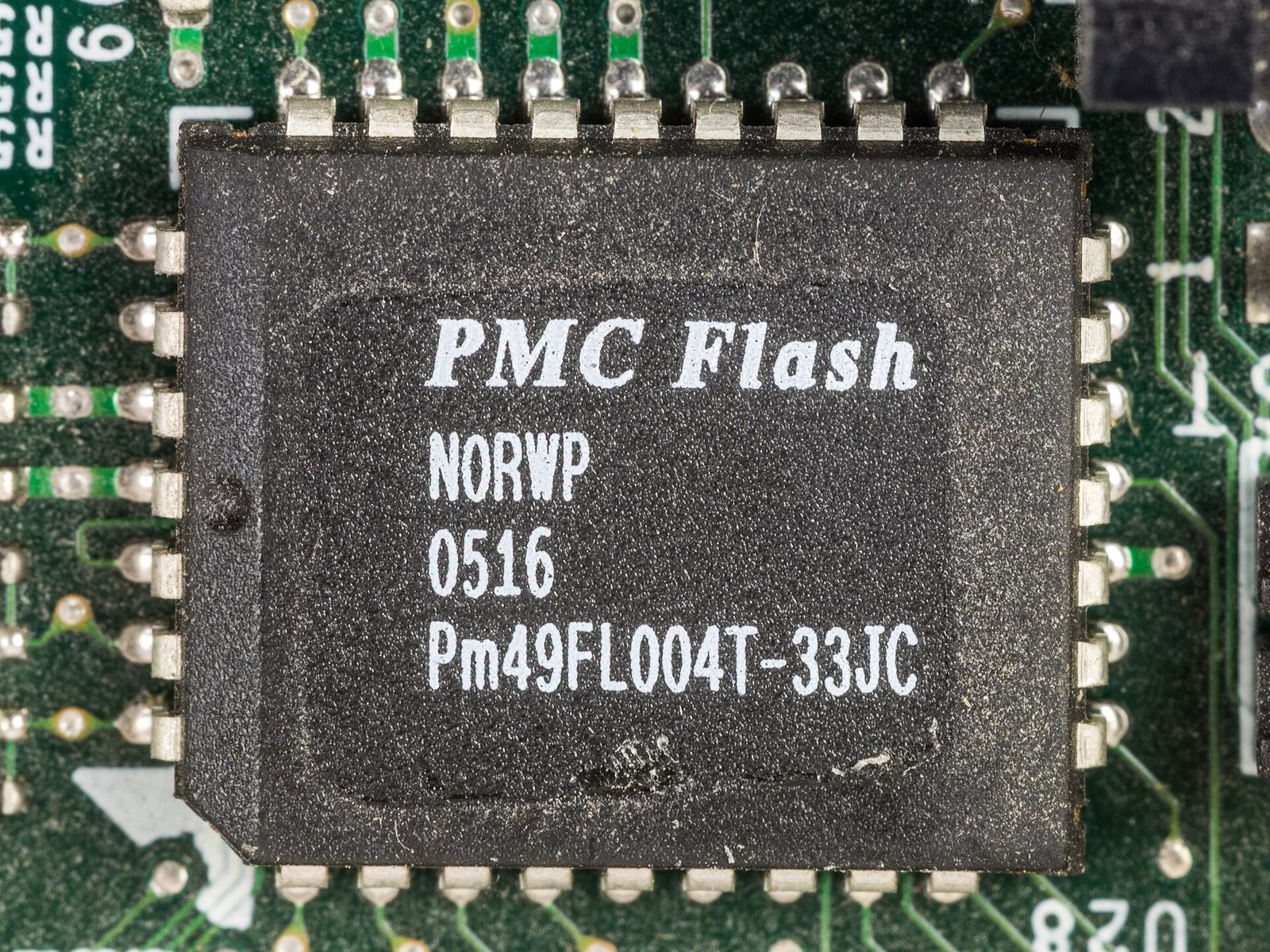
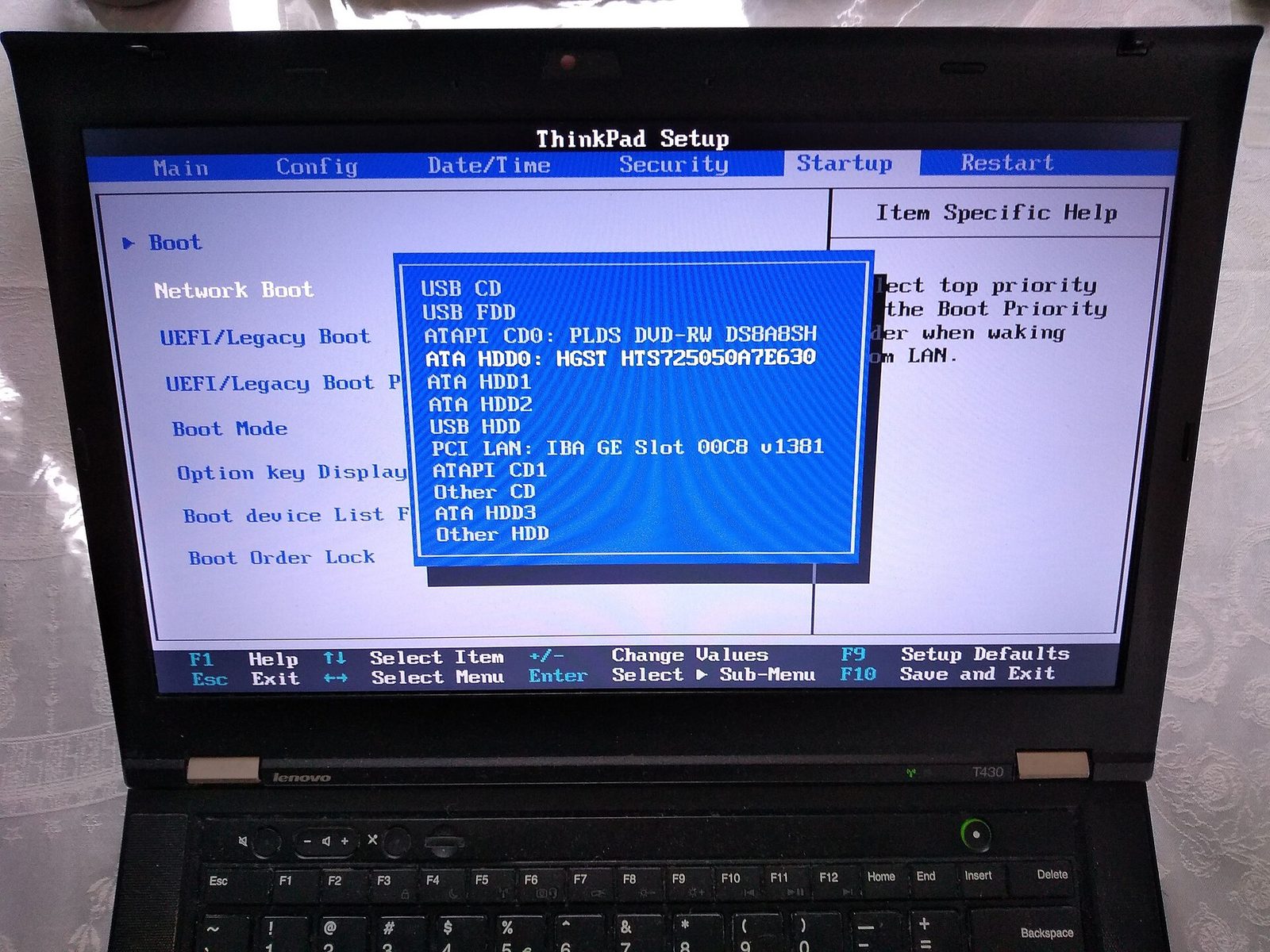
Một trong những việc của firmware là tìm xem hệ điều hành nằm ở đâu. Nó không đoán mà đi theo một danh sách ưu tiên, gọi là thứ tự khởi động (boot order hay boot priority). Danh sách có thể gồm: Windows Boot Manager, ổ SSD trong máy, USB, ổ đĩa quang và khởi động qua mạng (PXE).
Hãy hình dung firmware như người bảo vệ cầm danh sách khách mời: gõ cửa phòng số 1 trước, có người mở thì mời vào, không có thì sang phòng số 2. Vì vậy nếu USB đứng trước SSD và đang cắm một USB khởi động được, máy sẽ vào USB thay vì Windows.
Máy tính khởi động diễn ra thế nào
Từ lúc bấm nút nguồn đến khi thấy màn hình đăng nhập, máy đi qua một chuỗi bước ngắn nhưng chặt chẽ. Hiểu chuỗi này giúp bạn đoán được lỗi nằm ở đâu.
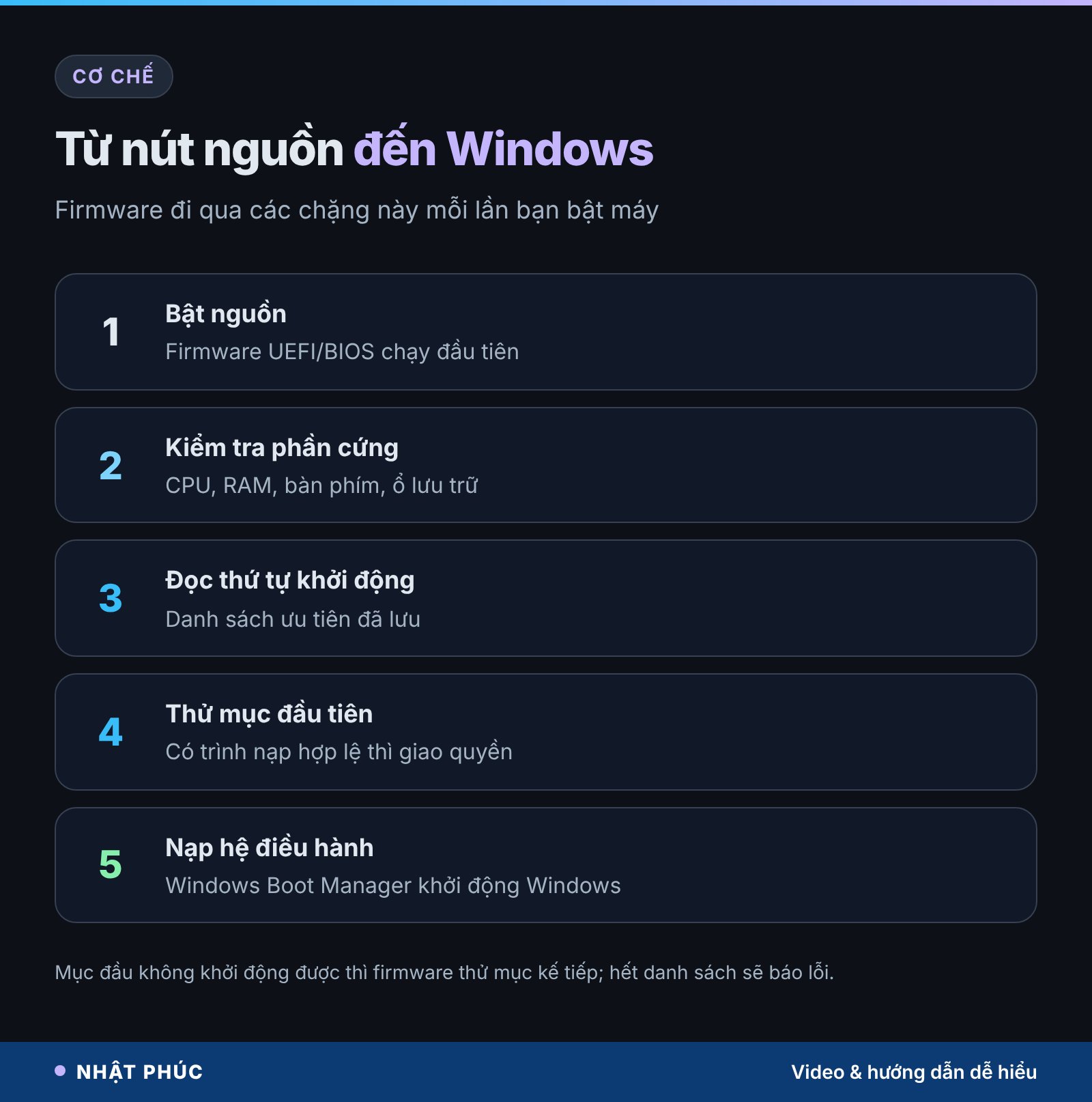
- Bật nguồn: firmware UEFI/BIOS chạy đầu tiên.
- Kiểm tra phần cứng: khởi tạo CPU, RAM, bàn phím, ổ lưu trữ.
- Đọc thứ tự khởi động: lấy danh sách ưu tiên đã lưu.
- Thử từng mục: mục nào có trình nạp hợp lệ thì được giao quyền điều khiển.
- Nạp hệ điều hành: trên máy Windows UEFI, Windows Boot Manager khởi động Windows.
Nếu đi hết danh sách mà không tìm thấy trình nạp nào, bạn sẽ gặp các thông báo quen thuộc như “No bootable device”, “Operating system not found” hay “Boot device not found”.
UEFI và Legacy BIOS khác nhau ra sao
Dù hầu hết máy bán ra những năm gần đây đều dùng UEFI, nhiều nhà sản xuất vẫn gọi màn hình cài đặt là “BIOS” cho quen thuộc. Khác biệt quan trọng nhất với boot order: UEFI liệt kê các mục khởi động (boot entry) như “Windows Boot Manager” hay “UEFI: tên USB”, còn Legacy BIOS liệt kê ổ đĩa vật lý.
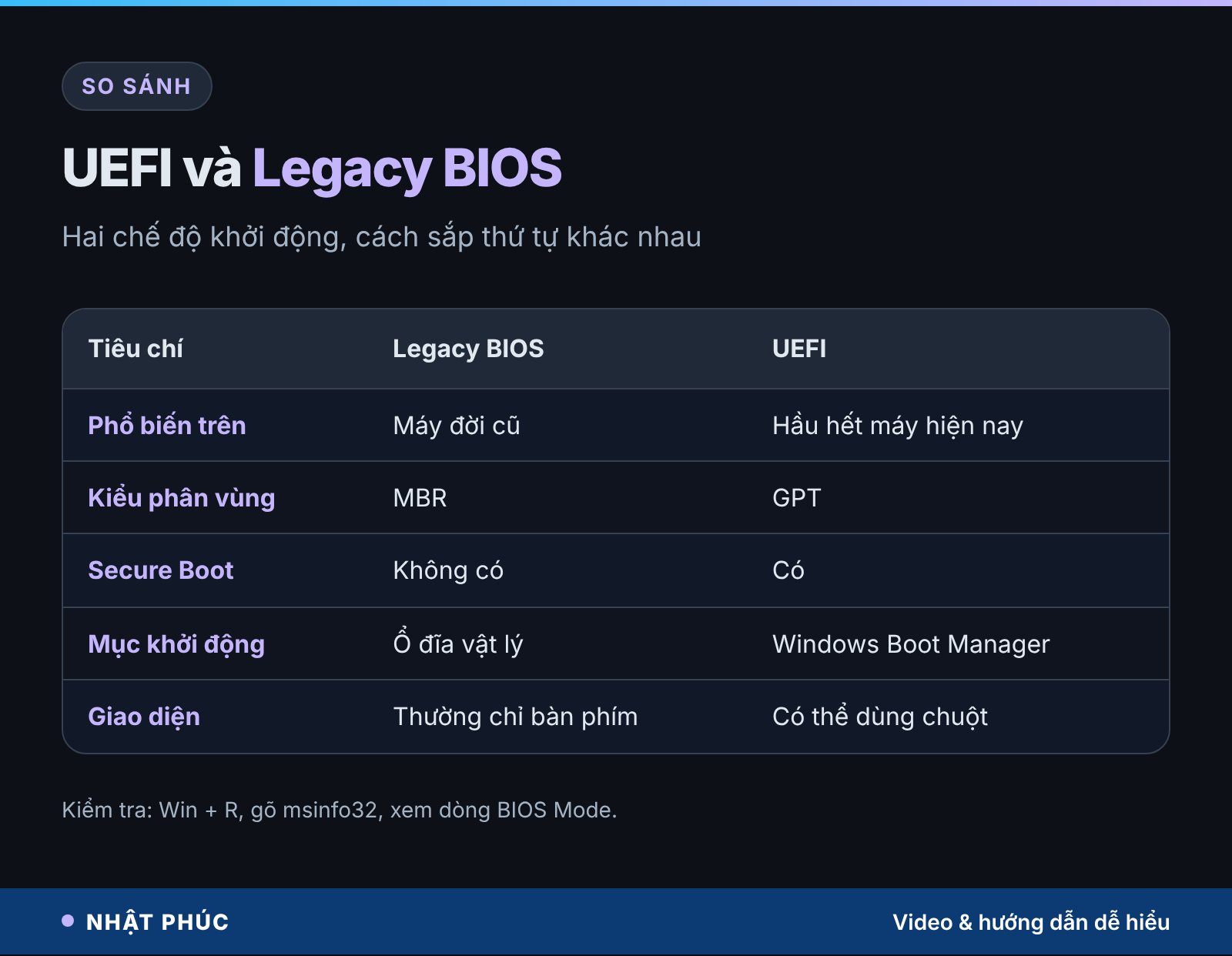
| Tiêu chí | Legacy BIOS | UEFI |
|---|---|---|
| Kiểu phân vùng ổ đĩa | MBR | GPT |
| Secure Boot | Không có | Có |
| Mục khởi động Windows | Ổ cứng trong máy | Windows Boot Manager |
| Giao diện | Thường chỉ bàn phím | Có thể dùng chuột, đồ họa |
Để biết máy bạn đang chạy chế độ nào, nhấn Windows + R, gõ msinfo32, mở System Summary và xem dòng BIOS Mode: UEFI hoặc Legacy. Windows 11 yêu cầu UEFI có Secure Boot và TPM 2.0 (xem thêm TPM 2.0 là gì). Lưu ý: đừng tự chuyển giữa UEFI và Legacy chỉ vì thấy cái này “mới hơn”, vì Windows cài theo kiểu nào thì chỉ khởi động được ở chế độ đó.
Cách vào BIOS/UEFI trên từng hãng
Cách truyền thống là nhấn liên tục một phím ngay khi logo hãng hiện lên. Mỗi hãng dùng phím khác nhau, và có hai loại màn hình: trang cài đặt (để đổi thứ tự cố định) và menu khởi động một lần (chọn thiết bị cho riêng lần bật này).
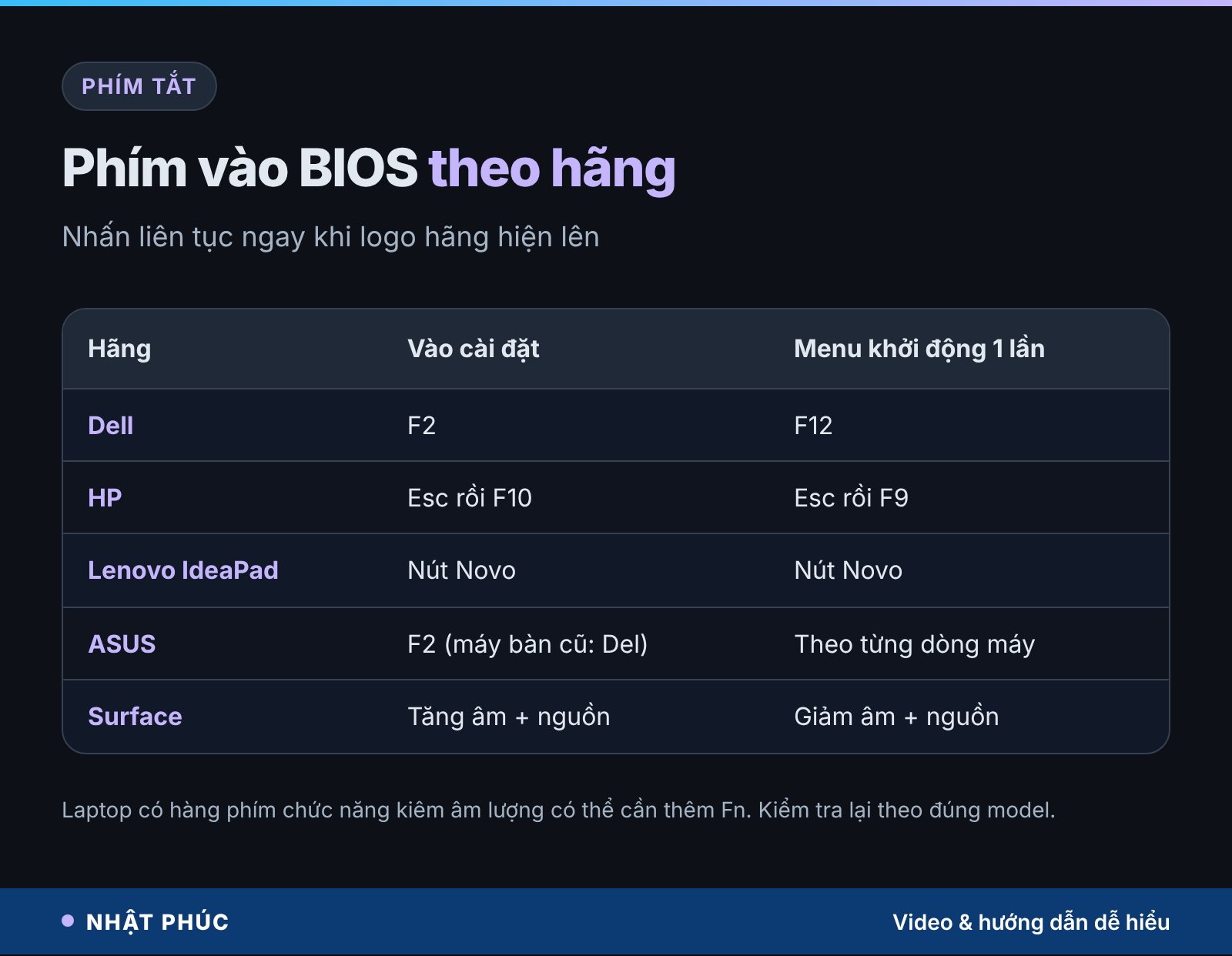
- Dell: F2 vào cài đặt, F12 mở menu khởi động một lần; laptop có hàng phím kiêm âm lượng có thể cần Fn + F2.
- HP: nhấn Esc khi hiện dòng “Press the ESC key for Startup Menu”, sau đó F10 vào Computer Setup hoặc F9 chọn thiết bị khởi động.
- Lenovo IdeaPad: tắt máy, bấm nút Novo (hoặc Fn + nút nguồn trên một số dòng) để mở menu gồm BIOS Setup và Boot Menu.
- ASUS: đa số laptop và máy bàn giữ F2 rồi bấm nguồn; một số máy bàn đời cũ dùng phím Del.
- Microsoft Surface: giữ nút tăng âm lượng rồi bấm nguồn để vào Surface UEFI; giữ nút giảm âm lượng rồi bấm nguồn để khởi động từ USB.
Không chắc phím nào? Cách chắc chắn nhất trên máy UEFI là đi từ Windows, không cần canh thời điểm bấm phím.
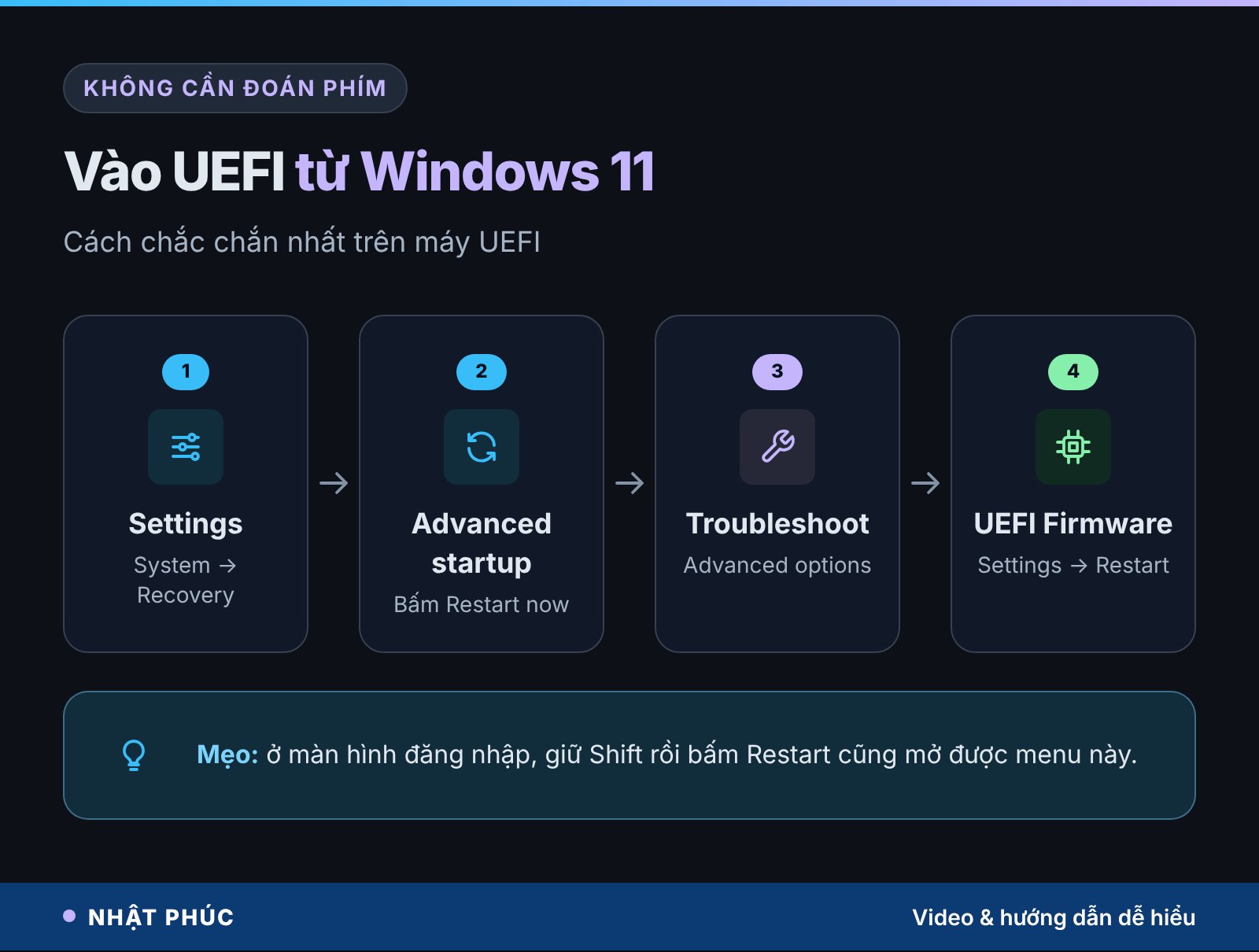
1. Mở Advanced startup
Vào Settings → System → Recovery, cạnh mục Advanced startup bấm Restart now. Với Windows 10, đường dẫn là Settings → Update & Security → Recovery; lưu ý Windows 10 đã hết hỗ trợ thông thường từ ngày 14/10/2025.
2. Chọn UEFI Firmware Settings
Ở màn hình xanh “Choose an option”, chọn Troubleshoot → Advanced options → UEFI Firmware Settings → Restart. Máy sẽ khởi động thẳng vào trang cài đặt firmware.
3. Cách nhanh từ màn hình đăng nhập
Bấm biểu tượng nguồn, giữ phím Shift rồi chọn Restart. Bạn sẽ vào cùng menu Troubleshoot như trên.
Cách đổi thứ tự khởi động an toàn
Giao diện mỗi hãng khác nhau, nhưng các bước gần như giống hệt. Nguyên tắc vàng: mỗi lần chỉ đổi một thứ và ghi lại trạng thái ban đầu.
1. Chuẩn bị
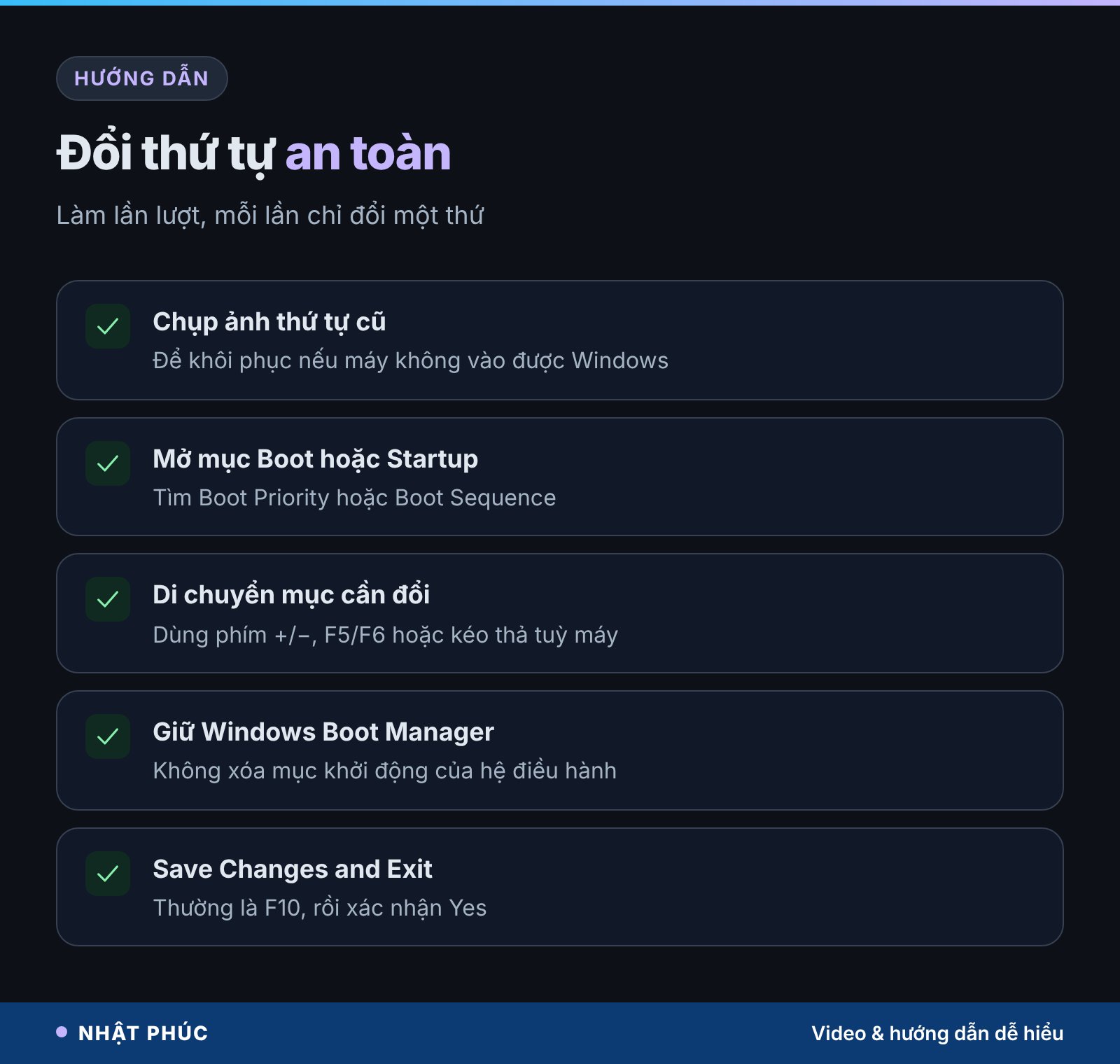
Rút các ổ USB, ổ cứng ngoài không cần thiết. Chụp ảnh màn hình boot order hiện tại bằng điện thoại để có thể khôi phục.
2. Tìm mục Boot
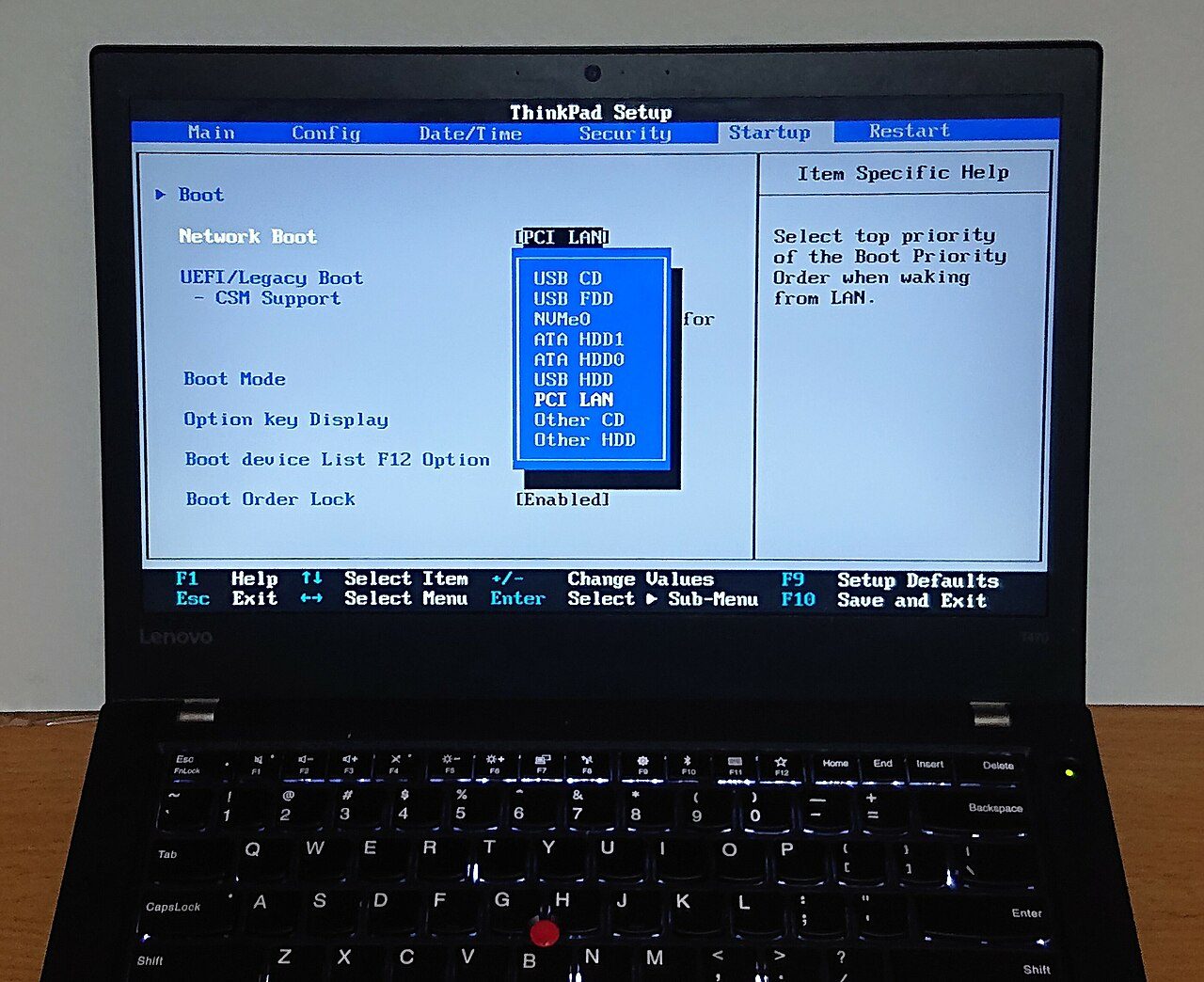
Vào UEFI, mở thẻ Boot hoặc Startup, tìm Boot Priority, Boot Sequence hoặc Boot Option #1, #2…
3. Di chuyển mục cần ưu tiên
Chọn mục, dùng phím được ghi ở chân màn hình: thường là +/−, F5/F6, Page Up/Page Down, hoặc kéo thả bằng chuột trên giao diện đồ họa. Ví dụ trên máy HP, vào Advanced → Boot Options → UEFI Boot Order và dùng phím + hoặc −.
4. Lưu và thoát
Chọn Save Changes and Exit (thường là F10), xác nhận Yes. Máy khởi động lại theo thứ tự mới.
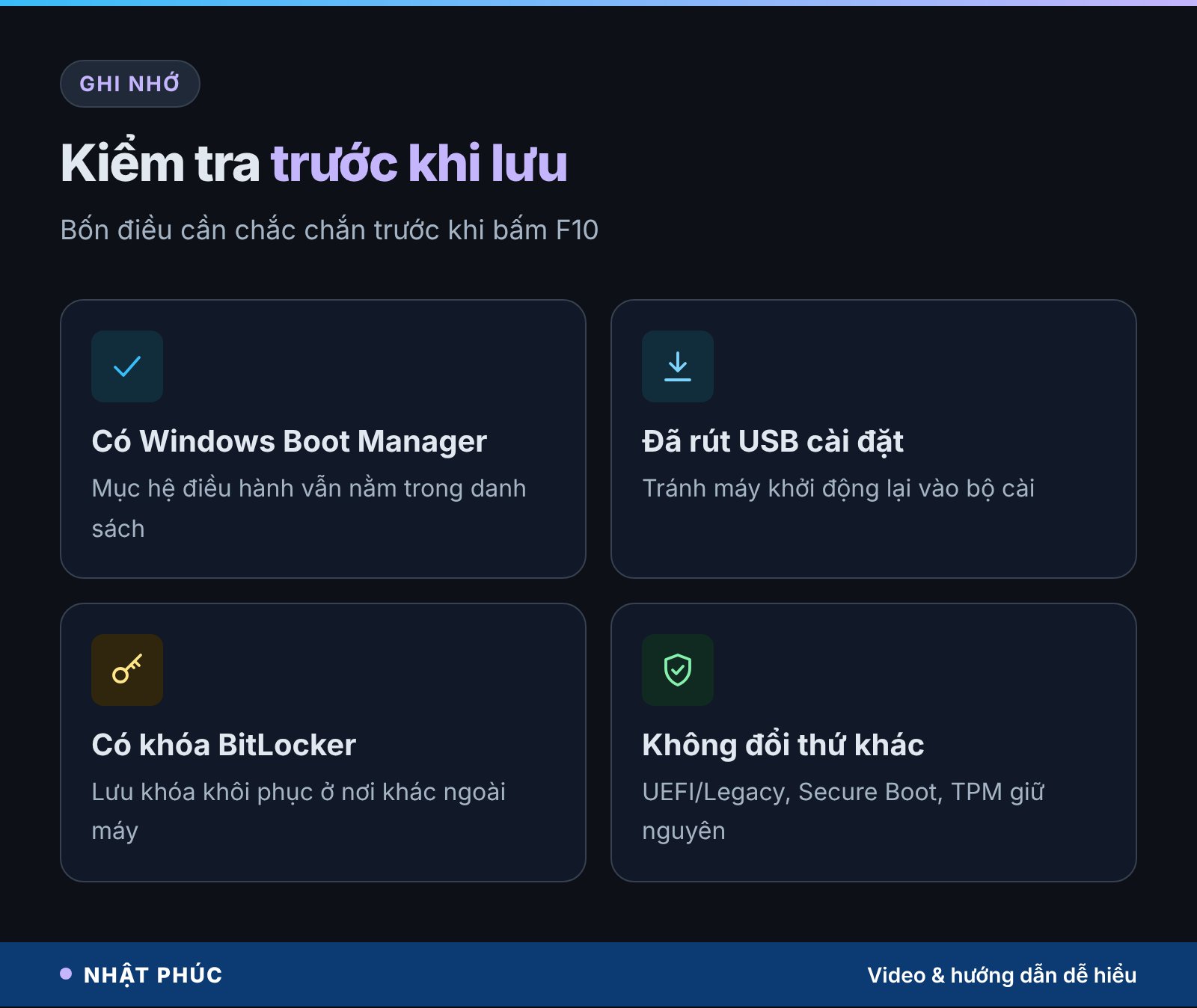
Muốn khôi phục, làm ngược lại: đưa Windows Boot Manager (hoặc mục hệ điều hành chính) lên đầu, đặt USB, ổ quang, mạng xuống dưới rồi lưu. Tránh dùng “Load Setup Defaults” hay “Load Optimized Defaults” chỉ để sửa thứ tự, vì lệnh này có thể đặt lại cả Secure Boot, chế độ ổ SATA và ảo hóa.
Nếu ổ hệ thống bật BitLocker hoặc Device Encryption, hãy chắc chắn bạn có khóa khôi phục lưu ở nơi khác ngoài máy (tài khoản Microsoft, giấy in) trước khi đụng tới cài đặt firmware. Thay đổi Secure Boot hay TPM có thể khiến máy hỏi khóa BitLocker ở lần khởi động sau; màn hình đó không có nghĩa dữ liệu đã mất.
Khởi động từ USB và khi USB không hiện
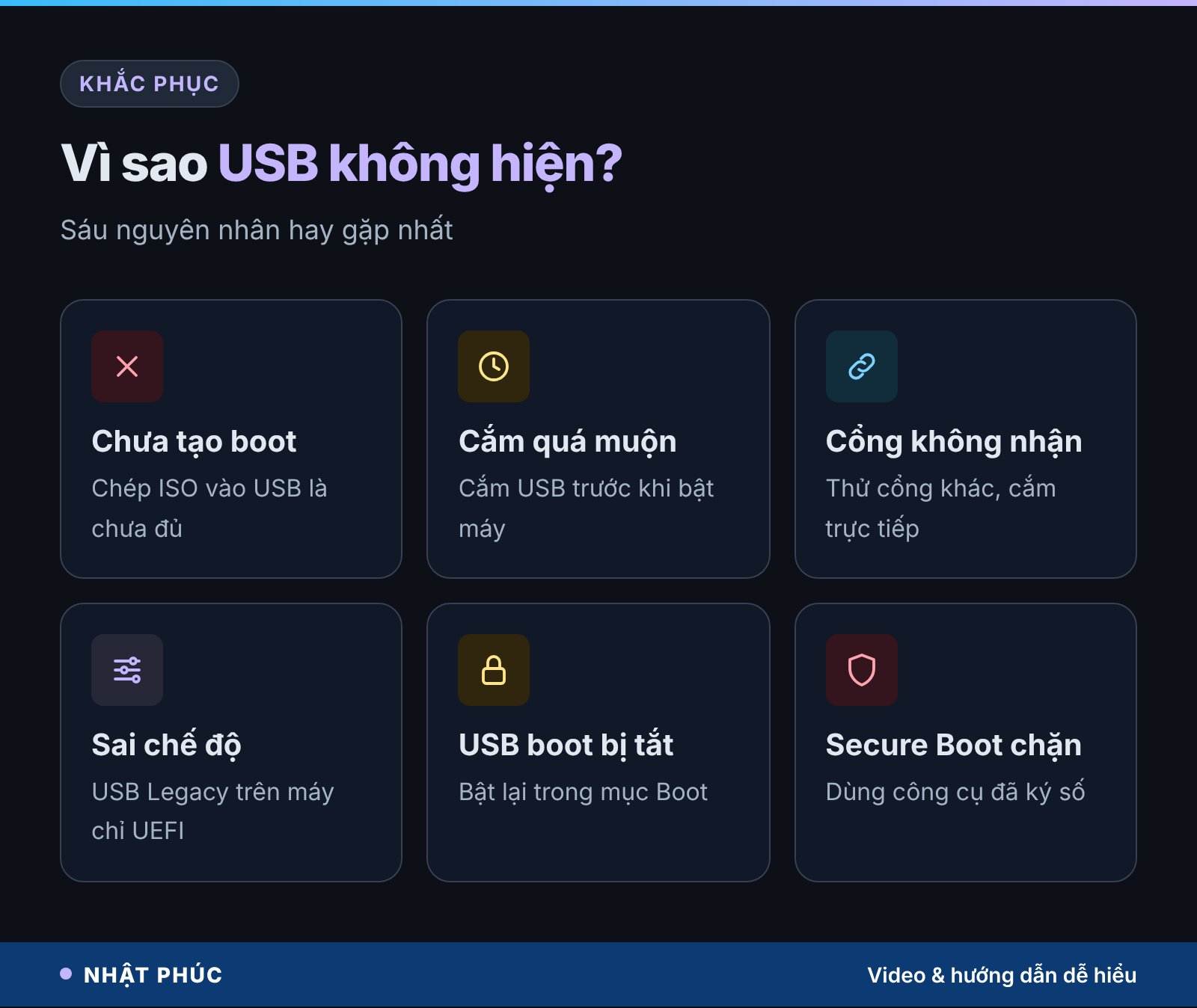
Lý do phổ biến nhất khiến người dùng tìm tới boot order là cài lại Windows hoặc chạy công cụ cứu hộ từ USB. Với việc dùng một lần như vậy, menu khởi động một lần là lựa chọn gọn hơn: chọn USB cho riêng lần bật này, lần sau máy tự quay về Windows.
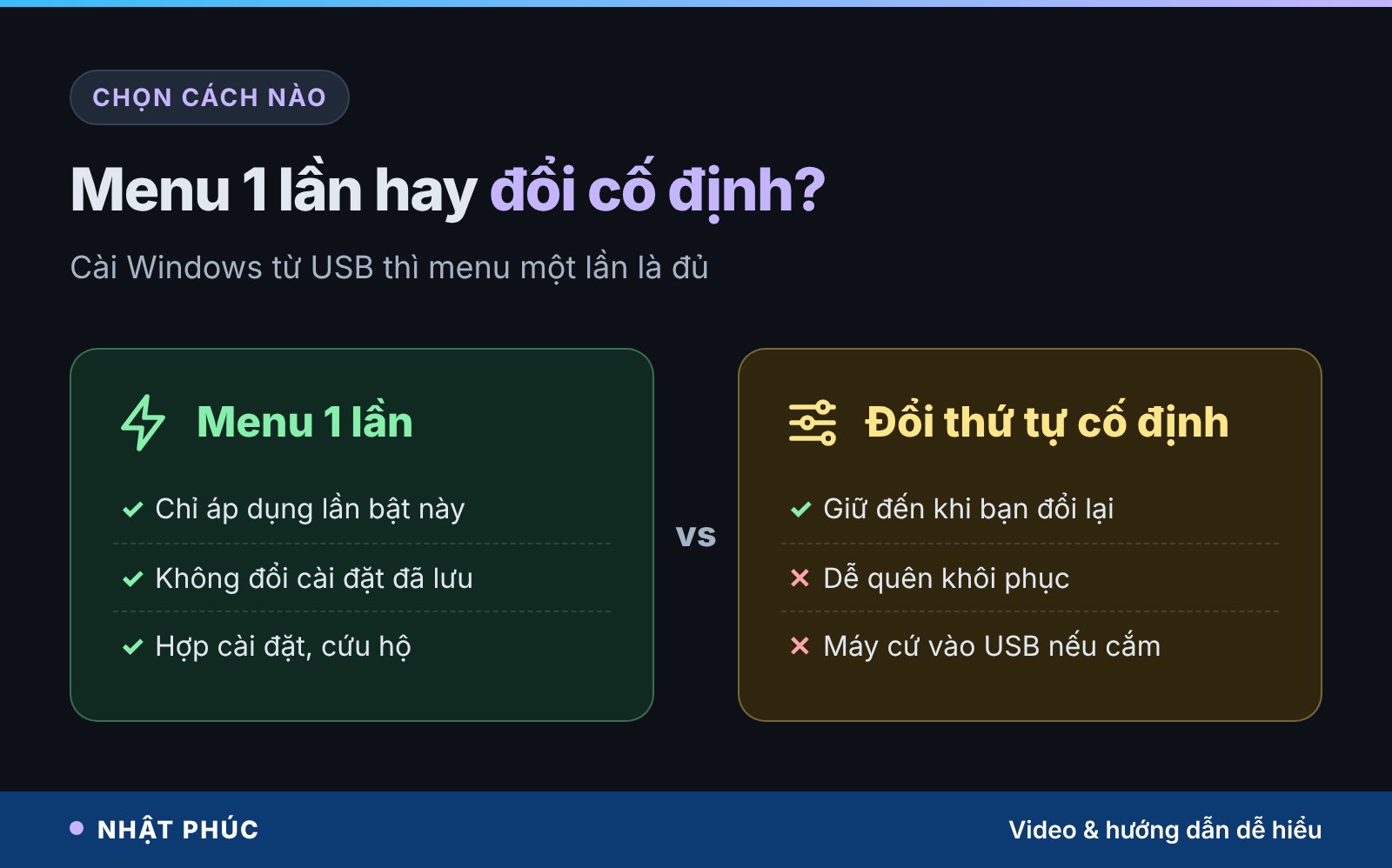
Quy trình khởi động từ USB:
- Tạo USB khởi động bằng công cụ chính thức như Media Creation Tool; chỉ chép tệp ISO vào USB thường là chưa đủ. Nhật Phúc có hướng dẫn tạo USB cài Windows 11.
- Cắm USB trực tiếp vào máy trước khi bật nguồn, tránh hub không có nguồn riêng.
- Nhấn phím menu khởi động (F12, F9, Esc… tùy hãng), chọn mục bắt đầu bằng “UEFI:” trên máy hiện đại.
- Nếu máy vẫn vào Windows, USB chưa được chọn hoặc không khởi động được.
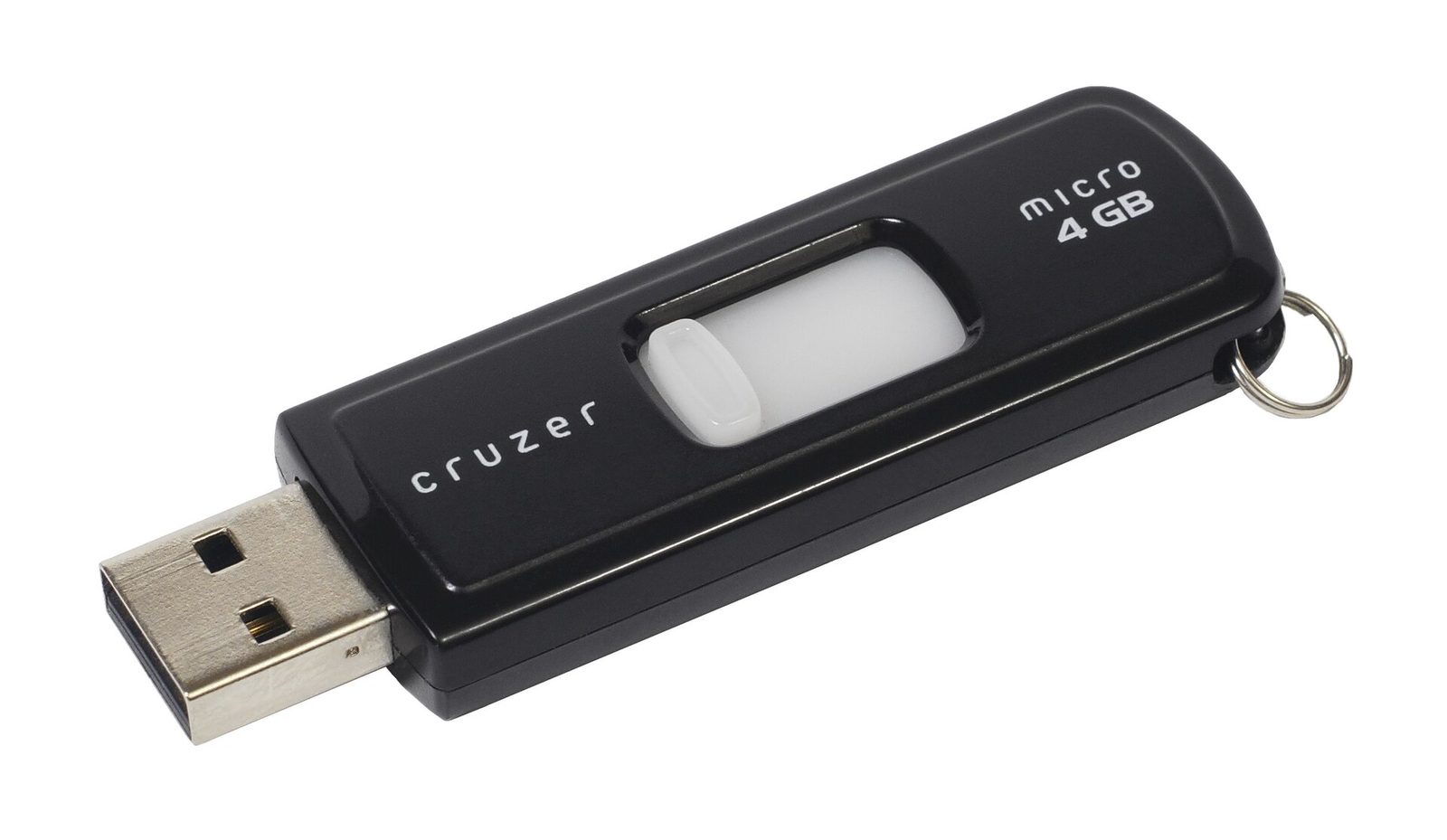
Với Surface, Microsoft hướng dẫn USB cần định dạng FAT32, bật “Enable Boot from USB devices” trong Surface UEFI, và giữ nút giảm âm lượng rồi bấm nguồn để khởi động từ USB.
Secure Boot và đợt thay chứng chỉ 2026
Secure Boot là tính năng của UEFI kiểm tra chữ ký số của trình khởi động trước khi cho chạy, giúp chặn mã độc cài sâu từ lúc khởi động. Đó là lý do một USB có thể đứng đầu danh sách mà vẫn không khởi động được: Secure Boot không tin trình nạp của nó.
Năm 2026 có một thay đổi đáng chú ý: các chứng chỉ Secure Boot đời 2011 của Microsoft lần lượt hết hạn. Theo trang hỗ trợ của Microsoft, Microsoft Corporation KEK CA 2011 hết hạn ngày 24/6/2026, Microsoft UEFI CA 2011 hết hạn ngày 27/6/2026 và Windows Production PCA 2011 (ký trình nạp Windows) hết hạn ngày 19/10/2026. Các chứng chỉ thay thế mang tên đời 2023.
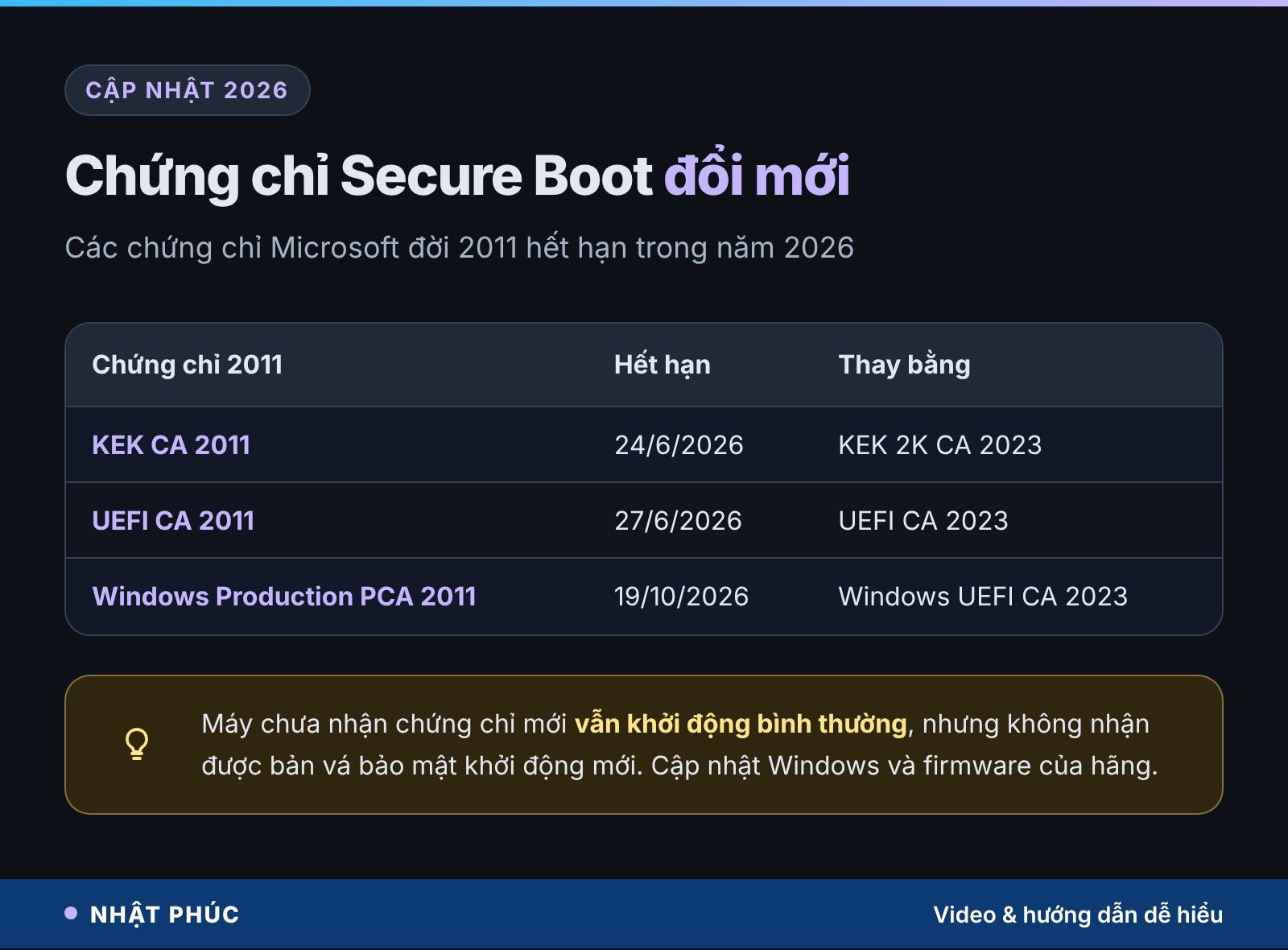
Tin tốt là máy chưa nhận chứng chỉ mới vẫn khởi động và chạy bình thường, vẫn cài được bản cập nhật Windows thường lệ. Tuy nhiên, máy sẽ không nhận được các bản vá bảo mật mới cho giai đoạn khởi động như cập nhật Boot Manager hay danh sách thu hồi. Phần lớn máy Windows nhận chứng chỉ mới tự động qua Windows Update; một số máy cần thêm bản cập nhật firmware từ hãng. Lời khuyên: giữ Windows Update bật và cài bản BIOS/UEFI mới nhất từ trang hỗ trợ của hãng máy.
Lỗi khởi động thường gặp
Phần lớn lỗi liên quan boot order có thể tự xử lý nếu bạn bình tĩnh kiểm tra từng bước.
- “No bootable device”: kiểm tra ổ SSD có được nhận trong UEFI không, đưa Windows Boot Manager lên đầu, rút USB không cần thiết.
- Máy cứ vào thẳng trang BIOS: thường do không tìm thấy trình nạp hợp lệ; kiểm tra ổ đĩa, mục Boot Manager và chế độ UEFI/Legacy.
- Mất mục Windows Boot Manager: có thể do tệp khởi động hỏng, phân vùng EFI hỏng, đổi chế độ hoặc nhân bản ổ. Sao lưu dữ liệu trước, rồi dùng Startup Repair từ USB cài Windows.
- Đổi xong không lưu được: nhớ chọn Save Changes and Exit; nếu cài đặt tự trở về mặc định mỗi lần tắt máy, pin CMOS trên bo mạch có thể đã yếu.
- Máy cố khởi động qua mạng: đưa Boot Manager lên trên các mục PXE, IPv4, IPv6.
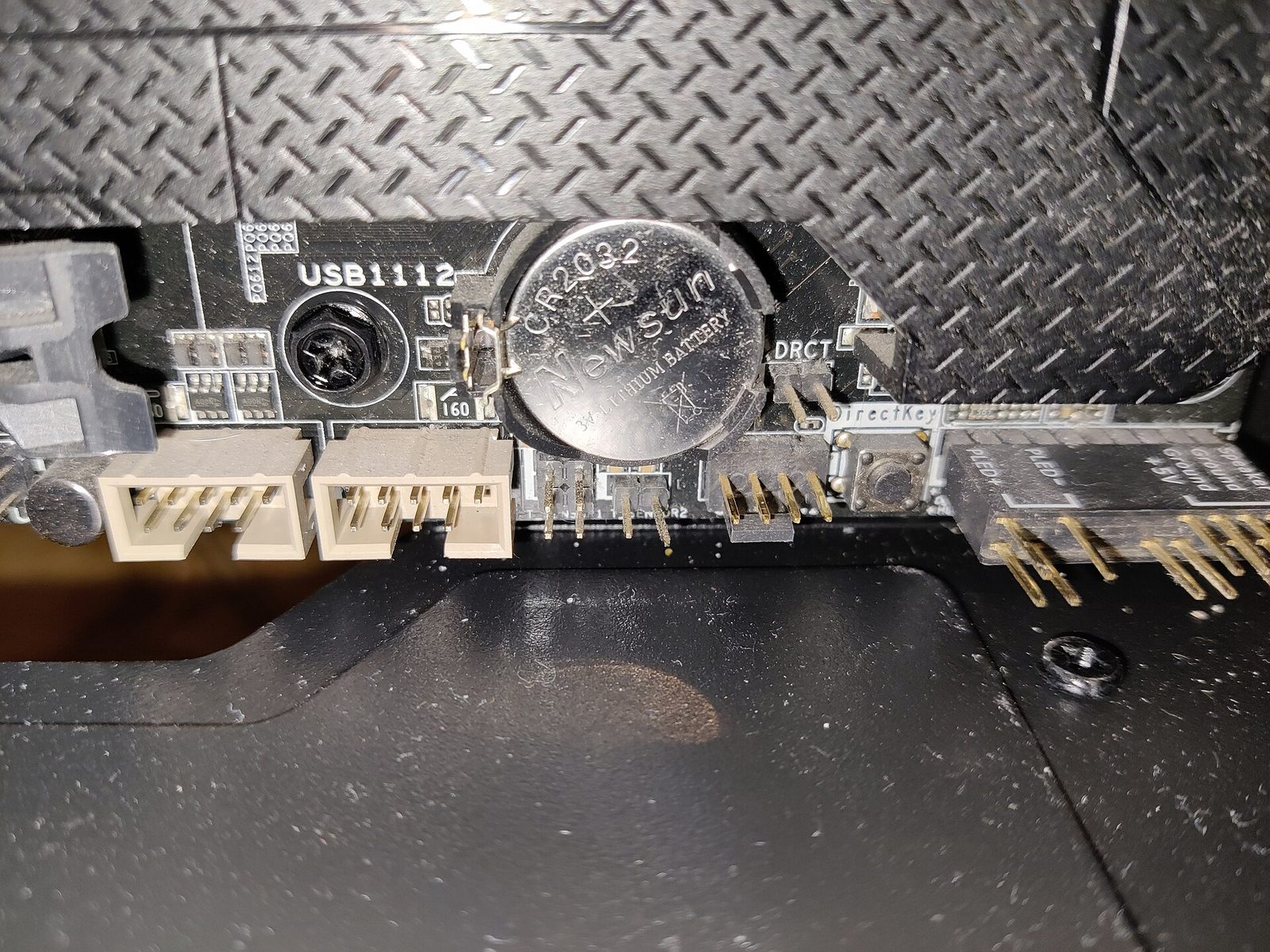
Sau khi cập nhật BIOS, thay ổ cứng hoặc thay pin, hãy vào lại UEFI kiểm tra: chế độ khởi động, mục Windows Boot Manager, mục đứng đầu và trạng thái Secure Boot.
Hiểu lầm phổ biến
Boot order nghe “kỹ thuật” nên quanh nó có không ít lời đồn.
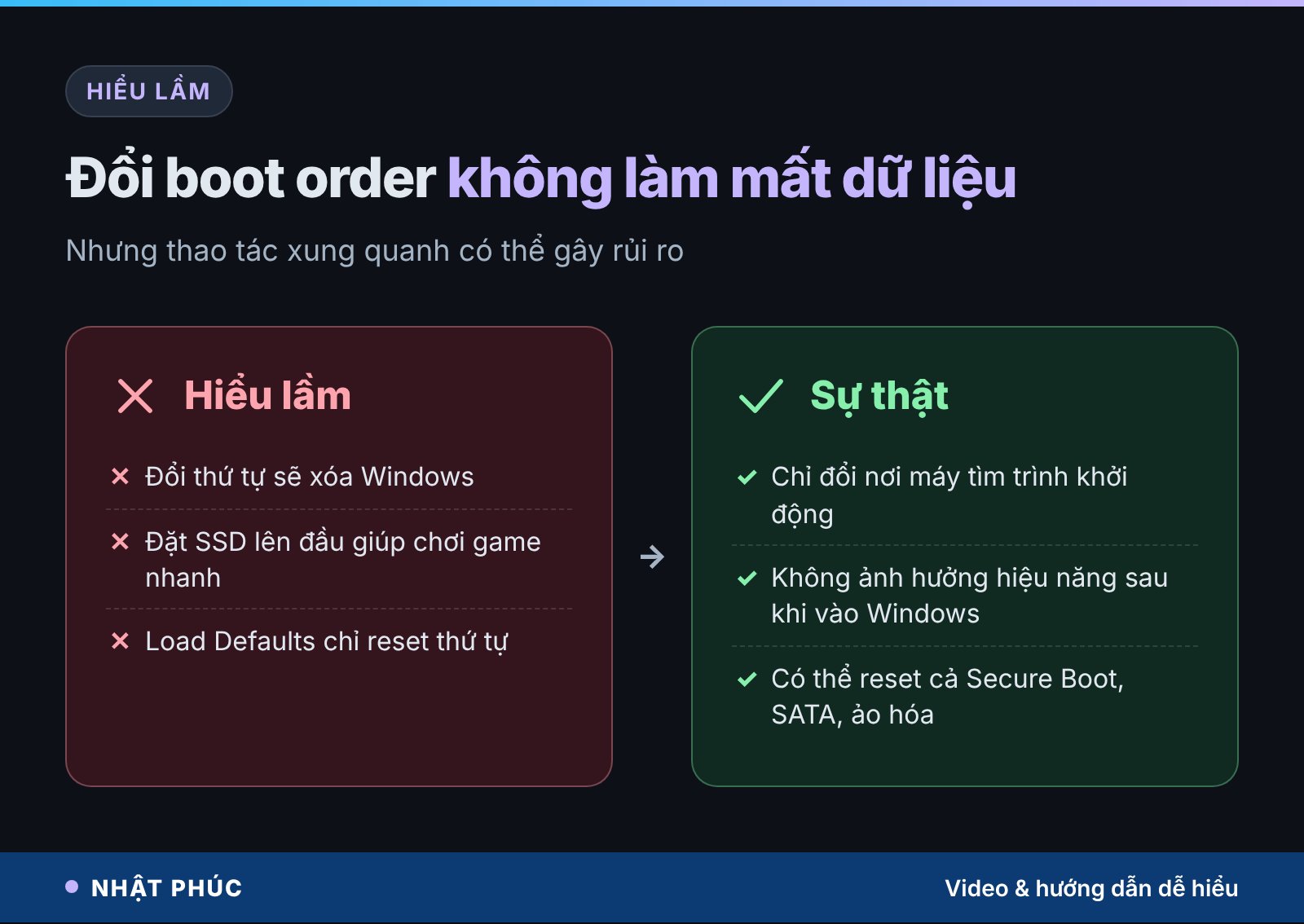
- “Đổi thứ tự sẽ xóa Windows”: sai. Nó chỉ đổi nơi máy tìm trình khởi động. Rủi ro mất dữ liệu đến từ bộ cài, công cụ phân vùng hay nhân bản ổ nếu dùng sai.
- “Đặt SSD lên đầu giúp chơi game nhanh hơn”: sai. Boot order chỉ ảnh hưởng chút ít lúc khởi động, không tác động hiệu năng khi Windows đã chạy.
- “Load Defaults chỉ reset thứ tự”: sai. Lệnh này có thể đặt lại nhiều cài đặt khác như Secure Boot, chế độ ổ lưu trữ, ảo hóa.
Câu hỏi thường gặp
Đổi thứ tự khởi động BIOS có làm mất dữ liệu không?
Không. Thao tác này chỉ thay đổi thiết bị mà máy kiểm tra trước khi khởi động. Dữ liệu chỉ gặp rủi ro khi bạn chạy bộ cài Windows, công cụ chia ổ hay nhân bản ổ và chọn nhầm phân vùng. Hãy sao lưu trước khi làm những việc đó.
Có cần đổi boot order để cài Windows từ USB không?
Thường là không. Dùng menu khởi động một lần (F12 với Dell, Esc rồi F9 với HP, nút Novo với Lenovo IdeaPad) để chọn USB cho riêng lần bật đó. Cách này không đổi cài đặt đã lưu nên không phải khôi phục lại.
Windows Boot Manager là gì, có nên để đầu tiên?
Đó là mục khởi động UEFI trỏ tới trình nạp của Windows nằm trên phân vùng EFI. Trên máy Windows dùng UEFI, nên để Windows Boot Manager đứng đầu danh sách, các mục USB, ổ quang, mạng đặt phía dưới.
Vì sao trong BIOS USB hiện hai lần?
Nhiều máy liệt kê cùng một USB ở hai dạng: mục có chữ “UEFI:” và mục không có. Máy hiện đại nên chọn mục “UEFI:” để cài Windows ở chế độ UEFI, trừ khi bạn chủ động cần chế độ Legacy.
Có khóa được cài đặt khởi động không?
Có. Nhiều máy cho đặt mật khẩu quản trị BIOS/UEFI để ngăn người khác đổi thứ tự khởi động. Một số dòng như ThinkPad còn có tùy chọn Boot Order Lock. Hãy ghi nhớ mật khẩu này cẩn thận vì quên sẽ khó khôi phục.
Kết luận
Thứ tự khởi động BIOS là một cài đặt nhỏ nhưng quyết định máy có vào được Windows hay không. Nắm ba điều là đủ cho hầu hết tình huống: để Windows Boot Manager đứng đầu, dùng menu khởi động một lần khi cần chạy USB, và không đổi nhiều cài đặt firmware cùng lúc. Năm nay, hãy thêm một việc: cập nhật Windows và firmware để máy nhận chứng chỉ Secure Boot mới.
Bạn từng gặp lỗi khởi động nào khó nhớ nhất? Hãy kể trong phần bình luận, và theo dõi Nhật Phúc để nhận thêm hướng dẫn công nghệ dễ hiểu.