
Nhiều người cài DuckDuckGo chỉ vì nghe nói nó “không theo dõi”, rồi gõ tìm kiếm y như trên Google và thấy… cũng bình thường. Thật ra công cụ này có cả một kho thủ thuật ít ai để ý. Bài viết này hướng dẫn cách dùng DuckDuckGo hiệu quả hơn: từ toán tử lọc kết quả, phím tắt “bang”, cách tắt bớt AI, cho tới địa chỉ email riêng để chống thư rác.
Mọi thao tác dưới đây Nhật Phúc đã kiểm lại trên trang cài đặt và trang hỗ trợ chính thức của DuckDuckGo vào đầu tháng 11/2026, kèm ảnh chụp màn hình thật để bạn làm theo dễ hơn.
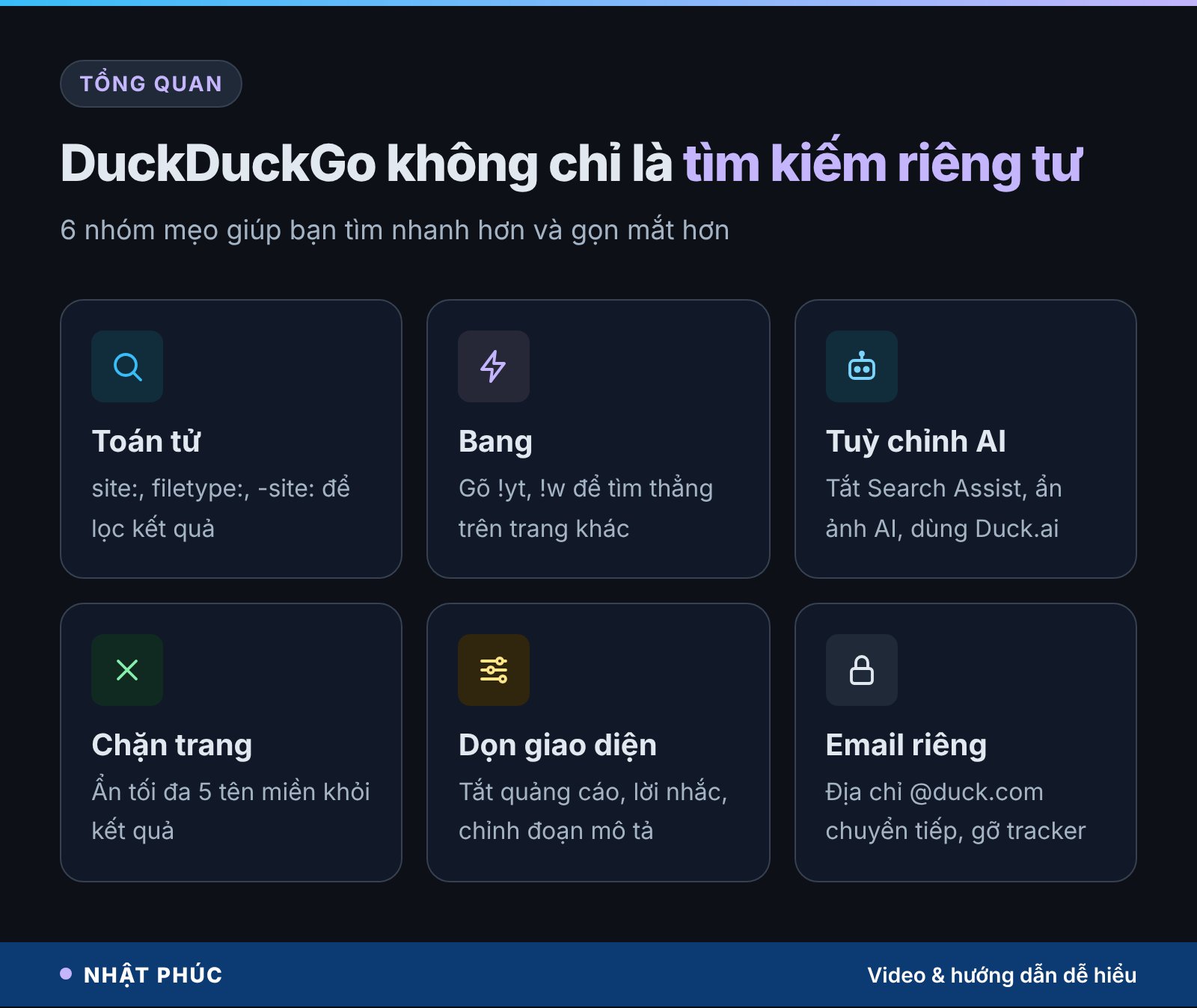
Câu trả lời ngắn: Để dùng DuckDuckGo như dân chuyên, hãy đổi vùng sang Vietnam (en), học vài toán tử như site: và filetype:, dùng bang như !yt để tìm thẳng trên trang khác, tắt Search Assist nếu không thích câu trả lời AI, chặn trang rác và dọn giao diện trong mục Settings. Muốn chống spam, tạo địa chỉ @duck.com miễn phí.
Tóm tắt nhanh
- Toán tử như “cụm từ”, -site:, filetype:, intitle: giúp lọc kết quả chính xác hơn.
- Bang (dấu ! cộng tên tắt) đưa truy vấn sang thẳng YouTube, Wikipedia, Google…
- Có 3 mức giảm AI: ẩn ảnh AI, tắt Search Assist và Duck.ai, hoặc dùng noai.duckduckgo.com.
- Duck.ai cho chat với nhiều mô hình AI mà không cần tài khoản, có giới hạn theo ngày.
- Có thể chặn tối đa 5 tên miền, tắt quảng cáo và lời nhắc, chỉnh độ dài đoạn mô tả.
- Email Protection tạo địa chỉ @duck.com chuyển tiếp thư và gỡ tracker ẩn.
Mục lục
- DuckDuckGo có gì hay ngoài chuyện riêng tư?
- Cài đặt DuckDuckGo cho người dùng Việt Nam
- Toán tử tìm kiếm: lọc kết quả như dân chuyên
- Bang là gì và dùng thế nào?
- Cách tắt hoặc giảm AI trên DuckDuckGo
- Duck.ai: chat với AI không cần tài khoản
- Chặn trang rác và dọn giao diện kết quả
- Công cụ nhanh: bảng phím tắt, rút gọn link, phím điều hướng
- Email Protection: địa chỉ @duck.com chống thư rác
- Hiểu lầm phổ biến
- Thiết lập DuckDuckGo trong 5 phút
- Câu hỏi thường gặp
DuckDuckGo có gì hay ngoài chuyện riêng tư?
DuckDuckGo nổi tiếng là công cụ tìm kiếm không xây hồ sơ người dùng. Nếu bạn muốn so sánh kỹ về chất lượng kết quả, Nhật Phúc từng có bài so sánh DuckDuckGo và Google chuyên sâu. Bài này đi theo hướng khác: bạn đã quyết định dùng DuckDuckGo rồi, giờ làm sao để dùng nó cho “đã”.
Hãy hình dung DuckDuckGo như một chiếc dao đa năng. Đa số người chỉ dùng lưỡi dao chính là ô tìm kiếm. Trong khi đó, nó còn có kéo (toán tử lọc), tua vít (bang chuyển hướng), đèn pin (các công cụ trả lời nhanh) và cả một ngăn khoá riêng (email bảo vệ).
Điểm đáng chú ý là phần lớn các tính năng này miễn phí và không cần đăng nhập. Cài đặt được lưu trong cookie trình duyệt của bạn, hoặc lưu ẩn danh lên đám mây nếu bạn muốn dùng lại trên máy khác. Bạn chỉ cần biết chúng nằm ở đâu.
- Nhóm tìm nhanh: toán tử, bang, phím tắt bàn phím.
- Nhóm tuỳ chỉnh: vùng, ngôn ngữ, AI, quảng cáo, giao diện.
- Nhóm bảo vệ: chặn trang rác, lọc ảnh AI, email chống theo dõi.
Cài đặt DuckDuckGo cho người dùng Việt Nam
Việc đầu tiên nên làm là mở Settings (biểu tượng bánh răng góc trên trang kết quả, hoặc vào thẳng duckduckgo.com/settings) và chỉnh tab General. Mặc định, DuckDuckGo có thể chọn vùng theo trình duyệt, khiến kết quả lẫn nhiều trang nước ngoài.
Trong danh sách Region có mục Vietnam (en). Chọn mục này để ưu tiên kết quả tại Việt Nam. Ở mục Display Language, bạn chọn được Tiếng Việt (Việt Nam) để nút bấm và nhãn hiển thị tiếng Việt. Safe Search có ba mức Strict, Moderate và Off, gia đình có trẻ nhỏ nên để Strict.
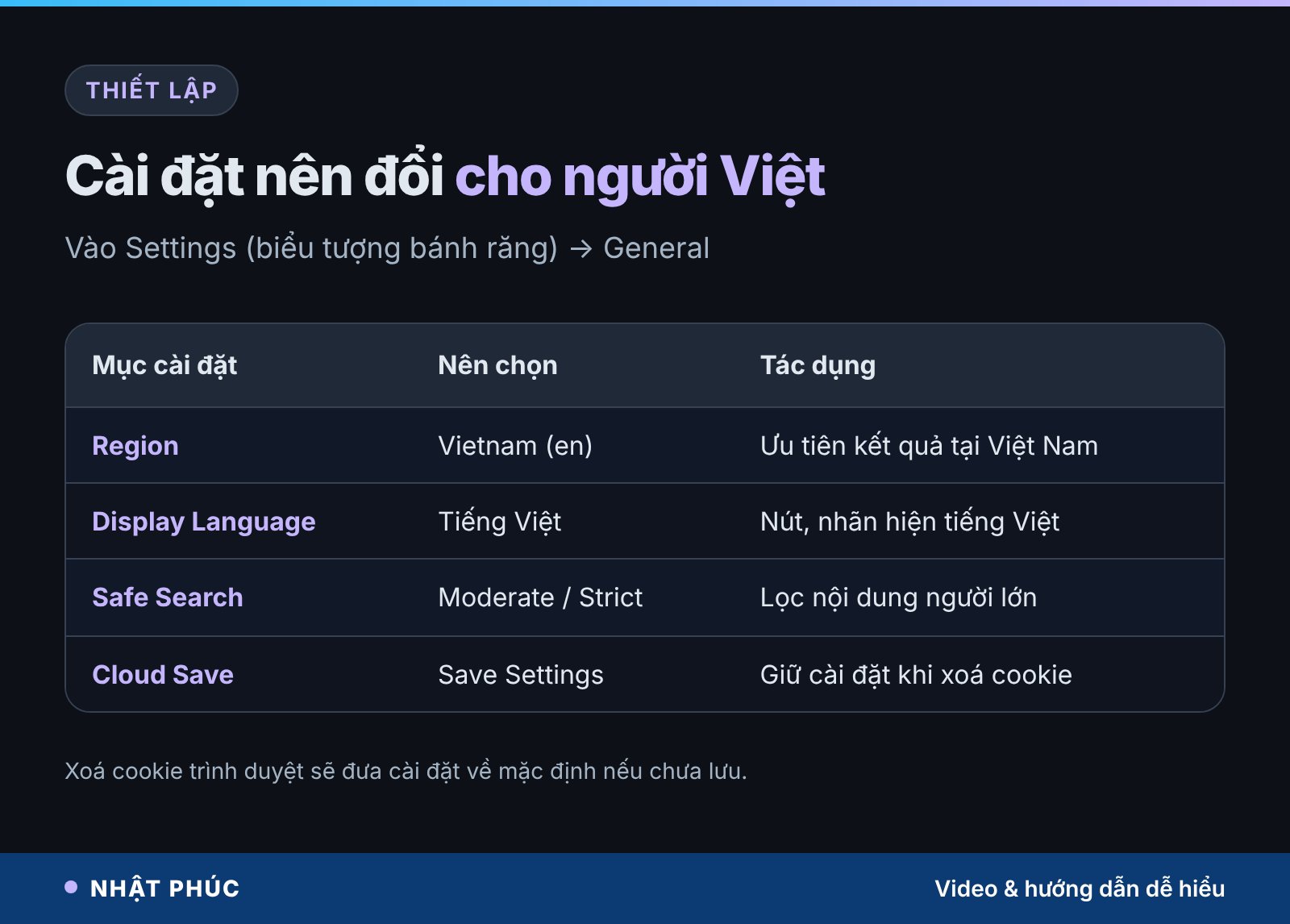
Một chi tiết nhiều người không biết: chính trang cài đặt ghi rõ việc xoá cookie sẽ đưa mọi tuỳ chỉnh về mặc định. Nếu bạn hay dọn dữ liệu trình duyệt, hãy bấm Save Settings ở khung Cloud Save. DuckDuckGo lưu cài đặt ẩn danh lên đám mây, sau này bấm Load Settings để nạp lại trên máy khác hoặc sau khi xoá cookie.
Với người thích “mẹo nhanh”, DuckDuckGo còn cho gắn cài đặt thẳng vào đường dẫn. Theo trang tham số cài đặt của DuckDuckGo, kl là vùng, kp là Safe Search (1 bật, -1 vừa phải, -2 tắt) và k1=-1 để tắt quảng cáo. Ví dụ đường dẫn có đuôi ?q=từ khoá&kl=vn-en sẽ tìm theo vùng Việt Nam.
Toán tử tìm kiếm: lọc kết quả như dân chuyên
Toán tử (search operator) là các ký hiệu đặc biệt gõ kèm từ khoá để ra lệnh cho công cụ tìm kiếm. DuckDuckGo hỗ trợ khá đầy đủ bộ toán tử quen thuộc, được liệt kê trên trang hướng dẫn cú pháp nâng cao.
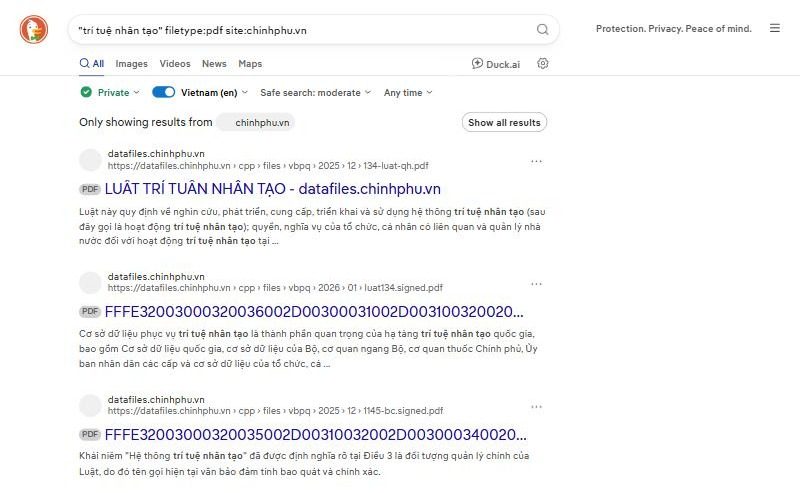
Ví dụ thực tế: bạn cần văn bản gốc của Luật Trí tuệ nhân tạo thay vì các bài báo bình luận. Gõ “trí tuệ nhân tạo” filetype:pdf site:chinhphu.vn, kết quả chỉ còn các tệp PDF trên cổng thông tin Chính phủ, trong đó có Luật Trí tuệ nhân tạo số 134/2025/QH15, có hiệu lực từ ngày 1/3/2026.
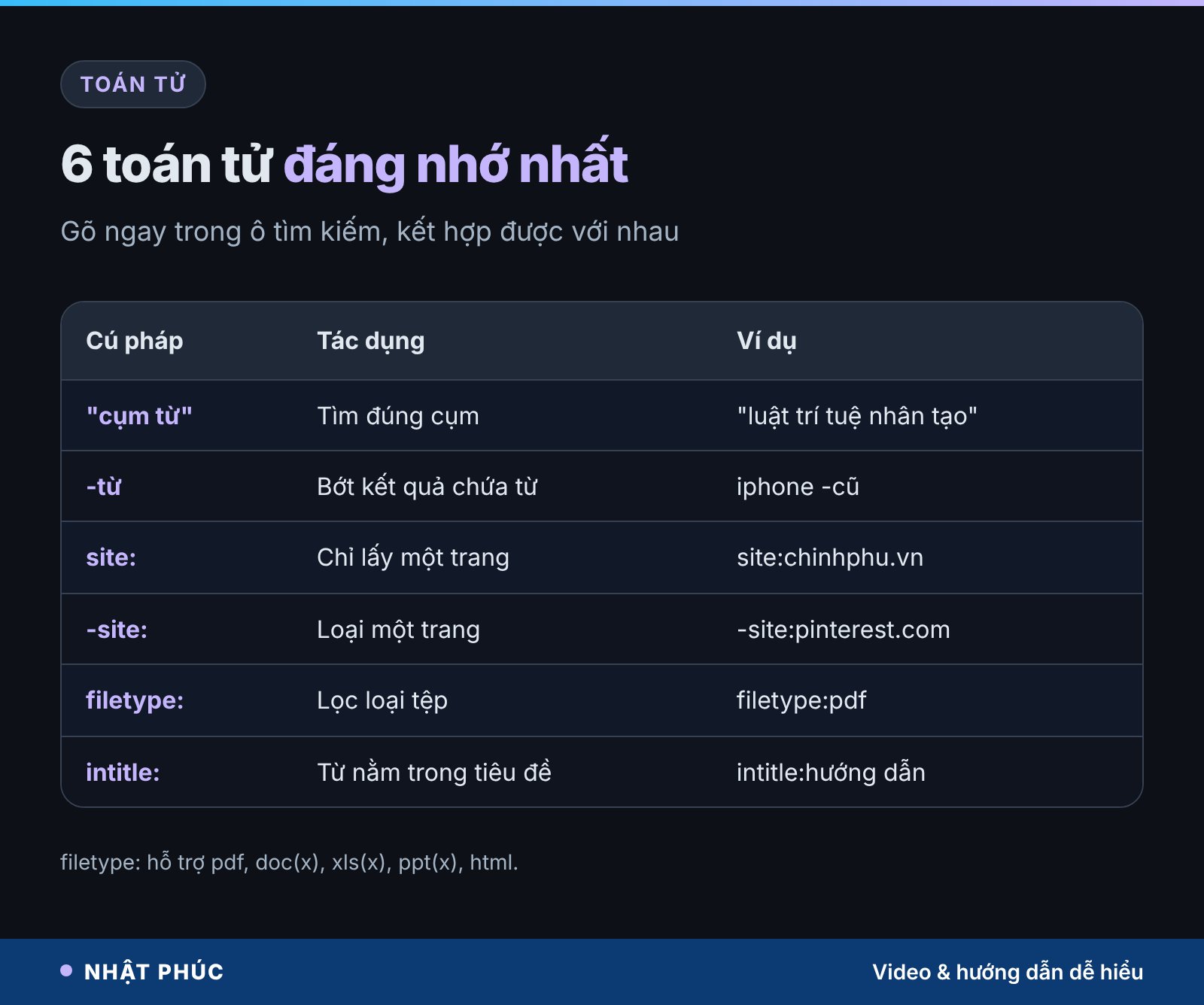
Các toán tử đáng nhớ nhất:
- “cụm từ”: tìm đúng cụm. Nếu quá ít kết quả, DuckDuckGo có thể hiện thêm kết quả liên quan.
- -từ và +từ: giảm hoặc tăng số kết quả chứa từ đó. Lưu ý là “giảm”, không phải loại hẳn.
- site: và -site:: chỉ lấy hoặc loại bỏ một tên miền.
- filetype:: lọc theo loại tệp, hỗ trợ pdf, doc(x), xls(x), ppt(x) và html.
- intitle: và inurl:: bắt buộc từ nằm trong tiêu đề hoặc đường dẫn trang.
- ~”cụm từ”: tính năng thử nghiệm, tìm thêm các kết quả có ý nghĩa gần giống cụm từ.
DuckDuckGo cũng tự nhận một số cú pháp chưa chạy đúng với mọi truy vấn. Nếu kết quả trống, hãy bỏ bớt một toán tử rồi thử lại.
Bang là gì và dùng thế nào?
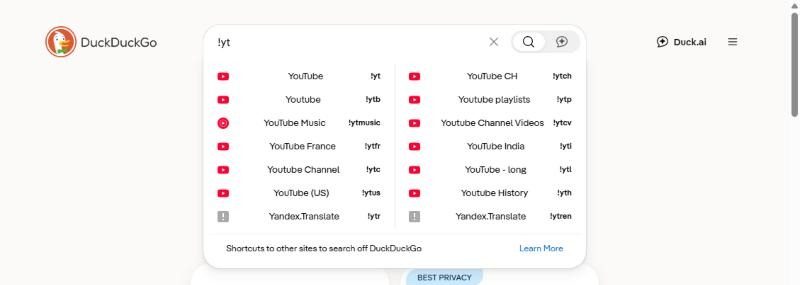
Bang là phím tắt bắt đầu bằng dấu chấm than, giúp bạn gửi truy vấn sang thẳng ô tìm kiếm của trang khác. Thay vì mở YouTube rồi gõ, bạn chỉ cần gõ !yt cách làm bánh flan ngay trên DuckDuckGo. DuckDuckGo có hàng nghìn bang, danh sách đầy đủ nằm ở trang tra cứu bang chính thức.
Bạn không cần thuộc lòng. Khi gõ dấu ! và vài chữ đầu, ô tìm kiếm tự gợi ý các bang khớp, như ảnh dưới đây khi gõ !yt.
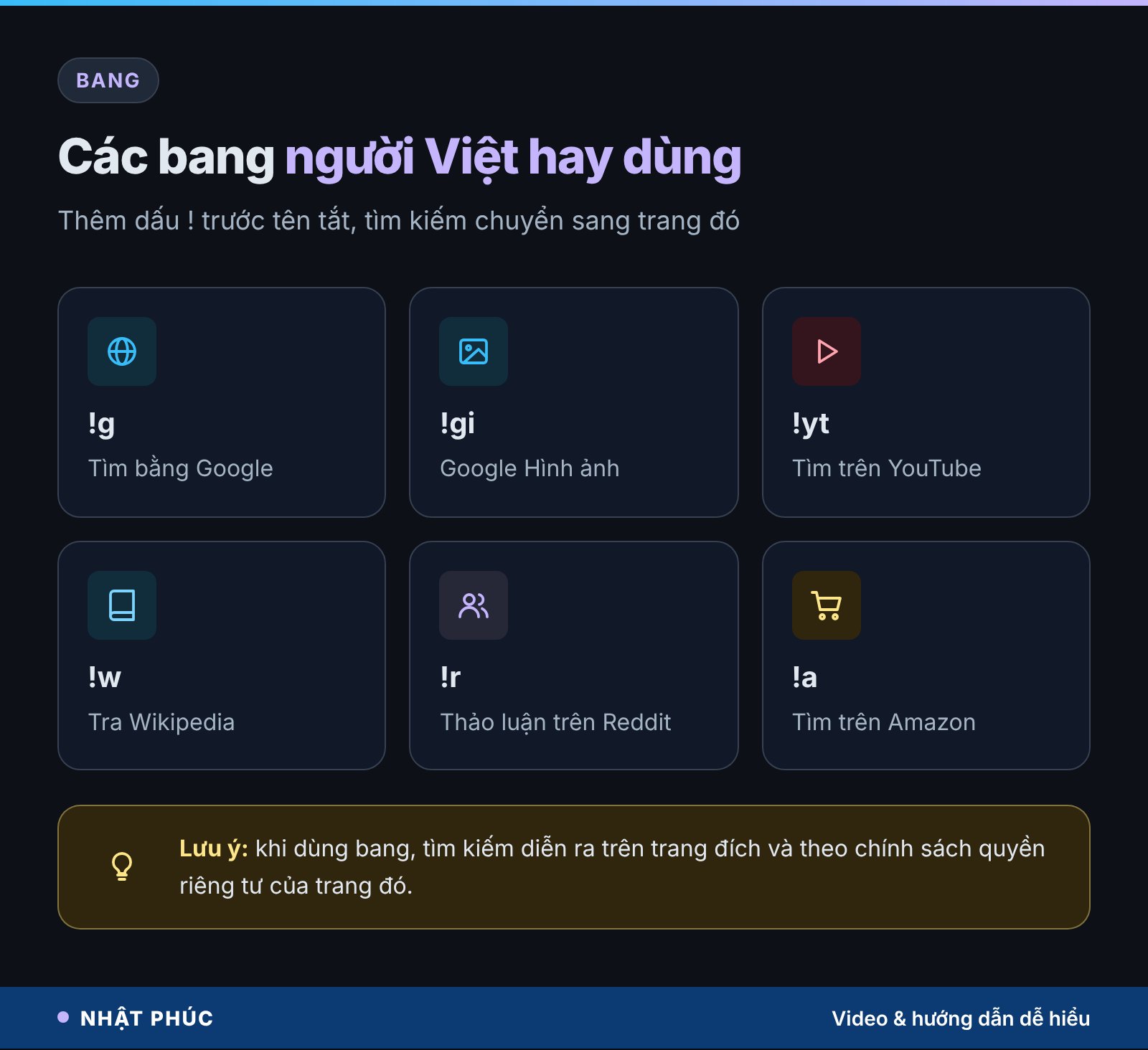
Một số bang hữu ích cho người Việt:
Ngoài bang, có hai cú pháp “anh em” rất tiện. Thêm dấu gạch chéo ngược ở đầu (ví dụ \nhatphuc) để đi thẳng tới kết quả đầu tiên, giống nút “xem trang đầu”. Thêm !safeoff hoặc !safeon vào cuối truy vấn để bật, tắt Safe Search cho riêng lần tìm đó.
Điều quan trọng cần nhớ: khi dùng bang, việc tìm kiếm diễn ra trên trang đích. DuckDuckGo nói rõ truy vấn lúc đó chịu chính sách của trang kia. Gõ !g nghĩa là bạn đang tìm trên Google, với mọi cơ chế ghi nhận của Google. Thiếu bang cho trang yêu thích, bạn có thể đề xuất bang mới tại duckduckgo.com/newbang.
Cách tắt hoặc giảm AI trên DuckDuckGo
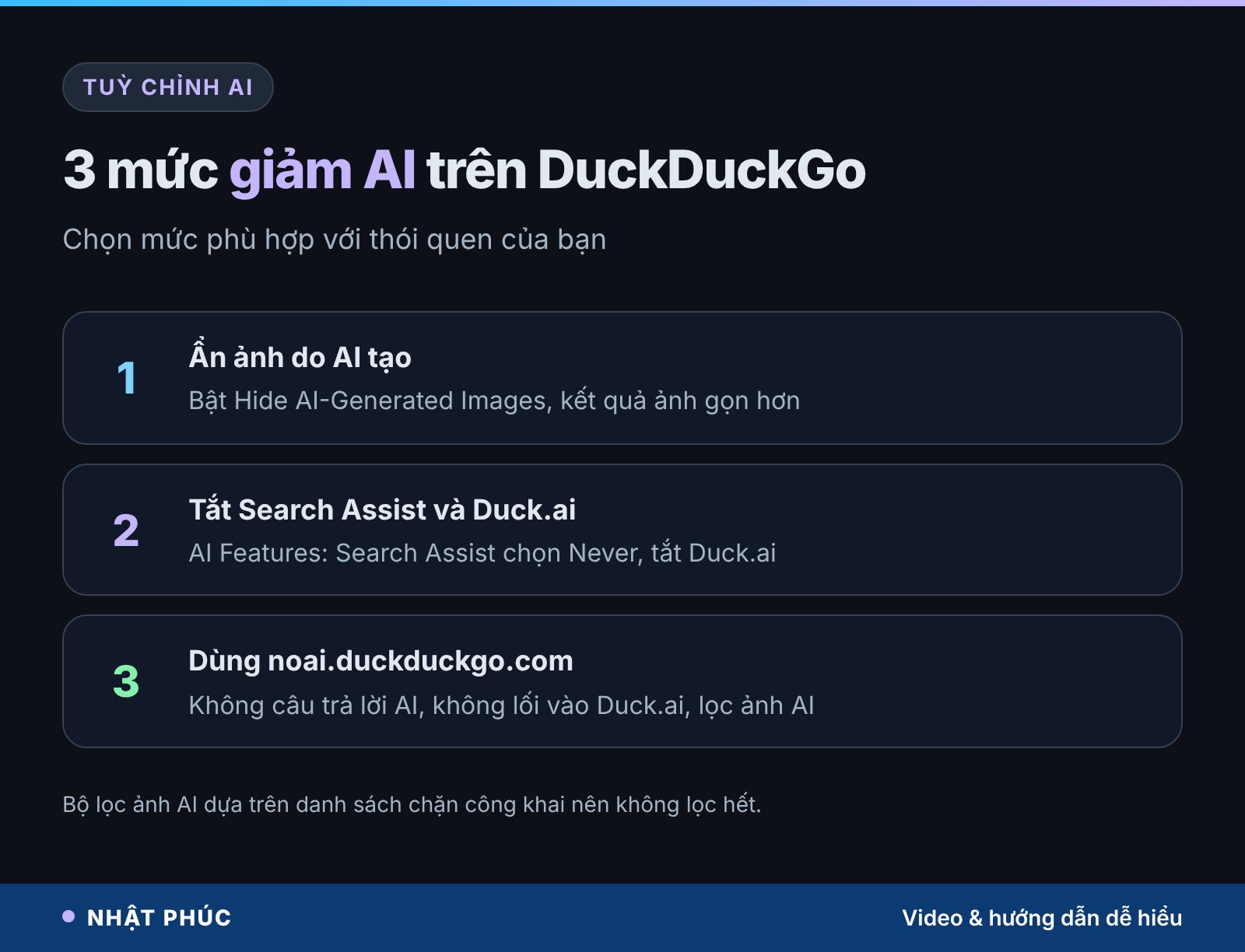
Giống nhiều công cụ tìm kiếm hiện nay, DuckDuckGo có Search Assist (câu trả lời do AI tóm tắt từ các trang web), Explore More (câu hỏi gợi ý do AI tạo) và Duck.ai (trợ lý chat). Nếu bạn chỉ muốn danh sách đường link như ngày xưa, có ba mức để chọn.
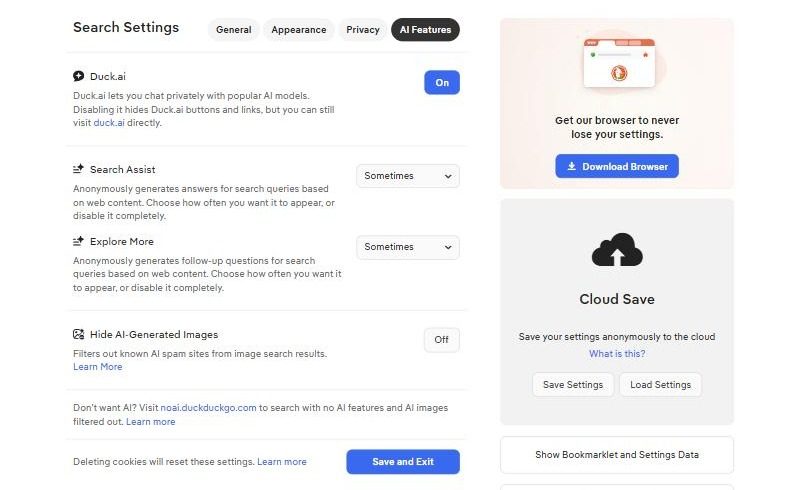
Mức 1, ẩn ảnh do AI tạo. Bật Hide AI-Generated Images trong tab AI Features hoặc General. Ở tab Images, bạn cũng có thể bấm bộ lọc AI images và chọn Hide. Theo trang hỗ trợ về lọc ảnh AI, bộ lọc dựa trên các danh sách chặn công khai do cộng đồng tự tuyển chọn, nên vẫn có thể lọt một số ảnh.
Mức 2, tắt Search Assist và Duck.ai. Ở mục Search Assist, chọn Never trong danh sách thả xuống; tắt công tắc Duck.ai; rồi bấm Save and Exit. Cách làm này được mô tả trên trang hướng dẫn tắt AI của DuckDuckGo. Tắt Duck.ai chỉ ẩn nút và đường dẫn, bạn vẫn vào duck.ai trực tiếp được.
Mức 3, dùng noai.duckduckgo.com. Đây là phiên bản không AI: không câu trả lời AI, không lối vào Duck.ai, ảnh AI được lọc sẵn. Bạn có thể đặt địa chỉ này làm trang chủ hoặc công cụ tìm kiếm mặc định.
Duck.ai: chat với AI không cần tài khoản
Ngược lại, nếu bạn thích AI nhưng ngại để lại dấu vết, Duck.ai là lựa chọn đáng thử. Bạn vào duck.ai và chat ngay, không cần tạo tài khoản. Ô chọn mô hình nằm ngay dưới khung chat.
Theo trang danh sách mô hình của Duck.ai tại thời điểm viết (11/2026), bản miễn phí có Claude Haiku 5.5, Mistral Small 4, GPT-6 Luna, GPT-5.4 mini, cùng gpt-oss-120b và Gemma 4 31B do Tinfoil vận hành. Gói trả phí Plus thêm GPT-5.6 Terra và Claude Sonnet 5.5; gói Pro thêm Claude Opus 5.5 và GPT-5.6 Sol. Danh sách này thay đổi khá thường xuyên.
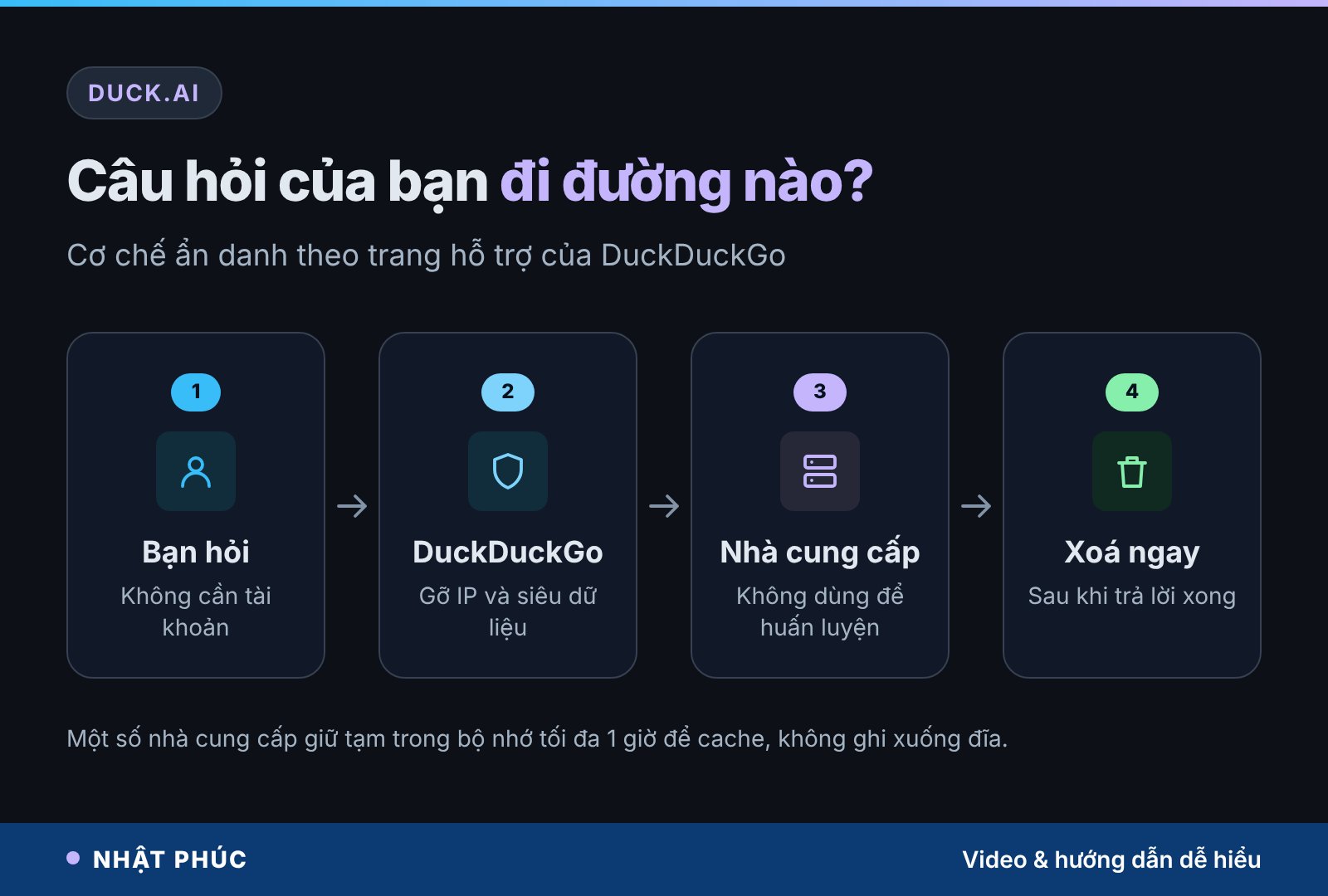
Phần đáng giá nhất là cách Duck.ai xử lý dữ liệu. Trang chính sách riêng tư của Duck.ai cho biết:
- Địa chỉ IP và siêu dữ liệu cá nhân bị gỡ trước khi câu hỏi được gửi tới nhà cung cấp mô hình, nên yêu cầu trông như đến từ DuckDuckGo.
- Nhà cung cấp cam kết không dùng hội thoại để huấn luyện mô hình.
- Câu hỏi và câu trả lời phải bị xoá ngay sau khi tạo xong phản hồi. Ngoại lệ: một số nhà cung cấp giữ tạm trong bộ nhớ tối đa 1 giờ để tăng tốc, không ghi xuống đĩa.
- DuckDuckGo mặc định không lưu đoạn chat.
Bản miễn phí có giới hạn sử dụng theo ngày. Gói trả phí có hạn mức theo ngày và theo tuần, hạn mức ngày đặt lại lúc 0 giờ UTC, tức 7 giờ sáng giờ Việt Nam. Duck.ai còn tạo ảnh qua nút New Image, rồi sửa ảnh bằng các lời nhắn tiếp theo. Lưu ý: DuckDuckGo không lọc hay chỉnh câu trả lời, mỗi nhà cung cấp mô hình áp dụng chính sách kiểm duyệt riêng, nên hãy kiểm tra lại thông tin quan trọng.
Chặn trang rác và dọn giao diện kết quả
Có những trang cứ lọt lên đầu kết quả dù chẳng giúp gì: trang copy nội dung, trang toàn quảng cáo. DuckDuckGo cho chặn hẳn chúng. Bấm biểu tượng ba chấm cạnh kết quả, chọn Block this site from all results. Theo trang hướng dẫn chặn trang, bạn chặn được tối đa 5 tên miền, quản lý trong mục Blocked Sites của Settings.
Chặn trang cũng ẩn luôn các ô trả lời nhanh lấy nội dung từ trang đó. Muốn xem lại tạm thời, bấm Show all results ở đầu trang kết quả. Nếu chỉ muốn loại một trang cho một lần tìm, dùng toán tử -site: như đã nói ở trên, cách này không tốn suất trong danh sách 5 tên miền.
Tiếp theo là dọn giao diện. Các công tắc dưới đây chỉ thay đổi những gì bạn nhìn thấy, không làm thay đổi kết quả tìm kiếm:
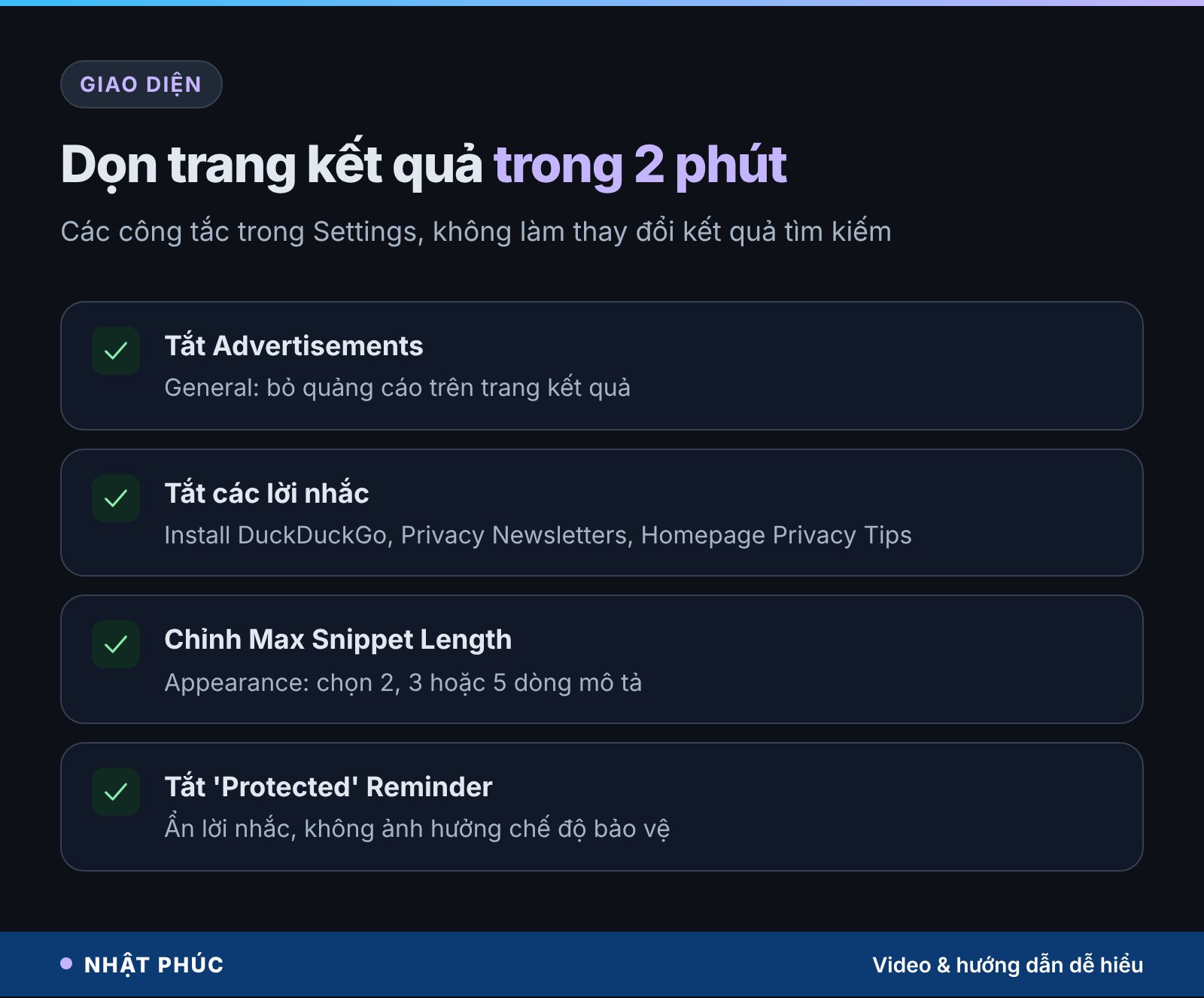
- Advertisements (tab General): tắt quảng cáo trên trang kết quả. Chính trang cài đặt gợi ý giữ quảng cáo nếu bạn muốn ủng hộ DuckDuckGo, nên tuỳ bạn chọn.
- Các lời nhắc trên trang chủ: Install DuckDuckGo, Privacy Newsletters, Homepage Privacy Tips, Help Improve DuckDuckGo.
- Max Snippet Length (tab Appearance): chọn 2, 3 hoặc 5 dòng mô tả cho mỗi kết quả. Chọn 5 dòng giúp bạn đọc đủ ý trước khi bấm vào.
- ‘Protected’ Reminder: tắt dòng nhắc “đang được bảo vệ”, việc bảo vệ vẫn giữ nguyên.
Tab Appearance còn có giao diện Dark, Terminal, chế độ Compact Results cho màn hình nhỏ, tuỳ chỉnh phông chữ và màu tiêu đề.
Công cụ nhanh: bảng phím tắt, rút gọn link, phím điều hướng
DuckDuckGo có nhiều “câu trả lời tức thì” (Instant Answer) hiện ngay trên đầu trang kết quả. Ba công cụ dưới đây đặc biệt tiện cho dân văn phòng.
Bảng phím tắt phần mềm
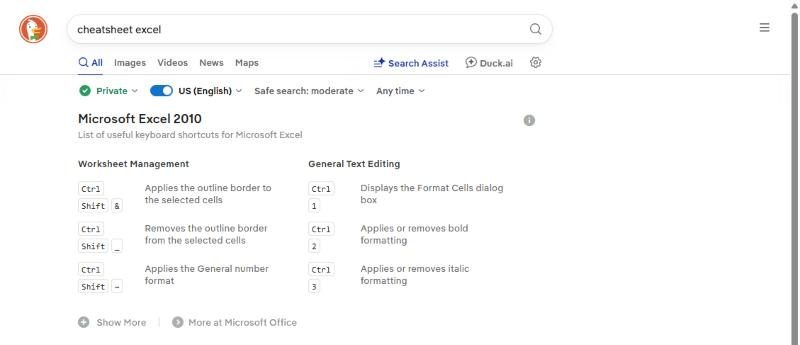
Gõ cheatsheet kèm tên phần mềm, ví dụ cheatsheet excel, bạn sẽ thấy bảng phím tắt chia theo nhóm, bấm Show More để xem thêm. Khi Nhật Phúc thử, bảng hiện tiêu đề “Microsoft Excel 2010”, nghĩa là dữ liệu có thể đã cũ. Phần lớn phím tắt cơ bản vẫn đúng, nhưng tính năng mới thì nên tra trang hỗ trợ của hãng.
Rút gọn và mở rộng đường link
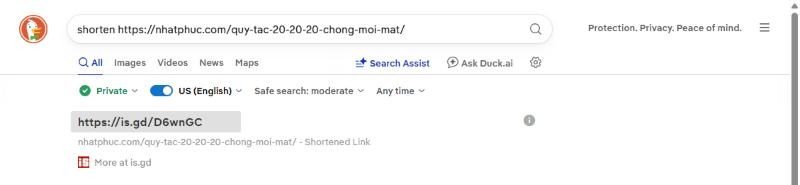
Gõ shorten rồi dán đường dẫn dài, DuckDuckGo trả về link ngắn qua dịch vụ is.gd. Ngược lại, gõ expand kèm link rút gọn để xem trang đích thật trước khi bấm, một thói quen tốt để tránh link lừa đảo gửi qua tin nhắn.
Phím tắt điều hướng kết quả
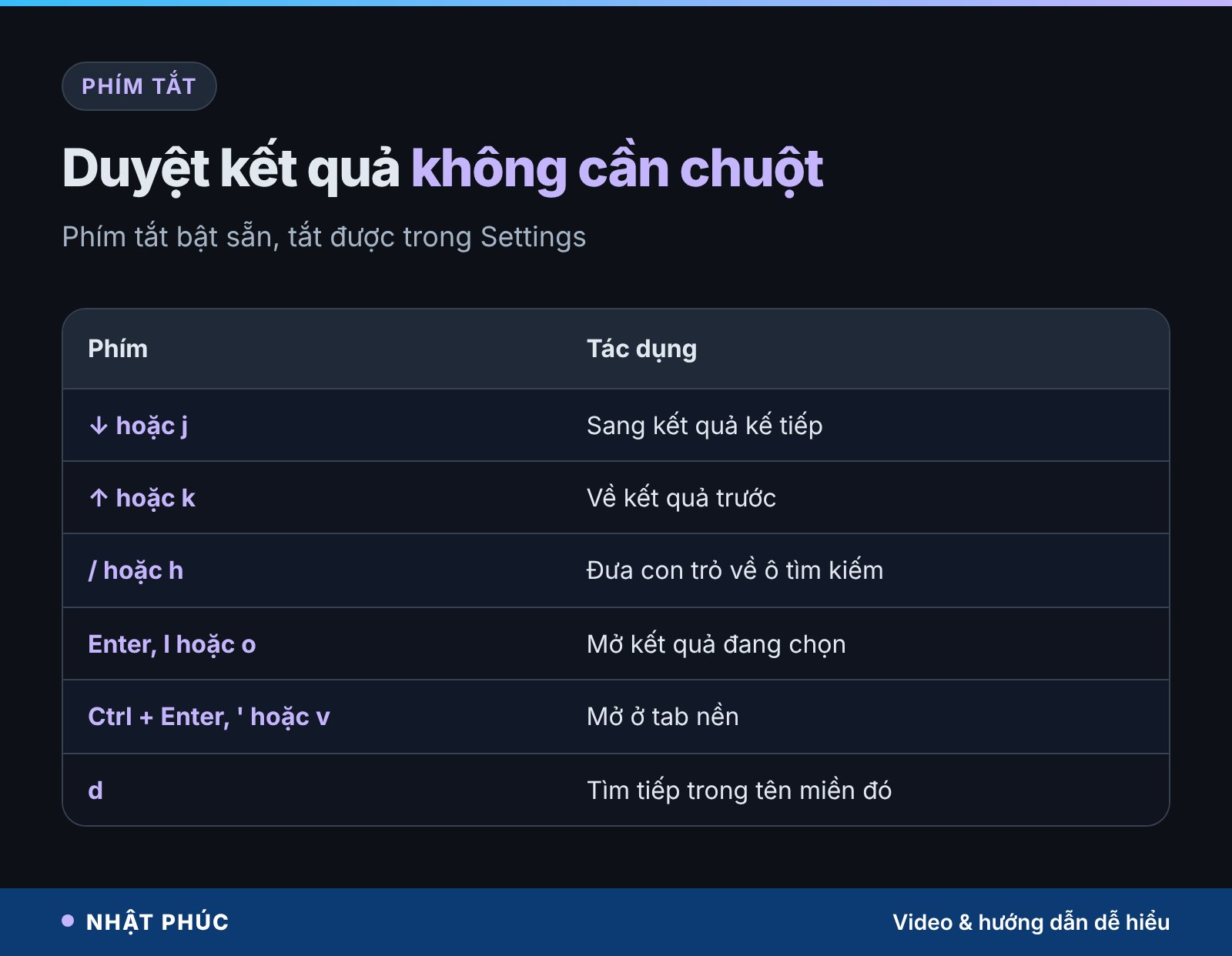
Ai quen dùng bàn phím sẽ thích bộ phím điều hướng được liệt kê trên trang phím tắt của DuckDuckGo. Chúng bật sẵn và có thể tắt trong Settings nếu bạn hay gõ nhầm.
Email Protection: địa chỉ @duck.com chống thư rác
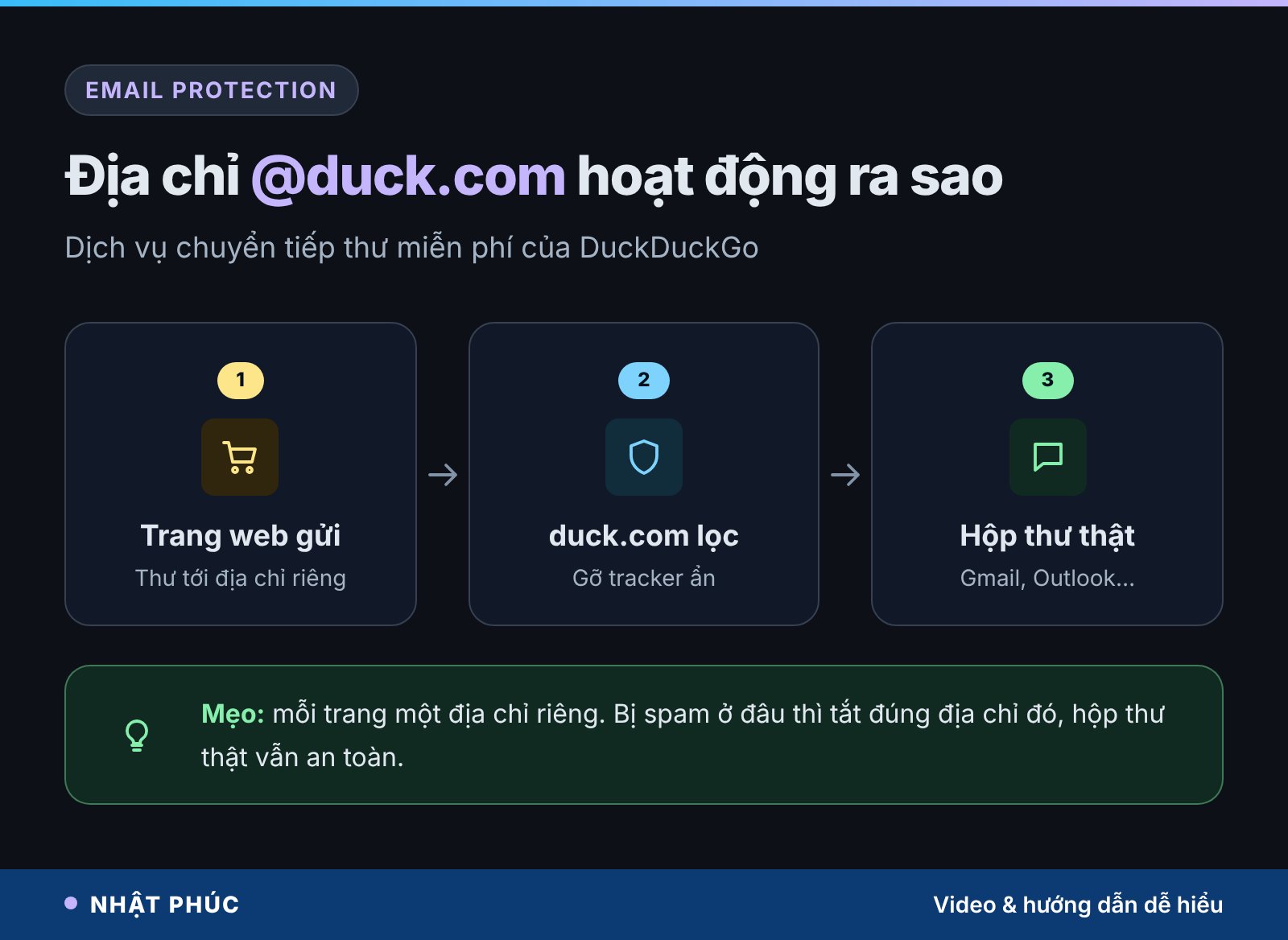
Bạn từng nhập email để tải tài liệu, nhận mã giảm giá, rồi hộp thư ngập thư quảng cáo? Email Protection sinh ra cho đúng tình huống này. Theo trang giới thiệu Email Protection, đây là dịch vụ chuyển tiếp thư miễn phí, gỡ nhiều loại tracker ẩn trong email, rồi đưa thư về hộp thư bạn đang dùng như Gmail, Outlook, Apple Mail hay Proton.
Bạn nhận một địa chỉ cá nhân @duck.com, và tạo được không giới hạn địa chỉ riêng dùng một lần. Địa chỉ riêng hiện có dạng ba từ nối bằng gạch ngang, kiểu tu-mot-hai@duck.com. Mỗi trang web một địa chỉ: trang nào làm lộ email hoặc gửi spam, bạn chỉ cần tắt đúng địa chỉ đó.
Để đăng ký, trên điện thoại bạn mở Settings của trình duyệt DuckDuckGo (iOS, Android) và chọn Email Protection. Trên máy tính, vào duckduckgo.com/email bằng trình duyệt DuckDuckGo cho Mac, Windows, hoặc tiện ích DuckDuckGo trên Chrome, Edge, Firefox, Brave, Opera.
Khi trả lời một thư gửi tới địa chỉ @duck.com, bạn cứ bấm Reply như bình thường, thư sẽ đi qua duck.com và hiện địa chỉ Duck chứ không lộ email thật. Ngoại lệ duy nhất: nếu hộp thư nhận nằm trên tên miền riêng không có bản ghi SPF thì không trả lời được từ địa chỉ Duck.
Hiểu lầm phổ biến
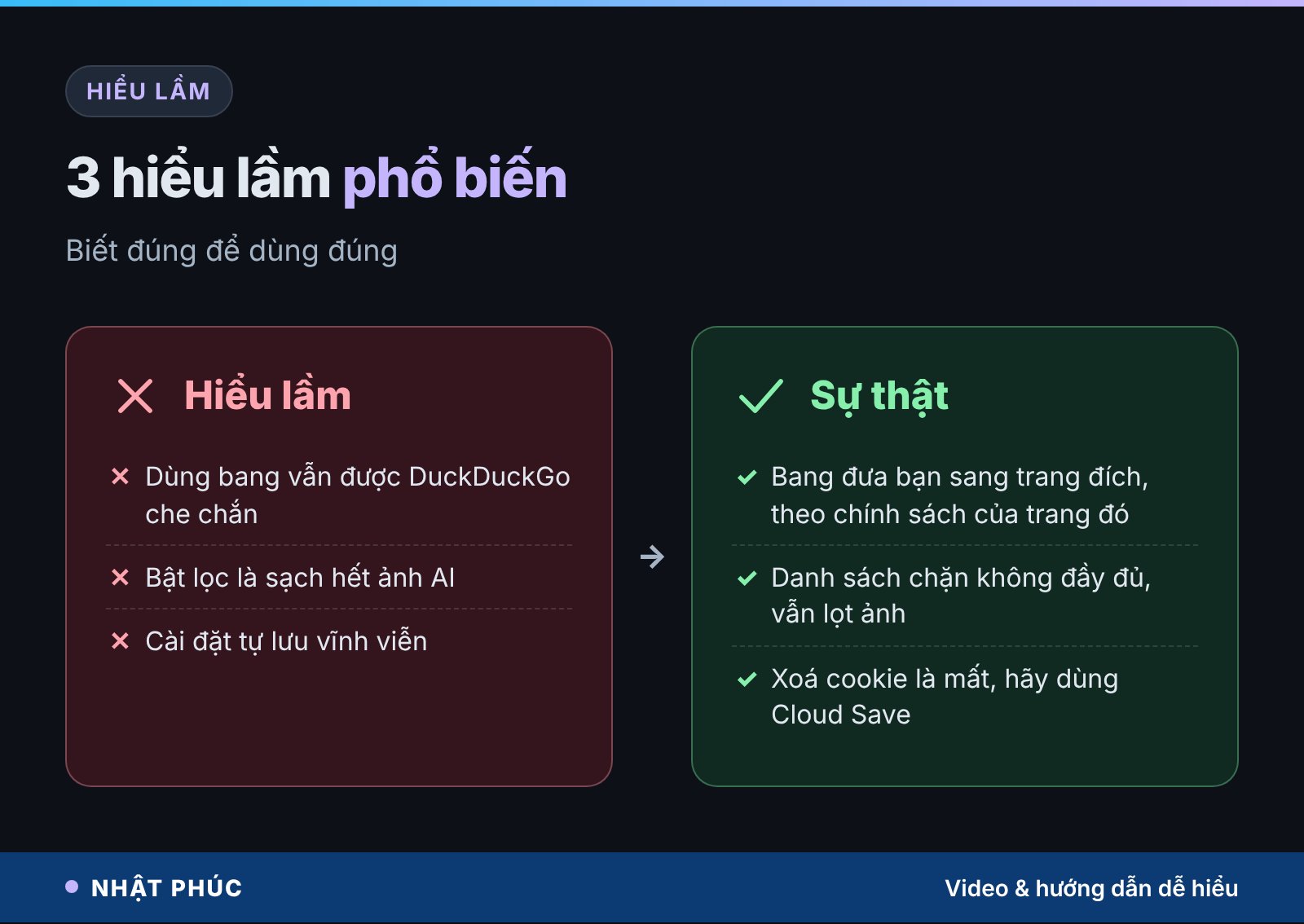
Dùng DuckDuckGo lâu, Nhật Phúc thấy ba hiểu lầm hay gặp nhất:
- “Dùng bang vẫn được DuckDuckGo che chắn.” Sai. Bang đưa bạn sang trang đích, và từ lúc đó bạn đang dùng dịch vụ của trang kia.
- “Bật lọc là sạch hết ảnh AI.” Không. Bộ lọc dựa trên danh sách chặn công khai, vốn không thể đầy đủ.
- “Cài đặt tự lưu mãi mãi.” Cài đặt nằm trong cookie, xoá cookie là mất. Dùng Cloud Save hoặc trình duyệt DuckDuckGo để giữ lại.
Thiết lập DuckDuckGo trong 5 phút
Nếu chỉ có 5 phút, đây là thứ tự Nhật Phúc khuyên làm:
1. Đổi vùng và ngôn ngữ
Settings → General: Region chọn Vietnam (en), Display Language chọn Tiếng Việt nếu muốn.
2. Chọn mức AI phù hợp
Tab AI Features: giữ nguyên nếu bạn thích câu trả lời tóm tắt, hoặc chuyển Search Assist sang Never, tắt Duck.ai, bật Hide AI-Generated Images.
3. Dọn giao diện
Tắt các lời nhắc trên trang chủ, chỉnh Max Snippet Length lên 5 dòng ở tab Appearance.
4. Lưu cài đặt
Bấm Save and Exit, rồi bấm Save Settings ở khung Cloud Save để giữ cài đặt khi xoá cookie.
5. Học 3 thủ thuật đầu tiên
Thử ngay site:, !yt và expand. Ba thứ này đủ giúp bạn tiết kiệm vài phút mỗi ngày.
Muốn DuckDuckGo thành mặc định, vào phần cài đặt công cụ tìm kiếm của trình duyệt (Chrome, Edge, Firefox đều có) và chọn DuckDuckGo. Nếu đang tìm trình duyệt mới, bạn có thể tham khảo thêm bài những trình duyệt có thể bạn chưa biết.
Câu hỏi thường gặp
DuckDuckGo có tìm kiếm tiếng Việt tốt không?
Có thể tìm bằng tiếng Việt có dấu bình thường. Để kết quả sát với người dùng trong nước hơn, hãy chọn vùng Vietnam (en) trong Settings. Với tin tức địa phương rất mới, kết quả có thể chưa phong phú bằng Google, lúc đó dùng bang !g cho riêng truy vấn ấy.
Bang có hoạt động khi đặt ở cuối câu không?
Các ví dụ chính thức đặt bang ở đầu truy vấn, như !w hay !a, và đó là cách chắc chắn nhất. Riêng !safeon và !safeoff được thiết kế để đặt ở cuối truy vấn. Khi không chắc, hãy để bang đứng đầu.
Duck.ai có miễn phí không?
Có. Duck.ai miễn phí, không cần tài khoản, nhưng có giới hạn sử dụng mỗi ngày cho cả chat và tạo ảnh. Gói thuê bao Plus và Pro của DuckDuckGo mở thêm mô hình mạnh hơn và hạn mức cao hơn, Pro gấp đôi Plus.
Chặn trang trên DuckDuckGo có đồng bộ giữa các máy không?
Danh sách chặn là một phần cài đặt tìm kiếm. Trang hỗ trợ không nói rõ việc đồng bộ, nên cách chắc nhất là dùng Cloud Save để lưu rồi nạp lại cài đặt trên máy khác.
Email Protection có thay thế được Gmail không?
Không. Email Protection chỉ là lớp chuyển tiếp: thư vẫn về hộp thư bạn đang dùng. Lợi ích là giấu email thật, gỡ tracker ẩn và tắt được từng địa chỉ khi bị spam.
Kết luận
Biết cách dùng DuckDuckGo đúng cách, bạn có một công cụ tìm kiếm vừa riêng tư vừa nhanh: toán tử để lọc chính xác, bang để nhảy sang trang khác trong một lần gõ, công tắc AI để giữ trải nghiệm theo ý mình, và địa chỉ @duck.com để hộp thư bớt rác. Phần lớn chỉ mất vài phút thiết lập một lần.
Bạn hay dùng bang hay toán tử nào nhất? Hãy chia sẻ ở phần bình luận để mọi người cùng học hỏi, và theo dõi Nhật Phúc để đọc thêm các mẹo công nghệ dễ hiểu mỗi ngày.



Bình luận
Chưa có bình luận nào. Bạn có câu hỏi hay kinh nghiệm riêng về chủ đề này? Hãy là người mở đầu.