Bạn nhận lại từ đối tác một file Word hợp đồng đã sửa, còn bản gốc của bạn lại nằm trong Google Docs. Trước đây, muốn biết họ sửa chỗ nào, bạn phải chuyển file Word sang định dạng Google rồi mới so được. Từ giữa tháng 11/2026, việc so sánh file Word trong Google Docs đã làm được trực tiếp, không cần chuyển đổi và không tạo thêm bản sao trong Drive.
Bài viết giải thích tính năng mới này là gì, ai dùng được, các bước làm bằng giao diện tiếng Việt, cách đọc và duyệt kết quả, cùng những giới hạn bạn nên biết trước khi dùng cho hợp đồng hay luận văn.
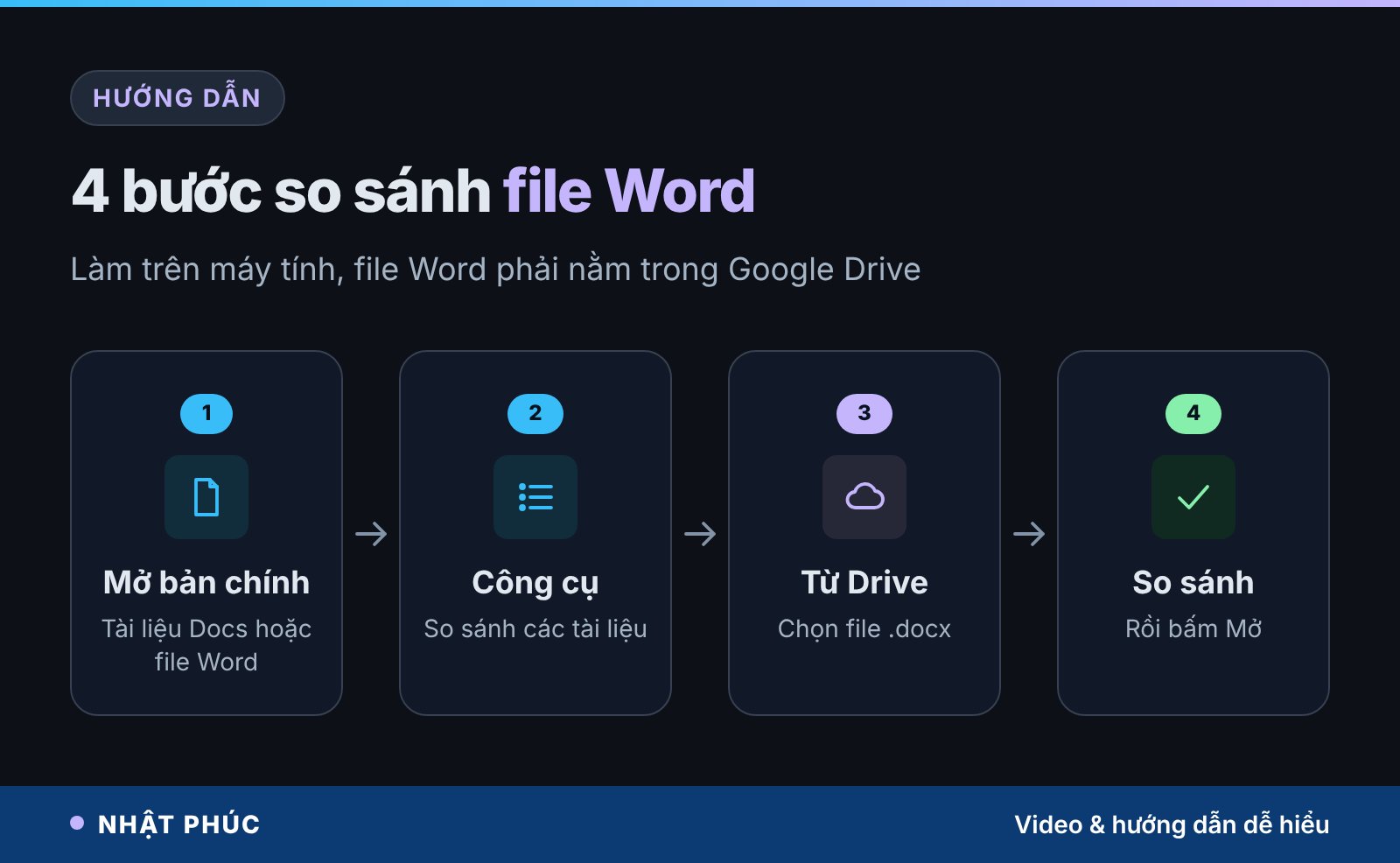
Câu trả lời ngắn: Công cụ “So sánh các tài liệu” của Google Docs nay nhận cả file Microsoft Word (.docx) đang nằm trong Google Drive. Bạn mở bản chính, vào Công cụ > So sánh các tài liệu, chọn file Word từ Drive và bấm So sánh. Docs tạo một tài liệu thứ ba, hiển thị mọi khác biệt dưới dạng chỉnh sửa đề xuất để bạn duyệt.
Tóm tắt nhanh
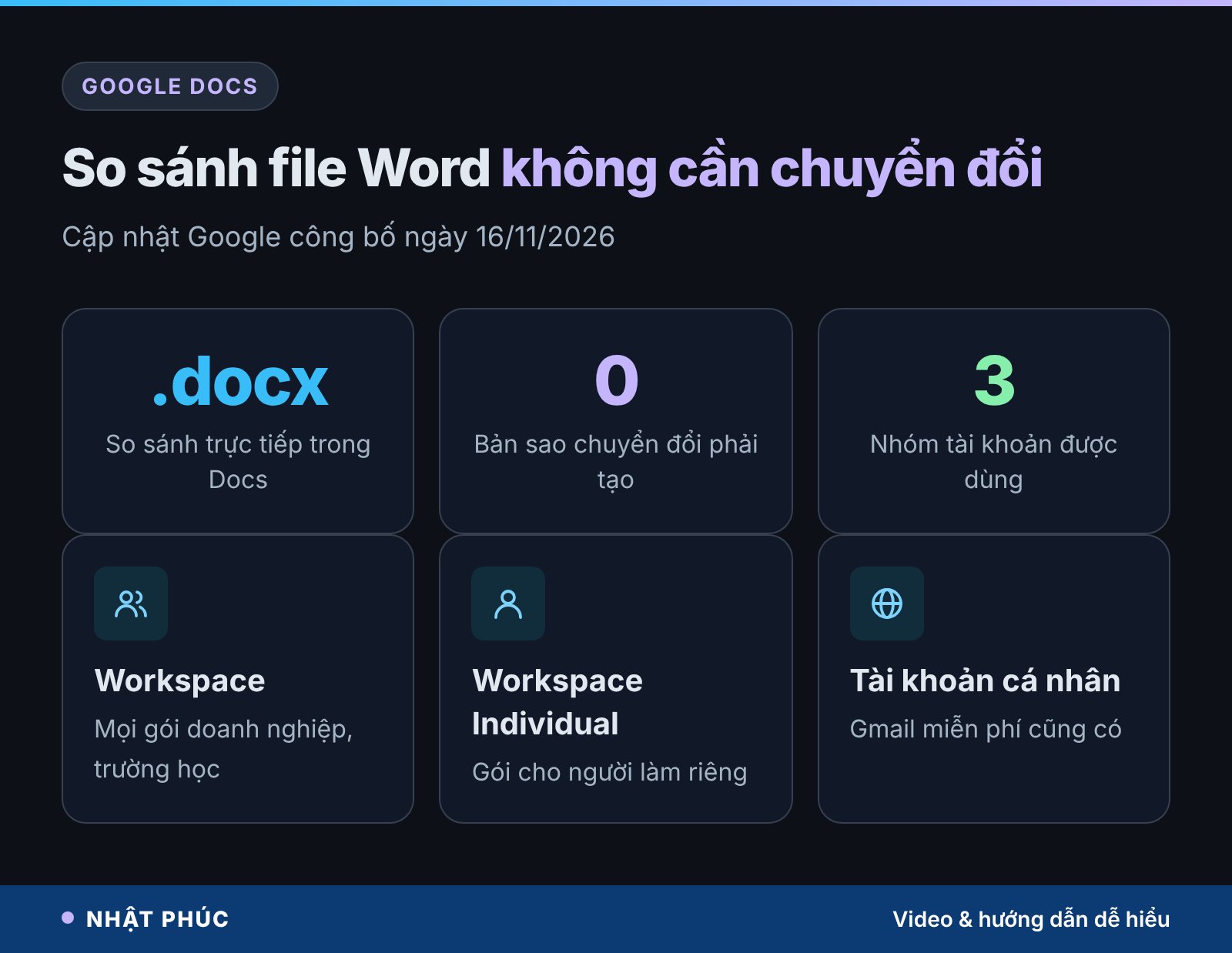
- Google công bố trên blog Workspace Updates ngày 16/11/2026: công cụ So sánh các tài liệu hỗ trợ file .docx mà không cần chuyển đổi.
- Áp dụng cho mọi khách hàng Google Workspace, gói Workspace Individual và cả tài khoản Google cá nhân; quản trị viên không cần bật gì.
- File Word phải được lưu trong Google Drive; kết quả là một tài liệu mới, hai bản gốc giữ nguyên.
- Thay đổi về bố cục cột và độ rộng cột của bảng không được so sánh.
- Bạn có thể chấp nhận hoặc từ chối từng thay đổi, hoặc duyệt cả loạt một lần.
Mục lục
- So sánh file Word trong Google Docs là gì?
- Vì sao cập nhật nhỏ này đáng chú ý
- Cách so sánh file Word trong Google Docs từng bước
- Đọc và duyệt kết quả so sánh
- Chế độ chỉnh sửa Office: những điều cần biết
- So với lịch sử phiên bản và Compare của Word
- Ứng dụng thực tế ở văn phòng, trường học
- Bảo mật và quyền riêng tư khi so sánh tài liệu
- Những hiểu lầm phổ biến
- Mẹo so sánh tài liệu hiệu quả
- Câu hỏi thường gặp
So sánh file Word trong Google Docs là gì?
Google Docs có công cụ Compare documents (tiếng Việt: So sánh các tài liệu) từ lâu. Nó đặt hai văn bản cạnh nhau, tìm ra chỗ thêm, chỗ xoá, chỗ đổi định dạng, rồi gom tất cả vào một tài liệu mới. Điểm hạn chế là công cụ này chỉ làm việc với tài liệu Google. Gặp file Word, bạn phải chuyển nó sang Google Docs trước.
Theo bài đăng trên blog Google Workspace Updates ngày 16/11/2026, giới hạn đó đã được gỡ. Công cụ so sánh nay chạy trực tiếp với file Microsoft Word (.docx). Google nói rõ ba điểm:
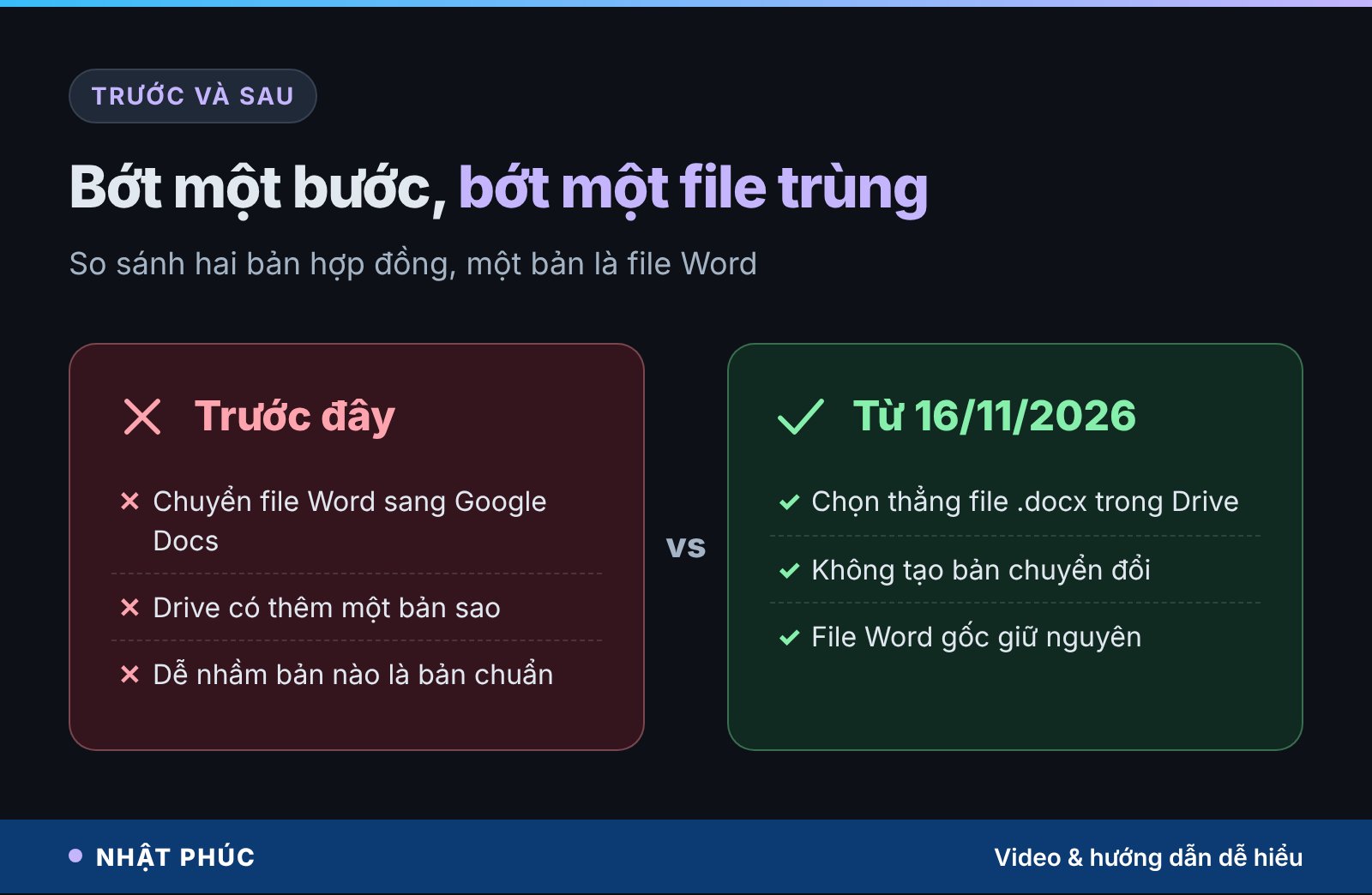
- Không cần chuyển đổi, nên Drive không sinh thêm bản sao trùng lặp.
- Tính năng bật sẵn khi bạn mở file .docx trong Docs, quản trị viên không có công tắc nào để bật hay tắt.
- Có hiệu lực ngay cho cả hai kênh phát hành Rapid Release và Scheduled Release.
Về đối tượng, Google liệt kê mọi khách hàng Google Workspace, người dùng gói Workspace Individual và người dùng tài khoản Google cá nhân. Nói cách khác, chỉ cần một tài khoản Gmail miễn phí là bạn đã dùng được.
Vì sao cập nhật nhỏ này đáng chú ý
Hãy hình dung bạn giữ một cuốn sổ, còn đồng nghiệp giữ một cuốn sổ khác cùng nội dung. Muốn biết họ đã sửa gì, trước đây bạn phải chép lại cuốn của họ sang loại giấy của mình rồi mới đặt hai cuốn cạnh nhau. Giờ bạn chỉ cần đặt hai cuốn cạnh nhau là xong.
Ở nhiều văn phòng Việt Nam, kiểu “mỗi bên một phần mềm” diễn ra hằng ngày. Bộ phận pháp chế, kế toán hay đối tác bên ngoài vẫn quen Word, trong khi nhóm dự án lại cộng tác trên Google Docs. Mỗi lần chuyển đổi để so sánh là một lần Drive có thêm một file “Hợp đồng (1)”, “Hợp đồng – bản sao”. Sau vài vòng sửa, rất khó biết bản nào mới là bản chuẩn.
Google giải thích mục tiêu của thay đổi này là loại bỏ file trùng lặp và giúp việc duyệt bản sửa trơn tru hơn cho các nhóm làm việc trên cả Docs lẫn Word. Lợi ích cụ thể:
- Bớt một bước thao tác cho mỗi lần so sánh.
- File Word gốc giữ nguyên, bạn vẫn có thể gửi lại đúng định dạng đối tác cần.
- Thư mục Drive gọn hơn, giảm nguy cơ gửi nhầm phiên bản.
Cách so sánh file Word trong Google Docs từng bước
Các bước dưới đây theo trang hỗ trợ So sánh tài liệu của Google, dùng tên menu khi Google Docs đặt giao diện tiếng Việt. Bạn làm trên máy tính, qua trình duyệt.
1. Đưa file Word lên Google Drive
Điều kiện bắt buộc là file .docx phải nằm trong Google Drive. Nếu nhận file qua email hay Zalo, hãy tải nó lên một thư mục Drive trước. Bạn không cần mở hay chuyển đổi file này.
2. Mở tài liệu chính và vào menu Công cụ
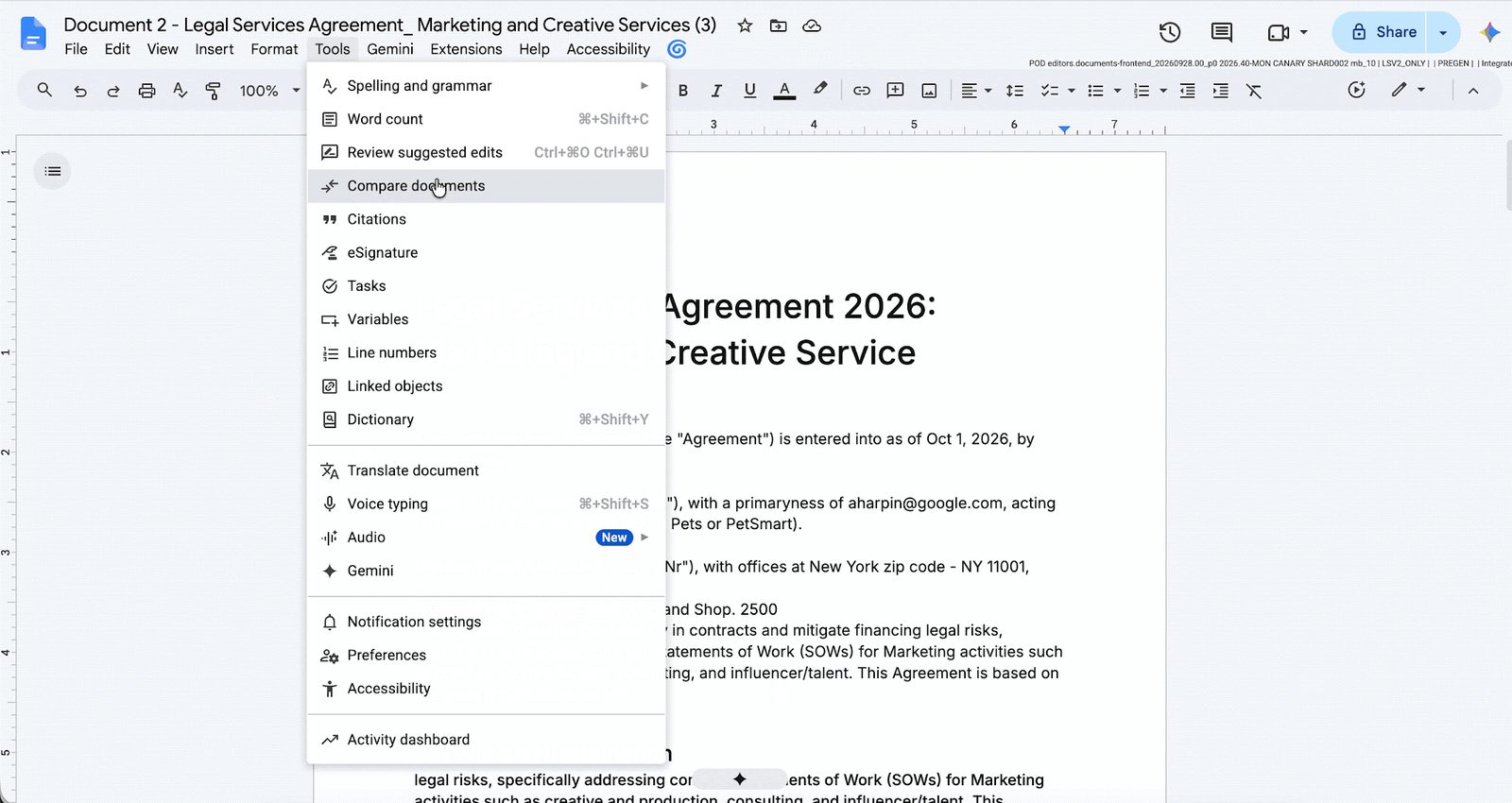
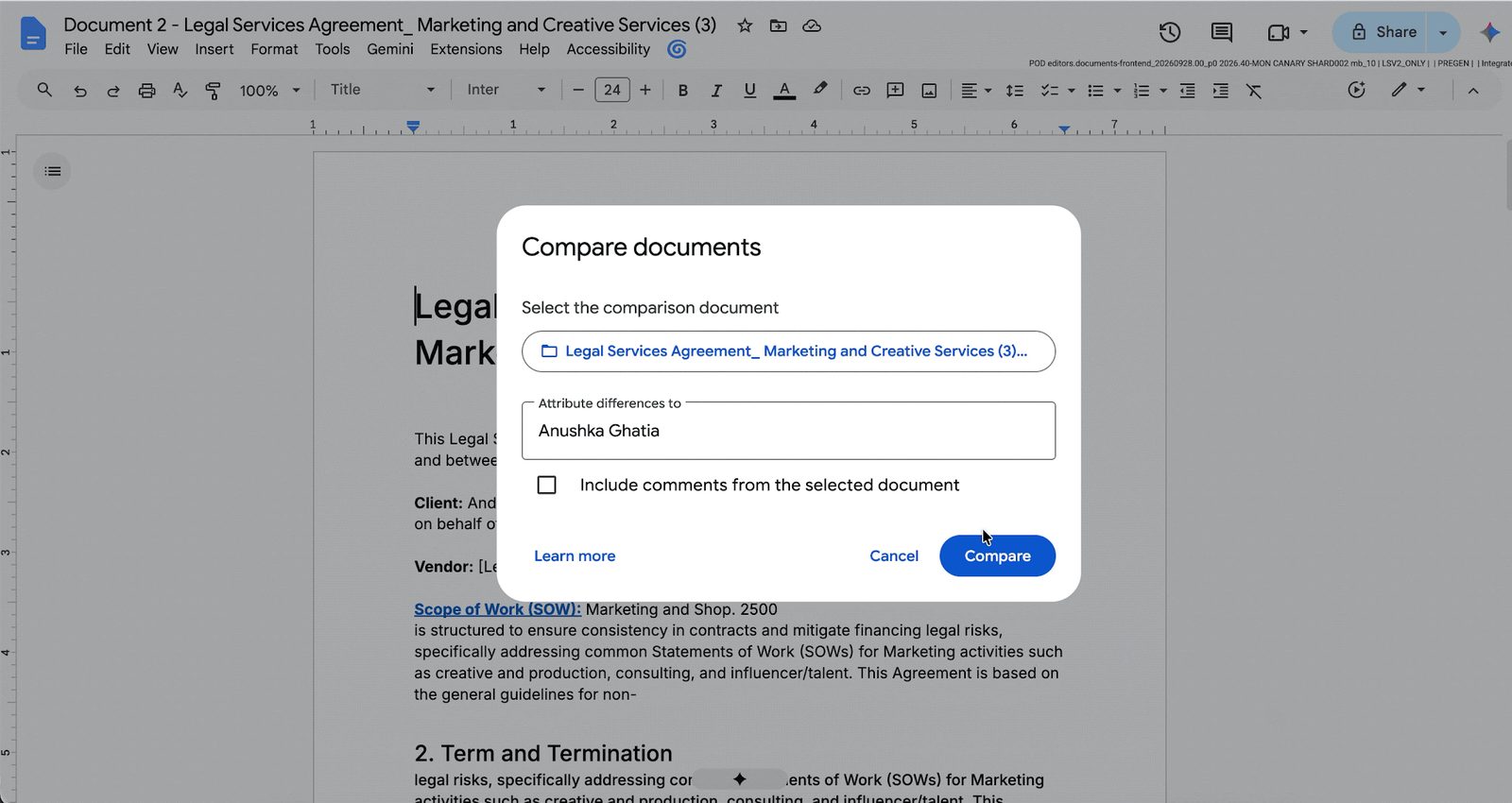
Mở tài liệu bạn coi là bản gốc (có thể là tài liệu Google Docs hoặc một file Word đang mở trong Docs). Trên thanh menu, bấm Công cụ rồi chọn So sánh các tài liệu.
3. Chọn file Word cần so sánh
Trong hộp thoại vừa hiện ra, bấm Từ Drive, tìm và chọn file .docx. Ở ô Ghi nhận các phần khác biệt cho, bạn có thể gõ tên người đã sửa bản đó, ví dụ tên đối tác. Để trống thì Docs dùng tên của bạn.
4. Tuỳ chọn giữ nhận xét
Nếu file Word có sẵn bình luận, hãy tick Bao gồm nhận xét từ tài liệu đã chọn. Các nhận xét này sẽ được mang sang tài liệu so sánh mới.
5. Bấm So sánh rồi Mở
Bấm So sánh. Khi Docs báo kết quả đã sẵn sàng, bấm Mở để xem tài liệu so sánh.
Đọc và duyệt kết quả so sánh
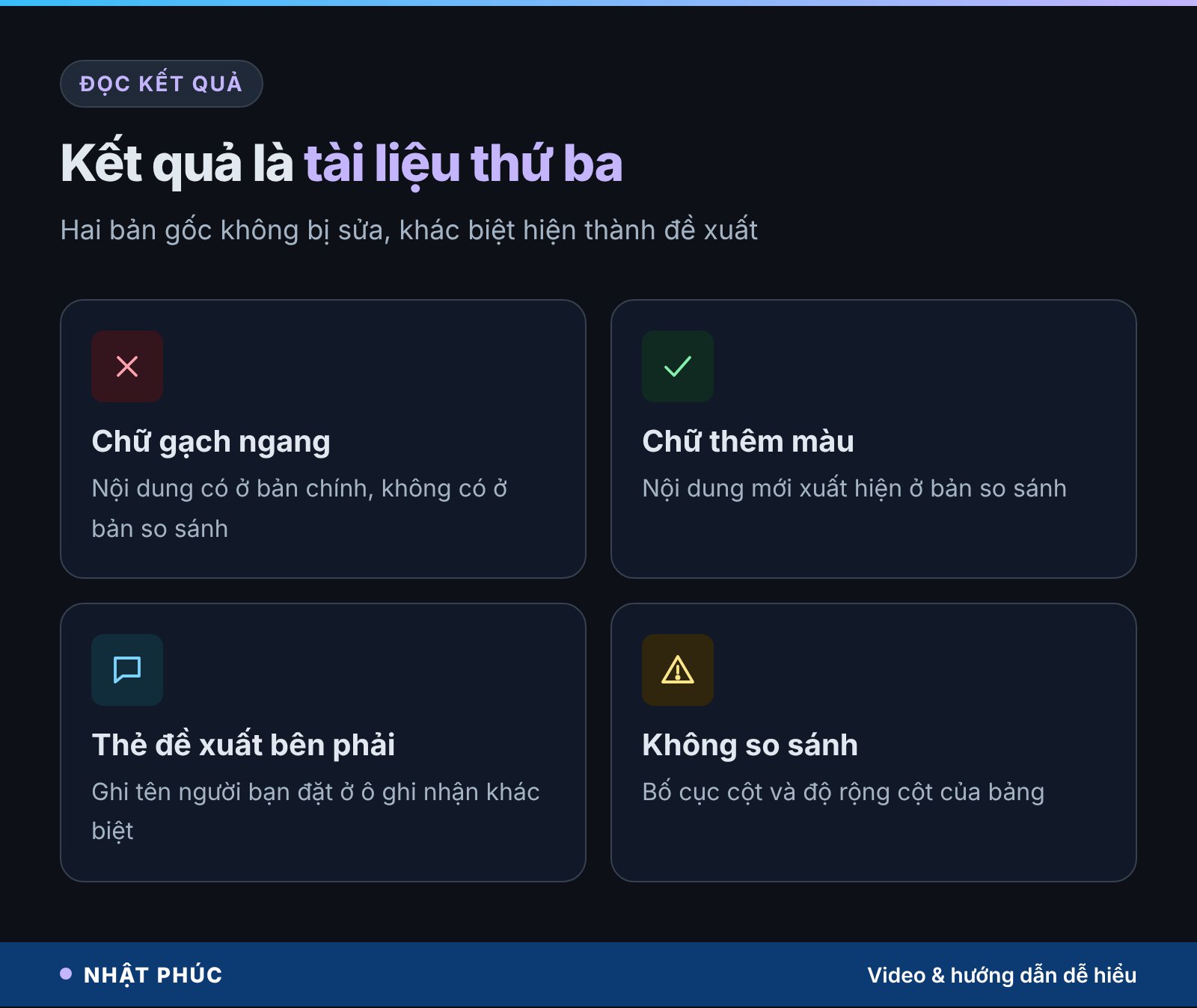
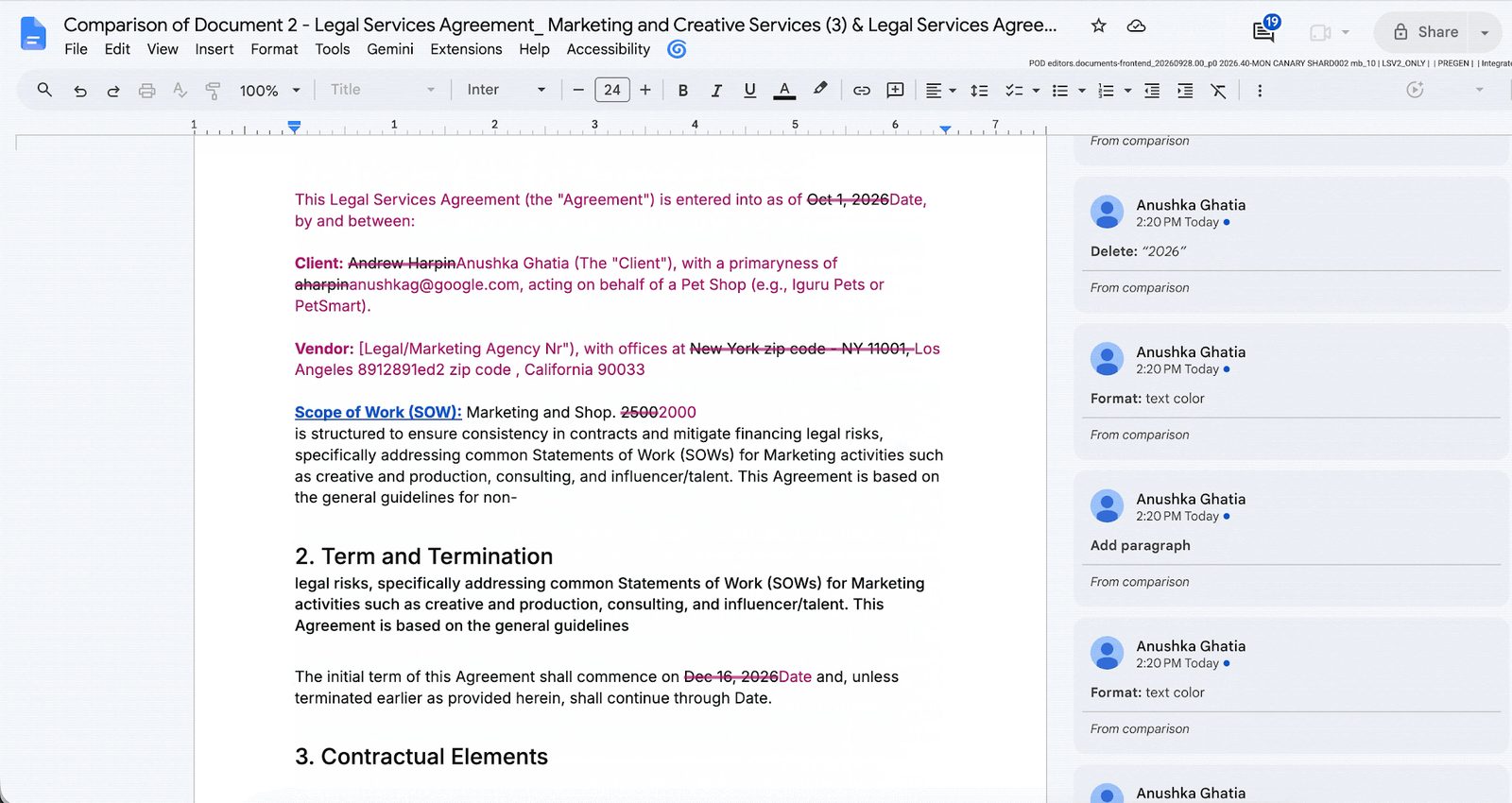
Docs không sửa vào hai file bạn đưa vào. Thay vào đó, nó tạo ra một tài liệu thứ ba, trong đó mọi khác biệt hiện thành chỉnh sửa đề xuất (suggested edits), giống hệt khi ai đó bật chế độ Đề xuất và sửa trực tiếp.
Cách đọc rất trực quan:
- Chữ bị gạch ngang là phần có ở bản chính nhưng không còn ở bản so sánh.
- Chữ mới thêm được tô màu, là phần chỉ xuất hiện ở bản so sánh.
- Bên phải là các thẻ đề xuất, ghi loại thay đổi (xoá, thêm đoạn, đổi màu chữ…) và tên người bạn đã đặt ở ô ghi nhận khác biệt.
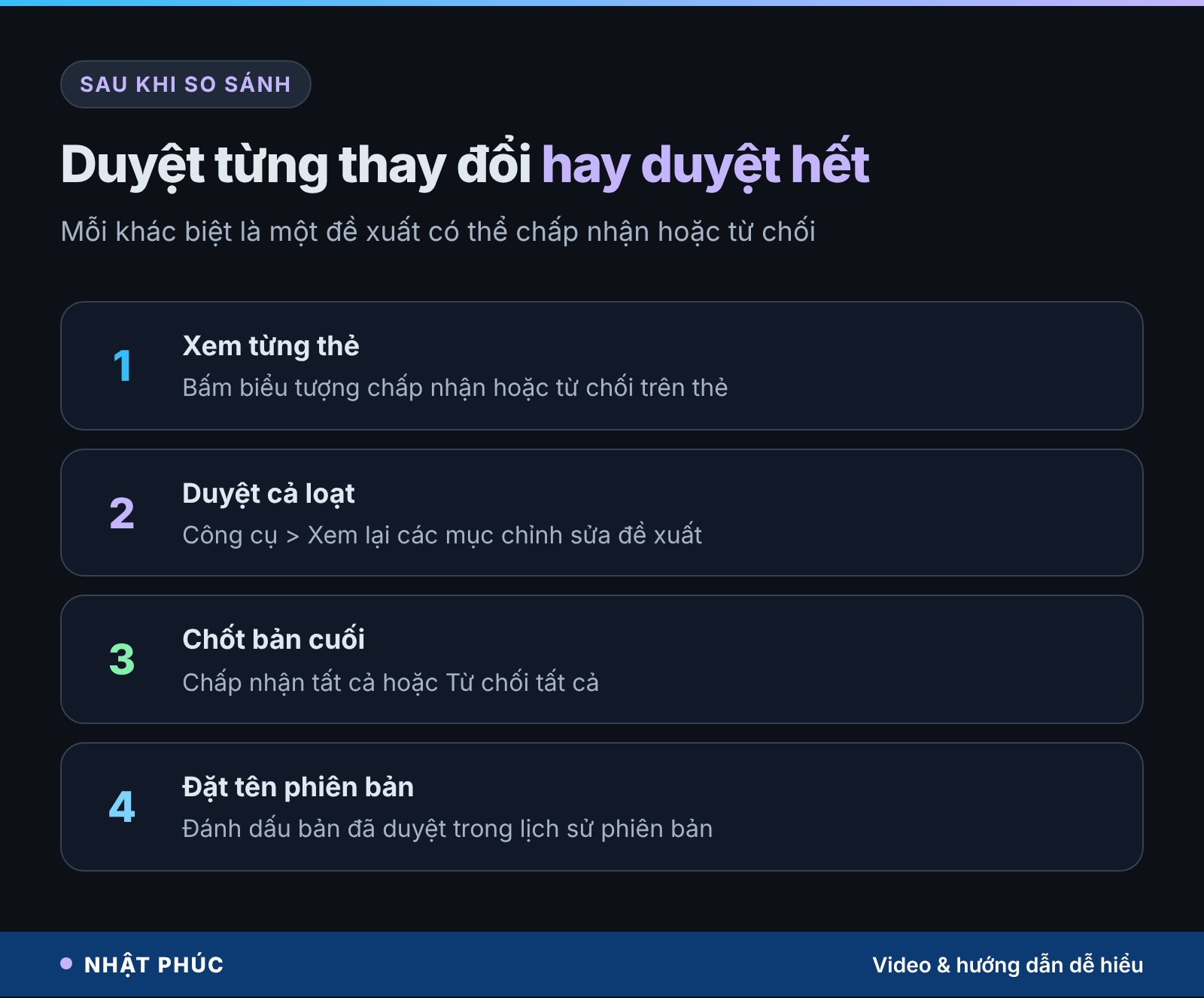
Sau khi xem, bạn duyệt theo hai cách. Duyệt từng thay đổi bằng cách bấm biểu tượng chấp nhận hoặc từ chối trên mỗi thẻ. Duyệt cả loạt bằng Công cụ > Xem lại các mục chỉnh sửa đề xuất, rồi chọn Chấp nhận tất cả hoặc Từ chối tất cả. Khi đã chốt, nên đặt tên cho phiên bản trong lịch sử phiên bản để sau này dễ tìm lại; Google cho phép đặt tên tối đa 40 phiên bản cho mỗi tài liệu.
Chế độ chỉnh sửa Office: những điều cần biết
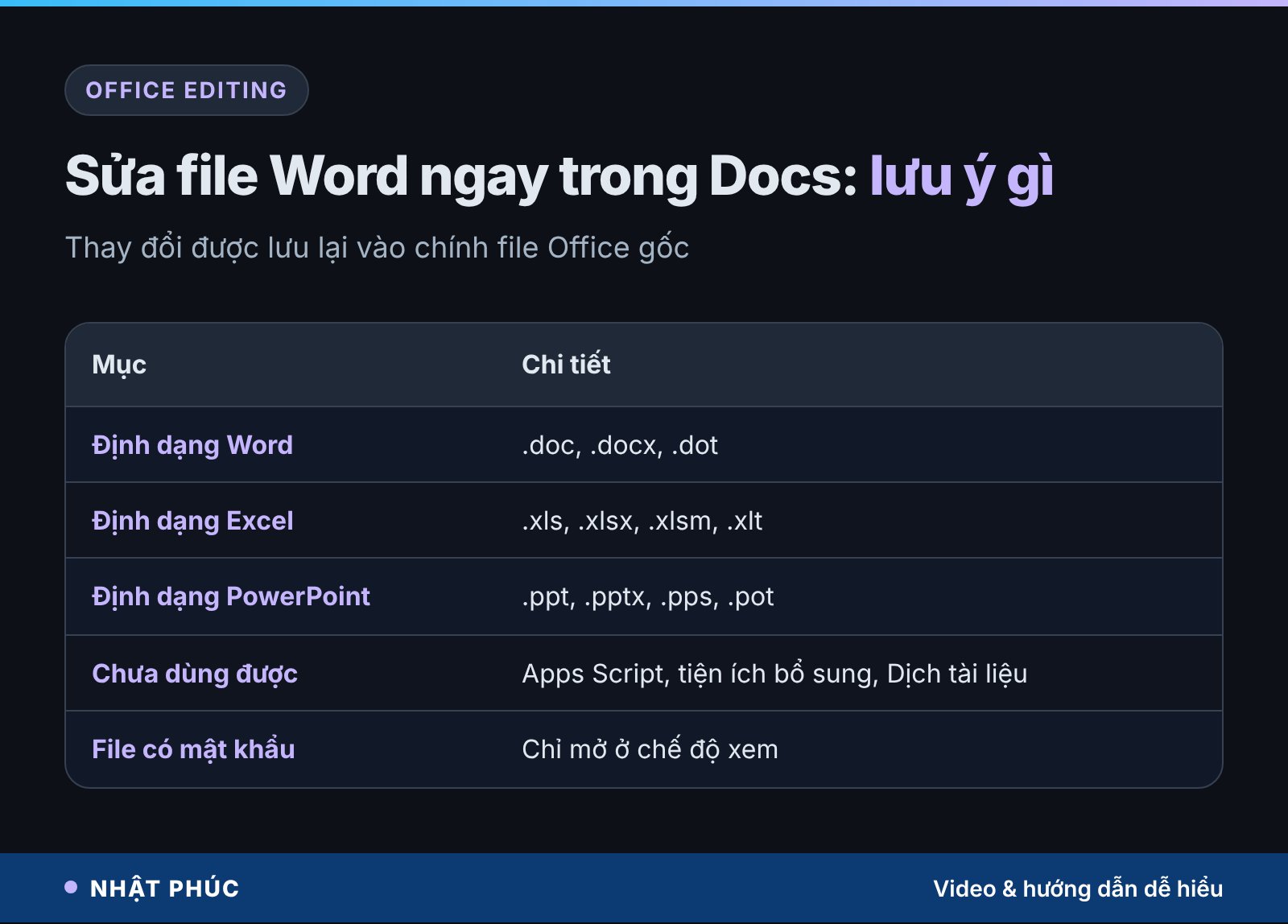
Tính năng so sánh mới dựa trên một khả năng Google đã có từ trước: Office editing, tức mở và sửa file Office ngay trong Docs, Sheets, Slides mà không chuyển định dạng. Theo trang hỗ trợ làm việc với tệp Microsoft Office, mọi thay đổi được tự lưu vào file ở định dạng Office gốc.
Chế độ này hỗ trợ các định dạng Word (.doc, .docx, .dot), Excel (.xls, .xlsx, .xlsm, .xlt) và PowerPoint (.ppt, .pptx, .pps, .pot). File Office đời cũ (trước Office 2007) sẽ được lưu sang định dạng mới hơn khi bạn sửa.
Tuy vậy, một số tính năng chỉ chạy trên định dạng Google: Apps Script, tiện ích bổ sung của Workspace, khoá ô trong Google Sheets, Dịch tài liệu, và tạo bản sao từ phiên bản cũ trong lịch sử. File Word có đặt mật khẩu chỉ mở được ở chế độ xem. Muốn dùng các tính năng kia, bạn vào Tệp > Lưu dưới dạng Google Tài liệu; thao tác này tạo một bản sao mới, file Word gốc vẫn còn.
Một lưu ý nhỏ: Google khuyên tắt tiện ích Chrome cũ “Office Editing” hoặc “Office Compatibility Mode” nếu còn cài, vì nó có thể gây xung đột với chế độ chỉnh sửa Office hiện nay.
So với lịch sử phiên bản và Compare của Word
Tìm chỗ khác nhau giữa hai bản văn không chỉ có một cách. Chọn đúng công cụ giúp bạn đỡ mất thời gian.
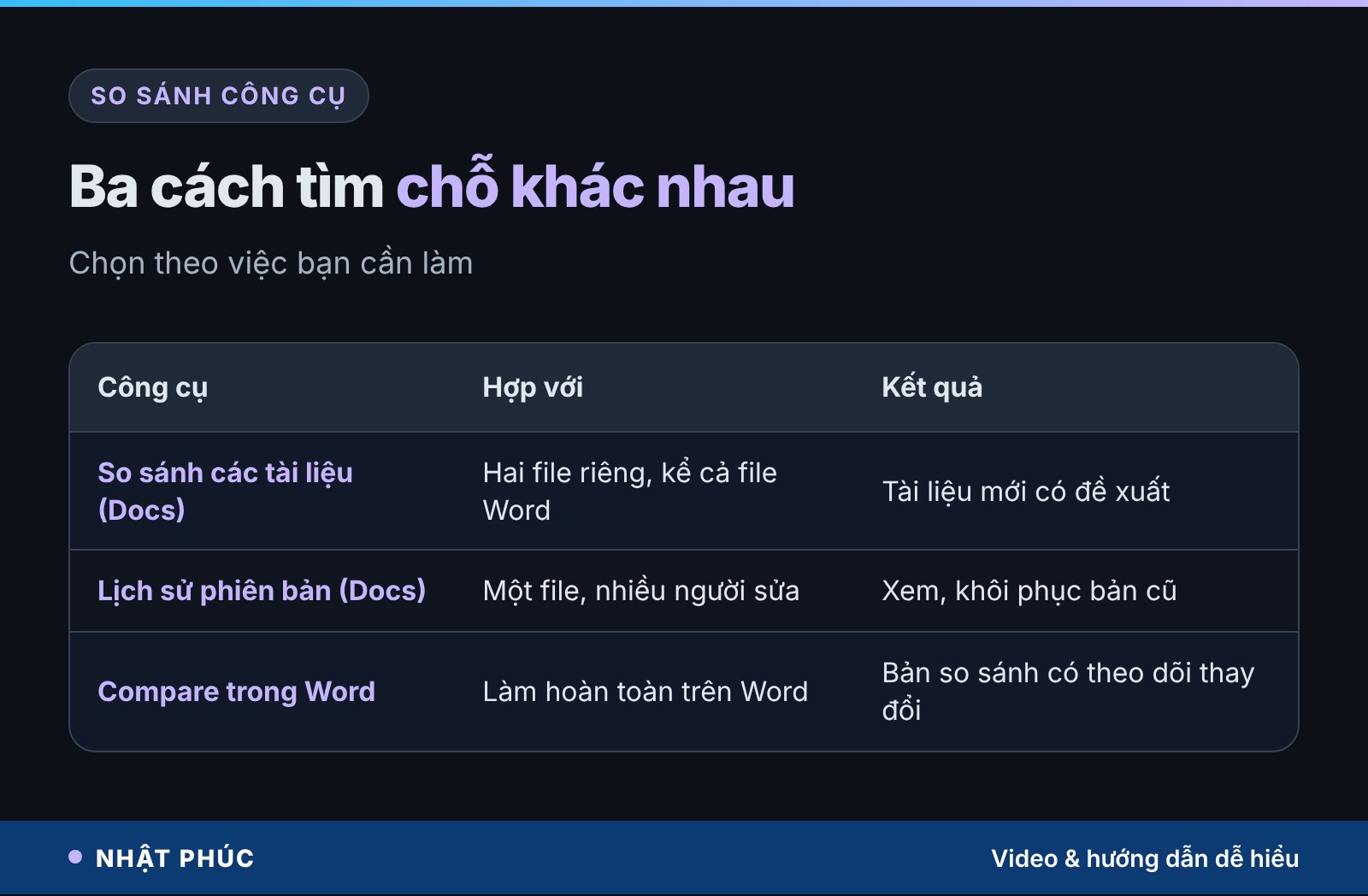
Lịch sử phiên bản của Google Docs phù hợp khi mọi người cùng sửa một file. Bạn xem lại từng mốc chỉnh sửa, ai sửa lúc nào, và khôi phục bản cũ nếu cần. Nhưng nó không giúp được khi bạn có hai file tách rời, chẳng hạn bản bạn gửi đi và bản đối tác gửi lại.
So sánh các tài liệu trong Docs giải quyết đúng tình huống hai file riêng. Với cập nhật mới, một trong hai file có thể là Word.
Compare trong Microsoft Word (thẻ Review, mục Compare) làm việc tương tự nhưng hoàn toàn trong Word. Nếu cả hai bên đều dùng Word trên máy tính, đây vẫn là lựa chọn quen thuộc. Khi nhóm của bạn sống trên Google Drive, công cụ của Docs giờ tiện hơn vì không phải tải file về máy.
Nếu bạn thường làm bảng tính, có thể đọc thêm bài Claude Sheets là gì để thấy các công cụ văn phòng đang thay đổi nhanh ra sao với AI.
Ứng dụng thực tế ở văn phòng, trường học
Tính năng này hữu ích nhất khi hai bên dùng hai phần mềm khác nhau. Một vài tình huống quen thuộc:
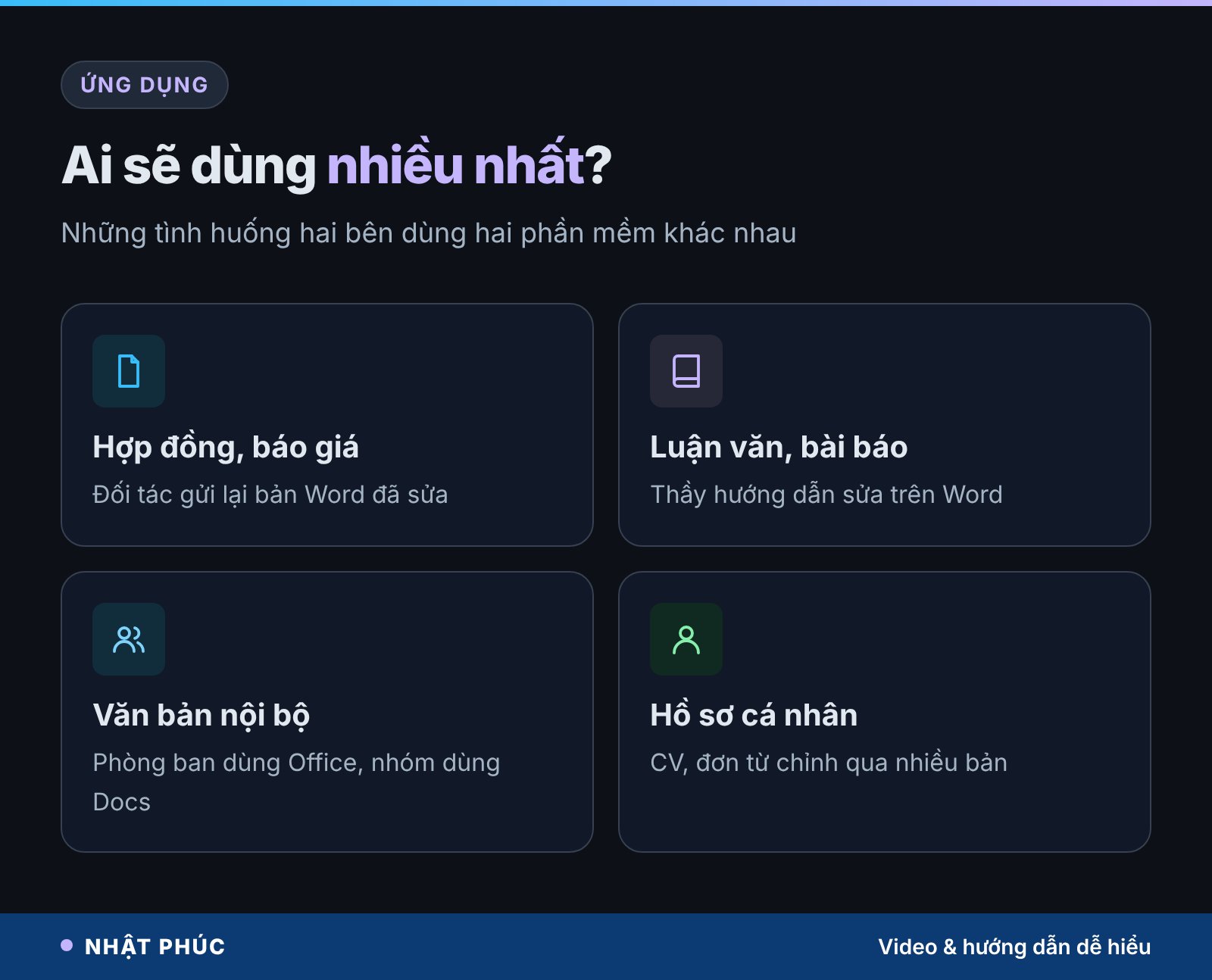
- Hợp đồng, báo giá: bạn soạn trên Docs, gửi Word cho khách. Khách sửa và gửi lại. Thay vì đọc dò từng dòng, bạn so sánh để thấy ngay họ đổi số tiền, ngày hiệu lực hay điều khoản phạt.
- Luận văn, bài báo khoa học: sinh viên viết trên Docs, giảng viên hướng dẫn sửa trên Word. Bản so sánh cho thấy rõ những đoạn thầy cô đã chỉnh, kèm nhận xét nếu bạn tick tuỳ chọn giữ nhận xét.
- Văn bản nội bộ: phòng hành chính quen Office, còn nhóm dự án dùng Workspace. Hai bên gặp nhau ở Drive mà không ai phải đổi thói quen.
- Hồ sơ cá nhân: CV, đơn xin việc, bài luận học bổng thường đi qua nhiều người góp ý. So sánh giúp bạn không bỏ sót chỗ sửa.
Với hợp đồng, bản so sánh là công cụ để phát hiện thay đổi, không thay cho việc đọc lại kỹ bản cuối trước khi ký. Đặc biệt với các con số và bảng biểu, hãy tự soát lại bằng mắt.
Bảo mật và quyền riêng tư khi so sánh tài liệu
Để so sánh, file Word phải nằm trên Google Drive. Điều này đồng nghĩa nội dung hợp đồng, hồ sơ nhân sự hay bảng lương của bạn được lưu trên đám mây của Google. Với tài liệu công việc, hãy kiểm tra quy định của công ty trước: nhiều doanh nghiệp chỉ cho phép lưu tài liệu trên tài khoản Workspace của công ty, không phải Gmail cá nhân.
Nếu tài liệu chứa dữ liệu cá nhân của khách hàng hay nhân viên (họ tên, số điện thoại, số căn cước…), việc lưu trữ và chia sẻ cần tuân theo Luật Bảo vệ dữ liệu cá nhân số 91/2025/QH15, có hiệu lực từ ngày 1/1/2026. Một vài thói quen an toàn:
- Chia sẻ tài liệu so sánh theo từng người, tránh để chế độ “Bất kỳ ai có đường liên kết”.
- Xoá các bản so sánh tạm sau khi đã chốt bản cuối, vì mỗi lần so sánh lại sinh một tài liệu mới.
- Khi so sánh, tên ghi ở ô “Ghi nhận các phần khác biệt cho” sẽ hiện trên mọi thẻ đề xuất; đừng gõ thông tin bạn không muốn người khác thấy.
Những hiểu lầm phổ biến
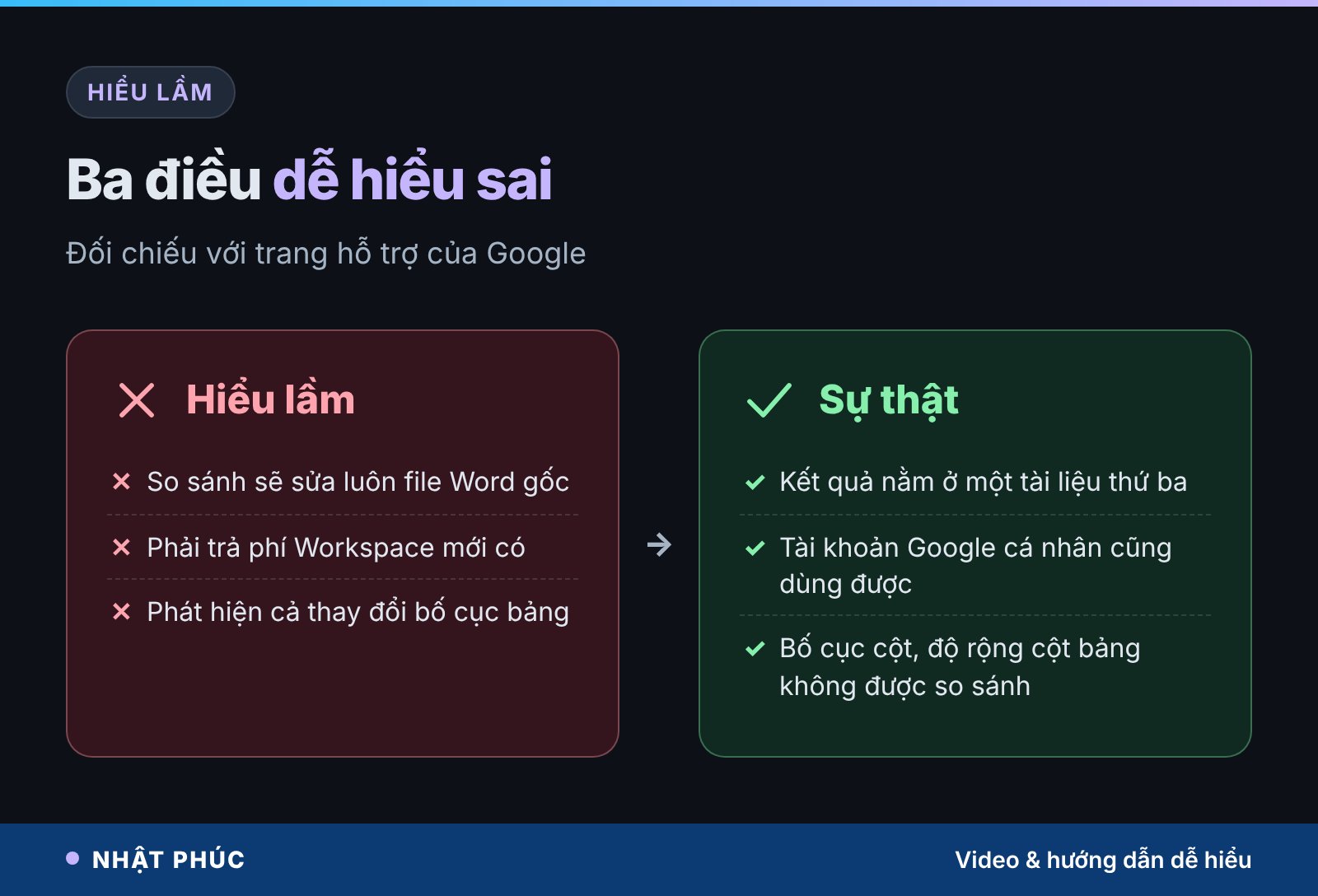
“So sánh sẽ sửa luôn file Word gốc.” Không. Kết quả nằm trong một tài liệu thứ ba; file chính và file Word đều giữ nguyên.
“Phải trả phí Workspace mới có.” Theo Google, tính năng có cho cả người dùng tài khoản Google cá nhân, bên cạnh các gói Workspace.
“Công cụ phát hiện mọi thay đổi.” Trang hỗ trợ của Google ghi rõ thay đổi về bố cục cột và độ rộng cột của bảng không được so sánh. Nếu đối tác chỉ kéo rộng một cột bảng, bản so sánh có thể không báo.
Mẹo so sánh tài liệu hiệu quả
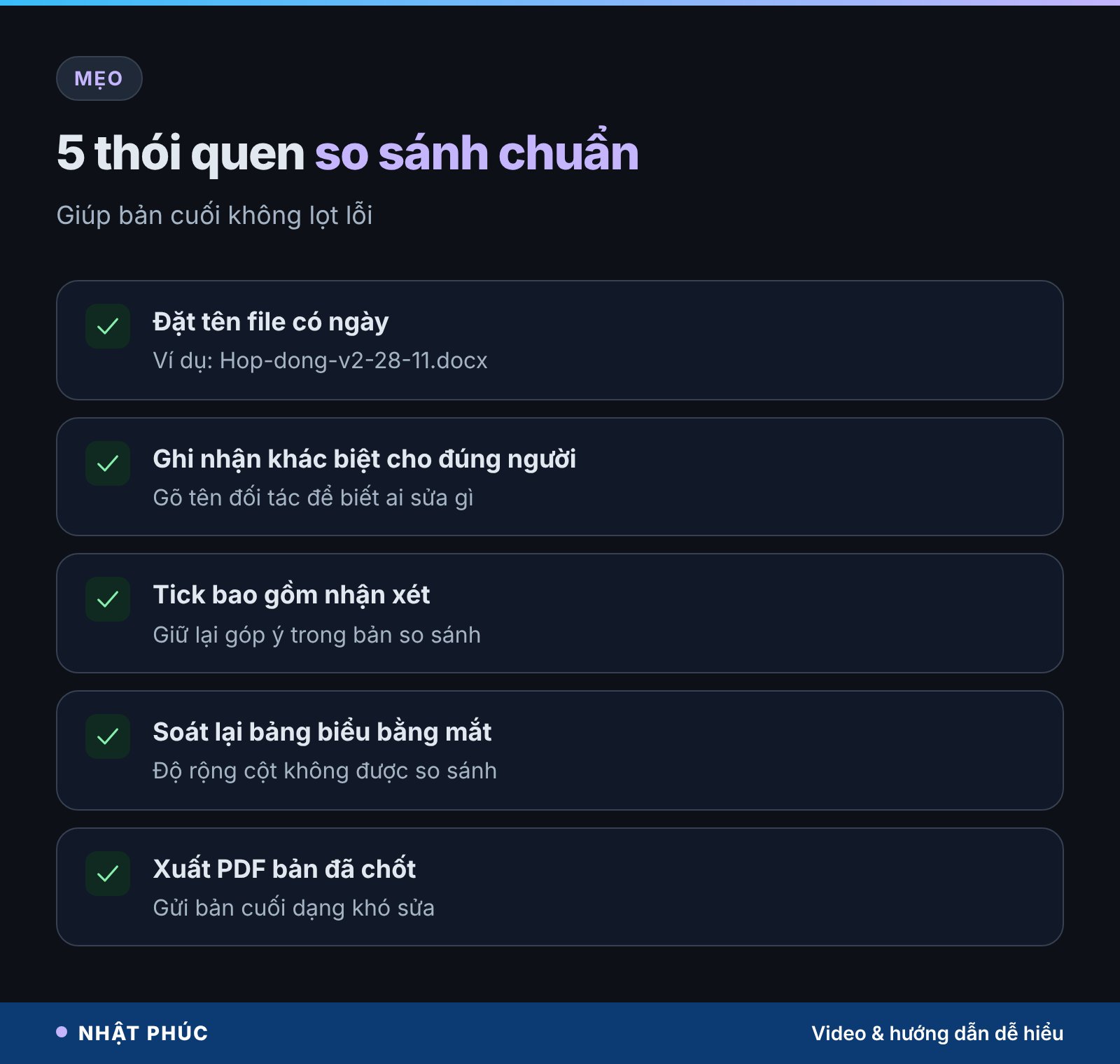
1. Đặt tên file có phiên bản và ngày
Tên như “Hop-dong-v2-28-11.docx” giúp bạn chọn đúng file trong hộp thoại Từ Drive, nhất là khi thư mục có nhiều bản.
2. Ghi nhận khác biệt cho đúng người
Gõ tên đối tác hoặc người sửa vào ô ghi nhận. Khi chuyển bản so sánh cho đồng nghiệp, họ biết ngay ai đề xuất thay đổi nào.
3. Giữ lại nhận xét
Tick tuỳ chọn bao gồm nhận xét nếu bản Word có góp ý. Bạn sẽ không phải mở song song hai file để đọc bình luận.
4. Soát bảng biểu bằng mắt
Vì độ rộng cột và bố cục cột không được so sánh, hãy tự kiểm tra các bảng giá, bảng thanh toán sau khi duyệt.
5. Xuất PDF bản đã chốt
Khi hai bên thống nhất, xuất bản cuối ra PDF để gửi đi lưu hồ sơ, hạn chế việc bị sửa tiếp ngoài ý muốn.
Câu hỏi thường gặp
Có so sánh được hai file Word với nhau không?
Trang hỗ trợ của Google mô tả việc mở tài liệu chính trong Docs rồi chọn một file .docx từ Drive để so sánh. Vì file Word cũng mở được trực tiếp trong Docs ở chế độ chỉnh sửa Office, bạn có thể thử mở file Word thứ nhất làm bản chính rồi chọn file Word thứ hai. Google chưa nêu riêng trường hợp này trong thông báo.
Có làm được trên điện thoại không?
Hướng dẫn của Google chỉ mô tả thao tác trên máy tính. Trên ứng dụng Google Docs cho điện thoại, bạn có thể xem tài liệu so sánh đã tạo, nhưng nên dùng máy tính để chạy lệnh so sánh.
Giao diện tiếng Việt gọi tính năng này là gì?
Trong Google Docs tiếng Việt, đường dẫn là Công cụ > So sánh các tài liệu. Trong hộp thoại có các nút Từ Drive, So sánh và Mở, cùng tuỳ chọn Bao gồm nhận xét từ tài liệu đã chọn.
So sánh có làm thay đổi file Word đối tác gửi không?
Không. Docs tạo một tài liệu thứ ba để hiển thị khác biệt. File Word vẫn giữ nguyên nội dung và định dạng .docx, bạn có thể gửi lại cho đối tác như cũ.
Vì sao tôi chưa thấy tính năng này?
Google cho biết tính năng đã có sẵn cho cả hai kênh phát hành. Nếu chưa thấy, hãy tải lại trang, kiểm tra file Word đã nằm trong Drive chưa, và tắt các tiện ích Chrome cũ liên quan đến Office. File có mật khẩu chỉ mở ở chế độ xem nên không dùng được.
Kết luận
Việc so sánh file Word trong Google Docs không cần chuyển đổi là một thay đổi nhỏ nhưng chạm đúng vào thói quen làm việc của rất nhiều văn phòng: một bên dùng Word, một bên dùng Google. Bạn bớt một bước, Drive bớt một bản sao, còn bản so sánh hiện rõ từng chỗ sửa để duyệt. Chỉ cần nhớ đưa file lên Drive, kiểm tra lại bảng biểu bằng mắt và cân nhắc quy định bảo mật trước khi tải tài liệu nhạy cảm lên đám mây.
Bạn thường so sánh hợp đồng, luận văn hay tài liệu gì giữa Word và Google Docs? Hãy chia sẻ ở phần bình luận và theo dõi Nhật Phúc để nhận thêm hướng dẫn công cụ văn phòng dễ hiểu.



Bình luận
Chưa có bình luận nào. Bạn có câu hỏi hay kinh nghiệm riêng về chủ đề này? Hãy là người mở đầu.