Bạn muốn gửi một ảnh động “cảm ơn khách đã chốt đơn” có đúng chú mèo linh vật của shop, hay một GIF chúc mừng sinh nhật đồng nghiệp với chiếc bánh nhảy múa? Tìm mãi trong kho GIF có sẵn thường không ra đúng ý. Tính năng Gemini tạo GIF sinh ra để giải bài toán đó: bạn mô tả bằng lời hoặc đưa ảnh, video của mình, Gemini trả về một ảnh động lặp vòng khoảng 3 giây.
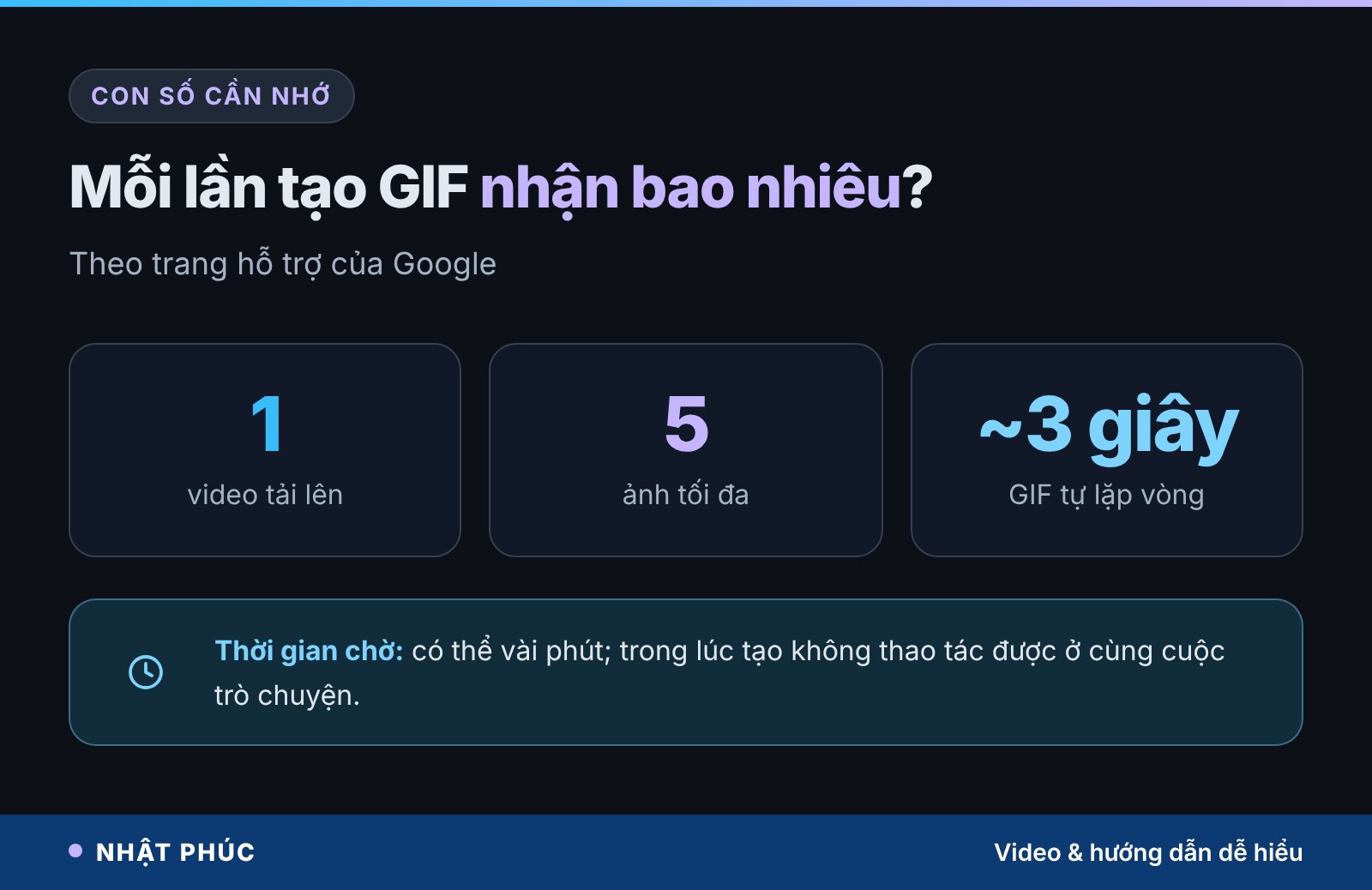
Câu trả lời ngắn: Gemini tạo GIF bằng mô hình video Gemini Omni 1.2 Flash. Bạn gõ yêu cầu trong khung chat hoặc mở mục Videos, có thể kèm tối đa 5 ảnh và 1 video. Kết quả là GIF khoảng 3 giây, dán thẳng vào tin nhắn hoặc tải về dạng .gif. Hiện cần gói Google AI và chỉ mở ở 8 nước, chưa có Việt Nam.
Bài viết này đi qua từng lối vào, giải thích vì sao một đoạn 3 giây vẫn lặp mượt, đưa mẫu câu lệnh tiếng Việt theo tình huống, và những điều cần biết về quyền riêng tư trước khi bạn biến ảnh người thân thành ảnh động.
Tóm tắt nhanh
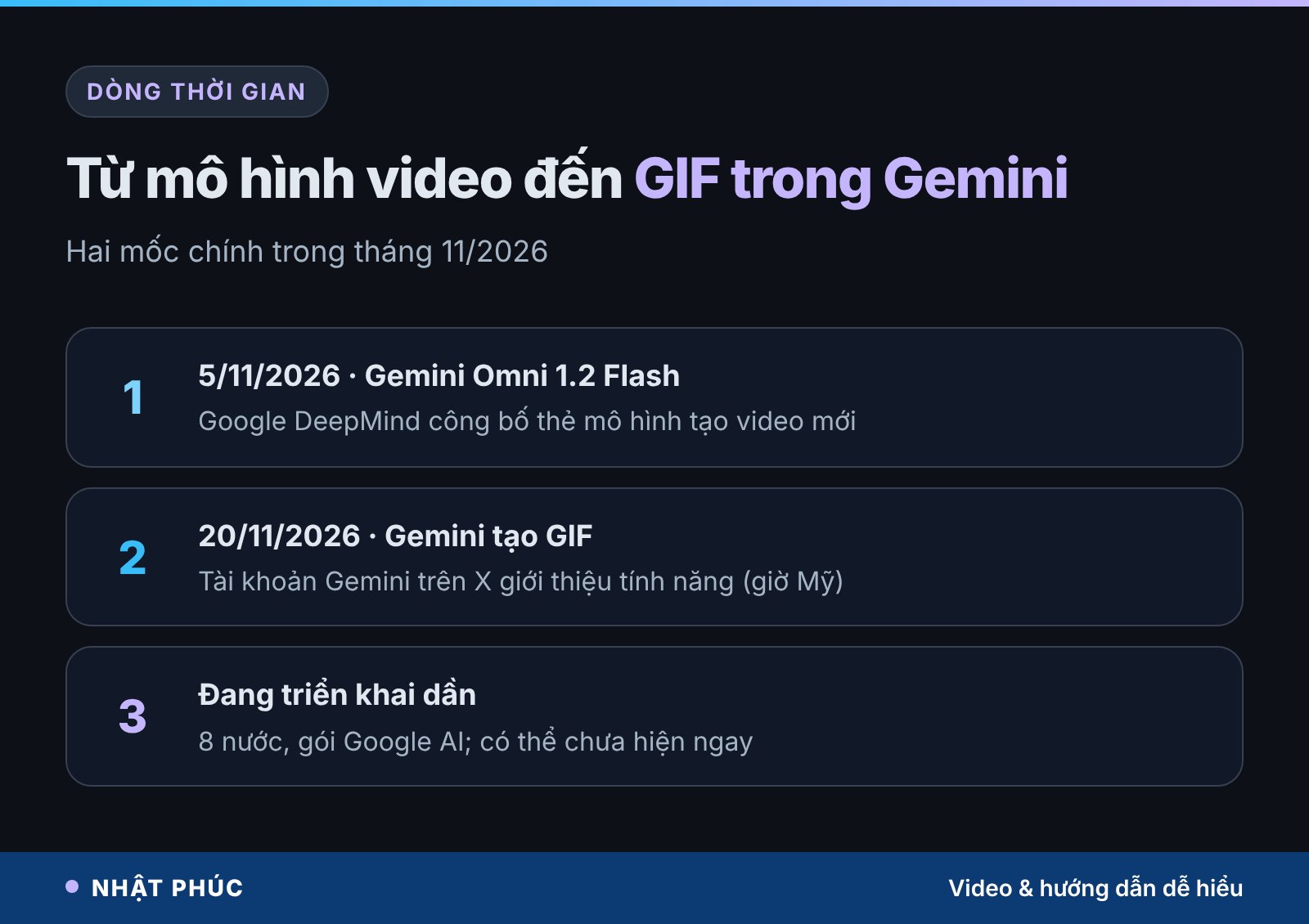
- Google công bố Gemini tạo GIF ngày 20/11/2026 (giờ Mỹ), dùng mô hình video Gemini Omni 1.2 Flash ra mắt ngày 5/11/2026.
- GIF dài khoảng 3 giây, tự lặp; sao chép, dán vào tin nhắn, email, tài liệu hoặc tải về tệp .gif.
- Đầu vào: chữ, tối đa 5 ảnh và 1 video, mẫu có sẵn, hoặc avatar của chính bạn.
- Điều kiện theo trang hỗ trợ của Google: gói Google AI, từ 18 tuổi, ở một trong 8 nước; đang triển khai dần.
- Việt Nam chưa có trong danh sách 8 nước, dù đã có gói trả phí.
- Chỉ tải lên ảnh bạn có quyền dùng; ảnh người khác cần họ đồng ý.
Nội dung chính:
- Gemini tạo GIF là gì, có gì mới?
- Ai dùng được Gemini tạo GIF? Người Việt thì sao
- Ba lối vào để tạo GIF trong Gemini
- Vì sao GIF 3 giây vẫn lặp mượt?
- Mẫu câu lệnh tạo GIF theo tình huống
- Gemini và ChatGPT tạo GIF khác nhau thế nào
- Dùng GIF AI vào việc gì?
- Quyền riêng tư, sự đồng ý và gắn nhãn
- Hiểu lầm phổ biến về GIF tạo bằng AI
- Hướng dẫn tạo GIF đầu tiên trong Gemini
- Câu hỏi thường gặp
Gemini tạo GIF là gì, có gì mới?
GIF là định dạng ảnh động quen thuộc trên mạng xã hội: không tiếng, tự chạy và lặp lại mãi. Trước đây, muốn có GIF bạn thường tìm trong kho dựng sẵn hoặc tự cắt một đoạn video. Giờ đây, Gemini có thể tạo GIF mới hoàn toàn theo mô tả của bạn.
Tài khoản Gemini trên mạng X giới thiệu tính năng ngày 20/11/2026 (giờ Mỹ), với ví dụ từ hiệu ứng ảnh lặp vòng đến ảnh chế vui. Phía sau là Gemini Omni 1.2 Flash, mô hình tạo video mà Google DeepMind công bố thẻ mô hình ngày 5/11/2026. Theo thẻ mô hình, Omni 1.2 Flash nhận chữ, ảnh, âm thanh, video và xuất video chất lượng cao kèm âm thanh. Khi bạn chọn định dạng GIF, Gemini dùng chính mô hình này để làm một đoạn ngắn rồi trả về dạng ảnh động.
Theo trang hỗ trợ chính thức của Gemini, GIF có ba đặc điểm:
- Dài khoảng 3 giây và tự lặp vòng.
- Dán được ngay: sao chép rồi dán vào nhiều ứng dụng như tài liệu, email, tin nhắn, mạng xã hội, GIF vẫn chuyển động.
- Tải về tệp .gif, hoặc xuất sang Google Docs từ menu dưới ảnh.
Nếu đã đọc bài Gemini Omni 1.2 Flash tạo video AI 15 giây, bạn có thể hiểu GIF là “người em ngắn” của video: cùng mô hình, nhưng gọn hơn, không tiếng và sinh ra để gửi đi trong cuộc trò chuyện.
Ai dùng được Gemini tạo GIF? Người Việt thì sao
Đây là phần nhiều người nhầm nhất. Một số trang tin quốc tế viết rằng người dùng miễn phí ở vài nước được dùng GIF. Nhưng trang hỗ trợ của Google ghi rõ: GIF do Gemini Omni tạo, và Gemini Omni cần gói Google AI. Khi thông tin lệch nhau, bạn nên tin tài liệu chính thức của hãng.
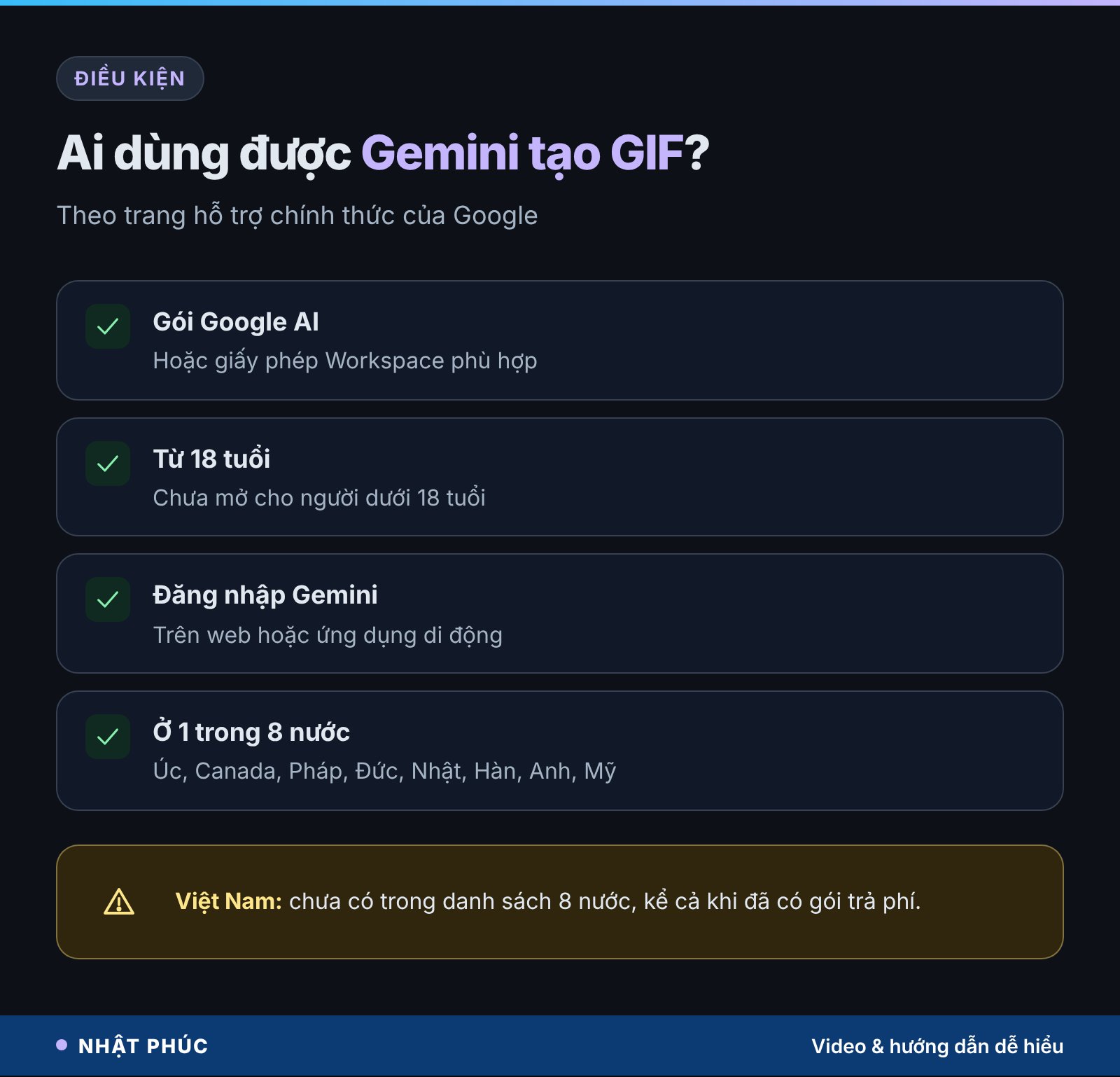
Bốn điều kiện theo trang hỗ trợ
- Gói Google AI với tài khoản cá nhân, hoặc giấy phép Workspace phù hợp với tài khoản công việc, trường học.
- Từ 18 tuổi trở lên.
- Đăng nhập Gemini.
- Ở một trong 8 nước: Úc, Canada, Pháp, Đức, Nhật Bản, Hàn Quốc, Anh, Mỹ.
Google cũng nói tính năng đang triển khai dần, nên ngay cả người đủ điều kiện có thể chưa thấy ngay.
Người dùng ở Việt Nam
Việt Nam chưa có trong danh sách 8 nước. Nghĩa là dù bạn đã mua gói Google AI, hiện bạn chưa tạo GIF trong Gemini được. Đừng vội tìm cách đổi vùng bằng VPN: điều kiện quốc gia là quy định của dịch vụ, lách điều kiện này có thể vi phạm điều khoản sử dụng của Google.
Trong lúc chờ, nếu tài khoản của bạn đã có tính năng tạo video trong Gemini, bạn có thể tạo một đoạn video ngắn rồi tự chuyển sang GIF bằng công cụ cắt video. Kết quả không gọn bằng GIF dựng sẵn vòng lặp, nhưng đủ để thử ý tưởng.
Ba lối vào để tạo GIF trong Gemini
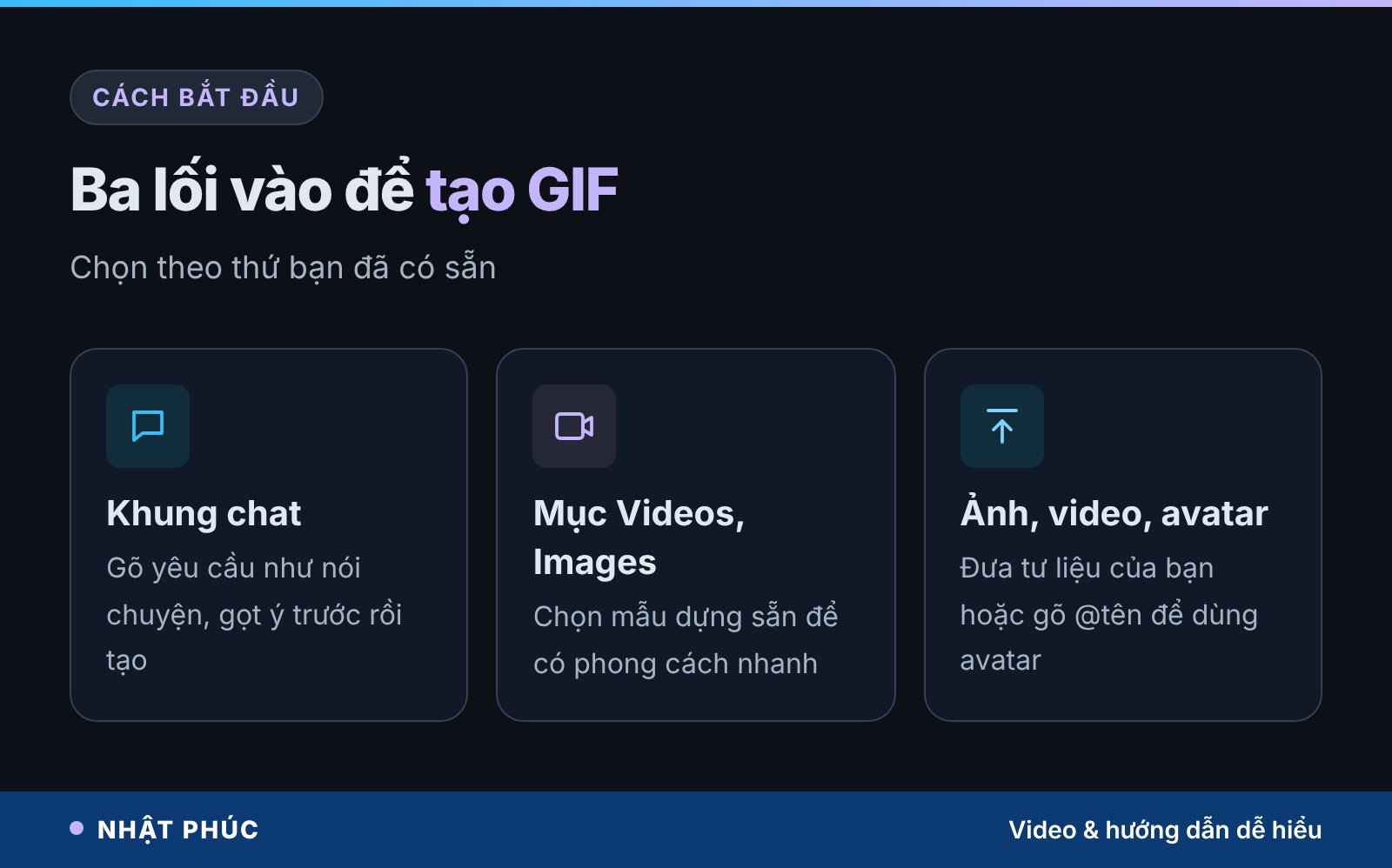
Google thiết kế nhiều đường để bắt đầu, tuỳ bạn đã có ý tưởng rõ hay chưa.
1. Gõ thẳng trong khung chat
Cách tự nhiên nhất: nói với Gemini như nói với người, ví dụ “tạo GIF một chú chó cưỡi ván lướt sóng” (chính là ví dụ trong trang hỗ trợ). Trang hỗ trợ còn gợi ý bạn có thể trao đổi, gọt câu lệnh với Gemini trong khung chat chính trước, rồi mới yêu cầu tạo. Cách này hợp khi bạn chưa biết tả thế nào cho đủ.
2. Mở mục Videos hoặc Images
Trên điện thoại, bạn mở menu góc trên bên trái, chọn Videos; trên máy tính, trang hướng dẫn tạo ảnh đi qua mục Images ở thanh bên. Tại đây có mẫu dựng sẵn (templates): bấm một mẫu là thấy ngay phong cách gợi ý, tiện cho ảnh chế, lời chúc nhanh.
3. Đưa ảnh, video hoặc avatar của bạn
Bấm thêm ảnh hoặc thêm video để làm GIF từ chính tư liệu của mình. Mỗi lần được tải 1 video và tối đa 5 ảnh. Nếu đã tạo avatar (ghi hình khuôn mặt và giọng nói trong Gemini), bạn gõ @ kèm tên người dùng Google của mình để đưa “bản sao” đó vào GIF. Người khác chia sẻ avatar cho bạn thì bạn cũng gọi được theo cách tương tự.
Lưu ý: việc tạo có thể mất vài phút, và trong lúc chờ bạn không thao tác được trong cùng cuộc trò chuyện. Bạn có thể mở cuộc trò chuyện mới rồi quay lại xem sau.
Vì sao GIF 3 giây vẫn lặp mượt?
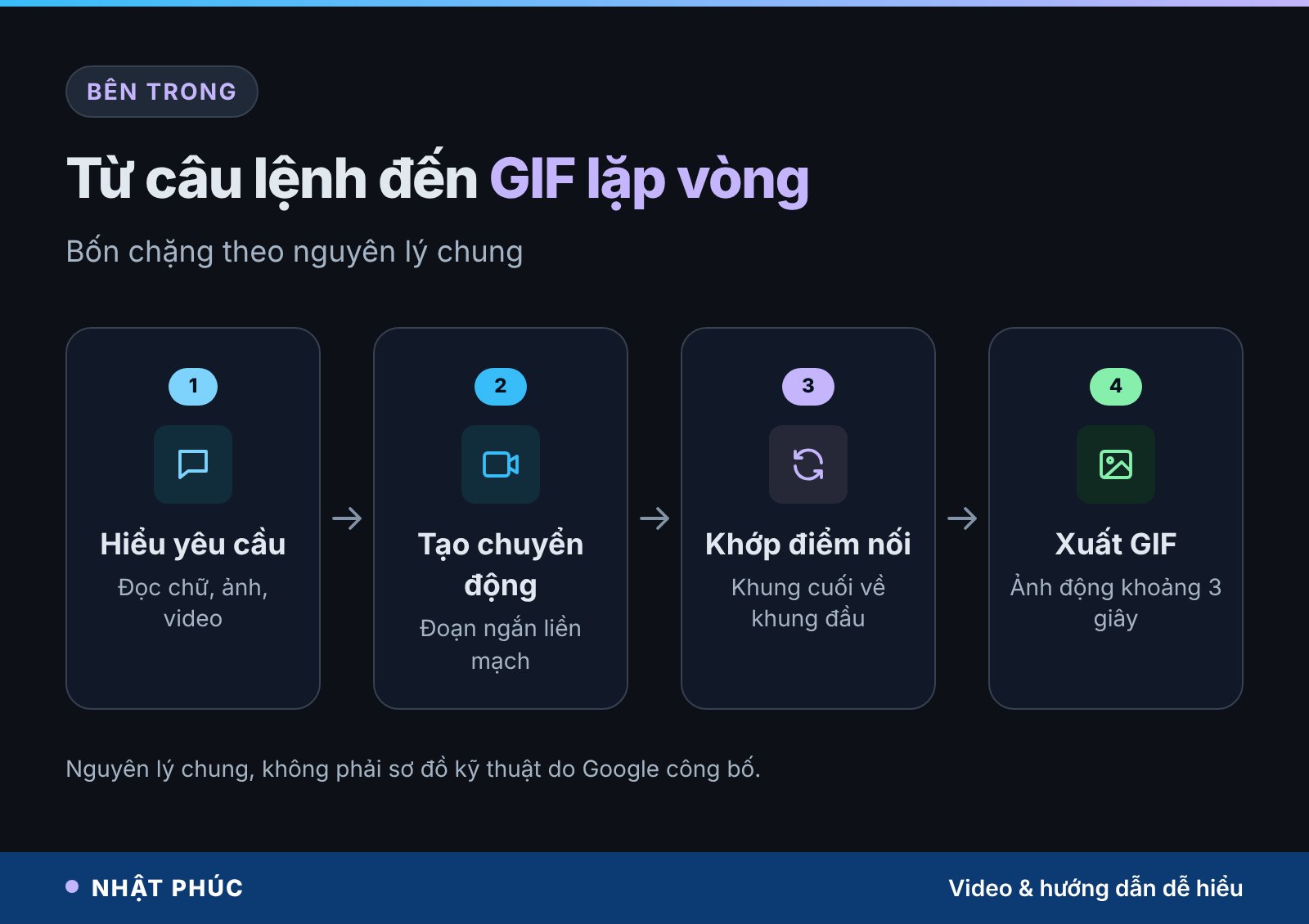
Google không công bố chi tiết kỹ thuật bên trong. Phần dưới đây là nguyên lý chung của việc làm GIF lặp vòng từ một mô hình video, giúp bạn hiểu vì sao có GIF rất mượt, có GIF lại “giật” ở điểm nối.
Mô hình video tạo chuyển động liền mạch
Khác với cách xếp vài khung hình rời, một mô hình video như Omni tạo ra cả đoạn chuyển động liên tục, các khung kế nhau được tính để khớp ánh sáng, hình dáng, hướng di chuyển. Google nói Omni 1.2 Flash cho chuyển động mượt và chất lượng nhất quán trên từng khung hình. Đó là lý do GIF từ mô hình video thường trông tự nhiên hơn GIF ghép tay.
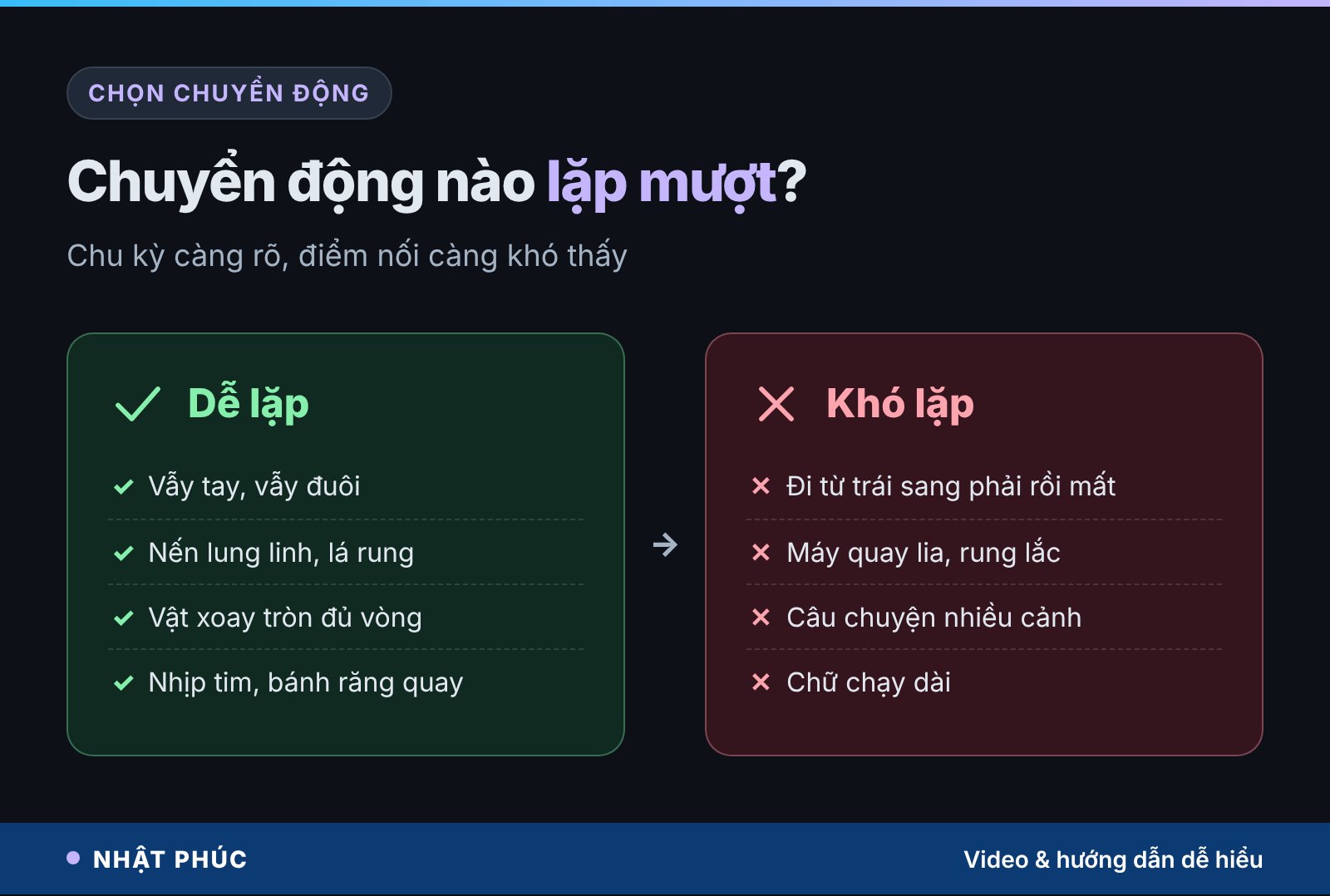
Điểm nối: khung cuối phải “khớp” khung đầu
Một GIF lặp đẹp là GIF mà bạn không nhận ra lúc nó quay lại từ đầu. Hãy hình dung vòng quay ngựa gỗ: con ngựa đi hết một vòng rồi về đúng chỗ cũ, người xem chỉ thấy chuyển động đều. Nếu khung cuối lệch khung đầu, vòng lặp sẽ có một cú “nhảy”. Vì vậy những chuyển động có tính chu kỳ (vẫy tay, nến lung linh, lá rung, bánh xe quay) cho GIF mượt nhất.
Vì sao lại là khoảng 3 giây?
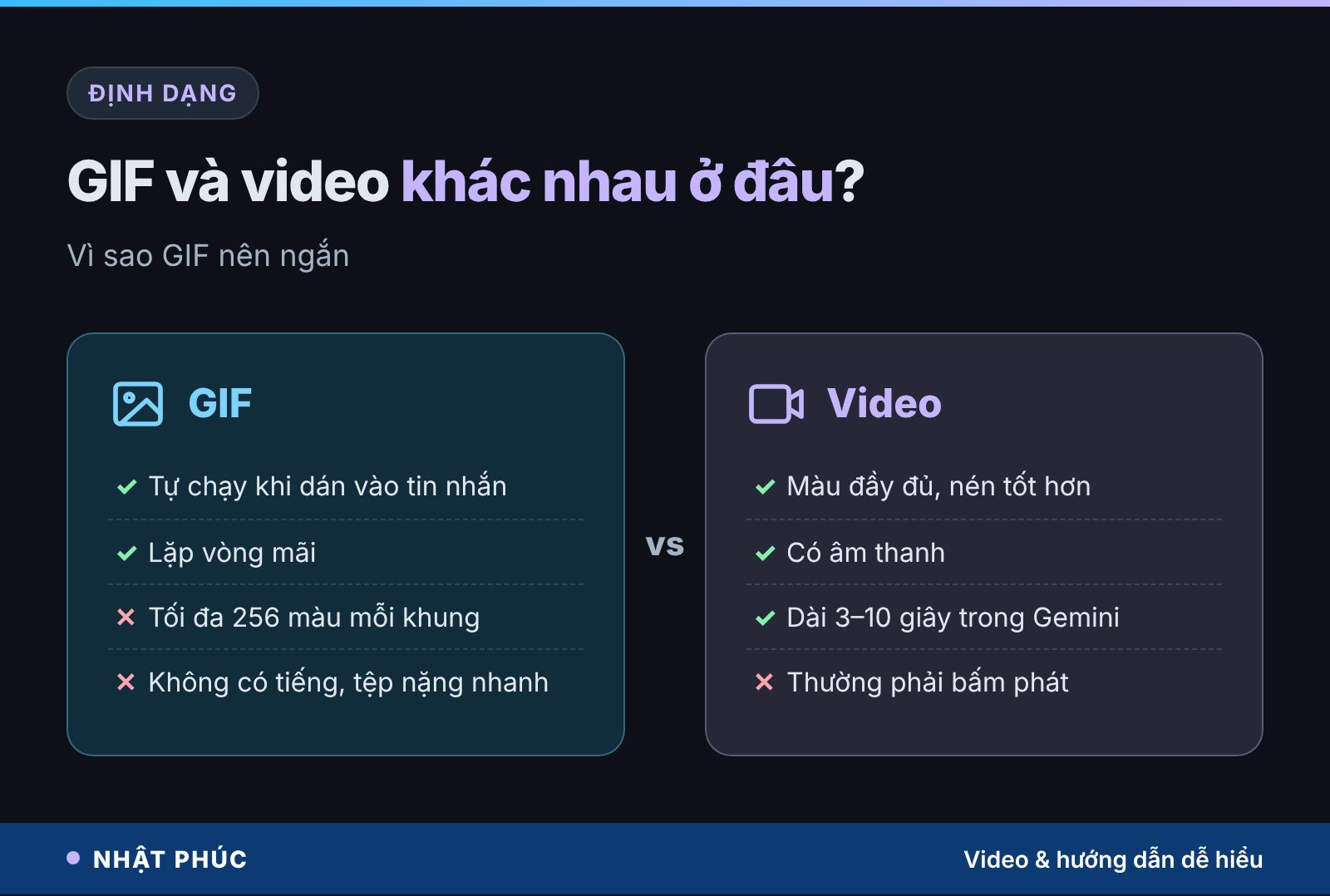
GIF là định dạng cũ, nén kém hơn video hiện đại. Mỗi khung chỉ dùng tối đa 256 màu, và tệp phình nhanh khi dài thêm. Một đoạn ngắn giữ dung lượng vừa phải để dán vào tin nhắn, đồng thời đủ cho một “nhịp” cảm xúc: một cái nháy mắt, một cú vỗ tay. Muốn kể chuyện dài hơn, bạn nên tạo video thay vì GIF.
Mẫu câu lệnh tạo GIF theo tình huống
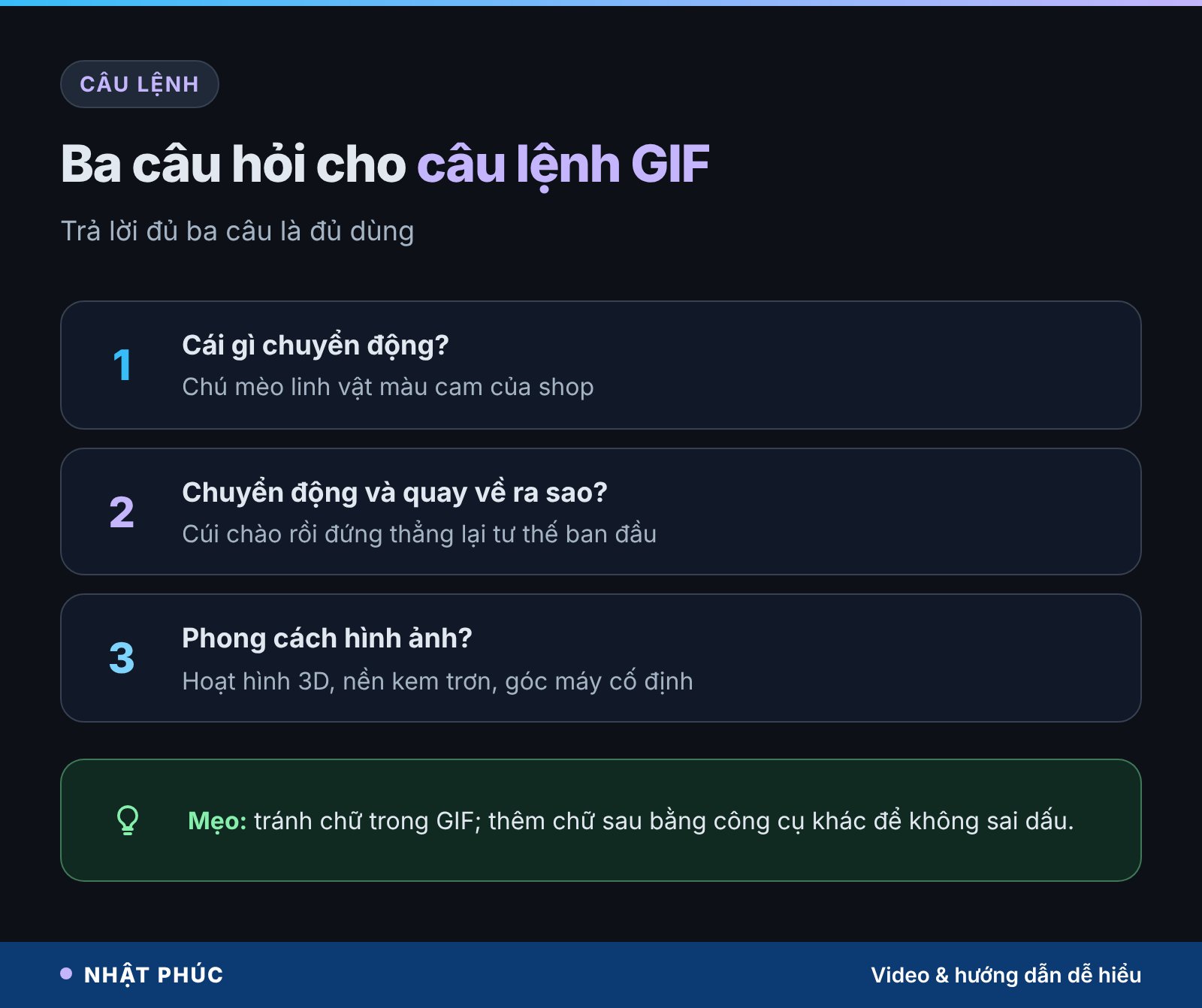
Thay vì học một công thức cứng, hãy bắt đầu từ việc bạn muốn GIF làm gì. Mỗi câu lệnh tốt thường trả lời được ba câu: ai/cái gì chuyển động, chuyển động thế nào và quay về ra sao, phong cách hình ảnh.
| Tình huống | Câu lệnh mẫu | Vì sao dễ lặp mượt |
|---|---|---|
| Cảm ơn khách của shop | “Tạo GIF chú mèo linh vật màu cam cúi chào rồi đứng thẳng lại, phong cách hoạt hình 3D, nền kem trơn.” | Cúi rồi trở về đúng tư thế đầu. |
| Chúc mừng sinh nhật | “Tạo GIF chiếc bánh kem có ngọn nến lung linh, kim tuyến rơi nhẹ, màu pastel, góc máy cố định.” | Lửa nến và kim tuyến là chuyển động lặp tự nhiên. |
| Giới thiệu sản phẩm | Tải ảnh chai nước hoa lên rồi gõ: “Biến ảnh này thành GIF sản phẩm xoay chậm trên bệ trắng, ánh sáng studio.” | Xoay tròn đủ vòng là về điểm xuất phát. |
| Lớp học | “Tạo GIF trái tim hoạt hình đập đều, hai van mở đóng, nét vẽ đơn giản, nền trắng, không chữ.” | Nhịp tim là chu kỳ có sẵn. |
| Thú cưng | Tải ảnh con chó nhà bạn: “Cho bé vẫy đuôi và nghiêng đầu, giữ nguyên nền và màu lông.” | Vẫy đuôi lặp được; giữ nền giúp điểm nối khó thấy. |
Sửa GIF sau khi tạo
Trang hỗ trợ cho biết sau khi tạo, bạn có thể ra lệnh chỉnh trên toàn bộ đoạn: xoá hoặc thay vật thể, nhân vật; đổi góc máy; sửa bối cảnh. Ví dụ: “đổi nền thành bãi biển lúc hoàng hôn” hay “thay chiếc bánh bằng cốc trà sữa”. Mỗi lượt sửa nên chỉ đổi một thứ để dễ kiểm soát.
Ba mẹo nhỏ
- Hạn chế chữ trong GIF: mô hình có thể viết sai dấu tiếng Việt. Muốn có chữ, hãy thêm sau bằng công cụ khác.
- Ghi “góc máy cố định” nếu bạn muốn GIF dùng làm nhãn dán, tránh hình rung lắc.
- Muốn nhân vật giống nhau qua nhiều GIF, dùng cùng một ảnh tham chiếu (xem thêm cách giữ nhân vật nhất quán khi tạo ảnh AI).
Gemini và ChatGPT tạo GIF khác nhau thế nào
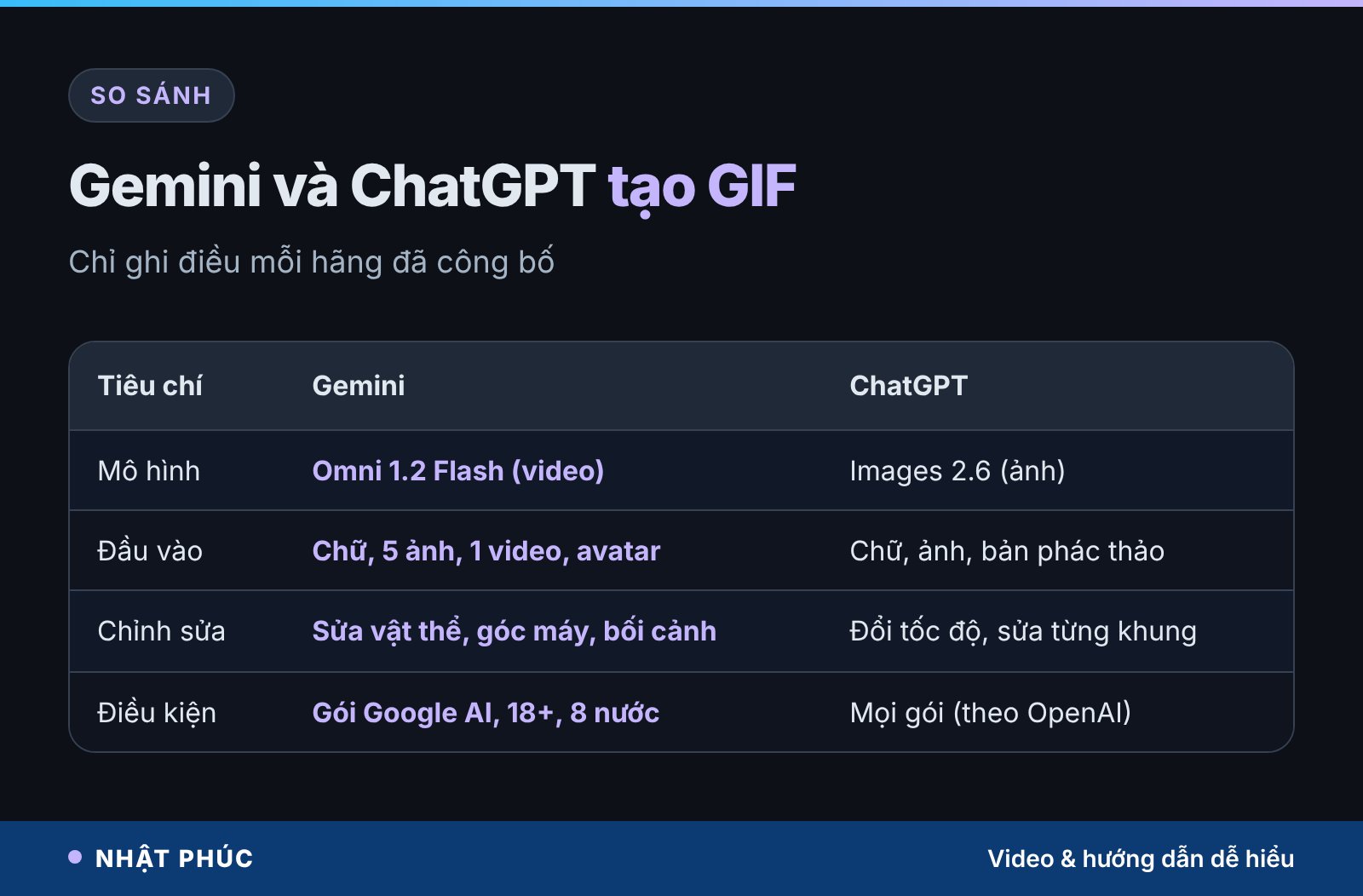
ChatGPT có tính năng tạo GIF trước, từ mô hình ảnh Images 2.6 ra mắt ngày 4/11/2026 (đã có bài ChatGPT tạo ảnh GIF với Images 2.6). Hai bên đi hai đường khác nhau: Gemini dựa trên mô hình video, ChatGPT dựa trên mô hình ảnh. Bảng dưới chỉ ghi điều mỗi hãng đã công bố.
| Tiêu chí | Gemini | ChatGPT |
|---|---|---|
| Mô hình phía sau | Gemini Omni 1.2 Flash (video) | Images 2.6 (ảnh) |
| Đầu vào | Chữ, tối đa 5 ảnh, 1 video, mẫu, avatar | Chữ, ảnh tải lên, bản phác thảo |
| Chỉnh sau khi tạo | Ra lệnh sửa vật thể, góc máy, bối cảnh | Đổi tốc độ, sửa từng khung |
| Độ dài | Khoảng 3 giây | Xem bài ChatGPT tạo GIF |
| Ai dùng được | Gói Google AI, 18+, 8 nước | OpenAI nói có ở mọi gói |
Với người ở Việt Nam lúc này, khác biệt lớn nhất nằm ở hàng cuối: OpenAI nói tính năng có ở mọi gói ChatGPT, còn Gemini đang giới hạn trong danh sách 8 nước. Còn nếu bạn quen hệ sinh thái Google (Docs, Gmail), Gemini sẽ tiện hơn khi tính năng đến Việt Nam.
Dùng GIF AI vào việc gì?
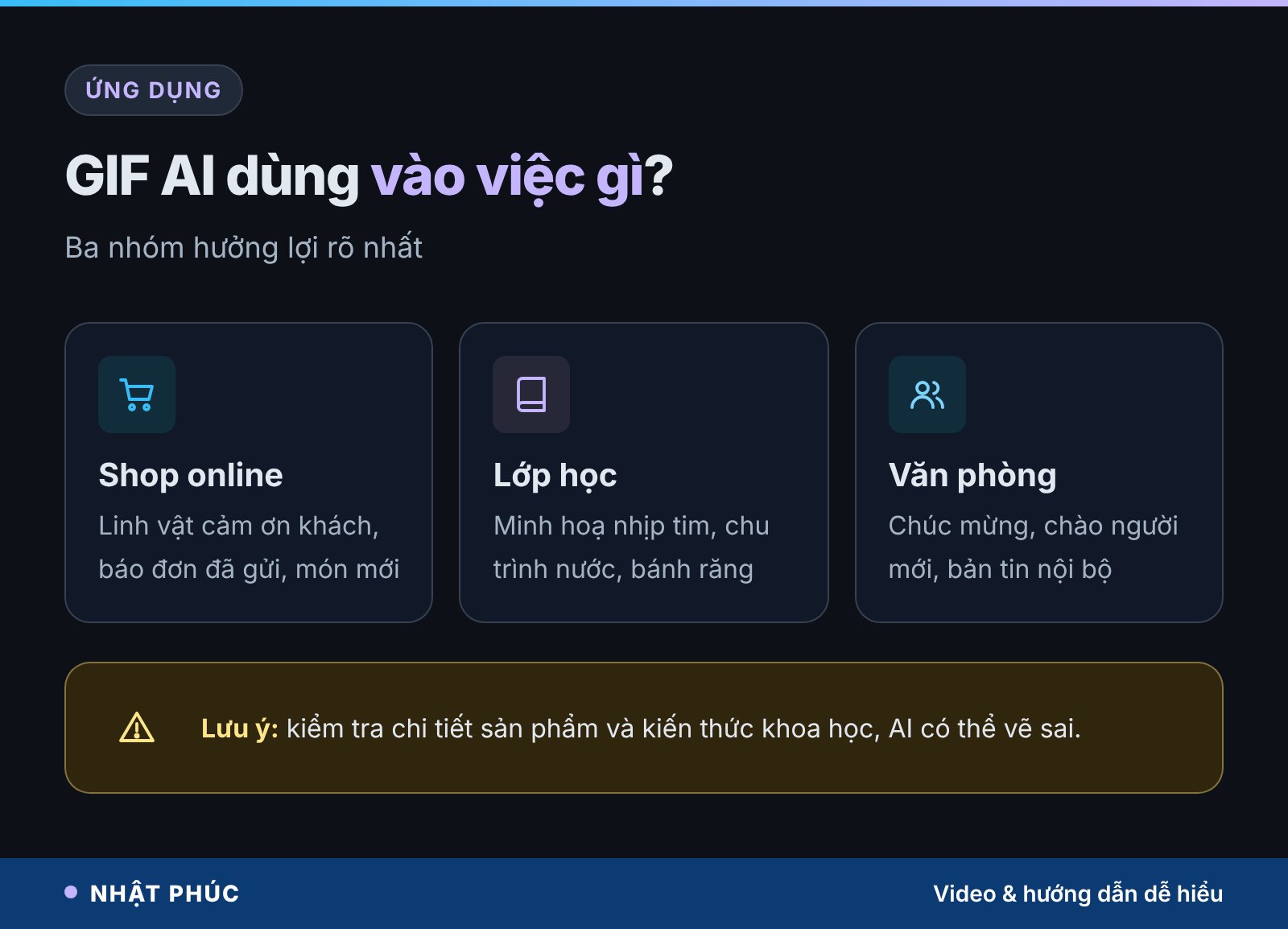
Một GIF 3 giây nghe nhỏ, nhưng trong giao tiếp hằng ngày, nó thay được cả câu dài. Vài cách dùng phù hợp với người Việt khi tính năng mở rộng:
Shop online và quán nhỏ
GIF linh vật cảm ơn khách, GIF “đơn đã lên xe” gửi qua tin nhắn chăm sóc khách, GIF món mới bốc khói cho trang bán hàng. Một lần làm, dùng được nhiều lần, giúp thương hiệu có “gương mặt” riêng thay vì GIF trên mạng ai cũng có.
Giáo viên và phụ huynh
Ảnh động minh hoạ nhịp tim, chu trình nước, bánh răng quay làm bài giảng trình chiếu sinh động hơn. Lưu ý kiểm tra kỹ nội dung khoa học: AI có thể vẽ sai chi tiết.
Văn phòng và nhóm bạn
GIF chúc mừng ký hợp đồng, chào thành viên mới, nhắc họp. Vì GIF dán được vào email và tài liệu, bạn có thể đưa vào bản tin nội bộ mà không phải gửi tệp video.
Nhiều ứng dụng nhắn tin phát GIF khi dán trực tiếp. Nếu ứng dụng bạn dùng chỉ hiện ảnh tĩnh, hãy tải tệp .gif về rồi gửi dạng tệp hoặc dạng nhãn dán. Bạn cũng có thể tham khảo cách tạo sticker WhatsApp từ ảnh để biến GIF thành bộ nhãn dán.
Quyền riêng tư, sự đồng ý và gắn nhãn
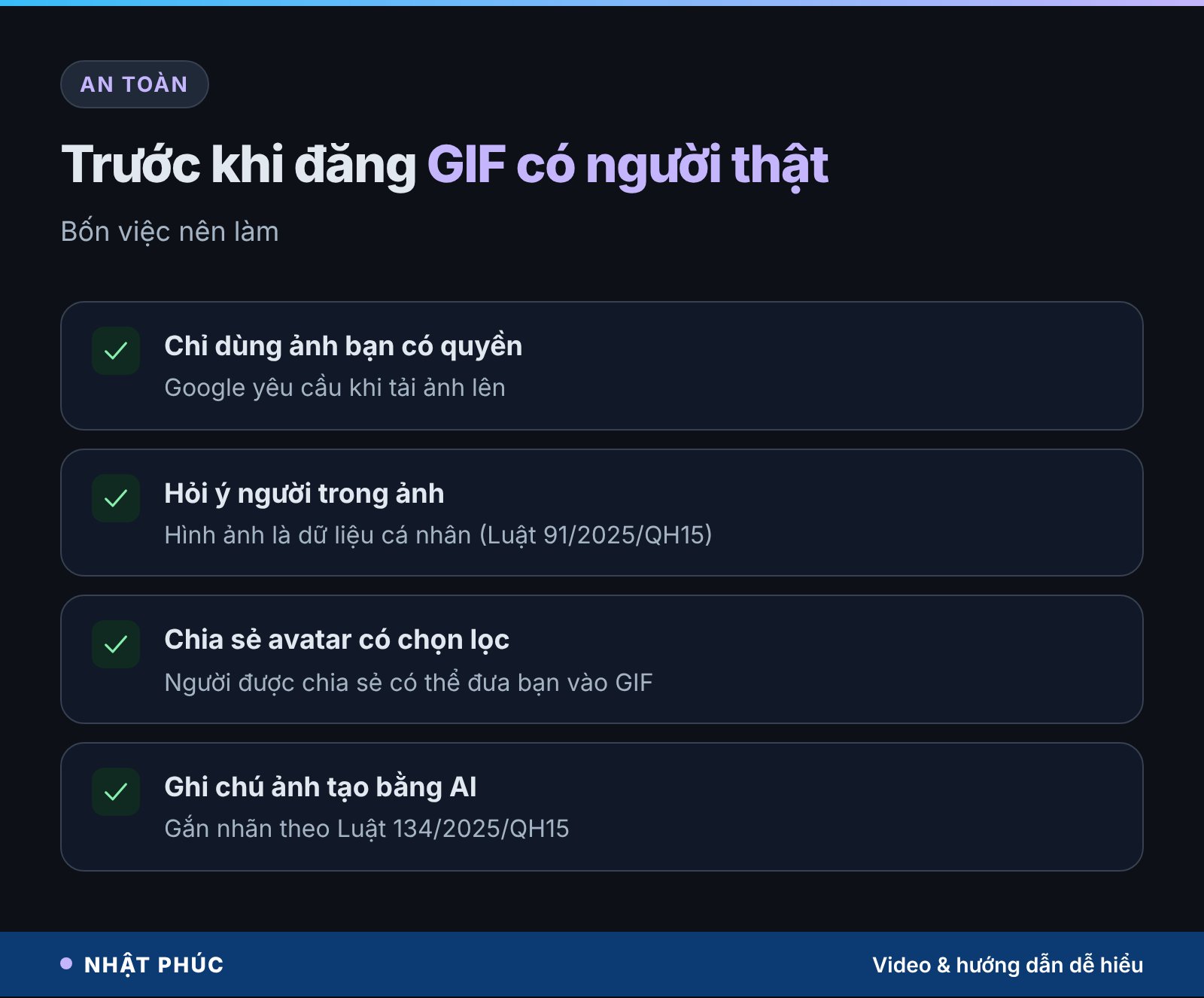
Biến ảnh người thật thành ảnh động rất vui, nhưng cũng dễ vượt ranh giới. Trang hỗ trợ của Google nhắc: chỉ tải lên ảnh bạn có quyền sử dụng, không tạo hay chia sẻ video để lừa dối, quấy rối, gây hại người khác; vi phạm chính sách có thể dẫn đến bị xoá nội dung hoặc khoá tài khoản.
Ảnh của người khác
Ở Việt Nam, hình ảnh khuôn mặt gắn với một người cụ thể là dữ liệu cá nhân theo Luật Bảo vệ dữ liệu cá nhân (Luật số 91/2025/QH15). Trước khi làm GIF từ ảnh bạn bè, đồng nghiệp, con của người khác, hãy hỏi họ. Đặc biệt tránh GIF khiến người trong ảnh trông như đang nói, làm điều họ chưa từng làm.
Avatar là “bản sao” của bạn
Khi chia sẻ avatar cho người khác, họ có thể đưa bạn vào GIF, video của họ. Chỉ chia sẻ với người bạn tin, và xem lại danh sách chia sẻ định kỳ. Google cũng cho biết tính năng tải video để chỉnh sửa và tạo avatar chưa có ở Khu vực Kinh tế châu Âu, Thuỵ Sĩ, Anh và một số bang của Mỹ.
Ghi rõ là nội dung AI
Luật Trí tuệ nhân tạo (Luật số 134/2025/QH15) yêu cầu gắn nhãn nội dung do AI tạo ra. Google có công nghệ thuỷ vân ẩn SynthID, nhưng trang hỗ trợ GIF hiện chưa nói GIF có giữ thuỷ vân này hay không. Vì vậy khi dùng GIF cho quảng cáo, bài đăng công khai, bạn nên tự ghi chú “ảnh tạo bằng AI”.
Muốn kiểm soát dữ liệu cuộc trò chuyện với Gemini, xem thêm cách tắt AI dùng dữ liệu để huấn luyện.
Hiểu lầm phổ biến về GIF tạo bằng AI
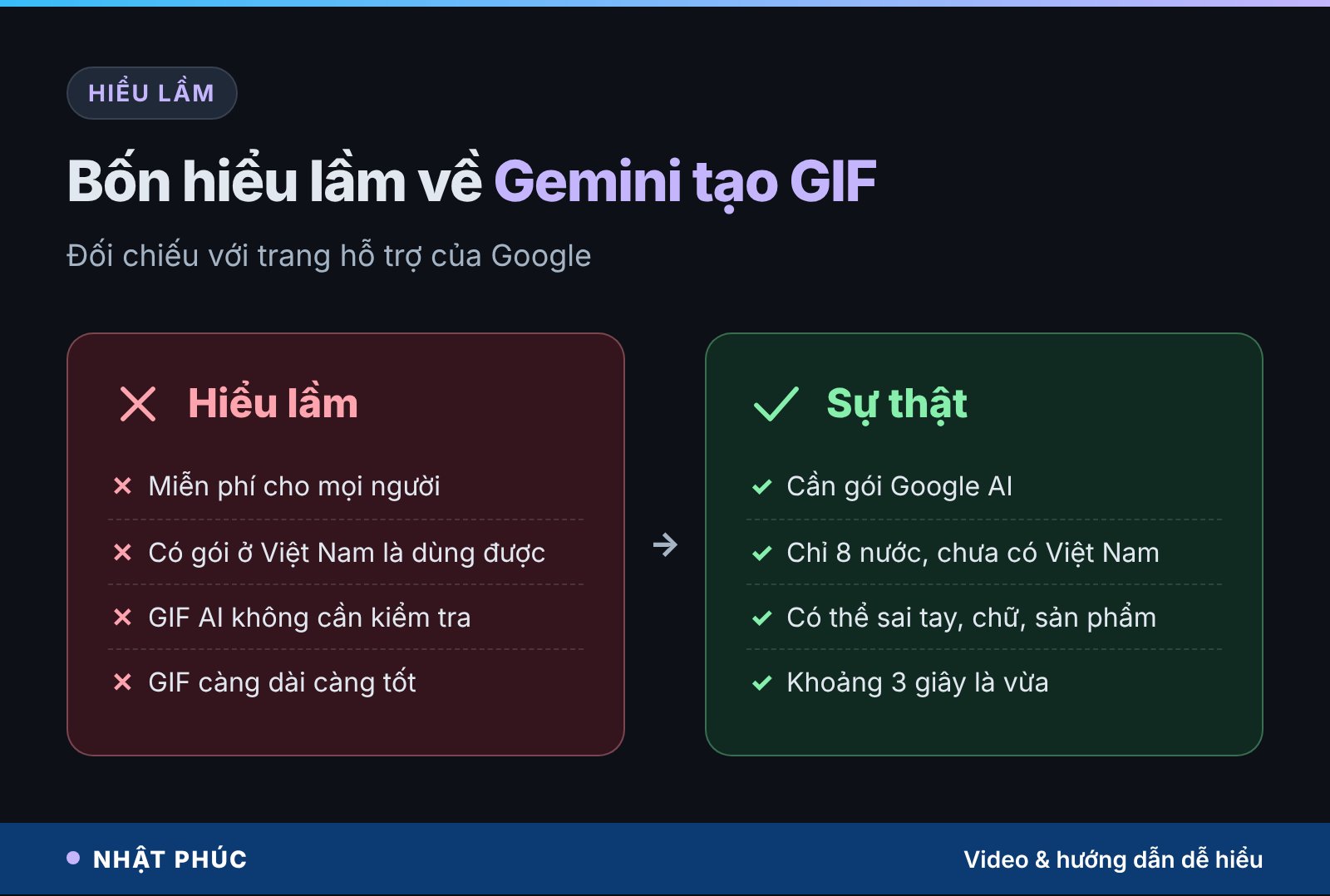
“Gemini tạo GIF miễn phí cho mọi người”
Chưa đúng. Trang hỗ trợ ghi cần gói Google AI và chỉ ở 8 nước. Thông tin “miễn phí” trên một số trang tin chưa khớp tài liệu chính thức.
“Có gói trả phí ở Việt Nam là dùng được”
Chưa. Điều kiện quốc gia tách riêng với gói cước. Việt Nam chưa có trong danh sách.
“GIF AI không cần kiểm tra”
Mô hình có thể vẽ sai bàn tay, chữ, chi tiết sản phẩm. Với GIF bán hàng, sai màu hay sai hình dáng sản phẩm có thể khiến khách hiểu lầm.
“GIF dài hơn thì tốt hơn”
Không hẳn. GIF càng dài càng nặng và khó lặp mượt. Ba giây đủ cho một nhịp cảm xúc; câu chuyện dài nên làm video.
Hướng dẫn tạo GIF đầu tiên trong Gemini
Các bước dưới đây dựa trên trang hỗ trợ của Google, áp dụng khi tài khoản của bạn đã đủ điều kiện.
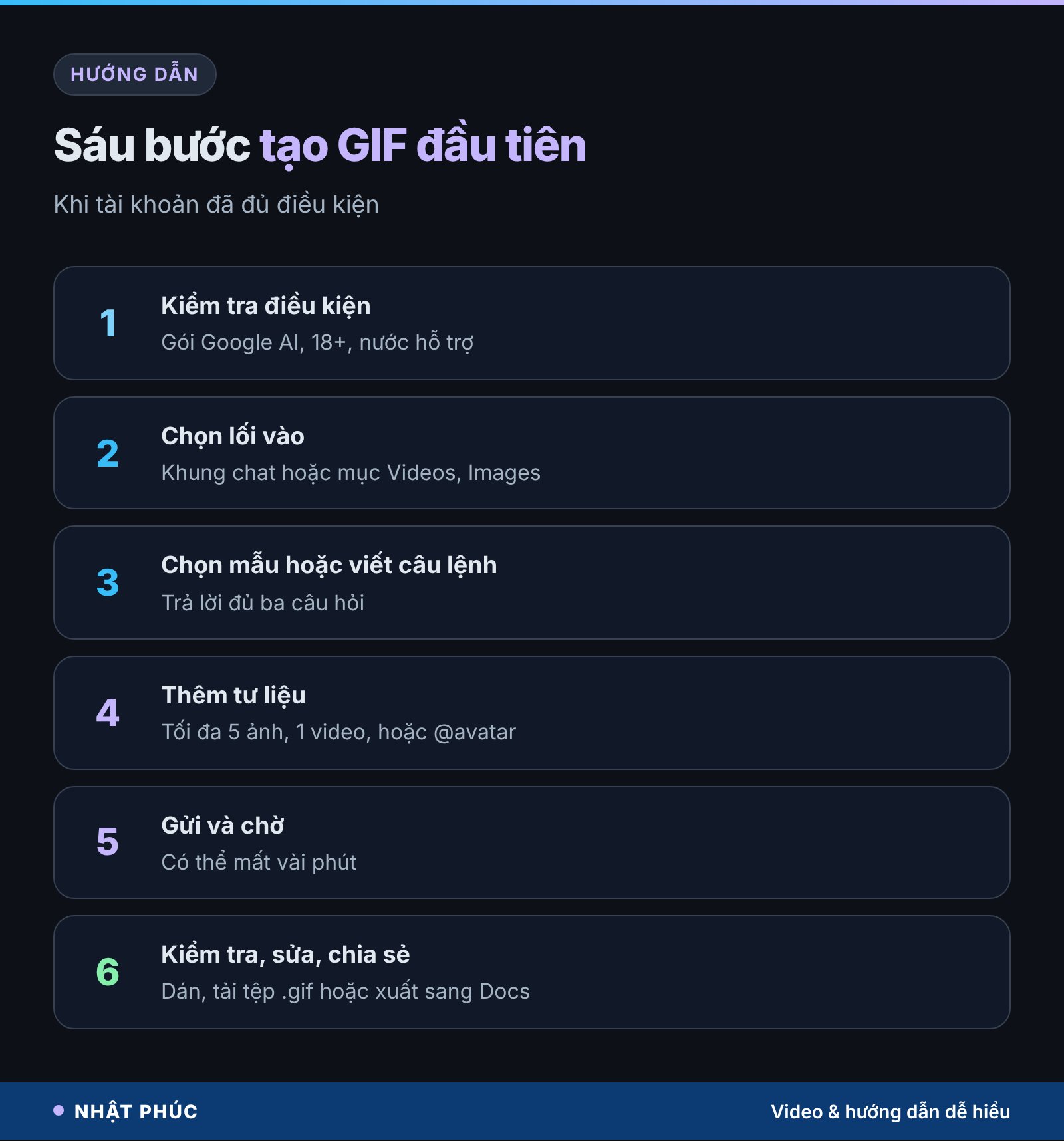
Bước 1. Kiểm tra điều kiện
Đăng nhập tài khoản đủ 18 tuổi, có gói Google AI, ở nước được hỗ trợ. Chưa thấy tính năng thì chờ thêm vài ngày vì Google triển khai dần.
Bước 2. Chọn lối vào
Gõ yêu cầu trong khung chat, hoặc mở menu và chọn Videos (điện thoại) hay Images (máy tính).
Bước 3. Chọn mẫu hoặc tự viết câu lệnh
Dùng mẫu có sẵn nếu muốn nhanh. Tự viết thì trả lời đủ ba câu: cái gì chuyển động, chuyển động ra sao, phong cách nào.
Bước 4. Thêm tư liệu (tuỳ chọn)
Thêm tối đa 5 ảnh và 1 video, hoặc gõ @ kèm tên người dùng để đưa avatar vào.
Bước 5. Gửi và chờ
Quá trình có thể mất vài phút. Bạn có thể mở cuộc trò chuyện khác trong lúc chờ.
Bước 6. Kiểm tra, sửa, chia sẻ
Xem điểm nối vòng lặp, chi tiết tay, chữ, sản phẩm. Cần sửa thì ra lệnh từng thay đổi một. Xong thì sao chép để dán, tải tệp .gif, hoặc xuất sang Docs.
| Nhu cầu | Nên chọn | Lý do |
|---|---|---|
| Gửi trong tin nhắn, tự chạy | GIF | Dán vào là chuyển động, không cần bấm phát |
| Cần âm thanh, lời thoại | Video | GIF không có tiếng |
| Kể chuyện nhiều cảnh | Video | Video dài 3–10 giây, gói Ultra tới 15 giây |
| Nhãn dán, biểu cảm | GIF | Ngắn, lặp vòng, gọn |
Câu hỏi thường gặp
Gemini tạo GIF có miễn phí không?
Theo trang hỗ trợ của Google, GIF do Gemini Omni tạo và Gemini Omni cần gói Google AI. Một số trang tin nói người dùng miễn phí ở vài nước cũng được dùng, nhưng tài liệu chính thức chưa ghi như vậy. Bạn nên coi đây là tính năng của gói trả phí cho đến khi Google cập nhật.
Người ở Việt Nam có dùng Gemini tạo GIF được không?
Hiện chưa. Tính năng chỉ có ở Úc, Canada, Pháp, Đức, Nhật Bản, Hàn Quốc, Anh và Mỹ. Việt Nam chưa nằm trong danh sách, kể cả với tài khoản đã mua gói Google AI. Bạn có thể theo dõi trang hỗ trợ Gemini để biết khi nào danh sách được mở rộng.
GIF của Gemini dài bao lâu?
Khoảng 3 giây và tự lặp vòng. Nếu cần dài hơn, bạn nên tạo video: video trong Gemini dài từ 3 đến 10 giây, riêng gói AI Ultra có thể tới 15 giây, và có thể kèm âm thanh.
Có tạo GIF từ ảnh của mình được không?
Được. Bạn có thể tải lên 1 video và tối đa 5 ảnh làm tư liệu, hoặc dùng avatar đã tạo bằng cách gõ @ kèm tên người dùng Google. Google nhắc chỉ tải lên ảnh bạn có quyền sử dụng, nên ảnh có người khác cần được họ đồng ý.
GIF tạo xong dùng ở đâu?
Bạn sao chép rồi dán vào tài liệu, email, tin nhắn, mạng xã hội; nhiều ứng dụng sẽ hiện ảnh động. Bạn cũng tải được tệp .gif về máy, hoặc xuất sang Google Docs. Ứng dụng nào chỉ hiện ảnh tĩnh thì gửi tệp .gif thay vì dán.
Gemini có viết chữ tiếng Việt trong GIF được không?
Google chưa công bố khả năng viết chữ tiếng Việt trên GIF. Mô hình tạo hình thường dễ sai dấu, nên an toàn nhất là tạo GIF không chữ rồi thêm chữ bằng công cụ chỉnh ảnh khác.
Kết luận
Gemini tạo GIF đưa mô hình video mạnh nhất của Google vào một việc rất đời thường: làm một ảnh động đúng ý trong vài phút. Bạn chọn lối vào hợp với mình, ưu tiên chuyển động có chu kỳ để vòng lặp mượt, và luôn hỏi ý người trong ảnh trước khi chia sẻ. Người dùng ở Việt Nam tạm thời còn phải chờ, nhưng hiểu cách hoạt động từ bây giờ sẽ giúp bạn dùng ngay khi tính năng mở rộng.
Bạn sẽ làm GIF gì đầu tiên khi Gemini có ở Việt Nam? Hãy để lại bình luận và theo dõi Nhật Phúc để không bỏ lỡ các hướng dẫn AI dễ hiểu tiếp theo.

Bình luận
Chưa có bình luận nào. Bạn có câu hỏi hay kinh nghiệm riêng về chủ đề này? Hãy là người mở đầu.