Mất điện thoại, rơi vỡ hay đơn giản là đổi sang máy mới, điều đáng tiếc nhất thường không phải chiếc máy mà là dữ liệu bên trong: danh bạ, tin nhắn, mật khẩu Wi-Fi, cài đặt của hàng chục ứng dụng. Tin vui là mọi điện thoại Android có Google Play đều có sẵn tính năng sao lưu tự động lên tài khoản Google, miễn phí và gần như không cần đụng tay sau lần bật đầu tiên.
Bài này hướng dẫn cách bật sao lưu điện thoại Android, hiểu rõ Google sao lưu những gì (và không sao lưu những gì), cách xem bản sao lưu, khôi phục khi đổi máy và xử lý khi sao lưu không chạy. Nội dung được cập nhật theo giao diện Android 14, 15, 16 năm 2026, thay cho các bước cũ “Backup & reset” từ thời Android 9.
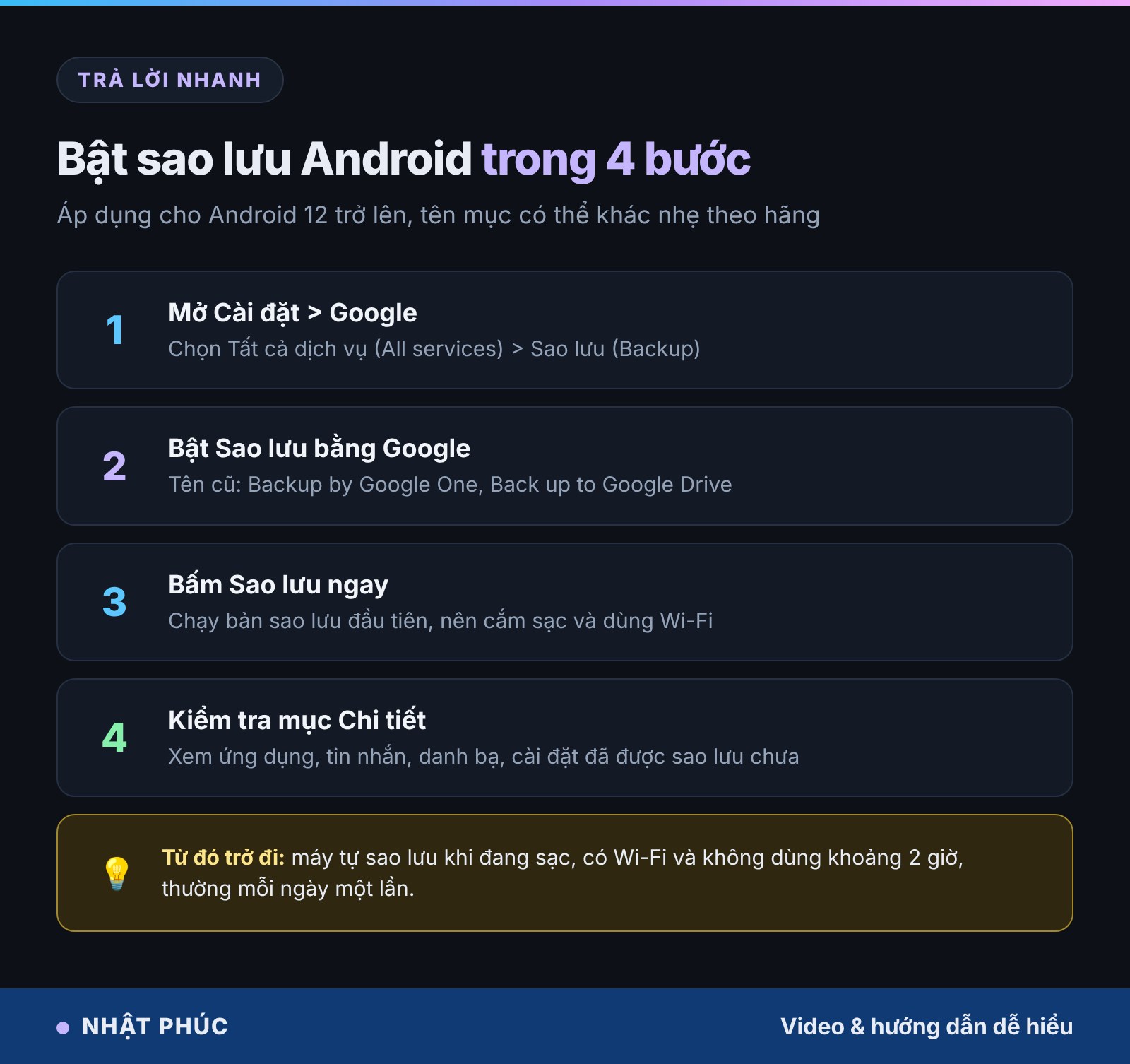
Câu trả lời ngắn: mở Cài đặt > Google > Tất cả dịch vụ > Sao lưu (trên Pixel còn có đường tắt Cài đặt > Hệ thống > Sao lưu), bật Sao lưu bằng Google rồi bấm Sao lưu ngay. Từ đó máy tự sao lưu ứng dụng, tin nhắn, nhật ký cuộc gọi, danh bạ và cài đặt khi đang sạc, có Wi-Fi và không sử dụng khoảng 2 giờ. Ảnh, video cần bật riêng trong ứng dụng Google Photos.
Tóm tắt nhanh
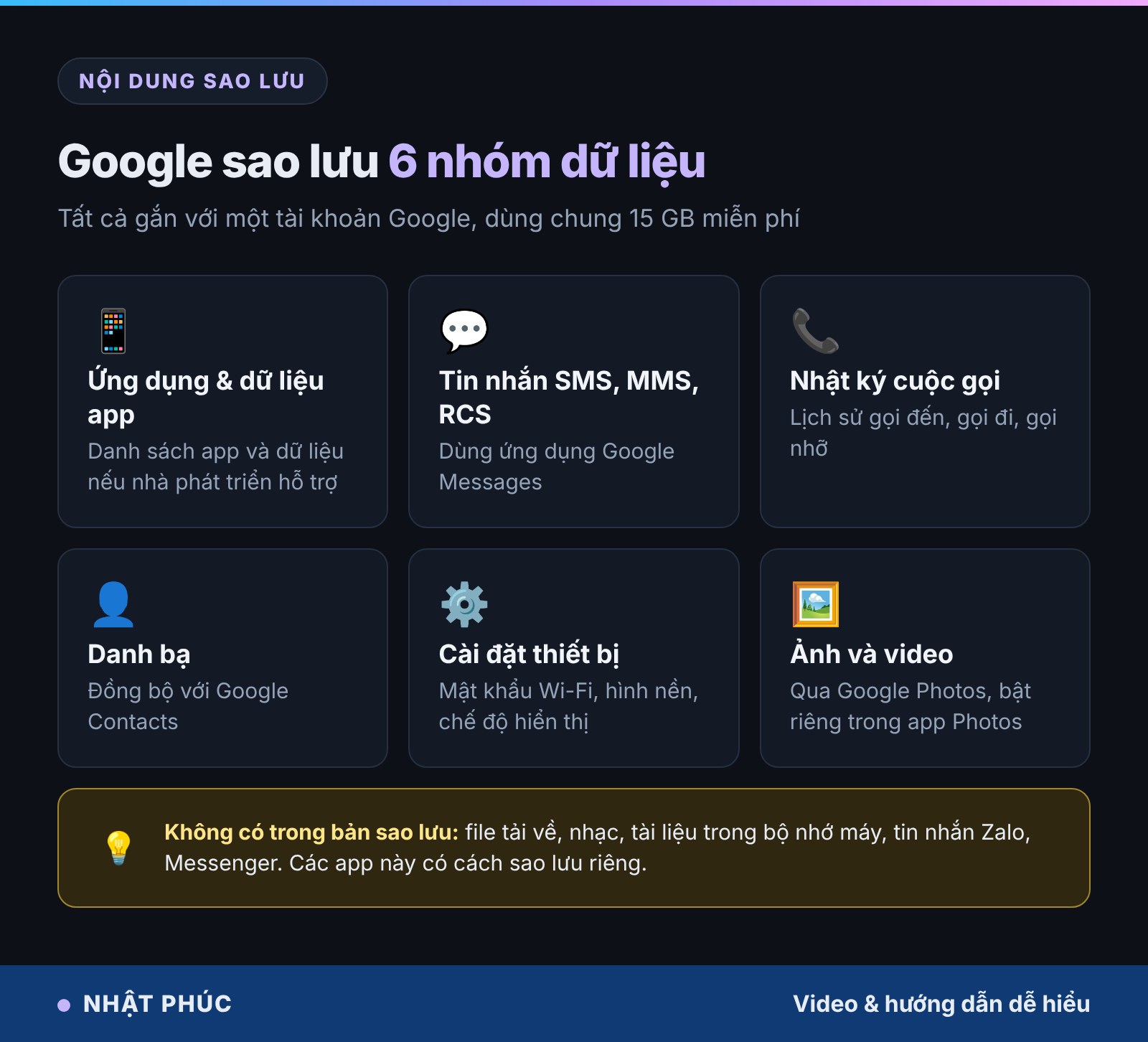
- Sao lưu của Google lưu ứng dụng và dữ liệu app, SMS/MMS/RCS, nhật ký cuộc gọi, danh bạ, cài đặt máy; ảnh video đi qua Google Photos.
- Bản sao lưu dùng chung 15 GB miễn phí với Gmail, Drive, Photos.
- Bạn chỉ xem được thời gian và dung lượng bản sao lưu, không tải về hay mở nội dung bên trong được.
- Khôi phục chỉ thực hiện ở bước thiết lập máy mới (hoặc sau khi khôi phục cài đặt gốc).
- Thiết bị không dùng trong 57 ngày, bản sao lưu có thể bị Google xóa.
Mục lục
- Google sao lưu những gì trên Android
- Cách bật sao lưu tự động
- Sao lưu ảnh, video và dữ liệu khác
- Xem và xóa bản sao lưu
- Khôi phục dữ liệu khi đổi máy
- Điện thoại Samsung: Google hay Samsung Cloud?
- Không sao lưu được: cách khắc phục
- Câu hỏi thường gặp
- Kết luận
Google sao lưu những gì trên Android
Android thực ra có hai cơ chế chạy song song. Thứ nhất là sao lưu thiết bị (trước đây tên là “Back up to Google Drive”, sau đó là “Backup by Google One”, giờ thường hiển thị là “Sao lưu bằng Google” hoặc “Google backup”). Thứ hai là đồng bộ tài khoản: danh bạ, lịch, Gmail, Keep, Chrome tự đồng bộ liên tục với máy chủ Google, không cần chờ lịch sao lưu.
Phần dữ liệu ứng dụng cần lưu ý thêm: Android chỉ sao lưu dữ liệu của app nào mà nhà phát triển cho phép, tối đa 25 MB mỗi ứng dụng theo cơ chế Auto Backup. Vì vậy sau khi khôi phục, game có thể mất tiến trình (trừ khi game lưu qua Play Games hoặc tài khoản riêng), còn ứng dụng ngân hàng luôn yêu cầu đăng nhập lại vì lý do bảo mật.
Những thứ không có trong bản sao lưu của Google: file trong thư mục Download, nhạc, tài liệu bạn chép vào bộ nhớ máy, tin nhắn của Zalo, Messenger, Telegram. WhatsApp có sao lưu riêng lên Google Drive và từ năm 2024 đã tính vào dung lượng tài khoản Google của bạn.
Cách bật sao lưu tự động trên Android
Các bước dưới đây áp dụng cho Pixel, Samsung, Xiaomi, OPPO, vivo và hầu hết máy Android 12 trở lên. Tên mục có thể khác nhẹ, nếu không tìm thấy hãy gõ “sao lưu” hoặc “backup” vào ô tìm kiếm của Cài đặt.
- Mở Cài đặt > kéo xuống chọn Google.
- Chọn Tất cả dịch vụ (All services) > trong nhóm “Sao lưu và khôi phục”, chọn Sao lưu.
- Nếu được hỏi, chọn tài khoản Google sẽ chứa bản sao lưu, sau đó bật Sao lưu bằng Google.
- Bấm Sao lưu ngay để chạy lần đầu. Lần này có thể mất vài phút đến hơn một giờ tùy lượng ứng dụng.
- Nếu thường xuyên ở nơi không có Wi-Fi, bật thêm Sao lưu bằng dữ liệu di động hoặc Wi-Fi có đo lượng dữ liệu. Mỗi lần sao lưu thường chỉ vài chục MB.
Sau đó bạn không cần làm gì thêm. Theo Google, máy tự sao lưu khi đang sạc, có Wi-Fi và để yên khoảng 2 giờ, thường rơi vào ban đêm. Trước khi bán máy, đổi máy hay mang đi sửa, hãy bấm Sao lưu ngay thủ công một lần để có bản mới nhất.
Sao lưu ảnh, video và dữ liệu khác
Ảnh và video không nằm trong bản sao lưu thiết bị mà đi qua Google Photos: mở ứng dụng Photos, chạm ảnh đại diện góc trên > Cài đặt Photos > Sao lưu > bật lên. Chọn chất lượng Tiết kiệm dung lượng nếu tài khoản sắp đầy, hoặc Chất lượng gốc nếu muốn giữ nguyên file. Ở mục “Sao lưu thư mục thiết bị”, bật thêm thư mục Zalo, Screenshots nếu muốn ảnh trong đó cũng được lưu.
Với các loại dữ liệu khác:
- Danh bạ: mở ứng dụng Danh bạ, kiểm tra danh bạ đang lưu vào tài khoản Google chứ không phải “Thiết bị” hay “SIM”.
- Tin nhắn Zalo: Zalo > Cá nhân > Sao lưu và khôi phục, chọn sao lưu lên Google Drive.
- File, tài liệu: chép lên Google Drive, OneDrive hoặc ra máy tính.
- Mật khẩu: Trình quản lý mật khẩu của Google tự đồng bộ nếu bạn lưu mật khẩu trong Chrome hoặc Android.
Xem và xóa bản sao lưu
Bản sao lưu Android được Google mã hóa và quản lý, bạn không thể mở ra xem từng tin nhắn hay tải file về máy tính. Điều bạn làm được là kiểm tra nó có tồn tại, mới đến đâu và chiếm bao nhiêu dung lượng.
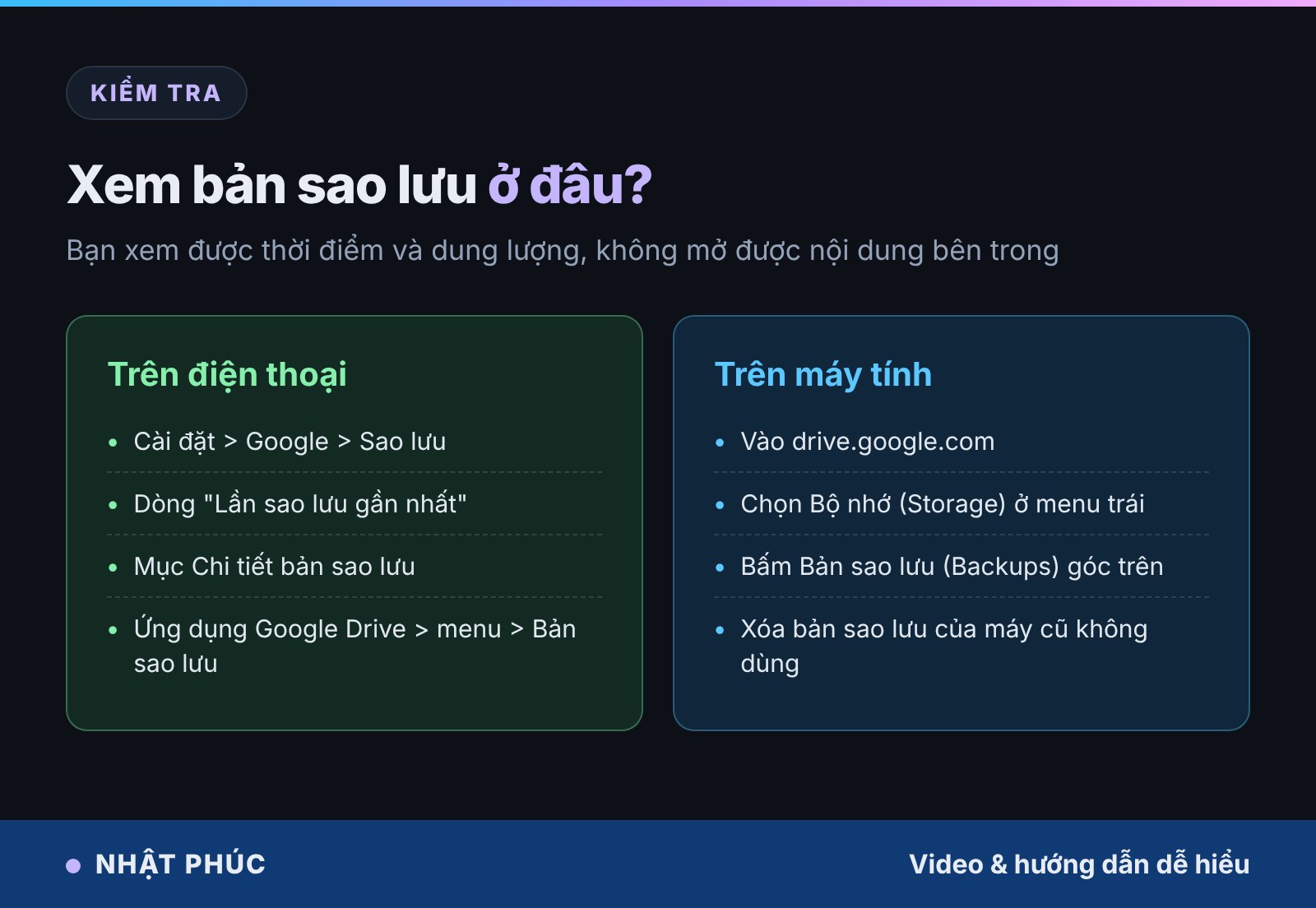
Trên máy tính, vào drive.google.com, chọn Bộ nhớ ở menu trái rồi bấm Bản sao lưu ở góc trên bên phải. Danh sách hiện tên từng điện thoại, ngày sao lưu gần nhất. Bản sao lưu của máy cũ đã bán có thể xóa để lấy lại dung lượng.
Ngoài ra, một số ứng dụng lưu “dữ liệu ẩn” vào Drive (ví dụ WhatsApp trước đây, một số game). Bạn xóa phần này tại Google Drive bản web: biểu tượng bánh răng > Cài đặt > Quản lý ứng dụng > bấm Tùy chọn cạnh tên ứng dụng > Xóa dữ liệu ứng dụng ẩn. Cách này vẫn hoạt động giống bài gốc của Hongkiat năm 2019, nhưng hãy chắc chắn bạn không cần dữ liệu đó nữa.
Khôi phục dữ liệu khi đổi máy
Điều nhiều người bất ngờ: Android không có nút “Khôi phục” trong Cài đặt. Bản sao lưu chỉ được dùng ở bước thiết lập ban đầu của máy mới, hoặc máy cũ vừa khôi phục cài đặt gốc.
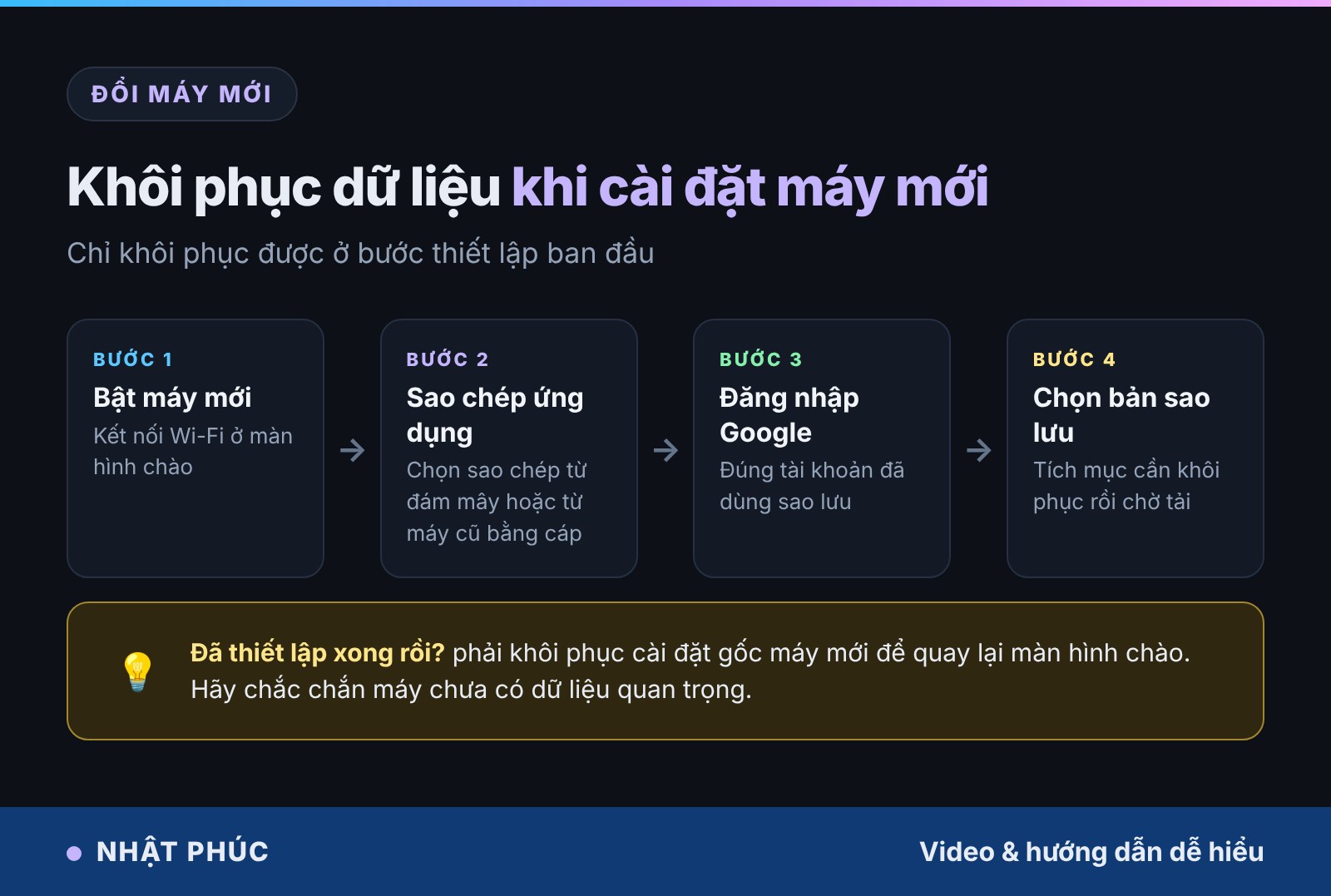
- Bật máy mới, chọn ngôn ngữ và kết nối Wi-Fi.
- Ở màn hình “Sao chép ứng dụng và dữ liệu”, nếu máy cũ còn dùng được, chọn sao chép trực tiếp qua cáp USB-C hoặc không dây (nhanh và đầy đủ hơn). Nếu máy cũ đã hỏng, chọn Không dùng được thiết bị cũ để lấy từ đám mây.
- Đăng nhập đúng tài khoản Google đã sao lưu.
- Chọn bản sao lưu theo tên máy và ngày, tích các mục cần khôi phục (ứng dụng, danh bạ, tin nhắn, cài đặt).
- Hoàn tất thiết lập. Ứng dụng sẽ tiếp tục tải về trong nền, có thể mất thêm vài chục phút.
Nếu chuyển từ Android sang iPhone, dùng ứng dụng Move to iOS của Apple thay cho bản sao lưu Google. Chiều ngược lại, máy Android mới có tùy chọn sao chép từ iPhone ngay ở bước thiết lập.
Điện thoại Samsung: Google hay Samsung Cloud?
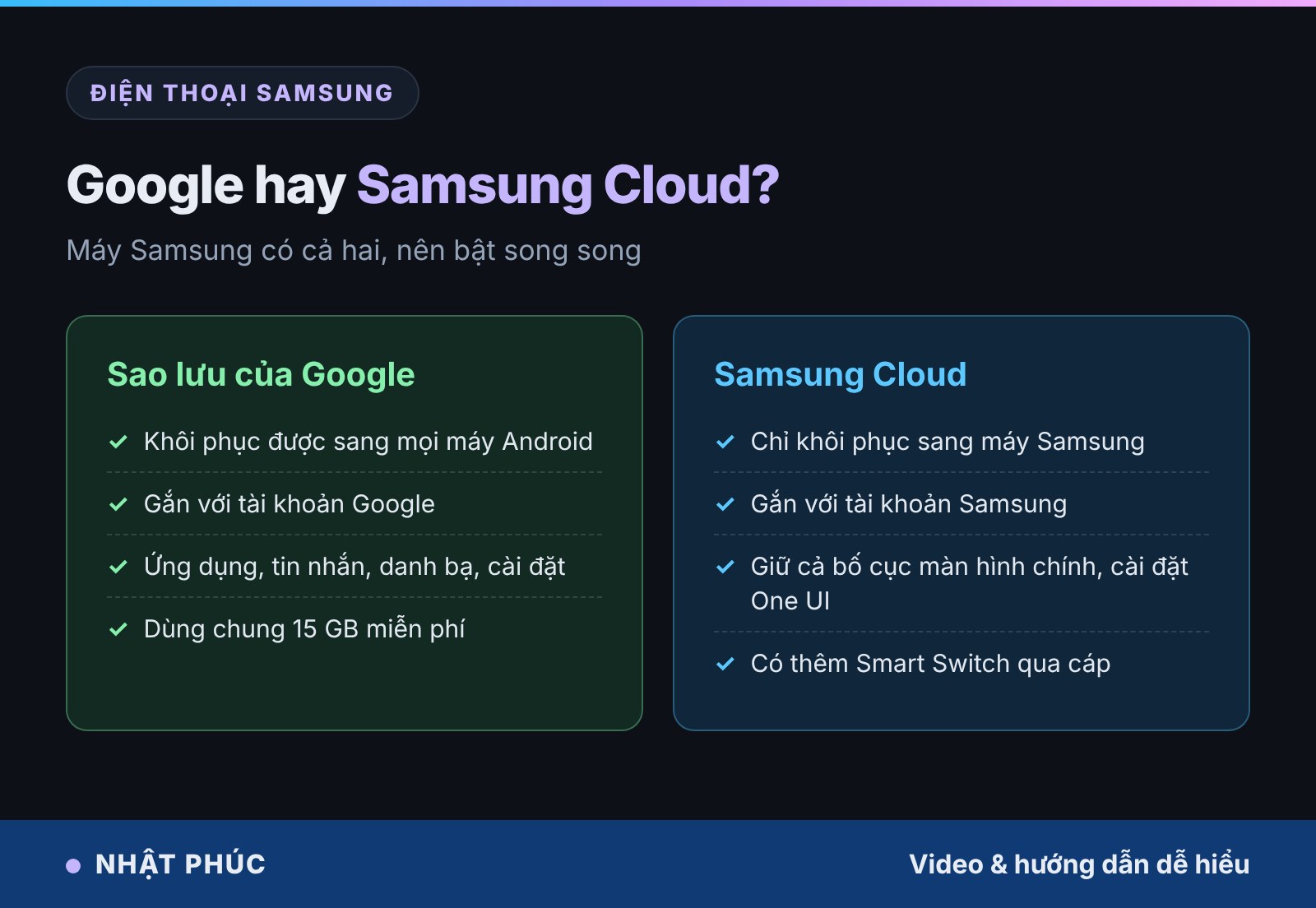
Máy Galaxy có thêm Samsung Cloud tại Cài đặt > Tài khoản và sao lưu > Sao lưu dữ liệu. Samsung Cloud giữ được những thứ riêng của One UI như bố cục màn hình chính, cài đặt camera, đồng hồ báo thức, nhưng chỉ khôi phục được sang máy Samsung. Lời khuyên là bật cả hai. Chi tiết từng cách có trong bài 4 cách sao lưu điện thoại Samsung.
Không sao lưu được: cách khắc phục
Nếu dòng “Lần sao lưu gần nhất” đứng yên nhiều ngày, hoặc nút Sao lưu ngay báo lỗi, hãy kiểm tra lần lượt:
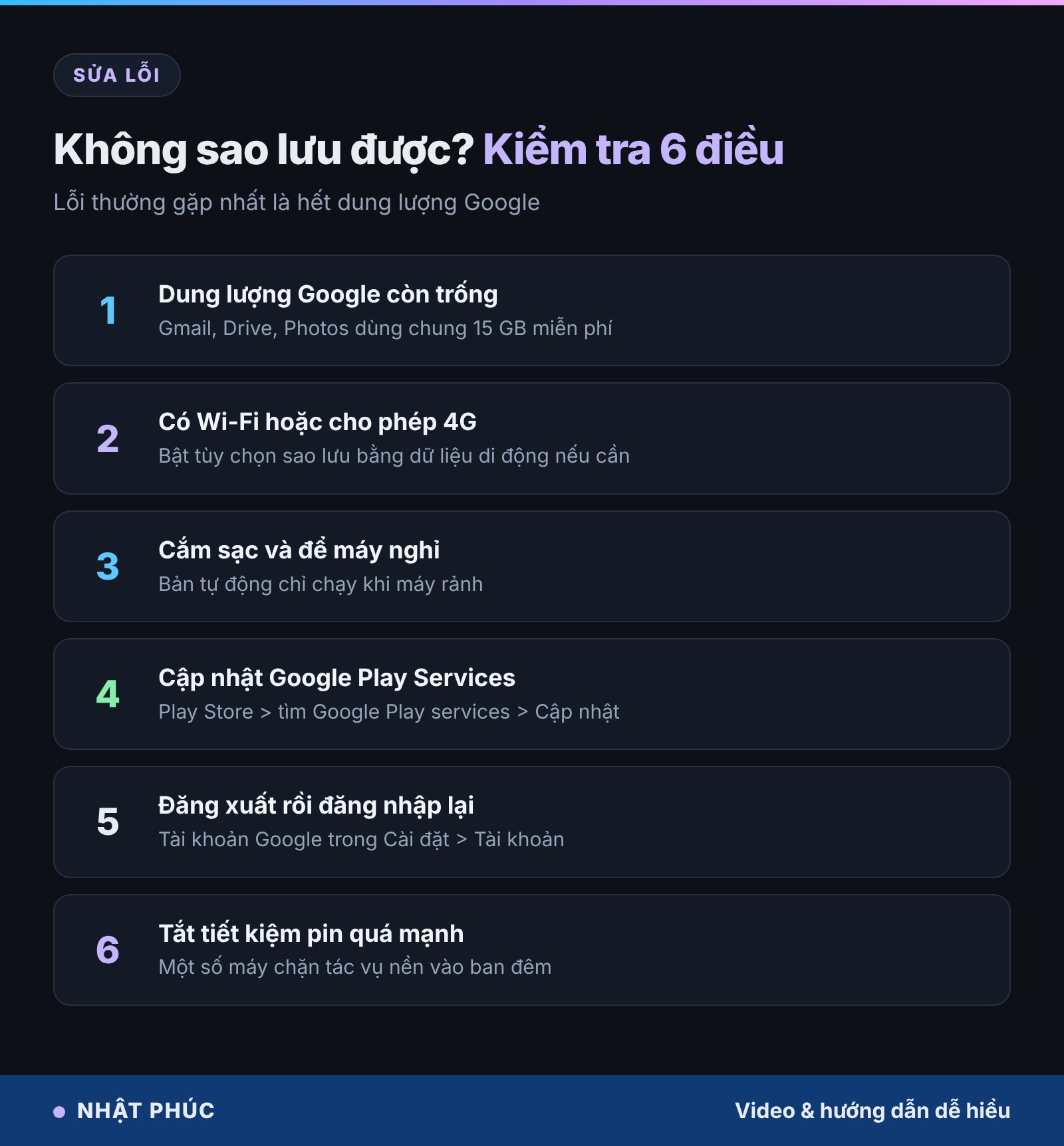
- Hết dung lượng: vào one.google.com/storage xem dung lượng. Xóa email đính kèm lớn, ảnh trùng hoặc bản sao lưu máy cũ.
- Không đủ điều kiện: bản tự động cần sạc, Wi-Fi và máy rảnh. Cắm sạc qua đêm là cách đơn giản nhất.
- Google Play Services cũ: cập nhật trong Play Store, rồi khởi động lại máy.
- Tài khoản lỗi đồng bộ: gỡ tài khoản Google ra khỏi máy rồi thêm lại (bạn không mất dữ liệu trên máy chủ).
- Tiết kiệm pin: một số máy Xiaomi, OPPO chặn tác vụ nền. Cho phép Google Play Services chạy nền không giới hạn.
Người dùng iPhone gặp lỗi tương tự với iCloud có thể xem bài sao lưu iCloud bị kẹt “Đang ước tính thời gian còn lại”.
Câu hỏi thường gặp
Sao lưu Android có mất phí không?
Không. Bản sao lưu dùng 15 GB miễn phí của tài khoản Google. Riêng ảnh video chất lượng gốc có thể nhanh đầy, khi đó mới cần mua gói Google One.
Bản sao lưu được giữ bao lâu?
Còn tồn tại khi thiết bị vẫn được dùng. Nếu máy không hoạt động 57 ngày, Google cho biết bản sao lưu có thể hết hạn và bị xóa, nên hãy chuyển sang máy mới sớm sau khi máy cũ hỏng.
Có xem được tin nhắn trong bản sao lưu trên máy tính không?
Không. Muốn đọc tin nhắn trên máy tính, dùng Google Messages for web (messages.google.com) khi điện thoại đang kết nối.
Sao lưu có lưu mật khẩu Wi-Fi không?
Có, mật khẩu Wi-Fi nằm trong nhóm cài đặt thiết bị và được khôi phục khi thiết lập máy mới.
Khôi phục xong mà game mất tiến trình?
Game đó không hỗ trợ sao lưu dữ liệu app. Lần sau hãy liên kết game với Google Play Games hoặc tài khoản của nhà phát hành trước khi đổi máy.
Kết luận
Sao lưu điện thoại Android lên Google là việc chỉ tốn một phút nhưng có thể cứu bạn khỏi cả buổi tối nhập lại danh bạ, tìm lại mật khẩu Wi-Fi và cài lại từng ứng dụng. Hãy bật Sao lưu bằng Google, bật thêm sao lưu trong Google Photos, kiểm tra định kỳ dòng “Lần sao lưu gần nhất” và bấm Sao lưu ngay trước mỗi lần đổi máy. Nếu bạn định chuyển từ Samsung sang iPhone, tham khảo thêm bài chuyển dữ liệu điện thoại Samsung qua iPhone.
Bài viết tham khảo và cập nhật từ hướng dẫn của Hongkiat.com, đối chiếu trang trợ giúp Android của Google năm 2026.
Bình luận
Chưa có bình luận nào. Bạn có câu hỏi hay kinh nghiệm riêng về chủ đề này? Hãy là người mở đầu.