Bạn có nét chữ viết tay đẹp và muốn dùng nó để gõ thiệp mời, làm logo cho shop, in lên áo hay đơn giản là để bài thuyết trình có “chất riêng”. Viết tay từng chữ rồi chụp ảnh thì mất công, lại không sửa được. Cách gọn nhất là biến chữ viết tay thành font chữ và cài vào máy như mọi font khác.
Nghe có vẻ là việc của nhà thiết kế chữ chuyên nghiệp, nhưng hiện nay chỉ cần một tờ giấy, một cây bút và vài công cụ miễn phí là bạn đã có font của riêng mình trong khoảng một giờ. Bài này hướng dẫn chi tiết bằng Calligraphr, các công cụ thay thế, và đặc biệt là cách xử lý dấu tiếng Việt, thứ mà hầu hết hướng dẫn nước ngoài bỏ qua.
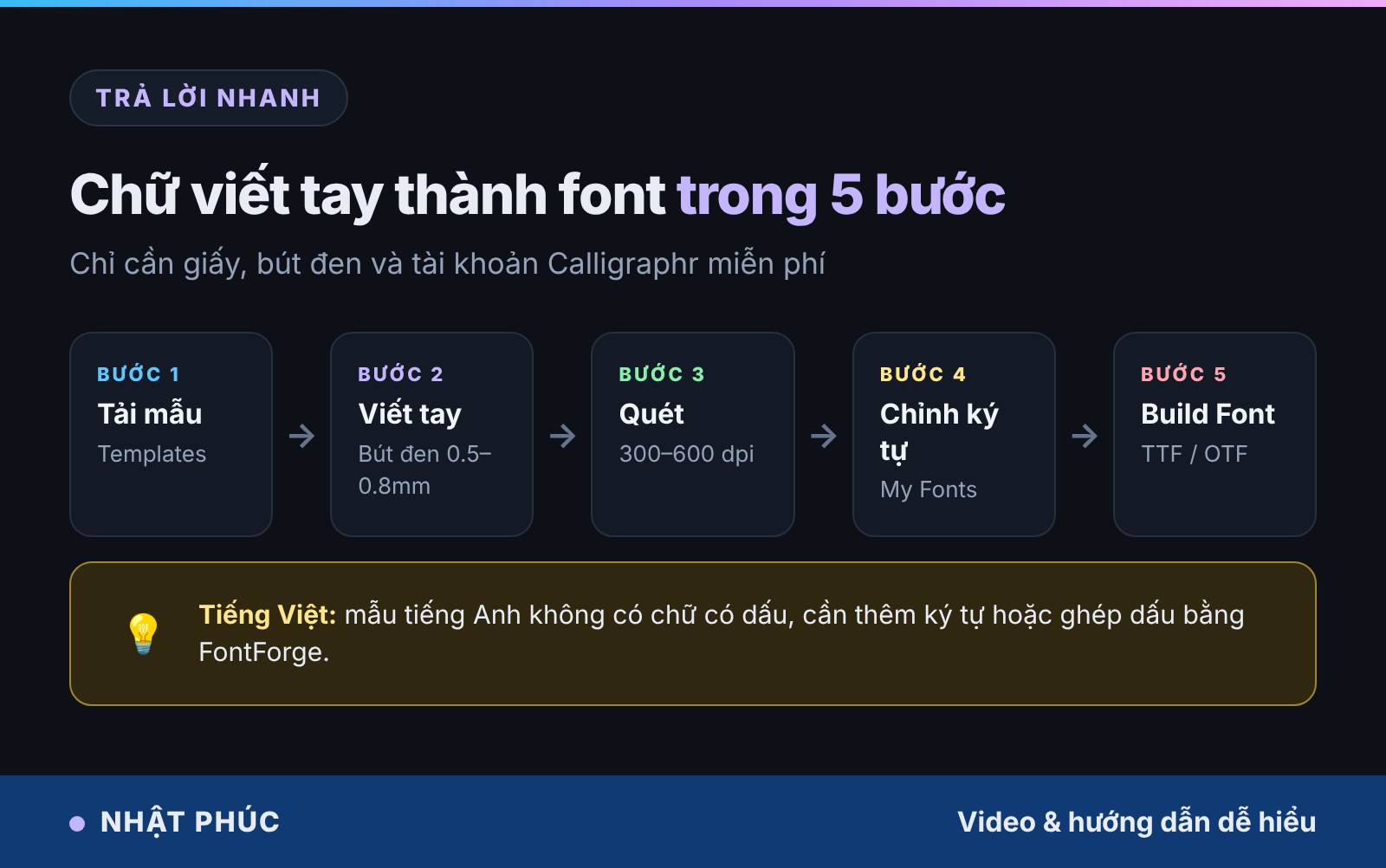
Câu trả lời ngắn: Tải mẫu (template) từ Calligraphr, in ra và viết tay từng ký tự vào ô bằng bút đen nét đậm, quét hoặc chụp thẳng tờ giấy rồi tải lên Calligraphr, chỉnh lại ký tự lệch, bấm Build Font để tải về file .ttf hoặc .otf, sau đó cài vào Windows hoặc Mac.
Tóm tắt nhanh
- Calligraphr là công cụ dễ nhất, chạy trên trình duyệt, bản miễn phí đủ để thử với bảng chữ cái cơ bản.
- Dùng bút gel hoặc bút kim đen 0.5–0.8mm, viết chữ trong khung, không chạm viền ô.
- Quét ở 300–600 dpi hoặc chụp thẳng, đủ sáng, không bóng đổ.
- Font tiếng Việt cần thêm ký tự có dấu: viết riêng các dấu và ký tự đặc biệt, hoặc hoàn thiện trong FontForge.
- Thay thế: FontForge (miễn phí, chuyên sâu), Glyphr Studio (trên web), iFontMaker (iPad), Fontself (plugin Adobe).
Mục lục
- Vì sao nên tạo font từ chữ viết tay
- Chuẩn bị giấy, bút và máy quét
- Hướng dẫn tạo font bằng Calligraphr
- Mẹo viết mẫu để font đẹp hơn
- Làm font viết tay có dấu tiếng Việt
- Cài font vào Windows và Mac
- Công cụ thay thế Calligraphr
- Bản quyền và cách dùng font tự tạo
- Câu hỏi thường gặp
- Kết luận
Vì sao nên tạo font từ chữ viết tay
Font viết tay có sẵn trên mạng rất nhiều, nhưng font từ chính nét chữ của bạn mang lại những thứ không thể tải về được:
- Dấu ấn cá nhân: thiệp cưới, thiệp sinh nhật, lời cảm ơn gửi khách hàng trông như viết tay thật nhưng gõ nhanh như văn bản thường.
- Nhận diện thương hiệu: shop handmade, quán cà phê, kênh YouTube có thể dùng font riêng cho logo, menu, ảnh bìa mà không lo trùng với ai.
- Tiện cho đồ thủ công: dùng font trong Cricut Design Space, Canva hay máy cắt decal để in, cắt chữ đúng nét tay của bạn.
- Lưu giữ kỷ niệm: nhiều người tạo font từ nét chữ của ông bà, cha mẹ để in sổ tay, khung ảnh làm quà.
Chuẩn bị giấy, bút và máy quét
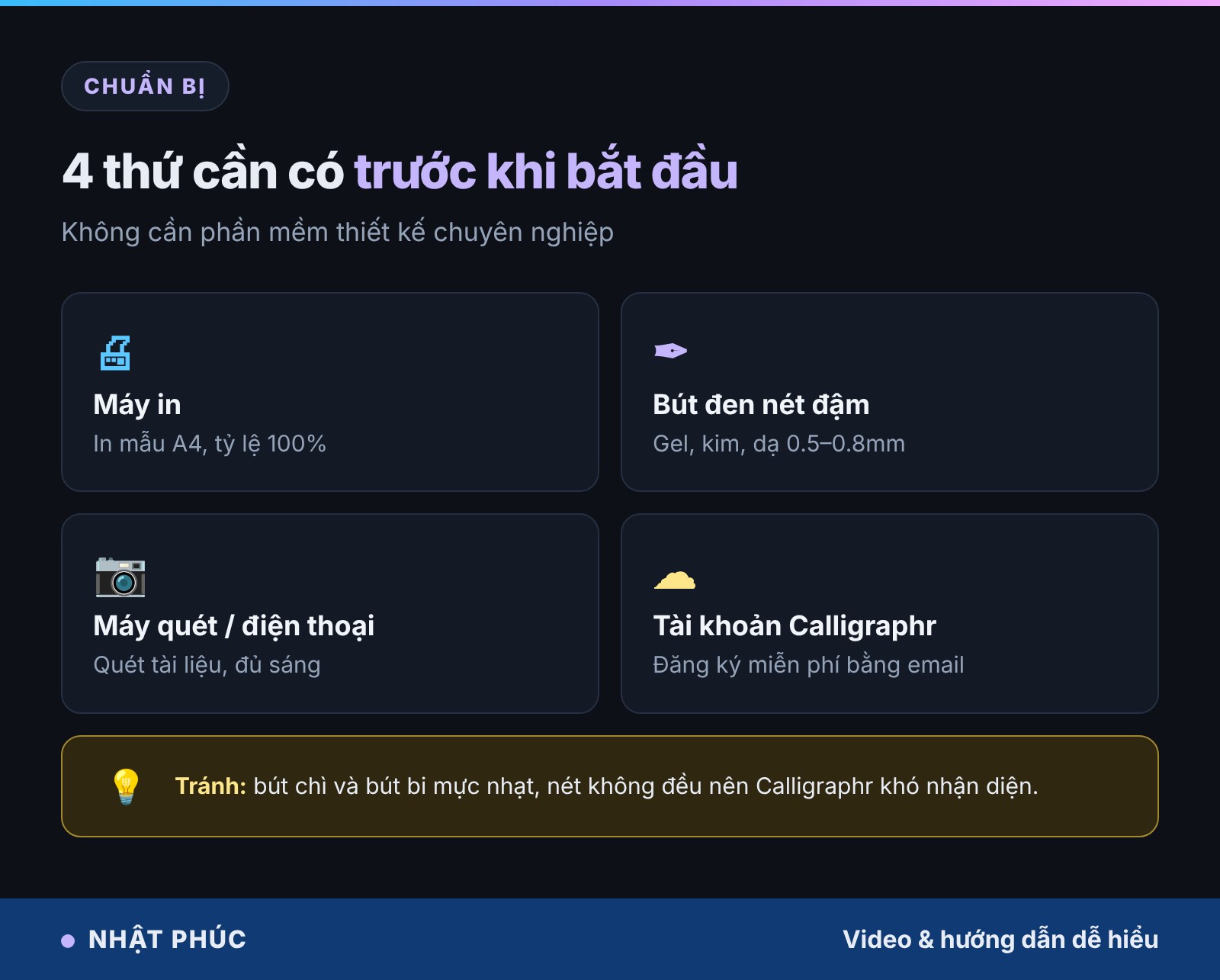
- Máy in: để in mẫu (template) ra giấy A4 trắng. Không có máy in thì có thể viết trên iPad bằng bút cảm ứng, xem phần cuối mục hướng dẫn.
- Bút đen nét đậm vừa: bút gel, bút kim (fineliner) hoặc bút dạ 0.5–0.8mm. Tránh bút chì và bút bi mực nhạt vì nét không đều, khó nhận diện.
- Máy quét hoặc điện thoại: máy quét cho kết quả tốt nhất. Nếu chụp bằng điện thoại, dùng chế độ quét tài liệu của ứng dụng Ghi chú (iPhone) hoặc Google Drive, Microsoft Lens.
- Tài khoản Calligraphr: đăng ký miễn phí tại calligraphr.com bằng email.
Hướng dẫn tạo font bằng Calligraphr
Calligraphr (trước đây tên là MyScriptFont) là công cụ trên web phổ biến nhất để chuyển chữ viết tay thành font. Các bước cụ thể:
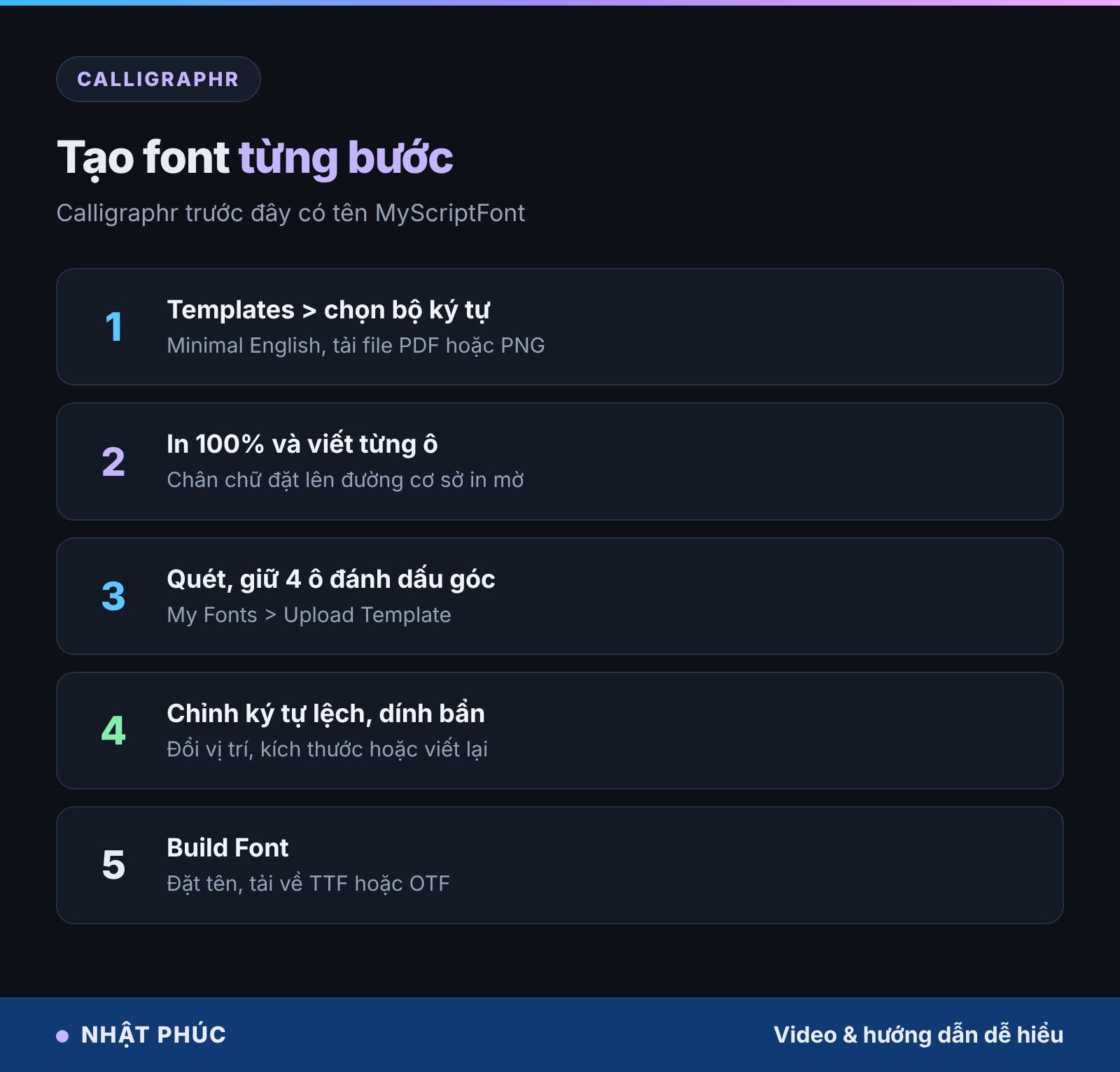
- Tạo mẫu: đăng nhập, vào Templates, chọn bộ ký tự (ví dụ Minimal English gồm chữ hoa, chữ thường, số và dấu câu cơ bản). Bấm Download Template để tải file PDF hoặc PNG.
- In và viết: in mẫu ở tỷ lệ 100%, không chọn “Fit to page”. Viết mỗi ký tự vào một ô, đặt chân chữ lên đường kẻ cơ sở (baseline) in mờ trong ô.
- Quét và tải lên: quét tờ giấy, giữ nguyên các ô vuông đánh dấu ở góc để Calligraphr căn chỉnh. Vào My Fonts > Upload Template, chọn file ảnh.
- Kiểm tra từng ký tự: Calligraphr cắt ra từng chữ. Bấm vào ký tự bị lệch, dính vết bẩn để chỉnh vị trí, kích thước hoặc xóa đi viết lại.
- Tạo font: bấm Build Font, đặt tên, chọn định dạng TTF hoặc OTF rồi tải về.
Bản miễn phí của Calligraphr giới hạn số ký tự mỗi font và số font lưu cùng lúc. Bản trả phí (Pro) mở khóa nhiều ký tự hơn, thêm biến thể cho mỗi chữ (để chữ “a” không giống hệt nhau mỗi lần xuất hiện) và chữ nối (ligature). Hãy xem trang giá của Calligraphr để biết mức giới hạn hiện tại trước khi bắt đầu một bộ ký tự lớn.
Không có máy in? Bạn có thể mở file mẫu PNG trên iPad trong ứng dụng vẽ (Procreate, Adobe Fresco, GoodNotes), viết lên lớp mới bằng Apple Pencil rồi xuất ảnh để tải lên. Xem thêm Adobe Fresco miễn phí nếu bạn cần một ứng dụng vẽ không tốn tiền.
Mẹo viết mẫu để font đẹp hơn
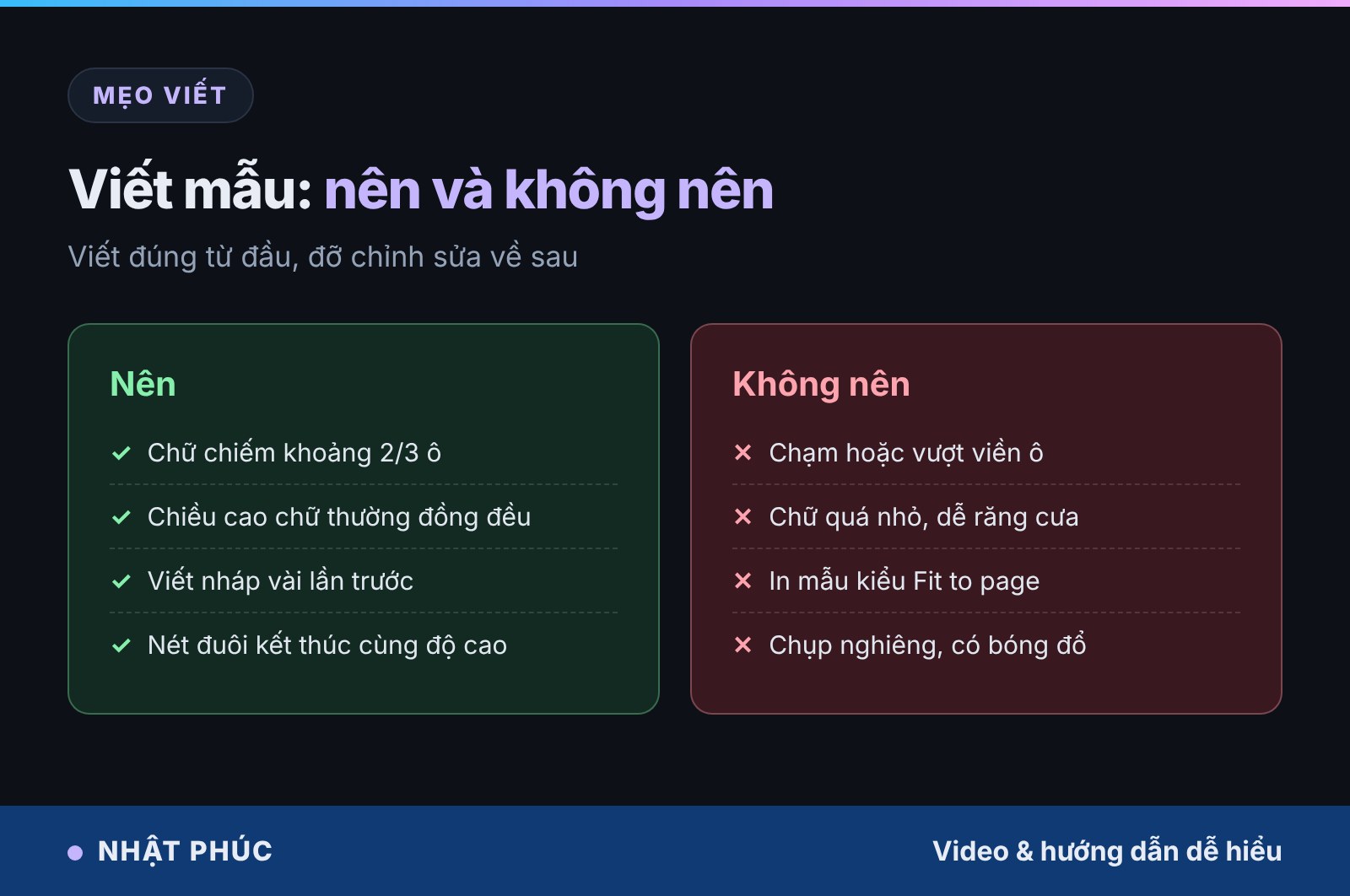
- Viết to vừa phải, chiếm khoảng 2/3 ô. Chữ quá nhỏ sẽ bị răng cưa khi phóng to.
- Đồng đều chiều cao: chữ thường như a, c, e, o nên cao bằng nhau, chữ có nét lên (b, d, h) và nét xuống (g, p, y) vượt ra tương ứng.
- Không chạm viền ô, phần chạm viền sẽ bị cắt mất.
- Viết thử nháp trước trên giấy thường vài lần để nét tay ổn định, chọn phiên bản đẹp nhất.
- Chữ viết liền (script) khó hơn: font không tự nối chữ như viết tay thật. Nếu muốn kiểu chữ nối, hãy cho nét đuôi mỗi chữ kết thúc ở cùng một độ cao để ghép trông tự nhiên.
- Viết 2–3 phiên bản cho các chữ hay dùng (nếu có bản Pro) để font trông “người” hơn.
Làm font viết tay có dấu tiếng Việt
Đây là phần khó nhất. Tiếng Việt có 12 nguyên âm (a, ă, â, e, ê, i, o, ô, ơ, u, ư, y) kết hợp với 5 dấu thanh, cộng thêm chữ đ, tổng cộng hơn 130 ký tự có dấu cả hoa lẫn thường. Mẫu tiếng Anh mặc định không có các ký tự này, nên font gõ tiếng Việt sẽ bị lỗi hiện ô vuông hoặc nhảy sang font khác.
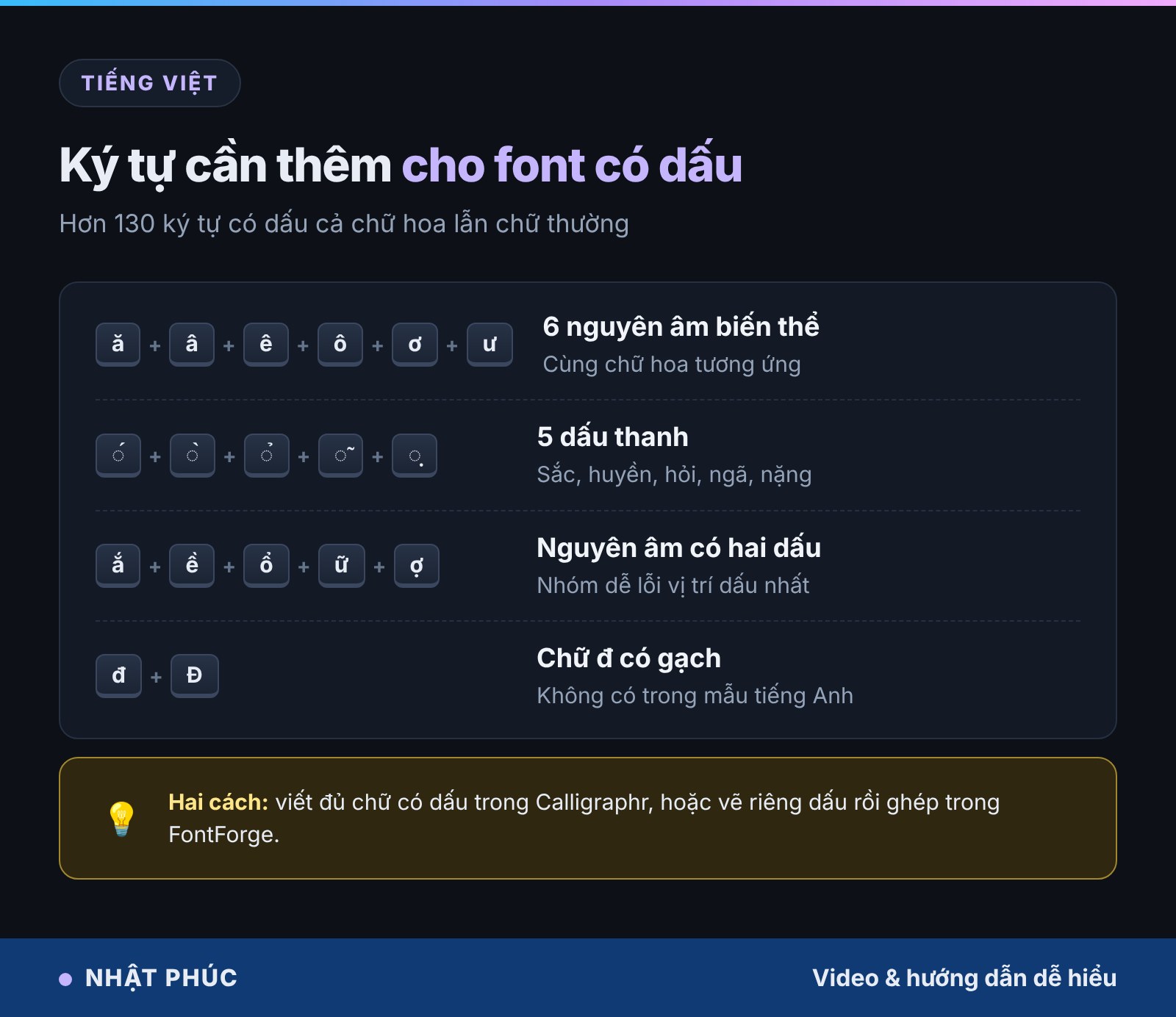
Có hai cách xử lý:
- Thêm ký tự vào mẫu Calligraphr: khi tạo template, chọn thêm các bộ ký tự Latin mở rộng (Latin Extended), sau đó dùng tùy chọn thêm ký tự riêng để bổ sung đủ các chữ có dấu tiếng Việt và viết tay từng chữ. Cách này cho nét tự nhiên nhất nhưng tốn nhiều ô, thường cần bản Pro vì vượt giới hạn bản miễn phí.
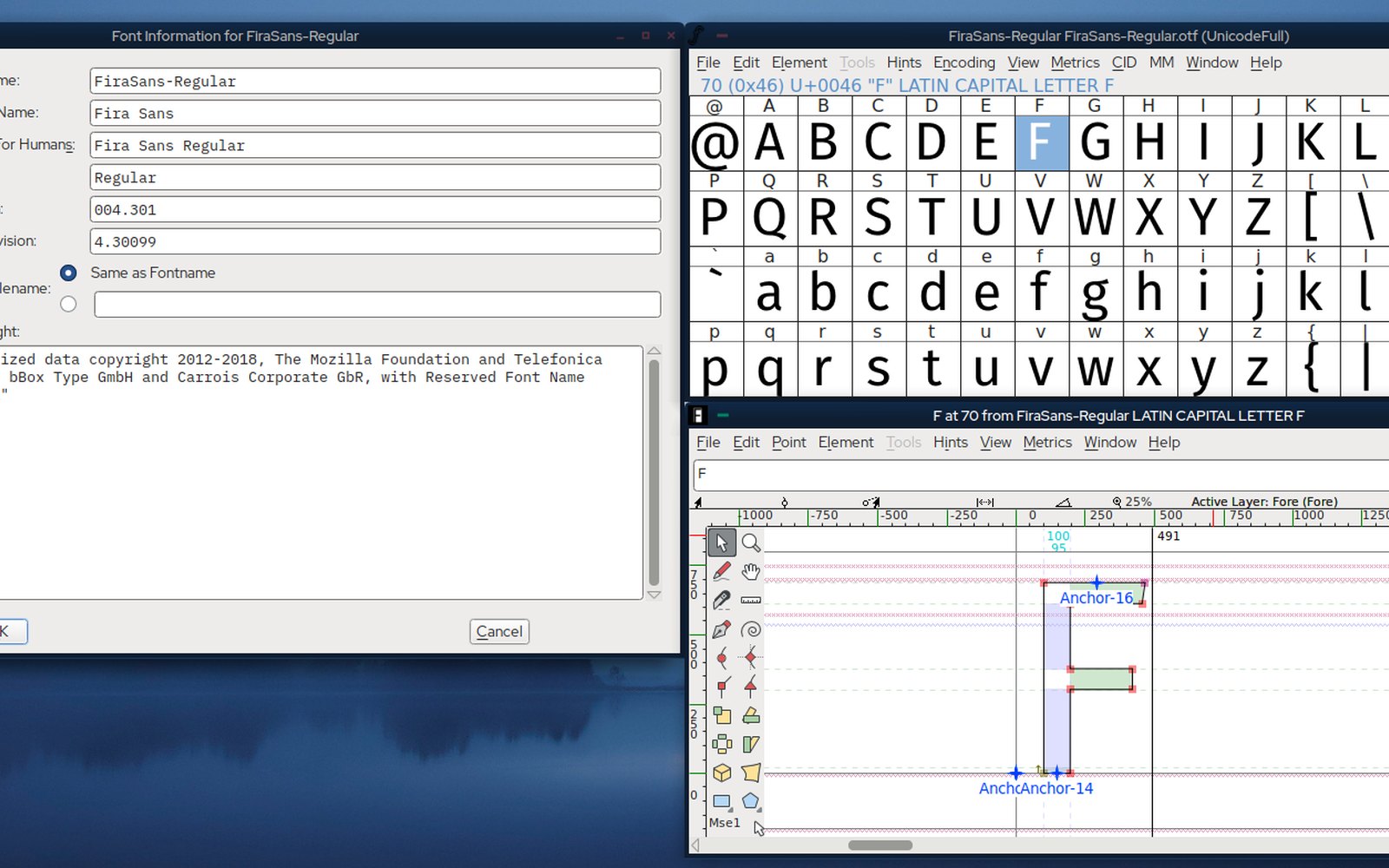
- Ghép dấu trong FontForge: tạo font Latin cơ bản bằng Calligraphr, viết thêm riêng các dấu (sắc, huyền, hỏi, ngã, nặng, mũ, móc, trăng). Mở file font trong FontForge (miễn phí), dán dấu vào vị trí phù hợp hoặc dùng chức năng tạo ký tự ghép (Build Accented Glyph) để sinh các chữ có dấu từ chữ gốc và dấu bạn đã vẽ.
Sau khi xong, hãy gõ thử câu kiểm tra có đủ dấu như “Tiếng Việt có dấu: ắ ằ ẳ ẵ ặ, ế ề ể ễ ệ, ố ồ ổ ỗ ộ, ớ ờ ở ỡ ợ, ứ ừ ử ữ ự, đ Đ” để phát hiện ký tự còn thiếu. Bạn cũng có thể tham khảo các font tiếng Việt trên Canva để so sánh cách đặt dấu.
Cài font vào Windows và Mac
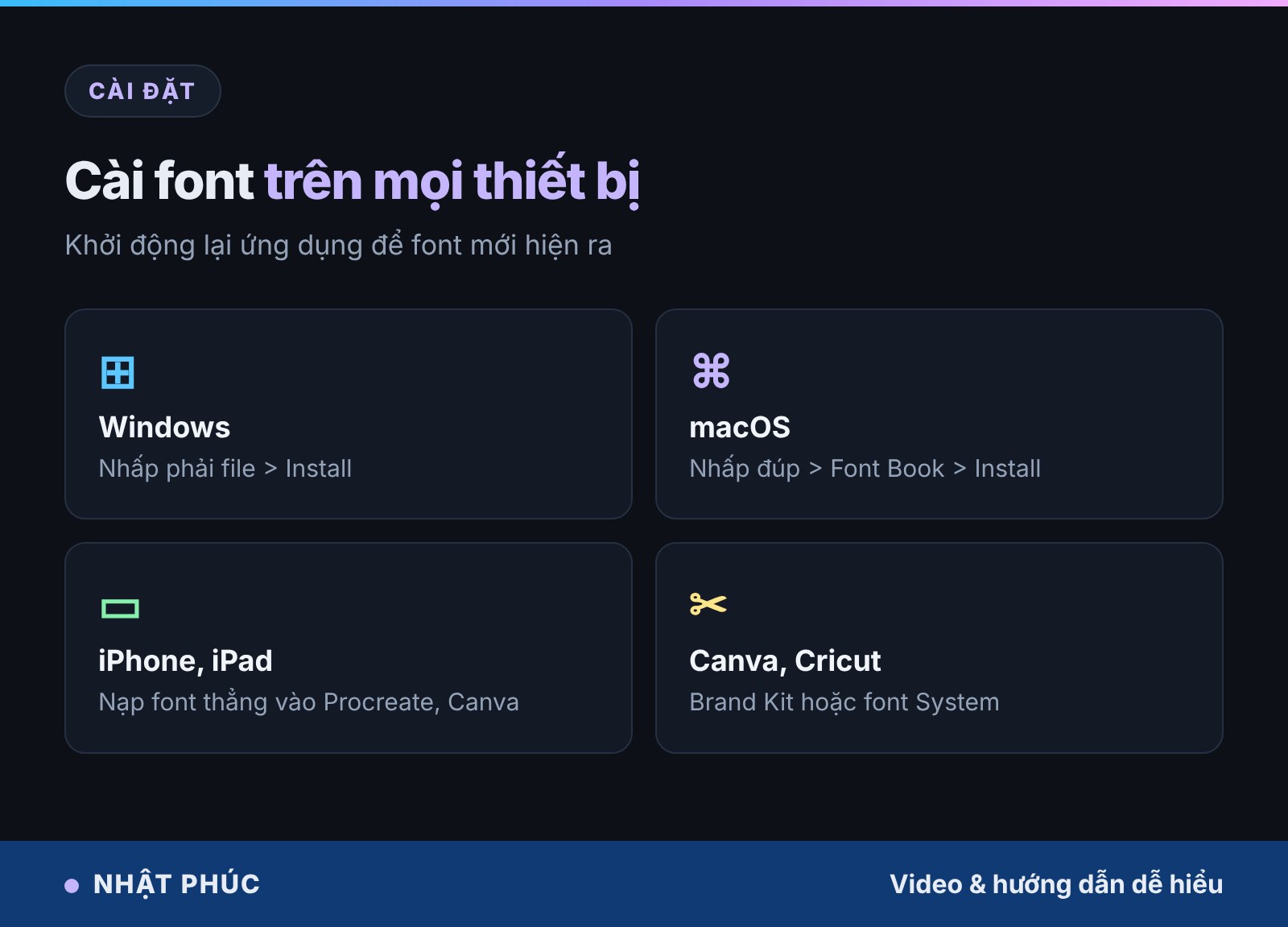
- Windows 10/11: nhấp phải vào file .ttf hoặc .otf, chọn Install (cài cho riêng bạn) hoặc Install for all users. Có thể kéo thả vào Settings > Personalization > Fonts.
- macOS: nhấp đúp vào file font, ứng dụng Font Book mở ra, bấm Install.
- iPhone, iPad: cần ứng dụng hỗ trợ cài font (cấu hình font) hoặc tải font trực tiếp vào ứng dụng như Procreate, Canva.
- Canva, Cricut Design Space: tải file font lên mục Brand Kit của Canva (cần bản trả phí) hoặc cài vào máy rồi mở Design Space, font sẽ hiện trong mục System.
Nếu dùng font cho máy cắt Cricut, xem thêm cách hiệu chỉnh máy Cricut Print Then Cut để cắt chữ chuẩn từng mm. Sau khi cài, nhớ khởi động lại ứng dụng (Word, Photoshop) để font mới hiện ra.
Công cụ thay thế Calligraphr
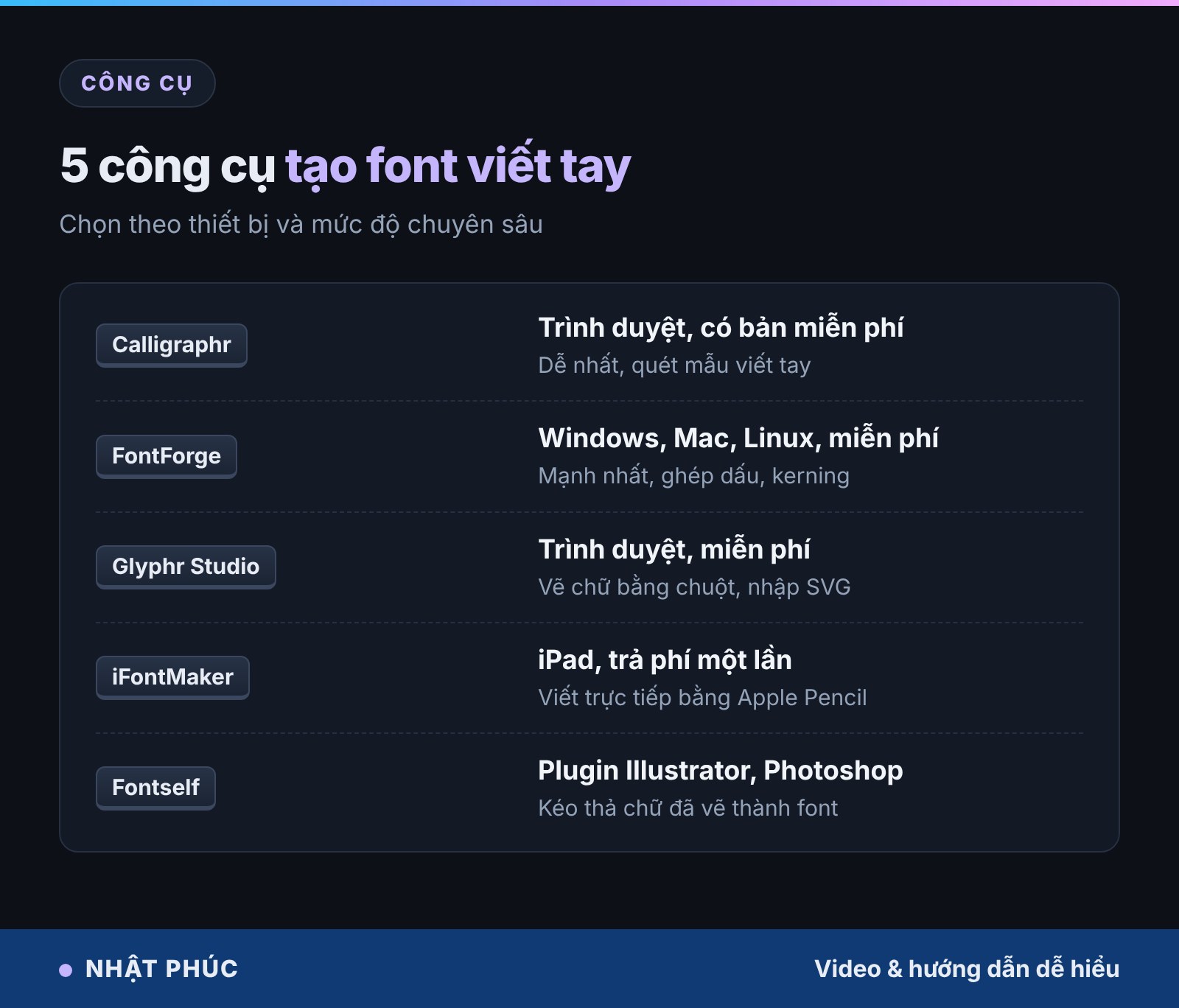
- FontForge: phần mềm mã nguồn mở, miễn phí trên Windows, Mac, Linux. Mạnh nhất trong nhóm miễn phí, chỉnh được từng điểm nét, khoảng cách chữ (kerning), ghép dấu. Giao diện hơi cũ và cần thời gian làm quen.
- Glyphr Studio: trình chỉnh font chạy trên trình duyệt, miễn phí, phù hợp vẽ lại chữ bằng chuột hoặc nhập SVG.
- iFontMaker: ứng dụng trả phí một lần trên iPad, viết chữ trực tiếp bằng Apple Pencil, xuất font TTF.
- Fontself: plugin trả phí cho Illustrator và Photoshop, kéo thả chữ đã vẽ vào bảng là thành font, hợp với người đã quen bộ Adobe.
- Dịch vụ chuyên nghiệp: nếu cần font thương mại đầy đủ tiếng Việt, kerning chuẩn, có thể thuê nhà thiết kế chữ (type designer) Việt Nam.

Bản quyền và cách dùng font tự tạo
- Font từ chữ viết của bạn thuộc về bạn. Bạn có thể dùng cho mục đích cá nhân, thương mại, thậm chí bán. Kiểm tra điều khoản của công cụ bạn dùng để chắc chắn không có giới hạn đi kèm.
- Không tạo font từ chữ viết của người khác khi chưa được đồng ý, nhất là để dùng thương mại.
- Không dùng chữ ký làm font. Chữ ký là yếu tố xác thực trên giấy tờ. Biến nó thành font nghĩa là bất kỳ ai có file đều gõ ra được.
- Đặt tên font rõ ràng và điền thông tin tác giả trong phần metadata khi build để dễ quản lý về sau.
Nếu bạn chỉ cần font viết tay đẹp có sẵn, hãy xem 45 font chữ đẹp miễn phí dành cho thiết kế hoặc 25 trang web tải font chữ miễn phí. Thấy một font đẹp trên ảnh mà không biết tên, dùng WhatFontis để nhận diện.
Câu hỏi thường gặp
Tạo font viết tay mất bao lâu?
Với bộ ký tự tiếng Anh cơ bản, khoảng 30–60 phút gồm viết, quét và chỉnh. Thêm đủ ký tự tiếng Việt có dấu có thể mất vài giờ, chủ yếu ở bước viết và kiểm tra dấu.
Có tạo font viết tay trên điện thoại được không?
Được. Chụp mẫu đã viết bằng chế độ quét tài liệu rồi tải lên Calligraphr qua trình duyệt điện thoại. Tuy nhiên chỉnh sửa ký tự trên màn hình lớn vẫn dễ hơn.
Vì sao font của tôi gõ tiếng Việt bị lỗi dấu?
Do font thiếu ký tự có dấu, máy tự lấy chữ từ font khác thay vào. Hãy bổ sung đủ ký tự tiếng Việt như hướng dẫn ở trên và kiểm tra bằng câu thử có đủ dấu.
TTF hay OTF tốt hơn?
Cả hai đều dùng được trên Windows, Mac và hầu hết phần mềm. OTF hỗ trợ tốt hơn các tính năng nâng cao như biến thể chữ, chữ nối. Nếu không chắc, chọn OTF, gặp phần mềm cũ không nhận thì đổi sang TTF.
Font viết tay có dùng cho website được không?
Được, chuyển font sang định dạng WOFF2 và khai báo bằng @font-face trong CSS. Nên chỉ dùng cho tiêu đề, trích dẫn ngắn, vì đoạn văn dài bằng chữ viết tay khó đọc.
Kết luận
Biến chữ viết tay thành font giờ đây không còn là việc của riêng nhà thiết kế. Với Calligraphr, một tờ mẫu in sẵn và cây bút đen, bạn có thể tạo font của riêng mình trong một buổi tối. Phần cần đầu tư thêm là ký tự tiếng Việt có dấu: hãy viết đủ trong mẫu hoặc ghép dấu bằng FontForge, rồi gõ thử thật kỹ trước khi dùng cho thiệp, logo hay sản phẩm in ấn. Chỉ cần nhớ đừng biến chữ ký của bạn thành font.



Bình luận
Chưa có bình luận nào. Bạn có câu hỏi hay kinh nghiệm riêng về chủ đề này? Hãy là người mở đầu.