Bạn nhờ AI “đổi nền thành văn phòng”, và nó đổi luôn cả màu áo, kiểu tóc, thậm chí làm méo logo trên chiếc cốc. Đây là lỗi khó chịu nhất khi sửa ảnh bằng AI: bạn chỉ muốn sửa một chỗ, nhưng máy lại “sửa lan” ra cả bức ảnh. Google Pics là gì và vì sao bản nâng cấp mới lại nhắm đúng vào lỗi này? Bài viết giải thích từ gốc, kể cả khi bạn chưa từng dùng công cụ chỉnh ảnh nào.
Câu trả lời ngắn: Google Pics là công cụ tạo và sửa ảnh bằng AI trong Google Workspace, chạy trên trình duyệt máy tính, mở được ngay trong Google Docs và Google Slides. Từ ngày 16/11/2026, Pics chuyển sang mô hình Nano Banana 2.1, giúp sửa đúng vùng được chọn, ít đụng phần còn lại hơn và hiển thị chữ trong ảnh sạch hơn.
Bài viết dựa trên thông báo chính thức của Google Workspace, trang trợ giúp Google Pics và trang giới thiệu mô hình của Google DeepMind. Những chỗ nói về cơ chế bên trong là nguyên lý chung của AI sửa ảnh, vì Google không công bố chi tiết kiến trúc.
Tóm tắt nhanh
- Google Pics là công cụ tạo và sửa ảnh bằng AI của Google Workspace, ra mắt chính thức từ 1/9/2026.
- Ngày 16/11/2026, Google thay mô hình bên dưới bằng Nano Banana 2.1: ảnh chi tiết hơn, sửa ít “lan” hơn, chữ trong ảnh rõ hơn, tốc độ tương đương.
- Bạn có thể sửa cả ảnh, sửa từng phần tử, kéo chọn một vùng, hoặc sửa riêng dòng chữ trong ảnh.
- Pics có tiếng Việt trong danh sách ngôn ngữ và dùng được ở mọi quốc gia hỗ trợ tài khoản Google Workspace, nhưng cần gói trả phí phù hợp.
- Ảnh tạo bằng mô hình Nano Banana được gắn thủy vân ẩn SynthID; khi dùng cho bán hàng, bạn vẫn phải bảo đảm ảnh không sai sự thật.
Nội dung chính:
- Google Pics là gì?
- Nano Banana 2.1 thay đổi gì trong Google Pics
- Vì sao AI sửa ảnh hay “sửa lan” sang chỗ khác
- Sửa ảnh bằng AI theo vùng hoạt động thế nào
- Vì sao chữ trong ảnh AI hay bị méo
- Google Pics có dùng được ở Việt Nam, có tiếng Việt không
- Cách sửa ảnh bằng Google Pics
- Công thức viết lệnh sửa ảnh cho kết quả đúng ý
- Ứng dụng thực tế cho shop online và văn phòng
- Rủi ro khi sửa ảnh bằng AI và cách dùng có trách nhiệm
- Hiểu lầm phổ biến
- Câu hỏi thường gặp
Google Pics là gì?
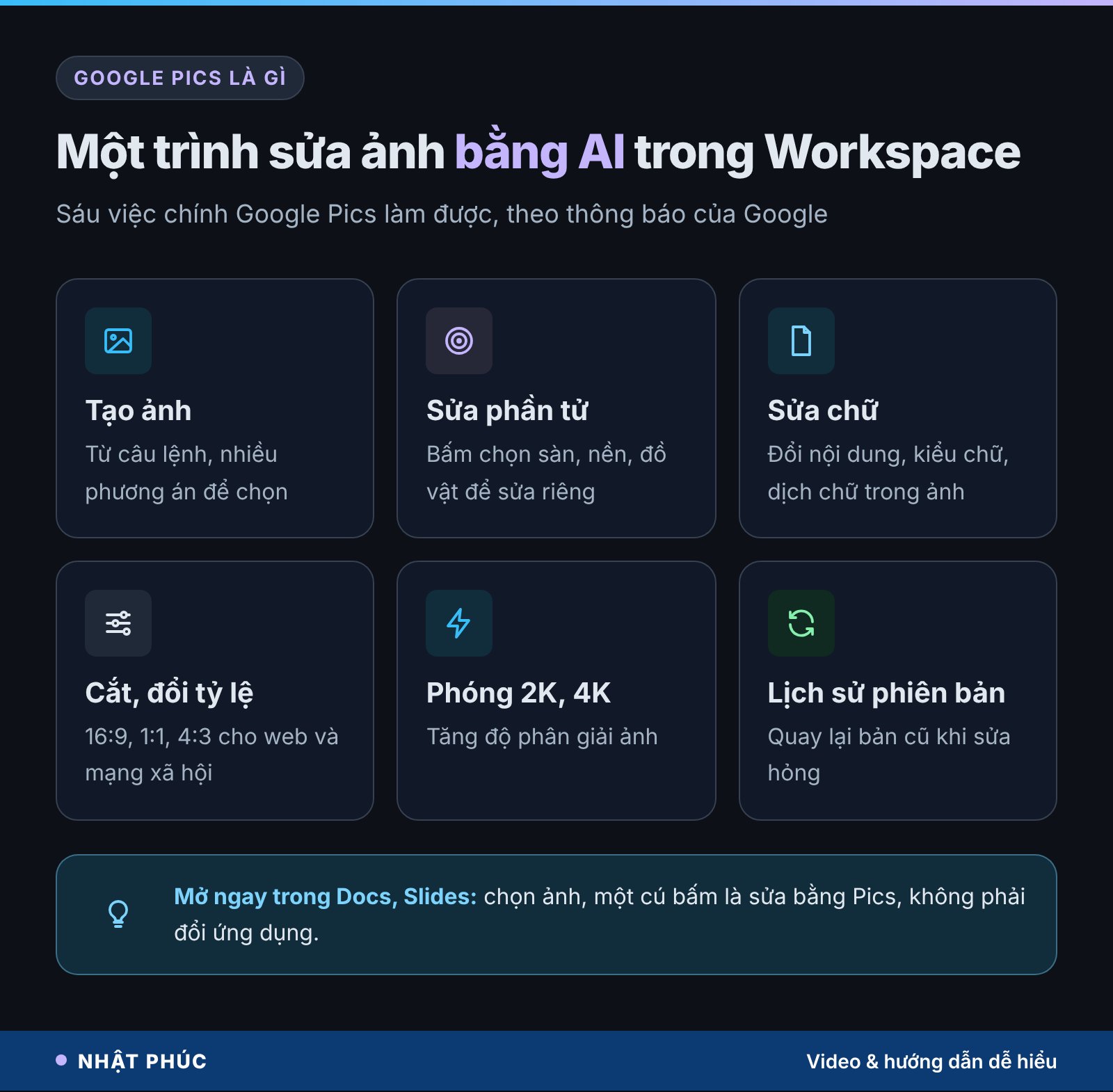
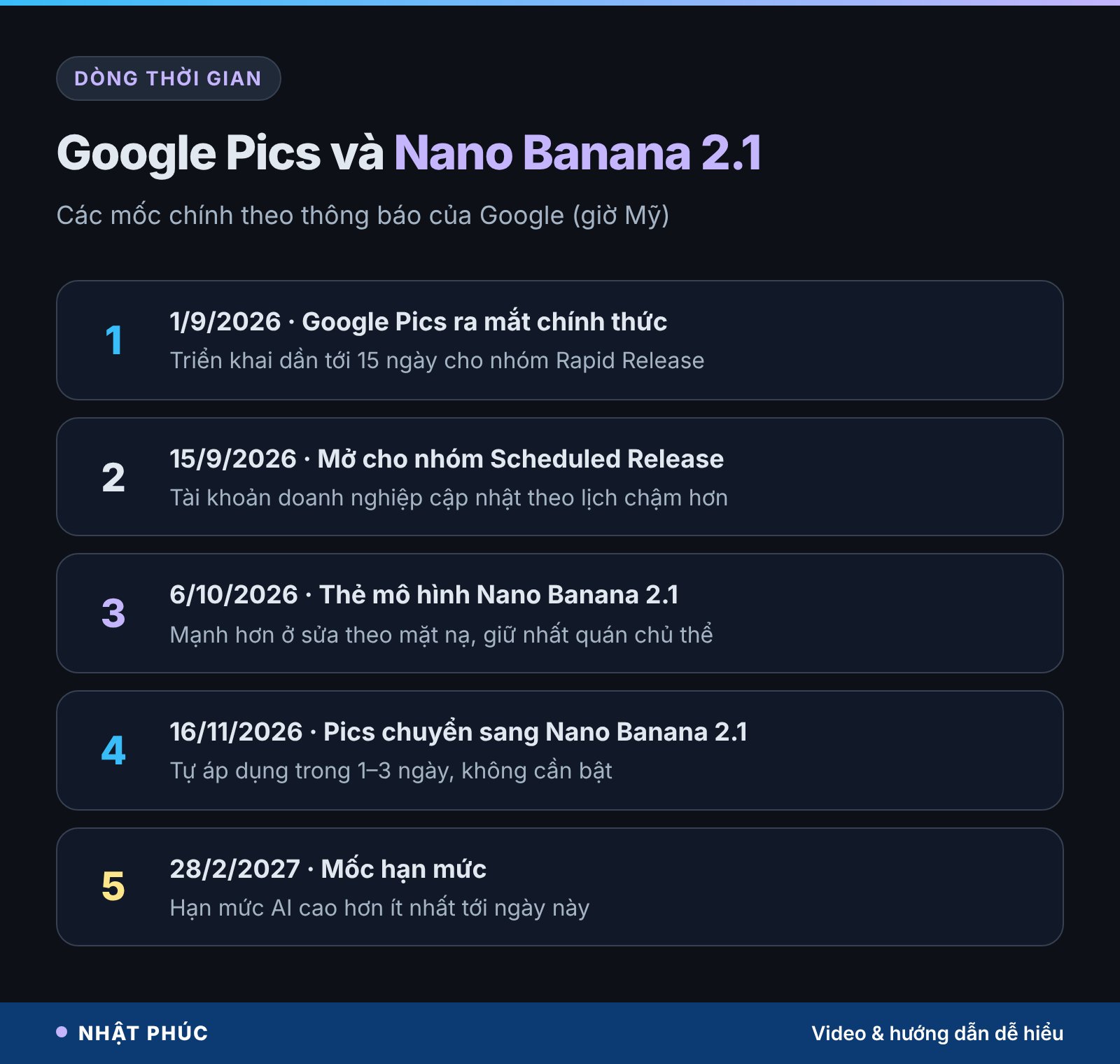
Google Pics là một ứng dụng trong bộ Google Workspace (cùng nhà với Docs, Sheets, Slides, Drive), chuyên tạo ảnh mới từ lời mô tả và chỉnh sửa ảnh có sẵn bằng AI. Bộ não của nó là dòng mô hình tạo ảnh Nano Banana thuộc họ Gemini. Google công bố Pics sẵn sàng chính thức từ ngày 1/9/2026, triển khai dần trong khoảng hai tuần đầu tháng 9.
Điểm khác của Pics so với việc gõ lệnh tạo ảnh trong một khung chat là nó được thiết kế như một trình sửa ảnh có kiểm soát. Theo thông báo của Google, bạn có thể:
- Tạo ảnh từ câu lệnh, mỗi lần nhận nhiều phương án để chọn.
- Rê chuột lên ảnh và bấm chọn từng phần tử (sàn nhà, bầu trời, chiếc ghế…) để sửa riêng.
- Sửa nội dung, kiểu chữ, thậm chí dịch từng dòng chữ có trong ảnh.
- Cắt ảnh theo tỷ lệ cho web, mạng xã hội, bản in.
- Phóng ảnh lên độ phân giải 2K hoặc 4K.
- Lưu lịch sử phiên bản để quay lại bản cũ khi sửa hỏng.
Pics còn mang thói quen cộng tác của Workspace: mời đồng nghiệp cùng chỉnh, chia sẻ ảnh bằng đường link, mở ảnh từ Google Drive. Khi đang làm slide hay tài liệu, bạn chọn một ảnh trong Google Slides hoặc Google Docs rồi mở thẳng bằng Pics mà không phải tải xuống, sửa ở phần mềm khác rồi chèn lại.
Nano Banana 2.1 thay đổi gì trong Google Pics
Nano Banana 2.1 là phiên bản mô hình tạo và sửa ảnh mới nhất của Google, có thẻ mô hình (model card) đề ngày 6/10/2026. Trang giới thiệu của Google DeepMind nói bản 2.1 vượt các bản Nano Banana trước ở thiết kế hình ảnh, sửa ảnh dựa trên mặt nạ (mask-based editing), giữ nhất quán chủ thể và độ tự nhiên của ảnh.
Ngày 16/11/2026 (giờ Mỹ, tức rạng sáng 17/11 giờ Việt Nam), blog Google Workspace Updates thông báo Google Pics chuyển sang Nano Banana 2.1. Bốn thay đổi được nêu:
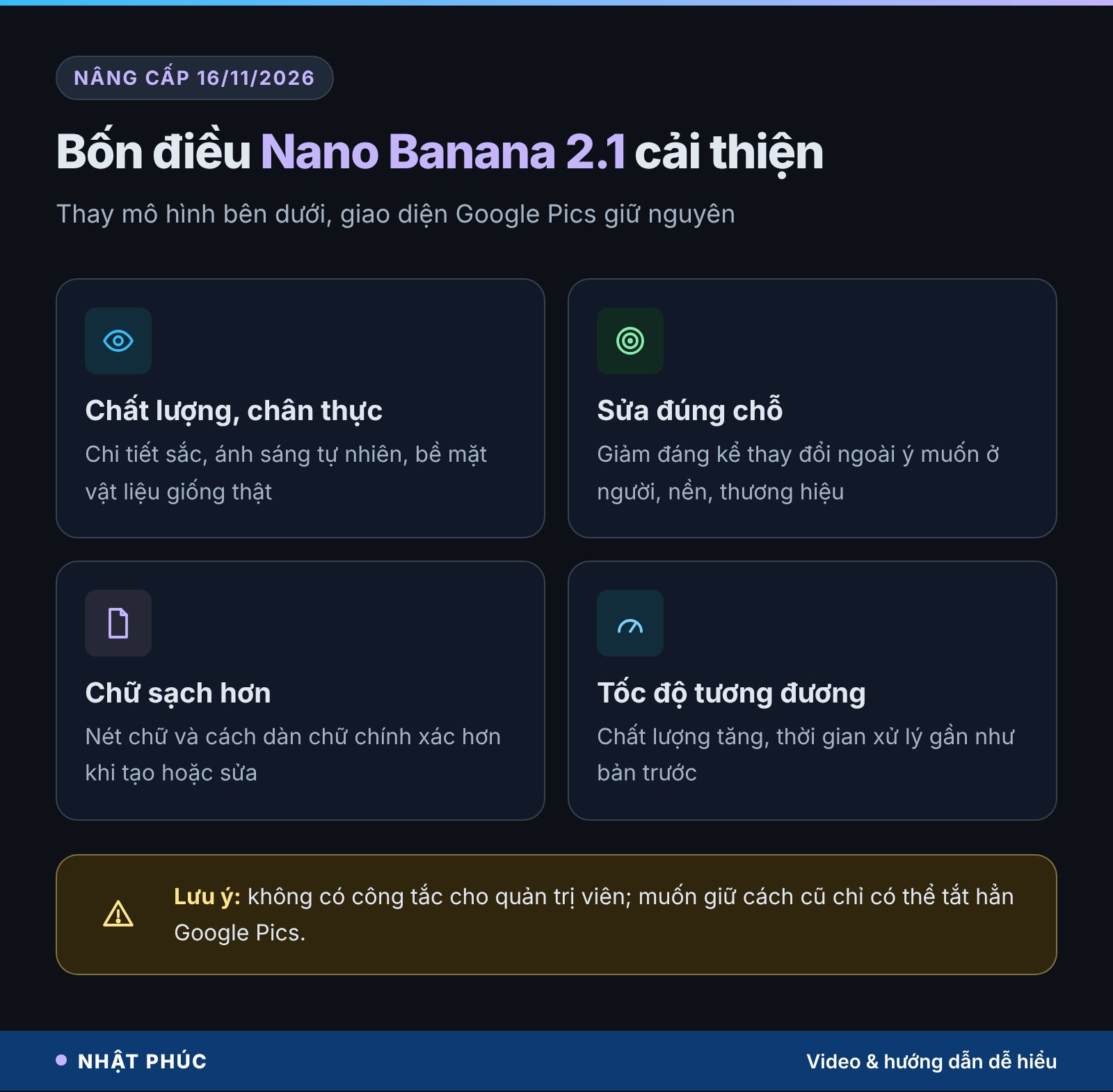
- Chất lượng và độ chân thực: chi tiết sắc hơn, ánh sáng tự nhiên hơn, bề mặt vật liệu (vải, gỗ, da…) giống thật hơn.
- Sửa chính xác và nhất quán hơn: sửa một vùng hay sửa cả ảnh đều bám sát ảnh gốc hơn, giảm đáng kể những thay đổi không được yêu cầu ở người, nền hay yếu tố thương hiệu xung quanh.
- Chữ trong ảnh sạch hơn: khi tạo ảnh mới hoặc sửa chữ trong ảnh có sẵn, nét chữ và cách dàn chữ chính xác hơn.
- Tốc độ tương đương: chất lượng tăng nhưng thời gian xử lý gần như bản trước.
Đây là một lần thay mô hình, không phải thêm tính năng. Giao diện và thao tác giữ nguyên. Google cho biết không có công tắc riêng cho quản trị viên, cũng không có cài đặt cho người dùng: bản nâng cấp tự đến trong khoảng 1–3 ngày kể từ 16/11/2026. Tổ chức nào muốn giữ cách cũ chỉ có lựa chọn tắt hẳn Google Pics.
Vì sao AI sửa ảnh hay “sửa lan” sang chỗ khác
Để hiểu vì sao “sửa đúng chỗ” lại là một nâng cấp đáng kể, cần biết AI sửa ảnh làm việc khác hẳn phần mềm chỉnh ảnh truyền thống.
Trong phần mềm thủ công, bạn tô lên từng điểm ảnh. Chỗ nào không chạm cọ thì giữ nguyên tuyệt đối. Còn mô hình tạo ảnh theo kiểu khuếch tán (diffusion) thường không “tô” trực tiếp. Nó nén bức ảnh thành một bản tóm tắt dạng số (gọi là không gian ẩn), rồi vẽ lại bức ảnh từ bản tóm tắt đó theo câu lệnh mới.
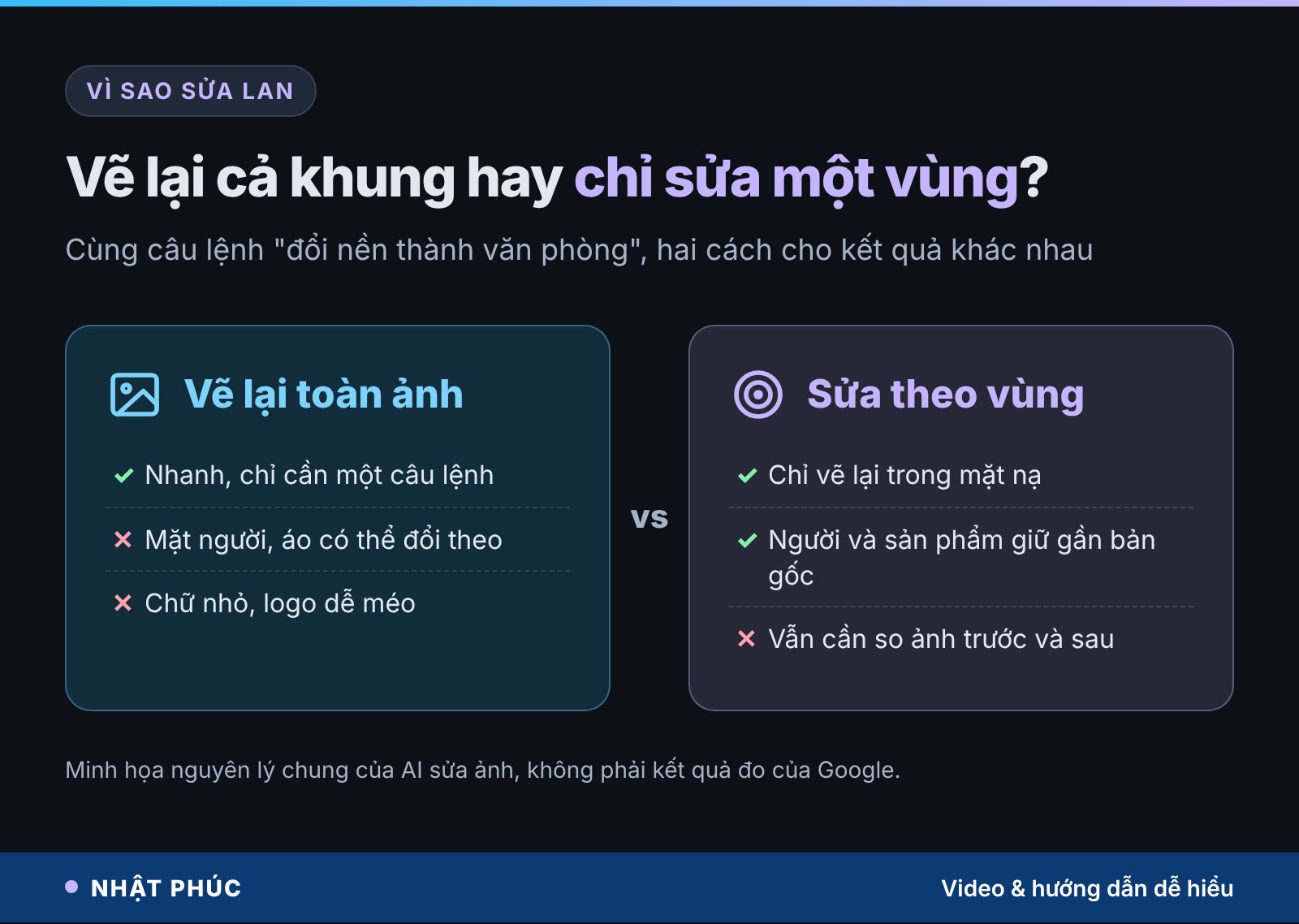
Hãy hình dung bạn nhờ một họa sĩ “vẽ lại bức tranh này, nhưng đổi bầu trời thành hoàng hôn”. Nếu họa sĩ vẽ lại cả tờ, khuôn mặt nhân vật, nếp áo, dòng chữ trên biển hiệu rất dễ lệch đi một chút dù không ai yêu cầu. Đó chính là hiện tượng sửa lan. Các nguyên nhân thường gặp:
- Câu lệnh mơ hồ: “làm ảnh đẹp hơn” không nói rõ phải giữ gì, nên mô hình tự do đổi nhiều thứ.
- Vẽ lại toàn khung: khi không có vùng giới hạn, mọi điểm ảnh đều có thể bị tạo lại.
- Mất chi tiết khi nén và giải nén: chữ nhỏ, logo, họa tiết vải là phần dễ biến dạng nhất.
- Mô hình “đoán” ý người dùng: đổi nền sang văn phòng, mô hình có thể đổi luôn trang phục cho “hợp cảnh”.
Sửa ảnh bằng AI theo vùng hoạt động thế nào
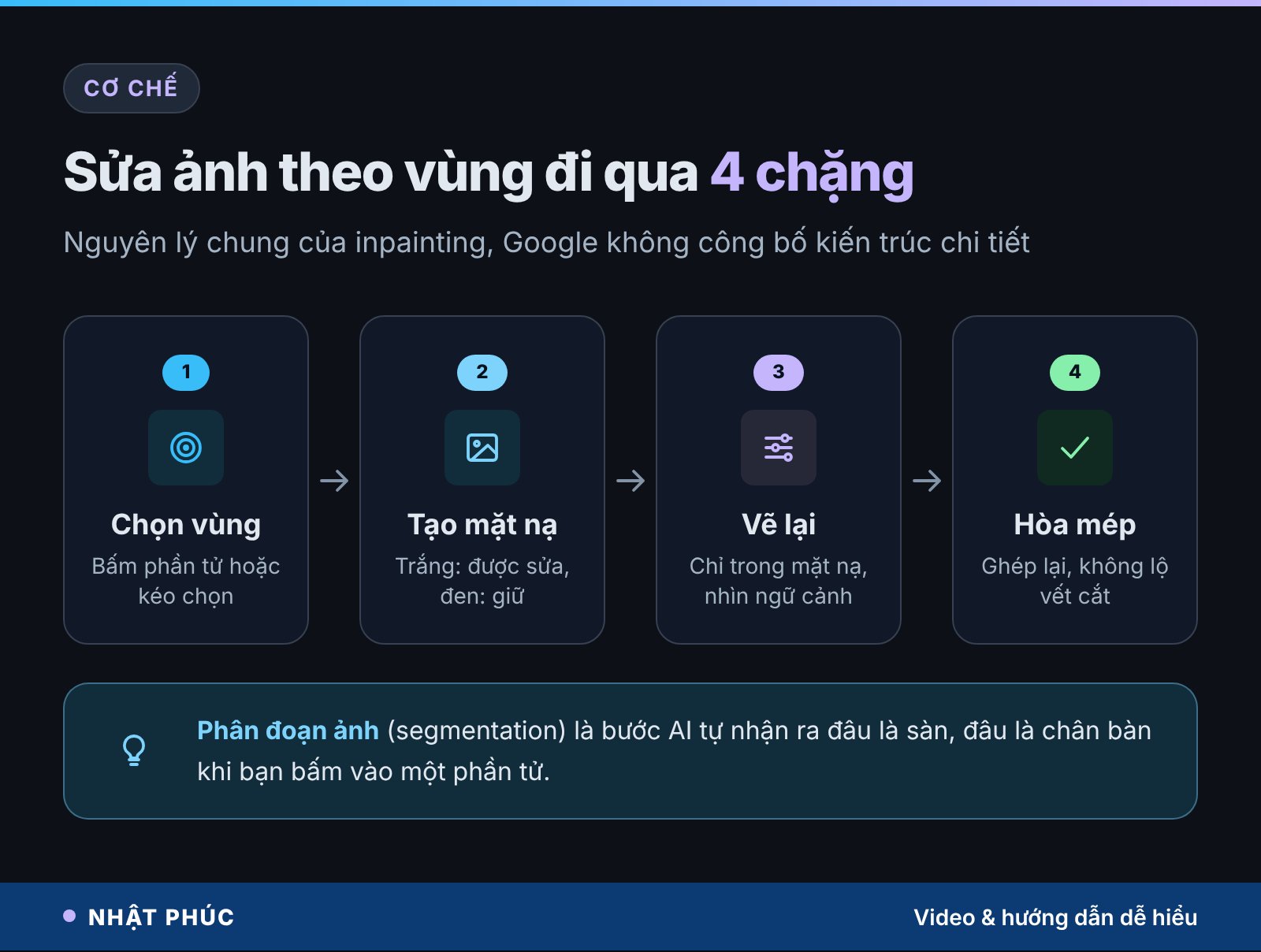
Sửa ảnh theo vùng, trong giới kỹ thuật thường gọi là inpainting, là cách giới hạn phần được vẽ lại. Google không công bố chi tiết bên trong Nano Banana 2.1, nhưng nguyên lý chung của các hệ thống sửa ảnh theo vùng đi qua bốn chặng:
1. Xác định vùng cần sửa
Người dùng bấm vào một phần tử hoặc kéo chọn một khu vực. Ở bước “bấm vào sàn nhà”, hệ thống phải tự nhận ra đâu là sàn, đâu là chân bàn. Việc chia ảnh thành từng vật thể như vậy gọi là phân đoạn ảnh (segmentation).
2. Tạo mặt nạ
Vùng được chọn biến thành một mặt nạ (mask): một tấm bản đồ đen trắng, phần trắng là “được phép sửa”, phần đen là “giữ nguyên”.
3. Vẽ lại bên trong mặt nạ, có nhìn ngữ cảnh
Mô hình chỉ tạo nội dung mới trong vùng trắng, nhưng vẫn “nhìn” phần xung quanh để ánh sáng, phối cảnh, bóng đổ khớp nhau. Đặt tấm thảm lên sàn thì thảm phải nằm đúng mặt phẳng, cùng hướng sáng với căn phòng.
4. Hòa mép và ghép lại
Đường biên giữa vùng mới và vùng cũ được làm mềm để không lộ vết cắt. Phần ngoài mặt nạ được giữ càng sát bản gốc càng tốt.
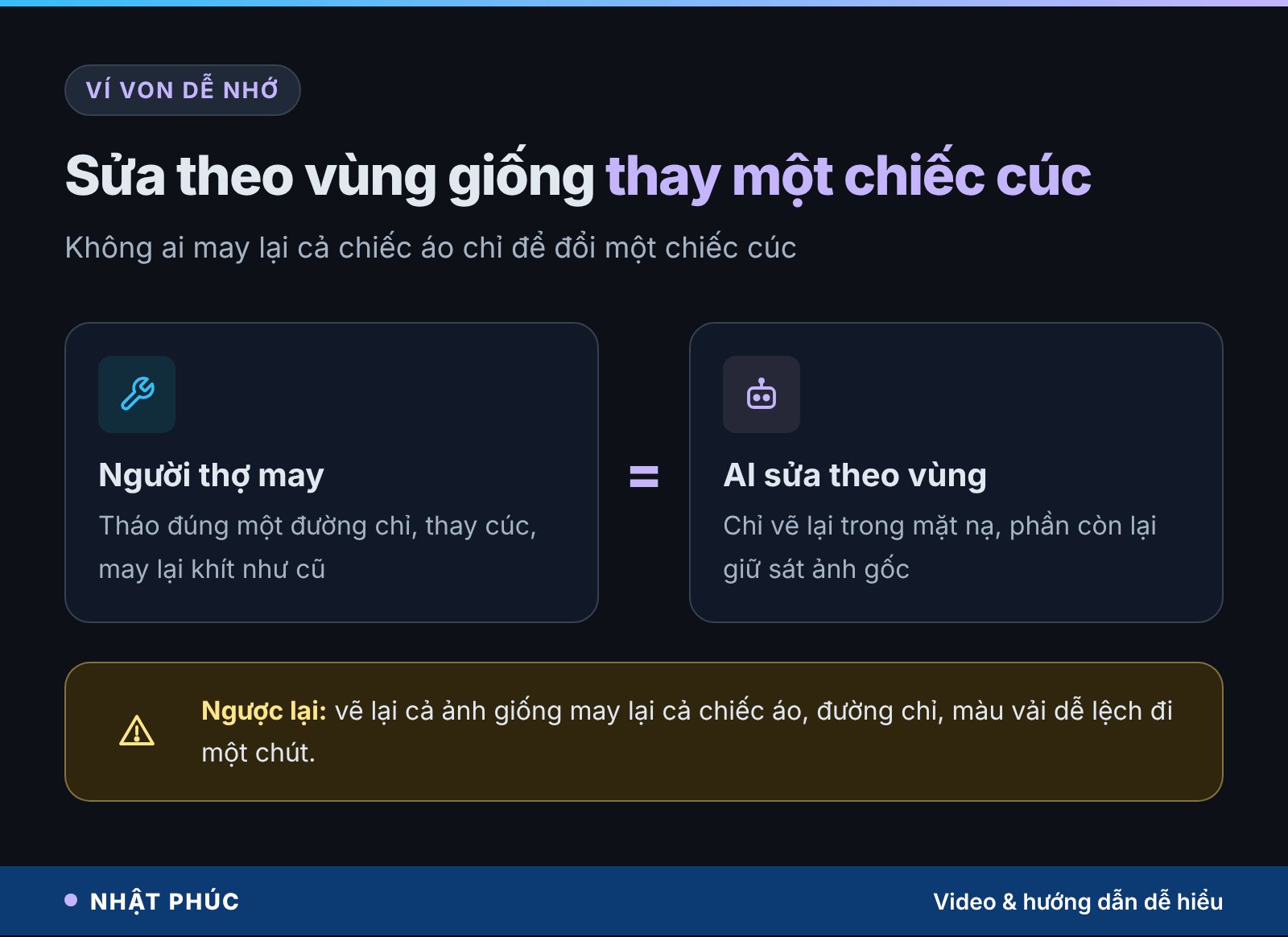
Ví von dễ nhớ: AI sửa theo vùng giống người thợ may chỉ tháo một đường chỉ để thay cúc áo, chứ không may lại cả chiếc áo. Khi Google nói Nano Banana 2.1 giỏi hơn ở “sửa dựa trên mặt nạ” và “nhất quán chủ thể”, hai điều này dẫn thẳng tới lời hứa “sửa đúng chỗ, ít thay đổi ngoài ý muốn” trong Google Pics.
Vì sao chữ trong ảnh AI hay bị méo
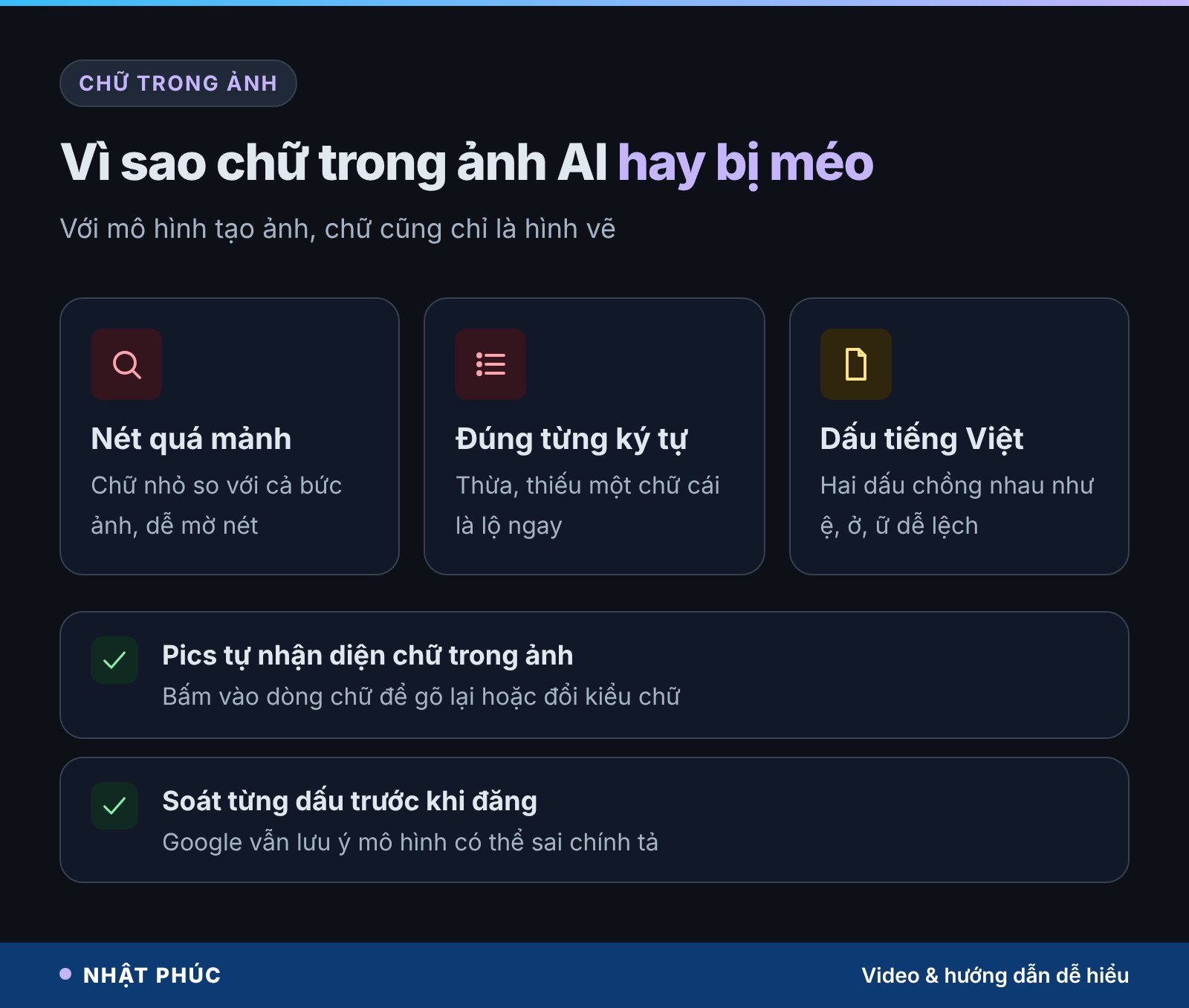
Ai từng nhờ AI làm poster đều gặp cảnh chữ “gần đúng”: thiếu một nét, thừa một chữ cái, dấu tiếng Việt bay lung tung. Lý do là với mô hình tạo ảnh, chữ cũng chỉ là hình vẽ. Một vệt mờ trên bầu trời thì không ai để ý, nhưng một nét lệch trong chữ “Khuyến mãi” thì ai cũng thấy.
Chữ khó vì ba điều: nét rất mảnh so với cả bức ảnh, phải đúng tuyệt đối từng ký tự, và phải thẳng hàng, đều khoảng cách. Tiếng Việt còn thêm dấu thanh, dấu mũ, có khi chồng hai dấu trên một chữ cái như “ệ”, “ở”, “ữ”.
Google Pics xử lý chữ theo hai hướng. Thứ nhất, theo trang trợ giúp, Pics tự phát hiện chữ có trong ảnh, cho bạn bấm vào một dòng chữ để gõ nội dung mới hoặc yêu cầu đổi kiểu (in đậm, nghiêng). Thứ hai, Nano Banana 2.1 được Google mô tả là cho nét chữ và cách dàn chữ sạch hơn.
Dù vậy, chính trang giới thiệu của Google DeepMind thừa nhận mô hình vẫn có thể gặp khó với khuôn mặt nhỏ, chính tả chính xác và chi tiết nhỏ; khi tạo chữ ở nhiều ngôn ngữ, mô hình có thể sai ngữ pháp, chính tả hay sắc thái. Với tiếng Việt, bạn nên soát từng dấu trước khi đăng.
Google Pics có dùng được ở Việt Nam, có tiếng Việt không
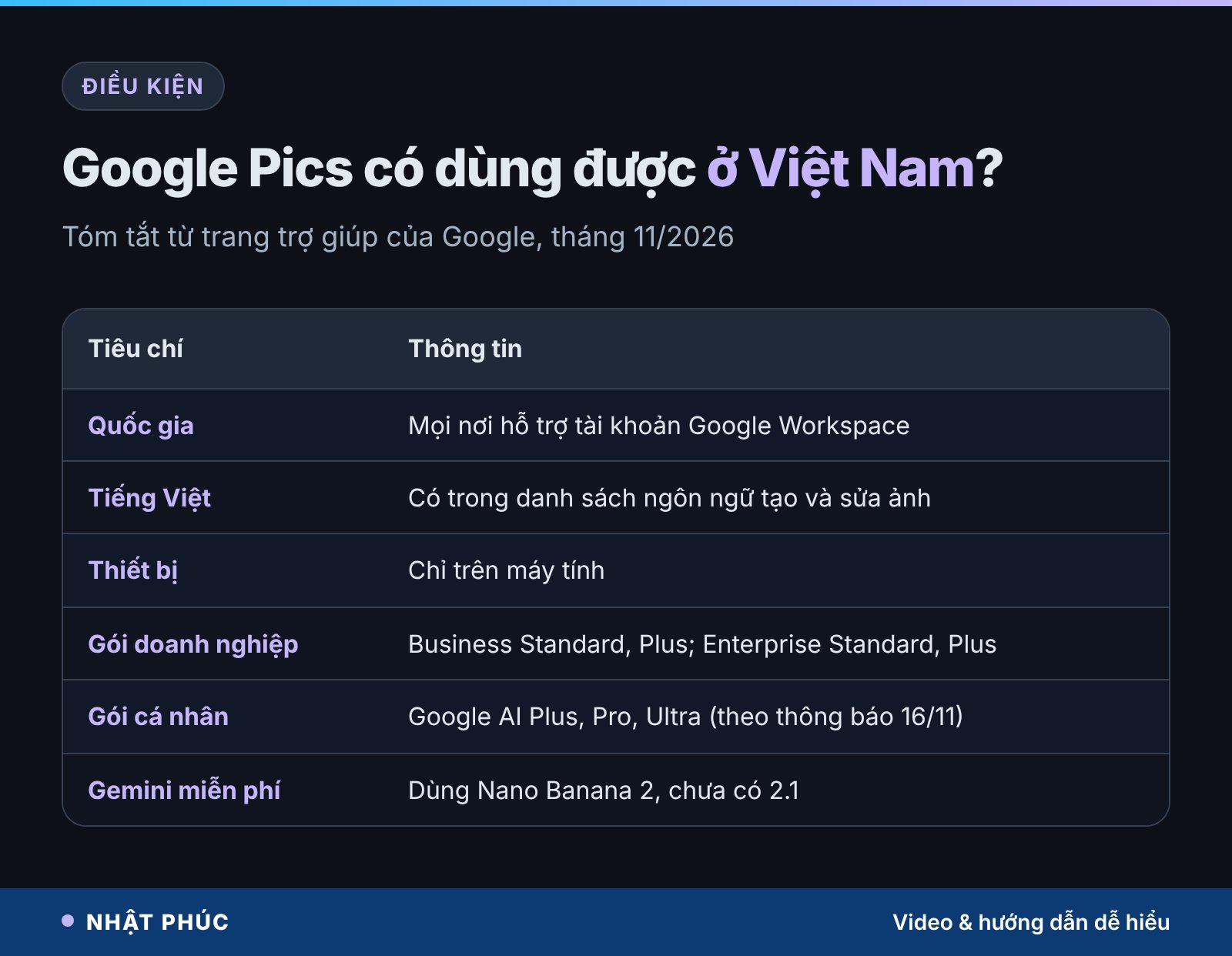
Theo trang trợ giúp “Learn about Google Pics availability”, Google Pics có mặt ở mọi quốc gia và vùng lãnh thổ hỗ trợ tài khoản Google Workspace, và tiếng Việt nằm trong danh sách ngôn ngữ được hỗ trợ để tạo và sửa ảnh, kể cả khi sửa ảnh trong Google Slides. Pics hiện chỉ dùng trên máy tính. Ngoại lệ được nêu rõ: tài khoản cá nhân ở Đức chưa dùng được.
Điều kiện quan trọng nhất là gói dịch vụ. Pics không có trong tài khoản Google miễn phí thông thường.
| Nhóm tài khoản | Gói được hỗ trợ | Ghi chú |
|---|---|---|
| Doanh nghiệp nhỏ | Business Standard, Business Plus | Quản trị viên có thể tắt theo tên miền, đơn vị, nhóm |
| Doanh nghiệp lớn | Enterprise Standard, Enterprise Plus | Pics bật sẵn theo mặc định |
| Cá nhân | Google AI Plus, Pro, Ultra | Thông báo 16/11 có AI Plus; trang trợ giúp hiện liệt kê Pro và Ultra |
| Giáo dục và gói bổ sung | Google AI Pro for Education, AI Expanded Access | Một số gói cũ đã ngừng bán vẫn dùng được |
Google cũng cho biết người dùng được hạn mức cao hơn cho tính năng AI trong Pics ít nhất đến 28/2/2027, sau đó có thể bị giới hạn và sẽ được báo trước. Tải ảnh ở độ phân giải cao tiêu hạn mức nhanh hơn. Khi gọi Pics từ trong Slides hay Docs, hạn mức tạo ảnh hiện có của Slides và Docs được áp dụng.
Còn nếu bạn chỉ dùng ứng dụng Gemini miễn phí? Trang giới thiệu tạo ảnh của Gemini cho biết người dùng miễn phí có Nano Banana 2; muốn mở Nano Banana 2.1 thì cần nâng cấp lên một gói Google AI trả phí.
Cách sửa ảnh bằng Google Pics
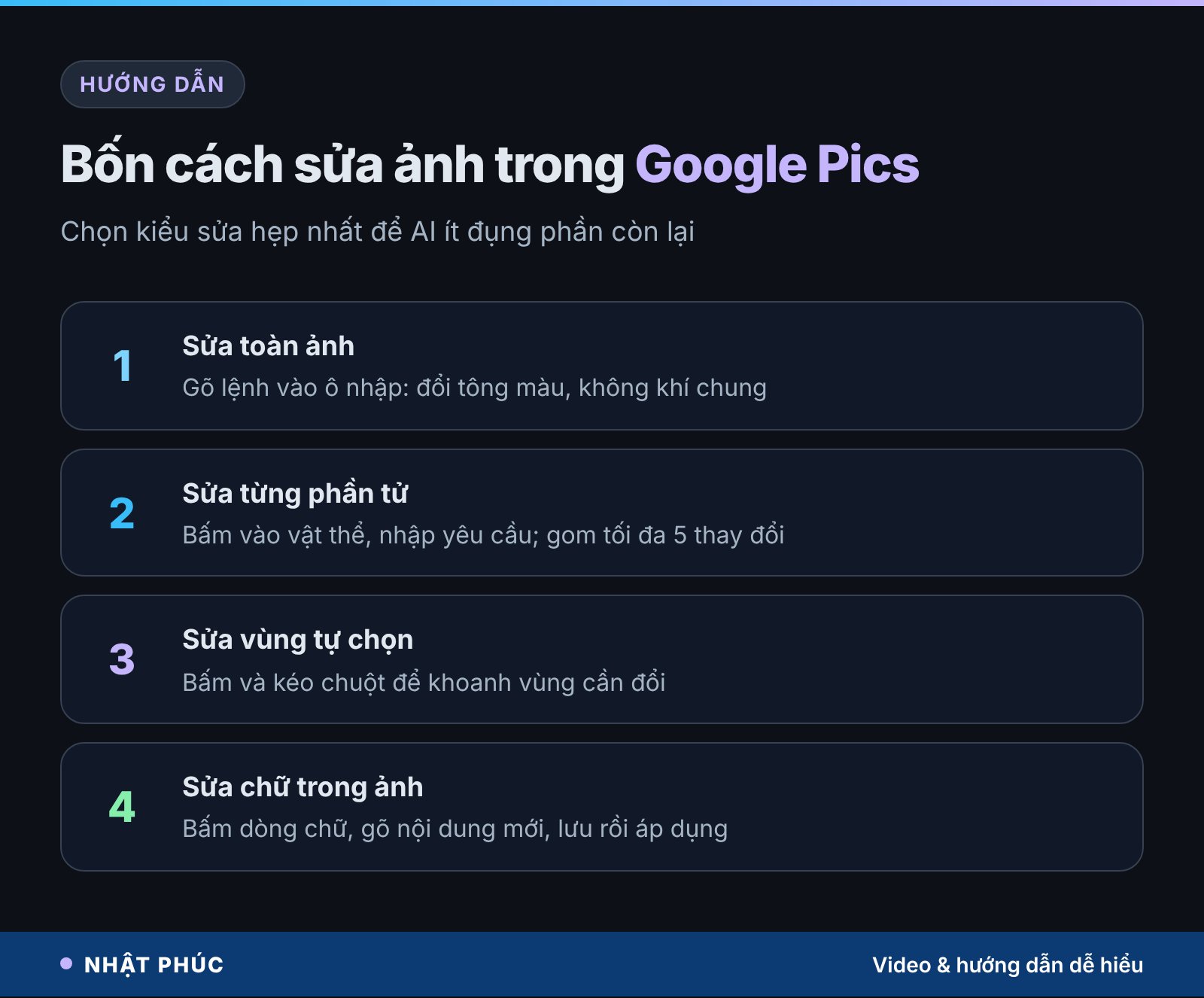
Trang trợ giúp “Edit images with Google Pics” mô tả bốn kiểu sửa. Chọn đúng kiểu là cách đơn giản nhất để tránh sửa lan.
1. Sửa toàn ảnh bằng câu lệnh
Mở ảnh trong Pics, gõ yêu cầu vào ô lệnh rồi gửi. Kiểu này hợp với chỉnh màu, tông, không khí chung, ví dụ: “Giảm nhẹ độ bão hòa, thêm tông lạnh vào vùng tối để ảnh trông sang hơn”.
2. Sửa từng phần tử
Rê chuột lên ảnh, bấm vào phần tử muốn sửa (ví dụ “sàn nhà”), nhập yêu cầu trong khung bật lên (“trải một tấm thảm dệt”), bấm thêm vào danh sách rồi áp dụng. Bạn có thể gom tối đa năm thay đổi cho các phần tử khác nhau rồi áp dụng một lần.
3. Sửa một vùng tự chọn
Bấm và kéo chuột để khoanh một vùng bất kỳ trên ảnh, rồi mô tả thay đổi cho riêng vùng đó. Cách này hữu ích khi vùng cần sửa không phải một vật thể rõ ràng, như một góc tường trống.
4. Sửa chữ trong ảnh
Bấm vào dòng chữ Pics đã nhận diện, gõ nội dung mới (ví dụ đổi “Welcome” thành “Xin chào”) hoặc mô tả kiểu chữ mong muốn, lưu rồi áp dụng.
Ngoài ra, công cụ cắt ảnh cho phép xoay, đổi tỷ lệ 16:9, 1:1, 4:3. Nếu kết quả không ưng, bạn hoàn tác hoặc quay về phiên bản trước trong lịch sử.
Công thức viết lệnh sửa ảnh cho kết quả đúng ý
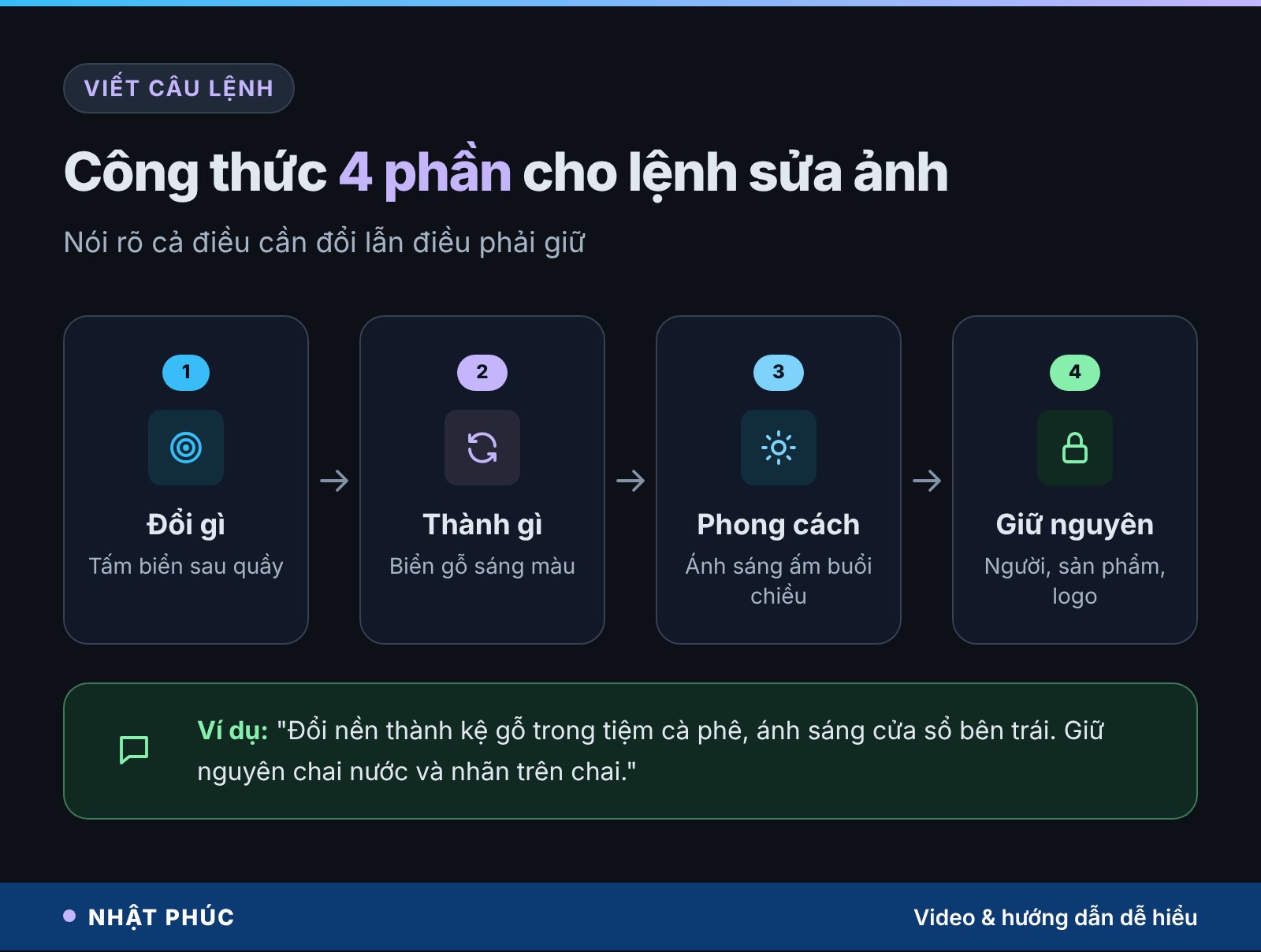
Dù mô hình đã giỏi hơn, câu lệnh rõ ràng vẫn quyết định phần lớn kết quả. Một công thức bốn phần dễ nhớ:
- Đổi gì: nêu đúng đối tượng (“tấm biển phía sau quầy”).
- Đổi thành gì: mô tả cụ thể (“thành biển gỗ sáng màu”).
- Phong cách: chất liệu, ánh sáng, màu (“ánh sáng ấm như buổi chiều”).
- Giữ nguyên gì: nói rõ phần cấm đụng (“giữ nguyên người, sản phẩm và logo”).
Vài câu lệnh mẫu bạn có thể dùng ngay (sau khi đã chọn vùng hoặc phần tử):
- “Đổi nền thành kệ gỗ sáng màu trong một tiệm cà phê, ánh sáng tự nhiên từ cửa sổ bên trái. Giữ nguyên chai nước và nhãn trên chai.”
- “Xóa dây điện trên bầu trời, lấp bằng mây trắng cùng tông. Không thay đổi mái nhà.”
- “Đổi dòng chữ trên biển thành ‘Giảm 20% cuối tuần’, chữ trắng in đậm, giữ nguyên vị trí và kích thước biển.”
Mẹo nhỏ: mỗi lần chỉ nên yêu cầu một nhóm thay đổi có liên quan. Nếu cần sửa nhiều chỗ khác nhau, hãy dùng tính năng sửa từng phần tử để mỗi vùng có câu lệnh riêng thay vì dồn tất cả vào một câu dài.
Ứng dụng thực tế cho shop online và văn phòng
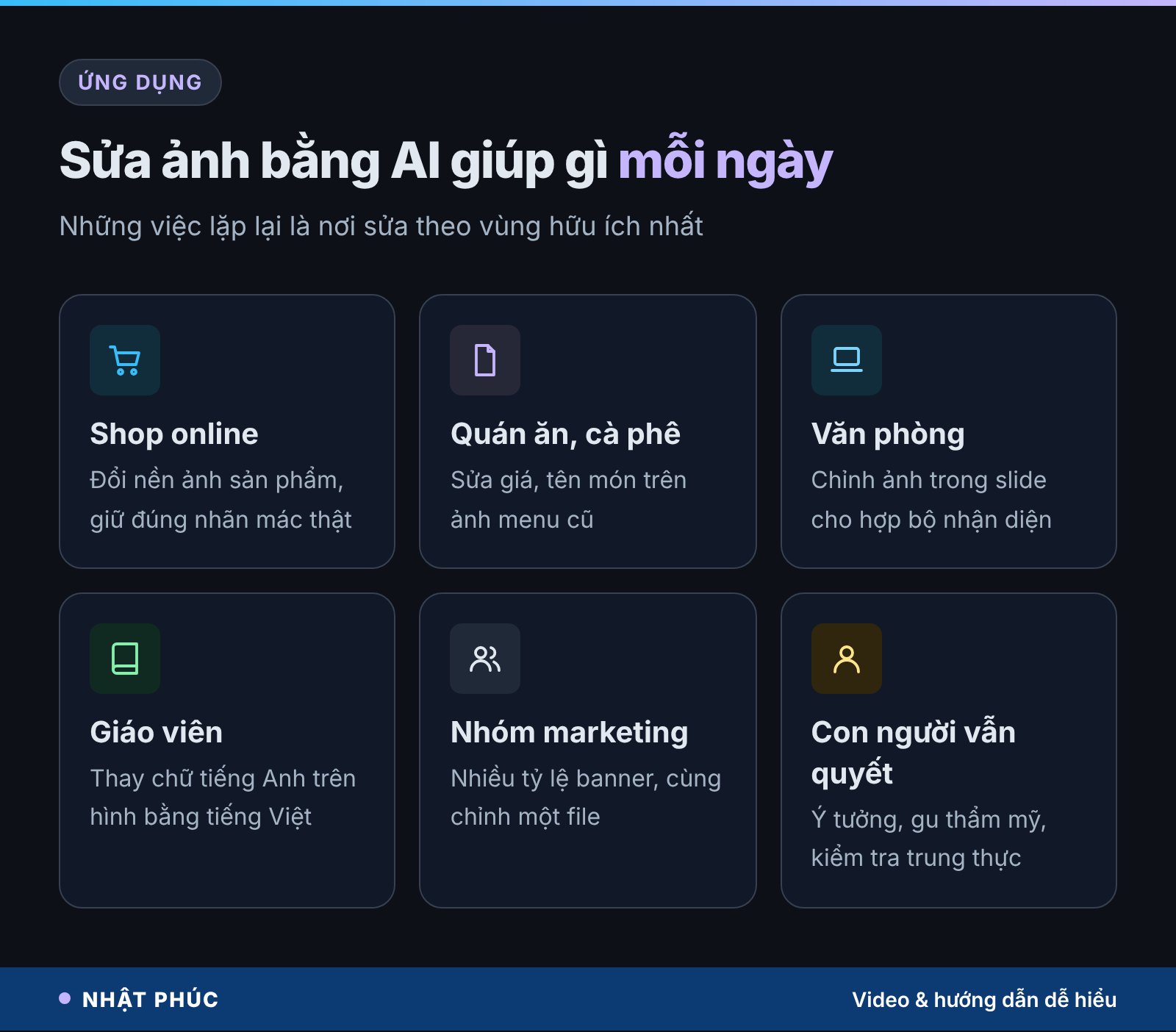
Sửa ảnh theo vùng đáng giá nhất ở những nơi ảnh đi thẳng vào sản phẩm cuối: slide, tài liệu, bài đăng bán hàng. Một vài tình huống quen thuộc ở Việt Nam:
- Shop online: chụp sản phẩm trên bàn ở nhà, rồi đổi nền thành bối cảnh gọn gàng mà vẫn giữ đúng nhãn mác, màu sắc thật của sản phẩm.
- Quán ăn, quán cà phê: sửa giá hoặc tên món trên ảnh menu cũ thay vì thiết kế lại từ đầu, rồi soát kỹ dấu tiếng Việt.
- Nhân viên văn phòng: đang làm slide trên Google Slides, mở ảnh minh họa bằng Pics để đổi màu cho hợp bộ nhận diện, cắt về 16:9.
- Giáo viên: làm ảnh minh họa bài giảng, thay chữ tiếng Anh trên hình bằng tiếng Việt để học sinh dễ đọc.
- Nhóm marketing: làm nhiều phiên bản banner cho các tỷ lệ khác nhau, cùng chỉnh trên một file chia sẻ.
Về việc làm, công cụ kiểu này gánh phần việc lặp lại như tách nền, đổi chữ, đổi tỷ lệ. Phần cần con người vẫn là ý tưởng, gu thẩm mỹ, kiểm tra tính trung thực và quyết định ảnh nào được đăng. Người làm thiết kế biết dùng AI sẽ làm nhanh hơn, còn người không chuyên có thể tự xử lý những chỉnh sửa nhỏ.
Rủi ro khi sửa ảnh bằng AI và cách dùng có trách nhiệm
Sửa ảnh càng dễ, ranh giới giữa “chỉnh cho đẹp” và “làm sai sự thật” càng mỏng. Một số điểm cần nhớ:
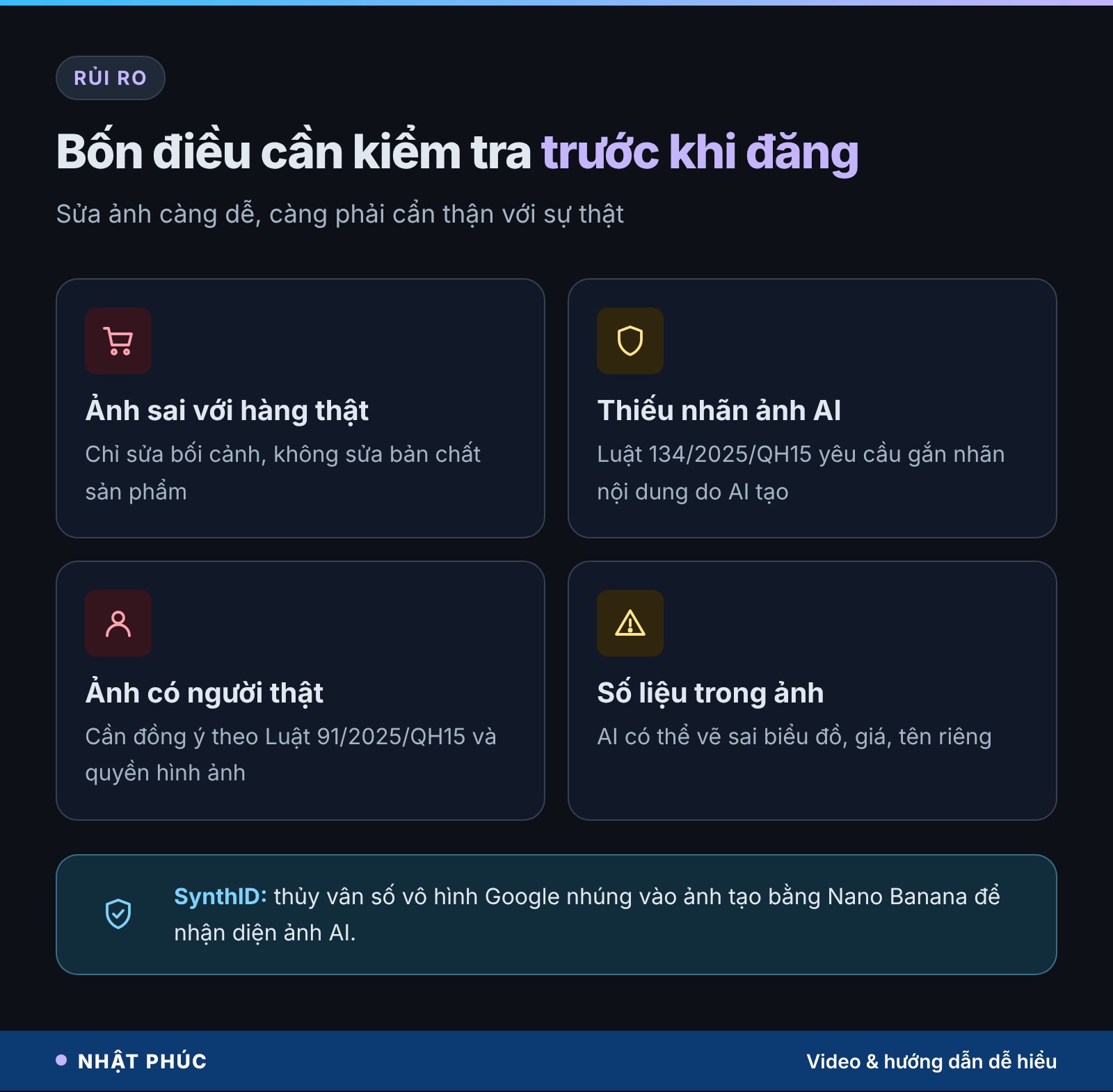
Ảnh sản phẩm phải đúng với hàng thật
Đổi nền thì không sao, nhưng làm sản phẩm trông to hơn, bóng hơn, thêm tính năng không có là quảng cáo sai sự thật, dễ mất lòng tin và phát sinh khiếu nại. Quy tắc an toàn: chỉ sửa bối cảnh, không sửa bản chất sản phẩm.
Thủy vân SynthID
Theo Google DeepMind, ảnh tạo bằng Nano Banana được gắn SynthID, một thủy vân số vô hình nhúng thẳng vào ảnh để có thể nhận diện là ảnh do AI tạo. Thủy vân giúp truy vết, nhưng không thay được việc bạn tự minh bạch với người xem.
Gắn nhãn nội dung AI theo luật Việt Nam
Luật Trí tuệ nhân tạo số 134/2025/QH15, có hiệu lực từ 1/3/2026, đặt yêu cầu gắn nhãn với nội dung do AI tạo. Khi đăng ảnh đã bị AI tạo hoặc thay đổi đáng kể, nhất là ảnh dùng để quảng cáo hay đưa tin, hãy ghi chú rõ ràng.
Ảnh có người và dữ liệu cá nhân
Ảnh có khuôn mặt người khác là dữ liệu cá nhân. Luật Bảo vệ dữ liệu cá nhân số 91/2025/QH15 và quyền đối với hình ảnh trong Bộ luật Dân sự đòi hỏi bạn có sự đồng ý trước khi sử dụng, chỉnh sửa. Đừng dùng AI để ghép, đổi biểu cảm hay bối cảnh của người thật nhằm gây hiểu nhầm.
Thông tin trong ảnh có thể sai
Google lưu ý mô hình có thể diễn giải sai số liệu khi vẽ biểu đồ, infographic. Mọi con số, tên riêng, giá tiền xuất hiện trong ảnh đều cần người kiểm tra lại.
Hiểu lầm phổ biến về Google Pics và sửa ảnh bằng AI
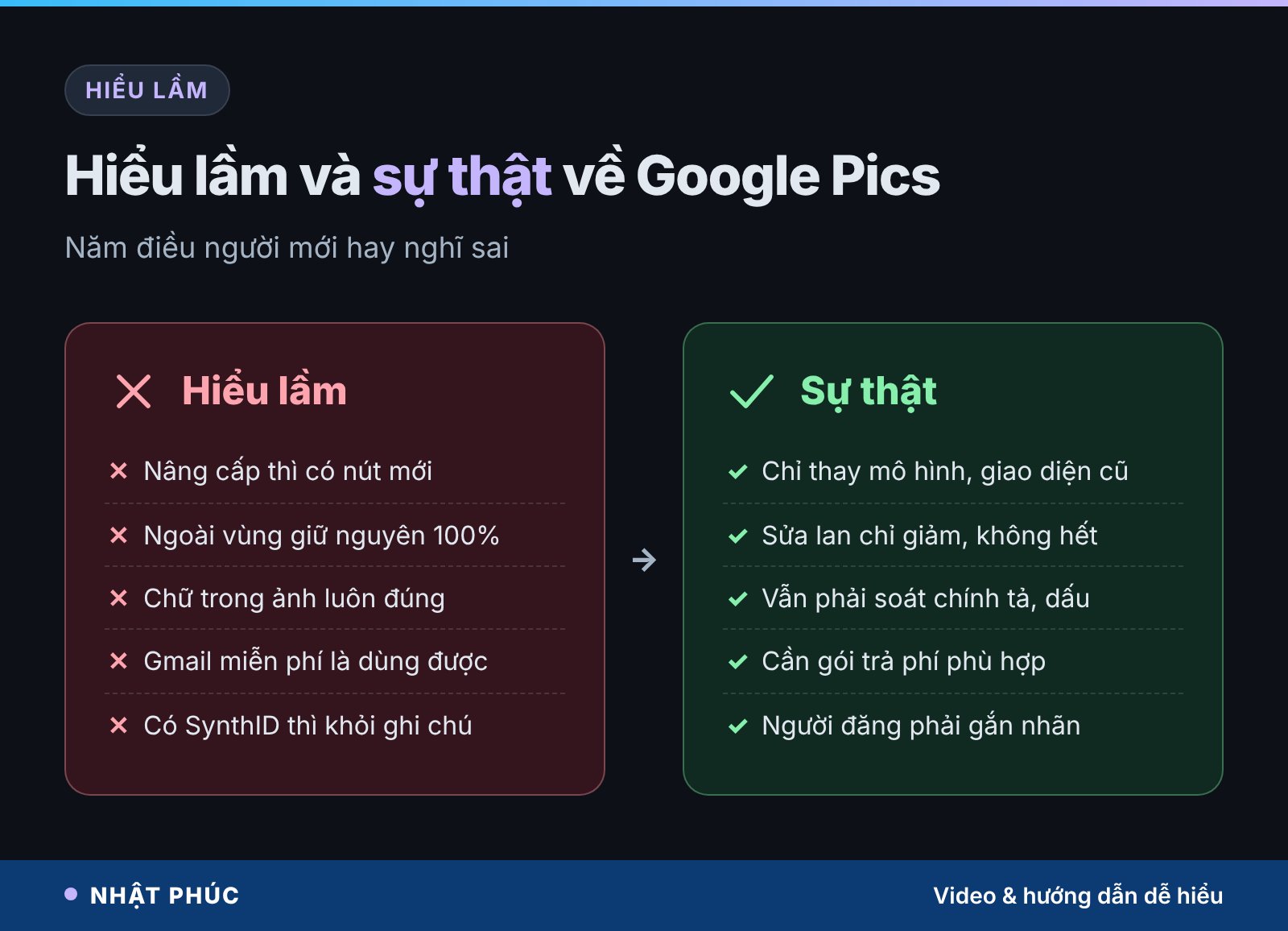
- “Nâng cấp lên Nano Banana 2.1 thì có thêm nút mới”: không. Google nói đây là thay mô hình; giao diện, tùy chọn giữ nguyên.
- “Sửa theo vùng thì phần còn lại giữ nguyên 100%”: Google chỉ nói thay đổi ngoài ý muốn giảm đáng kể, không phải biến mất. Hãy so ảnh trước và sau.
- “Chữ trong ảnh giờ luôn đúng”: chữ sạch hơn, nhưng Google vẫn khuyên kiểm tra chính tả, nhất là ngôn ngữ ngoài tiếng Anh.
- “Tài khoản Gmail miễn phí là dùng được Pics”: Pics cần gói Workspace hoặc Google AI phù hợp.
- “Có SynthID thì không cần ghi chú ảnh AI”: thủy vân vô hình với người xem; gắn nhãn rõ ràng vẫn là trách nhiệm của người đăng.
| Cách sửa | Hợp với | Điểm mạnh | Cần lưu ý |
|---|---|---|---|
| Câu lệnh cho cả ảnh | Đổi tông màu, không khí | Nhanh, một câu là xong | Dễ đổi cả chi tiết không mong muốn |
| Sửa theo vùng hoặc phần tử | Đổi nền, xóa vật thể, thêm đồ vật | Giữ phần ngoài vùng sát bản gốc | Vẫn nên so ảnh trước và sau |
| Sửa chữ trong ảnh | Menu, banner, biển hiệu | Không phải thiết kế lại | Soát kỹ dấu tiếng Việt |
| Chỉnh tay bằng phần mềm truyền thống | Ảnh cần chính xác tuyệt đối | Kiểm soát từng điểm ảnh | Tốn thời gian, cần kỹ năng |
Câu hỏi thường gặp về Google Pics
Google Pics có miễn phí không?
Không. Google Pics cần gói Google Workspace (Business Standard, Business Plus, Enterprise Standard, Enterprise Plus) hoặc gói Google AI trả phí dành cho cá nhân, cùng một số gói giáo dục và gói bổ sung. Người dùng ứng dụng Gemini miễn phí vẫn tạo và sửa ảnh được, nhưng với mô hình Nano Banana 2 thay vì 2.1.
Google Pics có hỗ trợ tiếng Việt không?
Có. Trang trợ giúp của Google liệt kê tiếng Việt trong danh sách ngôn ngữ dùng để tạo và sửa ảnh trong Pics, kể cả khi sửa ảnh từ Google Slides. Bạn có thể viết câu lệnh bằng tiếng Việt, nhưng nên soát lại dấu khi yêu cầu AI viết chữ tiếng Việt lên ảnh.
Có dùng Google Pics trên điện thoại được không?
Hiện chưa. Trang trợ giúp ghi Google Pics chỉ dùng trên máy tính. Bạn mở bằng trình duyệt, hoặc mở từ Google Docs, Google Slides, Google Drive trên máy tính.
Inpainting là gì?
Inpainting là kỹ thuật cho AI vẽ lại một vùng được chọn trong ảnh, dựa vào phần xung quanh để nội dung mới khớp ánh sáng và phối cảnh. Vùng được chọn được biểu diễn bằng mặt nạ; phần ngoài mặt nạ được giữ gần với bản gốc nhất có thể.
Sau nâng cấp, tôi có phải bật cài đặt gì không?
Không. Google cho biết không có cài đặt cho người dùng và không có công tắc riêng cho quản trị viên. Bản nâng cấp tự áp dụng trong khoảng 1–3 ngày kể từ 16/11/2026 cho các tài khoản thuộc gói được hỗ trợ.
Làm sao biết một ảnh đã qua AI sửa?
Ảnh tạo bằng Nano Banana có thủy vân SynthID, công cụ của Google có thể kiểm tra dấu này. Tuy vậy, với ảnh trôi nổi trên mạng, cách chắc chắn nhất vẫn là kiểm tra nguồn gốc, ảnh gốc và nhãn do người đăng ghi chú.
Kết luận: sửa ảnh bằng AI đã bớt “liều”, nhưng mắt người vẫn quyết định
Google Pics với Nano Banana 2.1 nhắm đúng ba điều người dùng hay than phiền: ảnh chưa đủ chi tiết, sửa một chỗ hỏng cả ảnh, chữ trong ảnh méo mó. Cơ chế sửa theo vùng, chọn từng phần tử và sửa chữ trực tiếp giúp người không chuyên thiết kế tự làm được những chỉnh sửa trước đây phải nhờ người khác. Dù vậy, bạn vẫn là người chịu trách nhiệm cuối: soát chữ, so ảnh trước và sau, không làm sai sự thật và gắn nhãn khi cần.
Bạn hay sửa loại ảnh nào nhất: ảnh sản phẩm, slide hay menu quán? Hãy để lại bình luận để Nhật Phúc làm tiếp các hướng dẫn sát nhu cầu của bạn, và theo dõi Nhật Phúc để không bỏ lỡ những giải thích công nghệ dễ hiểu mỗi ngày.
Bình luận
Chưa có bình luận nào. Bạn có câu hỏi hay kinh nghiệm riêng về chủ đề này? Hãy là người mở đầu.