Bạn nhấc iPad lên và thấy dòng chữ iPad Unavailable (iPad không khả dụng), kèm thông báo thử lại sau vài phút, hoặc tệ hơn là màn hình Khóa bảo mật không còn đếm ngược. Nguyên nhân gần như luôn giống nhau: mật mã bị nhập sai quá nhiều lần, có khi do chính bạn quên, có khi do con nhỏ bấm thử.
Tin tốt là iPad không hỏng. Bài viết này giải thích vì sao iPad bị vô hiệu hóa, rồi đi qua 4 cách mở lại máy từ dễ đến khó, kèm những điều cần biết về dữ liệu trước khi bạn bấm xóa.
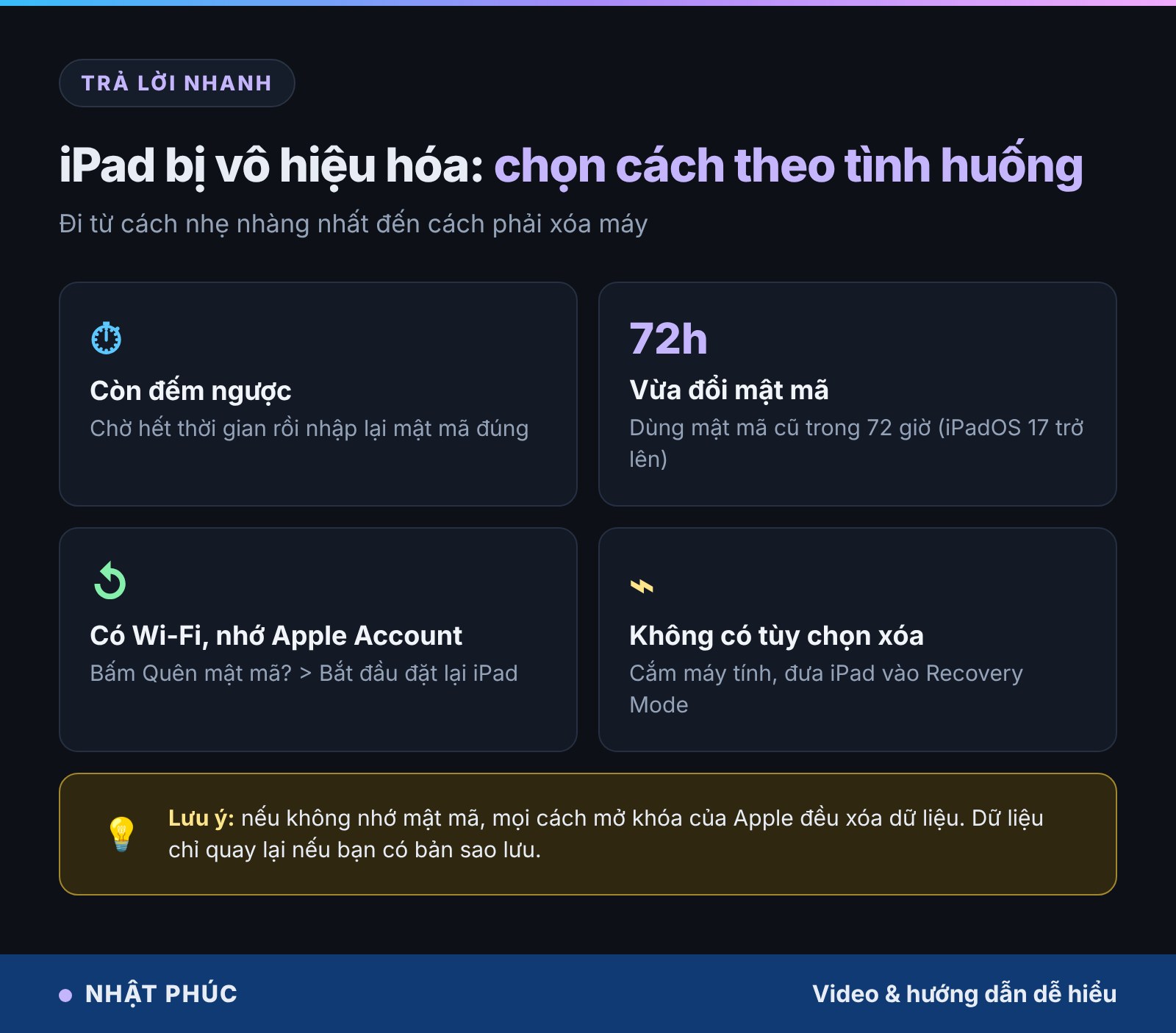
Câu trả lời ngắn: Nếu màn hình còn đếm ngược, hãy chờ hết thời gian rồi nhập lại mật mã đúng. Nếu không nhớ mật mã, cách nhanh nhất là bấm Quên mật mã? ở góc dưới màn hình khóa, chọn Bắt đầu đặt lại iPad và nhập mật khẩu Apple Account (cần iPadOS 15.2 trở lên, có mạng, đã bật Tìm). Không có tùy chọn này thì cắm iPad vào máy tính và khôi phục bằng Recovery Mode. Mọi cách mở khi quên mật mã đều xóa dữ liệu, trừ khi bạn vừa đổi mật mã trong 72 giờ.
Tóm tắt nhanh
- “iPad Unavailable” và “Khóa bảo mật” xuất hiện khi nhập sai mật mã nhiều lần liên tiếp.
- Còn đếm ngược: chỉ cần chờ và nhập đúng mật mã, không mất dữ liệu.
- Vừa đổi mật mã chưa quá 72 giờ (iPadOS 17 trở lên): mở bằng mật mã cũ, không mất dữ liệu.
- Quên hẳn mật mã: xóa iPad trên màn hình khóa, qua Recovery Mode hoặc qua Tìm trên iCloud.
- Sau khi xóa, vẫn cần Apple Account cũ để vượt Khóa kích hoạt, dữ liệu lấy lại từ bản sao lưu.
Mục lục
- Vì sao iPad bị vô hiệu hóa
- Cách 1: Chờ hết thời gian hoặc dùng mật mã cũ
- Cách 2: Xóa iPad ngay trên màn hình khóa
- Cách 3: Khôi phục bằng máy tính (Recovery Mode)
- Cách 4: Xóa từ xa qua Tìm trên iCloud
- Xóa iPad thì mất gì, còn gì
- Cách phòng tránh
- Câu hỏi thường gặp
- Kết luận
Vì sao iPad bị vô hiệu hóa
Mật mã là lớp bảo vệ đầu tiên của iPad. Để chống người lạ đoán mò, iPadOS tăng dần thời gian chờ sau mỗi lần nhập sai. Trên các bản iPadOS cũ, thông báo là “iPad đã bị vô hiệu hóa, kết nối với iTunes”. Từ iPadOS 15.2, Apple đổi thành iPad Unavailable (iPad không khả dụng) và Security Lockout (Khóa bảo mật), đồng thời thêm cách tự xóa máy ngay trên màn hình khóa.

Khi đã nhập sai tới lần thứ 10, iPad không cho thử thêm nữa. Lúc này nếu bạn không nhớ mật mã, cách duy nhất là xóa máy và thiết lập lại. Apple không có công cụ nào “bẻ” mật mã giữ nguyên dữ liệu, và các phần mềm quảng cáo mở khóa iPad không mất dữ liệu cũng thực chất chỉ làm lại bước khôi phục.
Cách 1: Chờ hết thời gian hoặc dùng mật mã cũ
Nếu màn hình vẫn hiện “thử lại sau X phút”, iPad chỉ đang tạm khóa. Hãy cắm sạc, để yên tới khi hết đếm ngược, rồi nhập thật chậm, kiểm tra kỹ từng số. Đừng thử liên tục các mật mã đoán mò, vì mỗi lần sai lại kéo dài thời gian chờ.
Nếu bạn vừa đổi mật mã và quên mật mã mới, iPadOS 17 trở lên có tính năng Passcode Reset: trong 72 giờ sau khi đổi, bạn vẫn mở được máy bằng mật mã trước đó.
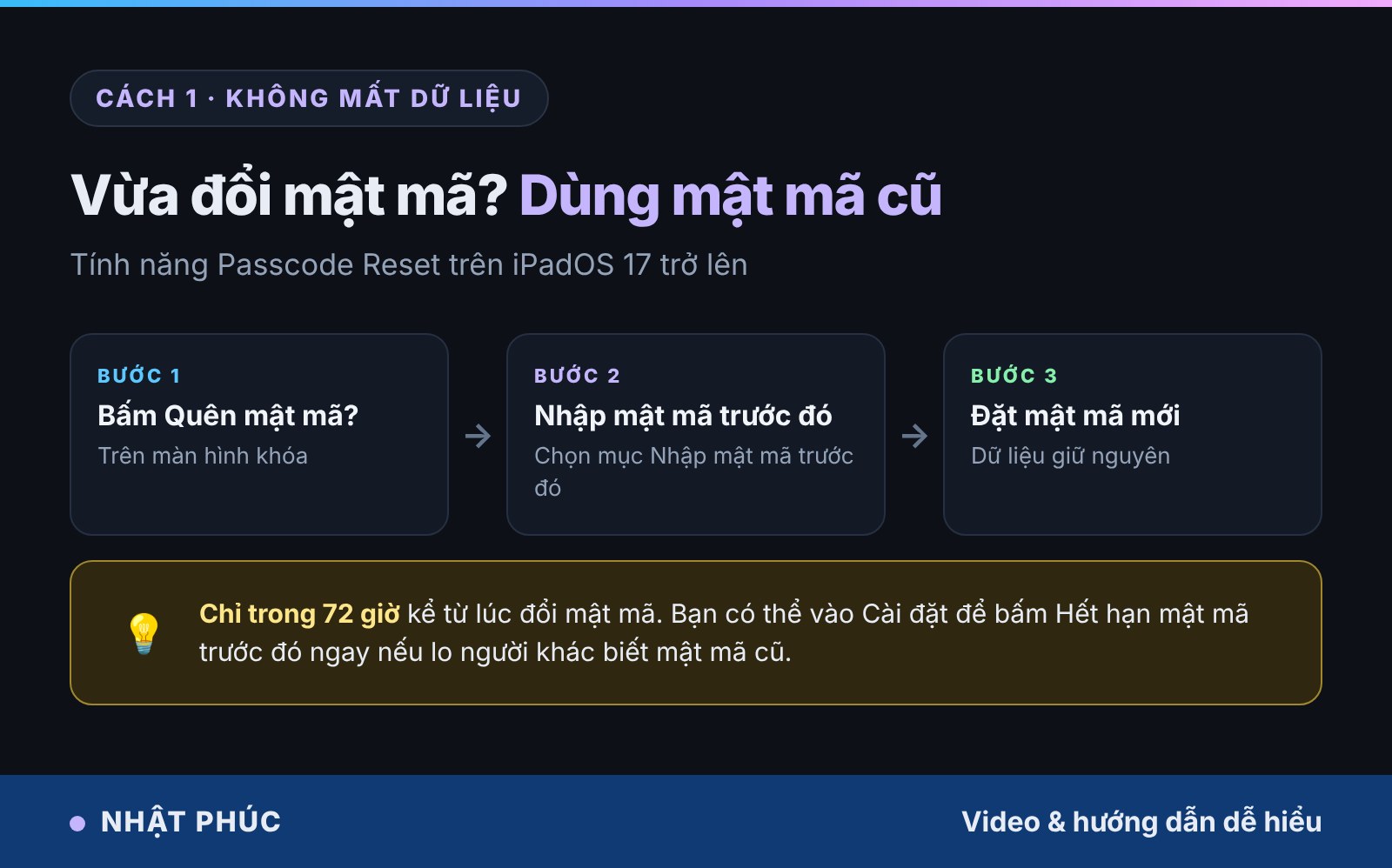
- Trên màn hình khóa, bấm Quên mật mã? ở góc dưới.
- Chọn Nhập mật mã trước đó và gõ mật mã cũ.
- Làm theo hướng dẫn để đặt một mật mã mới.
Cách 2: Xóa iPad ngay trên màn hình khóa
Đây là cách nhanh nhất khi quên hẳn mật mã, không cần máy tính. Điều kiện:
- iPad chạy iPadOS 15.2 trở lên.
- Đã bật Tìm iPad trước khi bị khóa.
- iPad đang kết nối Wi-Fi hoặc mạng di động (các mạng đã từng kết nối sẽ tự vào lại).
- Bạn nhớ Apple Account và mật khẩu đang đăng nhập trên máy.
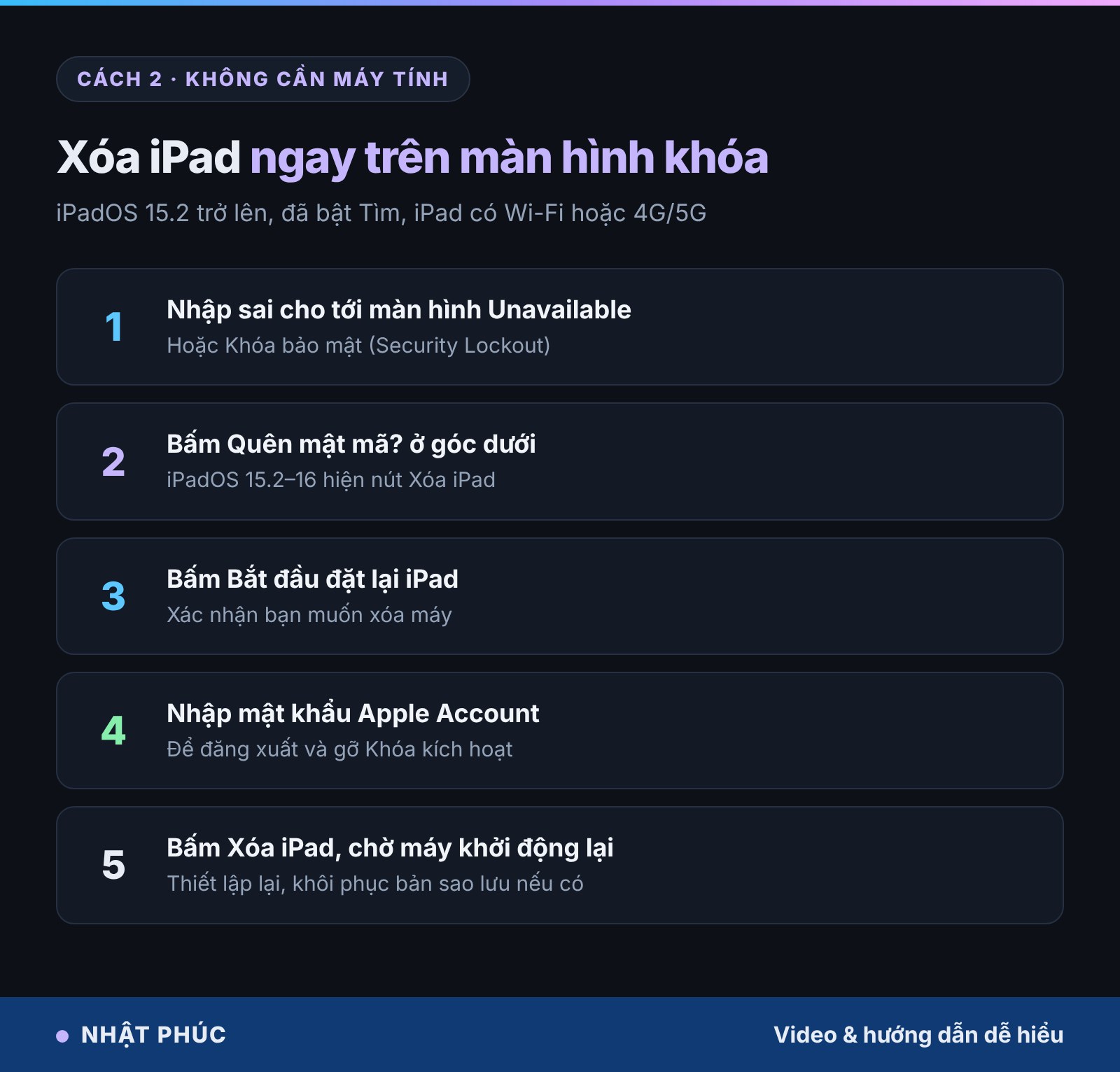
- Nhập sai mật mã cho tới khi hiện màn hình iPad Unavailable hoặc Khóa bảo mật.
- Bấm Quên mật mã? (hoặc Xóa iPad trên bản cũ hơn) ở góc dưới màn hình.
- Bấm Bắt đầu đặt lại iPad.
- Nhập mật khẩu Apple Account để đăng xuất khỏi máy.
- Bấm Xóa iPad. Máy khởi động lại, bạn thiết lập như mới và khôi phục từ bản sao lưu nếu có.
Không thấy nút Quên mật mã? Nghĩa là iPad không có mạng, chưa bật Tìm hoặc chạy bản quá cũ. Chuyển sang cách 3.
Cách 3: Khôi phục bằng máy tính (Recovery Mode)
Recovery Mode (chế độ khôi phục) dùng được với mọi đời iPad, kể cả khi máy không có mạng. Bạn cần một máy Mac hoặc PC Windows và cáp sạc truyền được dữ liệu.
- Mac: macOS Catalina trở lên dùng Finder, macOS cũ hơn dùng iTunes.
- Windows: dùng ứng dụng Apple Devices trên Microsoft Store, hoặc iTunes bản mới nhất.
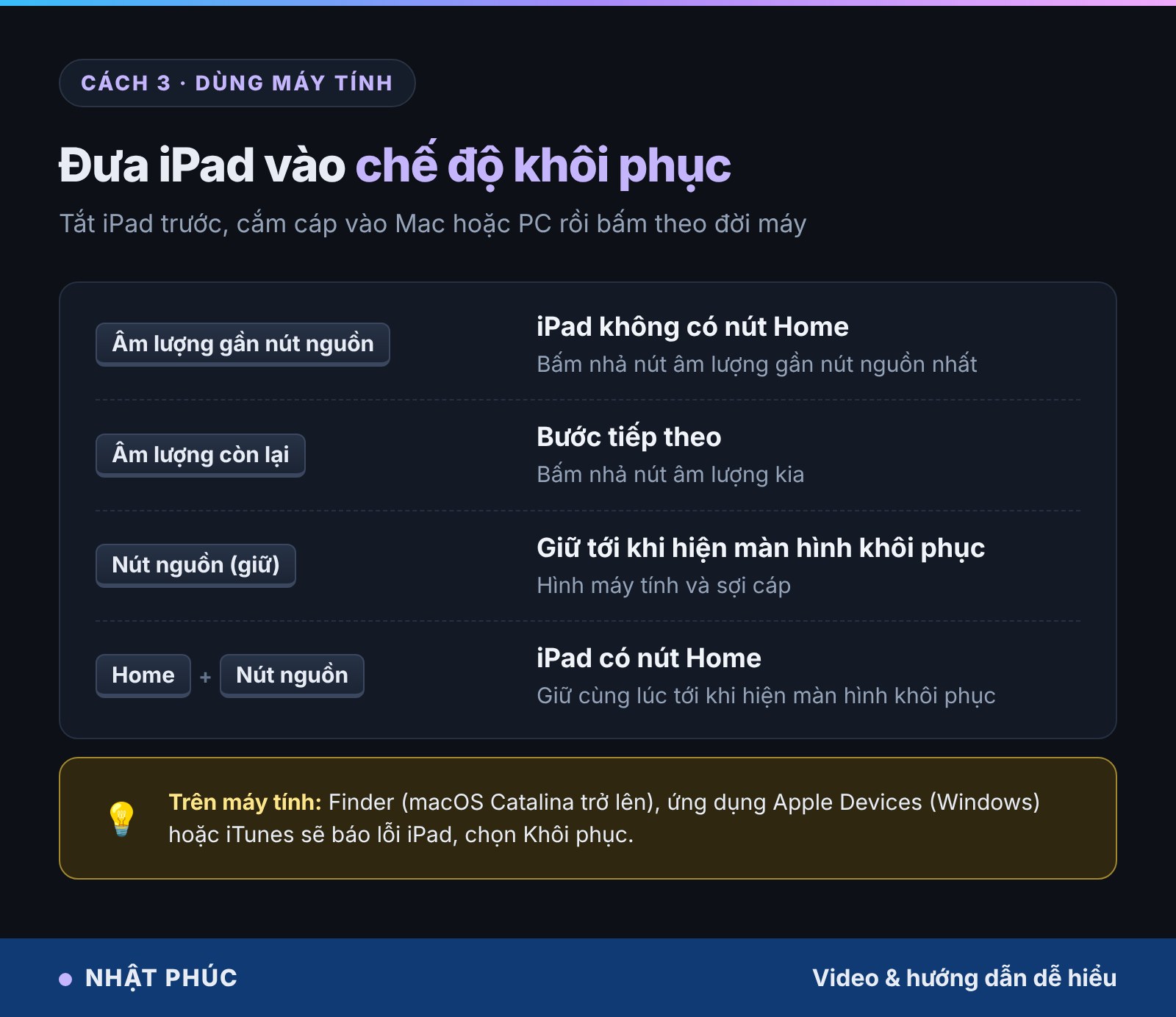
- Tắt iPad: giữ nút nguồn (và một nút âm lượng với iPad không có nút Home) tới khi hiện thanh trượt, kéo để tắt.
- Cắm cáp vào máy tính, rồi làm theo đời máy:
- iPad không có nút Home: bấm nhả nút âm lượng gần nút nguồn, bấm nhả nút âm lượng còn lại, rồi giữ nút nguồn.
- iPad có nút Home: giữ cùng lúc nút Home và nút nguồn.
- Tiếp tục giữ, kể cả khi thấy logo Apple, tới khi iPad hiện màn hình khôi phục (hình máy tính và cáp).
- Trên máy tính, chọn iPad trong Finder hoặc Apple Devices, khi được hỏi hãy bấm Khôi phục (Restore). Máy tính sẽ tải iPadOS mới nhất và cài lại.
- Nếu tải quá 15 phút, iPad tự thoát chế độ khôi phục. Chỉ cần làm lại bước 2 và 3.

Cách 4: Xóa từ xa qua Tìm trên iCloud
Nếu iPad đang có mạng và đã bật Tìm, bạn có thể xóa nó từ một máy khác mà không cần cầm iPad lên. Cách này hữu ích khi bạn không có cáp hoặc không bấm được nút.
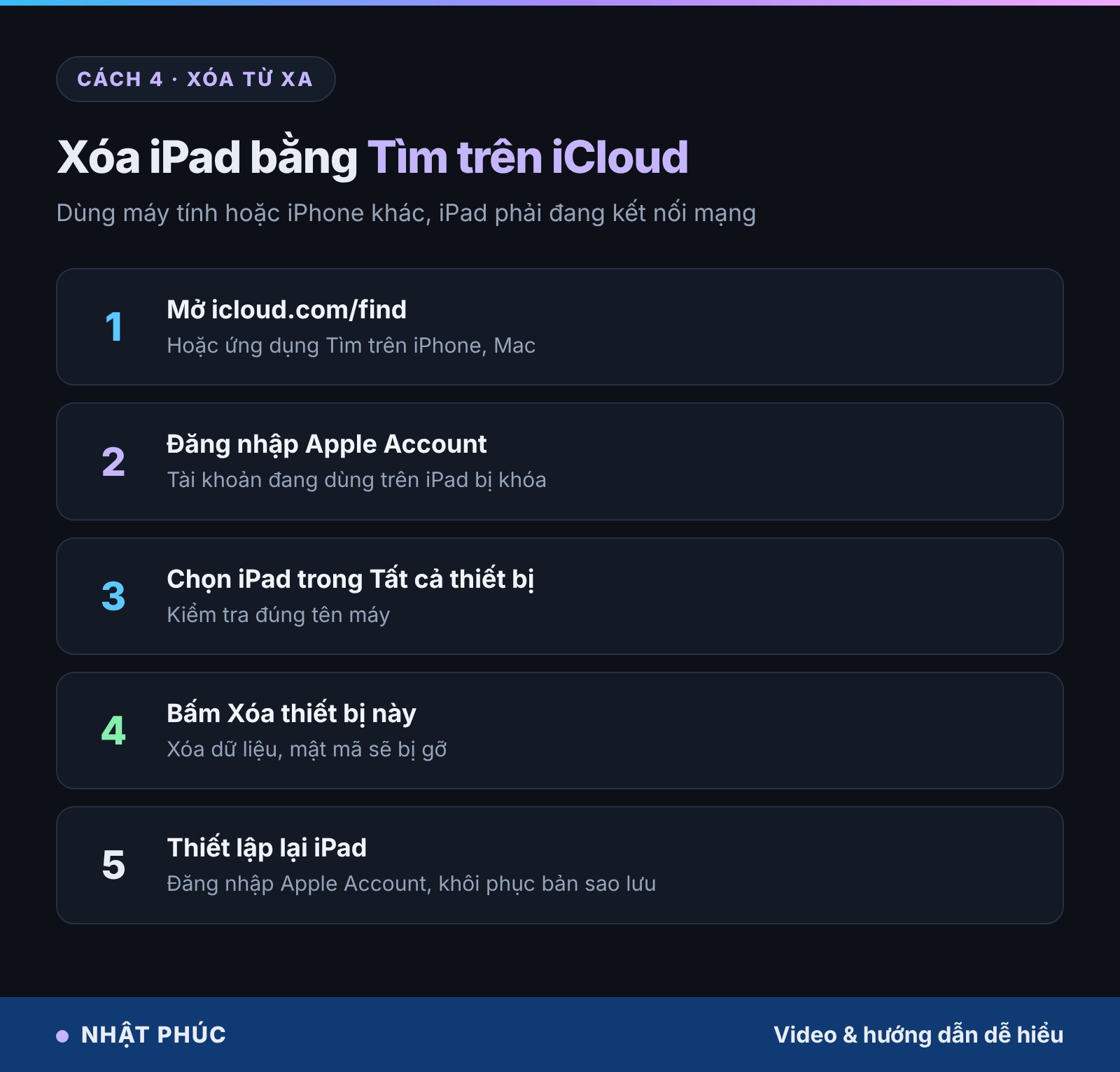
- Mở trình duyệt, vào icloud.com/find, hoặc mở ứng dụng Tìm trên iPhone, Mac.
- Đăng nhập Apple Account đang dùng trên iPad bị khóa.
- Chọn iPad trong danh sách Tất cả thiết bị.
- Bấm Xóa thiết bị này và xác nhận.
- Khi iPad khởi động lại, thiết lập và khôi phục bản sao lưu.
Xóa iPad thì mất gì, còn gì
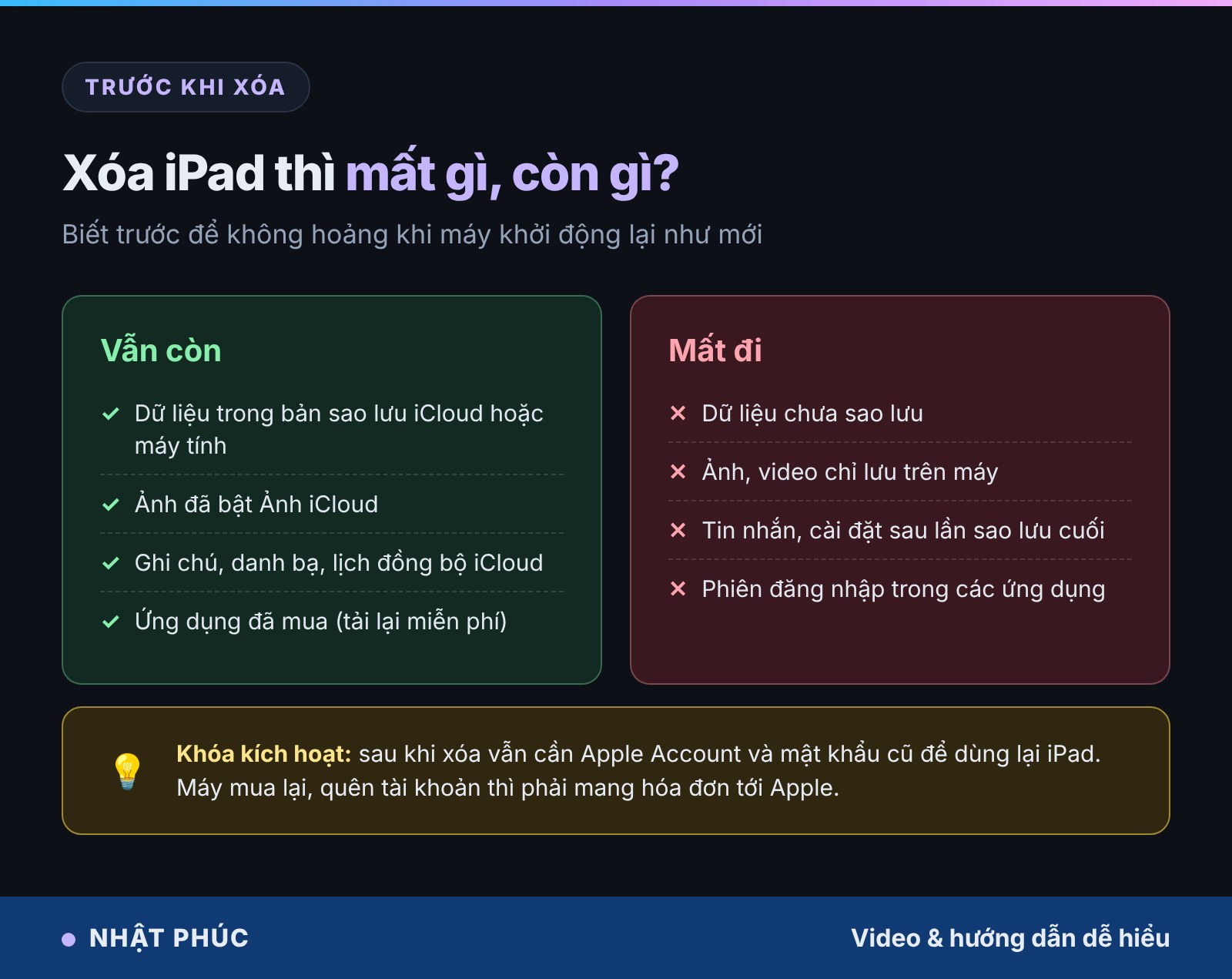
Mọi dữ liệu trên máy bị xóa. Những gì đã đồng bộ lên iCloud (Ảnh iCloud, Ghi chú, Danh bạ, Lịch) hoặc nằm trong bản sao lưu iCloud, máy tính sẽ quay lại khi bạn đăng nhập và chọn khôi phục. Ứng dụng đã mua có thể tải lại miễn phí.
Một điểm hay bị bỏ qua: Khóa kích hoạt (Activation Lock). Sau khi xóa, iPad vẫn yêu cầu Apple Account và mật khẩu từng dùng trên máy. Nếu quên mật khẩu, hãy khôi phục tại trang iforgot.apple.com. Nếu là máy mua lại mà người bán chưa đăng xuất, bạn cần liên hệ họ hoặc mang hóa đơn mua hàng tới Apple để được hỗ trợ.
Cách phòng tránh iPad bị vô hiệu hóa

- Bật Face ID hoặc Touch ID để ít phải gõ mật mã, nhưng thỉnh thoảng vẫn gõ để không quên.
- Bật sao lưu iCloud: Cài đặt > [Tên bạn] > iCloud > Sao lưu iCloud. Nếu dung lượng iCloud miễn phí không đủ, có thể sao lưu bằng máy tính.
- Lưu mật mã và Apple Account trong trình quản lý mật khẩu hoặc một cuốn sổ cất kỹ.
- Với trẻ nhỏ, dùng Thời gian sử dụng và Truy cập được hướng dẫn thay vì cho trẻ biết mật mã. Nếu bạn quan tâm, xem thêm quy tắc 20-20-20 chống mỏi mắt khi dùng màn hình lâu.
- Cập nhật iPadOS lên bản mới để có các tùy chọn Quên mật mã? và đặt lại bằng mật mã cũ.
Câu hỏi thường gặp
Có cách mở iPad bị vô hiệu hóa mà không mất dữ liệu không?
Chỉ khi màn hình còn đếm ngược (chờ và nhập đúng) hoặc bạn vừa đổi mật mã trong 72 giờ (dùng mật mã cũ, iPadOS 17 trở lên). Ngoài hai trường hợp này, iPad phải xóa để mở lại.
Không thấy nút Quên mật mã? hay Xóa iPad thì làm sao?
Kiểm tra iPad có mạng không (máy chỉ tự kết nối Wi-Fi đã từng dùng). Nếu vẫn không có, dùng Recovery Mode với máy tính.
Mang ra tiệm có mở được mà giữ dữ liệu không?
Không. Mã hóa của iPad không cho phép lấy dữ liệu khi không có mật mã. Hãy cẩn thận với dịch vụ hứa “mở khóa giữ nguyên dữ liệu”.
Quên cả mật khẩu Apple Account thì sao?
Đặt lại mật khẩu tại iforgot.apple.com hoặc trên một thiết bị Apple khác đã đăng nhập. Không có Apple Account, iPad sau khi xóa sẽ bị Khóa kích hoạt.
Khôi phục bằng máy tính mất bao lâu?
Thường 20 đến 60 phút, phần lớn là thời gian tải bản iPadOS (vài GB), tùy tốc độ mạng.
Kết luận
iPad bị vô hiệu hóa nghe đáng sợ nhưng xử lý không khó. Nếu còn đếm ngược, hãy kiên nhẫn chờ. Nếu vừa đổi mật mã, dùng mật mã cũ trong 72 giờ. Quên hẳn thì xóa iPad trên màn hình khóa, qua máy tính hoặc qua Tìm, rồi khôi phục từ bản sao lưu. Và sau lần này, đừng quên bật sao lưu iCloud để lần sau nếu có quên mật mã, bạn chỉ mất vài phút chứ không mất dữ liệu.



Bình luận
Chưa có bình luận nào. Bạn có câu hỏi hay kinh nghiệm riêng về chủ đề này? Hãy là người mở đầu.