
Bạn sắp xóa tài khoản Instagram, muốn giữ lại toàn bộ ảnh đã đăng nhiều năm, hay đơn giản là tò mò Instagram đang lưu những gì về mình. Tin tốt là Meta cho phép tải dữ liệu Instagram về máy hoàn toàn miễn phí, gồm bài đăng, story, reels, tin nhắn, bình luận, lịch sử tìm kiếm và cả thông tin quảng cáo. Bài này hướng dẫn từng bước trên điện thoại và máy tính theo giao diện mới nhất, kèm cách đọc file sau khi tải.
Điều nhiều người chưa biết: tính năng này đã được chuyển vào Trung tâm tài khoản (Accounts Center) của Meta, nên nếu bạn tìm theo hướng dẫn cũ trong mục “Bảo mật” sẽ không thấy đâu.
Câu trả lời ngắn: Vào Instagram > Cài đặt > Trung tâm tài khoản > Thông tin và quyền của bạn > Xuất thông tin của bạn > Tạo bản xuất. Chọn tài khoản Instagram, chọn xuất về thiết bị, đặt khoảng thời gian Toàn bộ thời gian, chọn định dạng HTML rồi bấm Bắt đầu xuất. Khi có email báo xong, bạn có 4 ngày để tải file ZIP về.
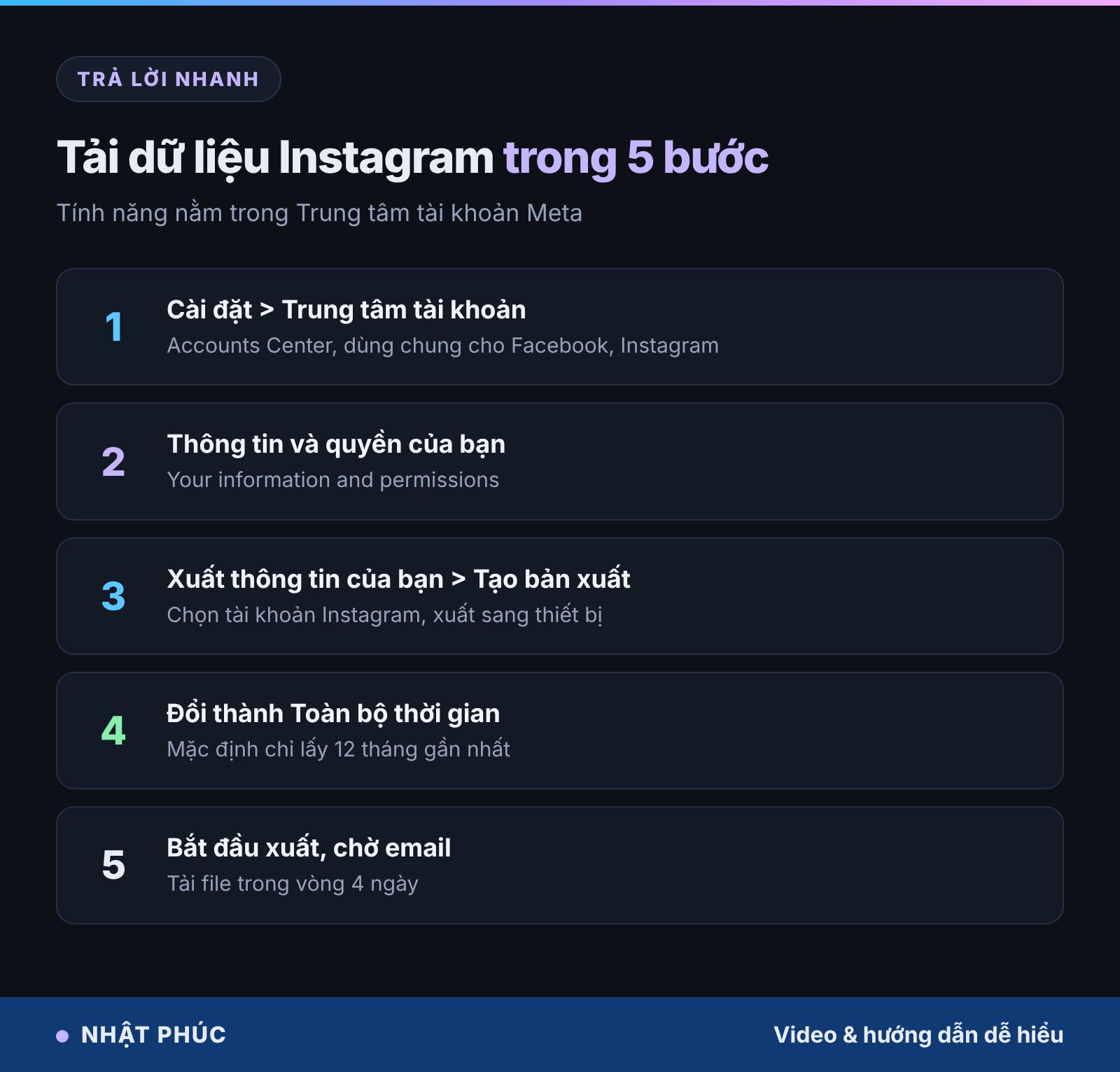
Tóm tắt nhanh
- Tính năng nằm trong Trung tâm tài khoản Meta, mục Xuất thông tin của bạn.
- Khoảng thời gian mặc định chỉ là 1 năm gần nhất, nhớ đổi thành Toàn bộ thời gian.
- HTML để đọc bằng trình duyệt, JSON để nhập vào công cụ khác.
- Meta cho biết có thể mất tới 30 ngày, tài khoản nhỏ thường xong nhanh hơn nhiều.
- File chỉ có sẵn để tải trong 4 ngày; quá hạn phải yêu cầu lại.
Mục lục
- Khi nào nên tải dữ liệu Instagram
- Cách tải dữ liệu Instagram trên điện thoại
- Cách tải dữ liệu Instagram trên máy tính
- Nên chọn HTML hay JSON, chất lượng ảnh thế nào
- Tải file về và mở dữ liệu
- Trong file dữ liệu Instagram có gì
- Lưu ý bảo mật khi tải và cất giữ dữ liệu
- Lỗi thường gặp và cách xử lý
- Câu hỏi thường gặp
- Kết luận
Khi nào nên tải dữ liệu Instagram
Instagram đã có mặt hơn chục năm, nhiều người giữ ở đó cả “nhật ký hình ảnh” của mình. Bản xuất dữ liệu hữu ích trong các trường hợp:
- Trước khi xóa hoặc vô hiệu hóa tài khoản: một khi xóa vĩnh viễn, bạn không lấy lại được ảnh và tin nhắn.
- Sao lưu định kỳ: phòng khi tài khoản bị hack, bị khóa nhầm hoặc mất quyền truy cập email.
- Chuyển sang nền tảng khác: bản JSON giúp nhập dữ liệu vào công cụ quản lý mạng xã hội hay dịch vụ lưu trữ.
- Kiểm tra quyền riêng tư: xem Instagram ghi nhận những gì về sở thích quảng cáo, thiết bị đăng nhập, lịch sử tìm kiếm.
- Lưu tin nhắn quan trọng: trao đổi công việc, đơn hàng, bằng chứng giao dịch qua Direct.
Cần nói rõ: bản xuất không phải công cụ khôi phục. Bài đăng, tin nhắn bạn đã xóa trước đó thường không xuất hiện trong file.
Cách tải dữ liệu Instagram trên điện thoại
Các bước dưới đây áp dụng cho ứng dụng Instagram trên iPhone và Android. Tên mục có thể hiện bằng tiếng Việt hoặc tiếng Anh tùy ngôn ngữ bạn cài.
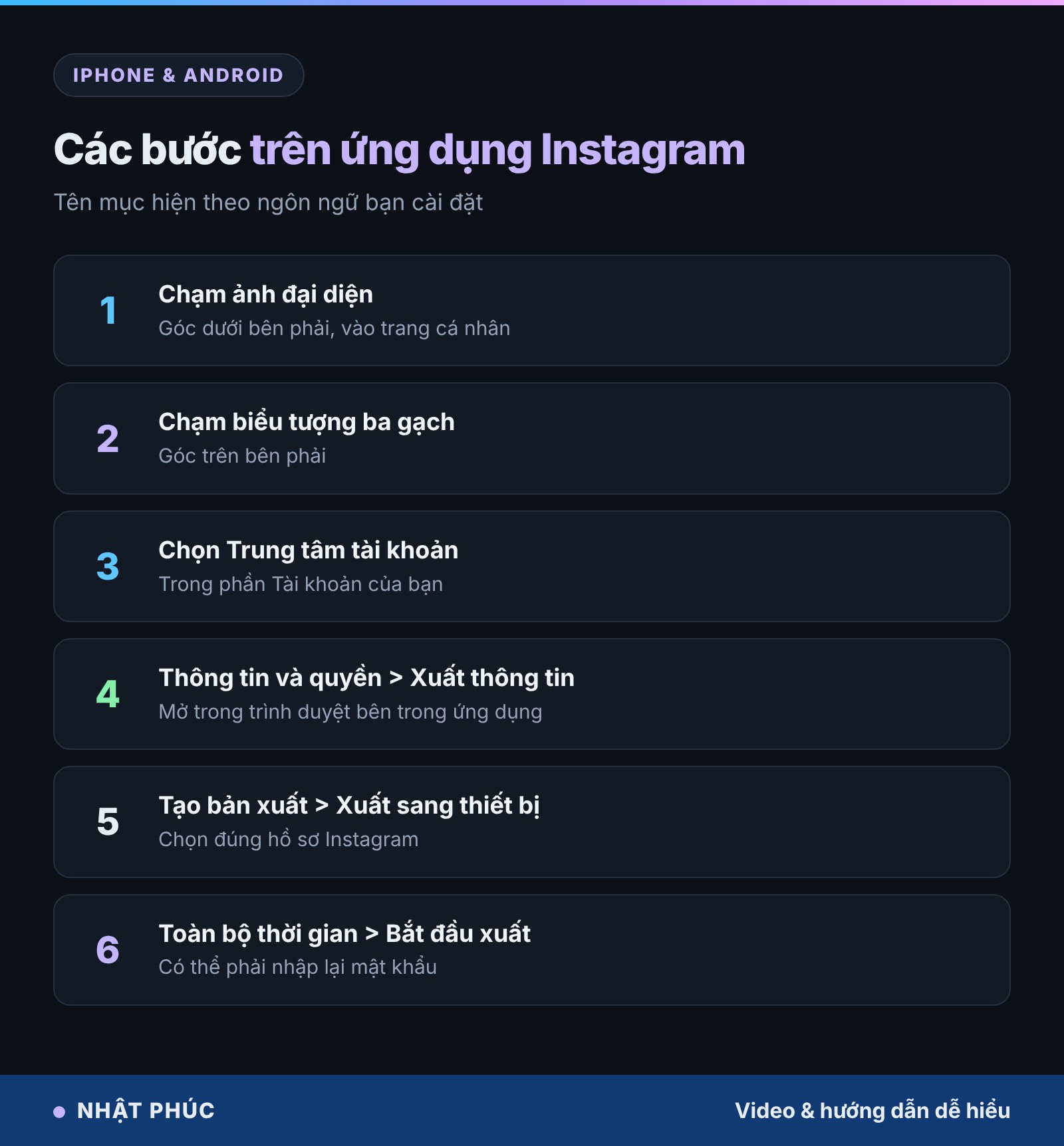
- Mở Instagram, chạm vào ảnh đại diện ở góc dưới bên phải để vào trang cá nhân.
- Chạm biểu tượng ba gạch ngang ở góc trên bên phải.
- Chọn Trung tâm tài khoản (Accounts Center) ở phần Tài khoản của bạn.
- Chọn Thông tin và quyền của bạn (Your information and permissions) > Xuất thông tin của bạn (Export your information).
- Chạm Tạo bản xuất (Create export), chọn tài khoản Instagram cần tải, sau đó chọn Xuất sang thiết bị (Export to device).
- Ở màn hình xác nhận, đổi khoảng thời gian thành Toàn bộ thời gian (All time), kiểm tra các tùy chọn khác rồi chạm Bắt đầu xuất (Start export). Instagram có thể yêu cầu nhập lại mật khẩu.
Nếu bạn dùng chung Trung tâm tài khoản cho cả Facebook và Instagram, hãy để ý bước chọn hồ sơ: chỉ tick vào tài khoản Instagram để file gọn hơn.
Cách tải dữ liệu Instagram trên máy tính
Trên máy tính, giao diện rộng hơn nên dễ tùy chỉnh danh mục cần xuất.
- Đăng nhập instagram.com, bấm Xem thêm (More, biểu tượng ba gạch) ở góc dưới bên trái, chọn Cài đặt.
- Bấm Trung tâm tài khoản (có thể hiển thị là Meta Account).
- Chọn Thông tin và quyền của bạn > Xuất thông tin của bạn > Tạo bản xuất.
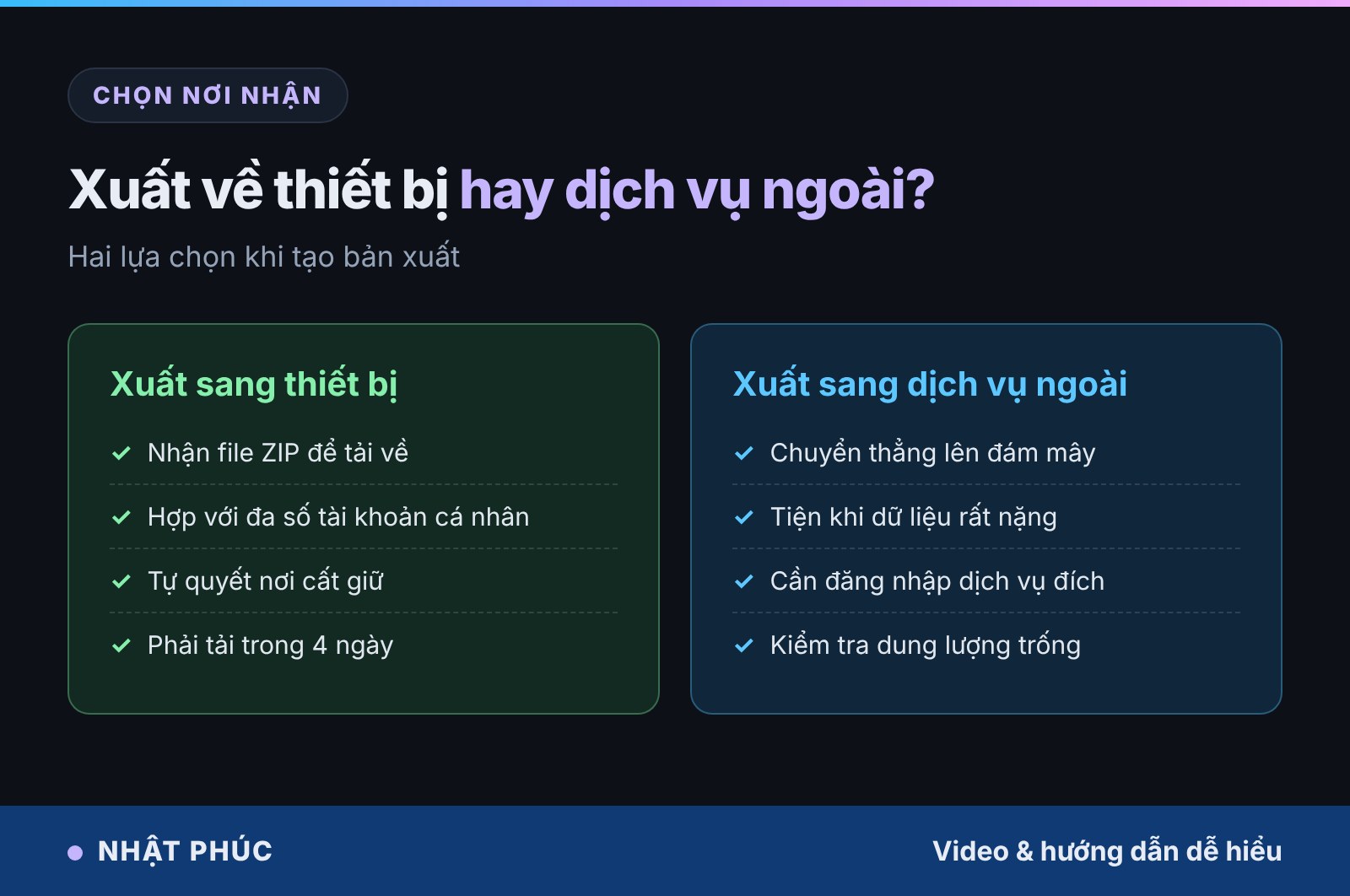
- Chọn hồ sơ Instagram, rồi chọn Xuất sang thiết bị hoặc Xuất sang dịch vụ bên ngoài nếu muốn chuyển thẳng lên dịch vụ lưu trữ đám mây được hỗ trợ.
- Tùy chỉnh thông báo email, danh mục, khoảng thời gian, định dạng, chất lượng ảnh, sau đó bấm Bắt đầu xuất.
Nên chọn HTML hay JSON, chất lượng ảnh thế nào
Màn hình Xác nhận bản xuất có 5 tùy chọn. Đây là cách chọn phù hợp cho từng nhu cầu:
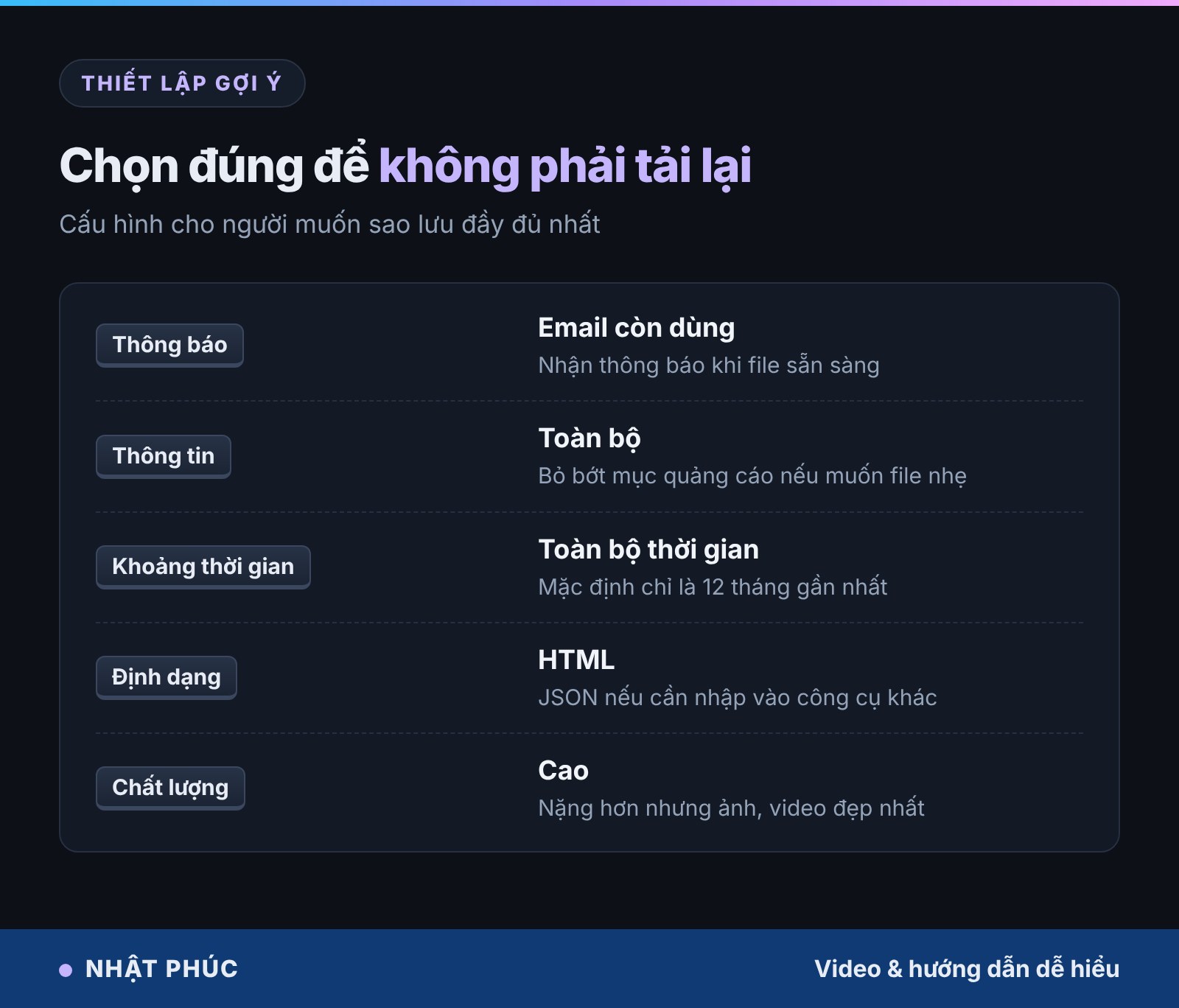
- Thông báo: email nhận thông báo khi file sẵn sàng. Kiểm tra lại đây có phải email bạn còn dùng.
- Tùy chỉnh thông tin: mặc định là toàn bộ thông tin có sẵn. Muốn file nhẹ, bỏ chọn những mục không cần như quảng cáo, mua sắm.
- Khoảng thời gian: mặc định chỉ là Năm ngoái (12 tháng gần nhất). Đây là lỗi phổ biến nhất khiến nhiều người tải về mà thiếu ảnh cũ, hãy chọn Toàn bộ thời gian.
- Định dạng: HTML mở được ngay bằng trình duyệt, dễ xem như một trang web; JSON là dữ liệu thô, dành cho người cần nhập vào công cụ khác hoặc tự xử lý bằng phần mềm.
- Chất lượng file phương tiện: Cao, Trung bình (mặc định) hoặc Thấp. Nếu mục đích là lưu kỷ niệm, chọn Cao, chấp nhận file nặng và chờ lâu hơn.
Tải file về và mở dữ liệu
Sau khi bấm Bắt đầu xuất, trạng thái bản xuất sẽ hiện là đang xử lý. Theo Meta, quá trình có thể mất tới 30 ngày, nhưng với tài khoản cá nhân thông thường, bạn thường nhận được trong vài giờ đến vài ngày. Khi xong, Instagram gửi email và thông báo trong ứng dụng.
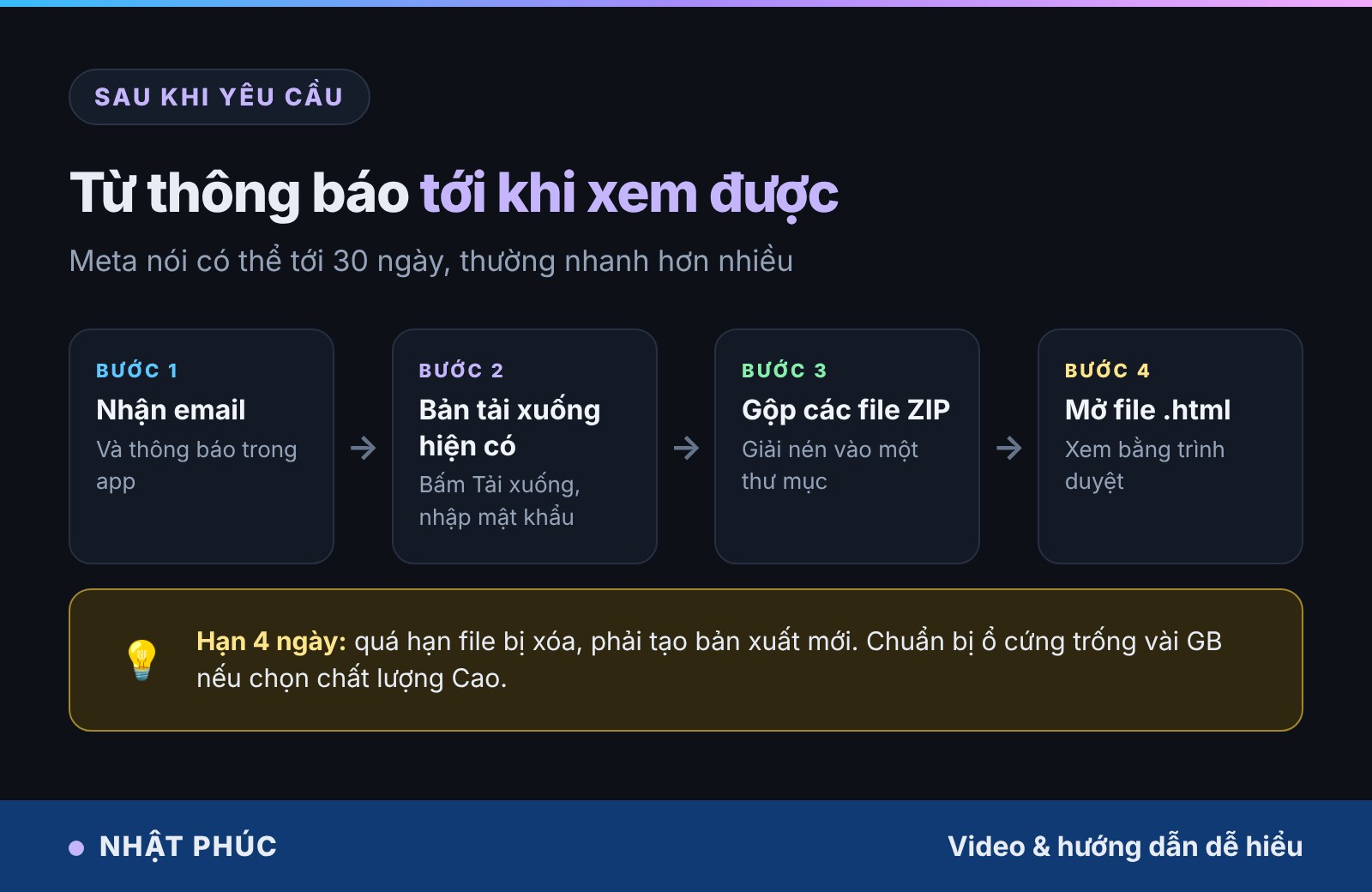
- Quay lại Trung tâm tài khoản > Thông tin và quyền của bạn > Xuất thông tin của bạn.
- Bản xuất nằm trong mục Bản tải xuống hiện có (Available downloads). Bấm Tải xuống và nhập mật khẩu nếu được hỏi.
- Tài khoản lớn có thể được chia thành nhiều file ZIP. Tải đủ tất cả, giải nén vào cùng một thư mục.
- Nếu chọn HTML, mở file .html nằm ở thư mục gốc bằng trình duyệt (Chrome, Edge, Safari) để xem dữ liệu như một trang web.
Quan trọng: file chỉ có sẵn trong 4 ngày. Nên tải trên máy tính có ổ cứng còn trống, vì dữ liệu ảnh và video chất lượng cao có thể lên tới vài GB.
Trong file dữ liệu Instagram có gì
Tùy lựa chọn của bạn, loại tài khoản và mức độ sử dụng, bản xuất có thể gồm các nhóm thông tin sau:
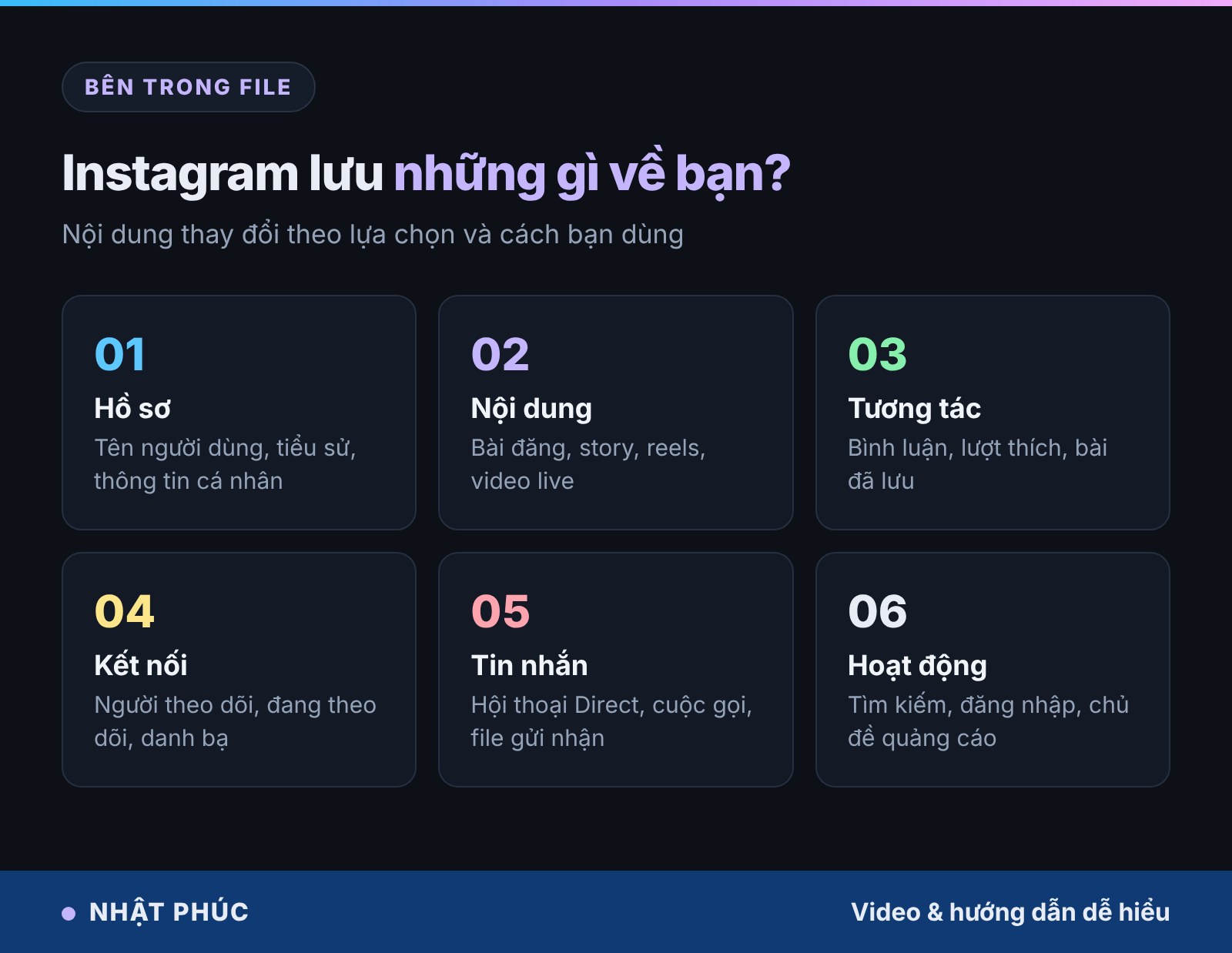
- Tài khoản và hồ sơ: tên người dùng, tiểu sử, thông tin cá nhân, thay đổi hồ sơ.
- Nội dung của bạn: bài đăng, story, reels, video live đã lưu trữ cùng chú thích.
- Tương tác: bình luận, lượt thích, bài đã lưu, gắn thẻ và nhắc tên.
- Kết nối: danh sách người theo dõi, đang theo dõi, danh bạ đã đồng bộ.
- Tin nhắn: hội thoại Direct, cuộc gọi, file phương tiện đã gửi nhận.
- Hoạt động và bảo mật: lịch sử tìm kiếm, thông tin đăng nhập, thiết bị, ứng dụng và website liên kết, chủ đề quảng cáo.
Mục quảng cáo đáng xem: bạn sẽ thấy danh sách các chủ đề Instagram cho rằng bạn quan tâm và các nhà quảng cáo đã dùng thông tin của bạn. Đây là căn cứ tốt để điều chỉnh tùy chọn quảng cáo trong Trung tâm tài khoản.

Lưu ý bảo mật khi tải và cất giữ dữ liệu
File xuất chứa gần như toàn bộ đời sống mạng xã hội của bạn, kể cả tin nhắn riêng tư. Hãy xử lý nó cẩn thận:
- Chỉ tải trên thiết bị của mình, không dùng máy tính công cộng hay máy ở quán net.
- Không chia sẻ link tải cho bất kỳ ai. Meta không bao giờ nhắn tin yêu cầu bạn gửi file dữ liệu hay mật khẩu.
- Cẩn thận với email giả mạo báo “dữ liệu của bạn đã sẵn sàng” kèm đường link lạ. Tốt nhất hãy tự mở Instagram và vào Trung tâm tài khoản để tải.
- Mã hóa hoặc đặt mật khẩu cho thư mục lưu trữ, nhất là khi sao lưu lên ổ cứng ngoài hay dịch vụ đám mây.
- Không đưa file lên ứng dụng “xem ai unfollow” hay công cụ phân tích không rõ nguồn gốc.
Lỗi thường gặp và cách xử lý
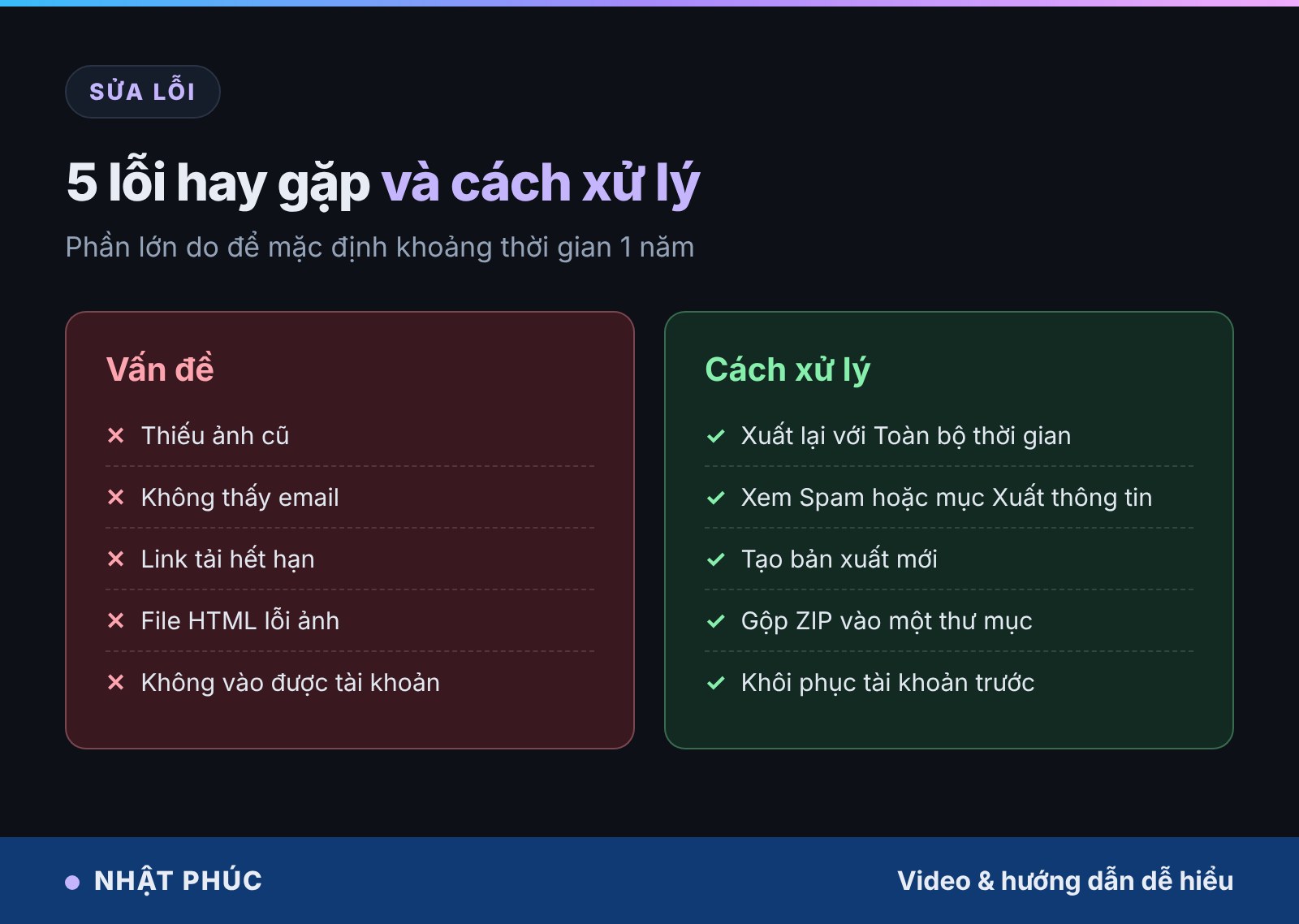
- Thiếu ảnh cũ: bạn để khoảng thời gian mặc định 1 năm. Tạo bản xuất mới với Toàn bộ thời gian.
- Không nhận được email: kiểm tra thư mục Spam, Quảng cáo, hoặc xem thẳng trong mục Xuất thông tin của bạn, trạng thái vẫn được cập nhật ở đó.
- Link tải hết hạn: quá 4 ngày, file bị xóa. Hãy yêu cầu bản xuất mới.
- Mở HTML bị lỗi ảnh: thường do giải nén các file ZIP vào nhiều thư mục khác nhau. Gộp tất cả vào một thư mục rồi mở lại.
- Không vào được tài khoản: cần khôi phục quyền truy cập trước. Nếu tài khoản đã bị xóa vĩnh viễn, không thể tải dữ liệu nữa.
Câu hỏi thường gặp
Tải dữ liệu Instagram có mất phí không?
Không. Đây là tính năng miễn phí của Meta, bạn không cần cài thêm ứng dụng nào.
Tải dữ liệu có làm người khác biết không?
Không. Việc xuất dữ liệu chỉ tạo bản sao cho bạn, không thông báo cho người theo dõi và không thay đổi gì trên tài khoản.
Mất bao lâu để nhận được file?
Meta nói có thể tới 30 ngày. Thực tế tài khoản cá nhân thường nhận trong vài giờ đến vài ngày, tài khoản nhiều video lâu hơn.
Có tải lại được tin nhắn đã xóa không?
Thường là không. Bản xuất phản ánh dữ liệu hiện có, không phải công cụ khôi phục nội dung đã xóa.
Nên chọn HTML hay JSON?
Chọn HTML nếu bạn chỉ muốn xem lại và lưu kỷ niệm. Chọn JSON khi cần nhập dữ liệu vào phần mềm khác hoặc xử lý bằng công cụ lập trình.
Kết luận
Tải dữ liệu Instagram về máy chỉ mất vài phút thao tác: vào Trung tâm tài khoản, chọn Xuất thông tin của bạn, nhớ đổi sang Toàn bộ thời gian và tải file trong vòng 4 ngày. Dù không định rời Instagram, sao lưu mỗi năm một lần là cách rẻ nhất để giữ an toàn cho những bức ảnh và cuộc trò chuyện bạn quý. Nếu bạn quản lý Instagram cho công việc, xem thêm cách đặt lịch đăng bài tự động lên Instagram miễn phí.



Bình luận
Chưa có bình luận nào. Bạn có câu hỏi hay kinh nghiệm riêng về chủ đề này? Hãy là người mở đầu.